
【Python】openpyxl、spire库使用教程
目录
14、删除使用spire库生成的表"Evaluation Warning"
本文介绍Python处理Excel常用库(openpyxl、spire)的基础用法,包含安装、读取与修改等基本操作。
使用python脚本读取工作簿之后,要记得释放资源, 如果不释放资源,文件会被持续占用导致其他程序无法操作,内存也会只增不减让程序越来越卡,此外还可能出现数据未能及时保存到磁盘的情况。
| .xls | .xlsx | |
|---|---|---|
| openpyxl | × | √ |
| spire | √ | √ |
一、openpyxl
1、安装openpyxl
pip install openpyxl
2、调用
import openpyxl
3、创建工作簿
# 创建新的工作簿
wb = openpyxl.Workbook()
# wb.active 获取当前工作簿中活跃的(也就是当前正在操作的、排在前面的)工作表
# 刚用 Workbook() 创建的新空表,openpyxl 默认会自动生成一个名为 “Sheet” 的工作表
sheet = wb.active
# 保存工作簿
wb.save('test.xlsx')
wb.close()
4、添加工作表
# 添加新工作表,并命名为newSheet
sheet2 = wb.create_sheet(title="newSheet")
5、删除工作表
# 删除名为 "Sheet1" 的工作表
# 方法一:
del wb["Sheet1"]
# 方法二:
wb.remove(wb["Sheet1"])
6、更改工作表的名字
# 重命名工作表
sheet.title = "testsheet"
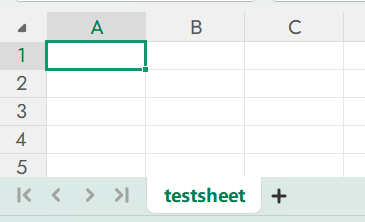
7、读取表格数据
# 打开工作簿
wb = openpyxl.load_workbook("test.xlsx")
# 获取工作簿的工作表
# 方法一:通过索引获取工作表
sheet = wb.worksheets[0]
# 方法二:通过表名获取工作表
sheet = wb["Sheet1"]
# 方法三:获取当前活跃的表(默认第一个表)
sheet = wb.active

# 获取表中指定位置的值
# 方法一:
value1 = sheet['B2'].value
# 方法二:
value2 = sheet.cell(row=2, column=2).value
8、获取表格总行/列数
# 获取表格的总行数
rownum = sheet.max_row
# 获取表格的总列数
colnum = sheet.max_column
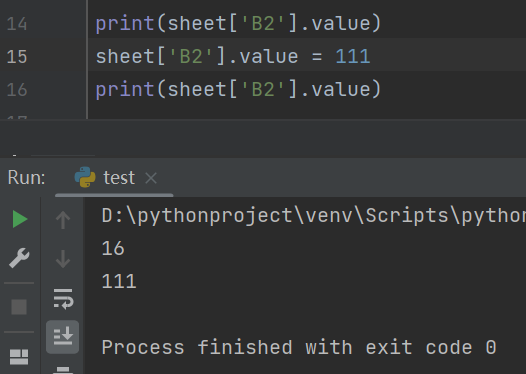
9、修改表格数据
修改表格数据,直接让该位置的值等于修改好的数据:
# 方法一:
sheet['B2'].value = 111
# 方法二:按行列号修改
ws.cell(row=2, column=2, value='111')
10、复制粘贴表格内容
from copy import copy
from openpyxl.utils import range_boundaries

# 复制表格区域
def copy_range(source_ws, target_ws, source_range, target_range):
    # range_boundaries:把 Excel 的表格范围(字符串)翻译成 Python 能理解的坐标(数字)。
    min_col, min_row, max_col, max_row = range_boundaries(source_range)      # 返回:一个包含 4 个整数的元组 (最小列, 最小行, 最大列, 最大行)
    target_min_col, target_min_row, target_max_col, target_max_row = range_boundaries(target_range)

    # 【关键修改】计算行和列的偏移量
    row_offset = target_min_row - min_row
    col_offset = target_min_col - min_col

    # .iter_rows(...):这是工作表对象的一个方法,意思是“按行迭代”
    for row in source_ws.iter_rows(min_row=min_row, max_row=max_row, min_col=min_col, max_col=max_col):
        for cell in row:
            # 目标位置 = 源位置 + 偏移量
            target_row = cell.row + row_offset
            target_col = cell.column + col_offset

            # target_cell存放目标单元格,.cell(...):这是工作表对象的一个方法,专门用来获取单元格
            target_cell = target_ws.cell(row=target_row, column=target_col)

            # 1. 复制值,如果只想复制格式不想复制值,可以把这行注释掉
            target_cell.value = cell.value

            # 2. 复制样式
            if cell.has_style:
                target_cell.font = copy(cell.font)
                target_cell.border = copy(cell.border)
                target_cell.fill = copy(cell.fill)
                target_cell.number_format = cell.number_format
                target_cell.protection = copy(cell.protection)
                target_cell.alignment = copy(cell.alignment)
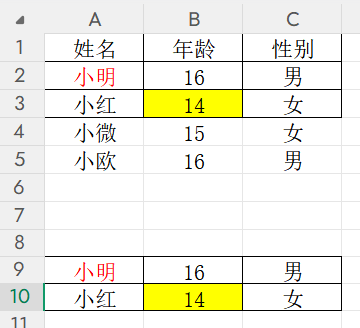
函数可直接粘贴使用,会将表格的格式和字体样式等都一起复制过去。
source_ws为源工作表,target_ws为目标工作表。
source_range为源工作表的复制源,要写起始位置和结束位置
target_range为要复制到目标工作表的具体位置,可以只写起始位置
如果两个传的是同一个表,则表示在同一个表格内粘贴复制内容,如果是不同表,则表示在不同表格之间粘贴复制内容,可以是不同工作簿的表。
调用示例:
# 打开工作簿
wb = openpyxl.load_workbook("test.xlsx")
# 获取工作簿第一张工作表
sheet = wb.worksheets[0]
rangeSrc = 'A2:C3'
rangeTgt = 'A9'
copy_range(sheet, sheet, rangeSrc, rangeTgt)
wb.save("test.xlsx")
wb.close()
复制前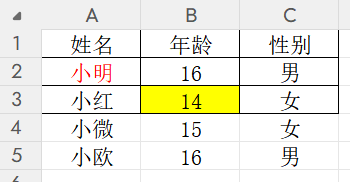
复制后
11、插入行/列
# 在第2行的位置插入一行
sheet.insert_rows(2)
# 从第2行开始插入3行
sheet.insert_rows(2, 3)

# 在第3列的位置插入一列
sheet.insert_cols(3)
# 从第3列开始插入2列
sheet.insert_cols(3, 2)
insert_rows()括号里是要加位置,int类型,索引从1开始。
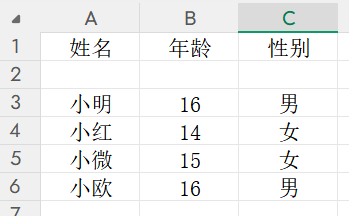
增加的新行是没有任何格式的,可以结合上面的复制函数,复制上一行的格式。
示例:m为增加的那一行的位置
sheet.insert_rows(m)
# 增加的空行没有格式,需要复制上一行的格式
rangeSrc = 'A' + str(m - 1) + ':F' + str(m - 1)
rangeTgt = 'A' + str(m) + ':F' + str(m)
copy_range(sheet, sheet, rangeSrc, rangeTgt)
12、删除行/列
# 在第2行的位置删除一行
sheet.delete_rows(2)
# 删除第2行开始的3行
sheet.delete_rows(2, 3)

# 在第3列的位置删除一列
sheet.delete_cols(3)
# 删除从第3列开始的2列
sheet.delete_cols(3, 2)
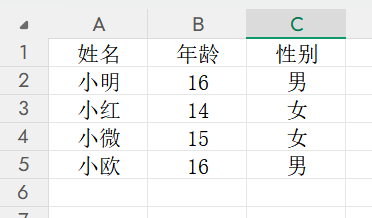
刚刚新增的第2行被删除了。
13、释放资源
wb = openpyxl.load_workbook("test.xlsx")
# 有做增删改操作时,使用save()保存表格数据
wb.save("test.xlsx")
wb.close()
二、spire
1、安装spire
pip install spire.xls
2、调用
from spire.xls import *
from spire.xls.common import *
3、创建工作簿
from spire.xls import *
from spire.xls.common import *
# 创建一个空白的工作簿对象
wb = Workbook()

# 保存工作簿
wb.SaveToFile("我的新表格.xlsx", ExcelVersion.Version2016)
wb.Dispose()
新建工作簿时,Spire 默认会自动创建 3 个空白工作表(Sheet1, Sheet2, Sheet3)。
使用spire会在工作簿最后生成一个工作表”Evaluation Warning“(可以使用别的库删除,具体看后面)。
这个表是软件的“防盗版水印”,强制插入以提示购买商业授权。
原因:使用了未授权的免费版/试用版,或超出了免费限制(如Excel超过150行或5个工作表)。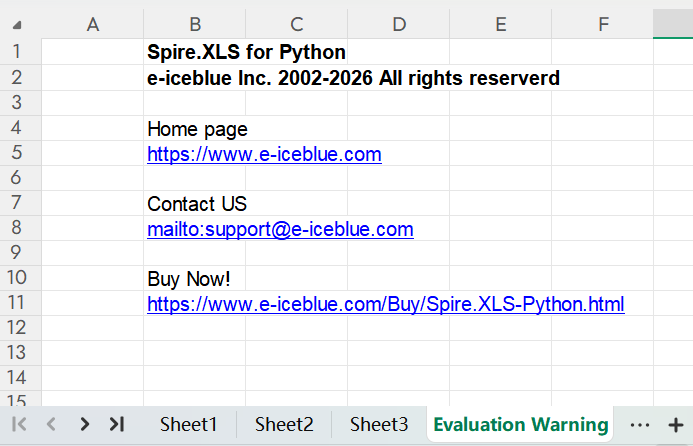
4、添加工作表
# 添加新工作表,并命名为newSheet
sheet = wb.Worksheets.Add("newSheet")
5、删除工作表
# 方法一:删除名为 "Sheet1" 的工作表
wb.Worksheets.Remove(wb.Worksheets["Sheet1"])
# 方法二:通过索引删除 (删除第1个工作表)
wb.Worksheets.Remove(wb.Worksheets[0])
6、更改工作表的名字
sheet.Name = "testsheet"
7、读取表格数据
# 创建一个空白的工作簿对象
wb = Workbook()
# 打开指定的 Excel 文件
wb.LoadFromFile("test.xlsx")
# 获取工作簿的工作表
# 方法一:通过索引获取工作表
sheet = wb.Worksheets[0]
# 方法二:通过表名获取工作表
sheet = wb.Worksheets["Sheet1"]

# 获取表中指定位置的值
# 方法一:
value = sheet.Range["A1"].Value
# 方法二:
value = sheet.Range[1, 1].Value
8、获取表格总行/列数
# 获取表格的总行数
rownum = sheet.LastRow
# 获取表格的总列数
colnum = sheet.LastColumn
9、修改表格数据
# 方法一:
sheet.Range["A1"].Value = "111"
# 方法二:按行列号修改
sheet.Range[2, 3].Value = "111"
10、复制粘贴表格内容
# 复制内容,并复制行宽、列宽
def copyCommon(sheetSrc, sheetTgt, rangeSrc, rangeTgt):
    # 关键步骤1:复制内容+格式
    rangeSrc.Copy(rangeTgt, CopyRangeOptions.All)

    # 关键步骤2:复制行高
    for rowIndex in range(rangeSrc.Row, rangeSrc.Row + rangeSrc.RowCount):
        srcHeight = sheetSrc.GetRowHeight(rowIndex)
        sheetTgt.SetRowHeight(rowIndex - rangeSrc.Row + rangeTgt.Row, srcHeight)

    # 关键步骤3:复制列宽
    for colIndex in range(rangeSrc.Column, rangeSrc.Column + rangeSrc.ColumnCount):
        srcWidth = sheetSrc.GetColumnWidth(colIndex)
        sheetTgt.SetColumnWidth(colIndex - rangeSrc.Column + rangeTgt.Column, srcWidth)
函数可直接粘贴使用,会将表格的格式和字体样式等都一起复制过去。
sheetSrc为源工作表,sheetTgt为目标工作表。
rangeSrc为源工作表的复制源,要写起始位置和结束位置。
rangeTgt为要复制到目标工作表的具体位置,可以只写起始位置。
如果两个传的是同一个表,则表示在同一个表格内粘贴复制内容,如果是不同表,则表示在不同表格之间粘贴复制内容,可以是不同工作簿的表。
调用示例:
# 创建一个空白的工作簿对象
wb = Workbook()
# 打开指定的 Excel 文件
wb.LoadFromFile("test.xlsx")
# 获取工作簿的工作表
sheet = wb.Worksheets[0]
rangeSrc = sheet.Range["A2:C3"]
rangeTgt = sheet.Range["A9"]
copyCommon(sheet,sheet,rangeSrc, rangeTgt)
wb.SaveToFile("test.xlsx", ExcelVersion.Version2016)
wb.Dispose()
11、插入行/列
# 在第2行的位置插入一行
sheet.InsertRow(2)
# 从第2行开始插入3行
sheet.InsertRow(2, 3)

# 在第3列的位置插入一列
sheet.InsertColumn(3)
# 从第3列开始插入2列
sheet.InsertColumn(3, 2)
12、删除行/列
# 在第2行的位置删除一行
sheet.DeleteRow(2)
# 删除第2行开始的3行
sheet.DeleteRow(2, 3)

# 在第3列的位置删除一列
sheet.DeleteColumn(3)
# 删除从第3列开始的2列
sheet.DeleteColumn(3, 2)
13、释放资源
# 保存文件到当前脚本目录 (指定格式为 xlsx)
# 建议指定第二个参数(如 `ExcelVersion.Version2016`),明确告诉它你要保存为现代的 `.xlsx` 格式,否则它可能会按老版本的 `.xls` 格式保存,导致后续用其他库读取时出问题
wb.SaveToFile("test.xlsx", ExcelVersion.Version2016)
# 释放资源 (Spire 很吃内存,用完必须 Dispose)
wb.Dispose()
14、删除使用spire库生成的表"Evaluation Warning"
使用spire.xls会在表末自动生成表“Evaluation Warning”。
生成这个表之后,打开工作簿会默认打开这个工作表,如果想要一打开工作簿就默认打开第一个工作簿,可以使用别的开源库删除掉这个库,这样打开工作簿会默认打开第一个工作表。
# 方法一:使用openpyxl库删除工作表
wb = load_workbook("test.xlsx")
if "Evaluation Warning" in wb.sheetnames:
    del wb["Evaluation Warning"]
    wb.save("test.xlsx")
else:
    print("Evaluation Warning不存在")

# 方法二:使用xlwings删除工作表
app = xw.App(visible=False)  # 后台运行
try:
    wb = app.books.open(excelName)
    # 查找并删除工作表
    sheet_names = [sheet.name for sheet in wb.sheets]
    if "Evaluation Warning" in sheet_names:
        wb.sheets["Evaluation Warning"].delete()
        wb.save()
    else:
        print("⚠️ 'Evaluation Warning' 不存在")
    wb.close()
finally:
    app.quit()
更多推荐
 9
9 0
0- 0


 已为社区贡献1条内容

所有评论(0)