
Windows 下为 VSCode 配置 MSVC 编译工具链:从零安装 Build Tools 到完整配置教程
Windows 下为 VSCode 配置 MSVC 编译工具链:从零安装 Build Tools 到完整配置教程
文章目录
前言
Visual Studio Code(VSCode)是一款轻量级的源代码编辑器,而非传统意义上的集成开发环境(IDE)。它本身不包含任何编程语言的编译器或完整调试后端。其核心定位在于提供高效的代码编辑体验,而代码的编译构建以及执行底层调试操作(如断点、单步、变量追踪),均依赖外部工具链的集成——VSCode 通过调试适配器协议(DAP)与外部调试器(如 GDB、LLDB、vsdbg)进行交互,但自身并不直接实现调试核心逻辑。
因此,在 Windows 平台上进行 C++ 开发时,具体安装哪种编译器工具集(如 MSVC、MinGW-w64 中的 GCC、或 Clang),完全取决于项目的开发目标(例如本地 Windows API 调用、跨平台兼容、或与 Linux 生产环境保持一致)。
三大主流 C++ 编译器对比
| 编译器 | 核心特点 | 优势 | 局限性 | 典型适用场景 |
|---|---|---|---|---|
| MSVC (Visual Studio 编译器) | Windows 官方编译器,与 Windows SDK / Visual Studio IDE 深度集成 | - Windows 生态兼容性最好 - 调试体验最完善(配合 Visual Studio) - 支持 SEH(结构化异常处理)等 Windows 特有机制 |
- 跨平台能力弱 - 对 C++ 新标准支持跟进速度相对保守(近年已改善) |
开发 Windows 原生应用、DirectX 游戏、Windows 驱动、COM 组件、企业级 Windows 桌面软件 |
| MinGW-w64 (GCC 的 Windows 移植版) | 开源、跨平台,在 Windows 上提供 GNU 工具链体验 | - 与 Linux / macOS 上的 GCC 行为一致 - 支持大量开源库(如 ffmpeg、OpenCV)的快速移植 - 无需安装 Visual Studio |
- 调试体验不如 MSVC + VS 集成 - 对 Windows 特有 API 的调用需要额外适配 |
跨平台 C++ 项目开发(代码需同时在 Windows / Linux 编译)、使用 CMake + GCC 标准流程、需要避免 MSVC 特定扩展的场景 |
| Clang / LLVM | 现代化模块化架构,编译器即服务的设计理念 | - 编译速度通常更快(尤其增量编译) - 错误与警告信息更清晰、易读 - 内存占用较低 - 易于集成到 IDE / 静态分析工具 |
- Windows 上生态成熟度仍略低于 MSVC - 某些 Windows 特有特性支持不如 MSVC 原生 |
追求开发体验和编译器性能、macOS / iOS 开发(Apple 官方编译器基于 Clang)、需要产出高质量编译诊断信息的场景 |
安装 MSVC 的核心原因
MSVC 是 Windows 操作系统原生支持的编译器,与 Windows SDK 及 Windows API 深度集成。当开发涉及 Windows 特有功能(如 Win32 API、COM 组件、DirectX 等)或需要生成高性能 Windows 本地应用程序时,MSVC 是最直接且兼容性最佳的选择。相比之下,MinGW-w64 等跨平台工具链虽然可用,但在调用某些 Windows 特有接口或生成符合 Windows 运行时规范的二进制文件时,可能存在一定局限性。
对文章后续中出现的 CMD、PowerShell、开发者终端、集成终端的解释在最后的附录中。
VSCode 配置 MSVC 编译工具链
下载与安装 MSVC 编译工具
-
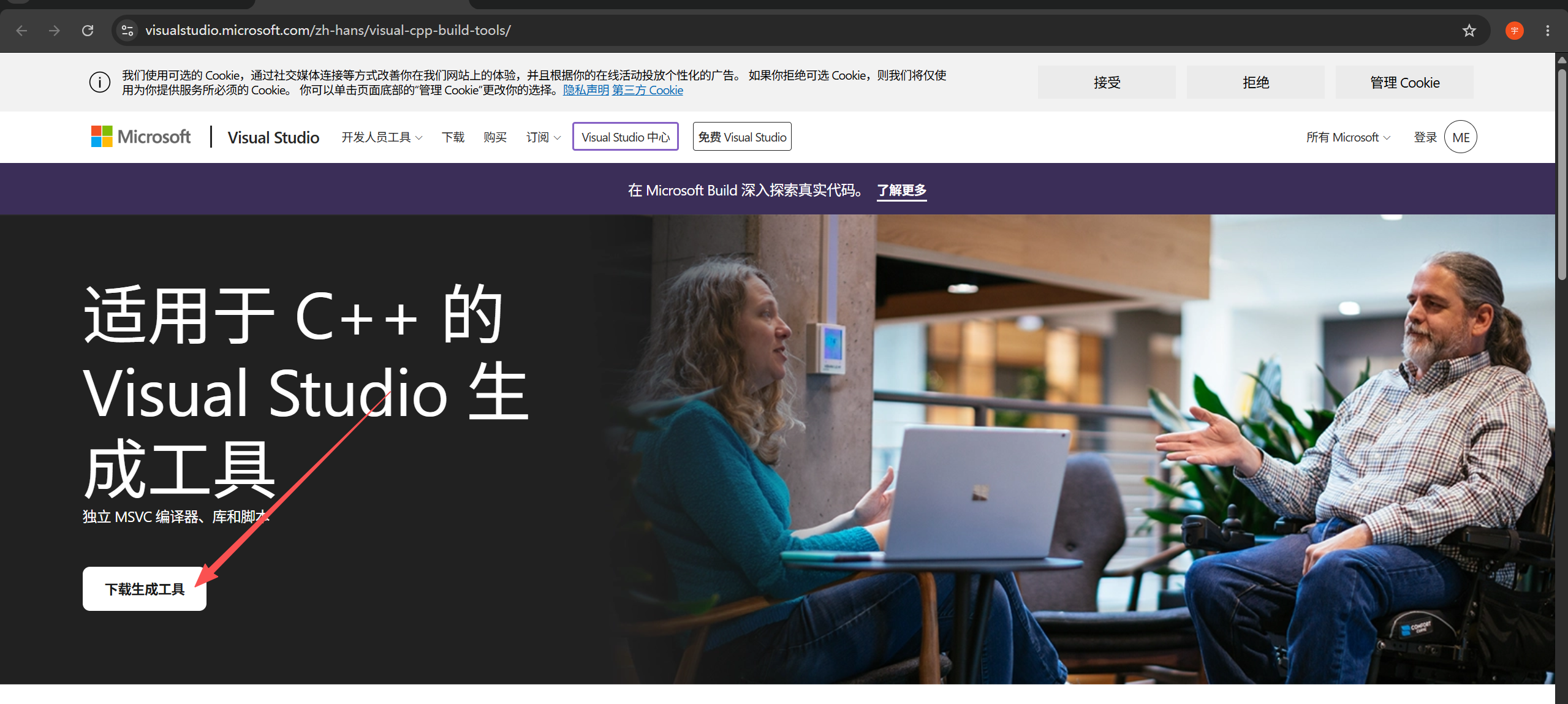
下载安装程序【微软官网 】,点击下载生成工具。
-
运行安装程序,双击下载的
vs_buildtools.exe,会启动 Visual Studio Installer。
-
选择必要组件,在 “工作负荷” 选项卡中,勾选 “使用 C++ 的桌面开发”。如果希望进一步控制安装体积,可切换到 “单个组件” 标签页,手动搜索并勾选以下三项即可:
组件 需求 说明 MSVC v143 生成工具(x64/x86 最新版) 核心必需 编译器本体。 Windows 11 SDK 核心必需 提供 windows.h等系统头文件。C++ CMake 工具 强烈推荐 如果项目用 CMake 构建,需要;如果手写 cl命令或tasks.json,不需要。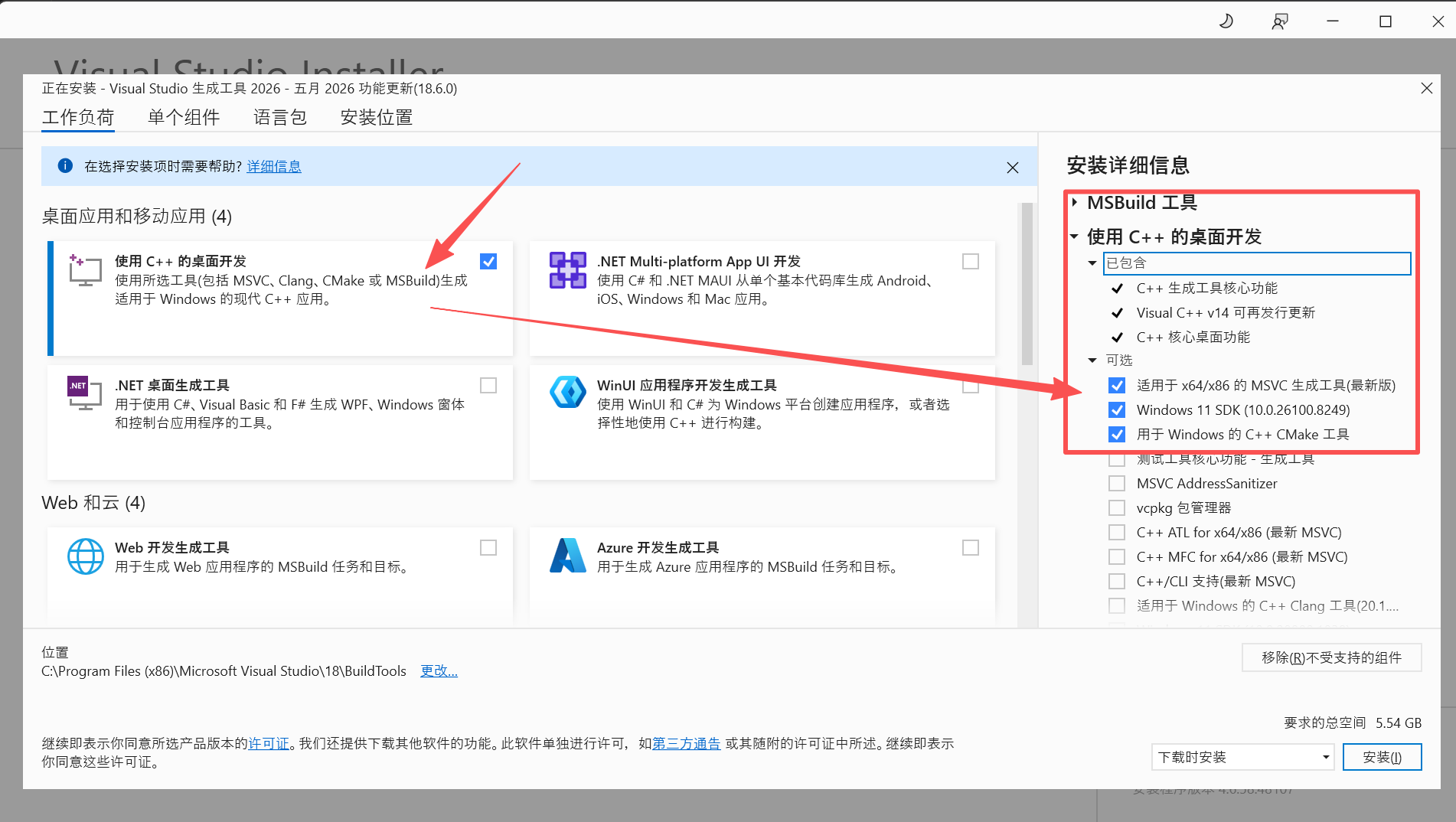
-
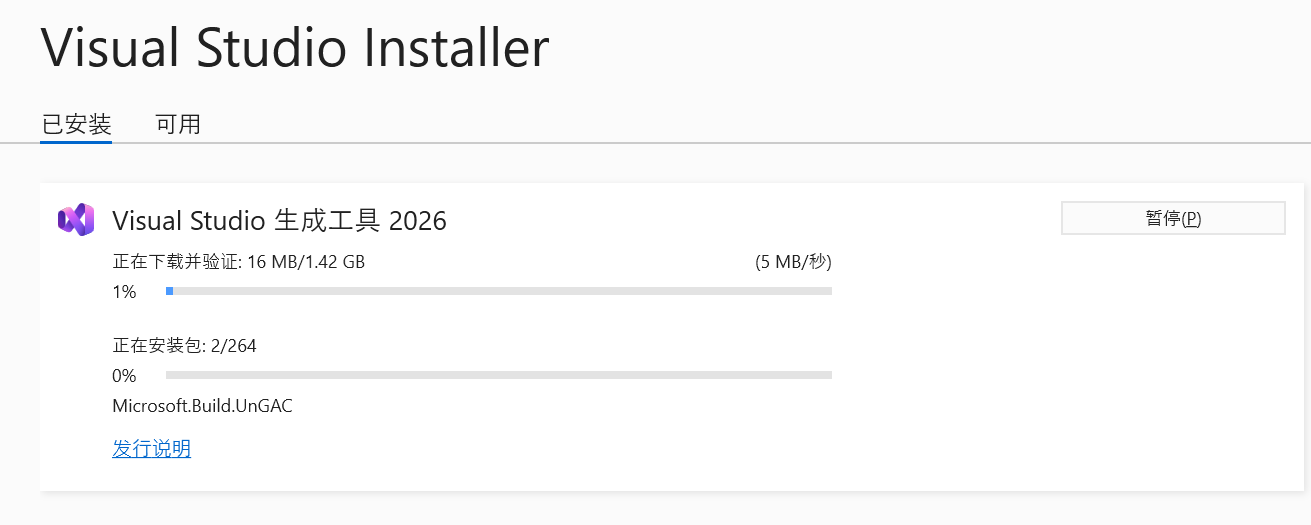
开始安装,点击右下角 “安装” 按钮,等待下载和安装完成(需联网,耗时约 5–15 分钟,占用约 3–5 GB)。
验证安装
-
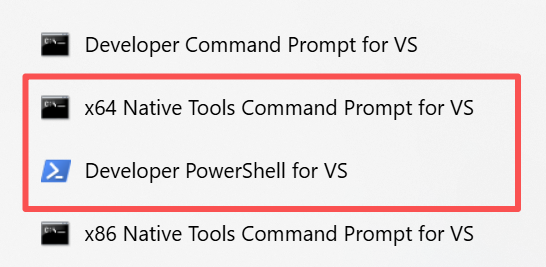
在 Windows 开始菜单中搜索: “Developer PowerShell for VS” 或 “x64 Native Tools Command Prompt for VS”:
-
打开后在终端输入:
cl如果看到类似以下输出,说明安装成功:
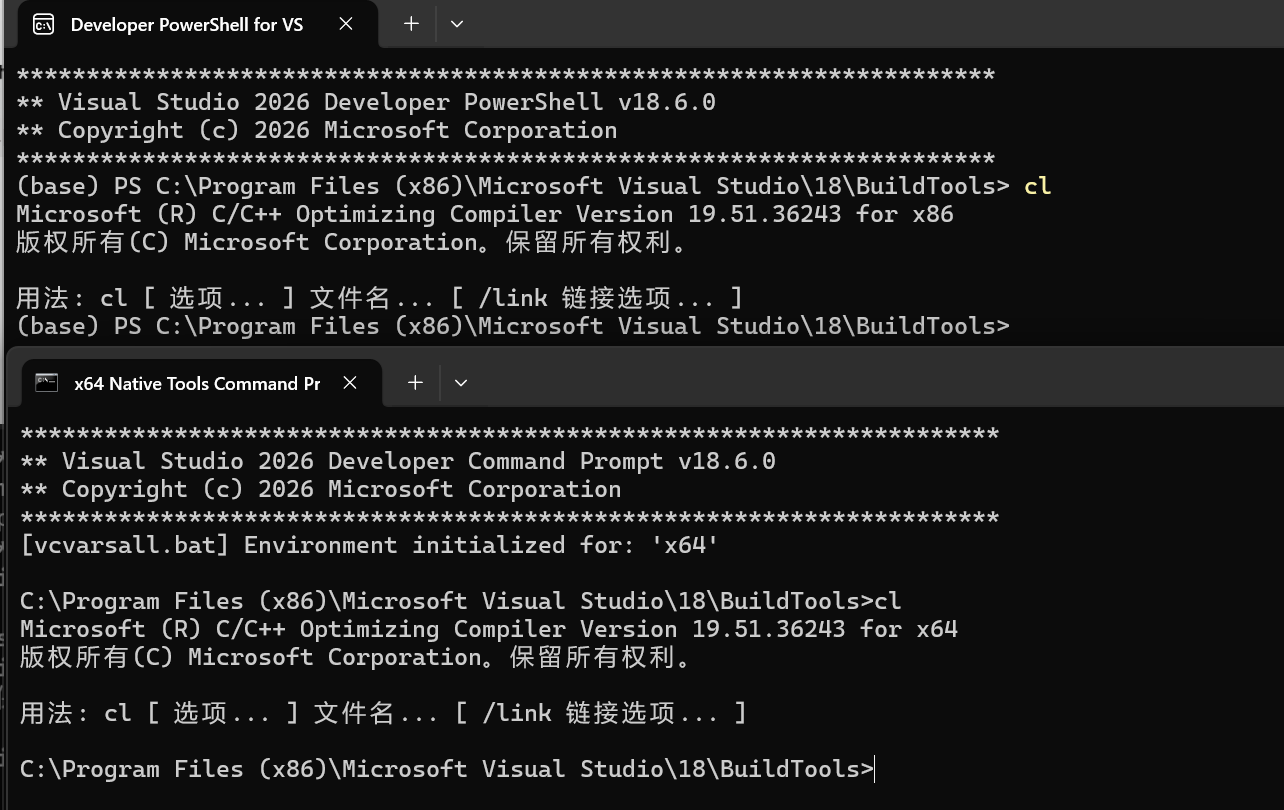
注意: 直接在普通 CMD 或 PowerShell 中输入
cl会提示无法识别,因为未初始化环境变量。必须通过上述开发者终端运行。
配置 VSCode
-
安装 C/C++ 扩展,打开 VSCode,按
Ctrl+Shift+X,搜索 “C/C++”,安装由 Microsoft 提供的官方扩展。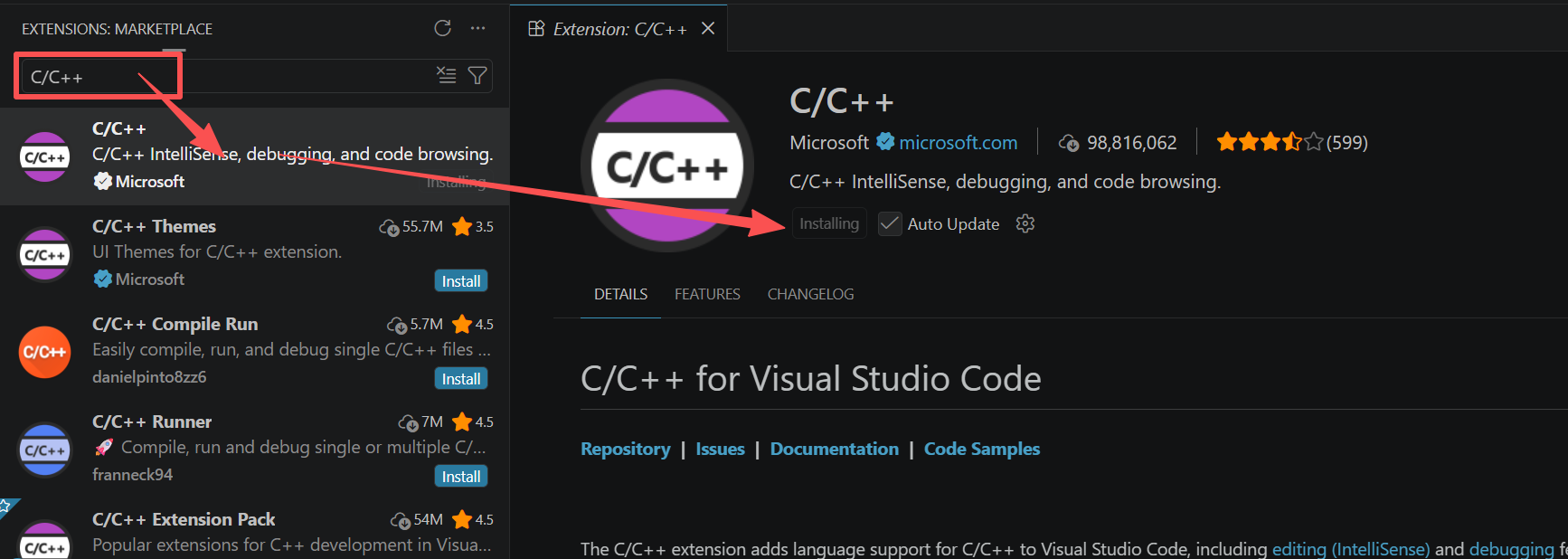
-
从开发者终端打开 VSCode(最关键的一步),MSVC 需要特定的环境变量(
INCLUDE、LIB、PATH)才能正常工作。这些变量由开发者终端自动配置。在开始菜单打开任意一个开发者终端 “Developer PowerShell for VS ”(PowerShell + 自动运行 vcvarsall.bat) 或 “x64 Native Tools Command Prompt for VS”(CMD + 自动运行 vcvarsall.bat),在开发者终端中输入以下命令启动 VSCode:code .或打开指定文件夹(推荐):
code 你的项目文件夹路径这样打开的 VSCode 会继承终端中所有 MSVC 相关的环境变量。
-
验证环境变量是否生效,在 VSCode 的集成终端中,输入以下命令查看:
# 查看MSVC的头文件搜索路径是否配置成功
# 用 Developer PowerShell for VS 方式启动的VSCode
echo $env:INCLUDE
# 用 x64 Native Tools Command Prompt for VS 方式启动的VSCode
echo %INCLUDE%
不同的开发者终端启动的VSCode ,VSCode 的集成终端中输入的查询指令有区别,不要混淆。
开发者终端类型对应关系准确开始菜单中的名称 实际程序 语法风格 Developer PowerShell for VS PowerShell $env:变量名x64 Native Tools Command Prompt for VS CMD %变量名%如果输出了 SDK 的路径(如 C:\Program Files (x86)\Windows…),说明环境变量已正确加载,验证MSVC环境变量正确加载。(博主这里演示是用 Developer PowerShell for VS 启动的 VSCode )
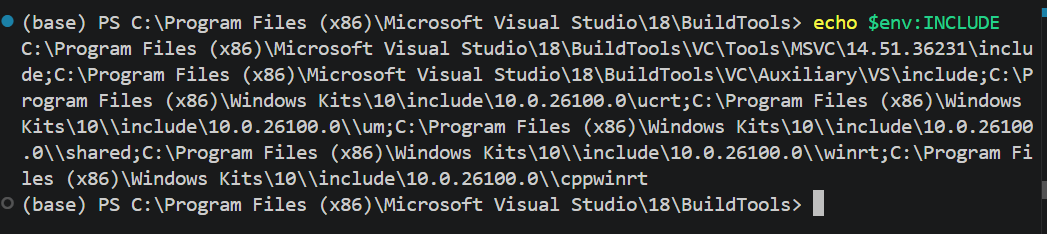
如果显示空白,说明当前窗口没有 MSVC 环境,需要从开发者终端重启 VSCode。 -
配置 VSCode 自动初始化环境(可选,但强烈推荐):让 VSCode 每次打开集成终端时,自动加载 MSVC 环境变量,无需手动从开发者终端启动 VSCode。
修改 VSCode 的终端配置文件,按Ctrl+Shift+P→ 输入Preferences: Open User Settings (JSON)→ 追加以下配置:{ // ==================== VSCode 终端配置文件 ==================== // 功能:配置 MSVC 编译环境,支持 CMD 和 PowerShell 两种终端 // 适用:VS2026 Build Tools (路径: C:\Program Files (x86)\Microsoft Visual Studio\18\BuildTools) // ============================================================== "terminal.integrated.profiles.windows": { // ---------- 终端一:纯 CMD 版本 ---------- // 特点:直接进入 CMD,MSVC 环境已加载 // 适用:习惯 CMD 命令的用户,或需要原生 MSVC 体验 // 使用方法:选择此终端后直接输入 cl 即可编译 "MSVC CMD x64": { "path": "cmd.exe", // 使用 Windows 命令提示符 "args": [ "/k", // 保留窗口不关闭 "C:\\Program Files (x86)\\Microsoft Visual Studio\\18\\BuildTools\\VC\\Auxiliary\\Build\\vcvarsall.bat", // MSVC 环境脚本 "x64" // 参数:配置 64 位编译环境 ] }, // ---------- 终端二:PowerShell 混合版本 ---------- // 特点:先加载 MSVC 环境,再启动 PowerShell/PWSH // 适用:需要在 MSVC 环境变量下使用 PowerShell 的用户 // 使用方法:启动后自动进入 PowerShell,且 MSVC 命令(cl、nmake 等)可直接使用 // 注意:通过 && 串联命令,确保环境加载成功后才启动 PowerShell "MSVC PowerShell x64": { "path": "cmd.exe", // 使用 CMD 作为启动器 "args": [ "/k", // 保留窗口不关闭 "C:\\Program Files (x86)\\Microsoft Visual Studio\\18\\BuildTools\\VC\\Auxiliary\\Build\\vcvarsall.bat", // 第一步:加载 MSVC x64 环境 "x64", // 环境参数:64 位编译工具链 "&&", // 命令连接符:前一条命令成功后才执行后续 "powershell" // 当前方案:传统 Windows PowerShell(5.1 及以下版本) // "pwsh" // 进阶方案:PowerShell Core 7+(跨平台现代版本) ] } }, // ---------- 默认终端配置 ---------- // 说明:设置新打开终端时的默认选项 // 当前默认值:"MSVC PowerShell x64"(先加载 MSVC 环境,再启动 PowerShell) // 备选项:"MSVC CMD x64"(纯 CMD 环境) // ============================================================== "terminal.integrated.defaultProfile.windows": "MSVC CMD x64" }注意:请根据你的实际安装路径修改。
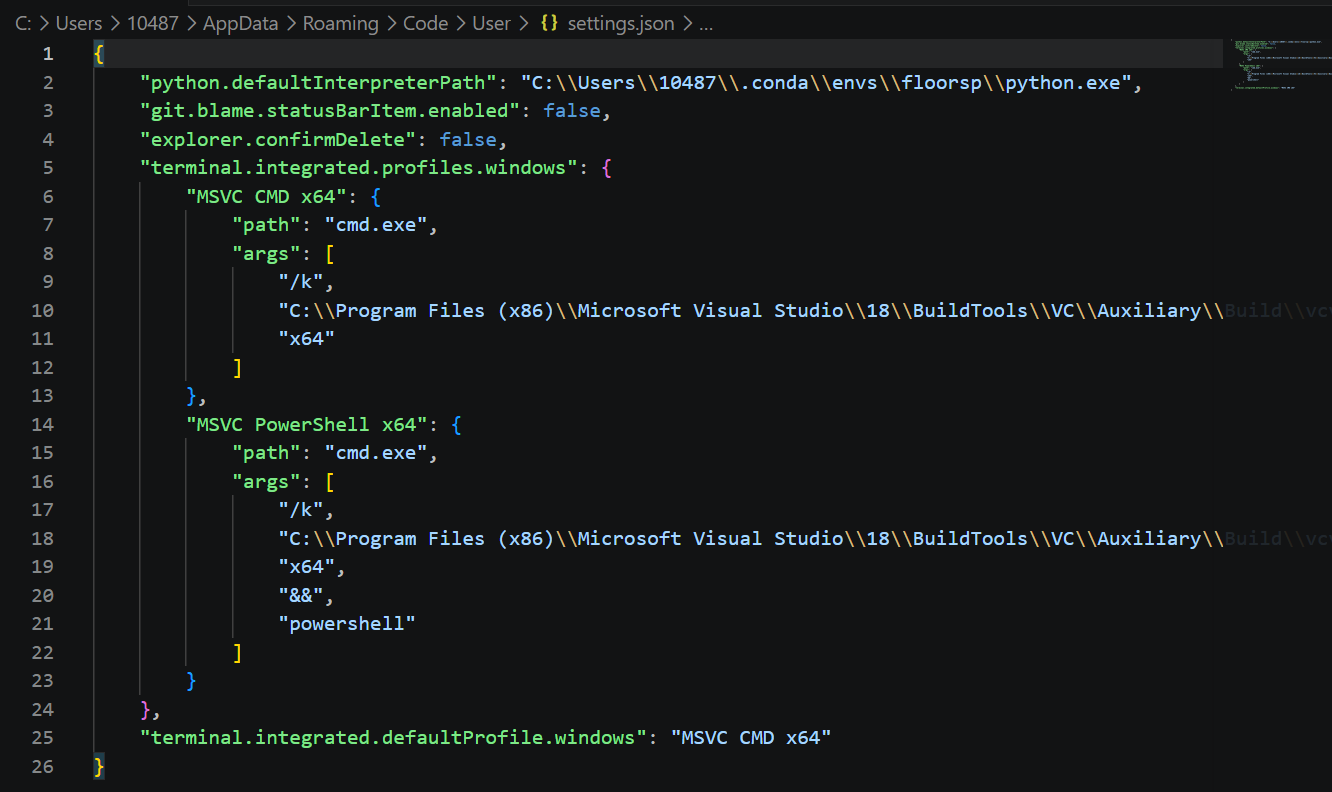
配置后的效果,可以选择你需要的版本方式。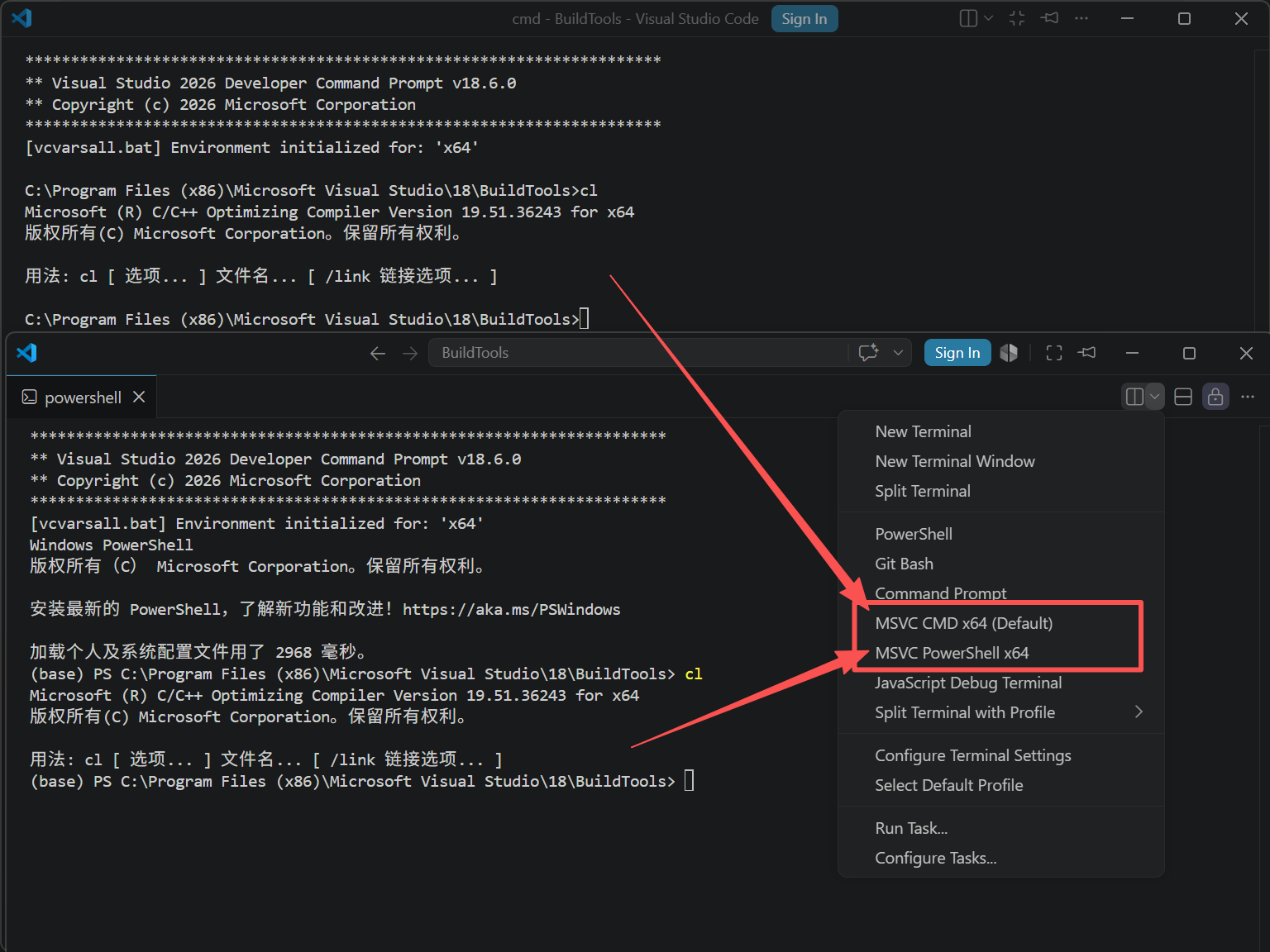
MSVC 的 vcvarsall.bat 原生为 CMD 设计,PowerShell 无法直接继承其环境变量,没有官方推荐的 PowerShell 配置方案。强行配置复杂且不稳定,可以通过在 CMD 终端中输入 powershell 即可完美切换。那么json文件的“套壳”让 PowerShell 启动一个 CMD 子进程来加载环境变量,然后再把控制权交回 PowerShell。
进阶: 当前博主原生的 PowerShell 是:Windows PowerShell 5 (操作系统内置组件,不可卸载),它不支持现代 PowerShell 语法:&& ,未来 VSCode + Conda + CUDA/MSVC 环境初始化时会自动执行类似:activate.bat && conda activate floorsp,导致报错:“&&”不是有效语句分隔符。
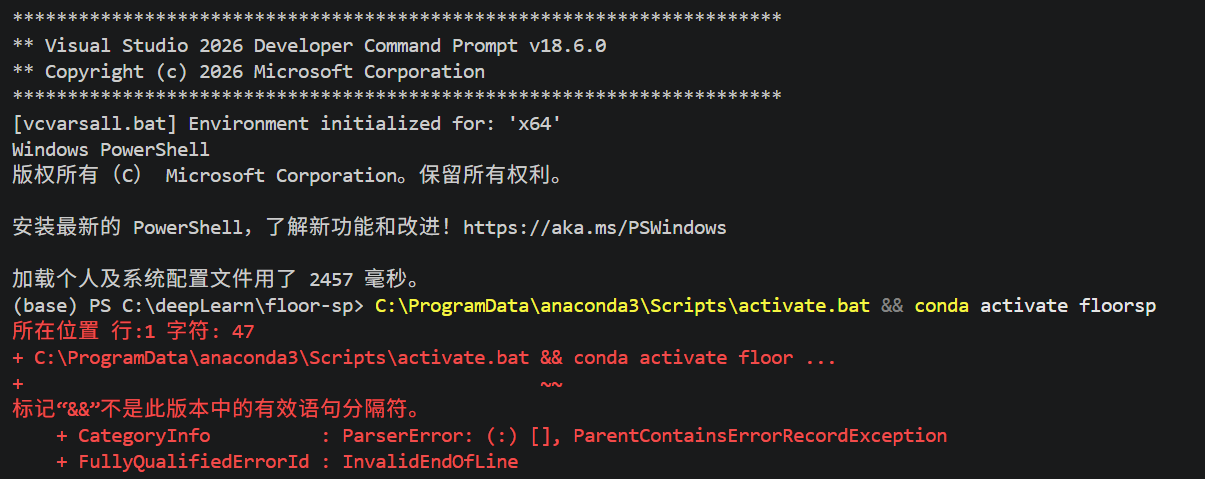
解决这个问题的话,在 管理员模式 PowerShell / CMD 执行以下命令升级到:PowerShell 7 (pwsh) 即支持&&;更兼容 VSCode/Conda;更适合 CUDA/Python 开发环境;避免终端初始化冲突。winget install --id Microsoft.PowerShell --source winget
需要修改Preferences: Open User Settings (JSON),在MSVC PowerShell x64模块中用"pwsh"替换"powershell"。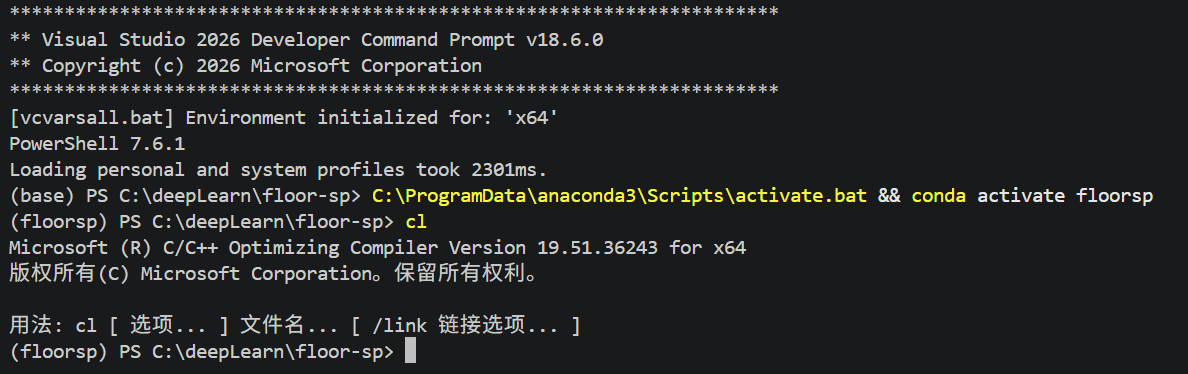
附录
CMD、PowerShell、开发者终端、集成终端对比表
| 名称 | 本质 | 环境变量来源 | MSVC 环境 | 打开方式 | 典型用途 |
|---|---|---|---|---|---|
| CMD | 命令行解释器程序 (cmd.exe) |
系统/用户环境变量 | 默认没有 | Win+R → cmd 或开始菜单搜索 |
执行批处理、简单命令 |
| PowerShell | 命令行解释器程序 (powershell.exe) |
系统/用户环境变量 | 默认没有 | Win+R → powershell 或开始菜单搜索 |
脚本自动化、对象化操作 |
| 开发者终端(CMD) | CMD + 自动运行 vcvarsall.bat |
CMD 环境 + MSVC 变量 | 自动配置好 | 开始菜单搜索 x64 Native Tools Command Prompt for VS |
使用 cl、link、nmake 等 MSVC 工具 |
| 开发者终端(PowerShell) | PowerShell + 自动运行 vcvarsall.bat |
PowerShell 环境 + MSVC 变量 | 自动配置好 | 开始菜单搜索 Developer PowerShell for VS |
使用 MSVC 工具 + PowerShell 语法 |
| VSCode 集成终端 | VSCode 内置的终端面板,内部运行 CMD 或 PowerShell | 继承自启动 VSCode 的父进程 | 取决于如何启动 VSCode | VSCode 中按 Ctrl+` |
在编辑器内执行命令,无需切换窗口 |
- CMD 和 PowerShell 是两种不同的命令行程序,前者老派简单,后者现代强大;
- 开发者终端 = 普通终端 + 自动配置好的 MSVC 环境;
- VSCode 集成终端 = 编辑器里的命令行窗口,具体是 CMD 还是 PowerShell 取决于在那个开发者终端中输入命令启动 VSCode。
更多推荐



 7
7 0
0- 0


 已为社区贡献3条内容

所有评论(0)