
如何打开、编辑 .swift / .m 文件?Swift 与 Objective-C 源码本地预览全攻略,支持文件的AI Chat
关键字:swift 文件怎么打开、m 文件怎么打开、Objective-C 源码预览、Swift 源码查看、不装 Xcode 看代码、iOS 代码查看器、跨平台代码预览
接手别人项目、Code Review、面试前 Clone 个 iOS 开源仓库……你一定遇到过这种情况:手头没装 Xcode(或者根本是台 Windows 机器),却收到一份 .swift 或 .m 源码文件,双击之后系统不知道用什么打开。本文系统梳理 Swift 与 Objective-C 两种文件格式,以及最省事的几种本地打开方式。
一、.swift 与 .m 到底是什么?
二者都是 UTF-8 编码的纯文本源码文件,同属 Apple 生态,但语言世代不同:
|
扩展名 |
语言 |
编译 / 工具链 |
典型场景 |
|---|---|---|---|
|
|
Swift |
|
iOS、macOS、watchOS、tvOS,及服务端(SwiftNIO、Vapor) |
|
|
Objective-C 实现文件 |
|
成熟 iOS/macOS 项目、系统框架、与 Swift 混编 |
|
|
头文件(声明) |
同上 |
接口声明,C / Objective-C 共用 |
|
|
Objective-C++ |
|
Objective-C 与 C++ 混合编译 |
两者常被放在一起对比:
-
Swift 主打简洁 + 类型安全:可选类型(Optional)、值类型、协议扩展、
async/await并发,写法现代、空安全有保障。 -
Objective-C 主打动态 + 成熟:消息发送、运行时(runtime)、KVO/KVC,大量经典框架与历史项目仍在使用,且能与 Swift 100% 互操作。
一份典型的 .swift 文件长这样:
import Foundation

/// 简单的待办模型与异步加载示例
struct Todo: Identifiable {
    let id: Int
    var title: String
    var isDone: Bool = false
}

actor TodoStore {
    private var todos: [Todo] = []

    func add(_ title: String) {
        todos.append(Todo(id: todos.count + 1, title: title))
    }

    func remaining() -> Int {
        todos.filter { !$0.isDone }.count
    }
}

func loadTodos() async {
    let store = TodoStore()
    await store.add("学习 Swift 并发")
    await store.add("用 OpenFiles 预览 .swift")
    print("还有 \(await store.remaining()) 项待完成")
}
而一份等价的 Objective-C .m 文件:
#import "TodoStore.h"

@interface TodoStore ()
@property (nonatomic, strong) NSMutableArray<NSString *> *todos;
@end

@implementation TodoStore

- (instancetype)init {
    if (self = [super init]) {
        _todos = [NSMutableArray array];
    }
    return self;
}

- (void)addTodo:(NSString *)title {
    if (title.length > 0) {
        [self.todos addObject:title];
    }
}

- (NSUInteger)remaining {
    return self.todos.count;
}

@end
没有语法高亮、没有结构折叠的话,盯着白底黑字读半天眼睛非常累。
二、主流打开方式横评
方案 1:Xcode(官方)
iOS / macOS 开发的官方 IDE。
-
✅ 编译、调试、Interface Builder、模拟器一站式,功能最全
-
❌ 仅 macOS 可用,Windows / Linux 无法安装
-
❌ 体积十几 GB,首次安装 + 索引动辄半小时;只为"看一眼"过于笨重
方案 2:VS Code + Swift 扩展 / AppCode
-
VS Code:安装官方
Swift扩展(基于 sourcekit-lsp),可跨平台获得高亮与跳转 -
AppCode:JetBrains 出品,但已于 2022 年底停止维护,不再推荐用于新项目
优缺点:
-
✅ 比 Xcode 轻,跨平台
-
❌ 仍需配置 toolchain(Swift for Windows / Swift toolchain)才能完整索引
-
❌ Objective-C 支持相对弱,单纯预览略重
方案 3:在线预览
把代码粘到 Swift Playgrounds Online、Replit 或 GitHub Gist。
-
✅ 不装任何东西
-
❌ 涉密 / 公司内网代码不能上传
-
❌ 不适合多文件项目,网络不稳时体验差
方案 4:桌面文件预览工具 OpenFiles(推荐)
OpenFiles是一款覆盖 350+ 文件格式的桌面预览工具,原生支持 .swift、.m、.h、.mm:
核心体验:
-
语法高亮:关键字、类型、字符串、注释分层清晰
-
无需 Xcode:仅做查看,不必安装十几 GB 的 IDE,也不必配置 toolchain
-
跨平台:macOS / Windows 均可使用,Windows 上也能直接看
.swift/.m -
秒开:相比 IDE 启动几十秒,OpenFiles 双击秒进
-
同一个 App 还能预览 Markdown、JSON、Jupyter Notebook、PSD、3D 模型等 350+ 格式
杀手锏:直接和源码「对话」(Chat with AI)
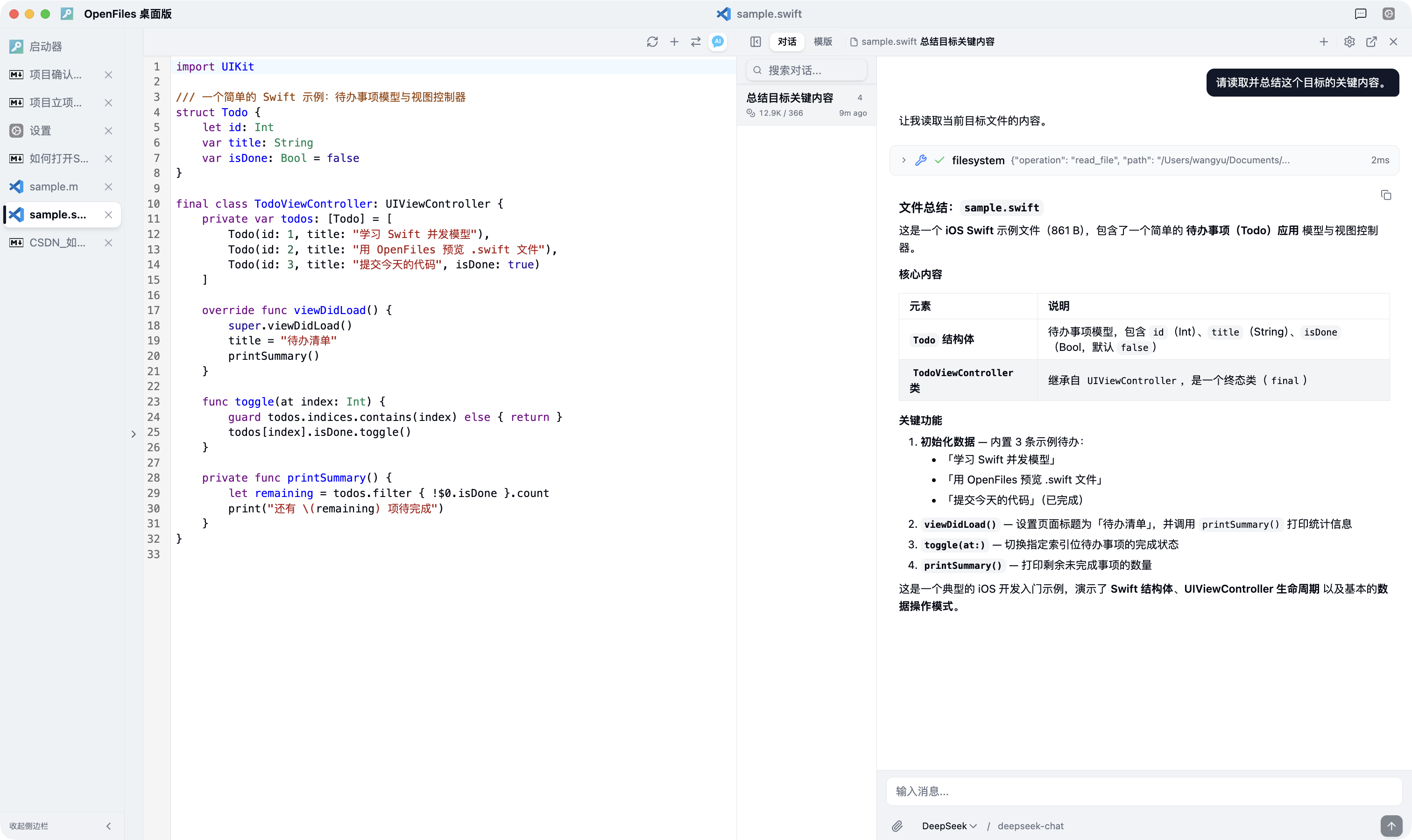
OpenFiles 文件面板内置 Chat with AI 助手——打开 .swift / .m 后,右上角点一下 AI 图标,就能直接和当前文件聊天。文件内容会被自动作为上下文喂给大模型,不用复制粘贴、不用切到浏览器,在同一个窗口提问即可。
常见的几种用法:
-
「这段代码做了什么?」——快速吃透陌生
.swift/.m文件的核心逻辑,省去逐行死磕 -
「解释一下
@escaping/weak self/Optional解包 /@objc」——遇到不熟悉的语法糖、运行时特性,问一句比翻官方文档快 -
「把这段 Objective-C 翻成等价的 Swift」——老项目迁移、混编理解时尤其实用,AI 会指出习惯用法差异
-
「这段代码有没有循环引用(retain cycle)/ 内存泄漏风险?」——快速做一次 ARC 与内存安全审计,比纯肉眼 Review 靠谱
-
「帮我把这个回调改成
async/await写法」——读完顺手让 AI 把旧式 completion handler 升级成现代并发 -
「为这个方法生成 XCTest 单元测试」——直接列出 happy path / 边界 / 异常用例的测试骨架
对比传统流程(开 ChatGPT/Claude → 粘贴文件 → 描述上下文 → 提问),OpenFiles 的「打开即对话」省掉了两个最费时的环节:搬运代码和补充上下文。对于"看完即关"的临时阅读场景,效率提升非常明显。
三、动手实践:3 分钟把陌生 iOS 仓库看明白
假设你刚 git clone 了一个 Swift 项目,想快速浏览主流程,但不想为这个一次性的查看动作装 Xcode:
git clone https://github.com/some-org/some-ios-app.git
cd some-ios-app
用 OpenFiles 浏览:把项目文件夹拖进 OpenFiles → 左侧文件树展开 Sources/ → 依次双击 AppDelegate.swift、ViewController.swift、*.m 。遇到看不懂的并发或运行时代码,直接点右上角 AI 图标提问。
整个流程零配置、零网络依赖,看完关闭 App 即可,不会污染系统。
四、常见坑与排查
-
双击跳到 Xcode 且启动极慢:在系统「打开方式」中把
.swift、.m默认关联到轻量查看工具即可,避免每次都唤起整个 IDE。 -
.h头文件归属不清:.h既可能是 C/C++ 头文件,也可能是 Objective-C 头文件,需结合同目录的.m/.cpp判断;预览工具会按 Objective-C/C 规则统一着色。 -
中文注释乱码:检查源码是否为 UTF-8(不带 BOM 最佳)。
-
新语法显示异常:Swift 的
async/await、actor、宏(macros)等较新特性,旧高亮规则支持滞后;OpenFiles 内置规则保持滚动更新。 -
大文件加载慢:单文件超过几 MB 时建议直接用 Xcode/VS Code 处理。
五、写在最后
.swift 与 .m 都是「可读性很强的 Apple 生态源码」,但前提是你得有一个能正确渲染它们的工具:
-
写代码 / 做项目:用 Xcode(macOS)或 VS Code + Swift 扩展
-
临时查看编辑 / Code Review / 接手陌生代码:用 OpenFiles 双击秒开,零配置,Windows 也能看
-
看不懂 / 想做 OC→Swift 迁移 / 想生成测试用例:OpenFiles 内置 Chat with AI,文件即上下文,问一句就懂
-
临时分享给非技术同事:导出截图后贴进文档,比"截屏一坨黑底白字"专业得多
如果你也经常被「不想为看一眼装十几 GB 的 Xcode」困扰,可以试试OpenFiles ,它把 350+ 种格式的预览能力收进了一个 App。
官网:OpenFiles - Universal File Manager
觉得有用记得点赞收藏 👍 评论区聊聊你平时是怎么读 Swift / Objective-C 源码的。
更多推荐

 8
8 0
0- 0


 已为社区贡献6条内容

所有评论(0)