
公有云 LAMP/LNMP 实战:SKYUC 天空电影系统完整部署、网站运维与数据库备份恢复全流程
前言
本文基于 OneinStack 一键 LNMP 云主机环境,完整复现SKYUC v3.4.2 天空网络电影系统从源码上传、环境配置、网站安装、后台运维、影片点播、数据库备份恢复全套企业运维流程。 覆盖 FTP 文件上传、Linux 目录权限、PHP 版本切换、视频点播配置、会员计费、站点数据备份恢复等企业常用运维技能,适合云计算运维、Linux 后端初学者实操练习。
环境说明
- 云服务器:CentOS Linux(OneinStack 一键 LNMP)
- 网站根目录:
/data/wwwroot/default - FTP 服务:Pure-FTPd
- 运行依赖:PHP5/5.6 + MySQL5 + ImageMagick + ZendOptimizer
- 网站源码:SKYUC v3.4.2 开源影视 CMS
一、SKYUC 网站源码简介
1.1 软件基础信息
- 软件名称:天空网络电影系统 SKYUC
- 版本:v3.4.2
- 开发语言:PHP + MySQL
- 运行依赖:PHP5 + MYSQL5 + GD2/ImageMagick6 + ZendOptimizer 3.3.x
- 核心功能:影视分类、会员计费、计点点播、视频服务器分布式、数据库主从支持
1.2 源码目录结构
核心目录作用:
admincp:网站后台管理中心install:网站在线安装程序data:缓存、数据库备份、临时文件目录templates:网站前端模板upload:图片、海报上传目录dm:自定义视频存储目录
二、网站源码 FTP 上传完整步骤
2.1 本地打包源码为 tar 压缩包
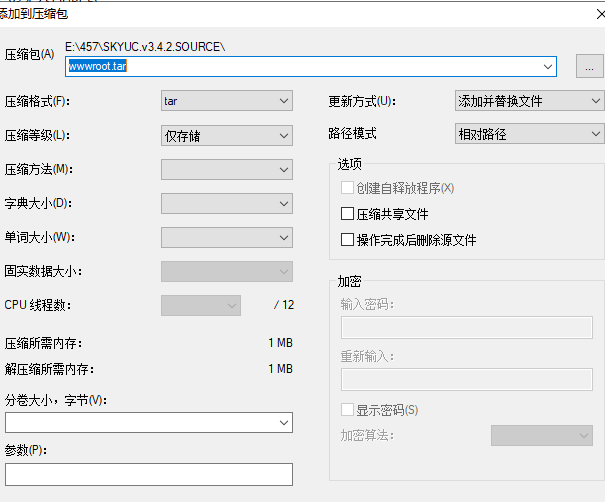
Windows 本地将全部网站源码打包为wwwroot.tar,压缩格式选择 tar,仅存储不压缩,方便 Linux 解压。
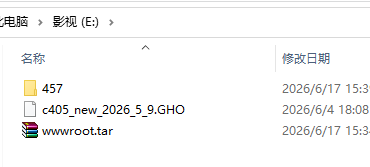
2.2 压缩包放置本地 E 盘根目录将wwwroot.tar复制到 C 盘根目录,简化 FTP 上传路径。
2.3 CMD FTP 登录云主机(切换 binary 二进制模式)
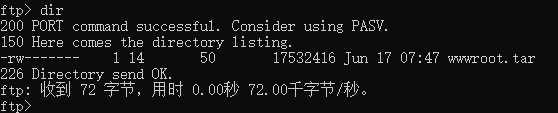
Windows cmd 执行 ftp 命令连接云主机 IP,默认 ASCII 模式传输会损坏二进制压缩包,必须切换binary模式再上传。
ftp 你的云主机公网IP
# 输入ftp账号、密码登录
binary  # 切换二进制传输模式
put E:/wwwroot.tar
2.4 云主机查看上传文件
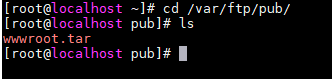
登录云主机 SSH,进入 ftp 默认目录,查看已上传wwwroot.tar压缩包。
2.5 解压源码到网站根目录 default
进入网站根目录/data/wwwroot/default,解压 tar 包:
cd /data/wwwroot/default
tar -xvf wwwroot.tar -C ./
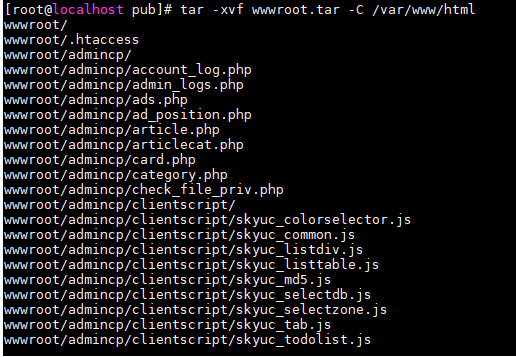
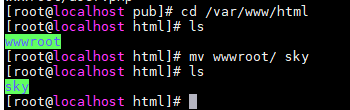
2.6 重命名网站源码目录为 sky解压后目录名为wwwroot,简化命名为sky,方便访问:
mv wwwroot sky
ls
三、LNMP 环境配置与网站权限授权
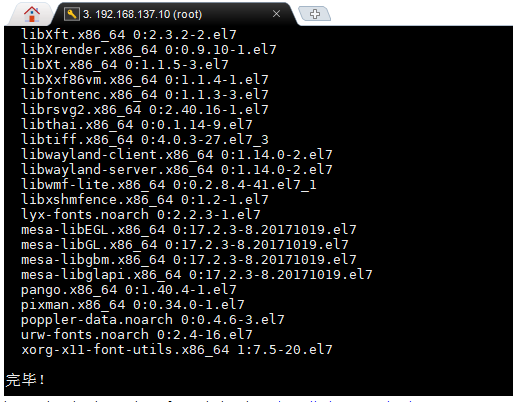
3.1 安装依赖图像处理库 ImageMagick
SKYUC 缩略图、海报处理依赖 ImageMagick,执行 yum 安装:
# 备份原有yum源
mv /etc/yum.repos.d/C* /opt
# 配置Vault源后安装依赖
yum -y install ImageMagick
3.2 网站目录权限授权(Apache 运行用户)
网站缓存、上传、模板目录需要读写权限,统一授权 apache/www 用户(要在sky目录操作):
chown -R apache sky/admincp/
chown -R apache sky/data
chown -R apache sky/upload
chown -R apache sky/templates
# 重启web服务
systemctl restart httpd
3.3 切换 PHP 版本至 5.6
SKYUC 源码仅兼容 PHP5 系列,使用 oneinstack 脚本切换版本:
sh /root/oneinstack/change_php_version.sh
# 验证PHP版本
php -v

四、SKYUC 在线安装流程
访问安装地址:http://云主机IP/sky/install
4.1 环境检测页面
自动检测 PHP、MySQL、ImageMagick、目录读写权限,全部显示可写才能继续安装。
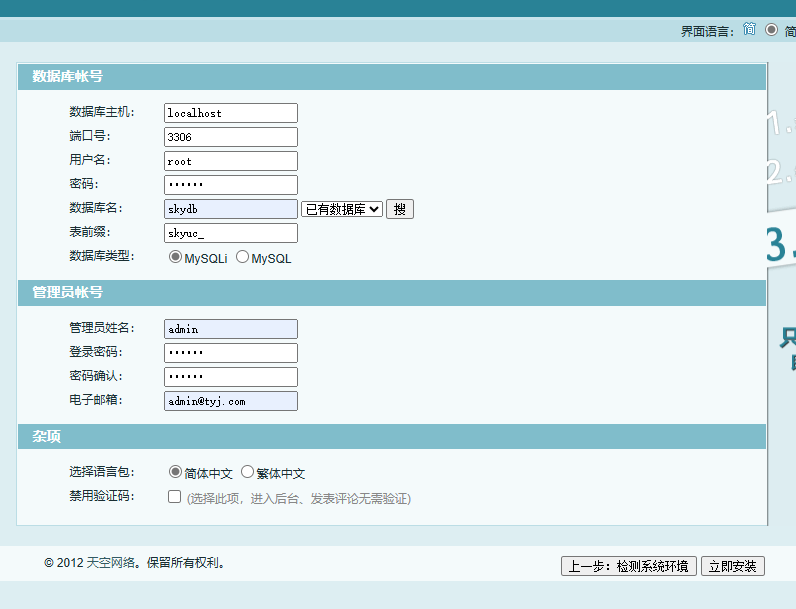
4.2 数据库与管理员账号配置
填写数据库信息:
- 数据库主机:localhost
- 端口:3306
- 数据库名:skyucdb
- 表前缀:skyuc_ 管理员账号:admin,自定义登录密码与邮箱。
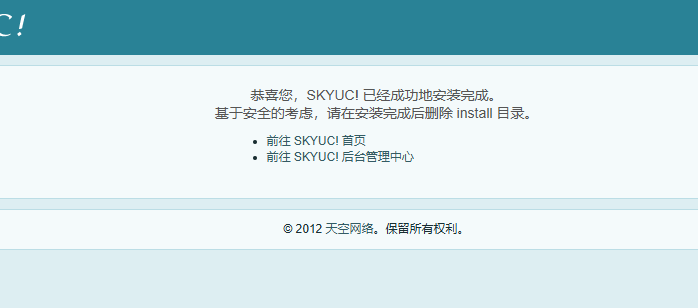
4.3 安装完成,锁定安装目录(安全加固)
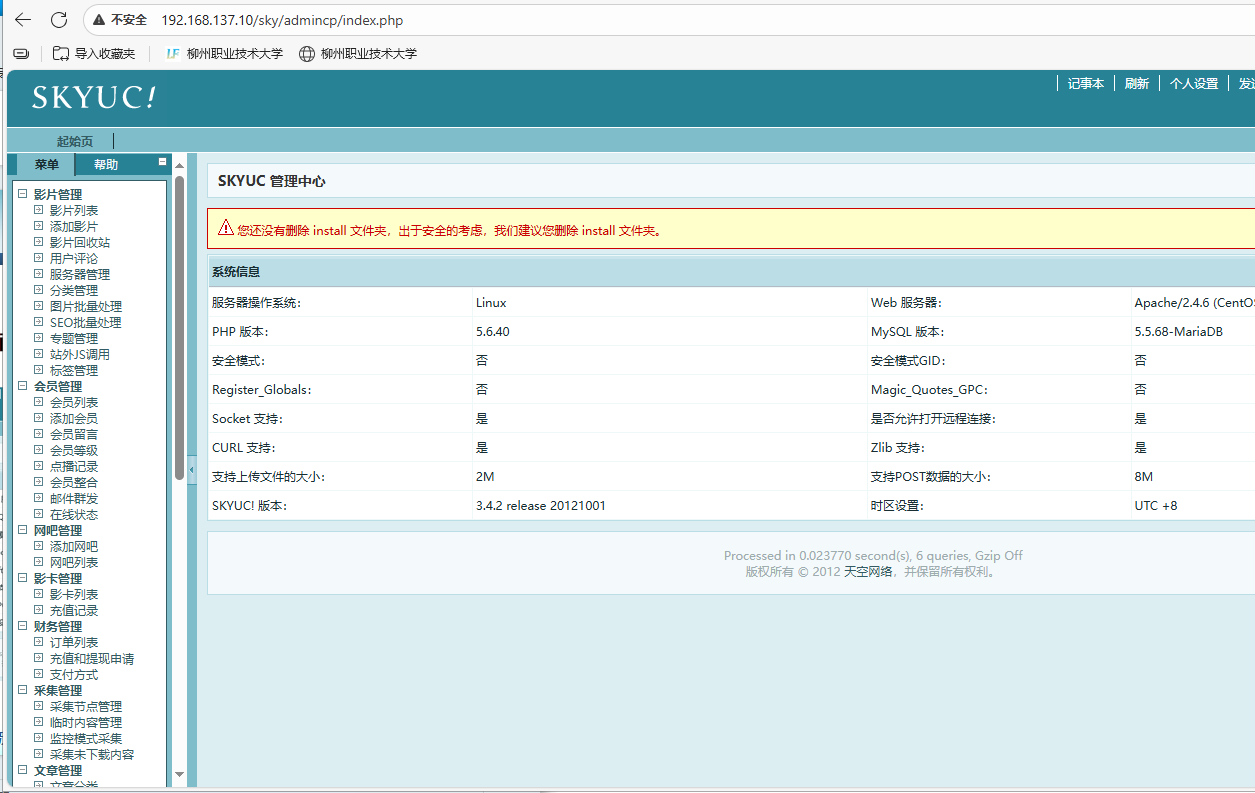
安装完成提示删除 install 目录,线上环境防止重复安装,重命名锁定:
cd /data/wwwroot/default/sky
mv install install.lock
chmod 600 install.lock
五、网站后台基础运维配置
后台访问地址:http://云主机IP/sky/admincp
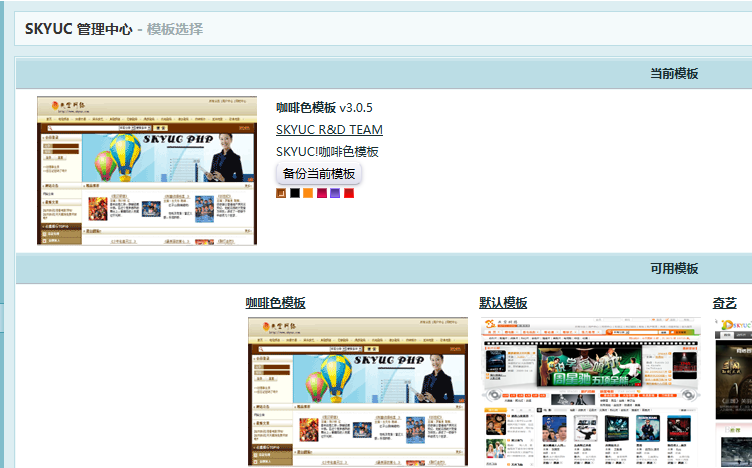
5.1 更换网站前端模板(咖啡色模板)
后台模板设置页面,切换为咖啡色 v3.0.5 模板并保存。
5.2 新增测试会员账号 test
1.添加会员:
用户名 test,邮箱test@tyj.com,会员等级「全频道包月会员」
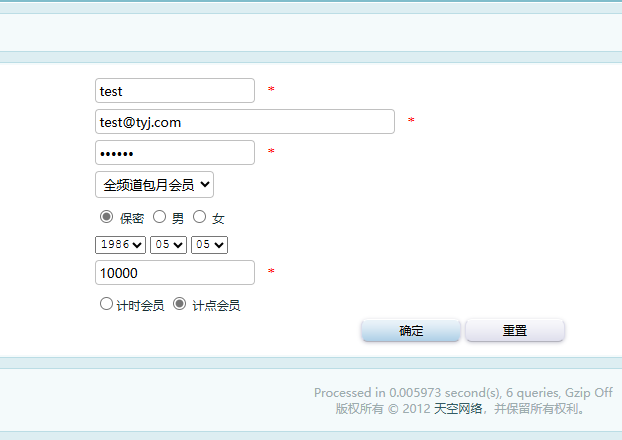
2.修改会员:
会员类型改为计点会员,充值 10099 剩余点数
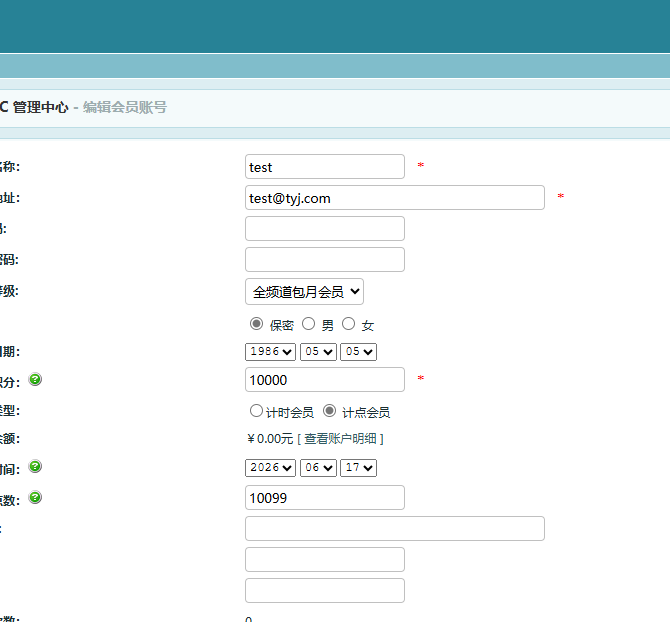
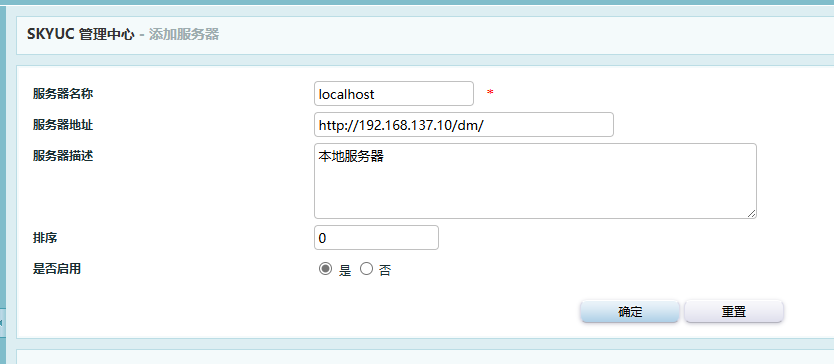
5.3 添加本地视频存储服务器
1.先创建视频存放目录 dm:
mkdir /data/wwwroot/default/dm
chmod 777 /data/wwwroot/default/dm
2.后台服务器管理新增服务器:
地址http://IP/dm/,名称localhost
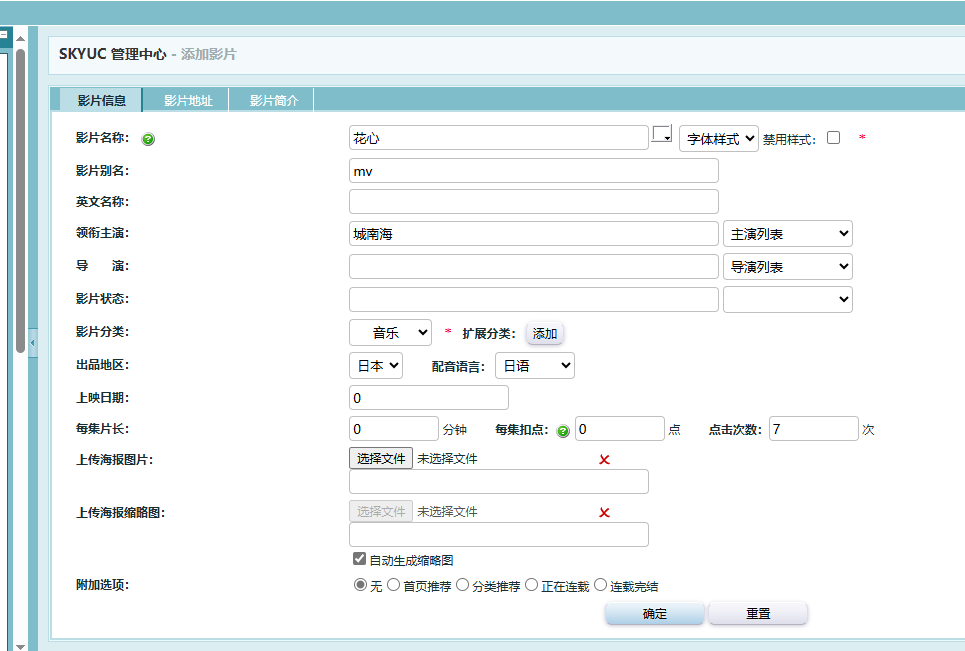
5.4 影视影片添加配置
5.4.1 免费影片《花心》
分类:音乐,地区日本,每集扣点 0(免费),上传海报,绑定播放地址 1.flv
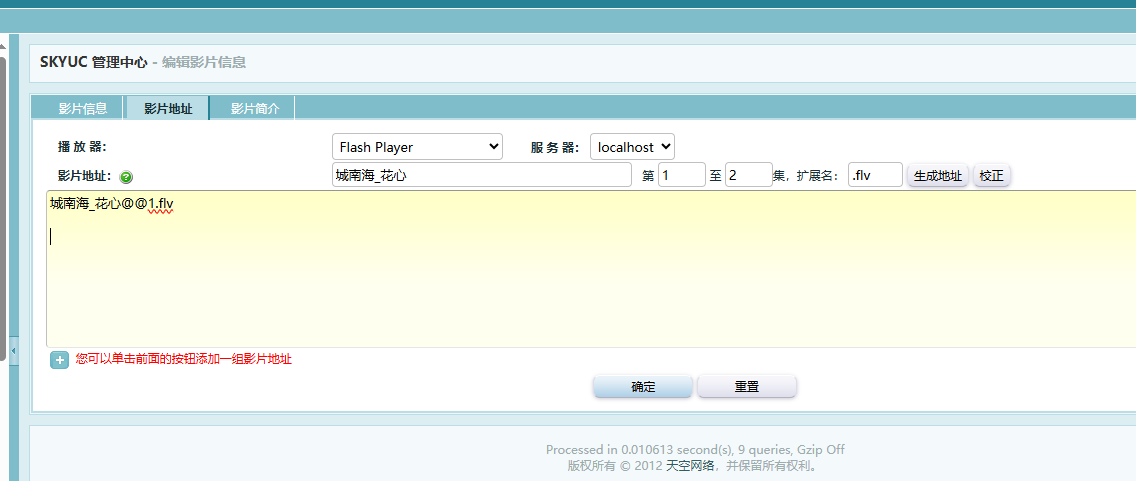
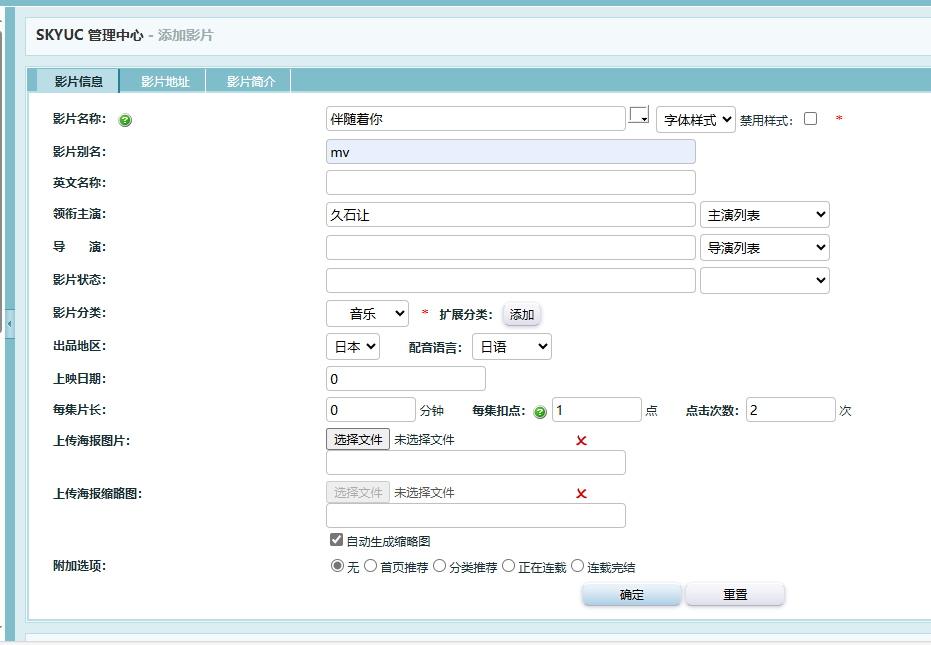
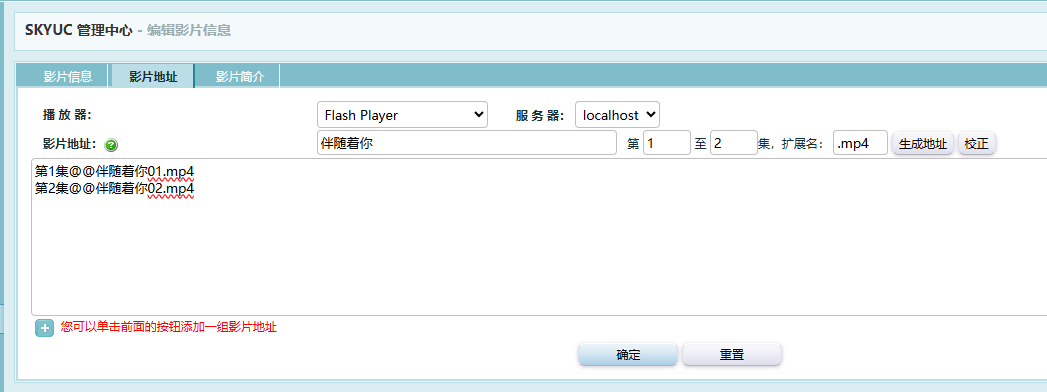
5.4.2 收费影片《伴随着你》
分类:音乐,地区日本,每集扣点 1 点,绑定视频 2.mp4
六、视频文件上传与点播测试
6.1 FTP 上传视频文件到服务器
使用 ftp binary 模式上传 1.flv、2.mp4 至 ftp 根目录,复制到 dm 视频目录:
cp /var/ftp/pub/1.flv /data/wwwroot/default/dm/
cp /var/ftp/pub/2.mp4 /data/wwwroot/default/dm/
chown apache /data/wwwroot/default/dm/*

6.2 影片点播权限测试
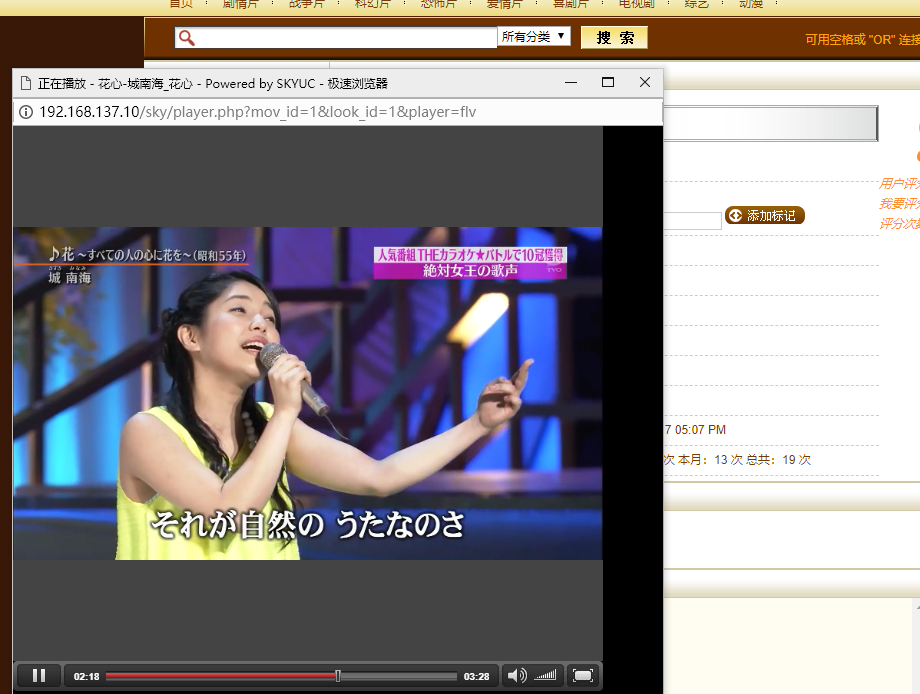
1.播放免费影片《花心》:无扣费,直接正常播放
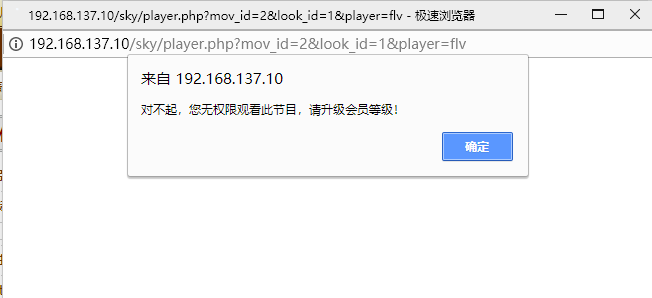
2.初次播放收费影片《伴随着你》提示无权限:音乐分类未启用
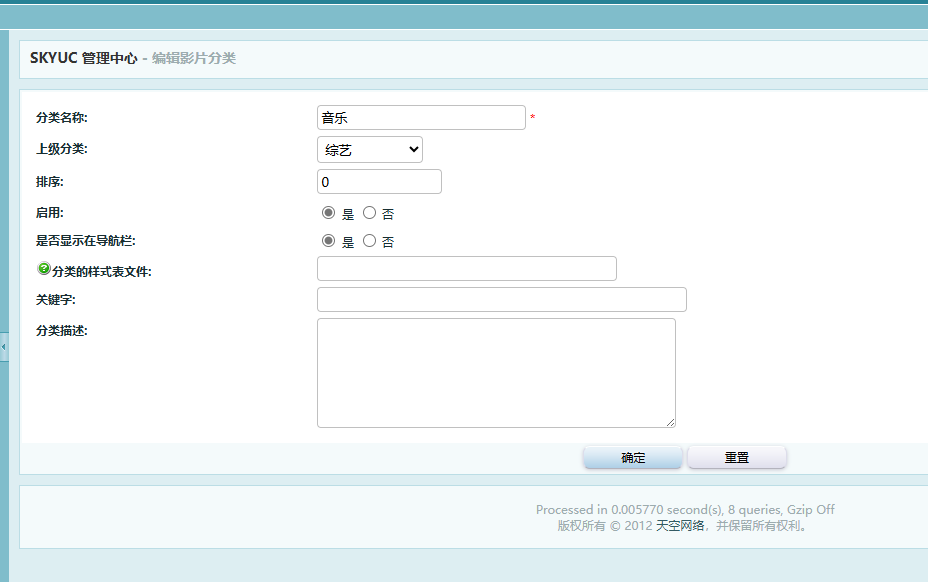
6.3 开启音乐分类权限
后台分类管理,编辑「音乐」分类,勾选启用、展示在导航栏
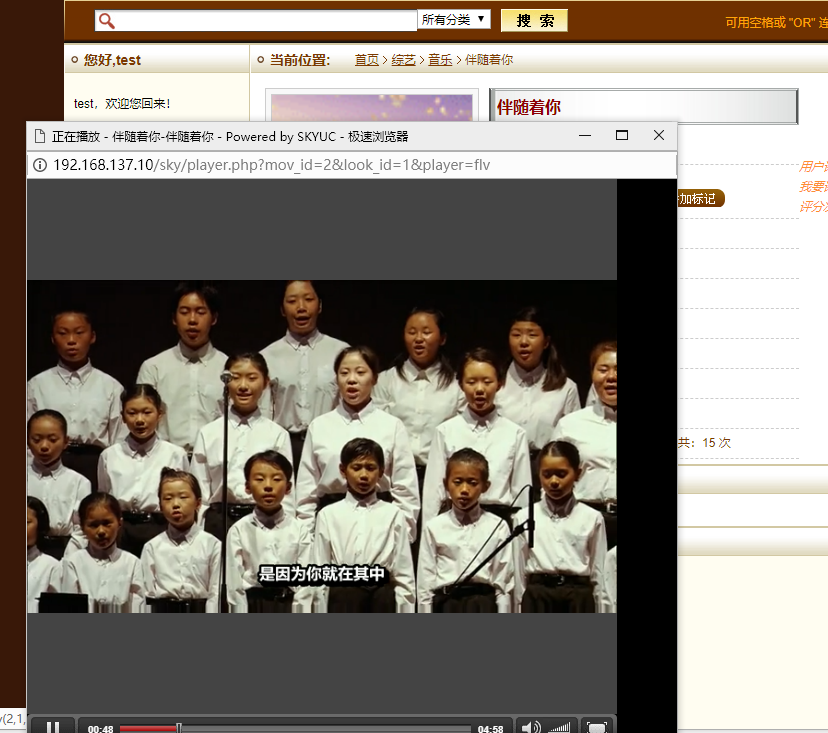
6.4 重新测试收费点播
开启分类后再次播放《伴随着你》,成功播放,账号剩余点数扣除 1 点(10099→10098)。
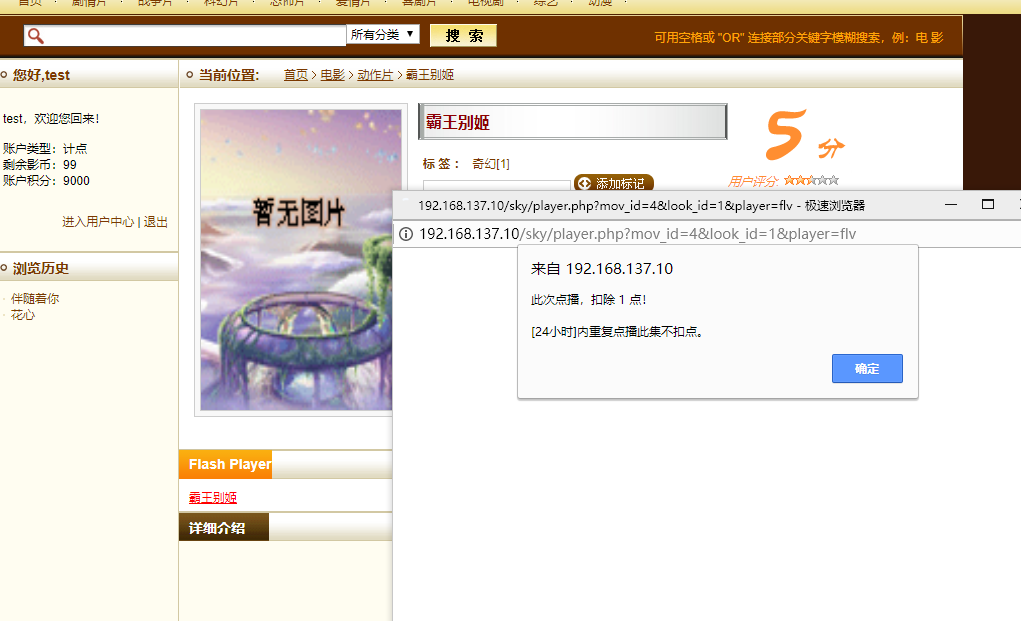
6.5 拓展练习:新增动作收费影片
自行上传 3.mp4,添加动作分类收费影片,使用 test 账号点播验证扣费逻辑。
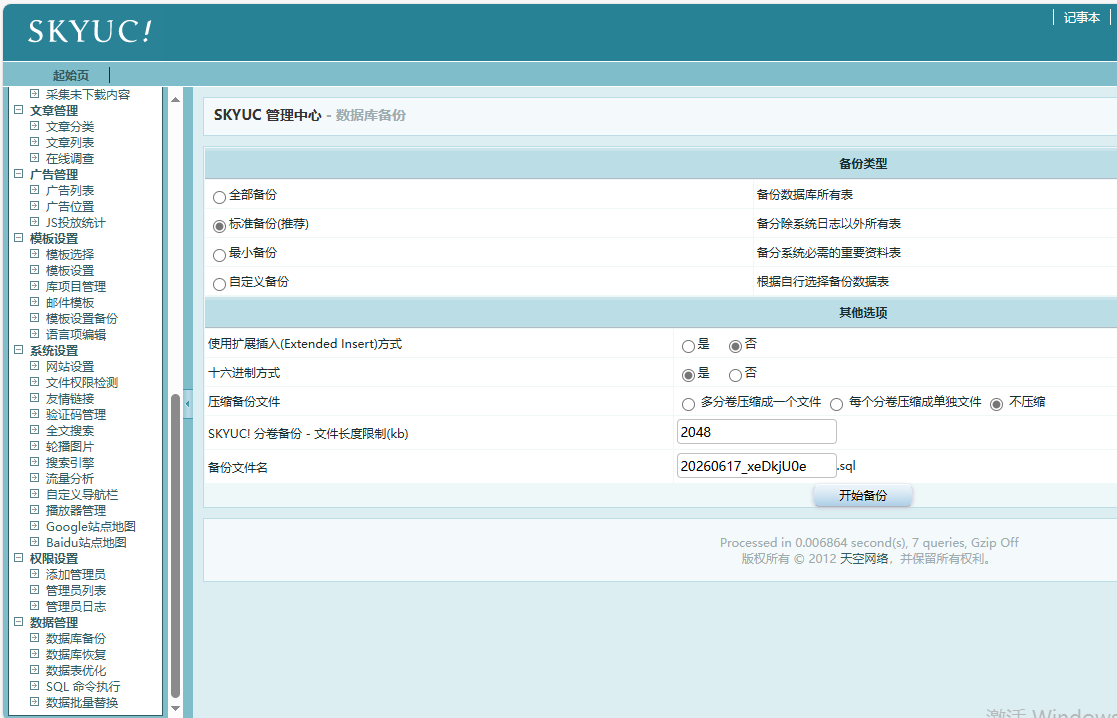
七、网站数据备份与恢复(企业运维核心)
所有网站业务数据存储在 MySQL 数据库,仅需备份 SQL 文件即可完整迁移、恢复站点。
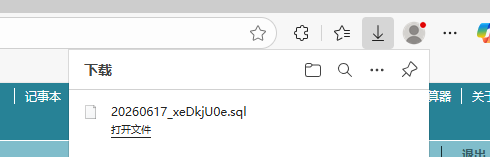
7.1 后台数据库完整备份
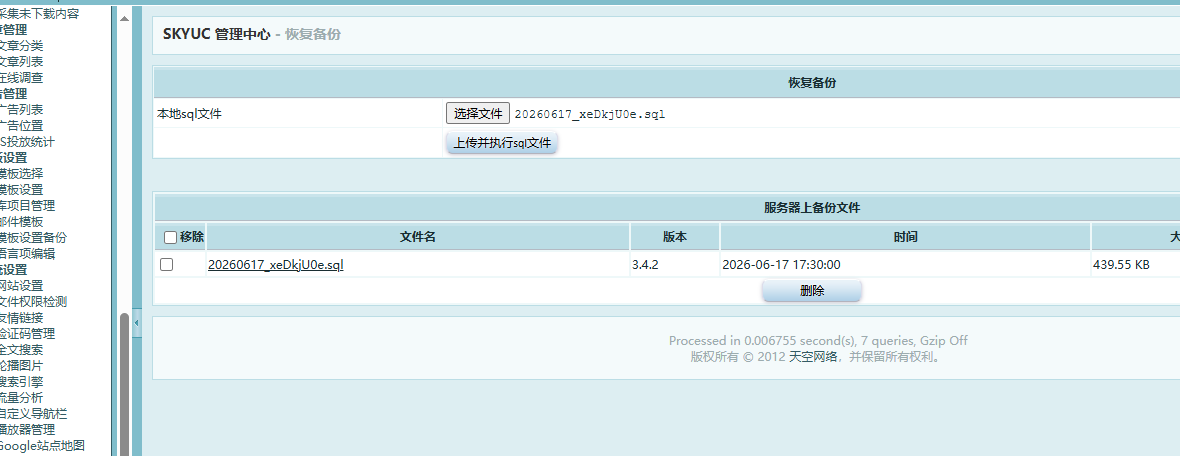
后台「数据管理 - 数据库备份」,选择全部表,开启压缩备份,生成 SQL 备份文件。
7.2 数据库备份恢复
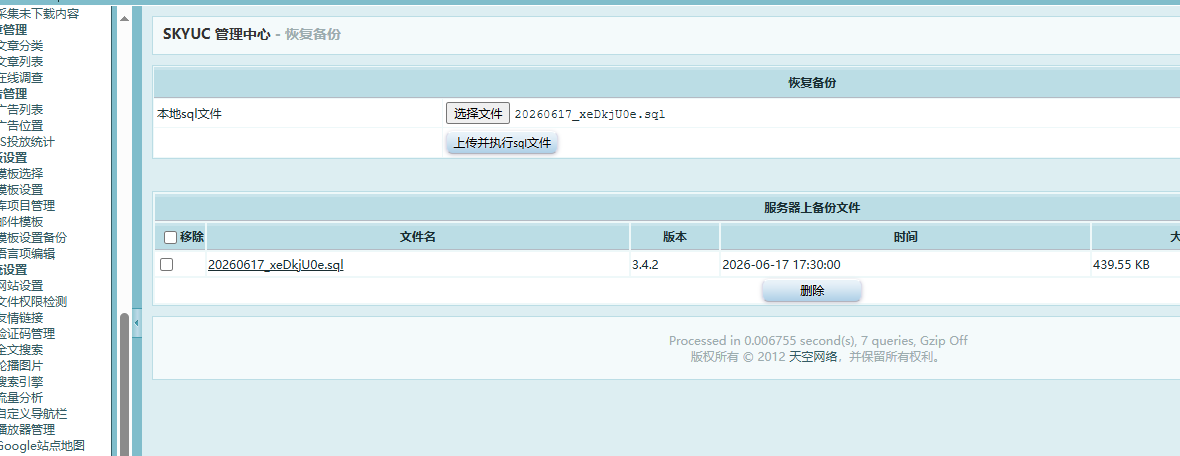
后台「数据库恢复」,选择服务器已存在备份文件,执行恢复,一键还原全站影片、会员、配置数据。
八、实操总结与运维优化建议
8.1 本次实操核心知识点
- FTP 传输二进制 / ASCII 模式区别,二进制才能完整传输压缩包、视频文件;
- Linux 网站目录权限管控,web 运行用户必须拥有上传、缓存目录读写权限;
- 老旧 PHP 源码兼容处理,低版本 PHP 环境部署老 CMS;
- 影视 CMS 分布式视频服务器、会员计点计费业务逻辑;
- 线上网站安全加固:安装目录锁定、定期数据库备份。
8.2 生产环境优化方案
- 安全加固:删除 install 目录、限制 FTP 访问 IP、关闭服务器目录 777 权限;
- 性能优化:开启 Opcache 缓存、MySQL 定时分库备份、视频文件 OSS 对象存储;
- 运维自动化:编写 Shell 脚本定时自动备份数据库并同步至本地;
- 版本升级:SKYUC 源码年代久远,生产环境建议更换现代 PHP7/8 影视 CMS。
更多推荐

 4
4 0
0- 0


 已为社区贡献1条内容

所有评论(0)