
C++与Qt 4.11.0联动 Visual Studio 2022
为了使用C++和Qt进行软件界面设计,利用vs2022搭建环境,进行联动。这里记录一下详细的Qt在线安装程序步骤(具体参考图片,只文字说明重点需要选的地方),仅作参考,有需要可以查看。
版本说明:VS2022,Qt4.11.0
Qt4.11.0下载地址:Download Qt OSS: Get Qt Online Installer
基本步骤如下图(需要结合电脑系统来选择):
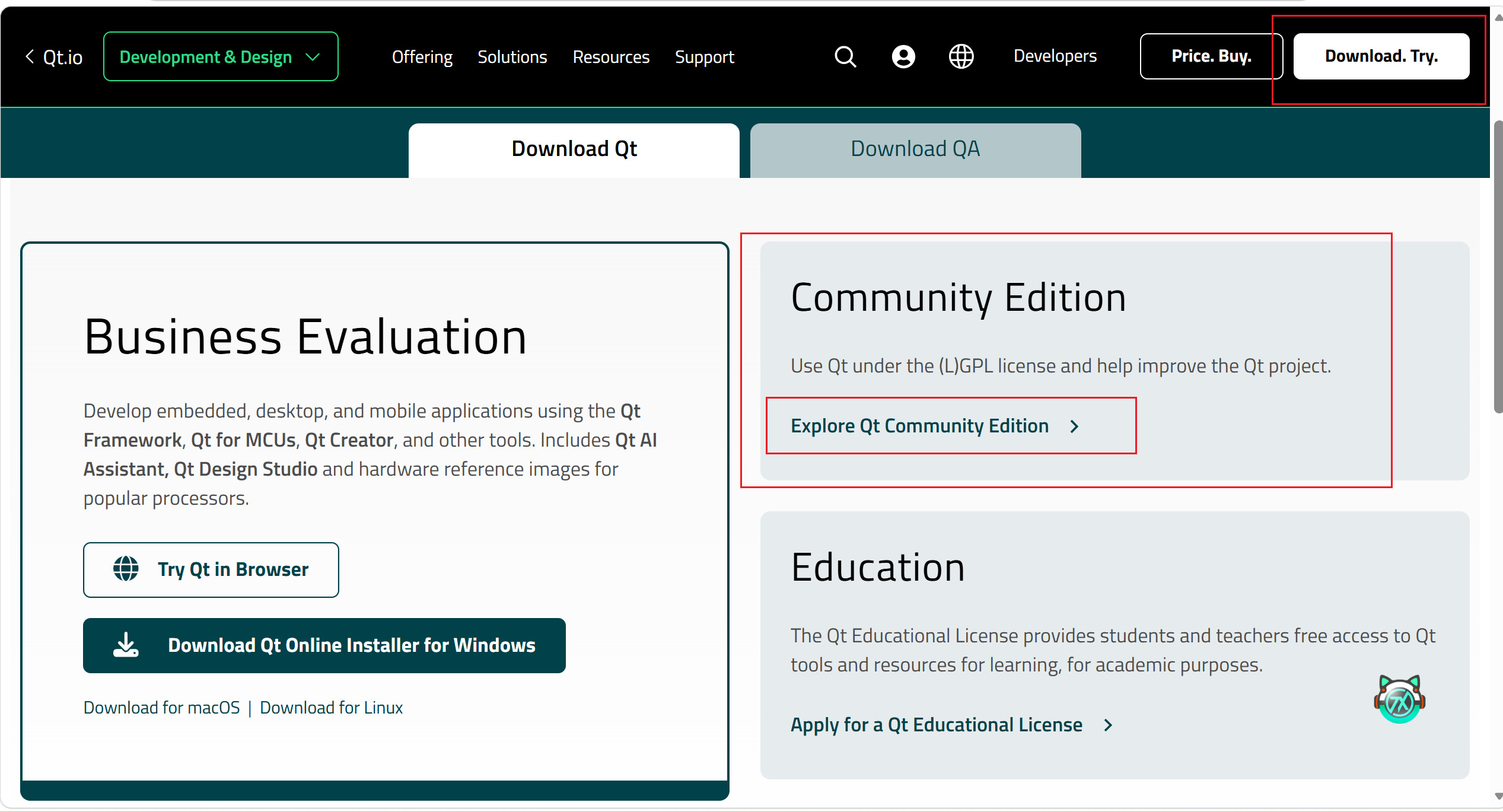
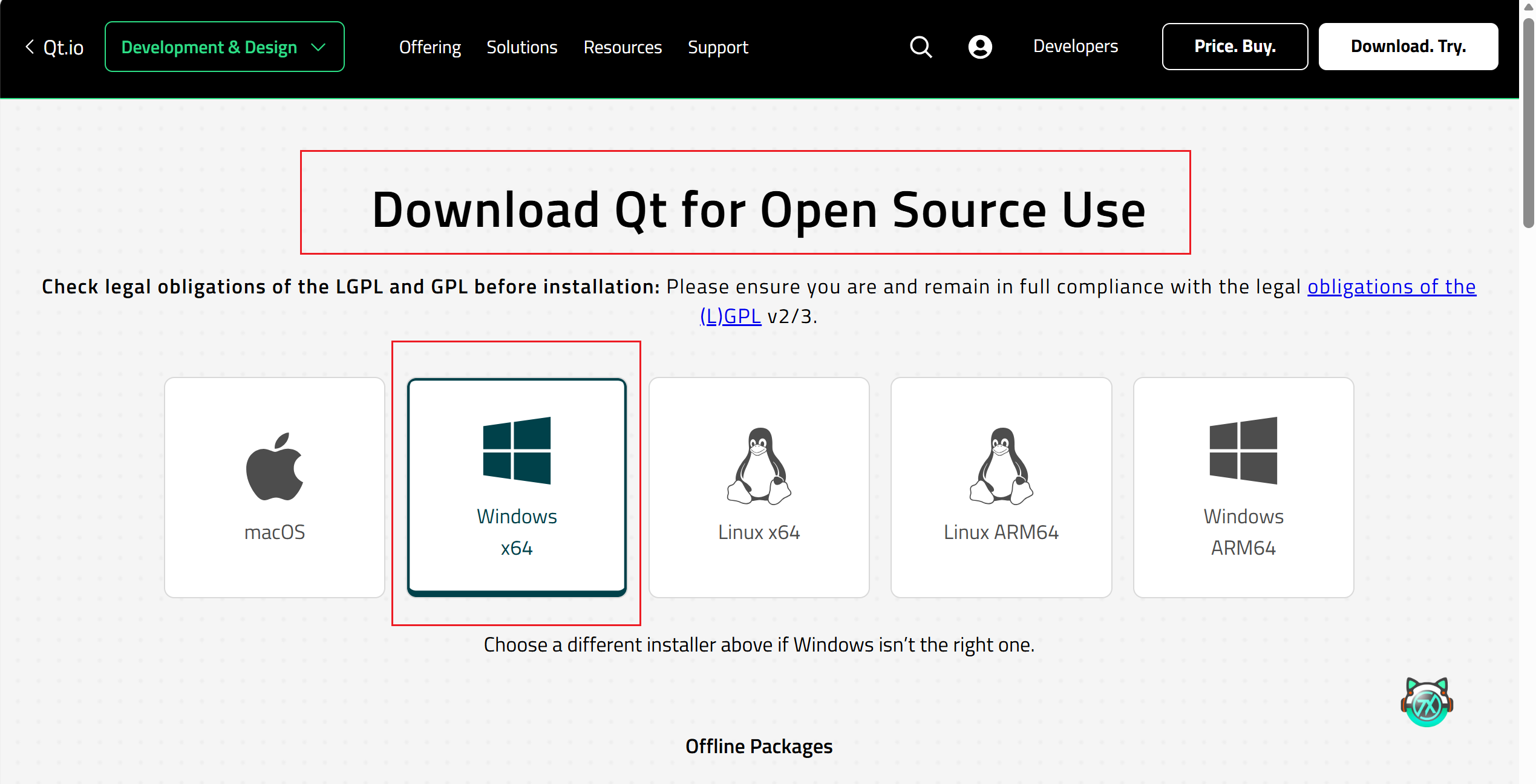
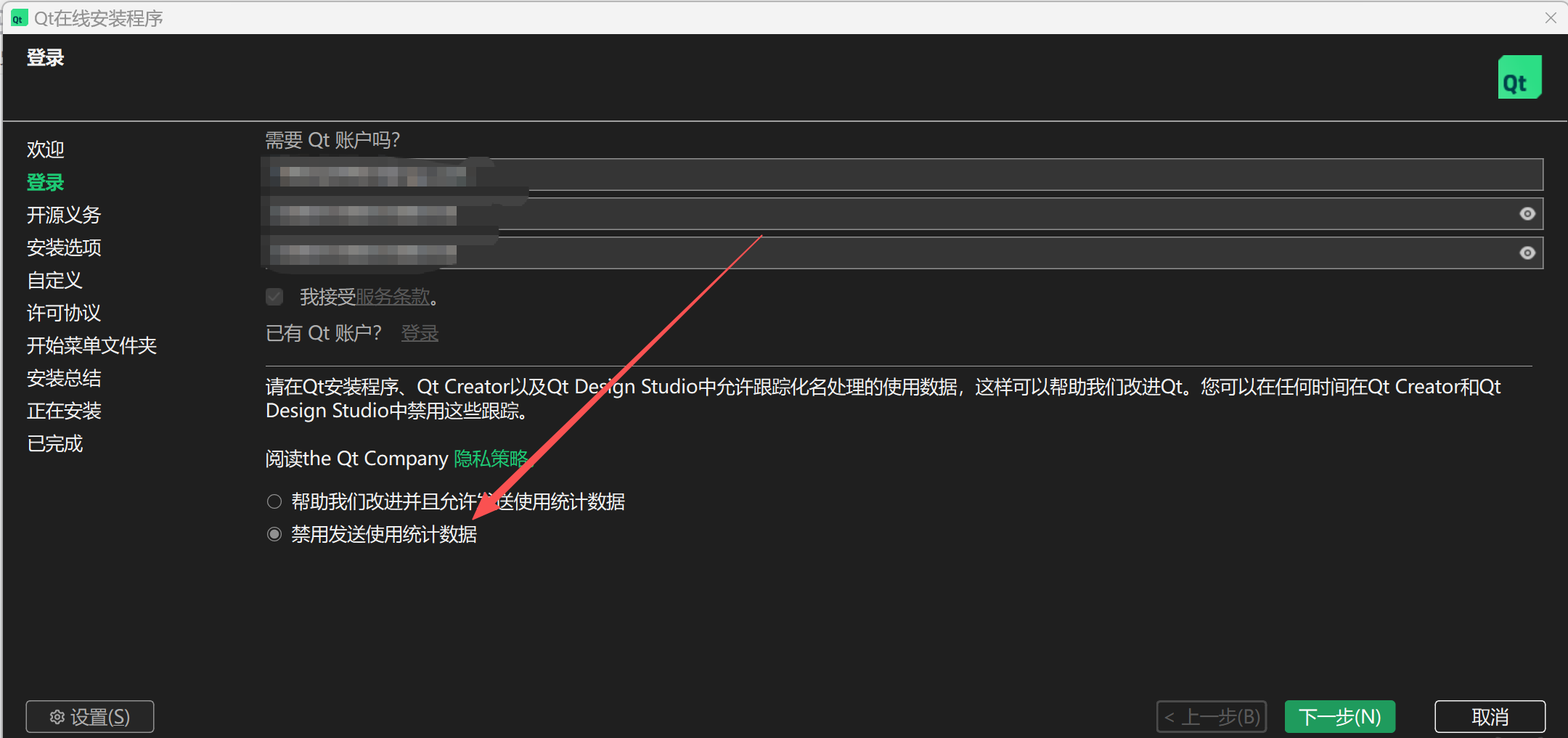
1.【注册账号】-【勾选禁止发送统计数据】
2.【安装目录】单独开一个文件夹,不要中文等,比如:E:\Qt\等,【自定义安装】这样才能选具体的版本和其他配置。
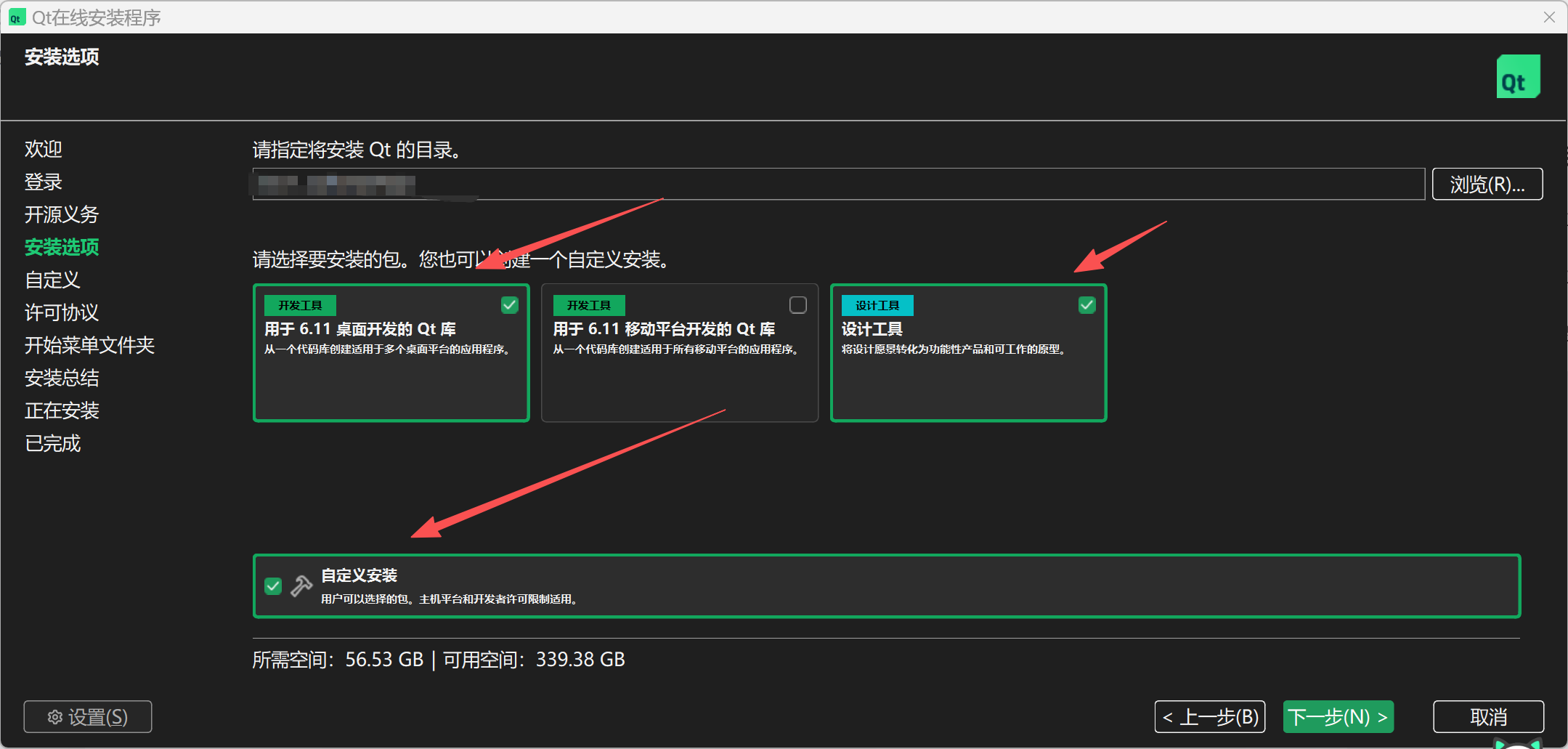
3.【自定义设置】
由于我的实际应用是做软件界面开发,有渲染的需求,所以必须选择一些必要配置,如果是纯基本开发,可以参考其他。
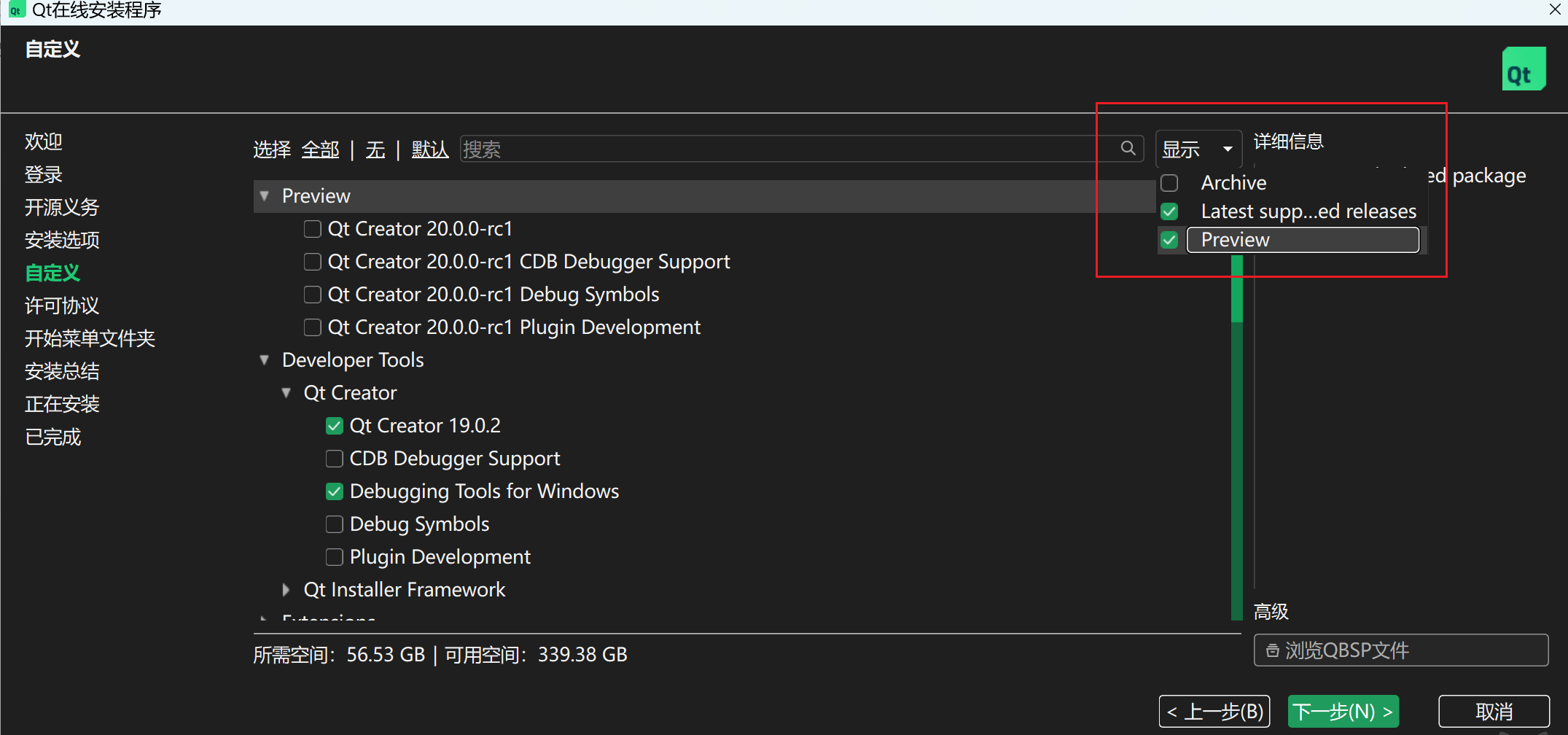
已经勾选的 Qt Creator 19.0.2 就是稳定版,开发完全够用。Preview 这一整个栏目都可以忽略,全部不勾选,这三个Qt Creator 20.0.0-rc1是候选发布版本,不适合日常开发使用。

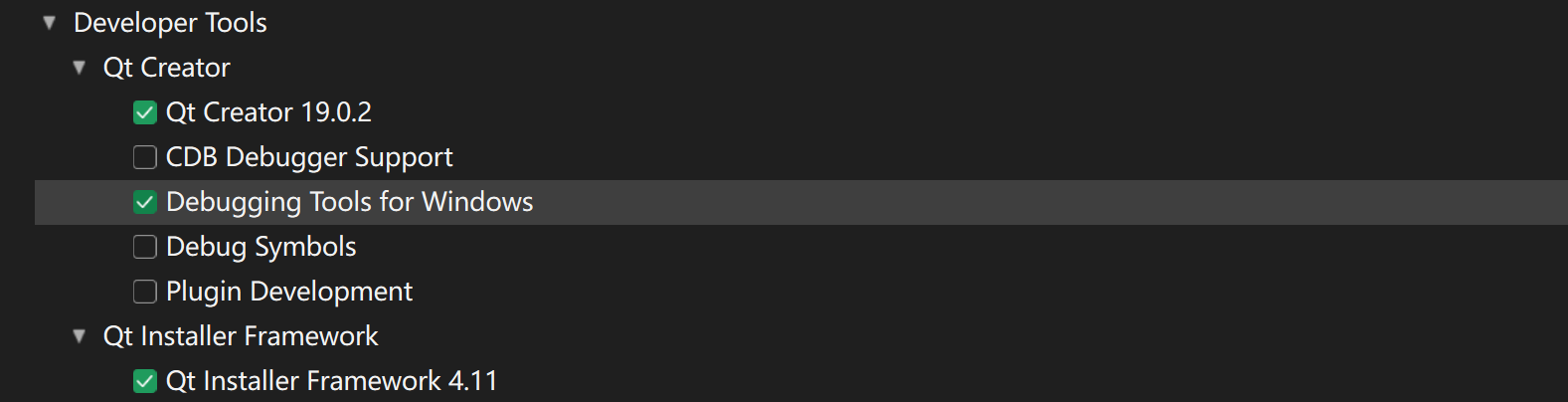
| 选项 | 作用 | 需求关系 |
|---|---|---|
| Qt Creator 19.0.2 | Qt的官方IDE,写代码、设计界面、编译、调试都在这里完成 | 🔴 核心工具,必选 |
| CDB Debugger Support | 让Qt Creator能用微软CDB调试器来调试用MSVC编译的程序 | 🟡 调试用,后期排查崩溃问题会很有用 |
| Debugging Tools for Windows | CDB调试器的底层支持工具,包含Windows调试所需的系统组件 | 🟡 CDB的依赖项,选了上一项就必须选这项 |
| Debug Symbols | Qt库自身的调试符号文件,用来深入调试Qt内部代码 | 🟢 普通开发用不上,只有调试Qt库本身bug时才需要 |
| Plugin Development | 开发Qt Creator插件(即给IDE写扩展功能)的工具 | 🟢 和项目完全无关,不需要 |
如果想做一个正规的安装向导(setup.exe),就需要 Qt Installer Framework。
| 工具 | 用途 |
|---|---|
| Qt Installer Framework | 制作专业的软件安装包(setup.exe),支持自定义界面、协议确认、组件选择等 |

| 组件名称 | 主要功能 | 是否选择 |
|---|---|---|
| Qt Insight Tracker | 一个应用分析工具,用于追踪用户在你的软件里的行为(如点击了哪个按钮、切换了哪个界面),帮助开发者了解用户的使用习惯来优化产品。 | 不选。这个功能更偏企业级产品运营,对初学或个人项目来说,现阶段用不上,而且使用它可能还涉及数据上报和隐私政策问题。 |
| Qt PDF | 提供一套完整的API,让你的程序能加载、显示和操作PDF文件。可以用来制作自己的PDF阅读器,或者实现生成PDF报告等功能。 | 按需选择。如果软件计划要处理PDF文件(比如显示、导出报告等),就勾选它;否则可以跳过。 |
| Qt WebEngine | 在你的软件界面中嵌入一个完整的网页浏览器引擎(基于Chromium项目)。可以用来显示网页、运行复杂的Web应用或渲染HTML内容。 | 按需选择。如果你的软件需要显示网页或运行Web应用(比如做一个内置的浏览器或嵌入Web后台),就选它;如果不需要,可以不装以节省空间。 |
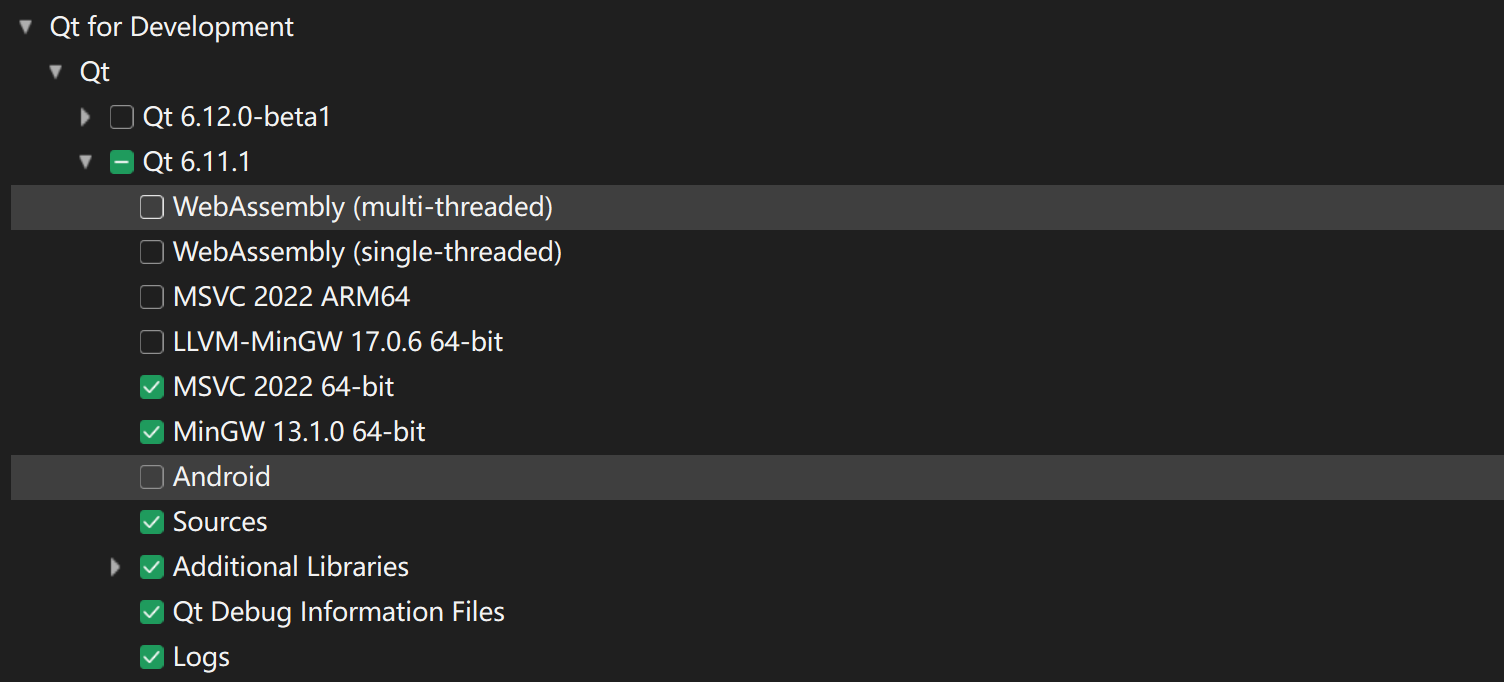
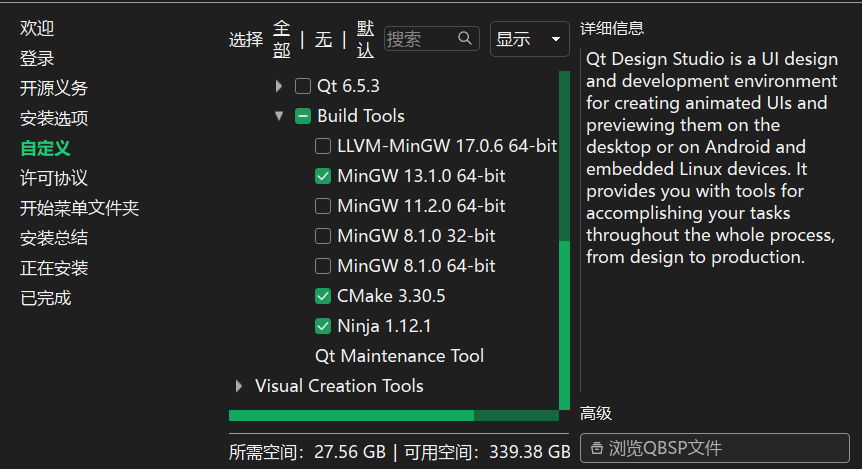
| 组件名称 | 说明 |
|---|---|
| Qt 6.11.1 | 稳定正式版,推荐使用 |
| Qt 6.12.0-beta1 | 测试版,可能有 bug |
| MSVC 2022 64-bit | 连接 Visual Studio 2022 的编译器,让你能在 VS2022 中编译 Qt 项目 |
| MSVC 2022 ARM64 | 为 ARM 架构处理器编译程序(如部分平板、笔记本) |
| MinGW 13.1.0 64-bit | 开源的 MinGW 编译器(GCC 在 Windows 的移植版) |
| LLVM-MinGW 17.0.6 64-bit | 基于 LLVM 的 MinGW 编译器 |
| WebAssembly (multi-threaded) | 让 C++ 代码在网页浏览器中运行(多线程版) |
| WebAssembly (single-threaded) | 让 C++ 代码在网页浏览器中运行(单线程版) |
| Android | 开发 Android 手机 App 所需库 |
| Sources | Qt 库的源代码,用于深入调试 Qt 内部实现 |
| Additional Libraries | 额外功能库(如 QtSerialPort 串口通信、QtGraphicalEffects 图形特效等) |
| Qt Debug Information Files | Qt 库自身的调试符号文件,用于调试 Qt 内部 bug |

| 组件名称 | 说明 |
|---|---|
| Qt Design Studio 4.8.2 | 较新的普通发布版,包含最新功能,但更新较频繁,稳定性略低于 LTS 版。 |
| Qt Design Studio 4.1.1 LTS | LTS = 长期支持版。经过充分测试,Bug 最少,会获得长达 1-2 年的安全更新和关键修复,非常适合学习和实际项目开发。 |
| Qt Design Studio 4.8.2-alpha (2026-04-23) | Alpha = 内部测试版。包含最新功能但未经充分测试,Bug 较多且不稳定,仅适合尝鲜或插件开发者。 |
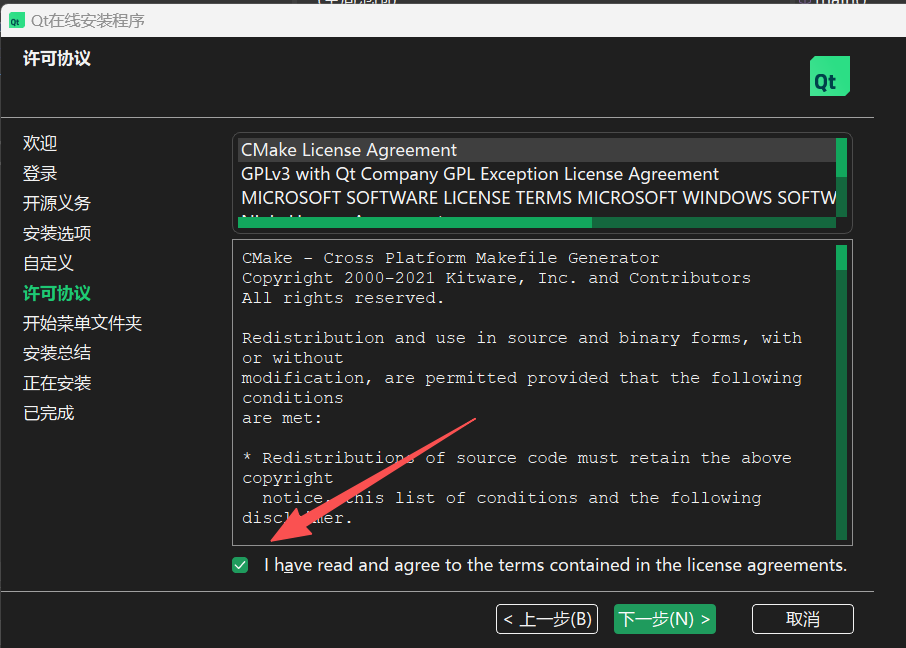
4.【许可协议】
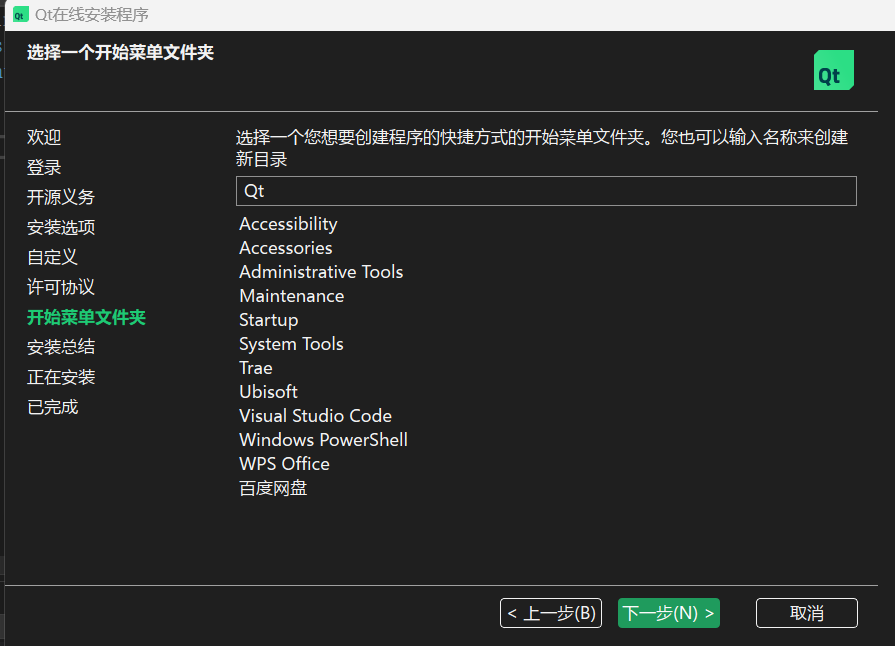
5.【开始菜单文件夹】
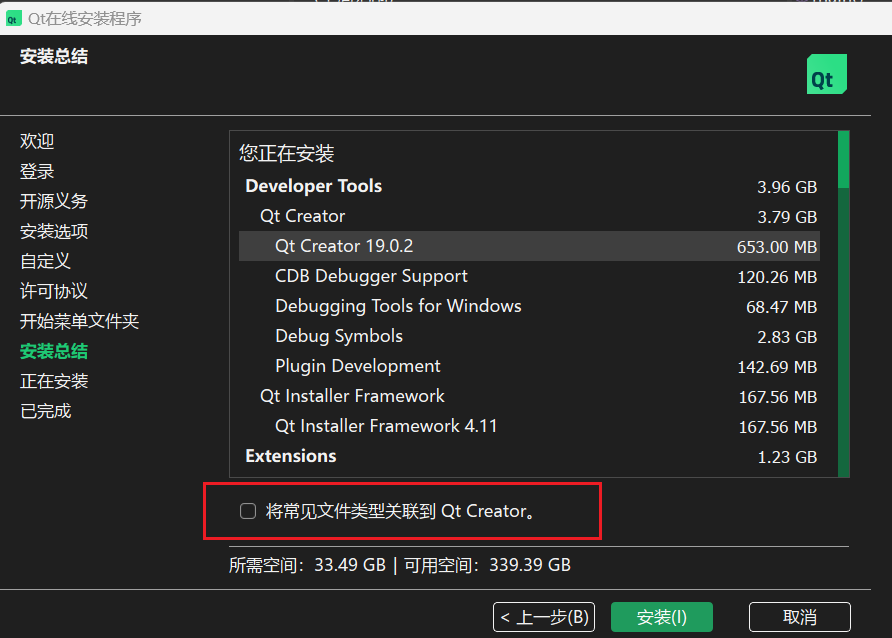
6.【安装总结】以后你在文件资源管理器里双击 .cpp、.h、.pro、.qml 等文件时,系统会自动用 Qt Creator 打开它们。
7.【开始安装】
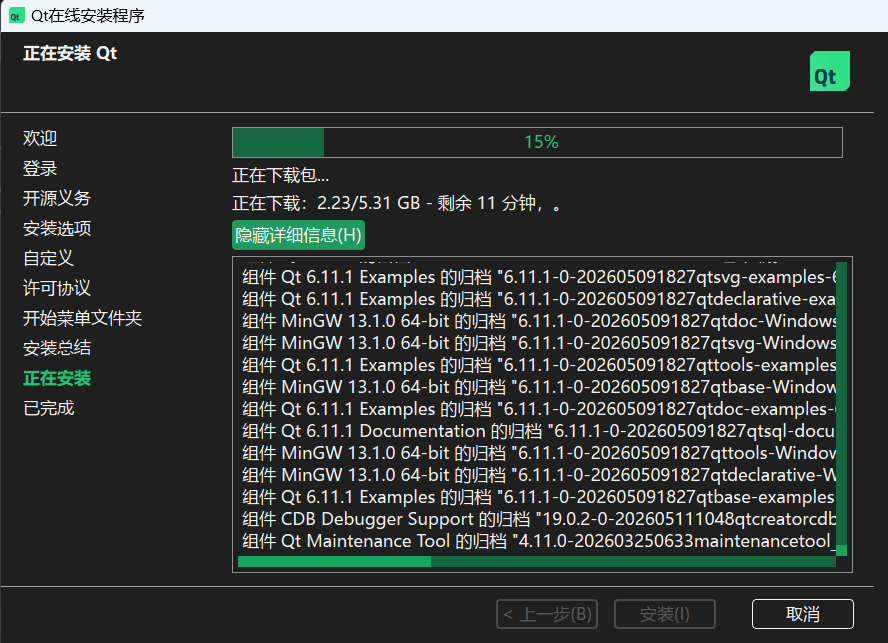
完成安装即可,还好记录下来了,刚才意外关机丢失了,要多多学习和记录!
————————————————————————————
补充:
其他细节安装可参考:【保姆级图文教程】最新Windows系统QT下载、安装、入门、配置VS Qt环境,图文详细、内容充实-CSDN博客
Qt Visual Studio Tools下载使用(亲测最快!):Index of /qt/archive/vsaddin/3.5.0/ | 清华大学开源软件镜像站 | Tsinghua Open Source Mirror
更多推荐

 8
8 0
0- 0


 已为社区贡献1条内容

所有评论(0)