
软件|eclipse + java8 详细图文安装教程(附安装包)
一、下载eclipse,并安装。
官网下载:http ://www.eclipse.org/downloads/
推荐直接下载,官网下载慢: https://pan.baidu.com/s/129c2hiWu-4oi09rBoW36mA?pwd=sili
二、eclipse安装
打开下载好的.exe,选择安装目录,点击LAUNCH
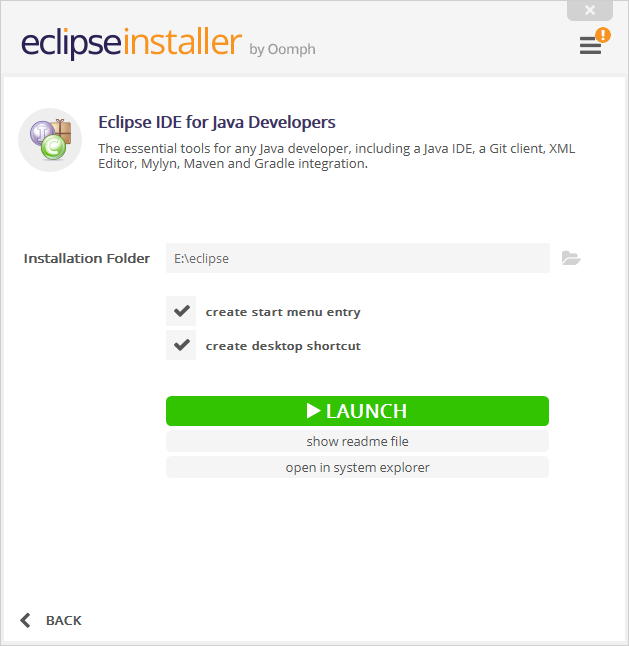
完成后,便可以打开Eclipse。
三、下载JDK。
官网下载:http://www.oracle.com/technetwork/java/javase/downloads/index.html
推荐直接下载,官网下载慢:https://pan.baidu.com/s/129c2hiWu-4oi09rBoW36mA?pwd=sili
四、java环境变量配置。
我的电脑->右键->属性->高级系统设置->环境变量设置
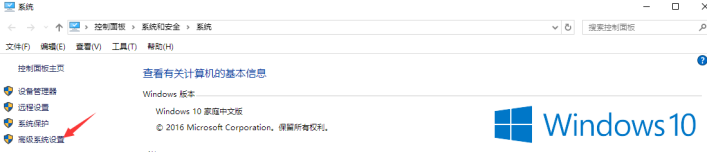
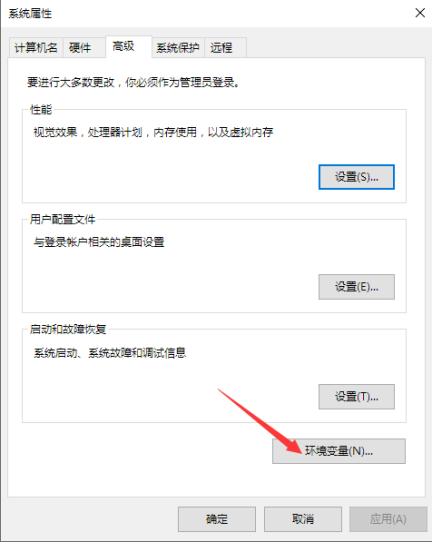
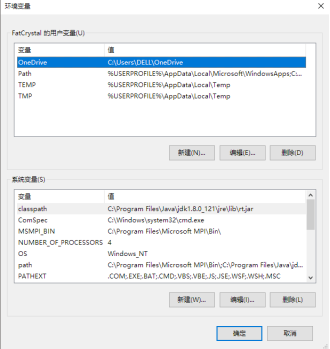
要让系统变量中(第二个框是系统变量)有path和classpath这两个变量,方法是:
点击新建,变量名:path,变量值:刚刚JDK的安装路径,例如我的:C:\Program Files\Java\jdk1.8.0_121\bin。
同样新建,变量名:classpath,变量值:C:\Program Files\Java\jdk1.8.0_121\jre\lib\rt.jar
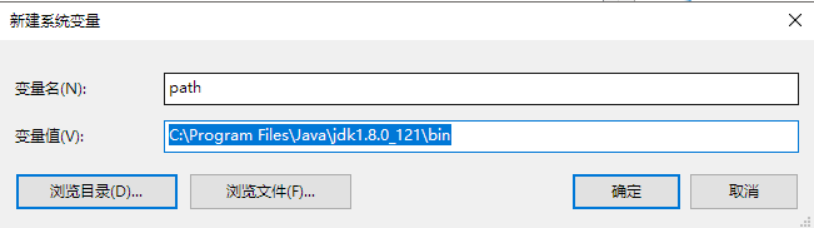
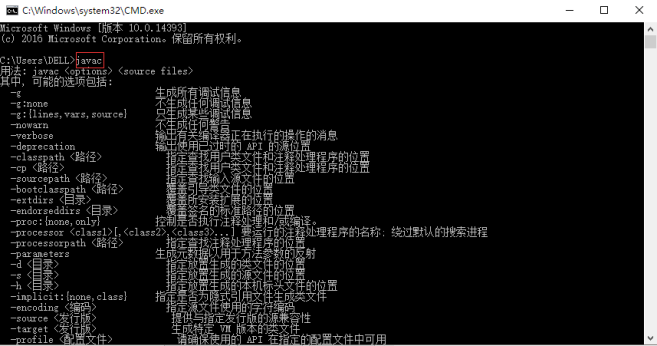
到这里,就已经配置完成了,接下来可以打开 DOS 命令(开始菜单右键,运行:CMD)输入javac,显示如下图一样就可以了。
、
第二种配置方法:
“变量名”:JAVA_HOME
“变量值”:C:\Program Files\Java\jdk1.7.0_07//你安装的jdk的磁盘路径
“变量名”:Path
“变量值”:%Java_Home%\bin;%Java_Home%\jre\bin;
“变量名”:ClassPath
“变量值”:.;%Java_Home%\bin;%Java_Home%\lib\dt.jar;%Java_Home%\lib\tools.jar
注:上面的代码最好也是一个字符不变的贴上去,“变量值”最前面的 .; 不要漏掉。
做完上面的三个步骤之后,环境变量的配置已经完成了。
检查环境变量搭好了:调出“cmd”检查
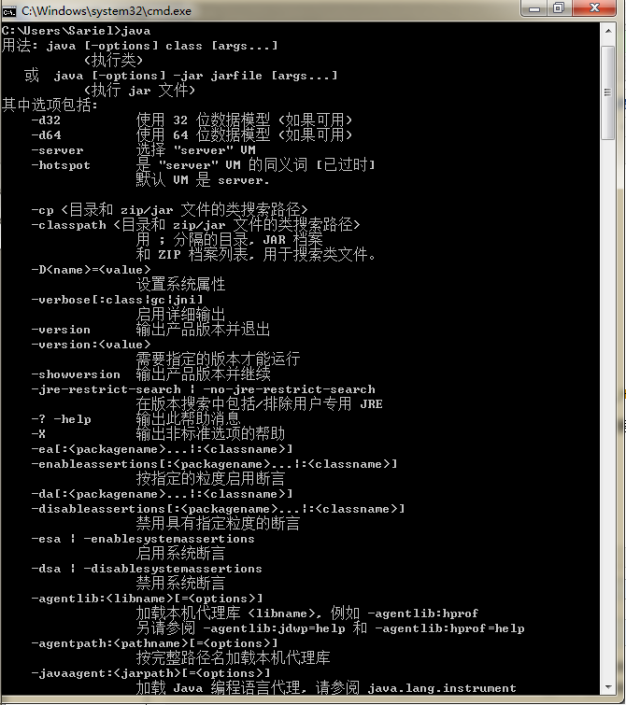
1、输入:“java”,你应该看到下面的东西:
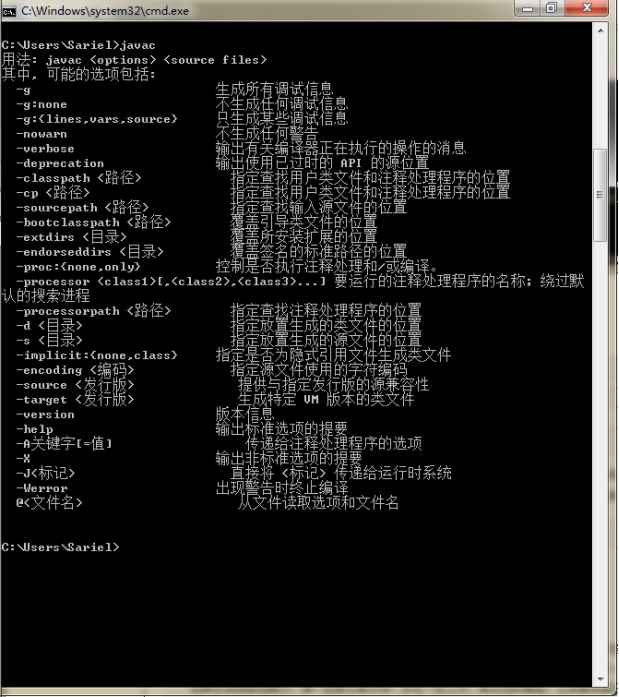
2、输入“javac”,你应该看到下面的东西:
3、输入“java -version”,你应该看到下面的东西:
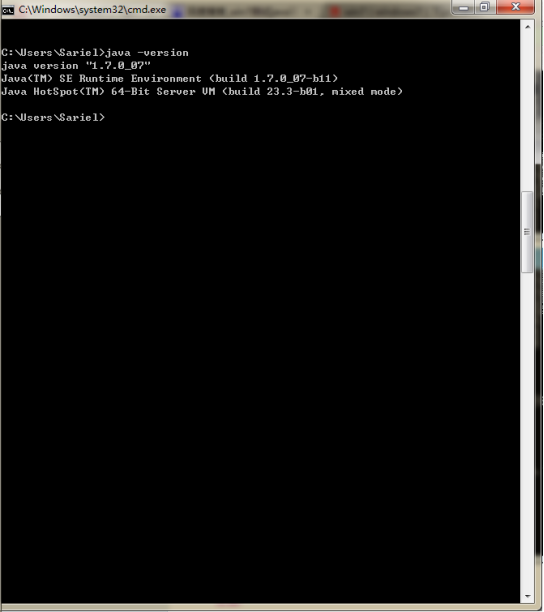
如果上面的三幅图都看见了,恭喜, 环境变量配置 好了!
五、eclipse简单使用
简单新建Java项目
我就输出一下“Hello Java!“好了
先选择一下自己保存Java文件的位置
打开后,文件->新建->java项目

自己填写项目名,注意第一个字母就是大写
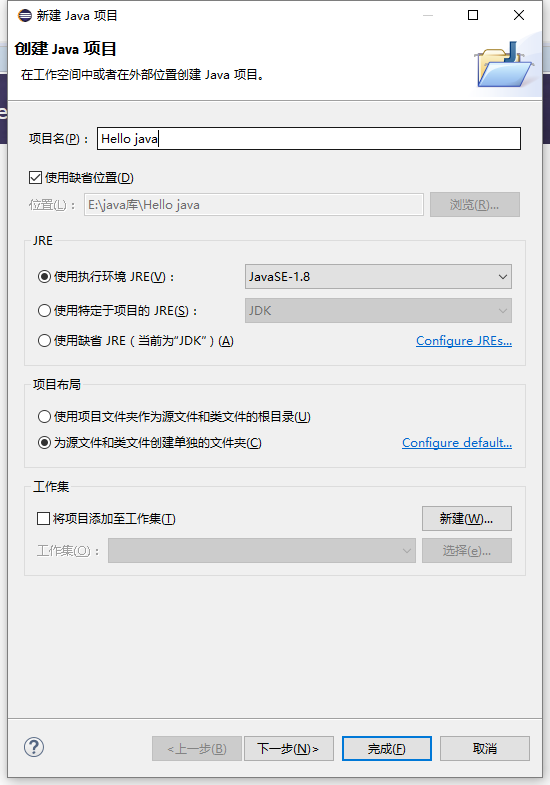
直接点击 完成 即可,然后在右侧边栏会出现这样的东西

右击项目Hello java -> 新建 -> 包
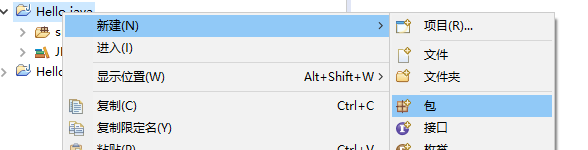
填好名称,点击完成
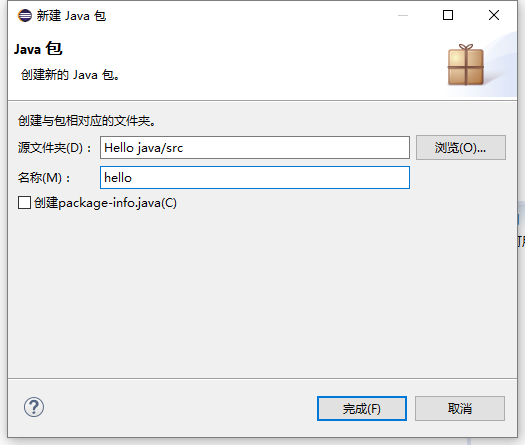
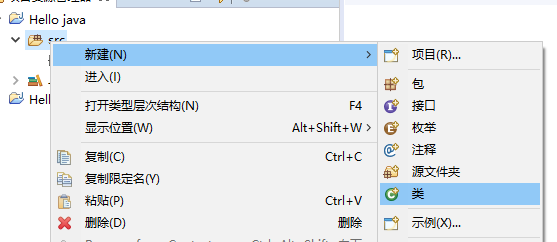
右击->新建->类
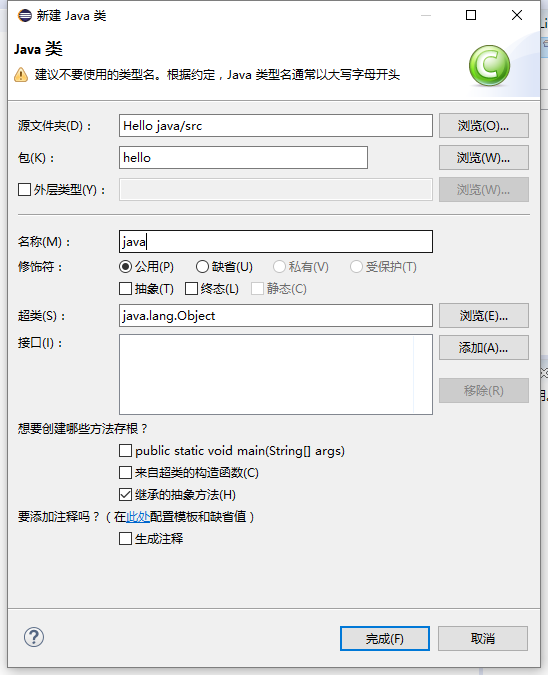
填一下名称点击完成
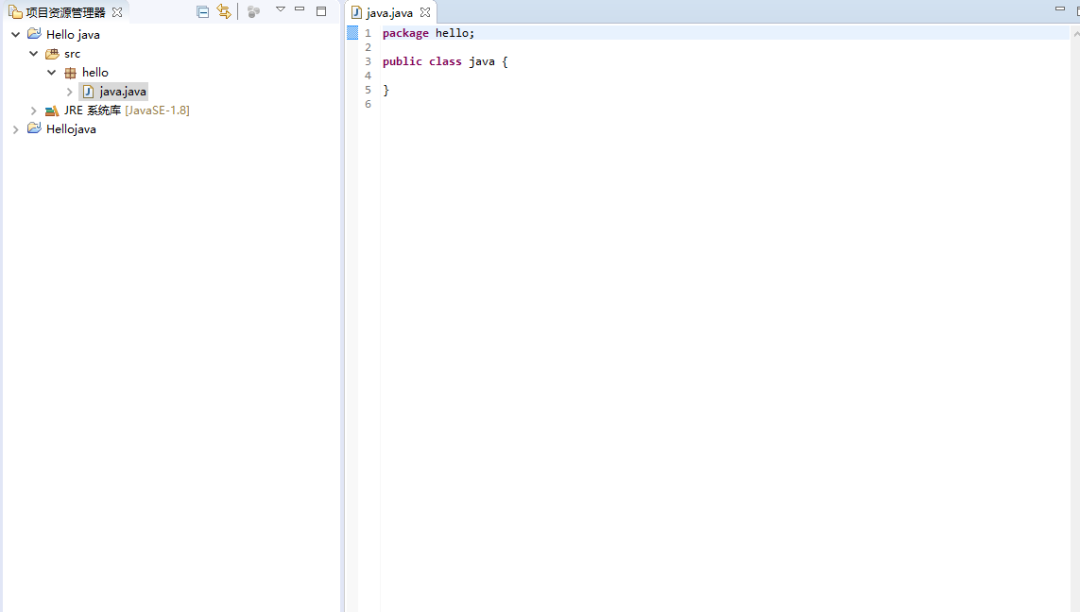
然后就出现就java的后缀文件
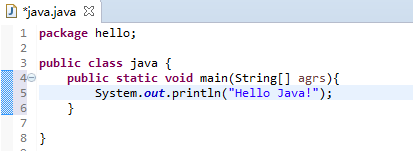
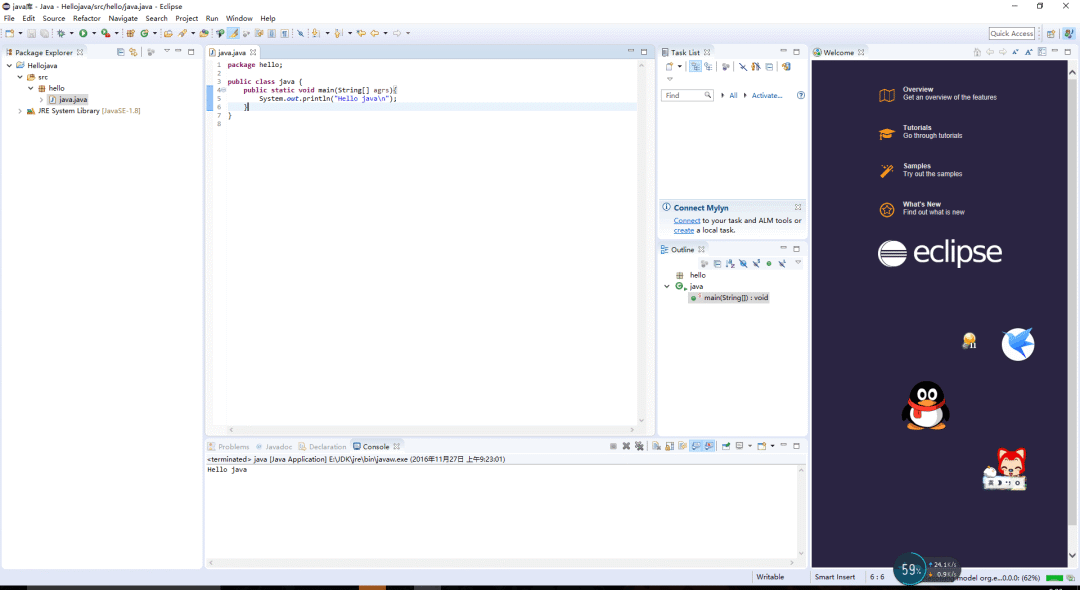
然后输入代码即可
点击运行

点击确认
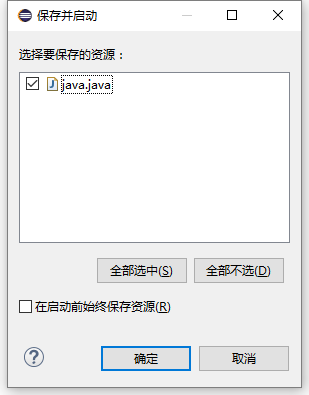
然后在下方控制台查看结果

完成啦!

更多推荐


 6
6 0
0- 0


 已为社区贡献2条内容

所有评论(0)