
OpenEuler压缩包方式安装VSCode教程
·
文章目录
OpenEuler压缩包方式安装VSCode教程
一、前置环境确认
1.1 系统版本校验
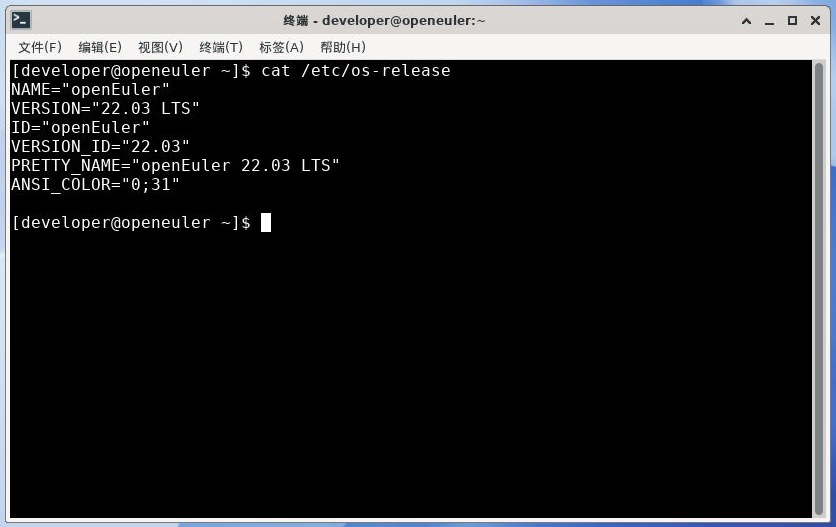
本文操作基于 openEuler 22.03 LTS 系统,可通过以下命令确认当前系统版本:
cat /etc/os-release
输出示例:
[developer@openeuler ~]$ cat /etc/os-release
NAME="openEuler"
VERSION="22.03 LTS"
ID="openEuler"
VERSION_ID="22.03"
PRETTY_NAME="openEuler 22.03 LTS"
ANSI_COLOR="0;31"
1.2 CPU 架构确认
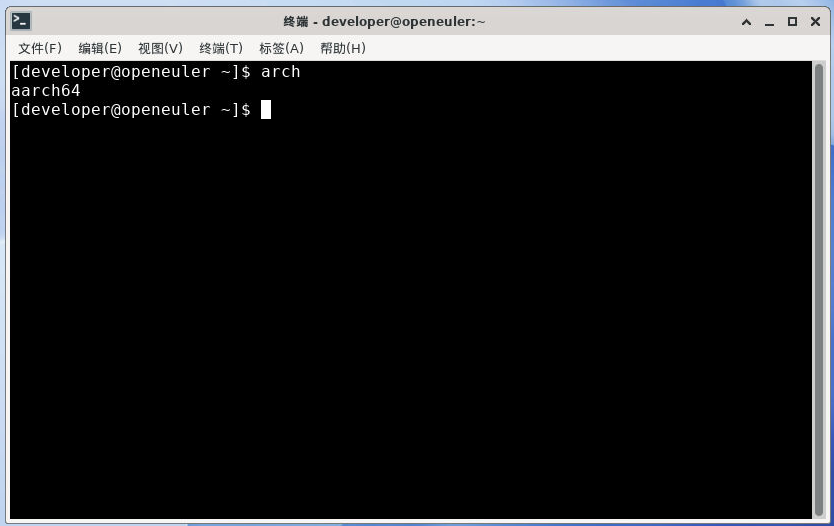
VS Code 安装包需与系统 CPU 架构匹配,执行以下命令查询架构:
arch
- 输出
x86_64对应 x64/AMD64 架构安装包 - 输出
aarch64对应 ARM64 架构安装包
根据架构信息,确认 VSCode 需要选择 Arm64 架构的安装包。
二、安装包获取
2.1 官方下载渠道
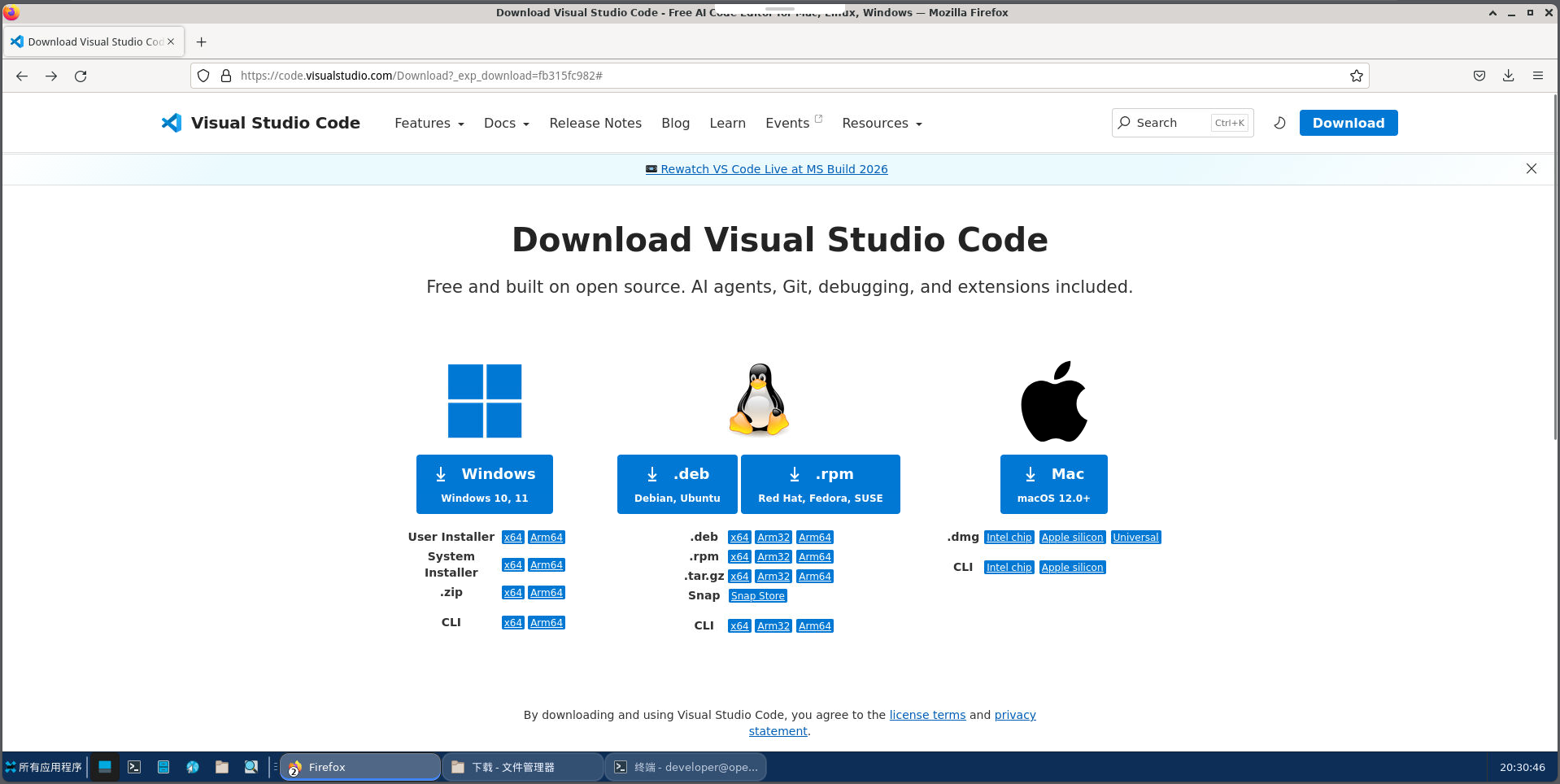
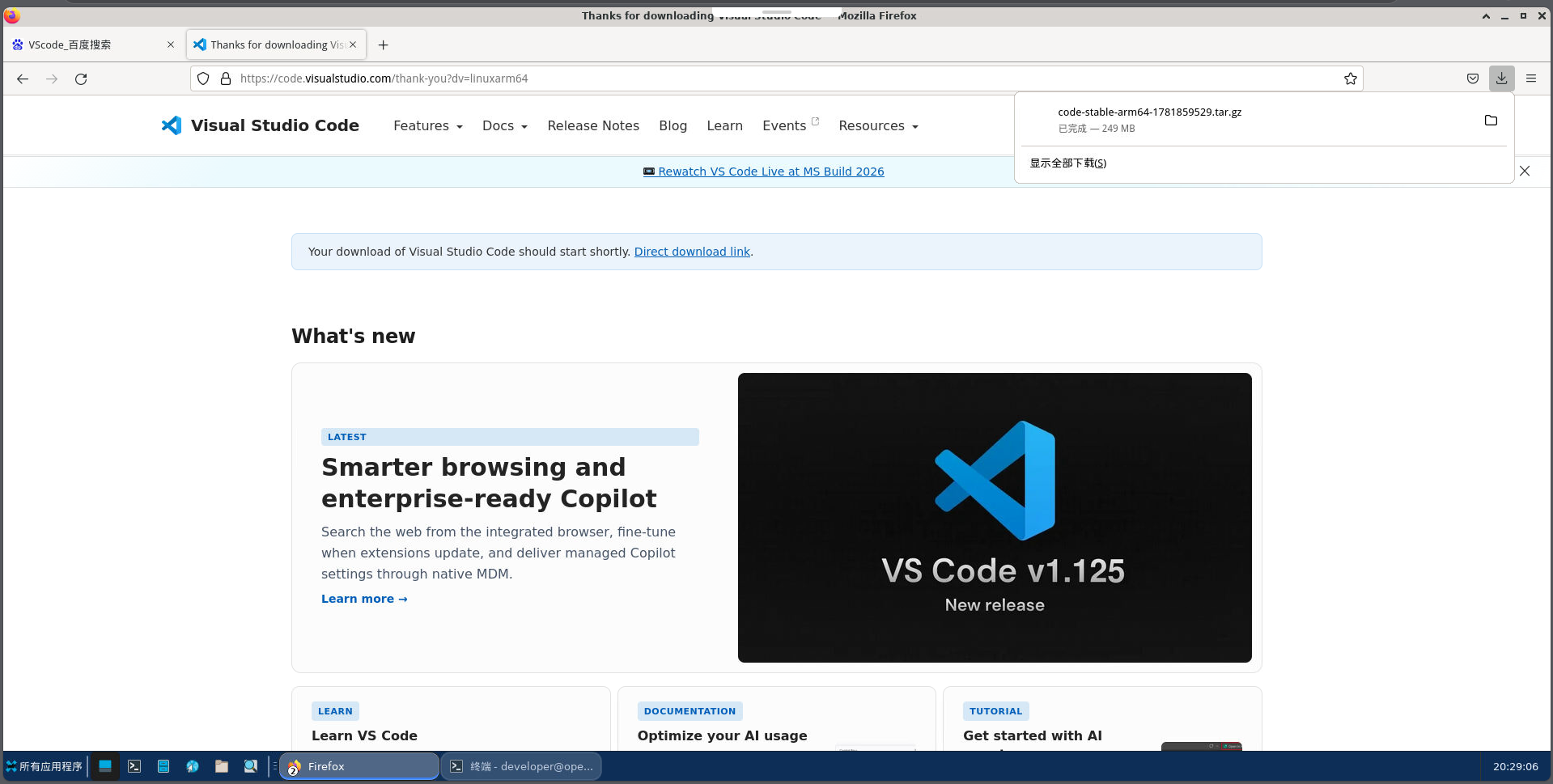
访问 Visual Studio Code 官方下载页获取最新安装包:
https://code.visualstudio.com/Download
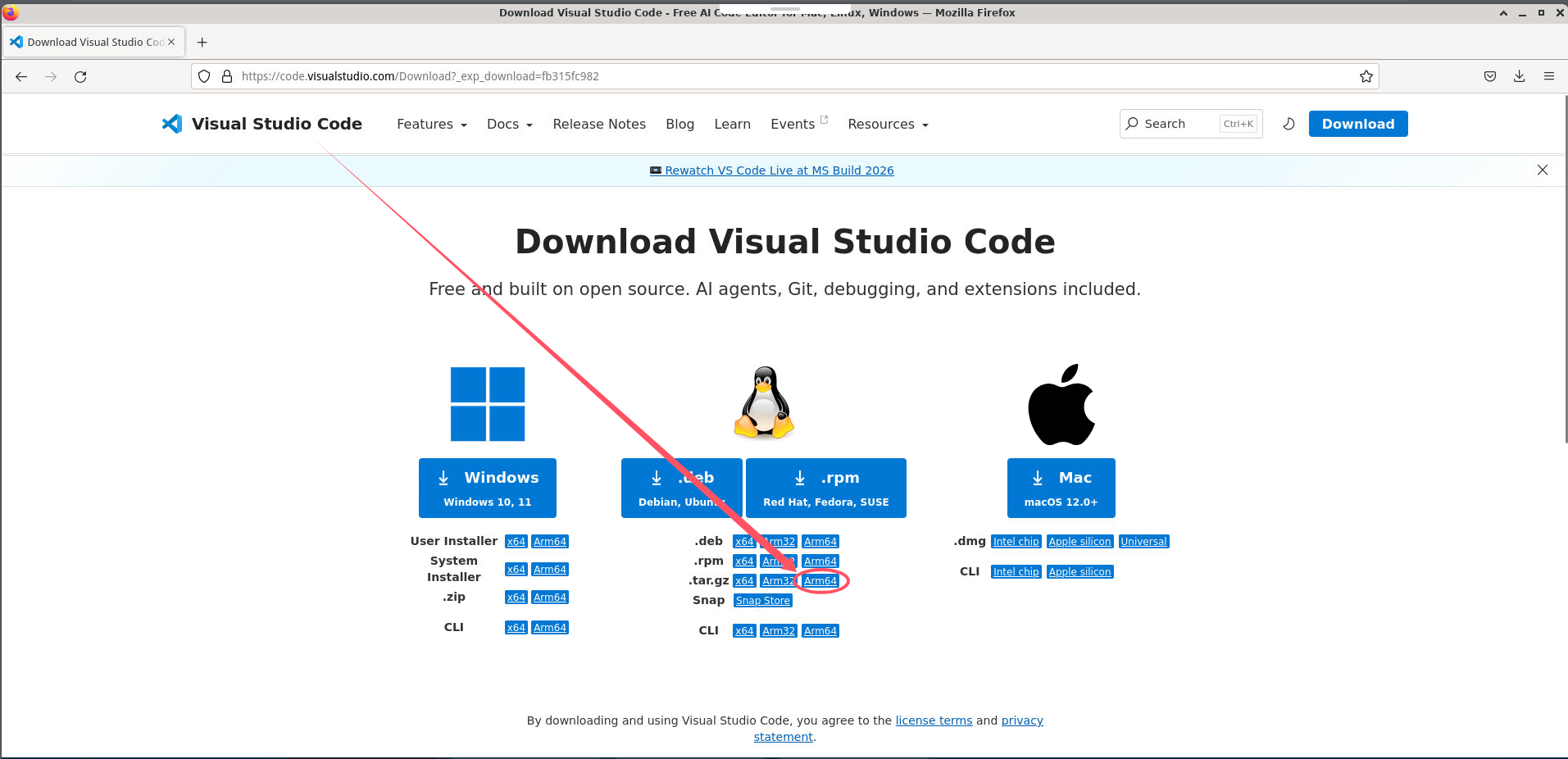
根据上一步确认的 CPU 架构,选择对应的 .tar.gz Arm64 压缩包。
2.2 安装包准备
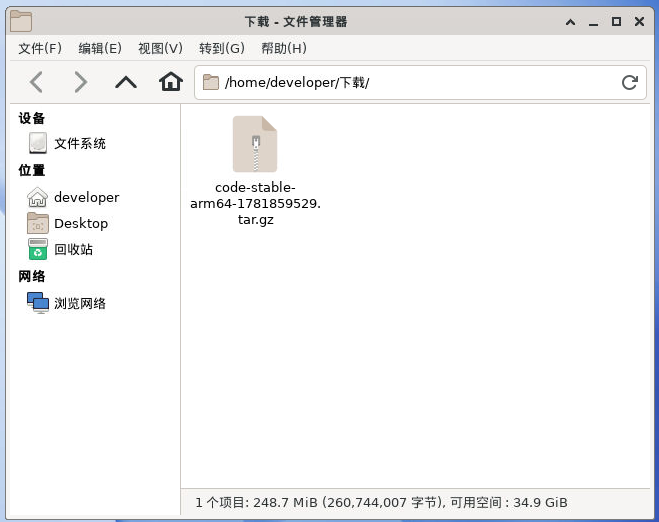
直接在 openEuler 系统的浏览器中下载安装包,安装包默认保存至用户下载目录,对应路径为 /home/developer/下载/。
说明:安装包文件名随版本迭代会发生变化,格式为
code-stable-arm64-<时间戳>.tar.gz,后续操作请以实际文件名为准。
三、解压部署与启动
3.1 解压安装包
打开终端,切换至安装包所在目录,执行解压命令:
tar -zxvf code-stable-arm64-1781859529.tar.gz
命令参数说明:
z:识别 gzip 压缩格式x:执行解压提取操作v:显示解压过程详情f:指定目标压缩包文件
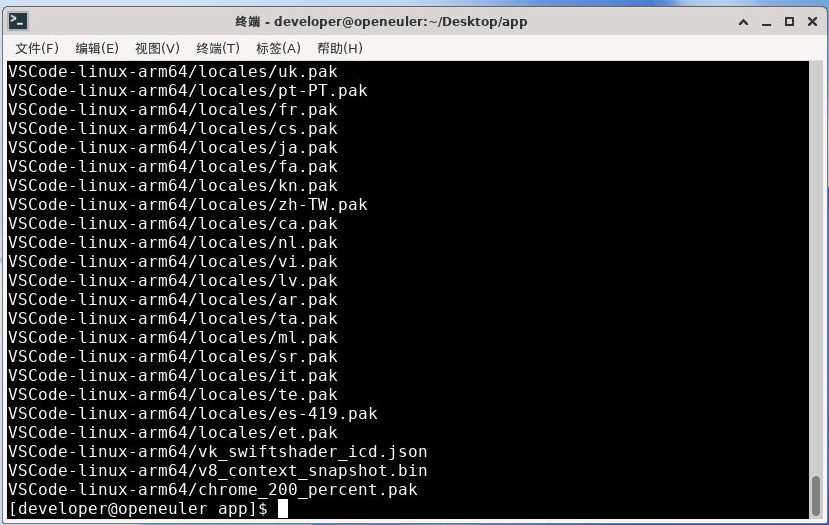
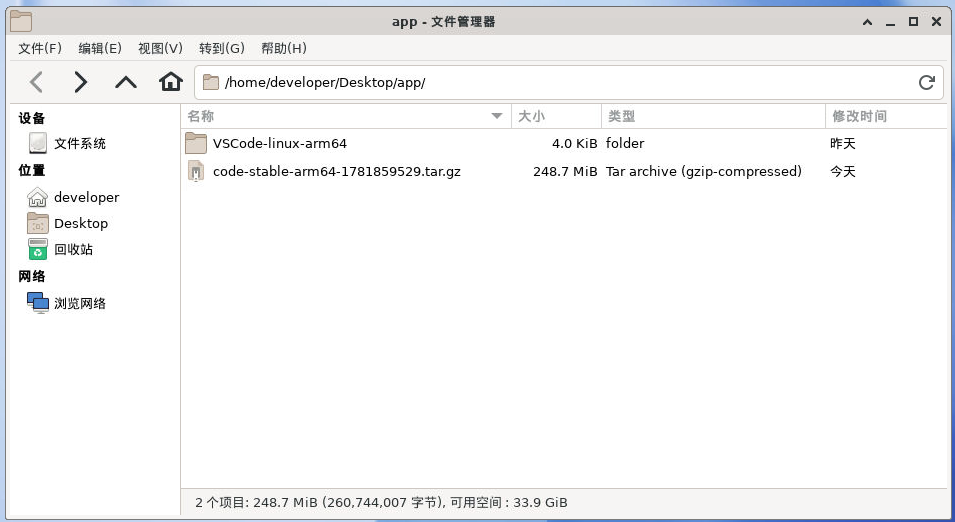
解压完成后,当前目录将生成 VSCode-linux-arm64 文件夹,包含 VS Code 的全部运行文件。
本例中,将安装包复制到了 /home/developer/Desktop/app/ 目录中,然后解压安装包。
执行解压命令效果:
[developer@openeuler app]$ tar -zxvf code-stable-arm64-1781859529.tar.gz
3.2 启动 VS Code(图形界面启动)
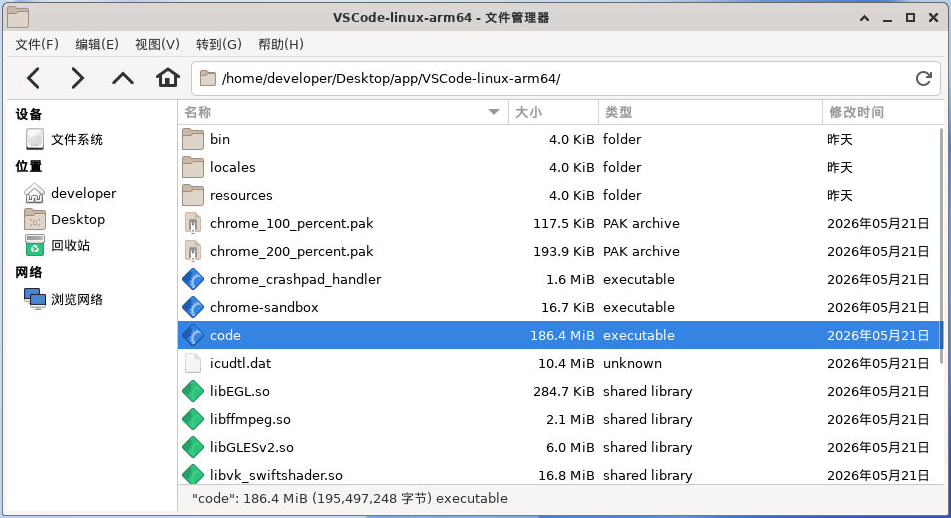
进入解压后的 VSCode-linux-arm64 目录,双击 code 可执行文件即可启动程序。
注意事项:
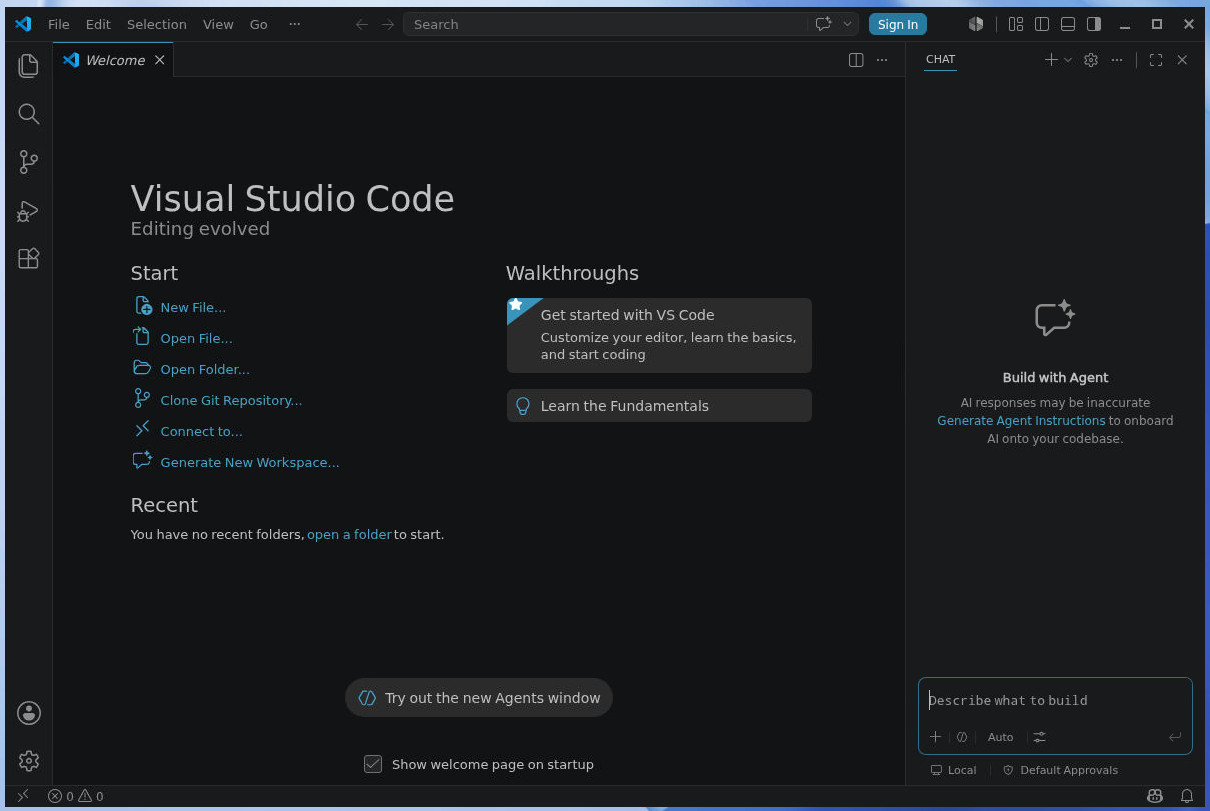
首次启动会弹出登录引导、主题选择、AI 智能体介绍等引导弹窗,关闭引导弹窗后即可进入主界面。
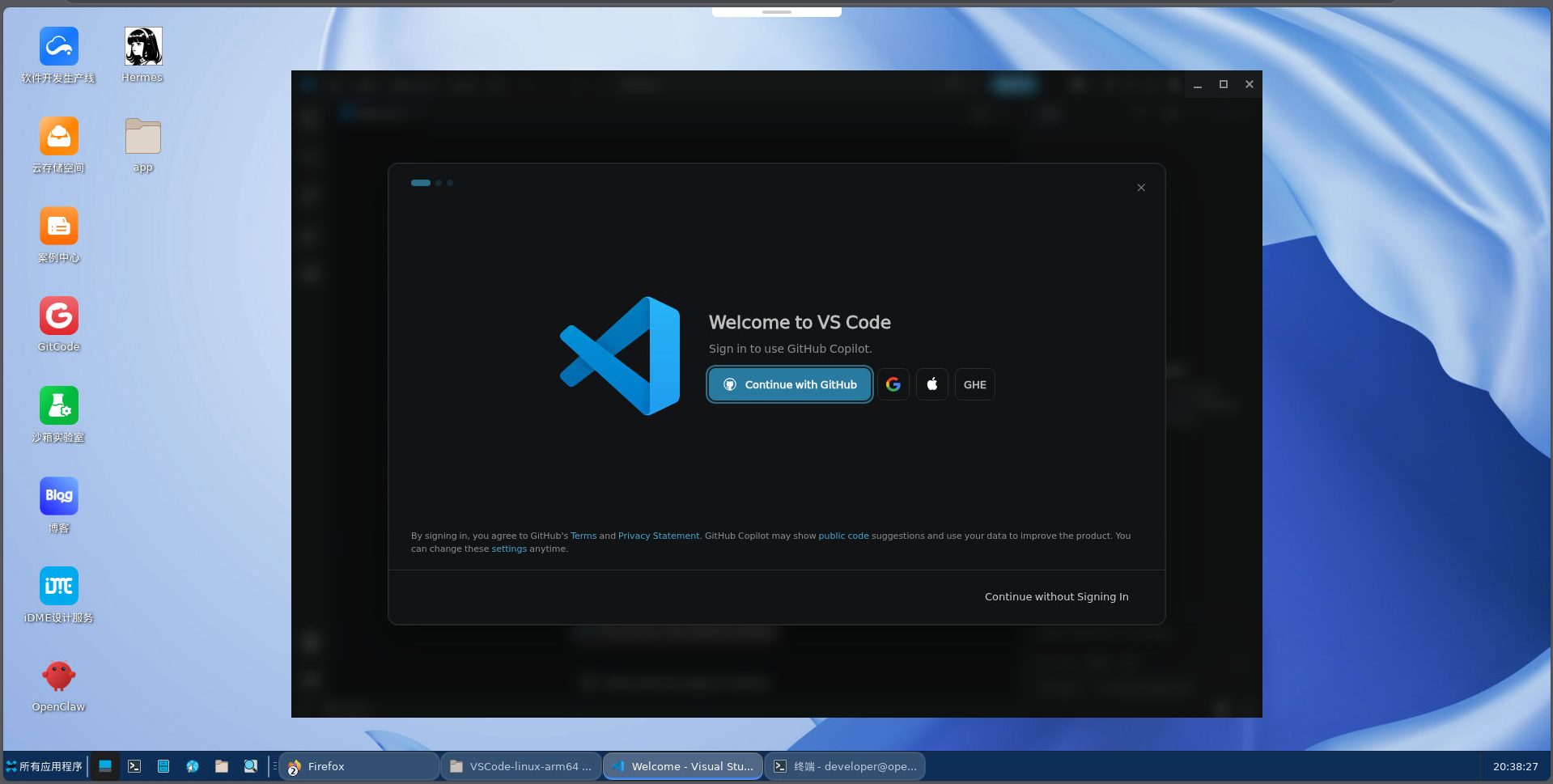
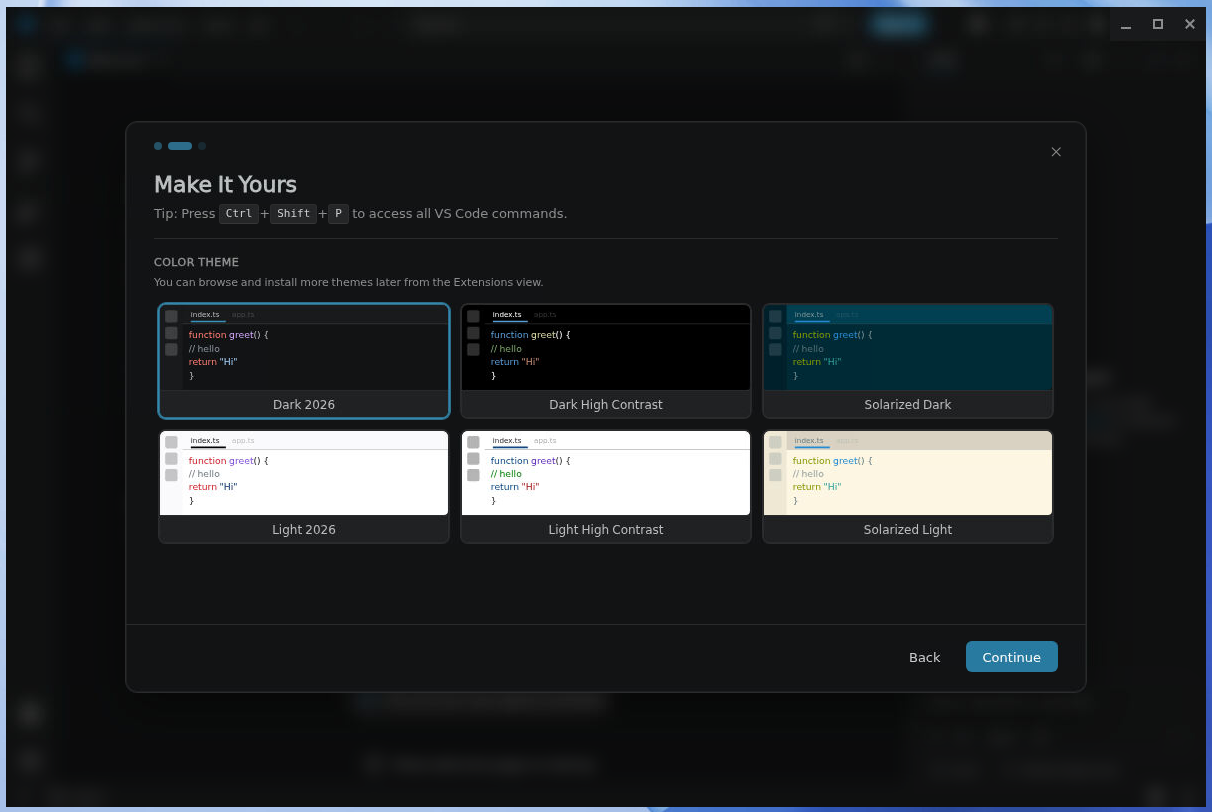
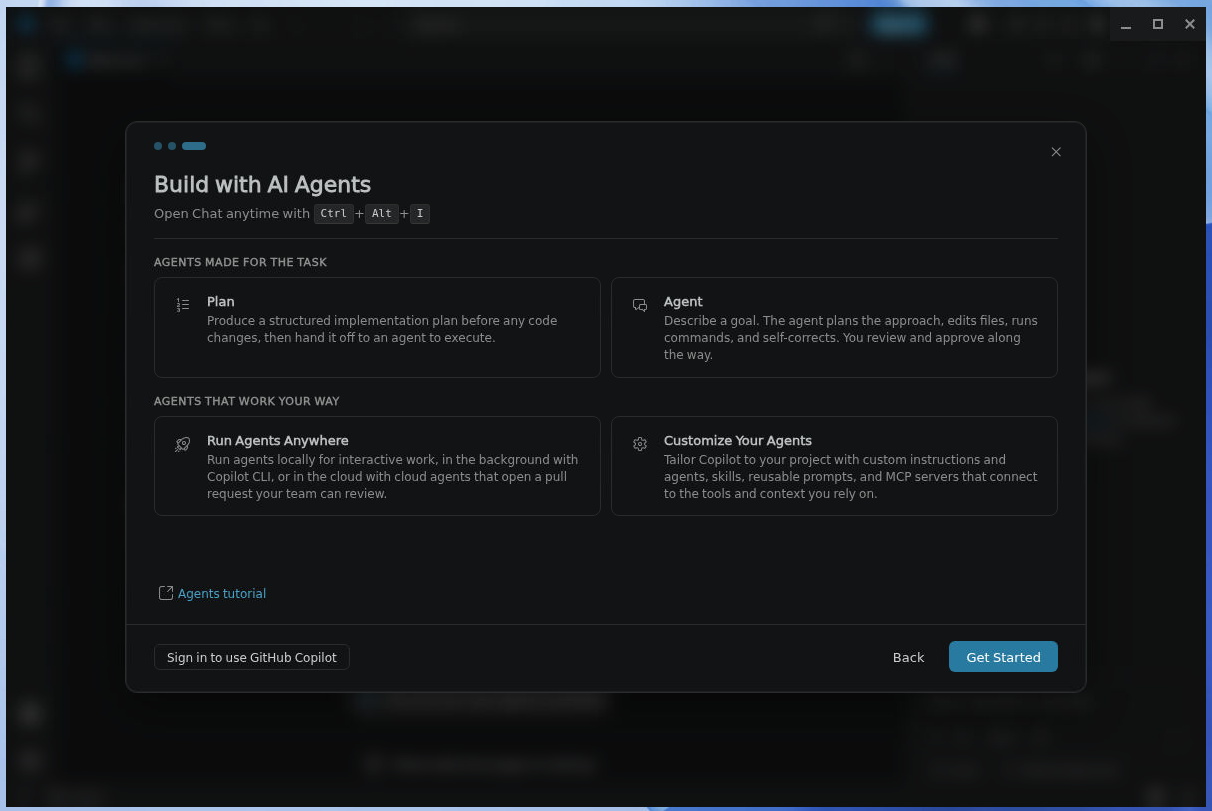
关闭引导弹窗,进入主界面:
四、基础界面配置
4.1 安装简体中文语言包
- 点击左侧边栏的「扩展」图标,或使用快捷键
Ctrl+Shift+X打开扩展市场。 - 在搜索框中输入
中文,找到微软官方发布的「Chinese (Simplified) (简体中文) Language Pack for Visual Studio Code」扩展。 - 点击「Install」完成安装。
- 安装完成后,界面会弹出语言切换提示,点击「Change Language and Restart」,VS Code 将自动重启并切换为简体中文界面。
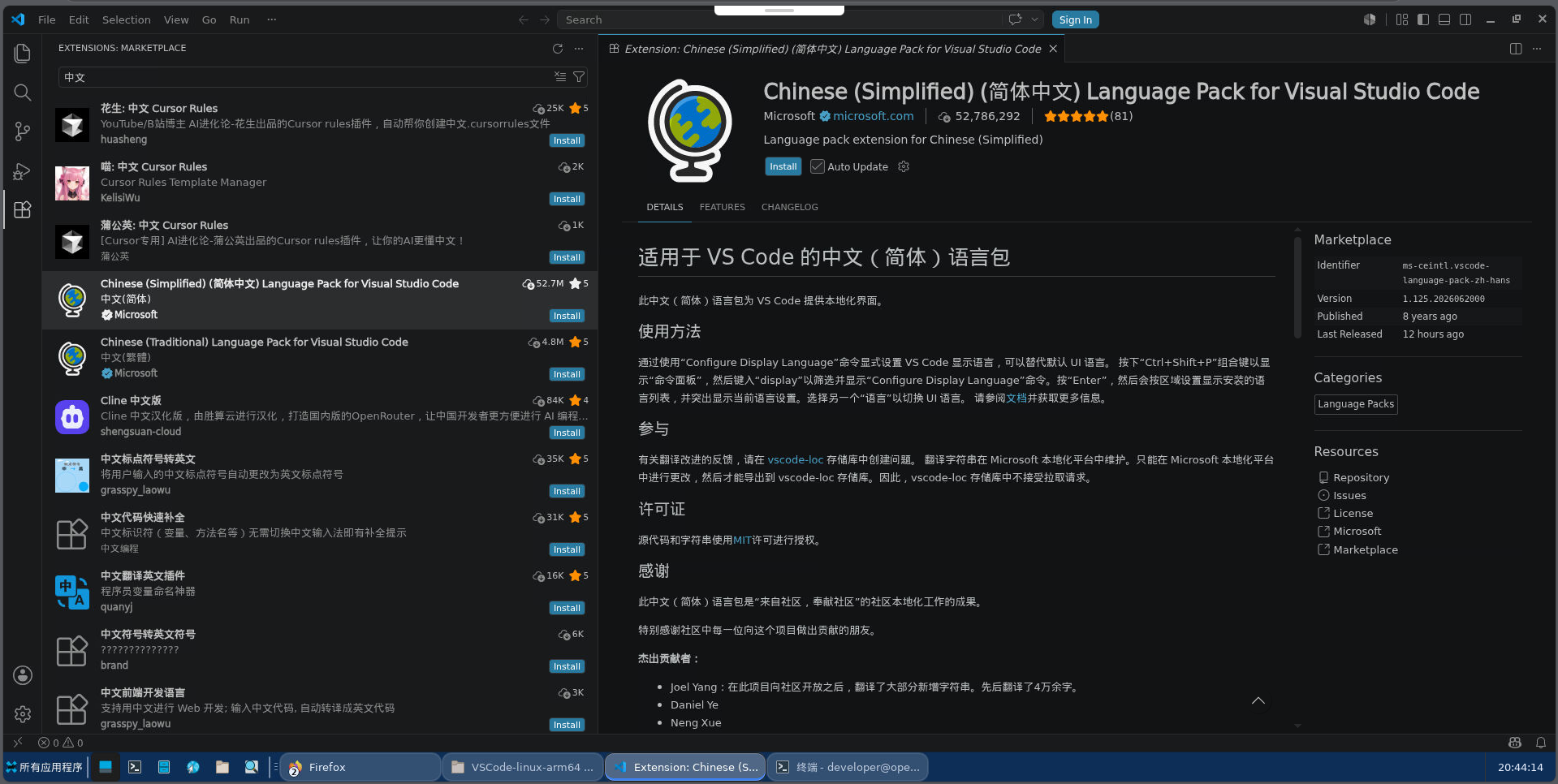
安装完成后,点击「Change Language and Restart」
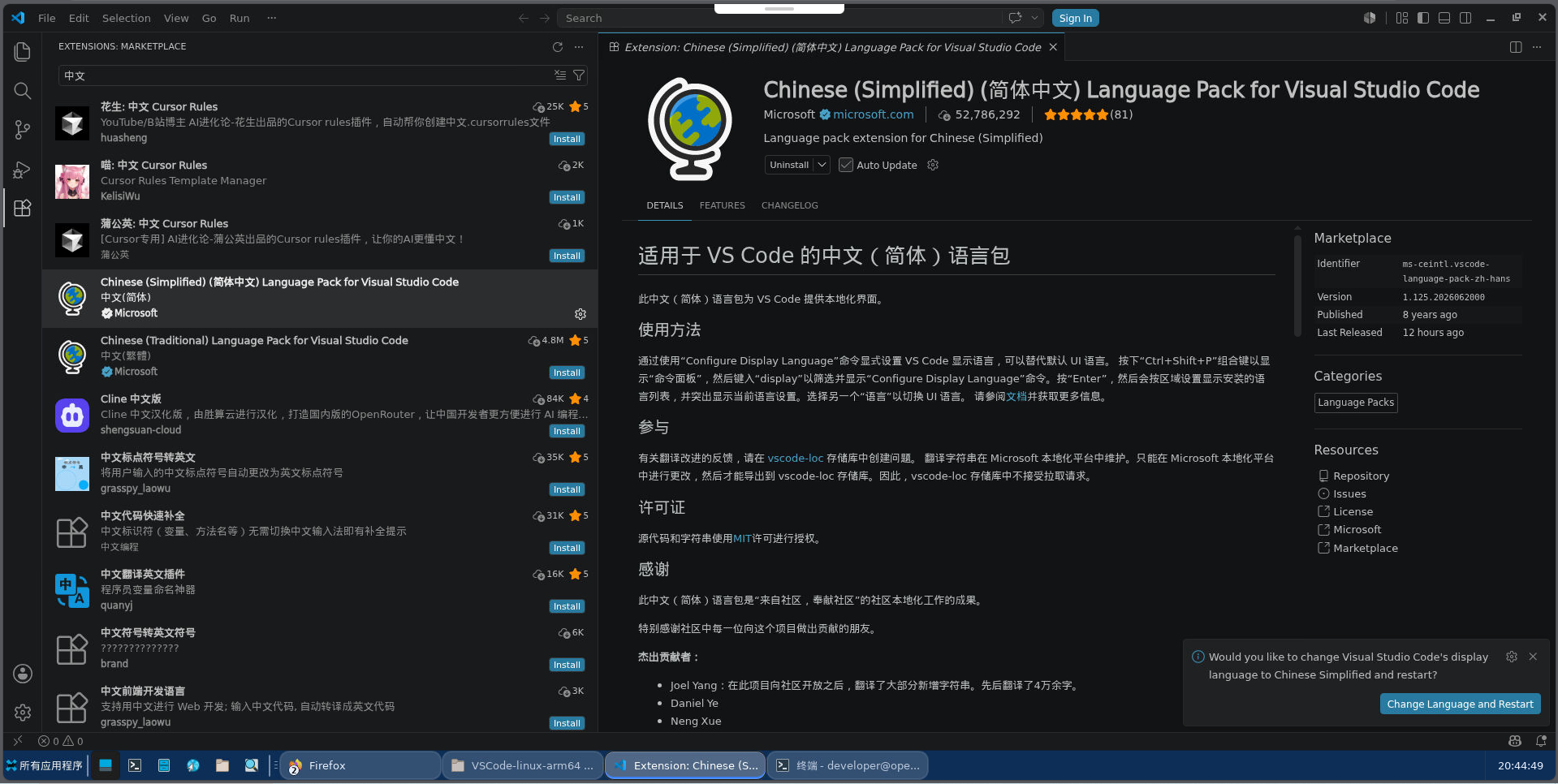
重启后的简体中文界面:
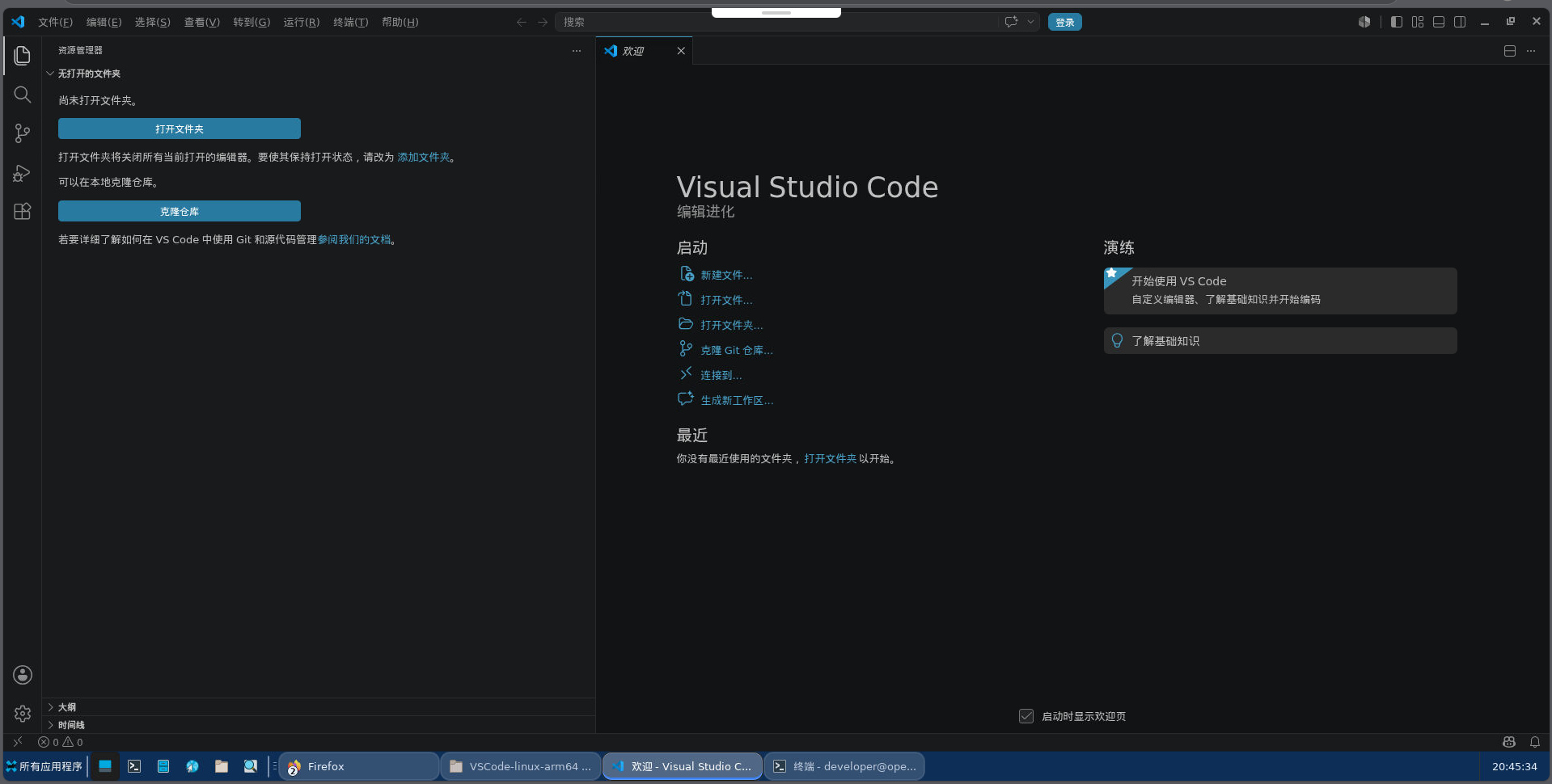
五、功能验证
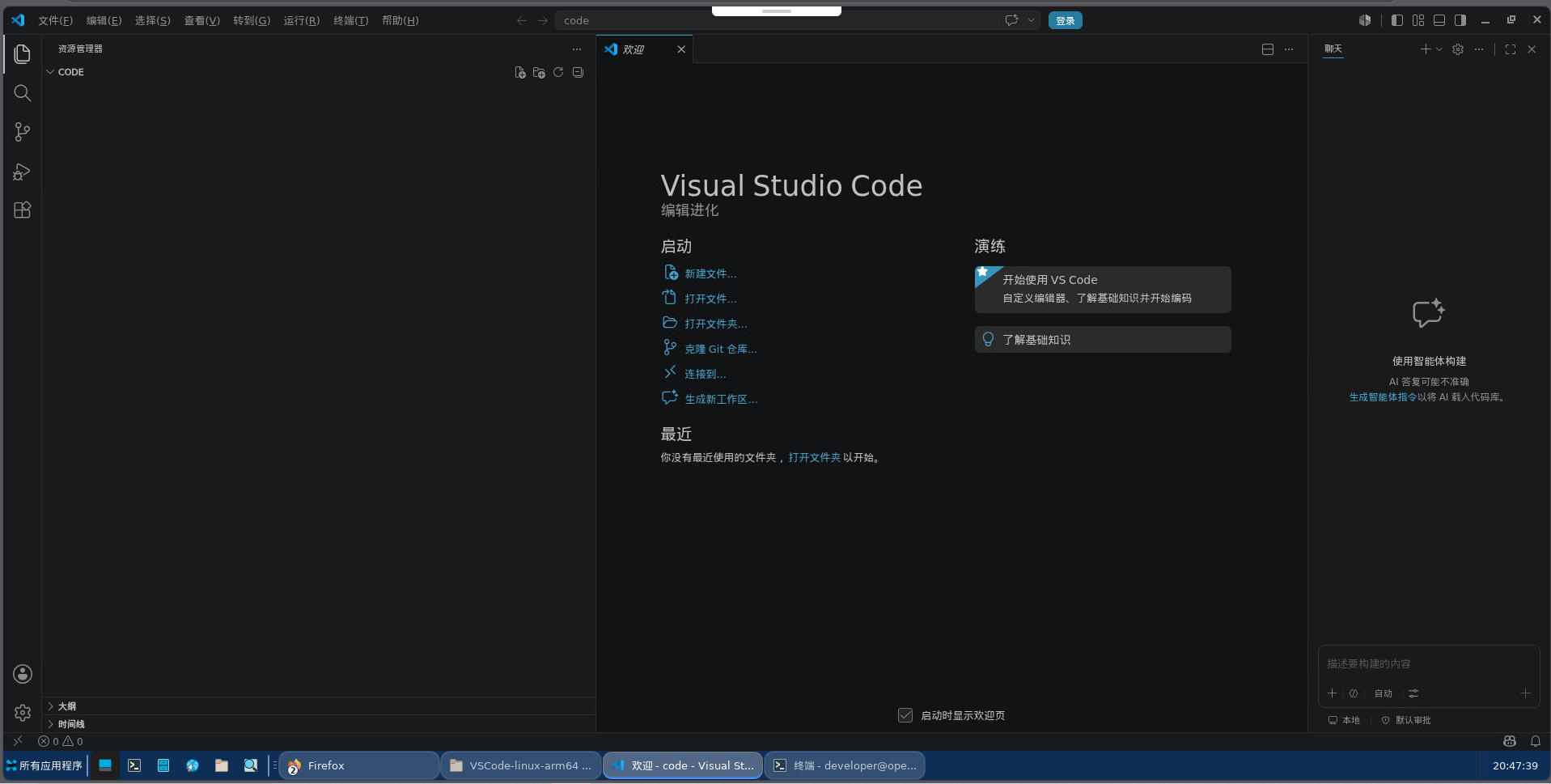
5.1 打开工作目录
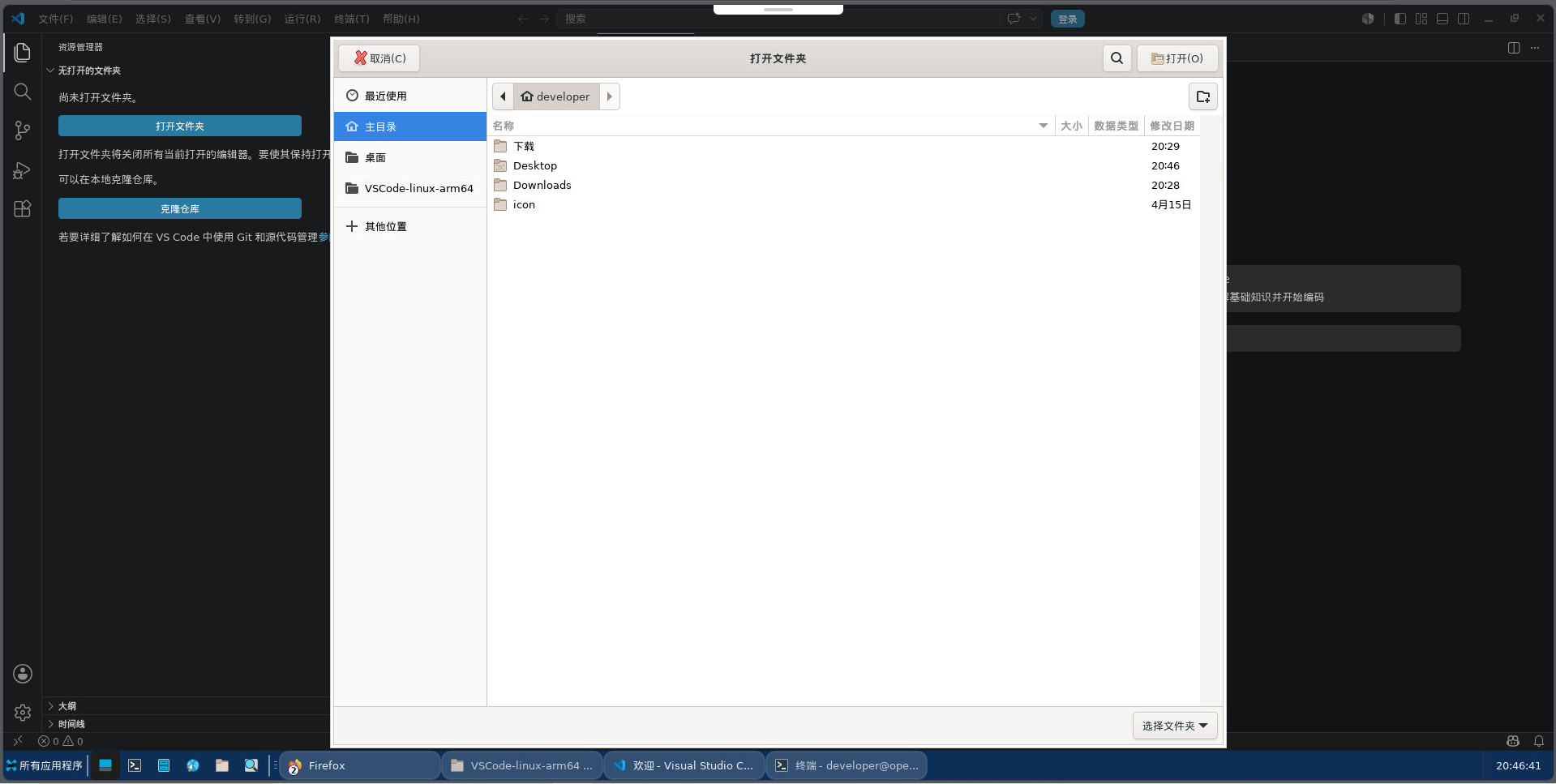
- 点击「打开文件夹」,选择本地工作目录。
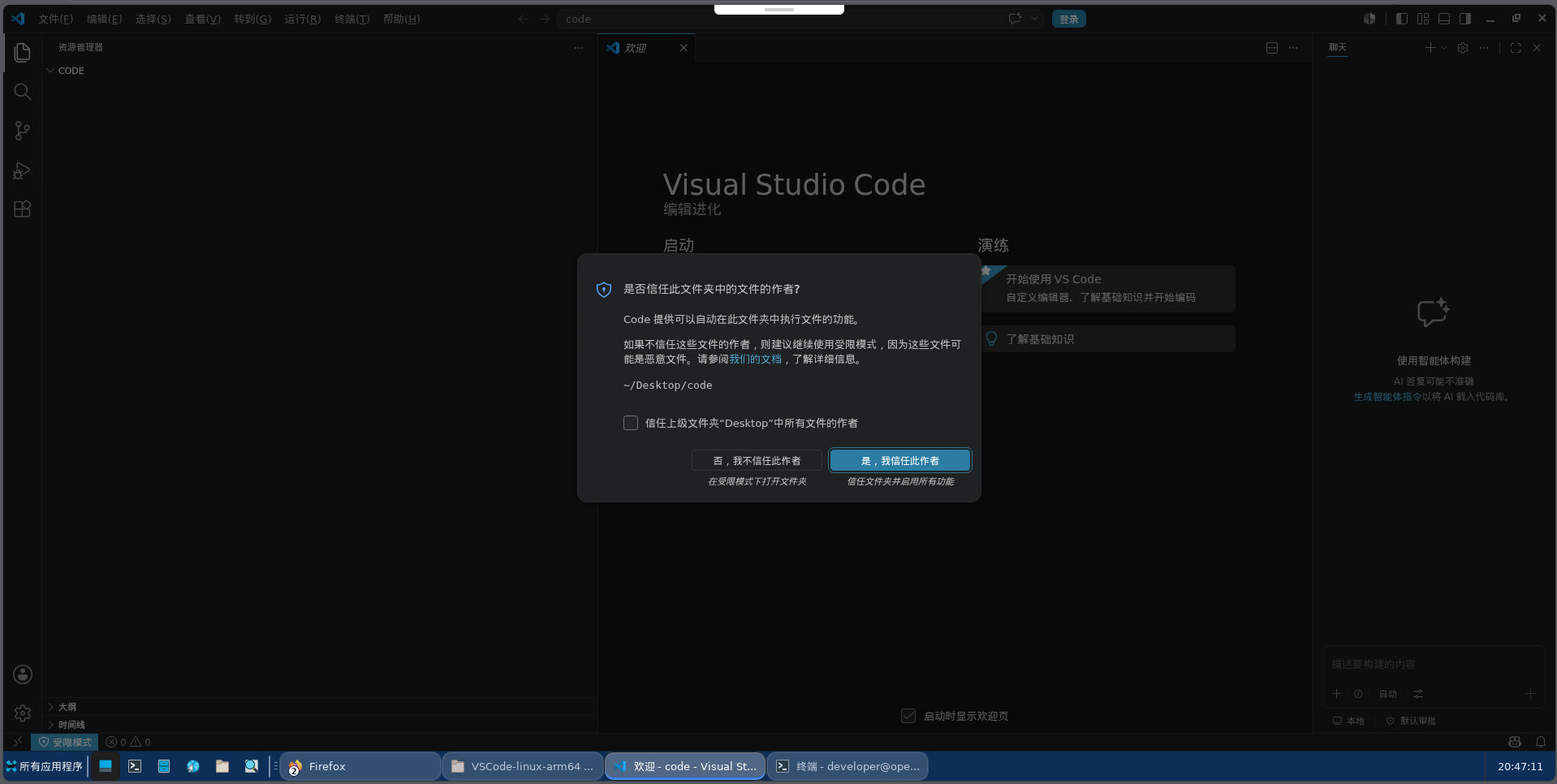
- 首次打开会弹出信任作者提示,选择「是,我信任此作者」即可启用全部编辑功能。
5.2 创建测试文件
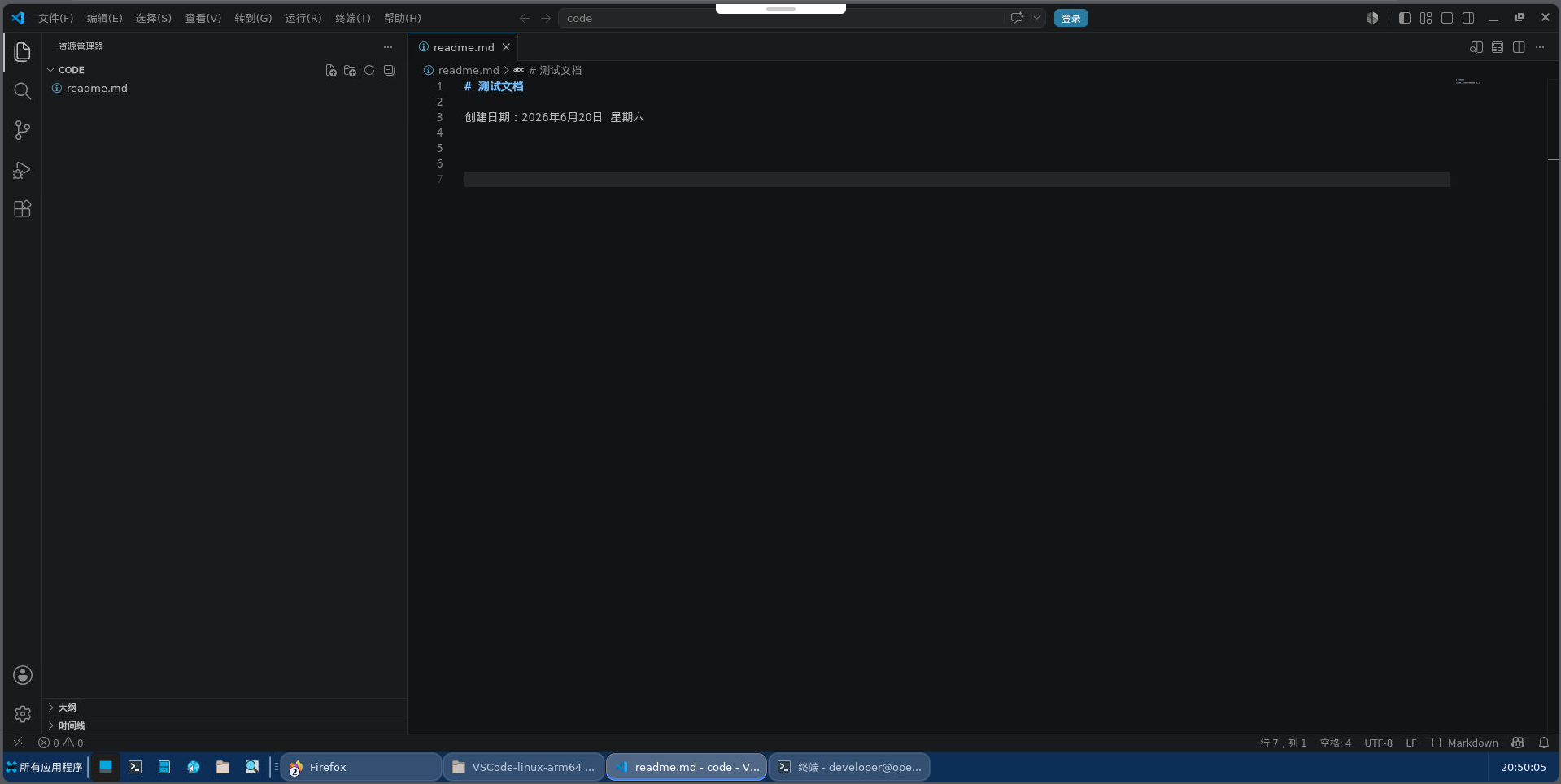
5.3 内置终端验证
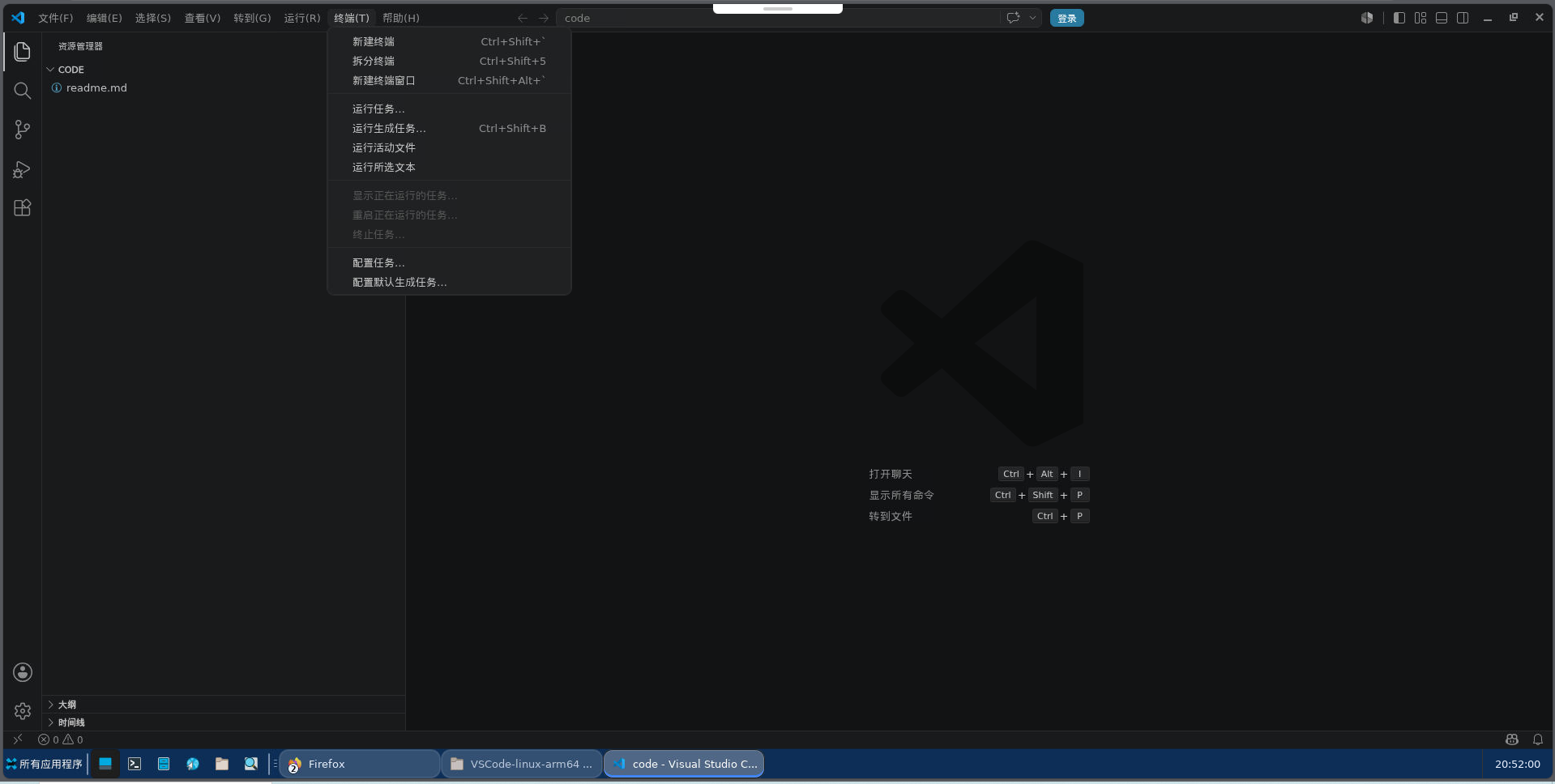
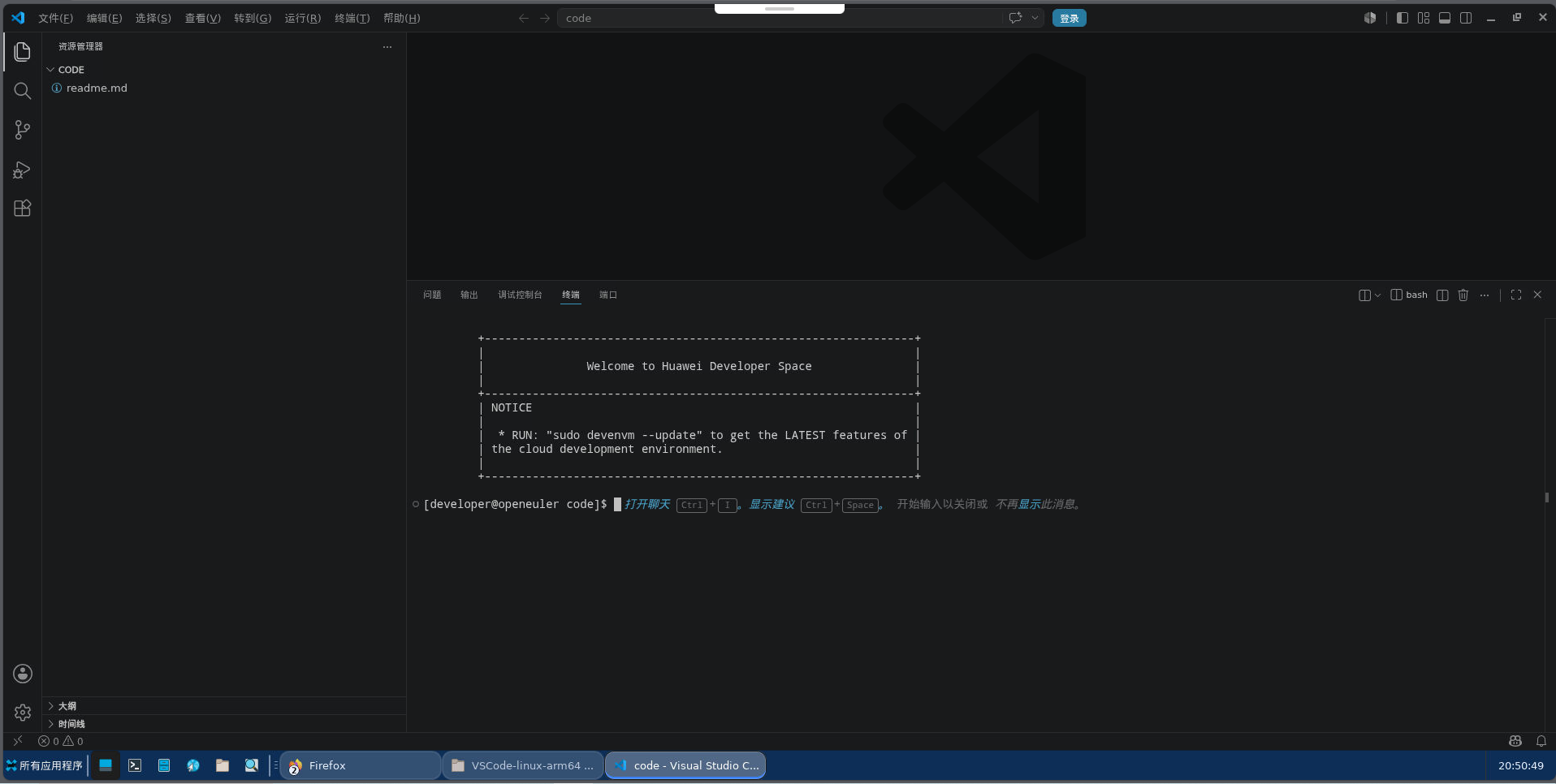
- 通过顶部菜单栏「终端」→「新建终端」,或快捷键 Ctrl+Shift+` 打开内置终端。
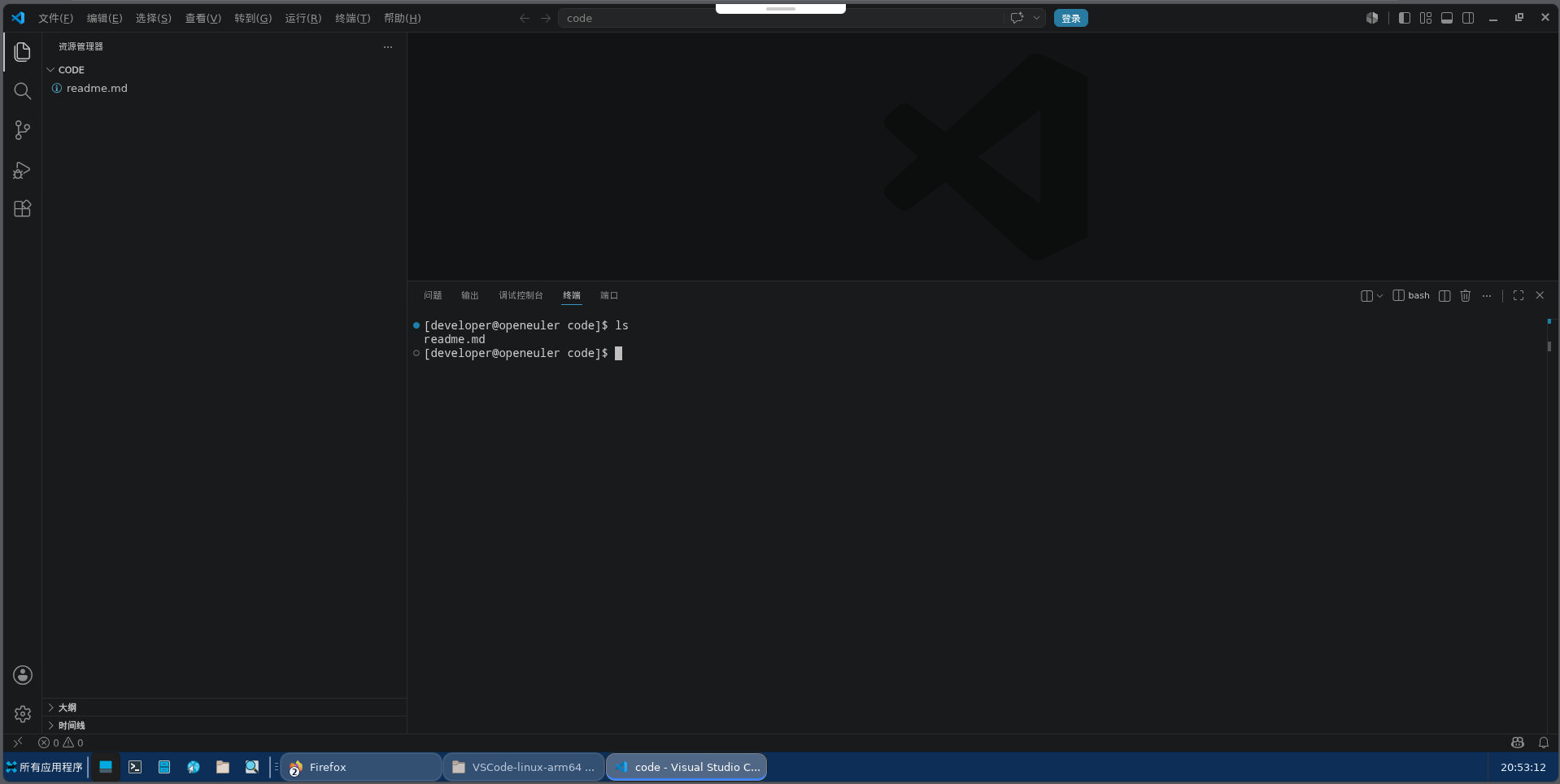
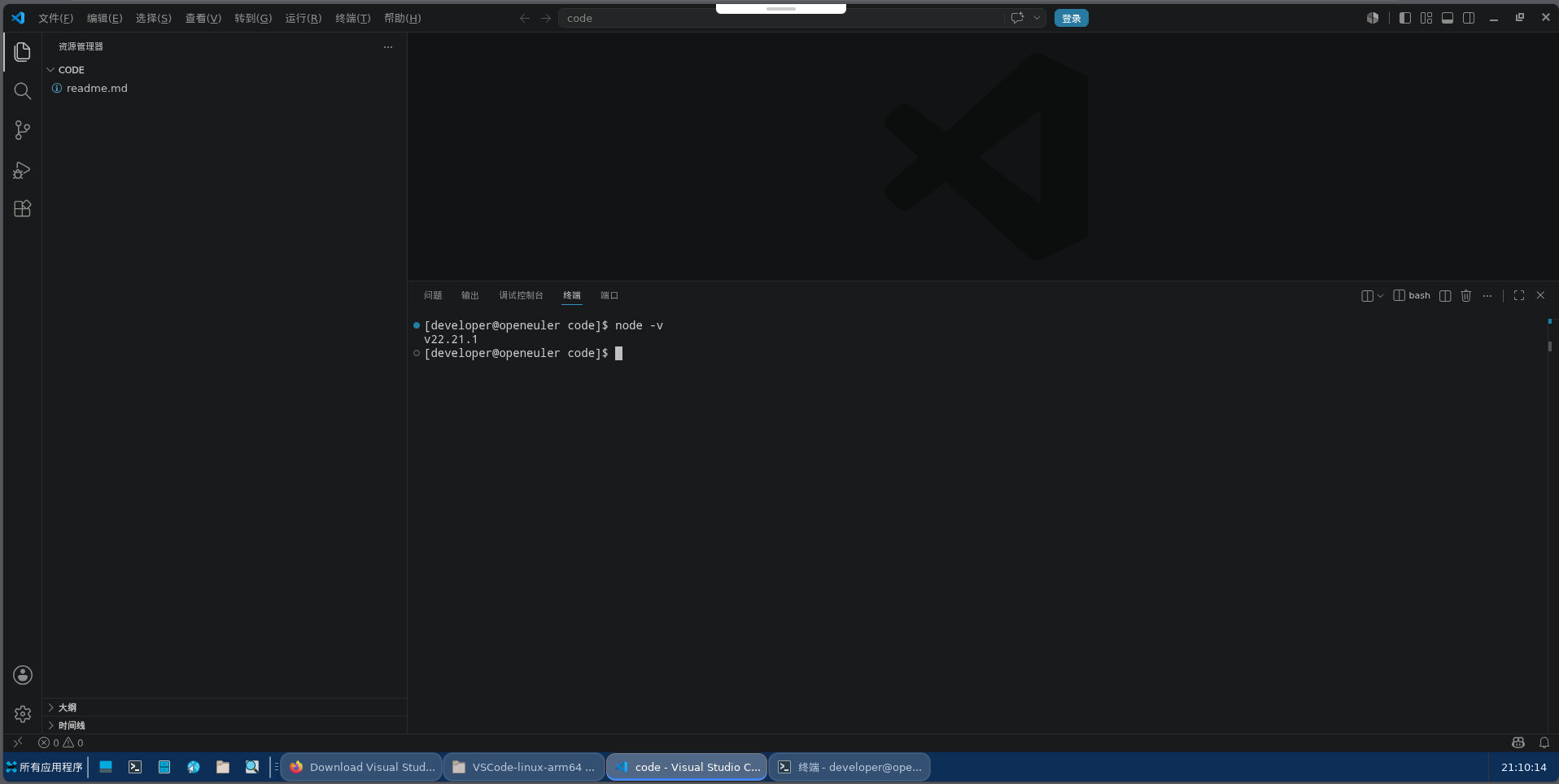
- 可直接在终端中执行系统命令,验证环境连通性,例如执行
node -v查看已安装的 Node.js 版本。
打开终端
ls
node -v
[developer@openeuler code]$ node -v
v22.21.1
更多推荐

 2
2 0
0- 0


 已为社区贡献2条内容

所有评论(0)