
Vue3 使用Vue3-video-play视频播放 - 附完整示例
·
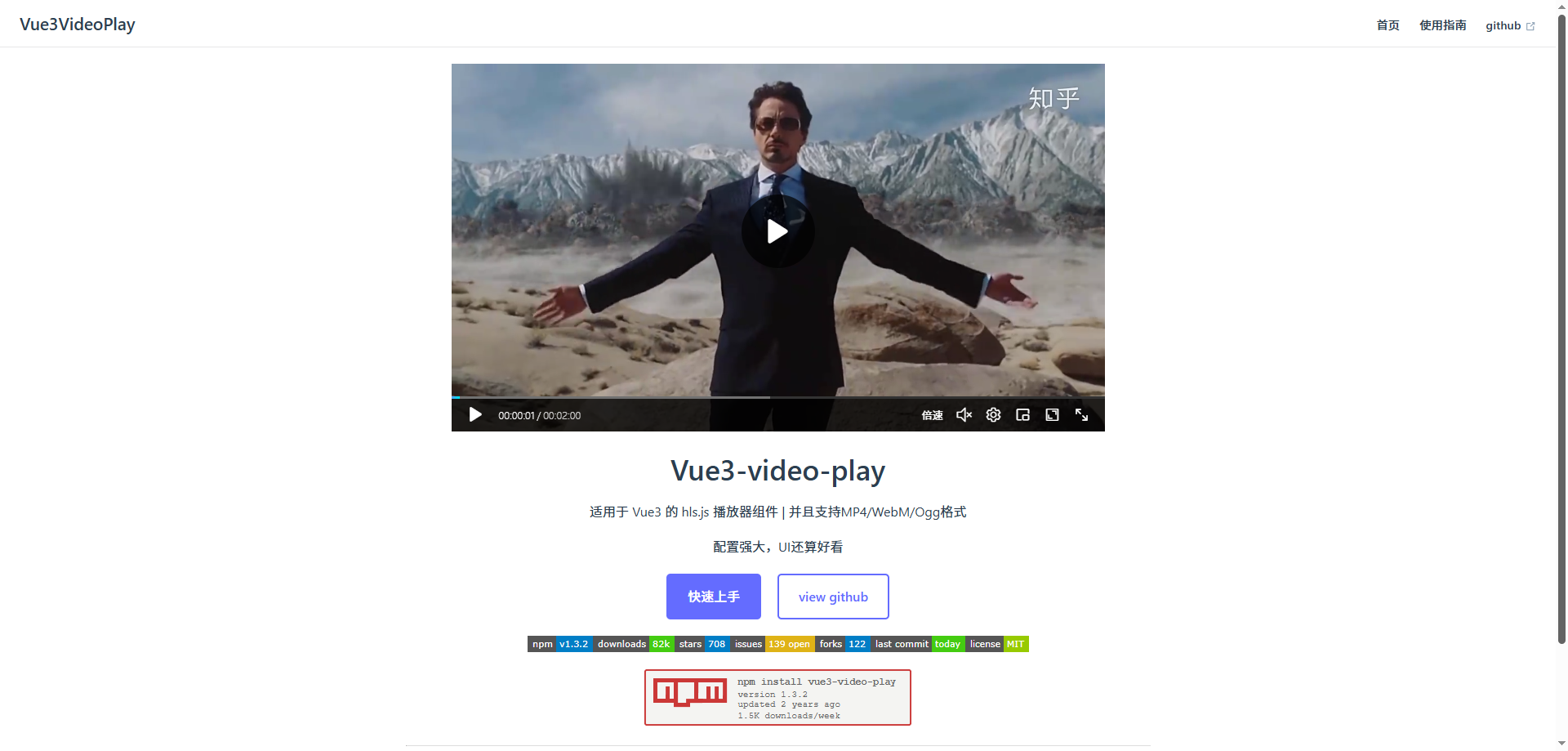
适用于 Vue3 的 hls.js 播放器组件 | 并且支持 MP4/WebM/Ogg 格式 配置强大,UI 还算好看
目录
一、官网
二、功能一览
- 支持快捷键操作
- 支持倍速播放设置
- 支持镜像画面设置
- 支持关灯模式设置
- 支持画中画模式播放
- 支持全屏/网页全屏播放
- 支持从固定时间开始播放
- 支持移动端,移动端会自动调用自带视频播放器
- 支持hls视频流播放,支持直播
- hls播放支持清晰度切换
三、使用指南
1、安装
1)npm安装
npm i vue3-video-play --save
2)yarn安装
yarn add vue3-video-play --save2、开始使用
1)全局使用
import { createApp } from 'vue'
import App from './App.vue'
let app = createApp(App)

import vue3videoPlay from 'vue3-video-play' // 引入组件
import 'vue3-video-play/dist/style.css' // 引入css
app.use(vue3videoPlay)

app.mount('#app')
2)组件内使用
import 'vue3-video-play/dist/style.css'
import { videoPlay } from 'vue-video-play'
3、基本示例
<template>
  <div>
    <vue3VideoPlay v-bind="options" poster='https://cdn.jsdelivr.net/gh/xdlumia/files/video-play/ironMan.jpg'/>
  </div>
</template>

<script setup lang="ts">
import { reactive } from 'vue';
const options = reactive({
  width: '800px', //播放器高度
  height: '450px', //播放器高度
  color: "#409eff", //主题色
  title: '', //视频名称
  src: "https://cdn.jsdelivr.net/gh/xdlumia/files/video-play/IronMan.mp4", //视频源
  muted: false, //静音
  webFullScreen: false,
  speedRate: ["0.75", "1.0", "1.25", "1.5", "2.0"], //播放倍速
  autoPlay: false, //自动播放
  loop: false, //循环播放
  mirror: false, //镜像画面
  ligthOff: false,  //关灯模式
  volume: 0.3, //默认音量大小
  control: true, //是否显示控制
  controlBtns:['audioTrack', 'quality', 'speedRate', 'volume', 'setting', 'pip', 'pageFullScreen', 'fullScreen'] //显示所有按钮,
})
</script>

<style scoped>
</style>
四、完整示例
<template>
  <div style="width: 800px; height: 500px;">
    <vue3VideoPlay
      ref="videoRef"
      width="800"
      height="500"
      :src="options.src"
      :poster="options.poster"
      @play="onPlay"
      @pause="onPause"
      @timeupdate="onTimeupdate"
      @canplay="onCanplay"
    />
  </div>
</template>
<script setup lang="ts">
import { reactive, ref, onMounted } from 'vue';
import vue3VideoPlay from 'vue3-video-play';
import 'vue3-video-play/dist/style.css';

// 创建视频DOM引用
const videoRef = ref(null);
const options = reactive({
  src: "https://www.w3school.com.cn/i/movie.mp4", // 视频源
  poster: "", // 封面
});

// 事件监听
const onPlay = (ev) => {
  console.log("播放");
};

const onPause = (ev) => {
  console.log("暂停");
};

const onTimeupdate = (ev) => {
  console.log("时间更新");
};

const onCanplay = (ev) => {
  console.log("可以播放");
};
五、Props、Events和快捷键说明
1、Props
vue3-video-play 支持video原生所有Attributes video原生属性 使用方式和props属性使用一致
| 名称 | 说明 | 类型 | 可选值 | 默认值 |
|---|---|---|---|---|
| width | 播放器宽度 | string | - | 800px |
| height | 播放器高度 | string | - | 450px |
| color | 播放器主色调 | string | - | #409eff |
| src | 视频资源 | string | - | - |
| title | 视频名称 | string | - | - |
| type | 视频类型 | string | - | video/mp4 |
| poster | 视频封面 | string | - | 视频第一帧 |
| webFullScreen | 网页全屏 | boolean | - | false |
| speed | 是否支持快进快退 | boolean | - | true |
| currentTime | 跳转到固定播放时间(s) | number | - | 0 |
| playsinline | ios点击屏幕是否全屏 | boolean | - | false |
| muted | 静音 | boolean | - | false |
| speedRate | 倍速配置 | array | - | ["2.0", "1.0", "1.5", "1.25", "0.75", "0.5"] |
| autoPlay | 自动播放 | boolean | - | false,为true时会自动静音 |
| loop | 循环播放 | boolean | - | false |
| mirror | 镜像画面 | boolean | - | false |
| ligthOff | 关灯模式 | boolean | - | false |
| volume | 默认音量 | number | 0-1 | 0.3 |
| control | 是否显示控制器 | boolean | - | true |
| controlBtns | 控制器显示的按钮 | array | ['audioTrack', 'quality', 'speedRate', 'volume', 'setting', 'pip', 'pageFullScreen', 'fullScreen'] | ['audioTrack', 'quality', 'speedRate', 'volume', 'setting', 'pip', 'pageFullScreen', 'fullScreen'] |
| preload | 预加载 | string | meta/auto/none | auto |
props属性 controlBtns 按钮说明
| 名称 | 说明 |
|---|---|
| audioTrack | 音轨切换按钮 |
| quality | 视频质量切换按钮 |
| speedRate | 速率切换按钮 |
| volume | 音量 |
| setting | 设置 |
| pip | 画中画按钮 |
| pageFullScreen | 网页全屏按钮 |
| fullScreen | 全屏按钮 |
2、Events
vue3-video-play支持video原生所有事件 video默认事件
| 事件名称 | 说明 | 回调 |
|---|---|---|
| mirrorChange | 镜像翻转事件 | val |
| loopChange | 循环播放开关事件 | val |
| lightOffChange | 关灯模式事件 | val |
| loadstart | 客户端开始请求数据 | event |
| progress | 客户端正在请求数据 | event |
| error | 请求数据时遇到错误 | event |
| stalled | 网速失速 | event |
| play | 开始播放时触发 | event |
| pause | 暂停时触发 | event |
| loadedmetadata | 成功获取资源长度 | event |
| loadeddata | 缓冲中 | event |
| waiting | 等待数据,并非错误 | event |
| playing | 开始回放 | event |
| canplay | 暂停状态下可以播放 | event |
| canplaythrough | 可以持续播放 | event |
| timeupdate | 更新播放时间 | event |
| ended | 播放结束 | event |
| ratechange | 播放速率改变 | event |
| durationchange | 资源长度改变 | event |
| volumechange | 音量改变 | event |
3、快捷键说明
| 键名 | 说明 |
|---|---|
| Space | 暂停/播放 |
| 方向右键 → | 单次快进 10s,长按 5 倍速播放 |
| 方向左键 ← | 快退 10s |
| 方向上键 ↑ | 音量+10% |
| 方向下键 ↓ | 音量-10% |
| Esc | 退出全屏/退出网页全屏 |
| F | 全屏/退出全屏 |
欢迎关注:前端小知识营地
更多推荐

 7
7 0
0- 0


 已为社区贡献5条内容

所有评论(0)