
Java 篇-项目实战-AI 天机学堂(从 0 到 1)-day1
java 篇: 1.基础地基 2.设计原理 3.项目实战
前言:
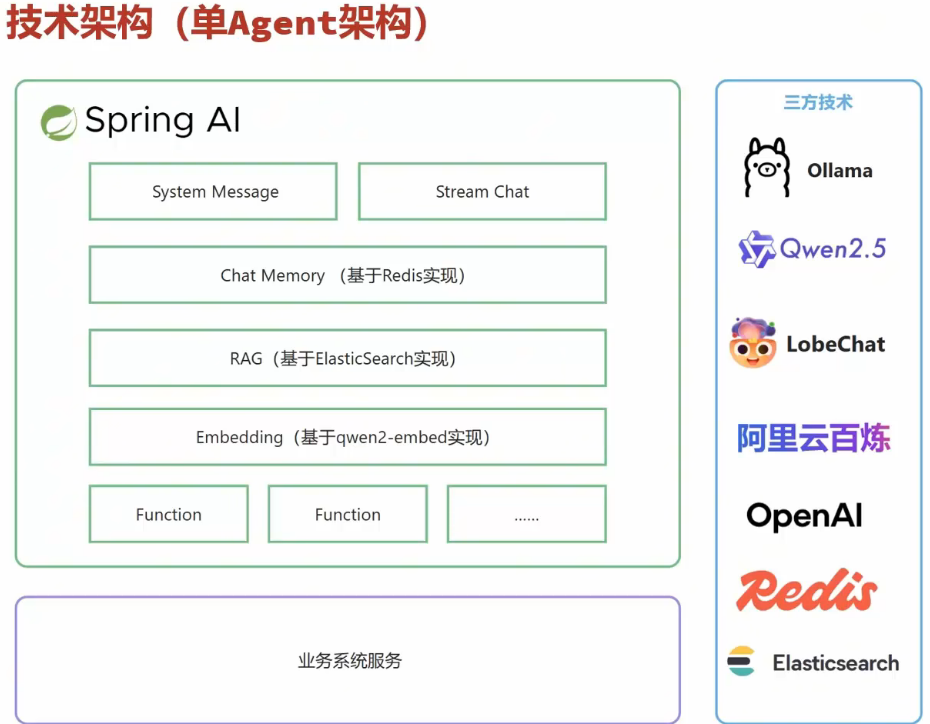
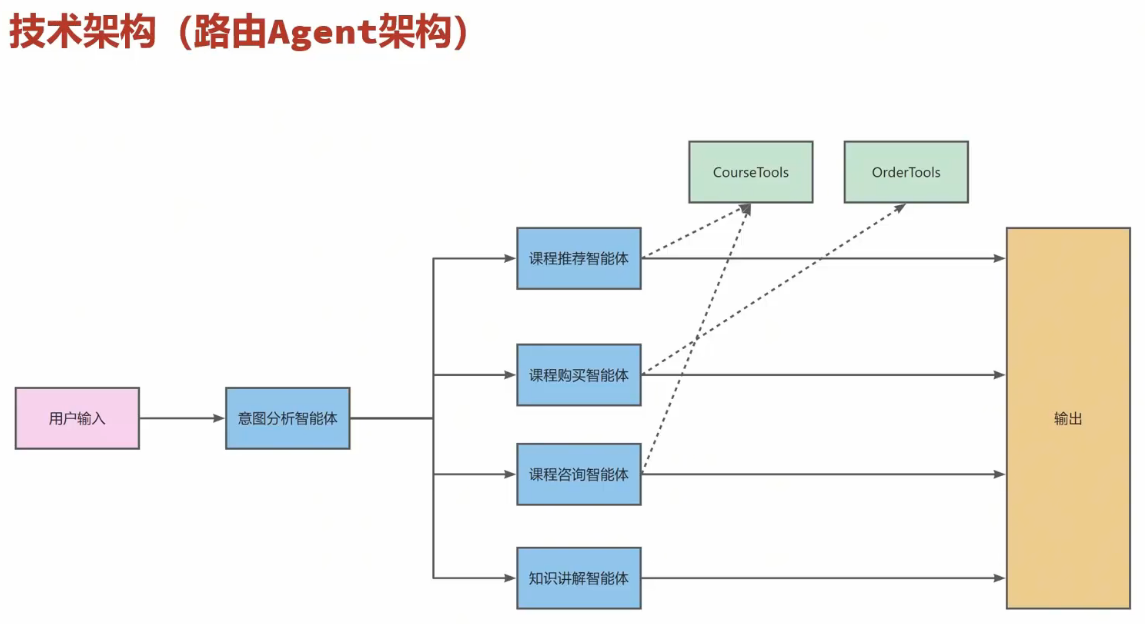
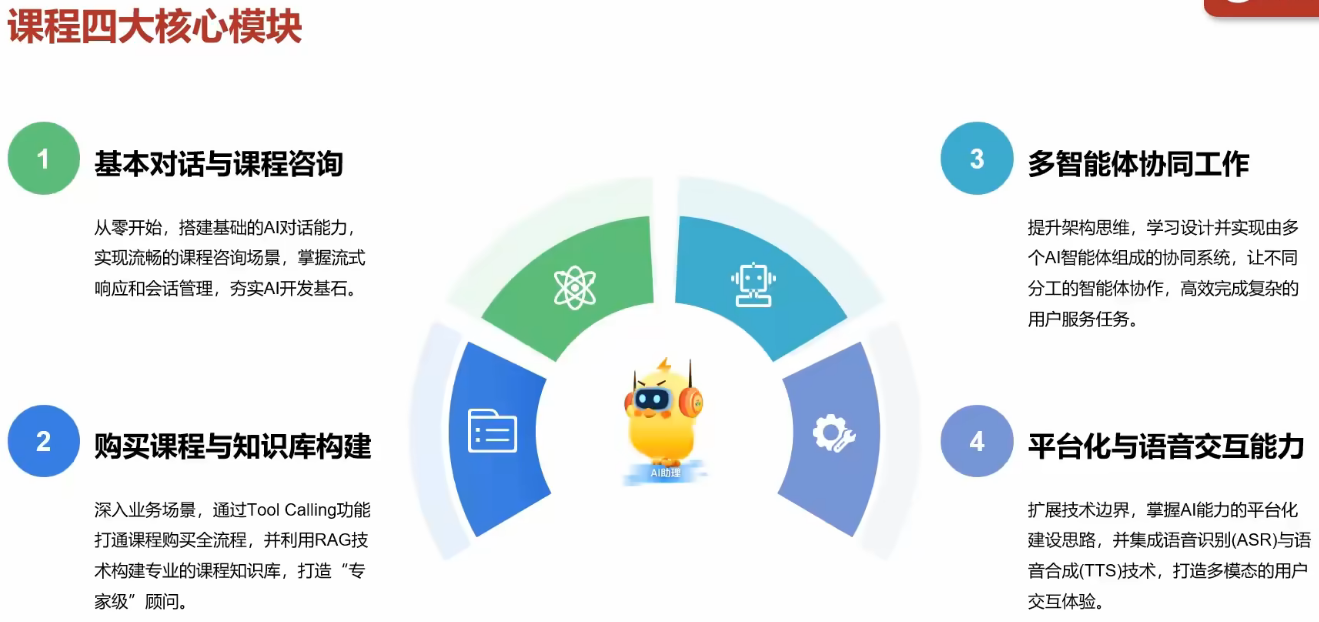
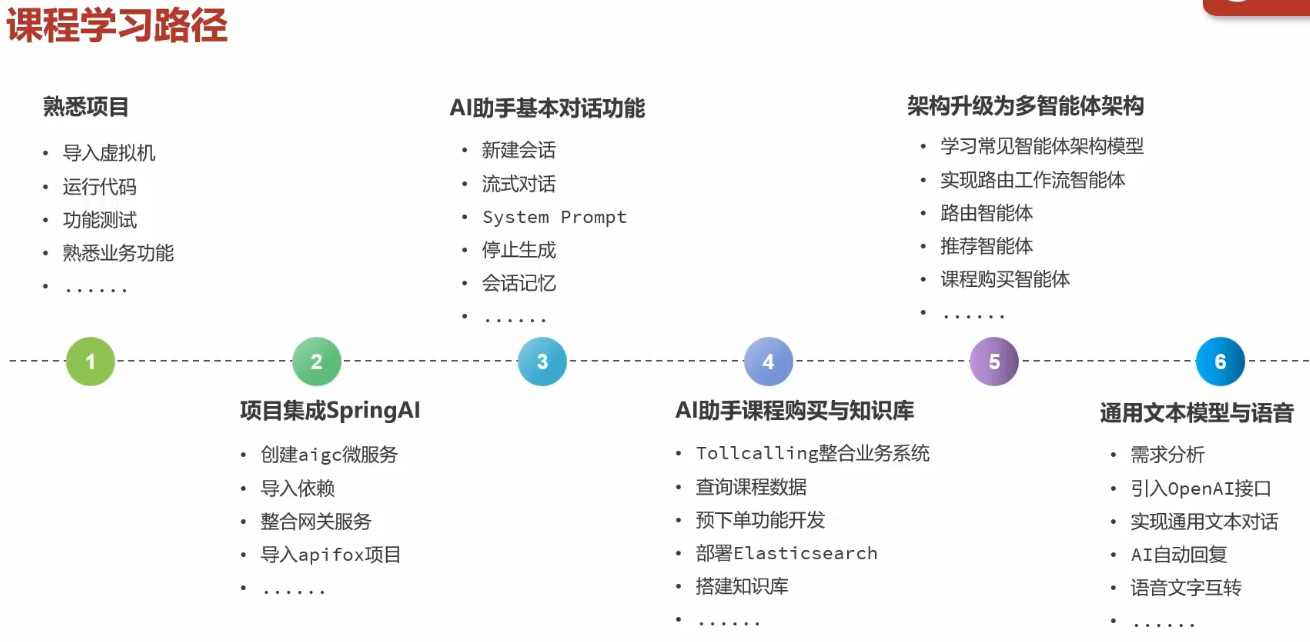
权限及 JVM 配置:
虚拟机密码:root 123321
IP:192.168.150.101
端口默认:22
各种组件密码:[https://www.yuque.com/zhangzhijun-91vgw/javaai1.0?](https://www.yuque.com/zhangzhijun-91vgw/javaai1.0?)# 《Java+AI 智能应用开发(线上训练营)v1.0》 密码:nxyt
1 192.168.150.101 git.tianji.com
2 192.168.150.101 jenkins.tianji.com
3 192.168.150.101 mq.tianji.com
4 192.168.150.101 nacos.tianji.com
5 192.168.150.101 xxljob.tianji.com
6 192.168.150.101 es.tianji.com
7 192.168.150.101 api.tianji.com
8 192.168.150.101 [www.tianji.com](http://www.tianji.com)
9 192.168.150.101 manage.tianji.com
10 192.168.150.101 cpolar.tianji.com
数据库连接:
ip:192.168.150.101
端口:3306
用户名:root
密码:itcast321bca
Redis
密码:123321
配置 VMware 网络
看上面的文档,这里只记录我遇到的不同点
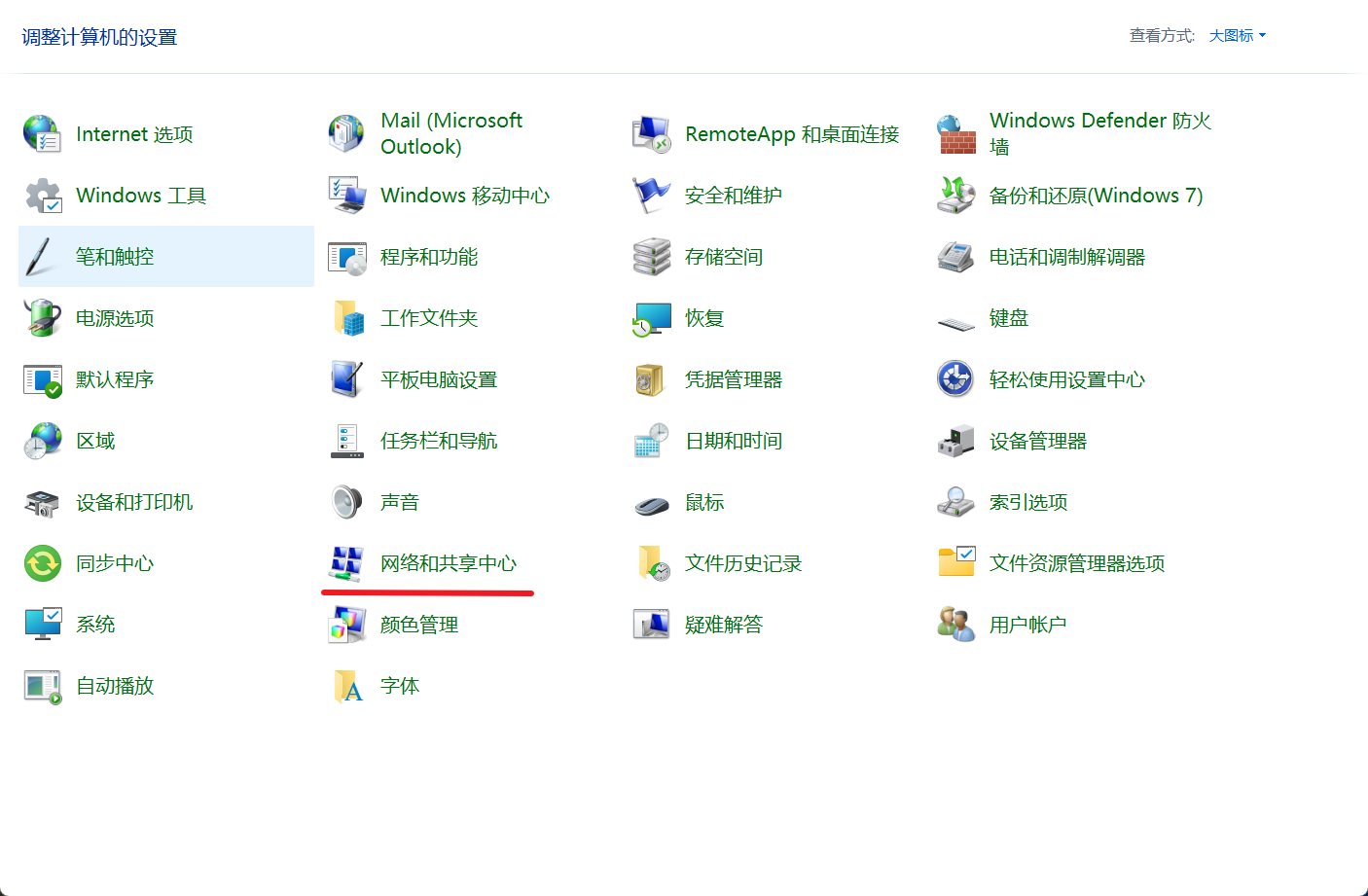
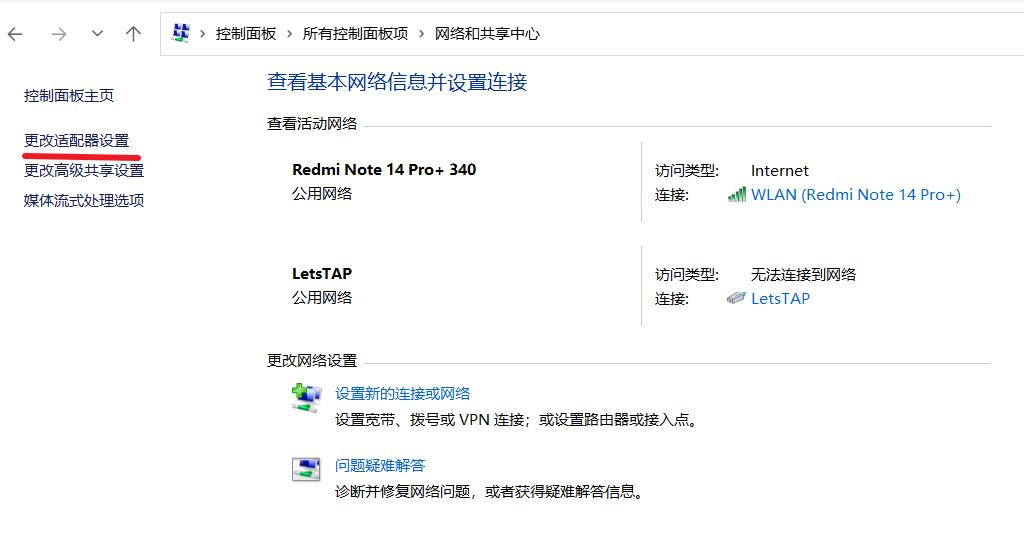
VMware 重置虚拟网卡,会看到

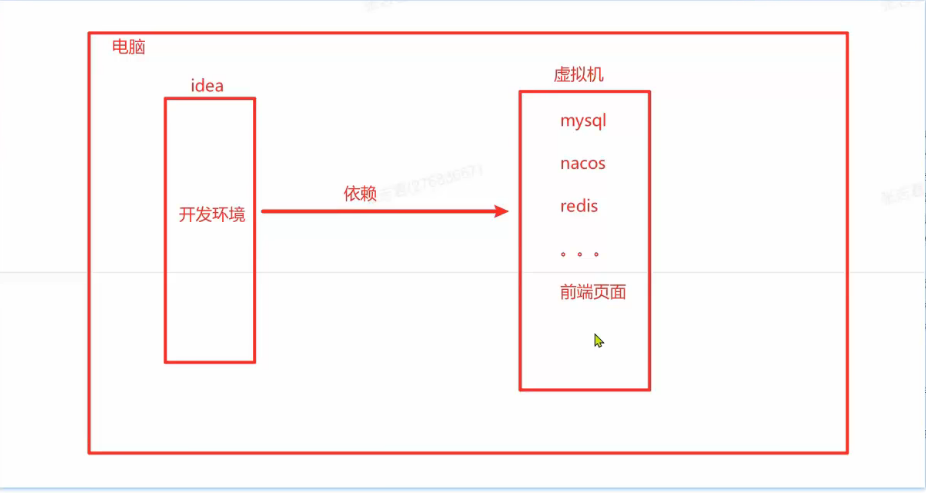
虚拟机导入:
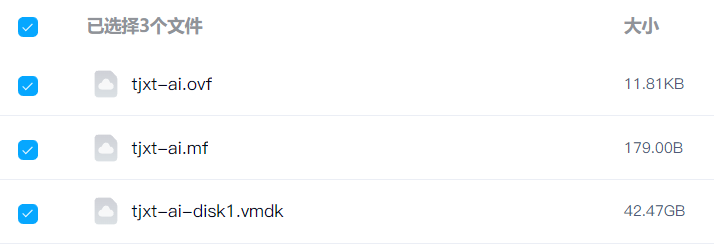
| 文件名 | 后缀 | 核心作用 |
| tjxt-ai.ovf | .ovf | 虚拟机的配置描述文件(XML 格式),记录了虚拟机的硬件配置(CPU、内存、网卡、磁盘挂载信息)、操作系统类型、元数据等,是导入虚拟机时的 “蓝图”。 |
| tjxt-ai.mf | .mf | 清单校验文件,存储了 .ovf 和 .vmdk 文件的 SHA-1/SHA-256 哈希值,导入时会自动校验文件是否被篡改或损坏,保障镜像完整性。 |
| tjxt-ai-disk1.vmdk | .vmdk | 虚拟机的虚拟磁盘文件,相当于虚拟机的 “硬盘”,里面存储了虚拟机的操作系统、应用程序、所有数据,是虚拟机运行的核心数据载体。 |
**导入要求**:这三个文件必须放在同一个目录下,导入时只需要选择 `.ovf` 文件即可,VMware 会自动读取校验文件和磁盘文件。
**校验失败处理**:如果导入时提示校验失败,可以直接删除 `.mf` 文件,再尝试导入(适合本地使用,安全性要求不高的场景)。
**格式对比**:
- 这种 `.ovf/.mf/.vmdk` 分离的格式,适合需要增量传输、单独备份磁盘文件的场景;
- 另一种 `.ova` 格式是把这三个文件打包成一个压缩文件,更适合一次性分发、跨平台传输
成功连接登录后:
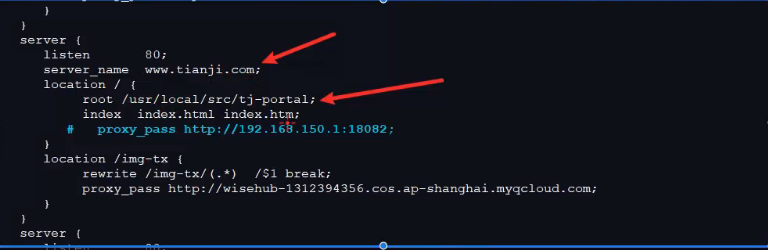
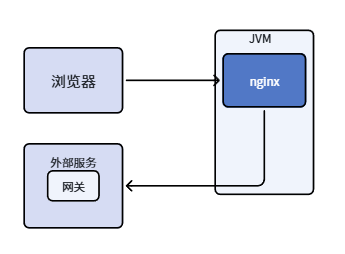
下面的箭头就是反向代理的目录,也就是请求会转发到这里
项目基础搭建:
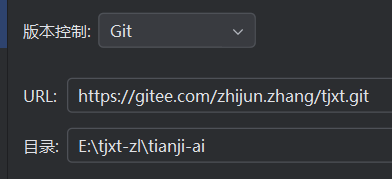
这是后端代码,如果想学习前端,前端代码在 [https://gitee.com/zhijun.zhang/tj-portal-src.git](https://gitee.com/zhijun.zhang/tj-portal-src.git)
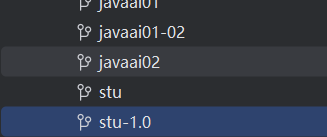
项目打开后,先切换分支,切到远程的 stu-1.0,因为这个分支用的是 Spring AI 1.0 的正式版,而默认的那个分支用的是 1.0 的 M6 版本。

| 微服务名称 | 功能描述 | 完成状态 |
| tj-parent | 父工程 | √ |
| tj-common | 通用工程 | √ |
| tj-message | 消息中心 | √ |
| tj-gateway | 网关 | √ |
| tj-auth | 权限服务 | √ |
| tj-user | 用户服务 | √ |
| tj-pay | 支付服务 | √ |
| tj-course | 课程服务 | √ |
| tj-exam | 考试服务 | √ |
| tj-search | 搜索服务 | √ |
| tj-trade | 交易服务 | √ |
| tj-learning | 学习服务 | √ |
| tj-promotion | 促销服务 | √ |
| tj-media | 媒资服务 | √ |
| tj-data | 数据服务 | I |
| tj-mark | 评价服务 | √ |
接着启动所有的服务,去 nacos 当中查看。
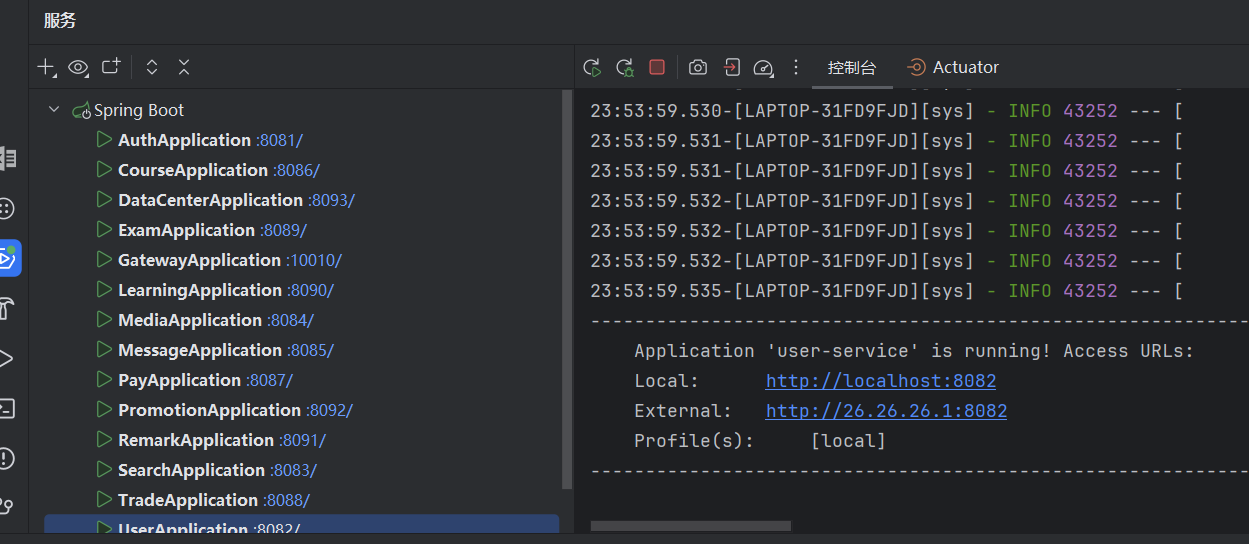
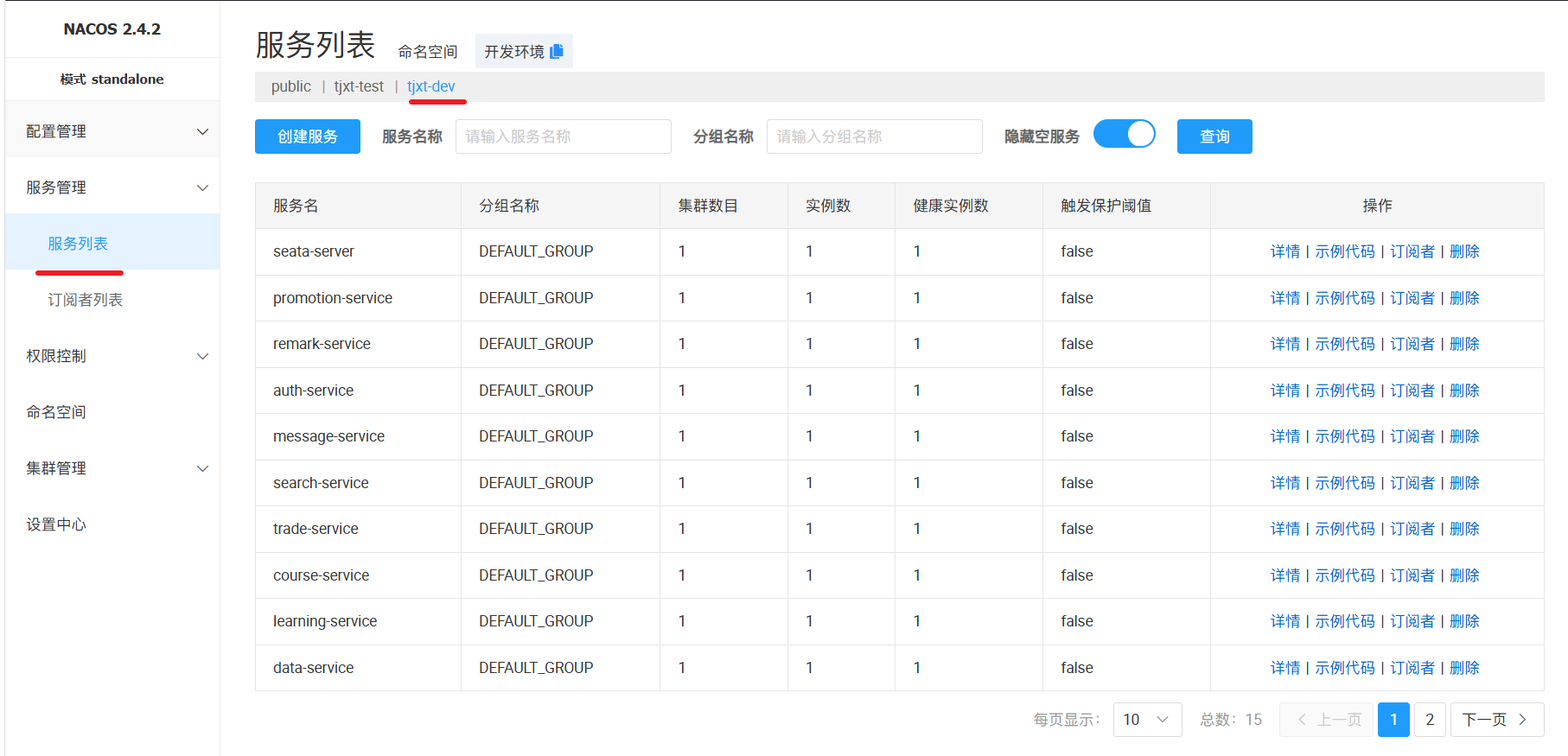
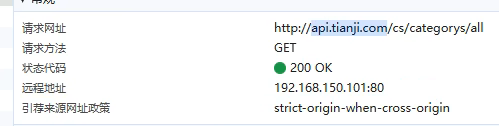
之后就去前端页面查看功能是否正常,如果不正常,F12 看哪个接口有问题


如果对你有帮助的话,请点赞,关注,收藏。热爱可抵一切!👍 ❤️ 🔥
更多推荐
 12
12 0
0- 0


 已为社区贡献5条内容

所有评论(0)