
适合小白的Claude Code安装教程
🌈个人主页:一条泥憨鱼(欢迎各位大佬莅临)
🎬精选专栏:数据结构与算法,Java ,苍穹外卖日记,AI与Agent,JavaWeb

前言:
为什么要写这个教程。
因为用上Claude Code,在AI方面你就领先了99.9%的人。
AI工具分两类,Claude Code和其他;AI绘画模型分两类,Nano Banana Pro和其他。
Claude Code大家都不陌生,它毫无疑问是目前全世界最顶级的AI工具,不止是能完整写出一个中型项目的代码工具,也是能在你电脑本地运行的通用智能体,而且他的能力远远没有被挖掘完。用上Claude Code,才真正算是开始了AI能力的探索。
看完本教程后能学到什么?
能本地运行起来Claude Code,甚至做一个本地的网页应用。为后续使用目前爆火的Claude Skills准备好基础。
只需要你会操作键盘和鼠标就能学会这个教程,十分简单易上手。
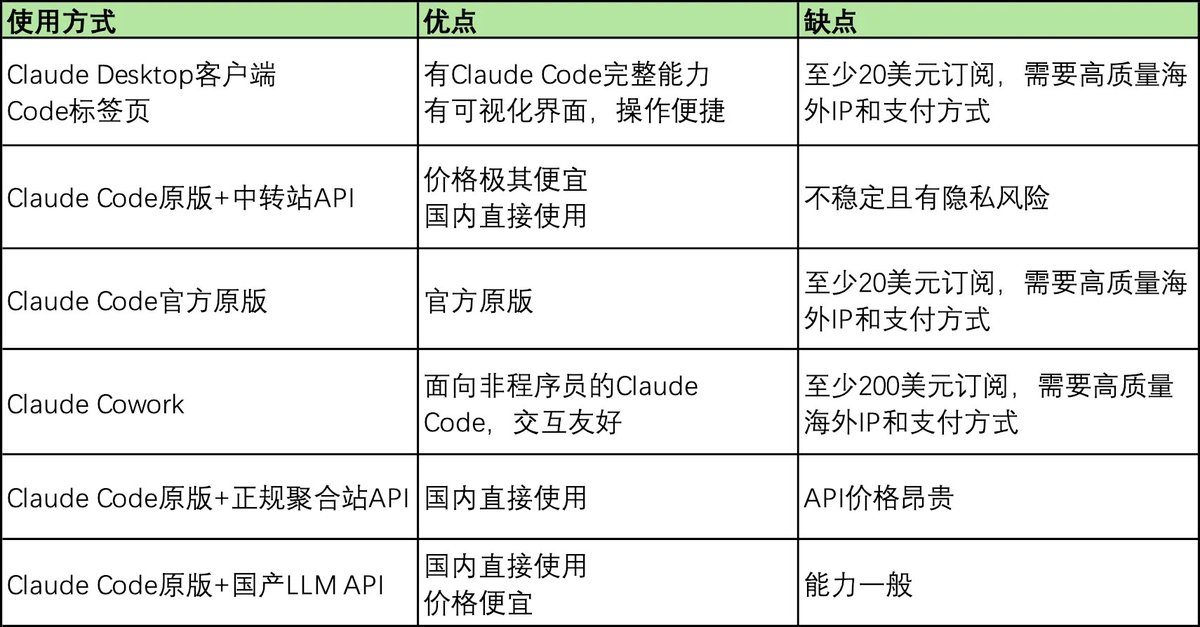
Claude Code使用渠道对比
Windows系统如何安装Claude Code
1、安装Git和Node.js
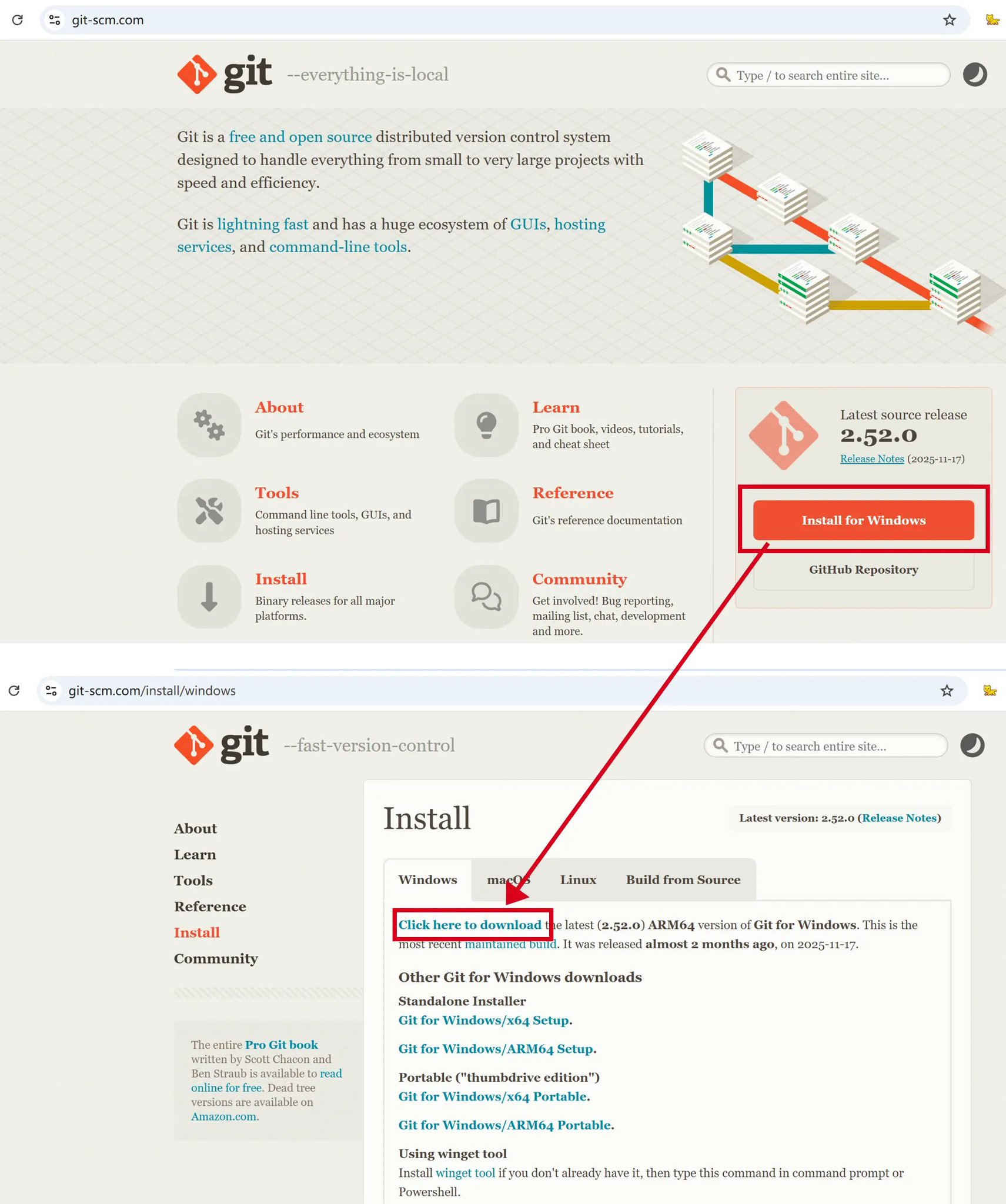
1.1 访问Git官网:
1.2 点击界面中右侧的“Install for Windows”橙色按钮,然后再点击“Click here to download”,会开始下载exe安装文件。如下图所示
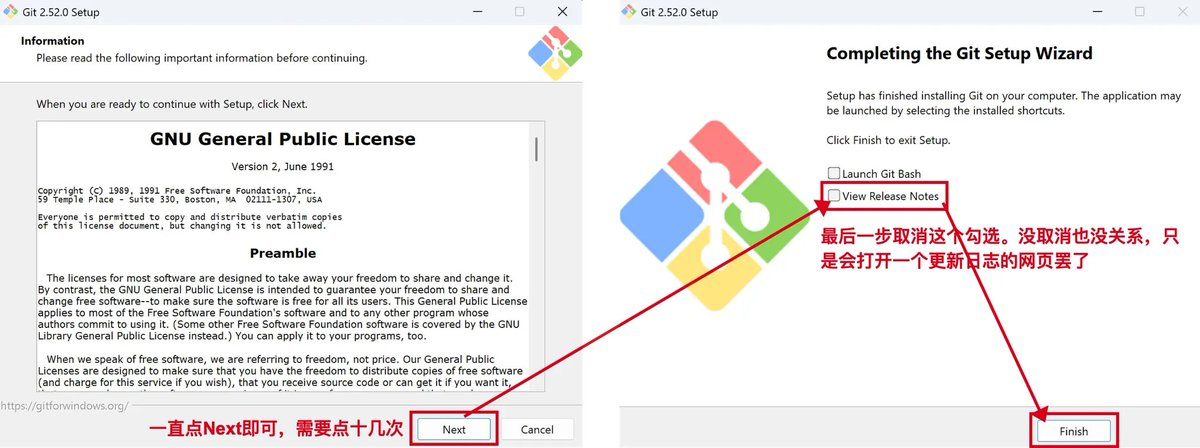
1.3 下载完成后,双击打开安装包,一直点Next即可,需要点很多次Next。直到最后出现Finish按钮,取消勾选,点Finish即可。如下图所示。
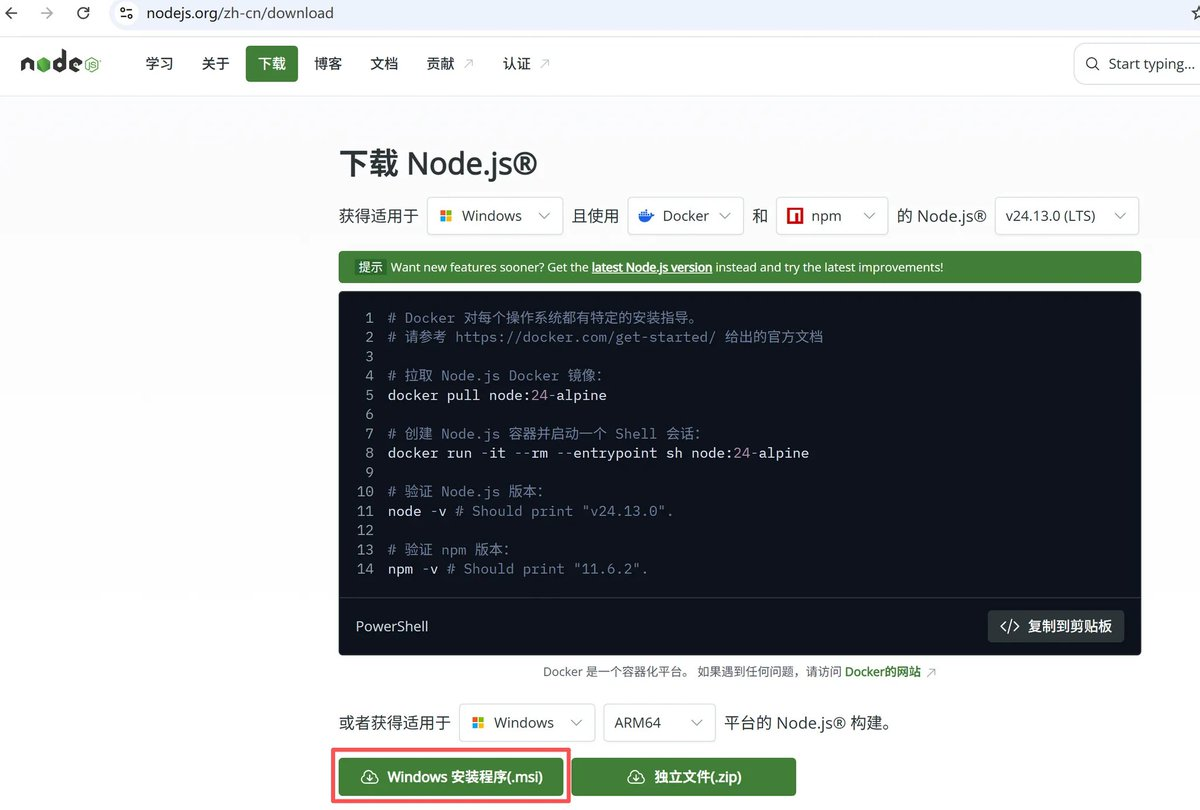
1.4 访问Node.js官网:
点击Windows安装程序按钮
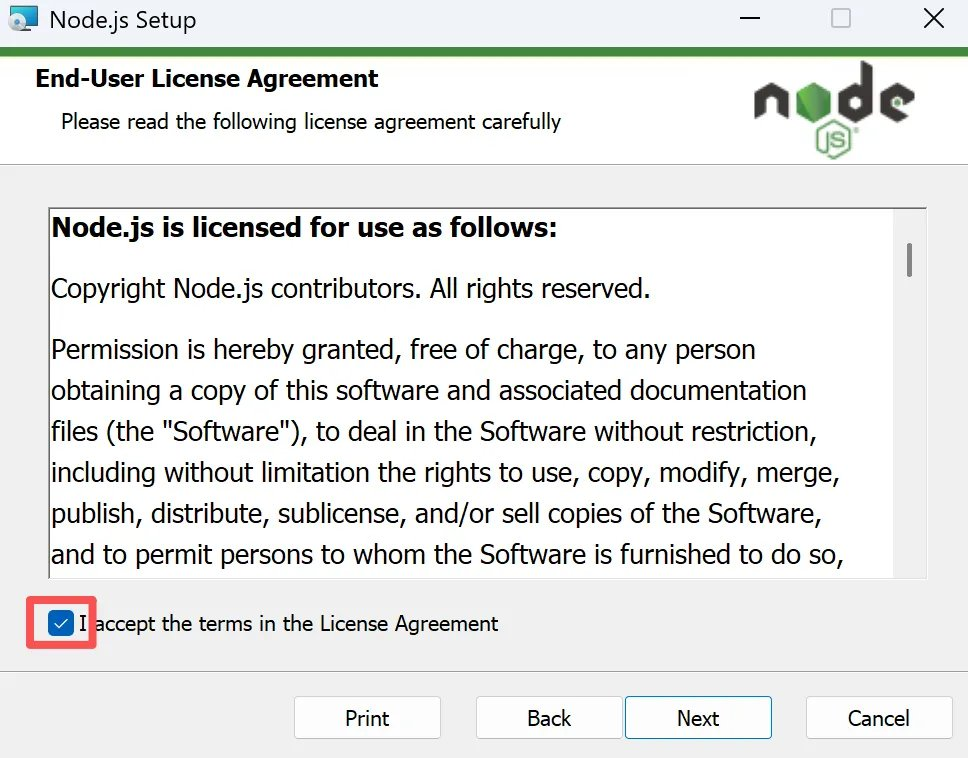
1.5 下载文件后打开,勾选协议一路点击Next即可
2、安装Claude Code
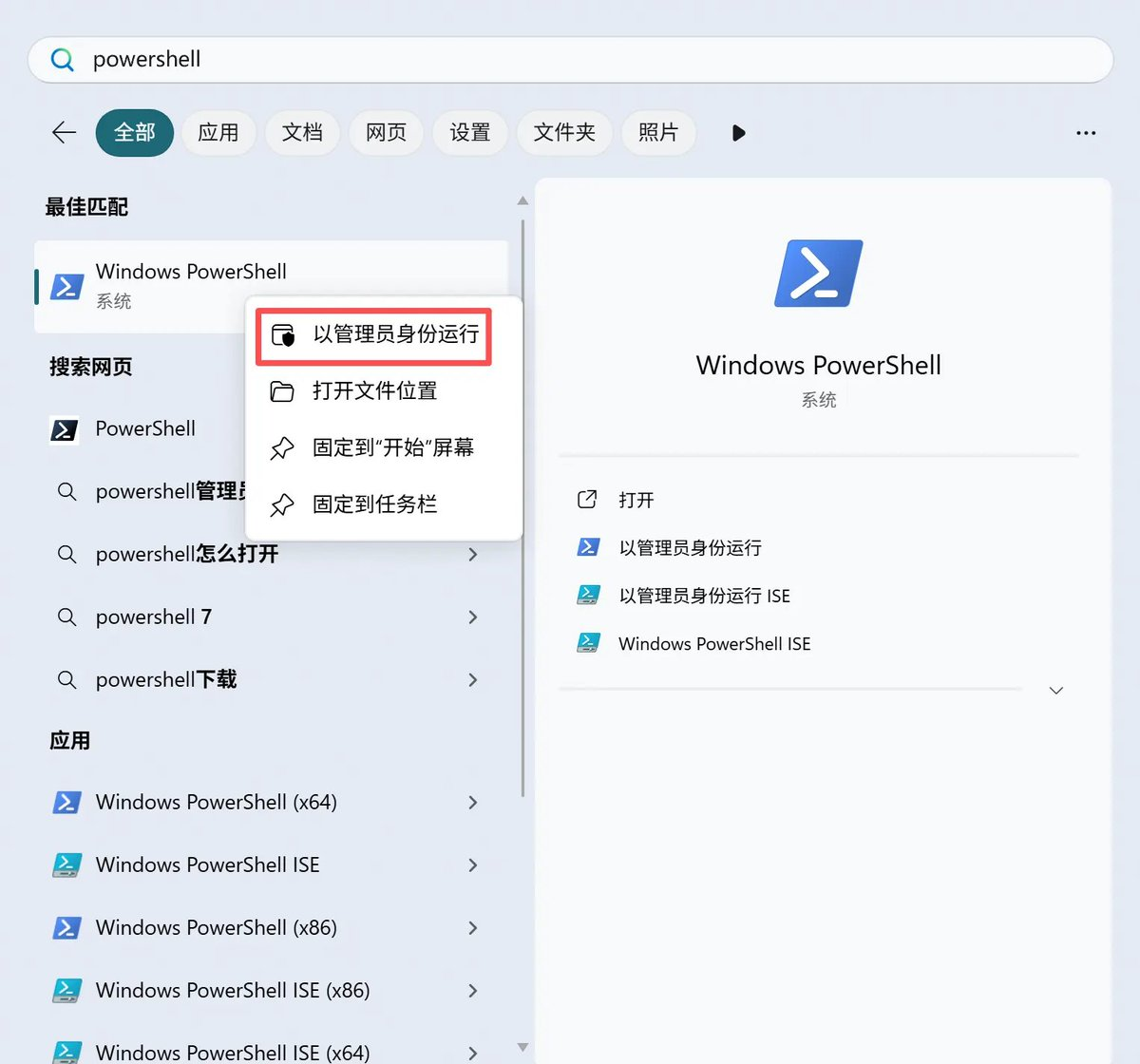
2.1 按下Windows键,在搜索框里输入:powershell,然后右键应用,点击以管理员身份运行。此时会打开黑色的命令行窗口。
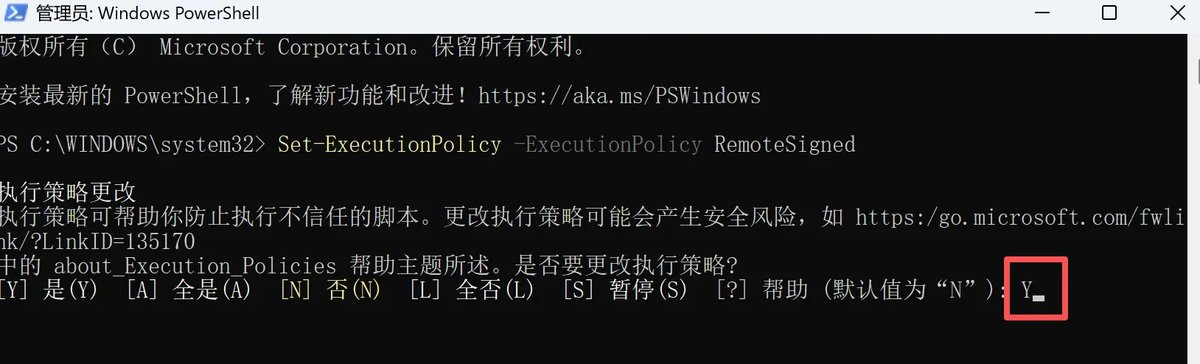
2.2 复制这行指令
Set-ExecutionPolicy -ExecutionPolicy RemoteSigned
在黑色的命令行窗口中,鼠标右键一下即可粘贴,然后按回车。然后再输入Y,再次回车。
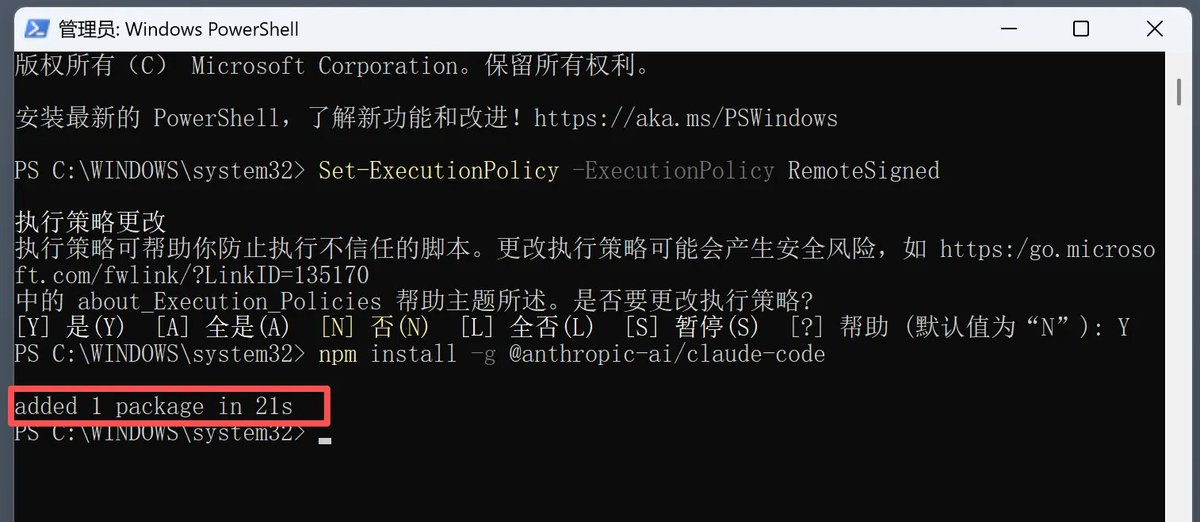
2.3 再复制这行命令
npm install -g
-ai/claude-code
再次在黑色的命令行窗口中,鼠标右键一下即可粘贴,然后按回车。
2.4 回车后没有进度条,只有一个转圈的斜杠。此时一定不要关闭窗口,看你的网速,等个几分钟就安装好了。
3、使用Claude Code
3.1 关掉刚刚打开的黑色命令行窗口,重新使用Windows键+R,输入powershell打开命令行窗口。
然后在窗口里输入:(这个指令只需要首次安装时输入,是用来查看帮助文档)
claude --help
3.2 在黑色的命令行窗口继续输入:
claude
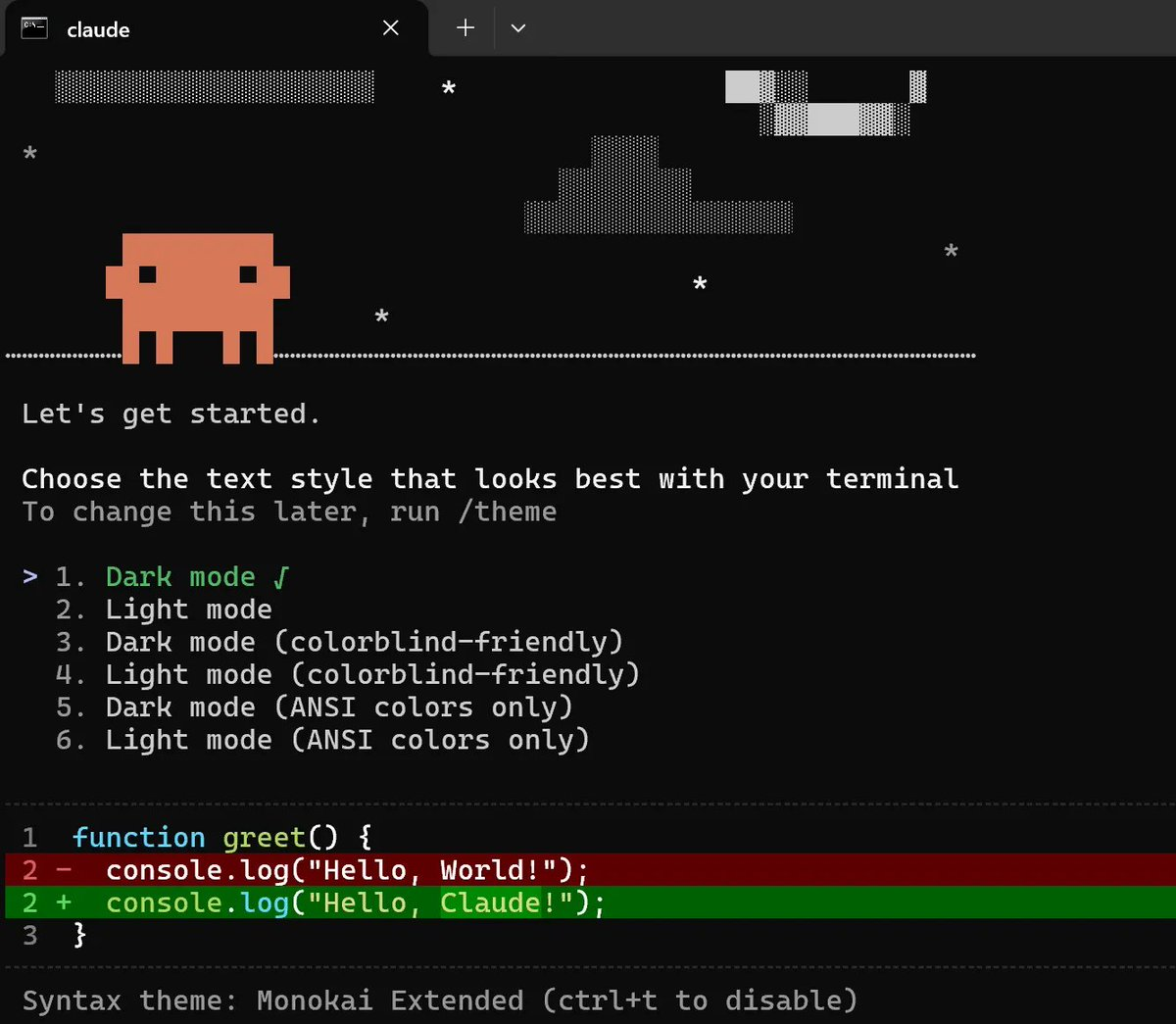
然后会出现下方的窗口,是让你选择命令行里的文字的展现样式,使用上下方向键,选一个你喜欢的,然后按回车即可。不知道怎么操作就直接按回车,没有任何影响。
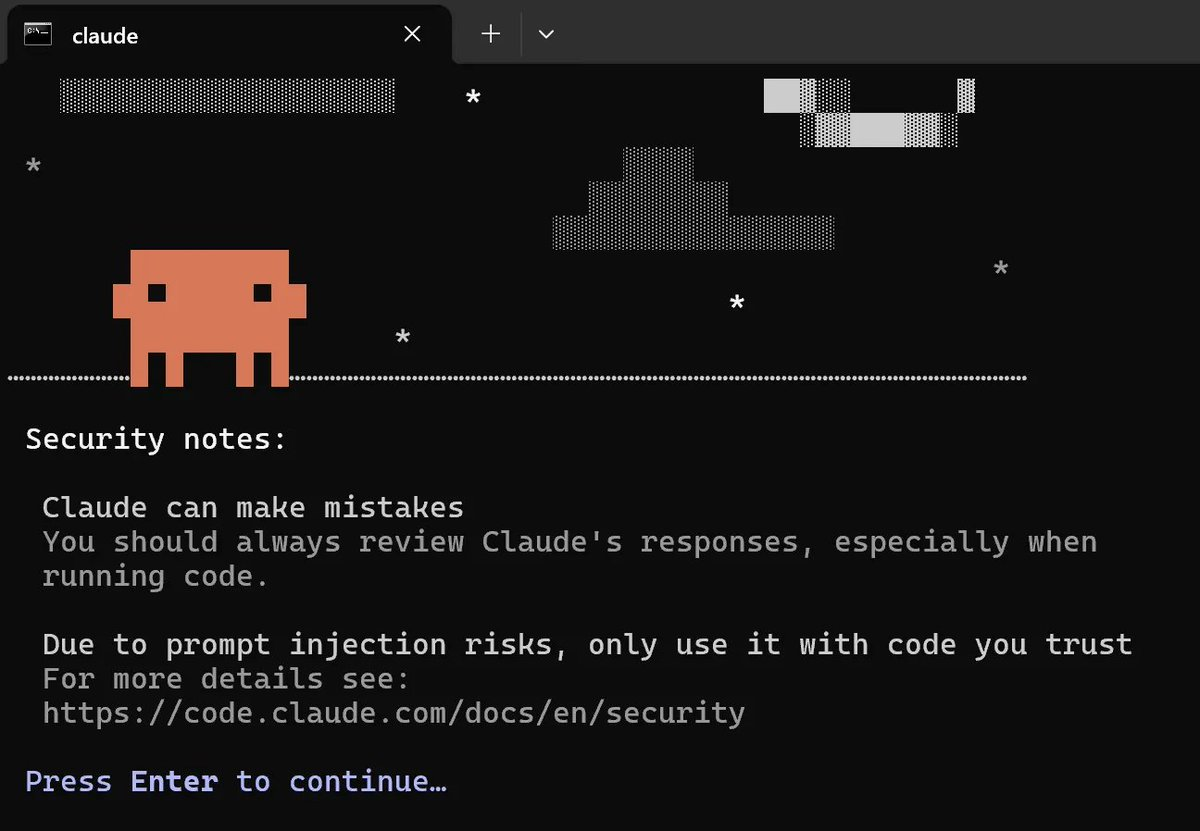
然后会出现下方的界面,是提示你AI可能会犯错,再按一次回车即可。
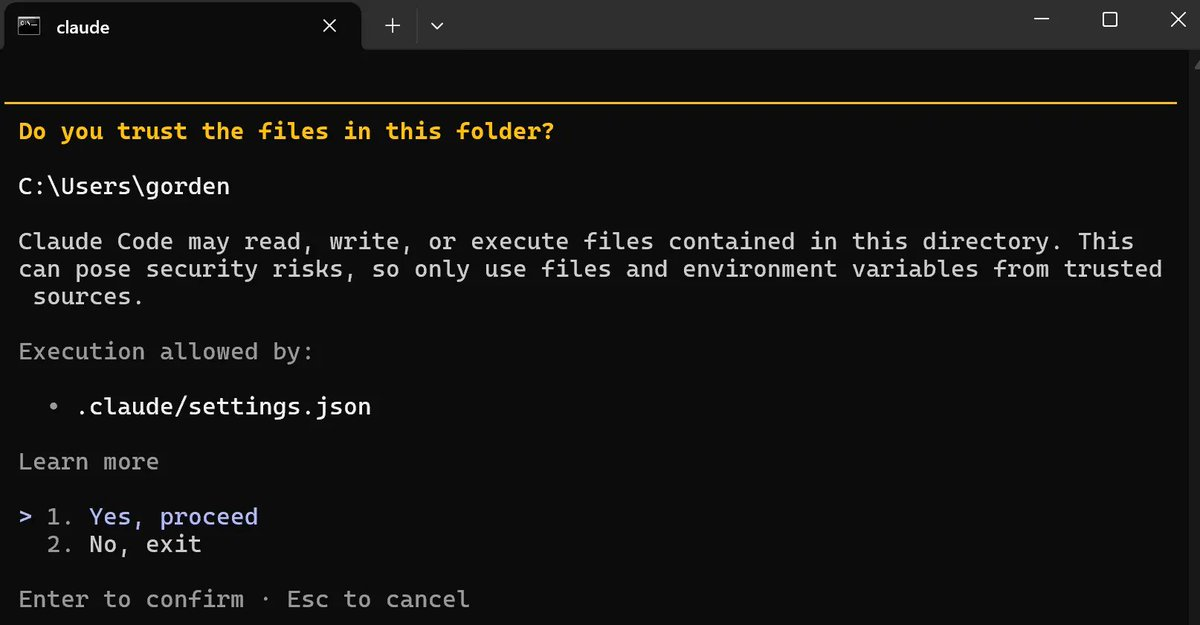
然后会提示Claude当前的工作文件夹,目前我们按回车即可。
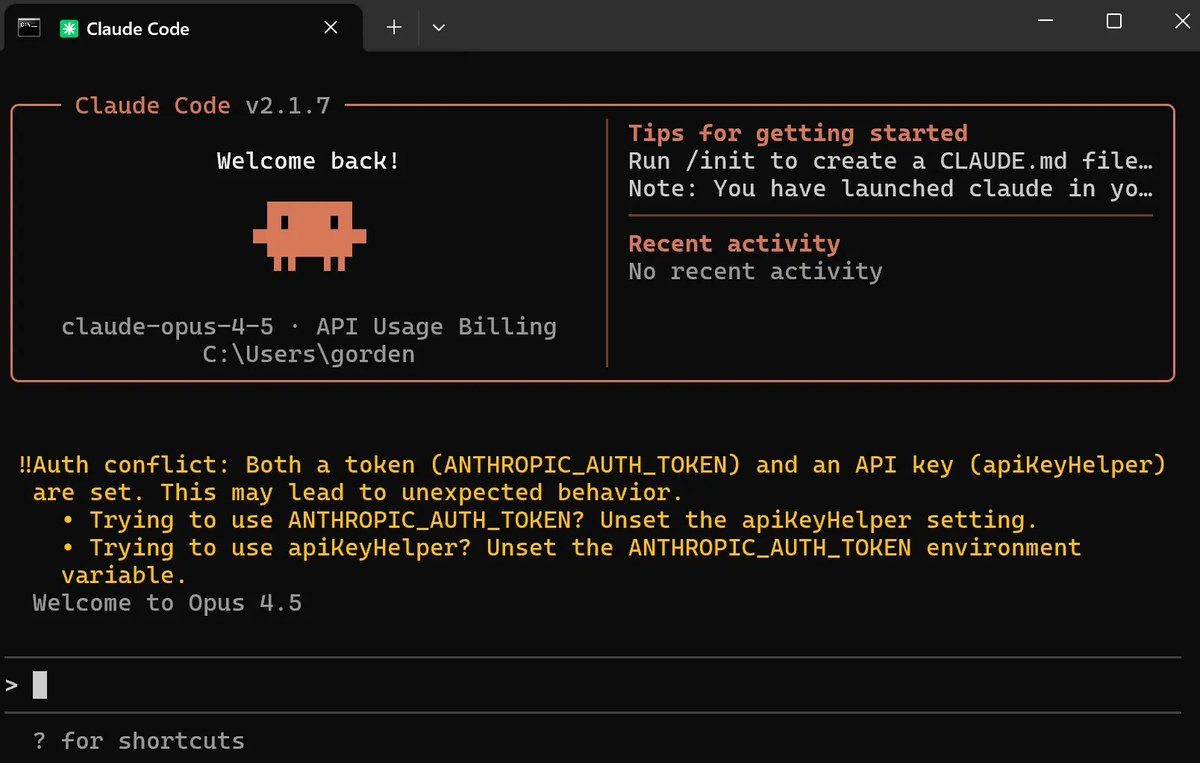
最后进入的界面长这样
3.3 接下来让AI做一点牛逼的事
你可以直接输入文本,让它帮你做一些小应用。比如直接让它生成一个ToDoList
等一会之后,Claude会自动编写一个符合要求的网页应用,至于精细度,那就要看你对提示词的应用熟练度了,运行过程中,会提示你是否允许Claude创建文件,此时选择第1条或者第2条都可以。
任务完成后,会按照我们的要求自动打开创建的网页应用。这时候也会需要你的二次确认,选1或者2按回车即可。
然后系统会自动打开你的浏览器,里面就是刚刚Claude Code做的应用。
Claude更有效的使用场景是与你电脑里的文件结合,他可以按需读取你所有的文件,给你的文件做分析,例如根据图片内容自动修改图片名、根据文档内容自动修改文件名,自动提炼某个文件夹里所有文件的摘要。
最后
Claude本身不对中国提供服务,国内只能购买第三方中转站的key。中转站毕竟不是官方渠道,不能保证每家中转站都能一直稳定运行。我本人是接入了DeepSeekV4pro,大家感兴趣的话可以去搜一下相关信息,网络上都有很多详细的教程
希望这篇文章能给您提供一些帮助。如果你在安装和使用过程中,有任何问题,欢迎在评论区留言,我们一起讨论!
更多推荐



 32
32 0
0- 0


 已为社区贡献11条内容

所有评论(0)