
Visual C++运行库合集v105.0:装机必备组件一次装齐,告别“dll缺失“报错
电脑上装游戏或者装软件,弹出一个窗口说"找不到 msvcp140.dll"或者"缺少 vcruntime140.dll",这种事估计不少人都碰到过。网上搜一圈,有人让你单独下载某个dll文件丢到系统目录里,有人让你装某个版本的 Visual C++。折腾半天,这个dll的问题解决了,下次又冒出另一个dll缺失。
这篇文章介绍的 Visual C++运行库合集 v105.0,就是把微软历年来发布的所有 VC 运行库打成一个包,一次性全部装完,基本能覆盖大部分软件和游戏对运行库的需求。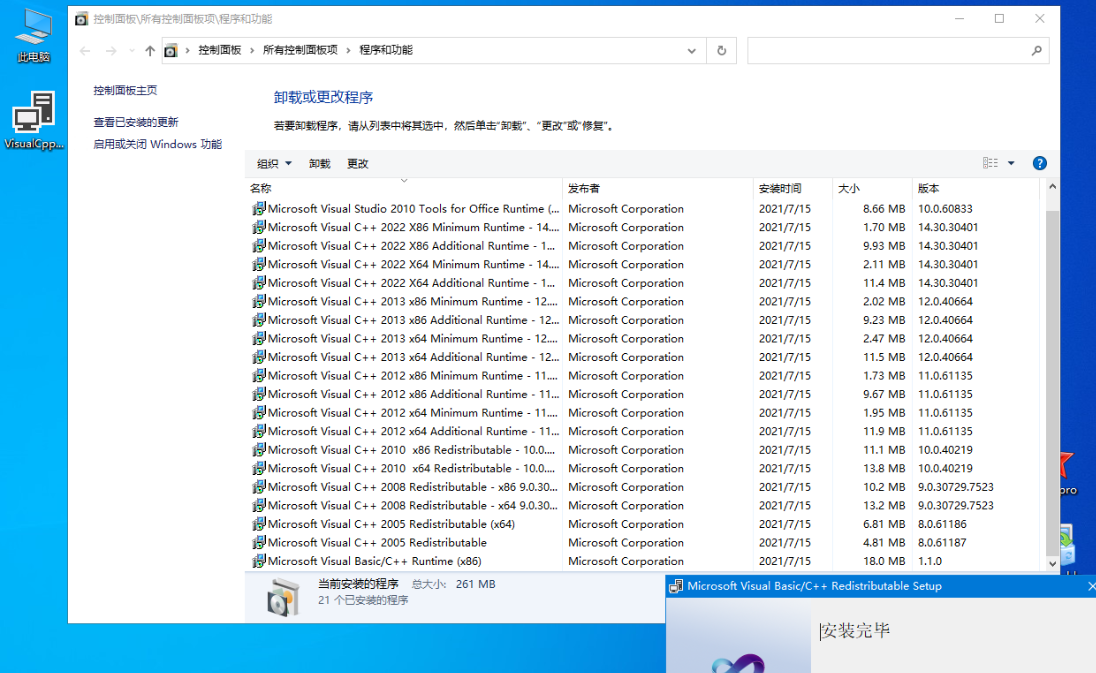
Visual C++运行库合集 v105.0 是什么东西
微软的 Visual C++ 编译器在开发软件的时候,会依赖一组运行时库文件。不同年份的编译器对应不同版本的运行库,比如 VC++ 2005、2008、2010、2012、2013、2015-2022 这些。一个软件用哪个版本的编译器写的,就需要对应版本的运行库。如果电脑上缺了那个版本,软件就启动不了,报dll找不到的错误。
v105.0 这个合集做的事情很直接:把 2005 到 2022 所有版本的 VC 运行库(包含 x86 和 x64)全部打包在一起,运行一次安装程序就全部装好。不需要自己一个个去找、一个个去装。
从论坛上看到不少人的反馈,装机的时候直接跑一遍这个合集,后面装软件基本没再碰到过dll缺失的问题。有个做系统封装的网友说,他每次给别人装完系统,第一件事就是跑一遍这个运行库合集,后面省很多事。
这个合集支持的系统范围比较宽,Windows 7、Windows 8.1、Windows 10、Windows 11 都能装。里面包含了这些版本:
- Visual C++ 2005 (x86/x64)
- Visual C++ 2008 (x86/x64)
- Visual C++ 2010 (x86/x64)
- Visual C++ 2012 (x86/x64)
- Visual C++ 2013 (x86/x64)
- Visual C++ 2015-2022 (x86/x64)
注意一下,2015、2017、2019、2022 这几个版本的运行库用的是同一套文件,装一个就全覆盖了,不需要重复装。合集里面会处理好这个事情,不需要自己去判断。
安装这个东西对电脑配置有什么要求
硬件要求很低,基本是个电脑都能装:
| 项目 | 要求 |
|---|---|
| 操作系统 | Windows 7 SP1 / 8.1 / 10 / 11 |
| 处理器 | 没有特殊要求,能跑上面系统的就行 |
| 内存 | 1GB 以上 |
| 硬盘空间 | 安装包本身大概 70MB 左右,装完占用约 500MB-800MB |
| 管理员权限 | 需要,安装过程要写入系统目录 |
| 网络 | 不需要联网,离线安装 |
硬盘占用看着有点大,是因为装了多个版本的x86和x64运行库文件。这些文件装完就放在那里,不会占CPU也不会占内存,只有软件调用的时候才会读取。
跟其他方式的对比
装 VC 运行库不止这一种办法,这里对比了几种常见的方案:
| 对比项 | VC运行库合集v105.0 | 微软官方单独安装 | Windows Update自动推送 | 手动下载单个dll文件 |
|---|---|---|---|---|
| 包含版本数量 | 全部版本(2005-2022) | 每次只装一个版本 | 不确定,看推送情况 | 只有一个dll文件 |
| 安装次数 | 1次搞定 | 需要装多次 | 自动但不一定全 | 每次缺了找一次 |
| 操作难度 | 双击运行即可 | 要自己判断装哪个版本 | 不用操作 | 要判断版本、放对路径 |
| 安全性 | 来源可靠就行 | 微软官方最安全 | 微软官方 | 网上下的dll有风险 |
| 适合人群 | 装机、批量部署 | 只缺某一个版本的情况 | 日常补丁 | 应急用 |
| x86/x64覆盖 | 两个都包含 | 要分别下载 | 自动判断 | 一般只下一个 |
| 是否需要联网 | 不需要 | 需要下载 | 需要联网 | 需要下载 |
| 能否静默安装 | 支持命令行参数 | 支持 | N/A | 不适用 |
从表格能看出来,合集的优势就是省事。一个个去微软官网下载当然也行,但2005到2022好几个版本,x86和x64又各一份,算下来要装十几次。合集跑一次全搞定。
不过也有人说,从安全角度考虑,微软官网下的最放心。这个确实,如果对来源有顾虑,去微软官网一个个装也完全没问题。合集本身也是打包的微软官方文件,只是做了一键安装的封装。
手动下载dll文件扔到系统目录这种方式,论坛上基本不推荐。一是版本容易搞错,二是网上下载的dll文件来源不可控,有捆绑恶意程序的风险。
安装过程详细记录
下载地址:https://pan.baidu.com/s/10e2_cgpRs3NWk7SLXbyEQQ?pwd=lijj
装之前的准备:
如果电脑上已经单独装过某个版本的 VC 运行库,装合集的时候不会冲突。合集的安装程序会检测已装的版本,版本相同或者更高的会跳过,低版本的会更新。这个逻辑跟论坛上很多人反馈的体验是一致的。
有用户提到过,装之前最好把360或者其他杀毒软件先退掉。不是说合集有问题,是有些杀毒软件会对安装程序往系统目录写入dll文件这个行为弹拦截提示,影响安装流程。装完以后再把杀毒打开就行。
安装步骤:
-
下载完是一个压缩包,先解压到任意文件夹。路径里尽量用英文,老习惯了,虽然这个合集对中文路径支持应该没问题,但保险起见。
-
解压出来找到可执行文件,右键 → “以管理员身份运行”。这一步不能省,因为运行库文件要写入 C:\Windows\System32 和 C:\Windows\SysWOW64 这两个系统目录,没有管理员权限会装不进去。
-
弹出安装界面后,一般会看到一个组件列表。有的版本默认全部勾选,有的需要自己勾一下。确认全部版本都勾上了就行。
-
点"开始安装"或者"Install"按钮,程序会按顺序安装每个版本的运行库。安装过程中能看到进度,每个版本装完会有一个状态提示,显示"已安装"或者"安装成功"。
-
全部装完以后,有的版本会弹出一个汇总界面,告诉你哪些装成功了、哪些跳过了(已经装过的会显示跳过)。看到全是绿色的勾就行了。
-
有些版本的合集装完以后需要重启一下电脑。不是强制重启,但建议重启,让系统加载新的dll文件。不重启的话,已经运行中的软件可能识别不到新装的运行库,新开的软件应该没问题。
装完以后怎么验证:
打开"控制面板" → “程序和功能”(Windows 11 是"设置" → “应用” → “安装的应用”),在列表里往下翻,应该能看到好多条 Microsoft Visual C++ 开头的条目,从 2005 到 2022 都有。看到这些就说明装好了。
还有一个方法:打开 C:\Windows\System32 目录,搜索 msvcp 和 vcruntime 开头的文件,应该能找到一堆不同版本的dll文件。这些就是运行库的核心文件。
碰到安装失败怎么办:
论坛上有人反馈过安装某个版本时提示失败。比较常见的原因是之前装过一个损坏的版本,残留的注册表信息导致新的装不上去。
解决办法是先手动卸载掉出问题的那个版本,在"程序和功能"里找到对应的 Microsoft Visual C++ 条目,右键卸载。卸载完再重新运行合集安装程序。
如果卸载也卸不干净,可以用微软官方出的程序安装和卸载疑难解答工具(Program Install and Uninstall troubleshooter),搜一下就能在微软官网找到。运行这个工具,选择"卸载",找到对应条目强制清除残留,然后再装合集。
还有一种情况是 Windows Update 正好在后台跑更新,占用了系统文件导致安装冲突。等 Windows Update 跑完再装就行了。
几个常见问题
装了合集以后某个软件还是报dll缺失:
这种情况大概率是那个软件需要的不是 VC 运行库,而是 .NET Framework 或者 DirectX。dll缺失的报错信息一般会写明缺的是哪个文件,看看文件名是不是 msvcp、vcruntime 开头的。如果不是,就不是 VC 运行库的问题。
会不会影响系统性能:
不会。运行库文件就是静态的dll,放在系统目录里,不跑后台进程,不占常驻内存。只有程序调用的时候才会读取,跟装字体文件是一个道理。
旧版本和新版本会冲突吗:
不会。不同版本的运行库是独立的,文件名都不一样,共存在系统目录里互不影响。这也是为什么需要把所有版本都装上,因为你不知道哪个软件用的哪个版本。
服务器系统能装吗:
Windows Server 2008 R2 以上的服务器系统也可以装,原理一样。有些服务器上跑的程序也依赖 VC 运行库,装上合集以后省得一个个去找。
安装包下载:https://pan.baidu.com/s/10e2_cgpRs3NWk7SLXbyEQQ?pwd=lijj
这个合集对普通用户来说就是一个装完可以忘掉的东西。装一次,以后碰到需要运行库的软件就不会再报错了。如果哪天重装系统,跑一遍合集也是最早要做的事情之一。
更多推荐


 3
3 0
0- 0


 已为社区贡献3条内容

所有评论(0)