
2026 最新版版 Anaconda3下载安装教程图文明细步骤:数据科学Python环境一键部署(附安装包下载)
文章目录
一、Anaconda3 版本核心介绍
Anaconda3 是数据科学专用 Python 集成环境,面向数据分析、机器学习、深度学习研究者及开发者提供免费一站式解决方案。该版本预装 Python 核心解释器,整合 180 + 常用科学计算库(含 NumPy、Pandas、Matplotlib、Scikit-learn 等),无需手动配置依赖关系。同时内置三大核心工具:交互式编程工具 Jupyter Notebook、轻量 IDE Spyder、包管理与环境管理工具 Conda,覆盖数据处理全流程需求,兼容 Windows、macOS、Linux 系统,是数据科学入门与进阶的首选工具包。
二、Anaconda3 官方下载方式
Anaconda3-2024 安装包下载链接:https://pan.quark.cn/s/213b4966d77b
三、Anaconda3 详细安装步骤(Windows 系统)
步骤 1:解压下载的Anaconda3 安装包
找到下载完成的 Anaconda3 安装包,右键点击安装包,选择 “解压到当前文件夹” 或指定解压路径,等待解压完成。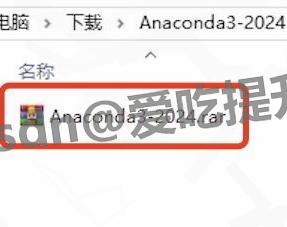
步骤 2:以管理员身份运行Anaconda3 安装程序
进入解压后的文件夹,找到后缀为 “.exe” 的安装程序(文件名通常为 “Anaconda3-Windows-x86_64.exe”),右键点击该程序,选择 “以管理员身份运行”(避免安装过程中权限不足导致失败)。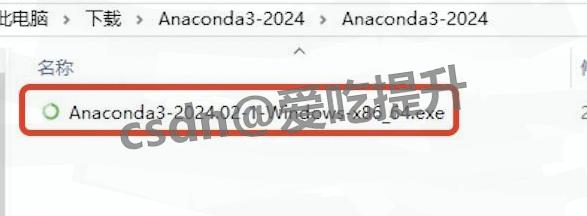
步骤 3:启动Anaconda3 安装向导并点击 “Next”
运行安装程序后,会弹出 Anaconda 安装向导界面,核对版本信息无误后,点击界面右下角的 “Next” 按钮,进入下一步。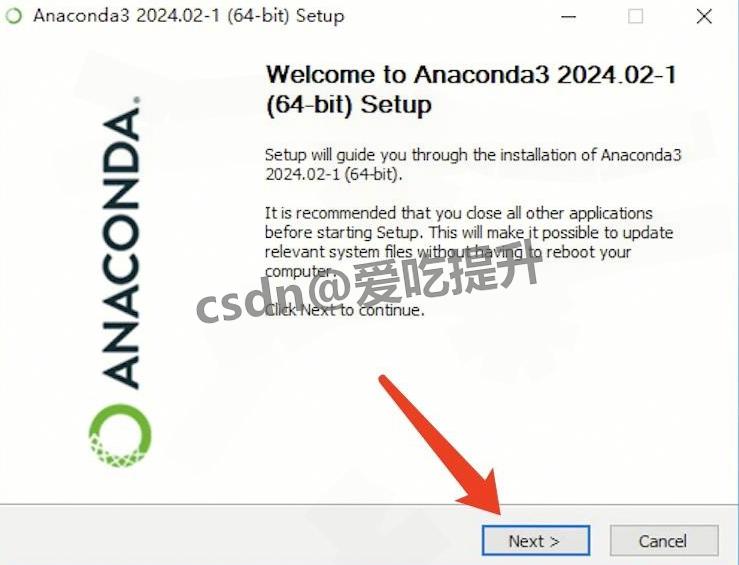
步骤 4:同意Anaconda3 软件许可协议
进入许可协议页面,仔细阅读协议内容后,勾选 “I Agree”(同意协议条款),然后点击 “Next”(若不勾选则无法继续安装)。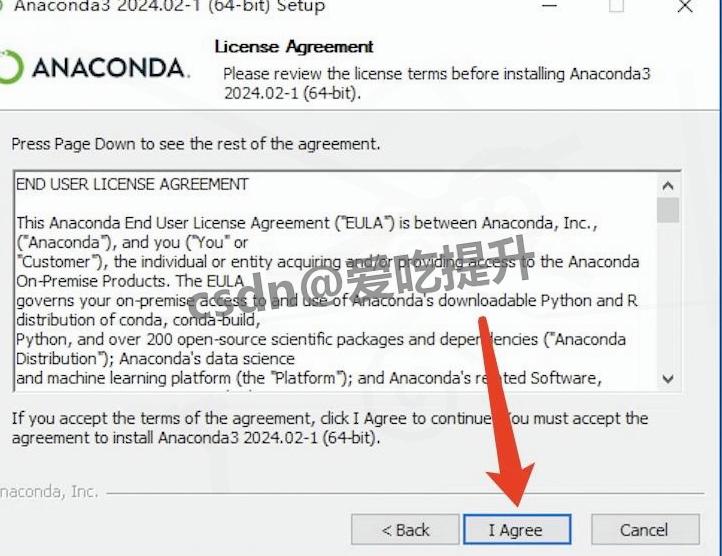
步骤 5:选择Anaconda3 安装类型(默认即可)
页面提供 “Just Me”(仅当前用户)和 “All Users”(所有用户)两种安装类型,新手建议保持默认的 “Just Me”,点击 “Next”(无需修改,避免权限配置复杂)。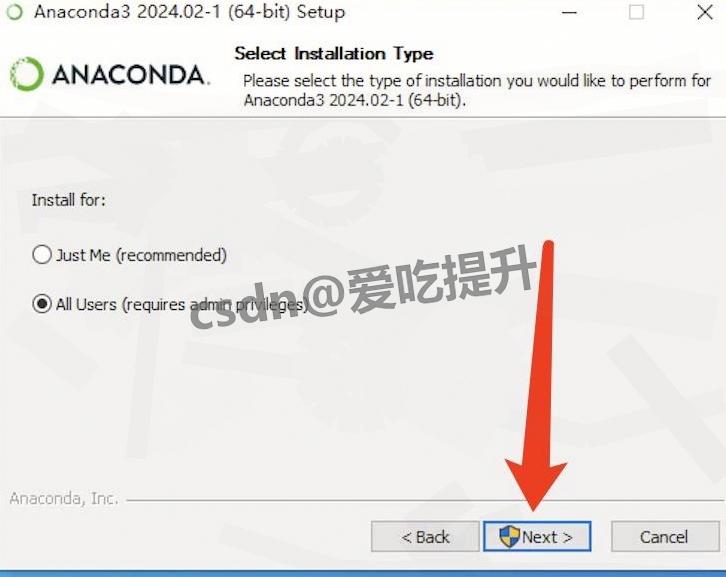
步骤 6:自定义Anaconda3 安装路径(建议非 C 盘)
在 “Choose Install Location” 页面,默认安装路径为 C 盘(如 “C:\Users\ 用户名 \anaconda3”),建议修改为 D 盘或其他非系统盘(例:“D:\Anaconda3”),修改方式为直接编辑路径首字符 “C” 为 “D”,确认路径无误后点击 “Next”(避免占用 C 盘系统空间,后续运行更流畅)。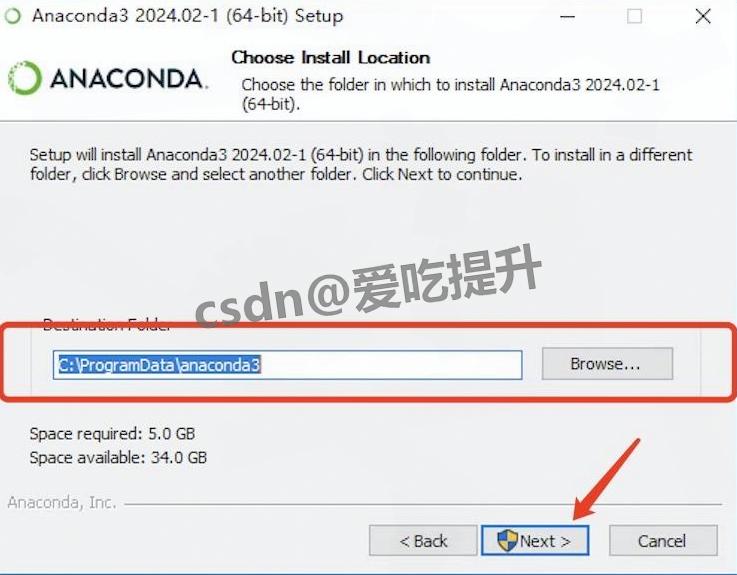
步骤 7:开始安装Anaconda3 软件
进入安装准备页面,无需修改额外设置,直接点击 “Install” 按钮,启动软件安装流程。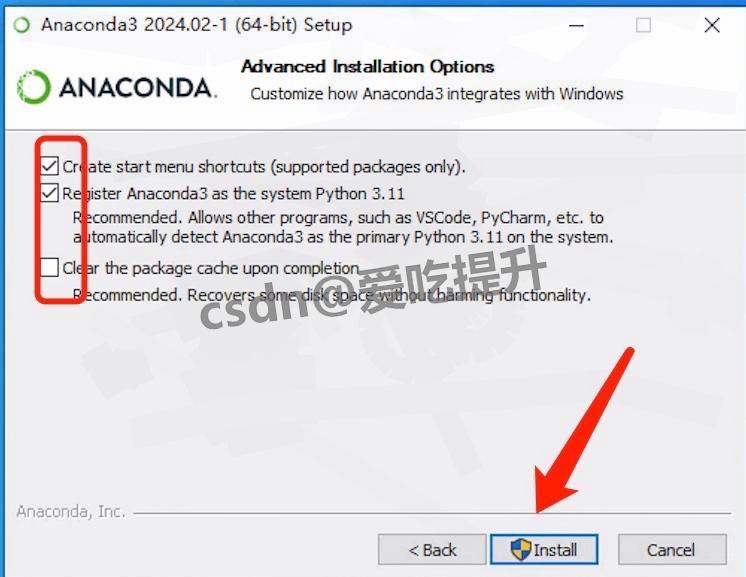
步骤 8:等待Anaconda3 安装进度完成
安装过程中会显示进度条,包含文件复制、组件配置等操作,耗时约 5-10 分钟(取决于电脑配置),请勿关闭安装窗口,等待进度条满格。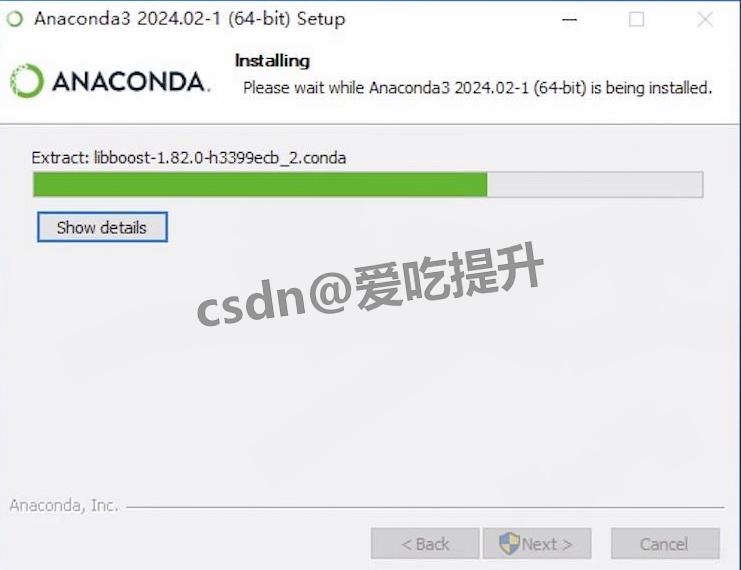
步骤 9:Anaconda3 安装完成后点击 “Next”
进度条完成后,会提示 “Installation Complete”,点击 “Next” 进入后续配置页面。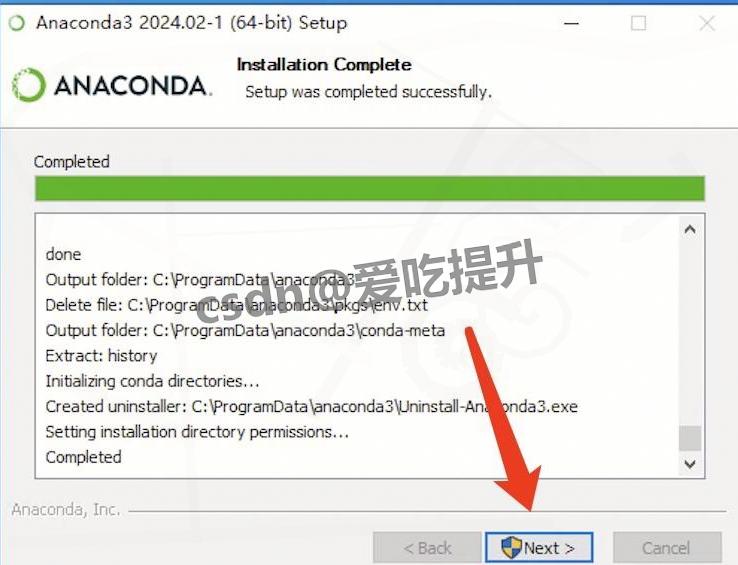
步骤 10:跳过Anaconda3 附加软件推荐
页面会推荐安装 PyCharm 等附加工具,新手可直接点击 “Next” 跳过(后续需用再单独安装)。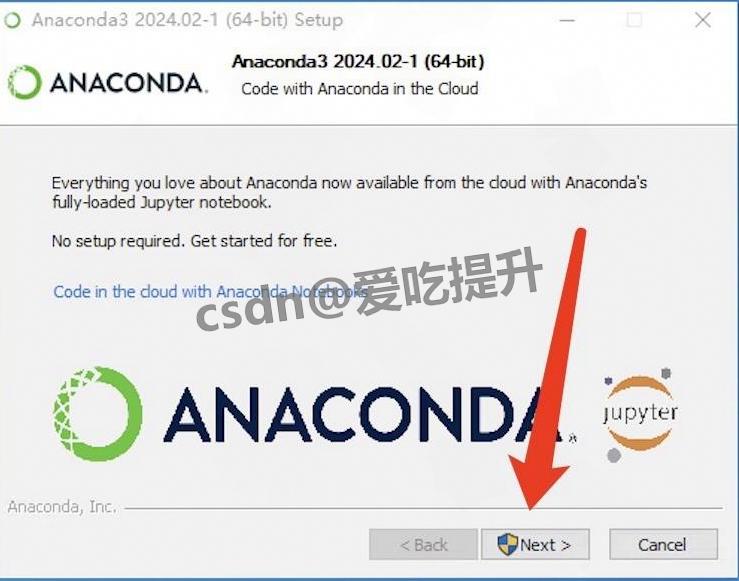
步骤 11:取消勾选并完成安装Anaconda3
最后一页会显示 “Finish” 按钮,取消勾选页面中的两个复选框(无需立即启动软件和查看文档),点击 “Finish”,完成 Anaconda3 安装。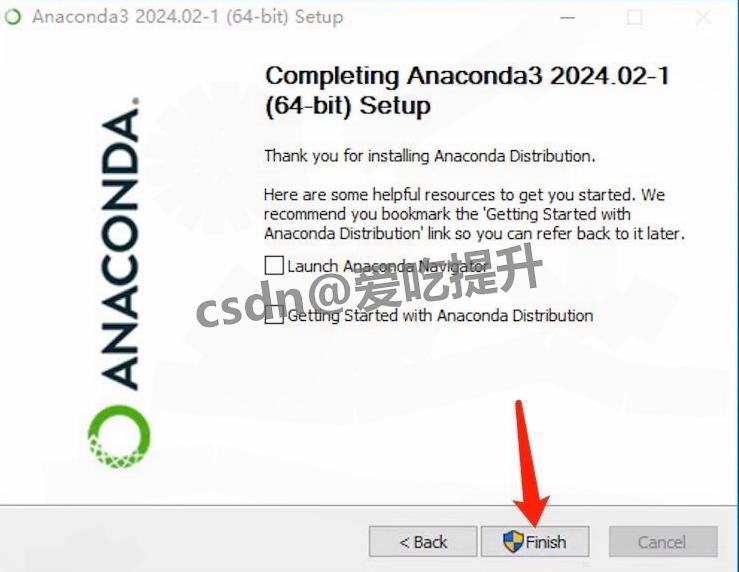
四、Anaconda3 中文界面设置步骤
步骤 12:启动 Spyder 工具
点击电脑左下角 “开始” 菜单,在程序列表中找到 “Anaconda3 (64-bit)” 文件夹,展开后点击 “Spyder”,启动该 IDE 工具。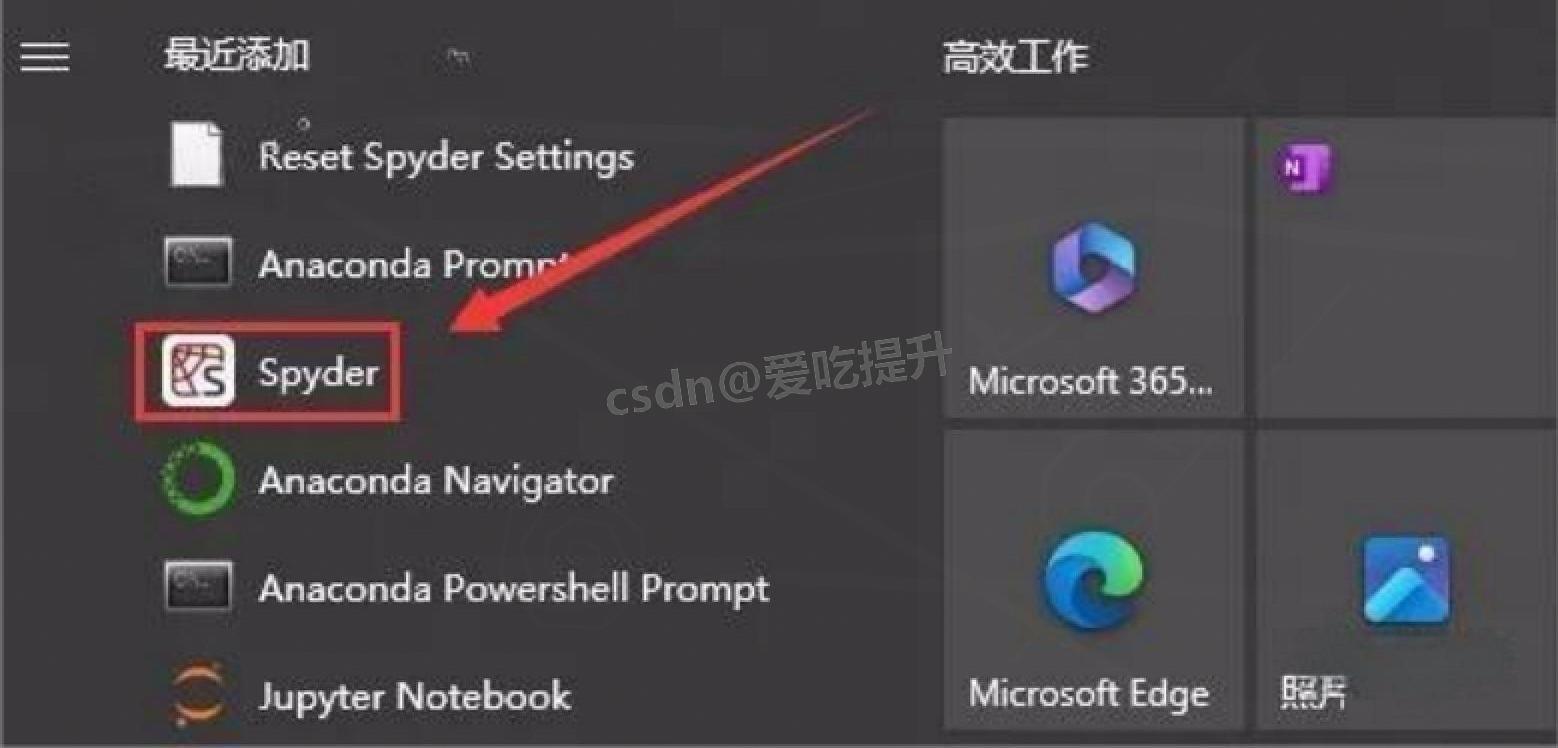
步骤 13:打开偏好设置面板
进入 Spyder 界面后,点击顶部菜单栏的 “Tools”(工具)选项,在下拉菜单中选择 “Preferences”(偏好设置),弹出设置窗口。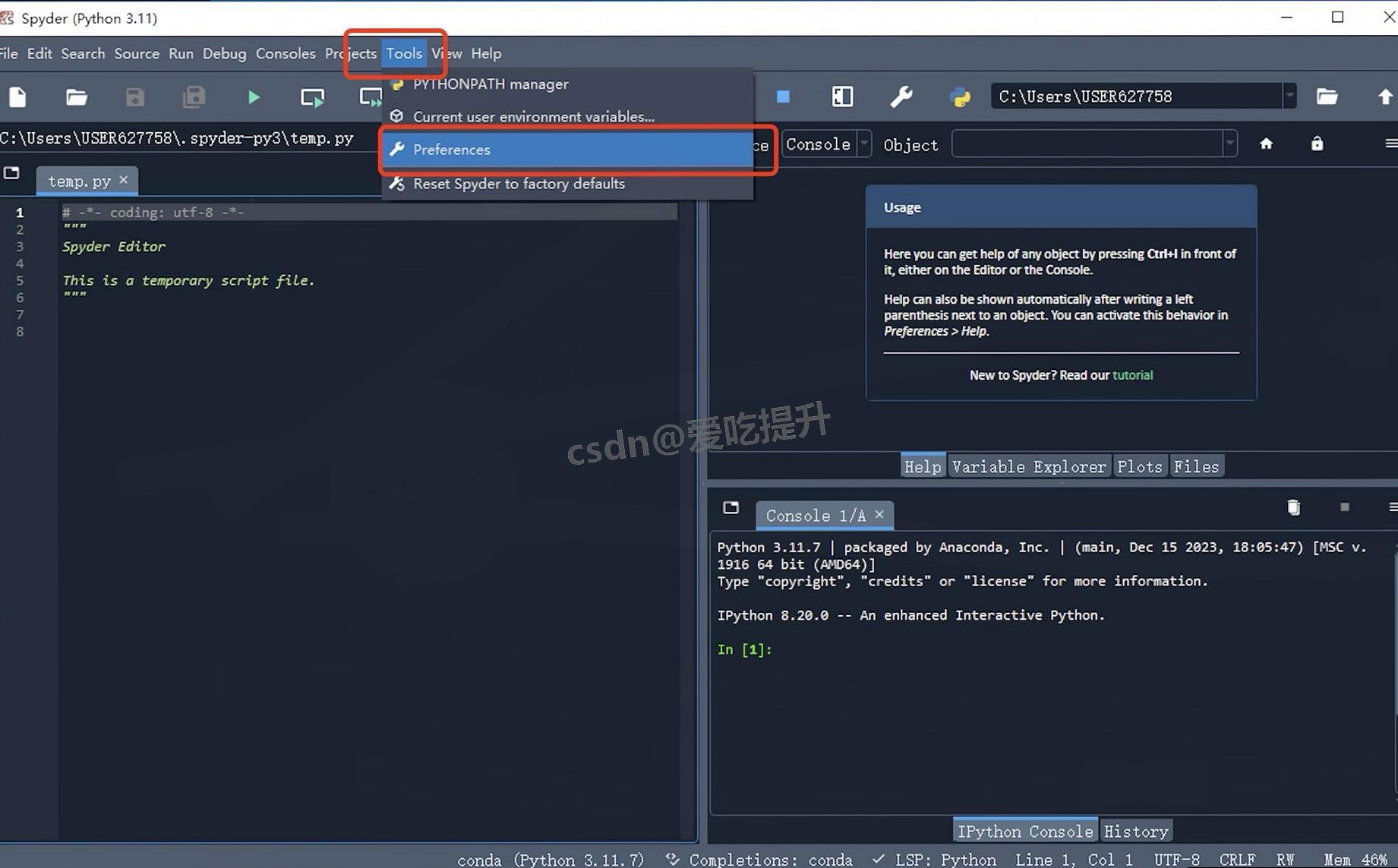
步骤 14:选择简体中文语言
在设置窗口左侧找到 “Application”(应用)选项,点击展开后选择 “Advanced settings”(高级设置),在右侧 “Language”(语言)下拉菜单中选择 “简体中文”,点击窗口右下角的 “OK” 保存设置。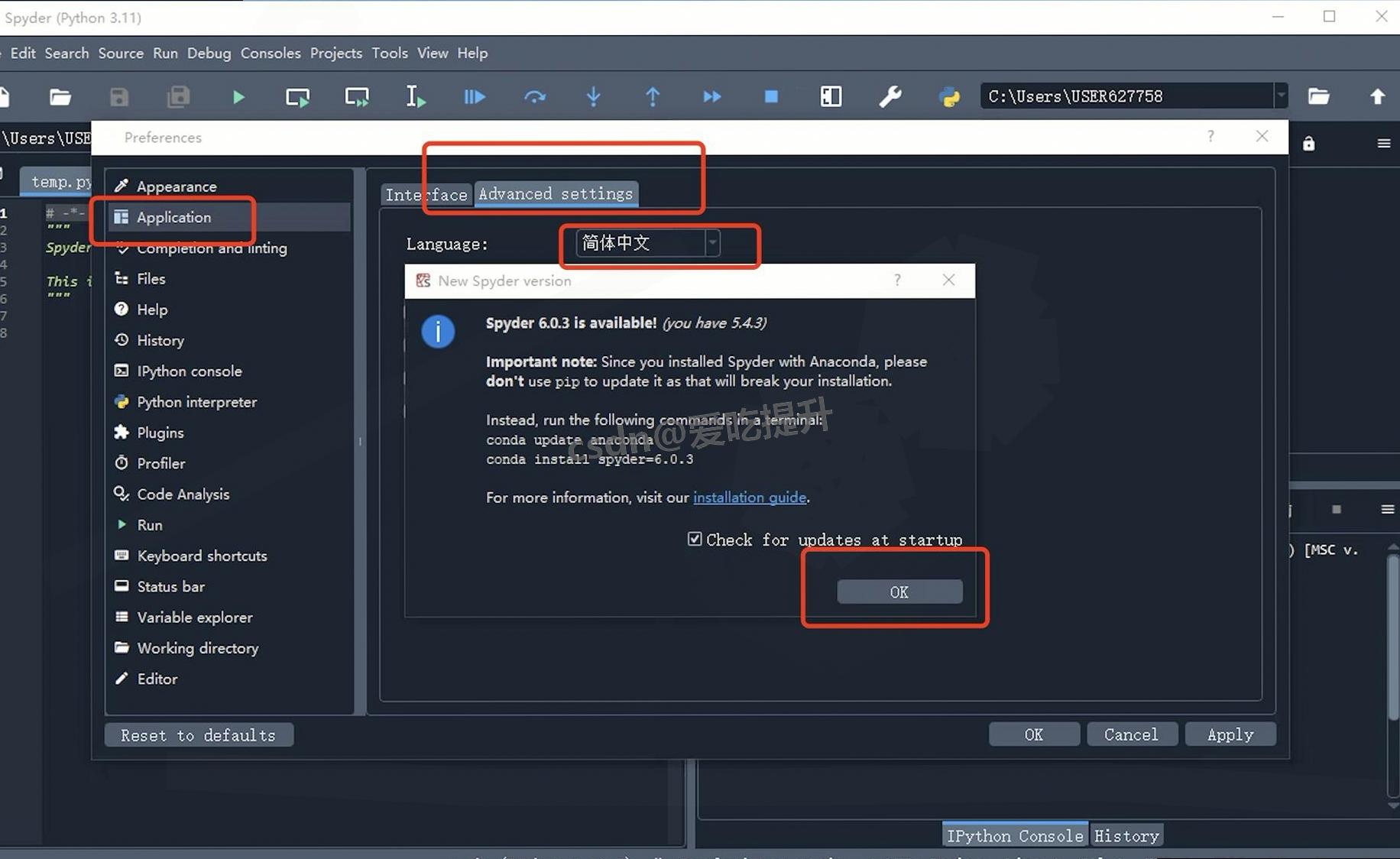
步骤 15:重启软件生效中文界面
弹出确认窗口后,点击 “YES”(确认重启),关闭 Spyder 后重新启动,即可看到全中文操作界面,方便新手上手。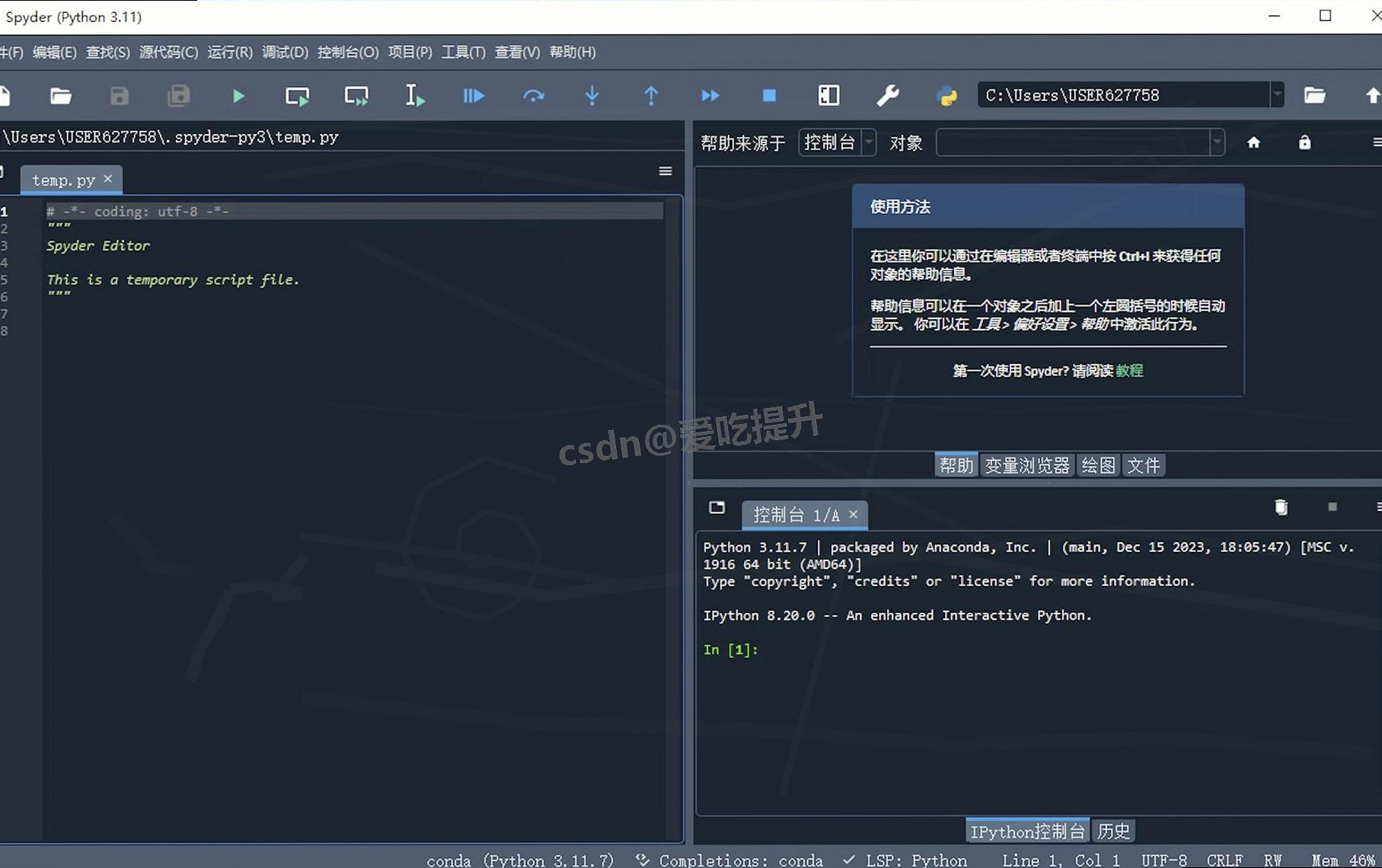
五、Anaconda3 入门使用教程
1.Anaconda3 常用工具启动方式
-
Jupyter Notebook:开始菜单→Anaconda3 文件夹→点击 “Jupyter Notebook”,自动在浏览器中打开,新建 “Python 3” 文件即可编写代码(支持分段运行、实时查看结果);
-
Spyder:如前文步骤 12 启动,中文界面下可直接新建.py 文件,编写代码后点击顶部 “运行” 按钮执行,底部面板查看输出结果;
-
Conda 包管理:打开 “Anaconda Prompt”(开始菜单中查找),输入命令可安装 / 卸载库(例:安装 TensorFlow 库:
conda install tensorflow,卸载库:conda remove tensorflow)。
2.Anaconda3 新手入门基础操作
-
环境创建:用 Conda 创建独立 Python 环境(避免库版本冲突),命令:
conda create -n myenv python=3.11(myenv 为环境名,可自定义); -
环境激活:
conda activate myenv(激活后安装的库仅作用于该环境); -
库安装验证:启动 Jupyter Notebook,输入
import pandas,若未报错则说明 Pandas 库安装成功,可开始数据处理练习。
六、Anaconda3 安装常见问题排查
1.安装失败提示 “权限不足”:务必以管理员身份运行安装程序,或关闭杀毒软件后重试;
2.安装后找不到软件:检查安装路径是否正确,或在开始菜单中搜索 “Anaconda” 关键词;
3.中文界面设置无效:重启 Spyder 后仍为英文,可重新进入偏好设置确认语言选择正确,或卸载后重新安装。
更多推荐

 15
15 0
0- 0


 已为社区贡献5条内容

所有评论(0)