
折腾了一下午,终于让Codex用上了doubao
AI时代真的风水轮流转,前段时间最火的还是 Claude Code,转眼间 Codex 就火得一塌糊涂。
Codex 是由 OpenAI 推出的AI智能体。起初呢主要用于编程开发,后面慢慢进化成了通用智能体。界面和操作对于小白来说可谓是非常友好。
它不仅能回答问题,编写代码,还能读取电脑本地文件,修改项目,浏览网页,调用外部工具,自动化执行任务,操作浏览器甚至桌面应用。
也是早早就给身边不是程序员的亲朋好友安利了,都是用起来就离不开了。
但随着问题也来了——这玩意默认只认 OpenAI 自家的模型,得有 OpenAI 账号,还得绑定信用卡,又贵又折腾。
我就想:能不能让 Codex 走国内模型(比如doubao)?毕竟国内模型便宜啊,而且直连速度快。
结果折腾了一圈,发现直接改配置行不通,得借助中间工具才行。
为什么直接改配置走不通?
Codex 底层调用的是 OpenAI 的 Responses API(请求路径是 /v1/responses),而像doubao这些国内这些大模型提供的是 Chat Completions API(路径是 /v1/chat/completions)。
两套协议的请求格式、流式输出、工具调用方式全都不一样,直接把第三方模型的地址填进 Codex,要么报 404,要么模型列表都刷不出来。
需要一个"翻译官"在中间做协议转换。
翻译官来了:CC Switch
CC Switch 就是这个翻译官。之前使用过Claude Code的朋友应该很熟悉了。
它是一个开源免费的桌面配置工具,专门解决这类 AI 编程工具跟第三方模型对接的问题。
支持 Codex、Claude Code、Gemini CLI、小龙虾和Hemers 等多款工具,Windows、Mac、Linux 都能用。
手把手配置流程
整个过程就四步,熟练的话两三分钟搞定。
第一步:安装 Codex 桌面端
去官网下载对应系统的安装包(需要科学上网)。
Codex 官方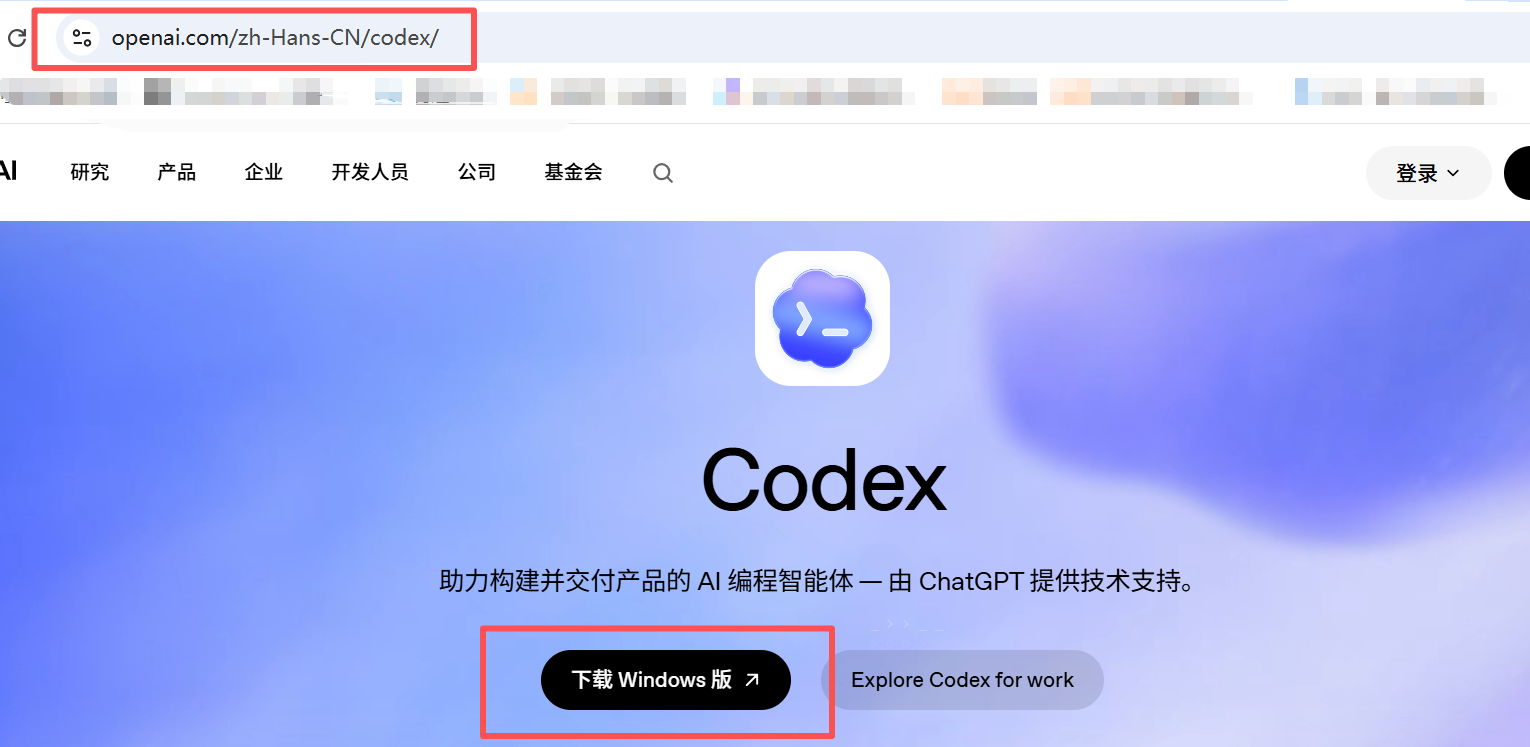
装完先别急着用,放着就行。
第二步:安装 CC Switch
软件下载:
根据系统下载对应版本即可,我的是windows,所以选择了CC-Switch-v3.16.2-Windows.msi这个版本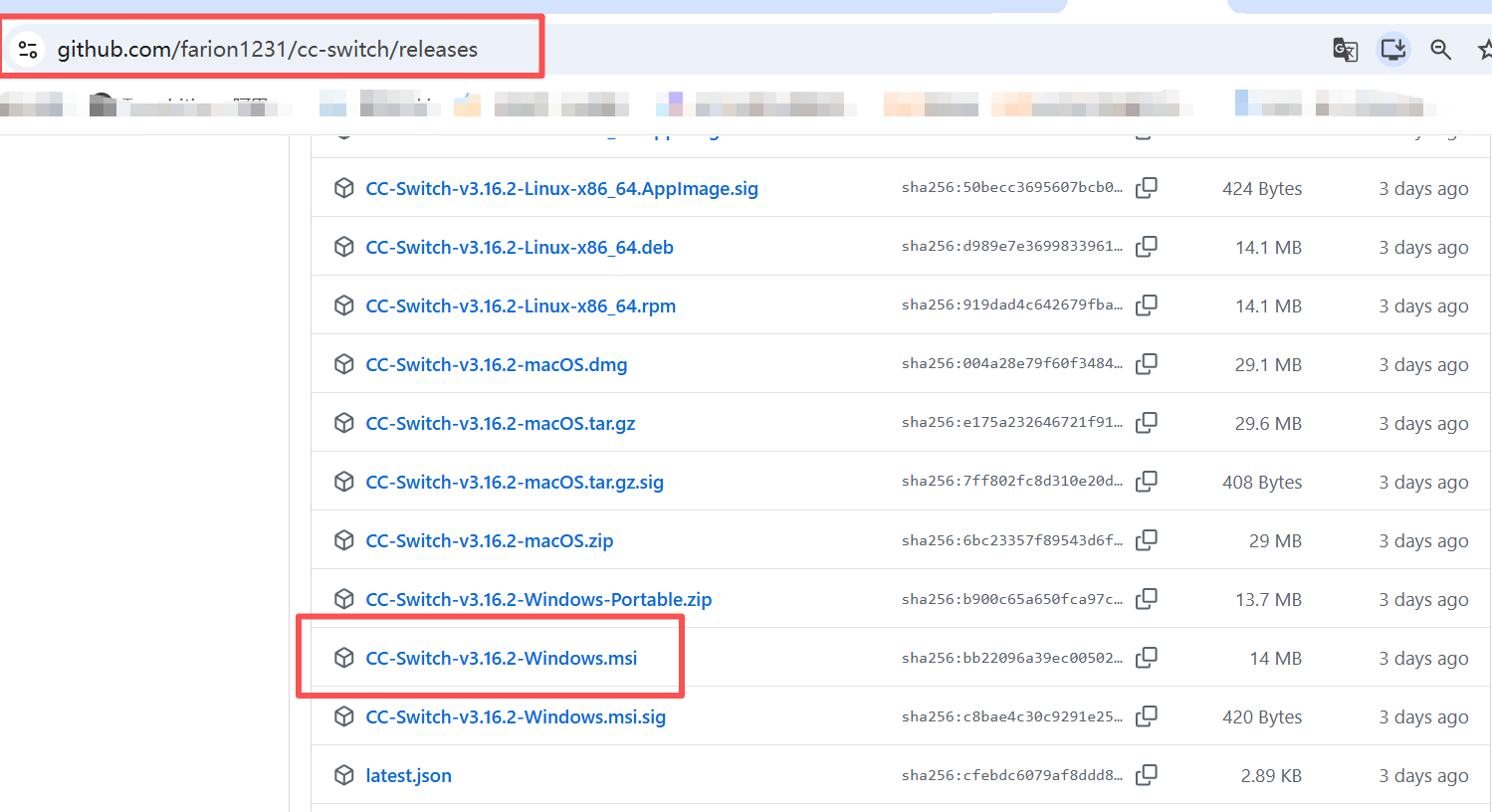
装完打开,界面很简洁,顶部是工具切换栏,中间是供应商列表区域。
注:如果之前下载过CC-Switch,请务必更新到最新版本
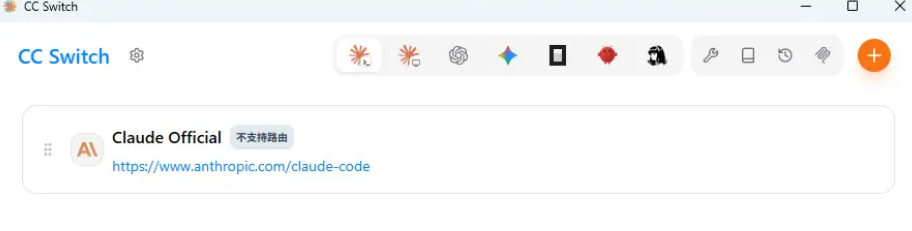
第三步:开启本地路由
这是最关键的一步,很多人漏了这步导致配完没反应。
点击 CC Switch 右上角的设置按钮,进入「路由」页面:
- 路由总开关:打开
- 勾选 CODEX:确保 Codex 的请求会走本地路由转发
- 首页打开路由总开关:回到首页打开路由总开关
-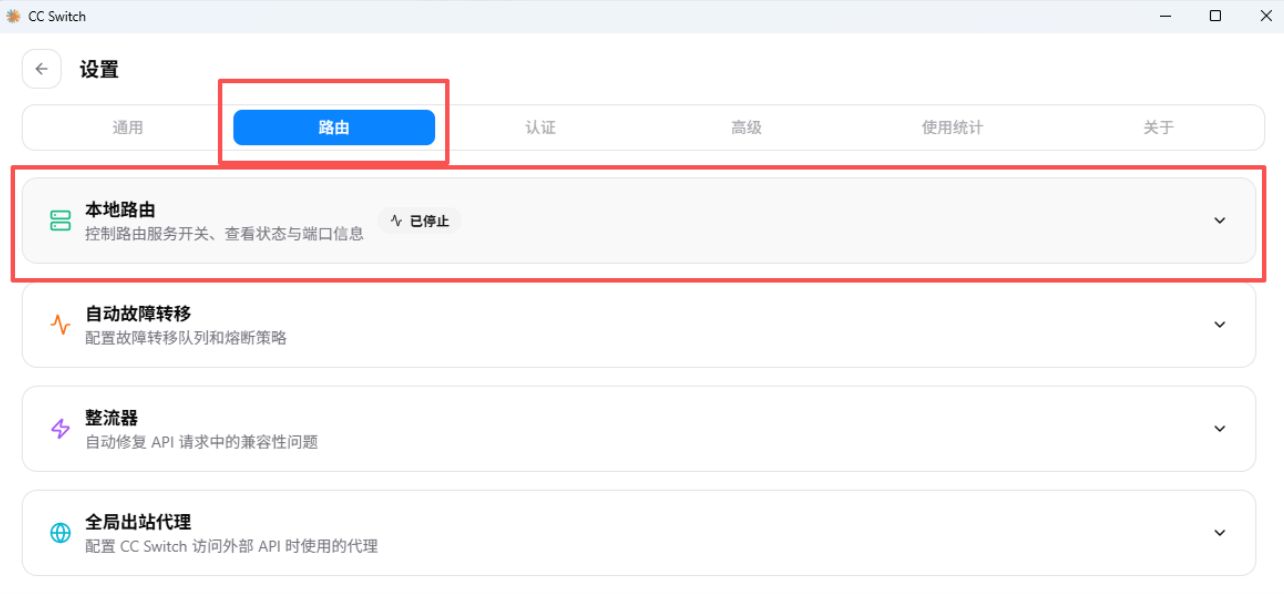
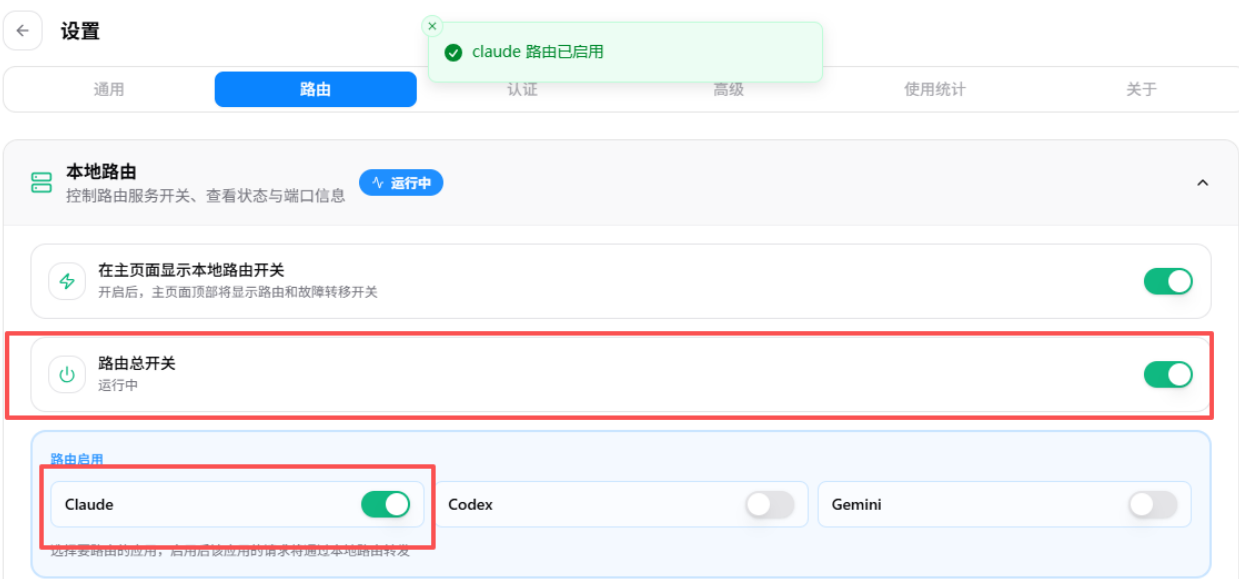
这两个开关打开后,CC Switch就会在后台启动协议转换代理。代理地址默认是 http://127.0.0.1:15721。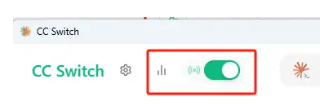
第四步:添加供应商
回到 Codex 配置页面,点击「添加供应商」(右上角的 + 号)。
不仅支持自带的大模型厂商,还可以添加自定义模型。

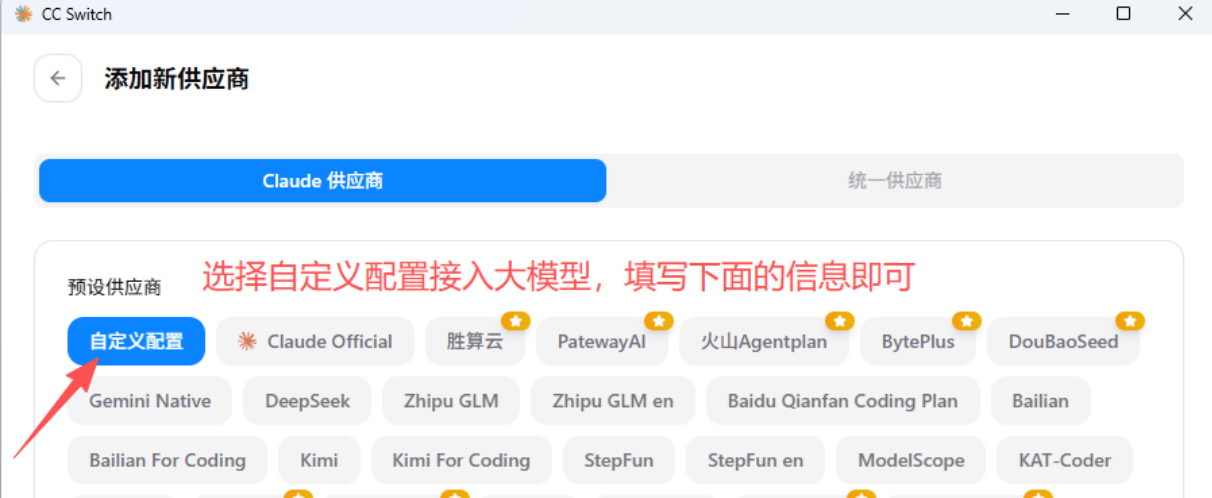
下滑到下面去填写自定义配置信息。
这里我这里省的折腾了,就直接用魔芋API聚合平台了,你们也可以自行选择。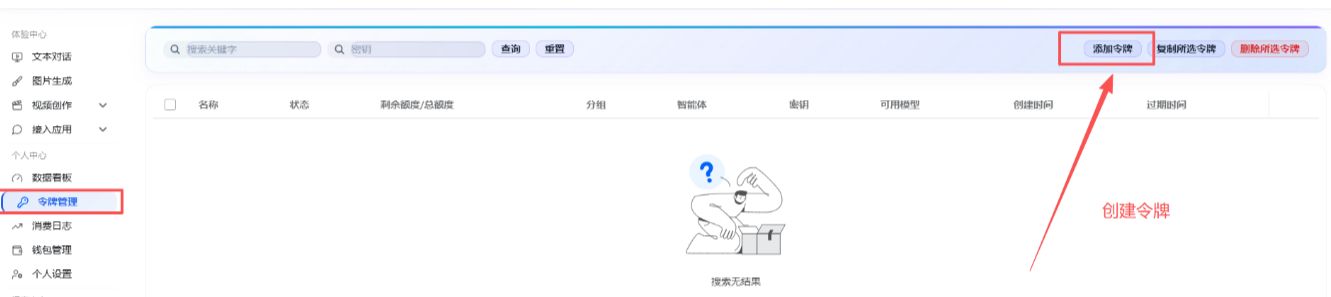
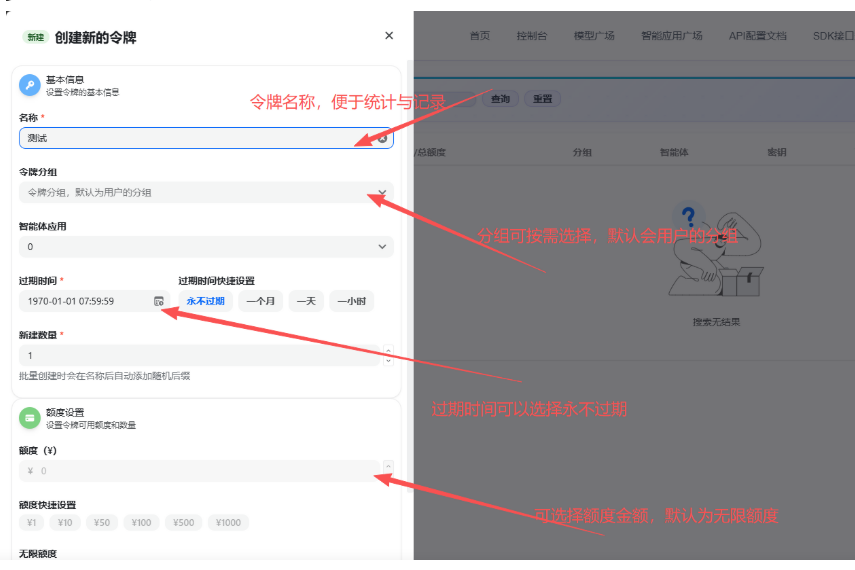

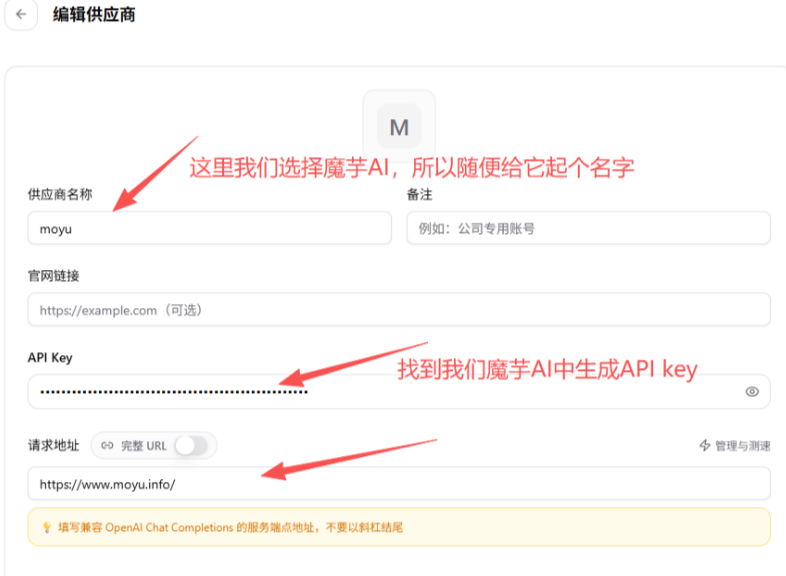
这里我们选择OpenAI Chat Completions(需开启路由)和ANTHROPIC_AUTH_TOKEN(默认)就可以了。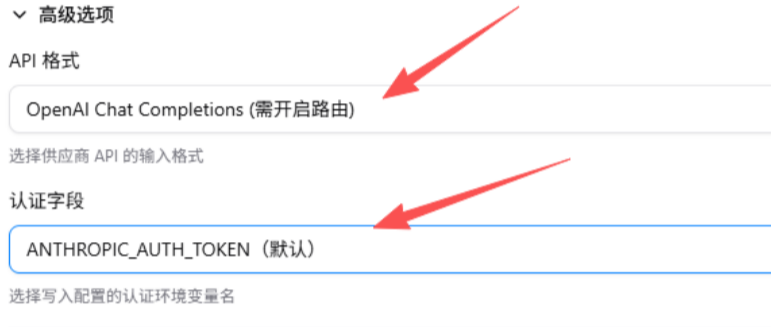
这里选择自己相应的模型,回到模型广场选择我们想要的模型,我这里选择的是doubao的模型哈,大家可以按照自己的业务场景来选择模型。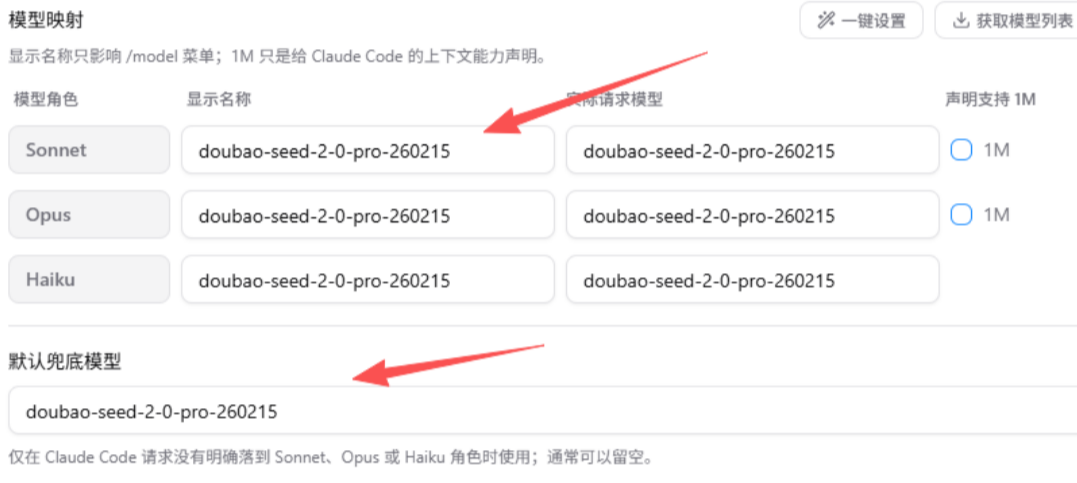
这里告诉大家一个小技巧,可以填写完一个模型后直接点击一键设置按钮,直接将所有模型角色都填写好了。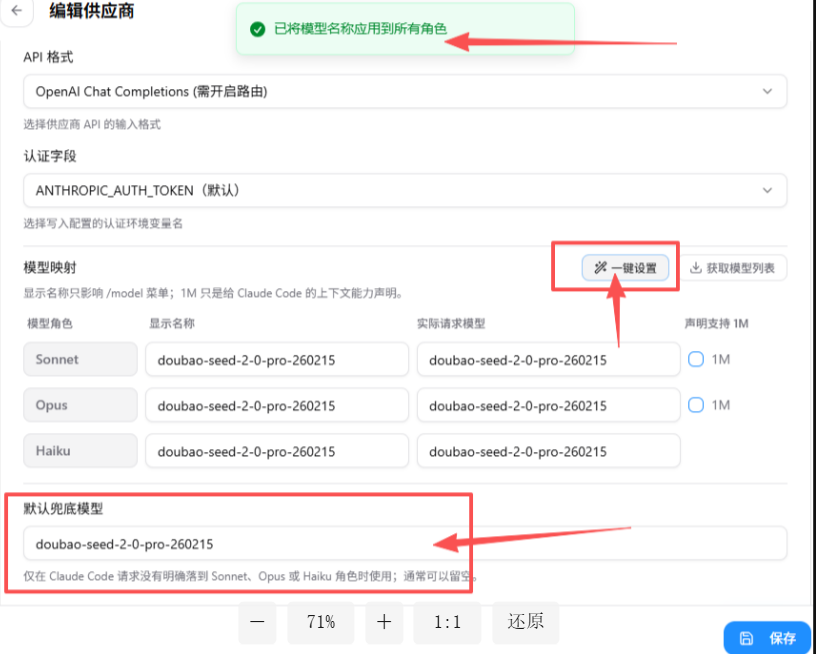
保存后,回到ccswitch首页,点击测试按钮进行连接性测试一下。
显示以下情况就是配置成功了,就可以打开Claude Code来使用第三方的中转平台的模型啦。
第五步:重启 Codex 验证
如果 Codex 正在运行,先完全退出,再重新打开。配置变更后必须重启才生效。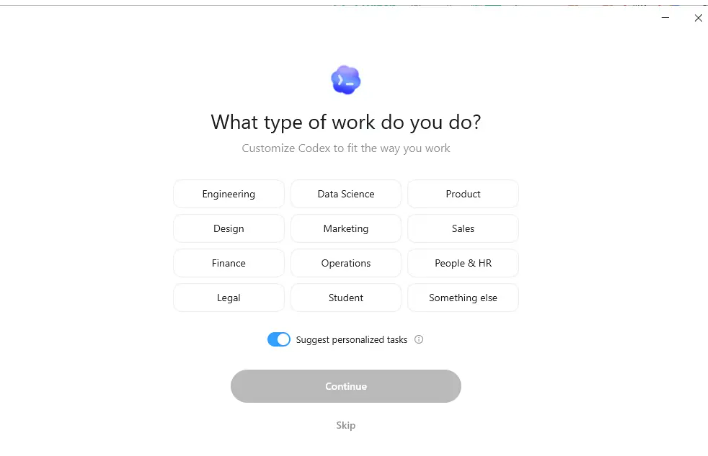
打开后看界面左上角,如果模型/Provider 显示的是doubao,说明路由和供应商配置都已经生效了。
在对话框里输入"你好,你用的是什么模型"测试一下,能正常收到回复就是接通了。
整个链路长什么样
配完之后的请求流转是这样的:
Codex 始终以为自己在跟 OpenAI 对话,实际上CC Switch在中间当"翻译",把 Responses API 的请求转成 Chat Completions 格式发给国内模型,再把响应包装回 Codex 认识的格式。两边都觉得自己在正常说话。
而且CC Switch不只管 Codex,Claude Code、Gemini CLI 这些工具也能统一管理,一个面板管所有工具的模型和 Key,比自己手动改配置文件省心太多。
常见问题
Codex 一直卡在启动界面?
检查网络是否能正常访问 OpenAI / Codex 服务,首次启动需要这个。完全退出 Codex 进程再重新打开试试。
CC Switch 里 DeepSeek 已启用,Codex 还是显示旧模型?
确认CC Switch首页的路由开关已打开,且 CODEX 项已勾选。然后完全退出 Codex 重启。
请求报错或无响应?
检查 API Key 是否有效、账户是否已充值。
如果你也在用 Codex 但不想绑 OpenAI 的 API Key,或者想省点模型调用的费用,这套方案值得试试。
整个过程不需要复杂配置,全是图形界面点几下的事。
有任何问题欢迎留言交流。
更多推荐
 9
9 0
0- 0


 已为社区贡献7条内容

所有评论(0)