
Vue指令
·
Vue指令
Vue根据不同的指令,针对标签实现不同的功能。
指令:带有v-前缀的特殊标签属性
1、v-html
-
作用:设置元素的 innerHTML
-
语法:v-html = “表达式”
-
代码演示
<script setup lang="ts">
let title = "<a>Hello, Vue</a>"
</script>

<template>
<div v-html="title"></div>
</template>

<style scoped></style>
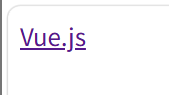
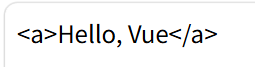
- 如果不用 v-html,用插值表达式
{{title}},会显示所有 title 的内容
例如:
<script setup lang="ts">
let title = '<a>Hello, Vue</a>'
</script>

<template>
  <div>{{ title }}</div>
</template>

<style scoped></style>
2、v-show vs v-if
2.1 v-show
- 作用:控制元素显示或隐藏
- 语法:v-show = “表达式”,表达式值 true 显示,false 隐藏
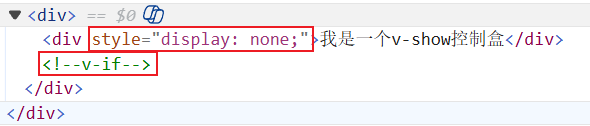
- 底层原理:切换 css 的 display: none 来控制显示还是隐藏,
- 场景:适合频繁切换显示的场景
2.2 v-if
- 作用:控制元素显示或隐藏(条件渲染)
- 语法:v-if = “表达式”,表达式值true显示,false隐藏
- 底层原理:根据判断条件,控制元素的创建和移除(条件渲染)
- 场景:要么显示,要么隐藏,不频繁切换的场景
2.3 二者比较
- 代码:
<script setup lang="ts">
let displays = true
</script>

<template>
<div>
	<div v-show="dispalys">我是一个v-show控制盒</div>
	<div v-if="dispalys">我是一个v-if控制盒子</div>
</div>
</template>

<style scoped></style>
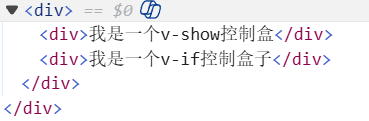
- 当表达式的值是 true,二者没有明显区别
- 当表达式的值是 false 时,可以看出二者的明显区别
3、v-else vs v-else-if
二者搭配 v-if 一起使用
3.1 v-else
-
作用:兜底分支,前面所有条件都不满足时才执行,不需要写判断条件
-
语法:v-else
-
注意:v-else 前面必须有 v-if 或者 v-else-if,不带任何条件,只能写一个
-
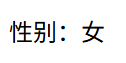
代码:
<script setup lang="ts">
import {ref} from 'vue'
let gender = ref(1)
</script>
<template>
  <div>
    <p v-if="gender === 2">性别:男</p>
    <p v-else>性别:女</p>
  </div>
</template>
<style scoped></style>
3.2 v-else-if
-
作用:多条件分支,在 v-if 不满足时,继续判断下一个条件
-
语法:v-else-if = “表达式”
-
注意:v-else-if 必须跟在 v-if 后面,可以写多个(v-if 可以匹配多个 v-else-if,只能匹配一个 v-else)
-
例如:
<script setup lang="ts">
import { ref } from 'vue'
let gender = ref(1)
let score = ref(90)
</script>

<template>
  <div>
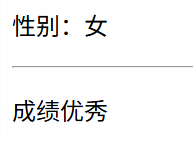
    <p v-if="gender === 2">性别:男</p>
    <p v-else>性别:女</p>
    <hr />
    <p v-if="score >= 90">成绩优秀</p>
    <p v-else-if="score >= 80">成绩良好</p>
    <p v-else-if="score >= 60">成绩合格</p>
    <p v-else>成绩不合格</p>
  </div>
</template>

<style scoped></style>
4、v-on
-
作用:注册事件 = 添加监听 + 提供处理逻辑
-
语法:
- v-on : 事件名 = “内联语句” 内联语句:可执行代码
- v-on : 事件名 = “methods中的函数名”
-
例如:v-on : 事件名 = “内联语句”
- 要求:动态渲染一个数字,点击左边按钮 -1 ,点击右边按钮 +1
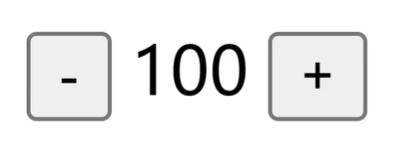
- 代码:给 ‘+’,’ -’ 注册 点击 事件
- 要求:动态渲染一个数字,点击左边按钮 -1 ,点击右边按钮 +1
<script setup lang="ts">
import {ref} from 'vue'
let count = ref(100)
</script>

<template>
  <div>
    <button v-on:click="count--">-</button>
    <span>{{count}}</span>
    <button v-on:click="count++">+</button>
  </div>
</template>

<style scoped></style>
点击 +2
更换成其他事件:v-on:mouseenter 鼠标移动到按钮就做加减
为了简化书写:v-on:,可以简化成@,@事件名



-
例如:v-on:事件名 = “函数名”
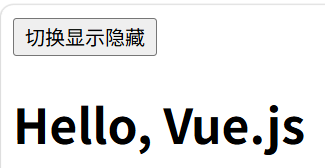
- 需求:点击按钮隐藏内容。使用到 v-on 和 v-show
- 实现:
- 需求:点击按钮隐藏内容。使用到 v-on 和 v-show
<script setup lang="ts">
import { ref } from 'vue'
let text =ref(true)
function showInfo() {
  text.value = !text.value
}
</script>

<template>
  <div>
    <button @click="showInfo">切换显示隐藏</button>
    <h1 v-show="text">Hello, Vue.js</h1>
  </div>
</template>

<style scoped></style>
- 函数调用传参
-
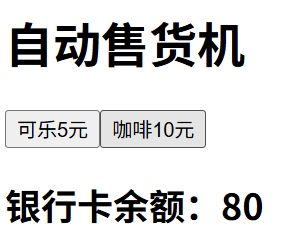
需求:点击价格按钮,点击后余额自动更新
-
实现:
-
<script setup lang="ts">
import { ref } from 'vue'
let money = ref(100)
function buy(price) {
  money.value -= price
}`在这里插入代码片`
</script>

<template>
  <div>
    <h1>自动售货机</h1>
    <button @click="buy(5)">可乐5元</button>
    <button @click="buy(10)">咖啡10元</button>
    <h2>银行卡余额:{{money}}</h2>
  </div>
</template>

<style scoped></style>
5、v-bind
-
作用:动态的设置 html 的标签属性,图片地址:src,悬浮提示文字:title
-
语法:v-bind : 属性名 = “表达式”
-
简写::属性名 ,省略 v-bind
-
例如:
<script setup lang="ts">
import { ref } from 'vue'
let img = ref("/imgs/1.jpg")
let title1 = ref("这是标题")
</script>

<template>
  <div>
    <img :src="img" :title="title1"></img>
  </div>
</template>

<style scoped></style>
6、v-for
- 作用:基于数据循环,多次渲染整个元素 ==> 数组、对象、数字
- 语法:v-for = “(item,index) in 数组” ,item 每一项 ,index 下标
- 例如:
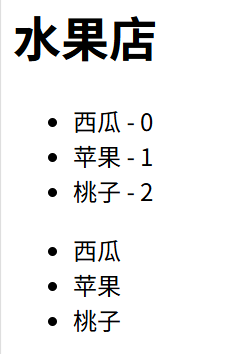
<script setup lang="ts">
import {ref} from 'vue'
let arr = ref(['西瓜','苹果','桃子'])

</script>

<template>
<div>
  <h1>水果店</h1>
  <ul>
    <li v-for="(item,index) in arr">{{item}} - {{index}}</li>
  </ul>
  <ul>
    <li v-for="item in arr">{{item}}</li>
  </ul>
</div>
</template>

<style scoped></style>
- v-for 中的 kry
- 语法:key 属性 = “唯一标识”
- 作用:给列表项添加的唯一标识,便于 Vue 进行列表项的正确排序复用。

7、v-model
- 作用:给 表单运算 使用,双向数据绑定,可以快速获取或设置表单元素内容。
- 数据变化 ----> 视图自动更新
- 视图变化 ----> 数据自动更新
- 语法:v-model = “变量名”
- 例如:
<script setup lang="ts">
import { ref } from 'vue'
let name = ref('')
let pass = ref('')
</script>

<template>
  <div>
    用户: <input v-model="name" type="text" /> 密码: <input v-model="pass" type="password" />
  </div>
</template>

<style scoped></style>
更多推荐
 8
8 0
0- 0


 已为社区贡献3条内容

所有评论(0)