
手把手联调ai时代最火框架!30分钟搭建Vue3+Node+PostgreSQL前后端全栈项目
😮 前言:解决90%新手的全栈入门难题
很多前端初学全栈时,都会遇到这些崩溃问题:
- 装好数据库不知道怎么和后端连接
- 写好接口,前端调不通、跨域报错满天飞
- 数据存不进数据库,不知道是前端、后端还是数据库的问题
- 网上教程残缺不全,步骤跳步,新手根本跑不通
今天这篇零门槛、纯实操教程,不用懂底层原理,全程复制粘贴命令、代码即可。

30分钟带你完整跑通:Vue3前端页面 + Express后端接口 + PostgreSQL数据库增查全套流程。
读完你能掌握:
- 从零搭建 Node 后端服务,解决跨域问题
- PostgreSQL 数据库建库、建表、代码连接全流程
- Vue3 + Axios 调用后端接口,实现数据新增、查询
- 全栈联调排错思路,搞定常见报错
技术栈(极简稳定版)
- 前端:Vue3 + Vite + Axios
- 后端:Node.js + Express
- 数据库:PostgreSQL
💻 前置准备:3个必装软件(零基础必看)
所有软件均为官方正版,无脑下一步安装即可,全程免费。
1. 安装 Node.js(自带 npm)
官网地址:https://nodejs.org/
安装完成后,打开终端/CMD,输入以下命令,输出版本号即为安装成功:
node -v
npm -v
2. 安装 PostgreSQL 数据库(一路点下一步即可)
官网地址:https://www.postgresql.org/download/
安装核心要点(务必牢记):
- 自定义设置数据库密码(推荐:123456,方便开发测试)
- 默认端口:5432(无需修改)
- 自带可视化工具 pgAdmin4,无需额外安装
3. 安装 VS Code
普通编辑器安装即可,用于编写前后端代码。
🚀 第一部分:初始化 Node + Express 后端项目
步骤1:创建后端项目文件夹
桌面新建文件夹:project-backend
打开终端,进入该文件夹目录:
cd 桌面/project-backend
# 一键初始化配置文件,无需手动回车
npm init -y
步骤2:安装后端核心依赖
复制整条命令执行,一次性安装所有必备依赖:
# express:后端核心框架
# pg:PostgreSQL数据库连接驱动
# cors:解决前后端跨域问题
# nodemon:热更新,改代码无需重启服务
npm install express pg cors
npm install -D nodemon
步骤3:配置启动命令
打开项目中的package.json,替换原有 scripts 配置:
"scripts": {
  "dev": "nodemon index.js"
}
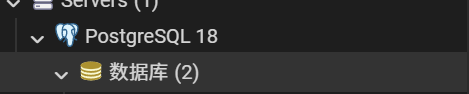
步骤4:pgAdmin4 创建数据库和数据表(最新版的pgadmin可以修改成中文)
- 打开 pgAdmin4,输入安装时设置的数据库密码登录
- 找到以下PostgreSQL连接
-
右键数据库 → 新建数据库,数据库名称填写:test_db
-
展开 test_db → 模式 → public → 右键表 → 创建表(再下面的架构里面去找表)
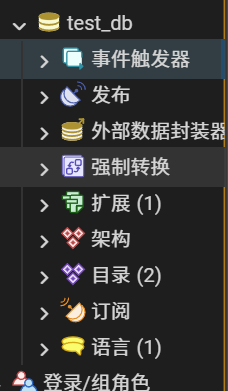
- 表名填写:user_list,添加两列字段:
- id:整数、主键、自增(唯一标识每条数据)(详细不懂可以问)
- name:文本类型(存储用户名称)
步骤5:编写后端核心代码 index.js
项目根目录新建 index.js,直接复制以下完整可运行代码:
// 导入依赖
const express = require('express')
const cors = require('cors')
const { Pool } = require('pg')

// 创建服务实例
const app = express()
// 全局解决跨域,允许前端访问后端接口
app.use(cors())
// 解析前端传递的JSON格式参数
app.use(express.json())

// ========== 数据库连接配置(根据自己安装信息修改) ==========
const dbPool = new Pool({
  user: 'postgres', // PG默认用户名,固定不变
  host: 'localhost',
  database: 'test_db', // 刚刚创建的数据库名
  password: '123456', // 你自己设置的数据库密码
  port: 5432, // PG默认端口,无需修改
})

// 接口1:查询数据库所有数据(前端展示列表)
app.get('/api/getUser', async (req, res) => {
  const result = await dbPool.query('SELECT * FROM user_list')
  res.json({
    code: 200,
    msg: '查询成功',
    data: result.rows
  })
})

// 接口2:新增数据到PostgreSQL数据库
app.post('/api/addUser', async (req, res) => {
  // 获取前端传递的name参数
  const { name } = req.body
  // 执行SQL插入语句
  await dbPool.query('INSERT INTO user_list(name) VALUES($1)', [name])
  res.json({
    code: 200,
    msg: '新增成功'
  })
})

// 启动后端服务
const port = 3000
app.listen(port, () => {
  console.log(`后端服务运行在 http://localhost:${port}`)
})
步骤6:启动后端服务
终端输入启动命令:
npm run dev
终端输出 **后端服务运行在 http://localhost:3000**,即代表后端服务启动、数据库连接成功。
- 想看到数据库传过来的数据可以根据后端里面调用获取数据的api来查看例如这里的就是(这也可以查看联调是否成功)http://localhost:3000/api/getUser
新手误区提醒:此时浏览器打开 3000 端口显示「无法获取 /」是正常现象!因为我们只配置了业务接口,没有配置首页路由,完全不影响数据交互。
🌈 第二部分:初始化 Vue3 前端项目
步骤1:Vite 创建 Vue3 项目
新开一个终端,切换到桌面目录,执行以下命令创建项目:
cd 桌面
# 创建Vue3项目,项目名project-frontend
npm create vite@latest project-frontend -- --template vue
# 进入项目目录
cd project-frontend
# 安装基础依赖
npm install
步骤2:安装 Axios(接口请求必备)
npm install axios
步骤3:启动前端项目
npm run dev
终端生成前端地址(默认 **http://localhost:5173**),浏览器打开看到 Vue 默认页面即为启动成功。
步骤4:编写前端业务页面(增查数据)
打开 src/App.vue,删除默认所有代码,替换为以下完整代码:
<template>
  <div class="box">
    <h2>Vue+Node+PostgreSQL 全栈联调演示</h2>
    <!-- 数据新增输入框 -->
    <input v-model="inputName" placeholder="输入名字存入数据库" />
    <button @click="addUser">提交保存</button>

    <h3>数据库存储的数据列表:</h3>
    <ul>
      <li v-for="item in userList" :key="item.id">
        ID:{{ item.id }} | 姓名:{{ item.name }}
      </li>
    </ul>
  </div>
</template>

<script setup>
import { ref, onMounted } from 'vue'
import axios from 'axios'

// 输入框绑定值
const inputName = ref('')
// 数据库数据列表
const userList = ref([])

// 获取数据库所有数据
const getUserList = async () => {
  const res = await axios.get('http://localhost:3000/api/getUser')
  userList.value = res.data.data
}

// 新增数据到数据库
const addUser = async () => {
  if (!inputName.value) return alert('请输入内容')
  await axios.post('http://localhost:3000/api/addUser', {
    name: inputName.value
  })
  // 清空输入框,刷新数据列表
  inputName.value = ''
  getUserList()
}

// 页面加载自动请求数据
onMounted(() => {
  getUserList()
})
</script>

<style scoped>
.box {
  width: 600px;
  margin: 50px auto;
}
input {
  padding: 6px;
  width: 300px;
  margin-right: 10px;
  font-size: 14px;
}
button {
  padding: 6px 16px;
  cursor: pointer;
}
li {
  margin: 8px 0;
  font-size: 15px;
}
</style>
✅ 第三部分:全栈联调最终测试
1. 保持两个终端同时运行
- 终端A(后端):
npm run dev(3000端口) - 终端B(前端):
npm run dev(5173端口)
2. 功能测试流程
-
浏览器打开前端地址:http://localhost:5173
-
输入任意名字,点击提交保存
-
页面实时刷新,展示新增的数据
-
打开 pgAdmin4,打开
user_list表,可看到刚刚新增的数据
以上全部生效,代表整套全栈流程完美跑通!
❌ 零基础常见报错 一键解决
1. 前端跨域报错
原因:后端未配置跨域或配置不生效
解决:确认后端代码有 app.use(cors()),保存后重启后端服务
2. 数据库连接失败
逐一核对3个关键点:
- pgAdmin 已创建 test_db 数据库和 user_list 表
- 代码中数据库密码、端口、库名和本地配置一致
- PostgreSQL 服务已正常启动
3. npm 不是内部命令
解决:Node.js 安装未配置环境变量,重装 Node,安装时勾选自动配置环境变量
4. 端口被占用
解决:修改后端 index.js 中端口为 3001,重启服务即可
📁 项目整体结构总结
桌面
├─ project-backend  # 后端项目
│  ├─ index.js      # 服务启动+数据库连接+接口逻辑
│  └─ package.json  # 依赖+启动配置
└─ project-frontend # 前端项目
   ├─ src
   │  └─ App.vue    # 页面渲染+接口请求
   └─ package.json
📝 最后想说
这是一套最轻量化、最适合零基础入门的全栈demo,没有复杂业务、没有冗余代码,专注帮新手打通「前端-后端-数据库」的完整链路。
掌握这套基础流程后,你可以在此基础上拓展删除、修改、分页、登录等更多实战功能。
需要我把完整项目源码打包好发给你,直接开箱即用吗?
更多推荐


 13
13 0
0- 0


 已为社区贡献2条内容

所有评论(0)