
Python 学习笔记|零基础第 1 天:Windows 系统完整安装教程 + 报错解决
今日自学进度:从零开启 Python 学习,第一步搞定软件安装,全程记录实操步骤、新手高频踩坑,全程不用复杂工具,普通电脑就能跟着操作。
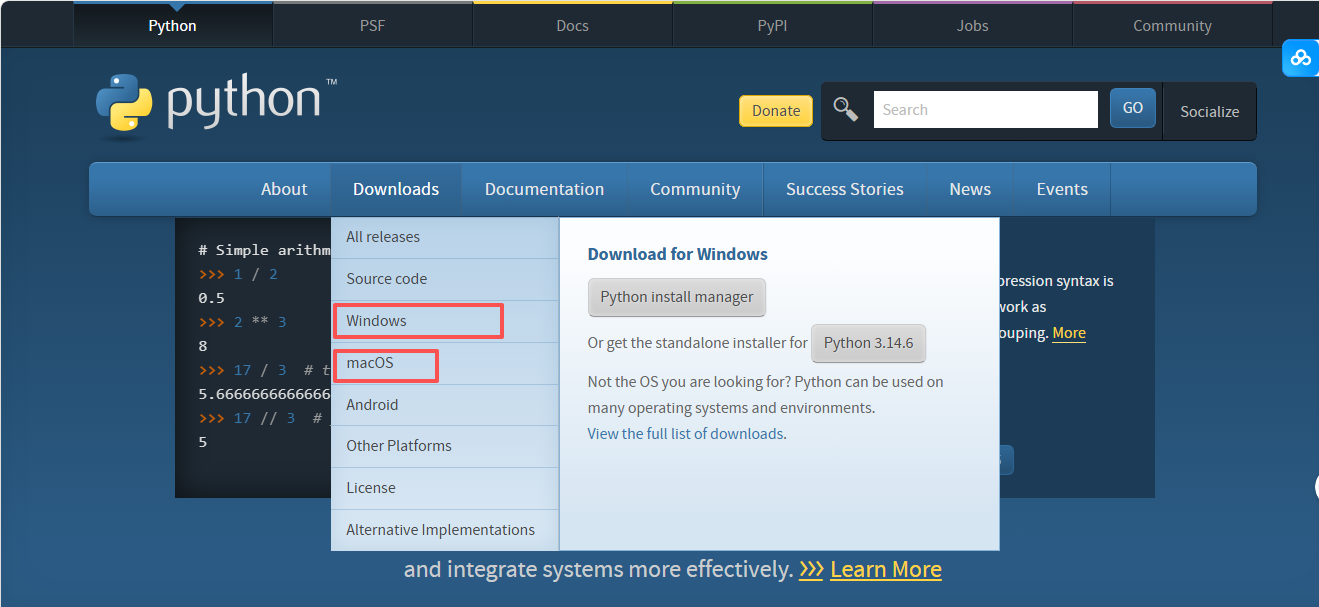
一、下载 Python 安装包(官方渠道,避免捆绑软件) 1. 打开浏览器,搜索关键词:Python 官方官网,进入带 python.org 标识的网站(非第三方下载站)。
-
顶部导航栏找到「Downloads」,页面会自动识别你的 Windows 系统,显示推荐最新稳定版本(新手直接下载 3.13.8~3.13.7 系列,不要选测试版)。
-
下滑找到文件列表,选择后缀为
Windows Installer (64-bit)的安装包下载,现在电脑基本都是 64 位系统。
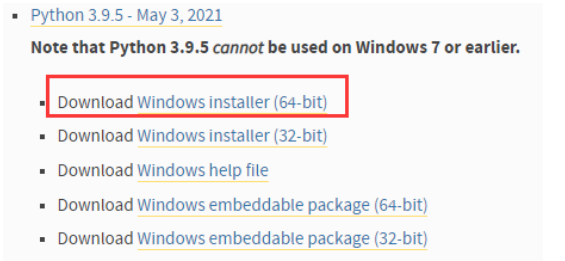
重点笔记:不要在软件管家、破解网站下载 Python,第三方安装包会捆绑广告、垃圾插件,甚至篡改环境配置。
二、安装关键步骤(新手 90% 出错就在这一步)
-
双击下载好的
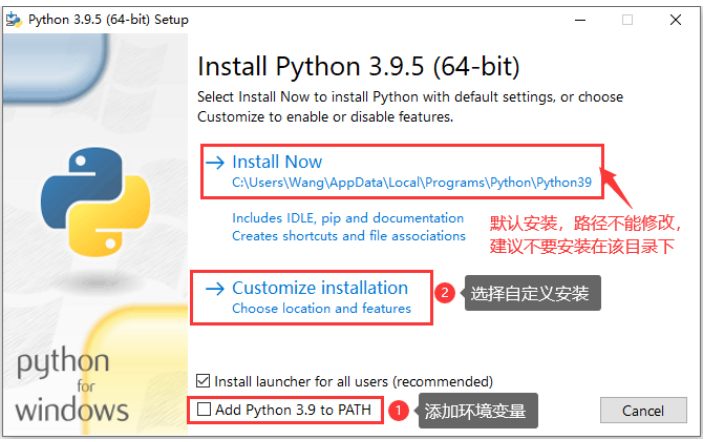
.exe文件,弹出安装界面,必须勾选界面底部的 Add Python xxx to PATH(这一行是重中之重,不勾选会直接出现命令行报错)。
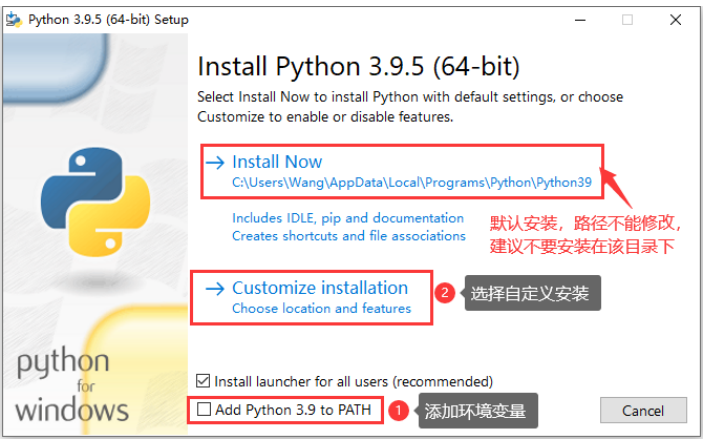
2.两种安装模式选择:
1). 简易安装 Install Now:适合纯小白,自动装到 C 盘,无需手动改路径;
2). 自定义安装 Customize installation:想把软件装 D 盘、E 盘节省 C 盘空间就选这个。
3. 自定义安装内部全部选项默认打勾,一路点 Next;下方勾选 Install for all users,再修改下方安装路径,改成 D 盘新建的 Python 文件夹,例如 D:\Python311。
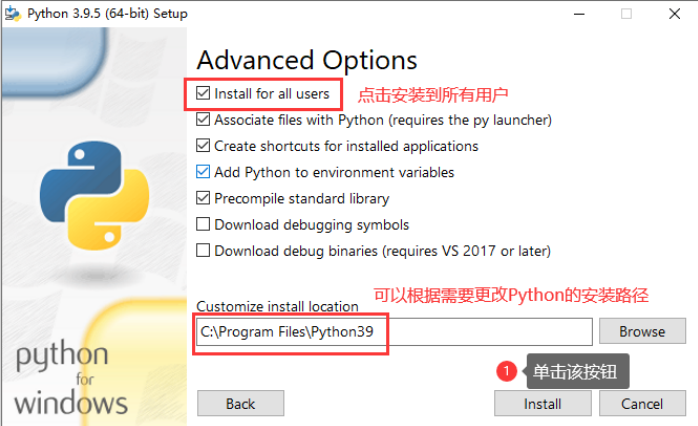
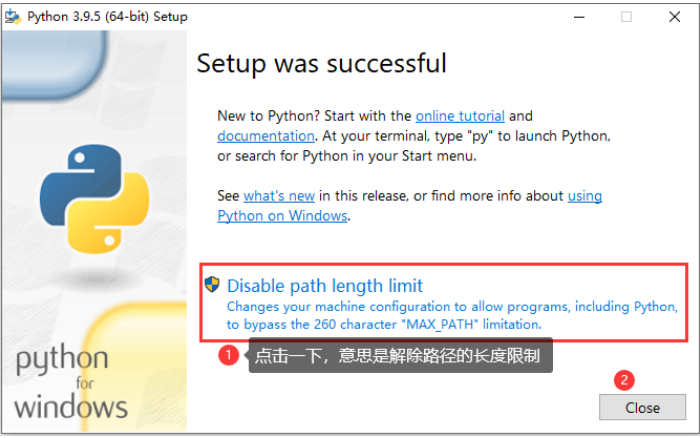
最后点击 Install 等待进度条走完,出现 Setup was successful 代表安装完成,点击 Close 关闭窗口。
三、验证是否安装成功(2 种检验方法)
方法 1:系统 CMD 命令行
1. 键盘快捷键 Win+R,输入 cmd 回车,调出黑色命令窗口;
2. 直接输入代码:
python --version回车后如果输出类似 Python 3.11.4 的版本号,说明安装 + 环境变量全部配置正常。

方法 2:自带 IDLE 编辑器 桌面左下角打开开始菜单,找到 Python 文件夹,点开 IDLE;弹出交互窗口,输入 print("Hello 自学Python"),回车能正常输出文字,代表程序可正常运行。

四、本次实操踩坑总结(新手高频报错,附完整解决办法)
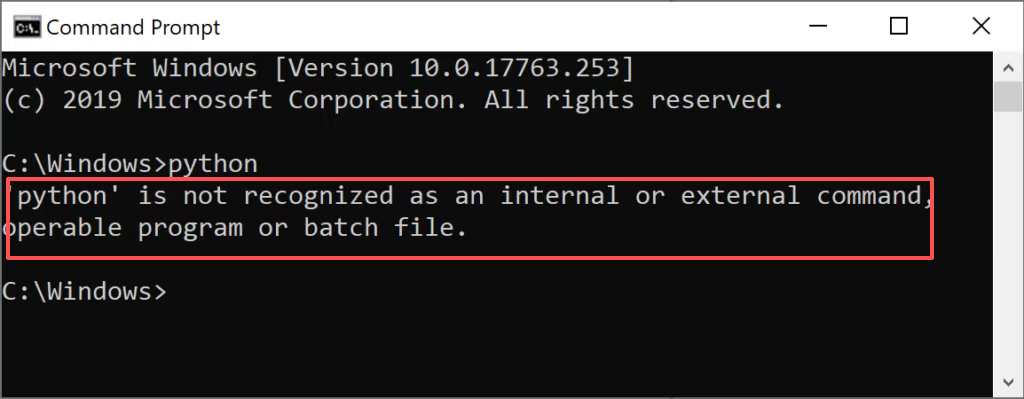
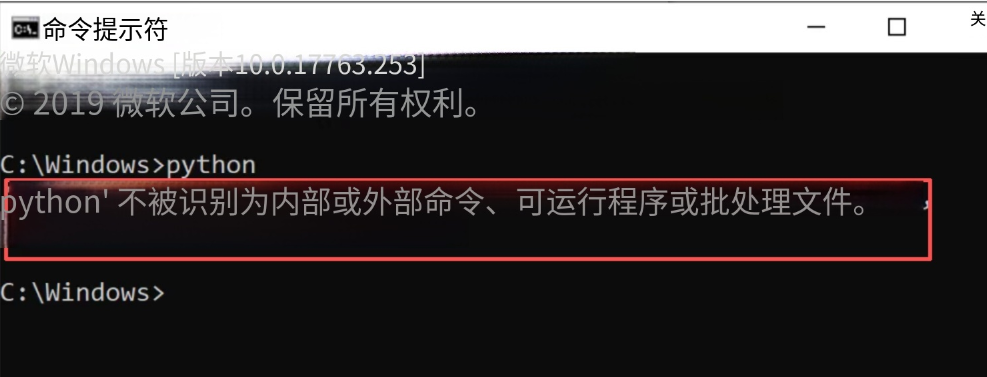
坑 1:cmd 输入 python 提示 “不是内部或外部命令”
• 报错原因:安装时忘记勾选 Add Python to PATH,系统无法识别 python 指令;
• 报错文字描述:打开 CMD 输入 python,窗口会提示 `'python' 不是内部或外部命令,也不是可运行的程序或批处理文件`
• 解决方案:
◦ 重新运行安装包,选择 Modify 修改安装;
◦ 高级选项里勾选 Add Python to environment variables,下一步完成修复;
◦ 关闭所有 cmd 窗口重新打开,再次输入验证指令即可。
坑 2:安装到 C 盘,C 盘空间越来越少
• 报错原因:默认简易安装路径在系统盘,日积月累占用大量内存;
• 解决方案:下次重装选择 Customize installation,手动修改至 D/E 盘文件夹,路径不要带中文、空格。
坑 3:打开 IDLE 闪退、无响应
• 报错原因:系统缺少 VC++ 运行库,或是下载的安装包文件损坏;
• 解决方案:重新去官网下载完整安装包,安装前关闭电脑管家、杀毒软件,避免拦截安装组件。
五、今日学习小结
安装是 Python 入门最基础、也最容易踩坑的第一步,核心记住两个关键点:下载认准官网、安装必勾选 PATH 环境变量。下一篇笔记会记录 VSCode 编辑器安装与配置,方便我们写更长、更规整的代码文件。 本篇仅个人零基础自学记录,文中为简化练习代码;完整带注释源码、配套标注截图文件,公众号私信回复【笔记】即可领取。欢迎留言分享你遇到的同类报错,仅技术交流学习
更多推荐
 9
9 0
0- 0


 已为社区贡献5条内容

所有评论(0)