
SQL Server的sa账户启用以及WPF的C#连接
·
windows身份验证登录
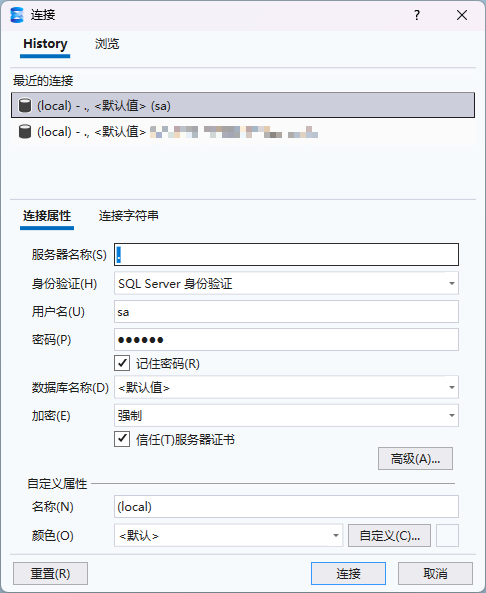
用户名是.
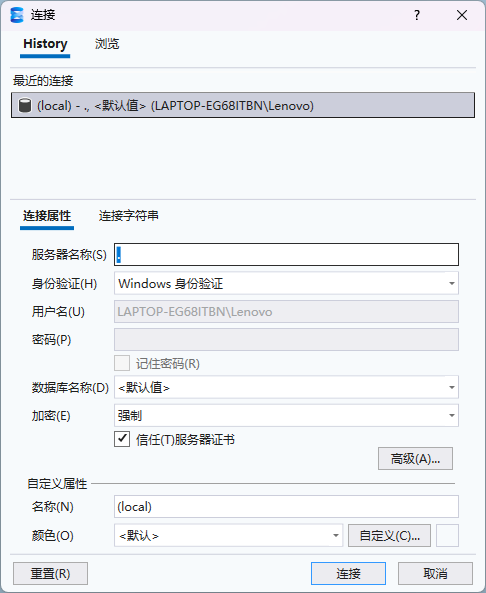
启用sa账号登录
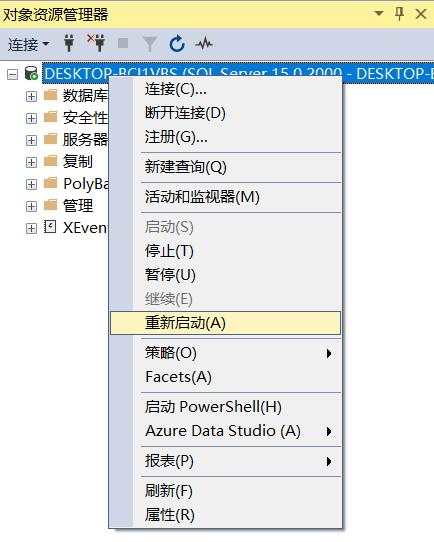
右击SQL-属性
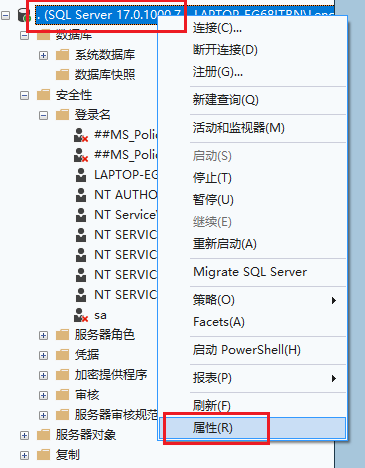
启用混合身份模式
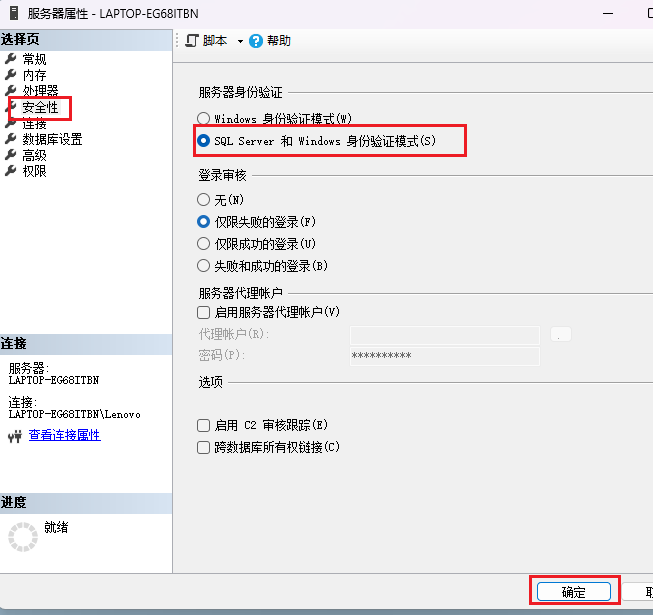
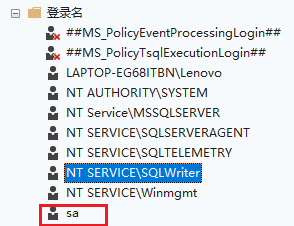
双击sa账号,然后在状态里启用
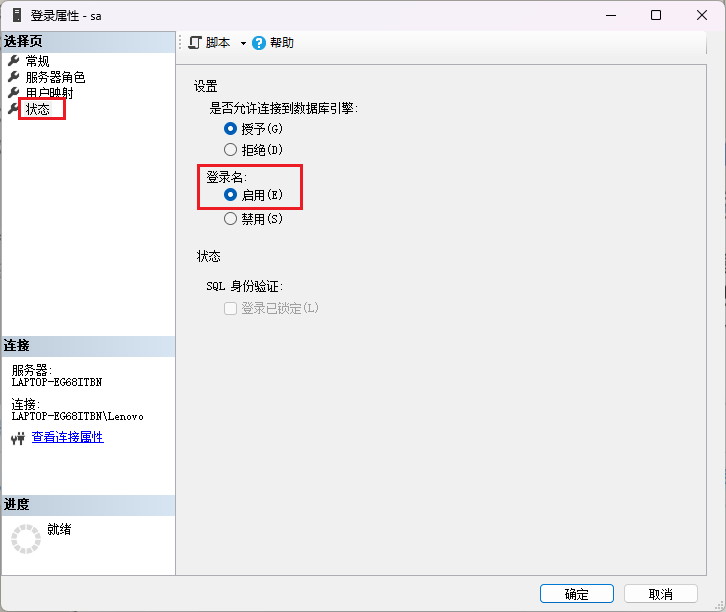
重启服务
状态为可用了
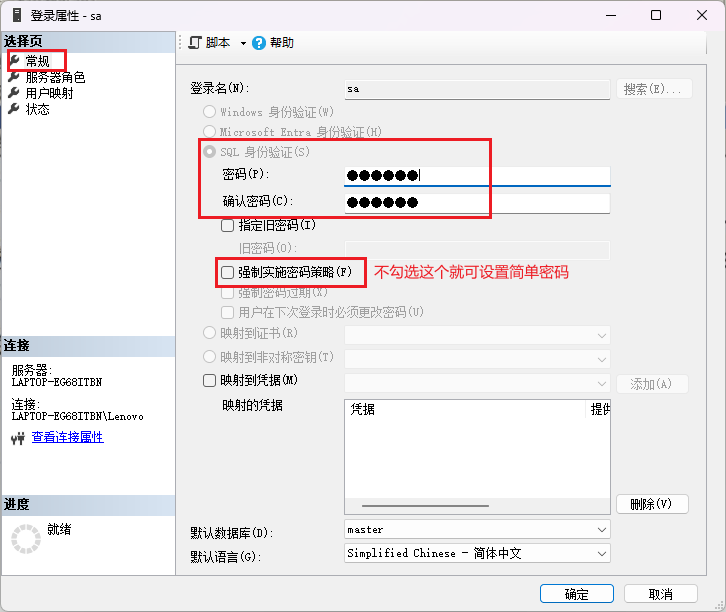
修改密码
设置自己的密码,然后强制实施密码策略取消勾选,就可以取消密码校验,设置简单密码
然后就可以在登录时使用sa账号了
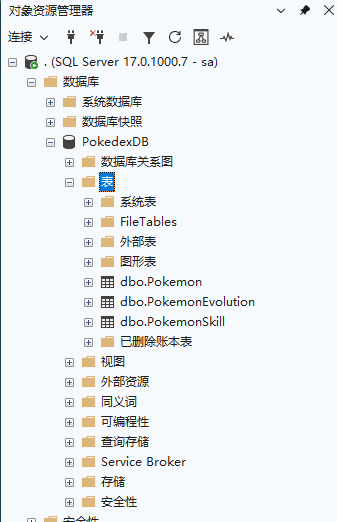
wpf的C#数据库连接
创建一个App.config
右键项目-添加新建项-应用程序配置文件

连接数据库代码
<?xml version="1.0" encoding="utf-8"?>
<configuration>
	<connectionStrings>
		<!-- sa账号登录,填写你自己的数据库密码 -->
		<add name="PokedexConn"
			 connectionString="Server=.;Database=PokedexDB;Uid=sa;Pwd=123456;TrustServerCertificate=True;"
			 providerName="System.Data.SqlClient"/>
	</connectionStrings>
</configuration>
参数逐项讲解
| 参数 | 含义 | 填写说明 |
|---|---|---|
Server=. |
数据库服务器地址 | . 代表本机本地数据库;如果是远程数据库,填写 IP 地址 |
Database=PokedexDB |
目标数据库名 | 必须和你 SQL Server 里创建的数据库名称完全一致 |
Uid=sa |
登录用户名 | SQL Server 登录账号,默认管理员账号为 sa |
Pwd=123456 |
登录密码 | 填写你自己 sa 账号设置的登录密码 |
TrustServerCertificate=True |
信任证书 | 本地开发必须加上,避免 SSL 证书报错 |
name="PokedexConn" |
连接字符串名称 | 固定不变,后台 C# 代码会根据这个名字读取配置 |
C# 后台读取连接字符串代码
// 读取App.config里名为PokedexConn的连接字符串
string connStr = ConfigurationManager.ConnectionStrings["PokedexConn"].ConnectionString;

using (SqlConnection conn = new SqlConnection(connStr))
{
    string sql = "SELECT * FROM Pokemon";
    SqlCommand cmd = new SqlCommand(sql, conn);
    conn.Open();
    // 读取数据
}更多推荐
 8
8 0
0- 0


 已为社区贡献1条内容

所有评论(0)