
Python HTML 到 Excel 转换库
Aspose.Cells for Python via .NET是一个高性能电子表格自动化库,允许 Python 开发人员无需使用 Microsoft Excel 即可创建、编辑和转换 Excel 文件。
它支持多种格式的读写,包括XLS、XLSX、CSV、HTML、ODS 等。开发人员还可以操作公式、应用格式、插入图表,并以编程方式处理复杂的电子表格。这种灵活性使其成为自动化任务的理想选择,例如将 HTML 报告、发票或表格转换为 Excel 工作簿,以便进一步处理或分发。
在编写代码之前,请联系慧都科技进行下载或从PyPI安装包。在终端中运行以下命令:
pip install aspose-cells-python这将安装 API 及其依赖项,使其可以在任何 Python 项目中使用。
使用 Python 将 HTML 转换为 Excel
Aspose.Cells 允许将 HTML 文件或字符串直接转换为 Excel 工作簿。然后您可以将其保存为 XLSX、XLS 或其他支持的格式。
按照以下步骤加载 HTML 并保存为 Excel:
- 使用该类加载 HTML 文件Workbook。
- 将工作簿保存为 XLSX 格式。
以下代码示例在 Python 中加载 HTML 文件并将其导出为 Excel 格式。
from aspose.cells import Workbook

# Step 1: Define the input HTML file path
input_file = "sample.html"

# Step 2: Create a Workbook object and load the HTML
workbook = Workbook(input_file)

# Step 3: Save the file as Excel
workbook.save("output.xlsx")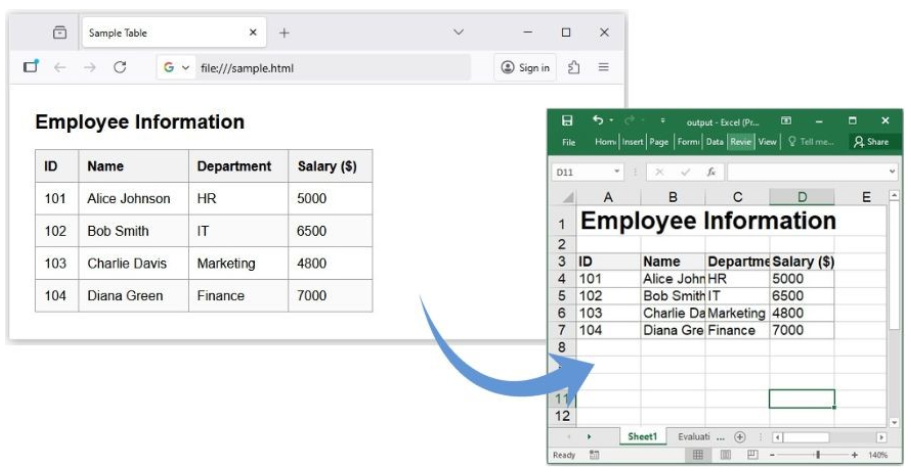
使用 Python 将 HTML 转换为 Excel
将 HTML 字符串转换为 Excel
有时 HTML 内容位于内存中,而不是文件中。Aspose.Cells 允许您直接转换 HTML 字符串,而无需事先保存。此方法非常适合将动态 HTML 内容即时转换为 Excel 文件,例如在网页抓取或数据提取脚本中。
按照以下步骤将 HTML 字符串转换为 Excel:
- 使用包含 HTML 内容的内存流初始化工作簿。
- 将结果保存为 Excel 文件。
以下代码示例显示如何将 HTML 字符串导出到 Excel 工作表中:
from aspose.cells import Workbook, HtmlLoadOptions
from io import BytesIO

# Step 1: Define HTML string
html_data = """
<table border='1'>
<tr><th>Product</th><th>Price</th><th>Quantity</th></tr>
<tr><td>Laptop</td><td>800</td><td>5</td></tr>
<tr><td>Phone</td><td>400</td><td>10</td></tr>
</table>
"""

# Step 2: Convert HTML string to bytes
html_bytes = BytesIO(html_data.encode('utf-8'))

# Step 3: Load HTML from memory
options = HtmlLoadOptions()
workbook = Workbook(html_bytes, options)

# Step 4: Save as Excel
workbook.save("from_string.xlsx")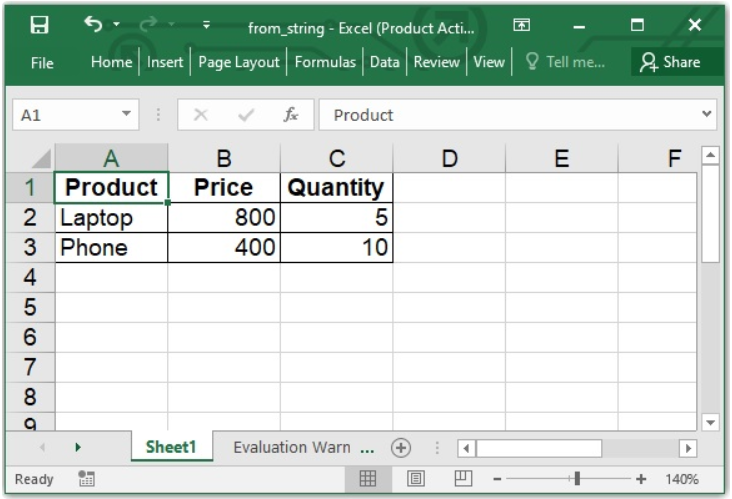
使用 Python 将 HTML 字符串转换为 Excel
HTML 到 Excel 转换的高级选项
Aspose.Cells 提供了对 HTML 文件的读取和保存方式的高级控制。您可以使用该类HtmlLoadOptions来处理嵌入的图像、格式或编码。
按照以下步骤自定义 HTML 文件的加载:
- 创建该类的一个实例HtmlLoadOptions。
- 指定 HTML 加载选项。
- 使用类加载带有选项的 HTML Workbook。
- 使用方法保存为Excel save()。
下面的代码示例使用HtmlLoadOptions特定设置来处理 HTML 并保存为 Excel 文件。
from aspose.cells import Workbook, HtmlLoadOptions

# Step 1: Set HTML load options
load_options = HtmlLoadOptions()
load_options.auto_fit_cols_and_rows = True  # Automatically adjusts columns and rows

# Step 2: Load HTML with options
workbook = Workbook("sample.html", load_options)

# Step 3: Save as Excel
workbook.save("table_advanced.xlsx")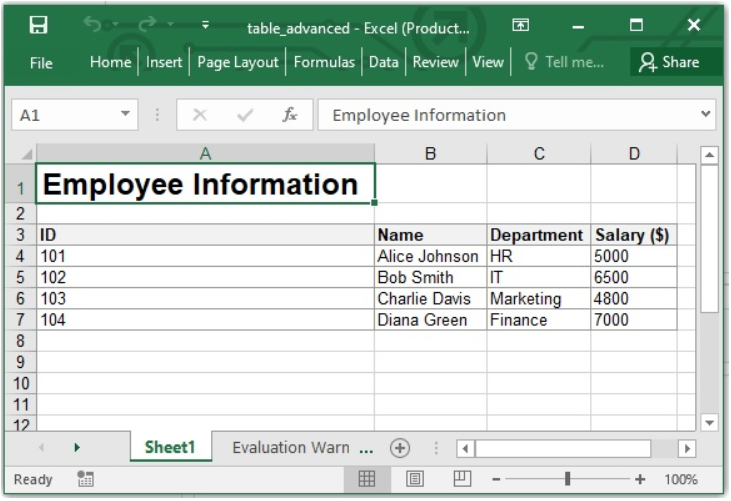
HTML 到 Excel 转换的高级选项
何时使用加载选项
在以下情况下使用这些选项:
- 您的 HTML 包含大表格或合并单元格。
- 您想保留列宽和样式。
- 您需要自动调整布局以提高可读性。
将 HTML 转换为多种 Excel 格式
Aspose.Cells 允许您根据需要将输出保存为不同的电子表格格式。它能够集成到需要不同导出格式的数据管道、仪表板或自动化工具中。
from aspose.cells import Workbook

workbook = Workbook("sample.html")

# Save to XLS format
workbook.save("output.xls")

# Save to CSV format
workbook.save("output.csv")

# Save to PDF for reporting
workbook.save("output.pdf")
总之,使用 Python 将 HTML 转换为 Excel 是将基于 Web 的数据引入分析或报告环境的有效方法。使用 Aspose.Cells for Python,您只需几行代码即可完成此转换,同时保持准确性、格式和性能。无论您是构建数据处理脚本还是将 Web 报表集成到 Excel 仪表板,Aspose.Cells 都能为您提供所需的所有工具。
更多推荐
 6
6 0
0- 0


 已为社区贡献5条内容

所有评论(0)