
最新工具合集:文件时间批量修改/驱动一键补全/FFmpeg媒体处理/IP切换/GIF录屏/硬盘测速/视频修复/图片压缩/U盘引导
【工具一】本月最新文件时间批量修改神器 V8.11——轻松掌控文件日期的小工具
工具:pan.quark.cn/s/f33679b8d375
作为一名经常需要整理文件的用户,我发现文件的时间戳管理是个让人头疼的问题。尤其是需要批量修改文件的创建、修改或访问日期时,手动操作不仅繁琐,还容易出错。直到我发现了这款NewFileTime 8.11工具,它彻底解决了我的烦恼。
NewFileTime 是一款小巧但功能强大的绿色工具,无需安装,双击即可运行。它的核心功能是批量修改文件或文件夹的时间戳,包括创建时间、修改时间和访问时间。无论是单个文件还是数百个文件,它都能在几秒内完成时间调整。工具支持精确到秒的日期设定,还能整体偏移时间,非常适合需要统一文件时间的场景。
如果没有这个工具,你只能手动操作
如果没有这样的工具,想要批量修改文件时间,通常需要依赖脚本或命令行。比如在Windows系统中,可以通过PowerShell实现,但代码复杂且容易出错。以下是几种常见的实现方式:
1. 修改单个文件的创建时间
$file = "C:\test\example.txt"
$newDate = Get-Date "2023-10-01 12:00:00"
(Get-Item $file).CreationTime = $newDate
2. 批量修改文件夹内所有文件的时间
$folder = "C:\test\*"
$newDate = Get-Date "2023-10-01 12:00:00"
Get-ChildItem $folder | ForEach-Object {
    $_.CreationTime = $newDate
    $_.LastWriteTime = $newDate
    $_.LastAccessTime = $newDate
}
3. 按固定偏移量调整时间
$folder = "C:\test\*"
$offsetDays = 3
Get-ChildItem $folder | ForEach-Object {
    $_.CreationTime = $_.CreationTime.AddDays($offsetDays)
    $_.LastWriteTime = $_.LastWriteTime.AddDays($offsetDays)
    $_.LastAccessTime = $_.LastAccessTime.AddDays($offsetDays)
}
虽然这些脚本可以实现时间修改,但对于普通用户来说,代码编写和调试的门槛较高,稍有不慎还可能导致文件损坏。相比之下,NewFileTime 提供了更直观、更安全的方式。
核心功能亮点
- 批量操作:支持同时处理数百个文件或文件夹,一键完成时间戳调整。
- 精确设定:可以手动输入年月日时分秒,也能按小时、分钟或天批量偏移时间。
- 格式兼容:无论是文档、、视频还是压缩包,都能完美识别并修改时间。
- 绿色便携:体积不到200KB,无需安装,直接运行,不会写入注册表。
- 命令行支持:提供静默参数
/s,适合自动化脚本或任务计划调用。
【工具2】本月最新多功能媒体处理神器V1.1解锁版:FFmpeg封装一键搞定
工具:pan.quark.cn/s/04b02fe2ae49
这款基于FFmpeg开发的多功能媒体处理工具V1.1,简直是懒人福音。它把那些需要反复输入命令行的复杂操作,全部简化成了点点按钮就能完成的事。加水印、去水印、裁剪画面、合并音轨、调整分辨率……统统支持批量处理。界面清爽,拖拽文件就能用,特别适合非专业用户快速处理日常视频需求。
没有这工具,你得这么折腾
如果不用这个工具,光是裁剪视频画面就得写一堆FFmpeg命令。比如想截取视频中间部分,代码大概是这样的:
ffmpeg -i input.mp4 -filter:v "crop=w:h:x:y" output.mp4
需要手动计算w(宽度)、h(高度)、x(起始横坐标)、y(起始纵坐标)的像素值,稍有不慎就会裁歪。
加水印更麻烦,不仅要准备透明PNG图,还得调位置和透明度:
ffmpeg -i input.mp4 -i watermark.png -filter_complex "overlay=10:10:enable='between(t,5,20)'" output.mp4
这段代码只是把水印放在左上角(10:10坐标),且仅显示在5到20秒之间。想批量处理?还得写循环脚本。
音轨替换也是高频需求,但FFmpeg原始命令长这样:
ffmpeg -i video.mp4 -i audio.mp3 -c:v copy -map 0:v:0 -map 1:a:0 -shortest output.mp4
光是理解-map和-shortest参数就得查半天文档。
为什么推荐这个工具?
- 零学习成本:所有功能都做成了可视化按钮,不用记任何命令。
- 批量处理:支持同时拖入多个文件,一键完成重复操作。
- 性能稳定:基于FFmpeg内核,处理速度和原生命令一样快。
实际体验分享
我用它处理过某音下载的视频,去水印只要两步:拖入文件、点击“去除水印”按钮。裁剪功能还能实时预览效果,比手动输参数直观多了。最惊喜的是音轨合并,直接把背景音乐拖进去,工具自动匹配时长,连“掐头去尾”都能用滑块搞定。
【工具3】本月最新IObit Driver Booster解锁版:驱动一键补全神器
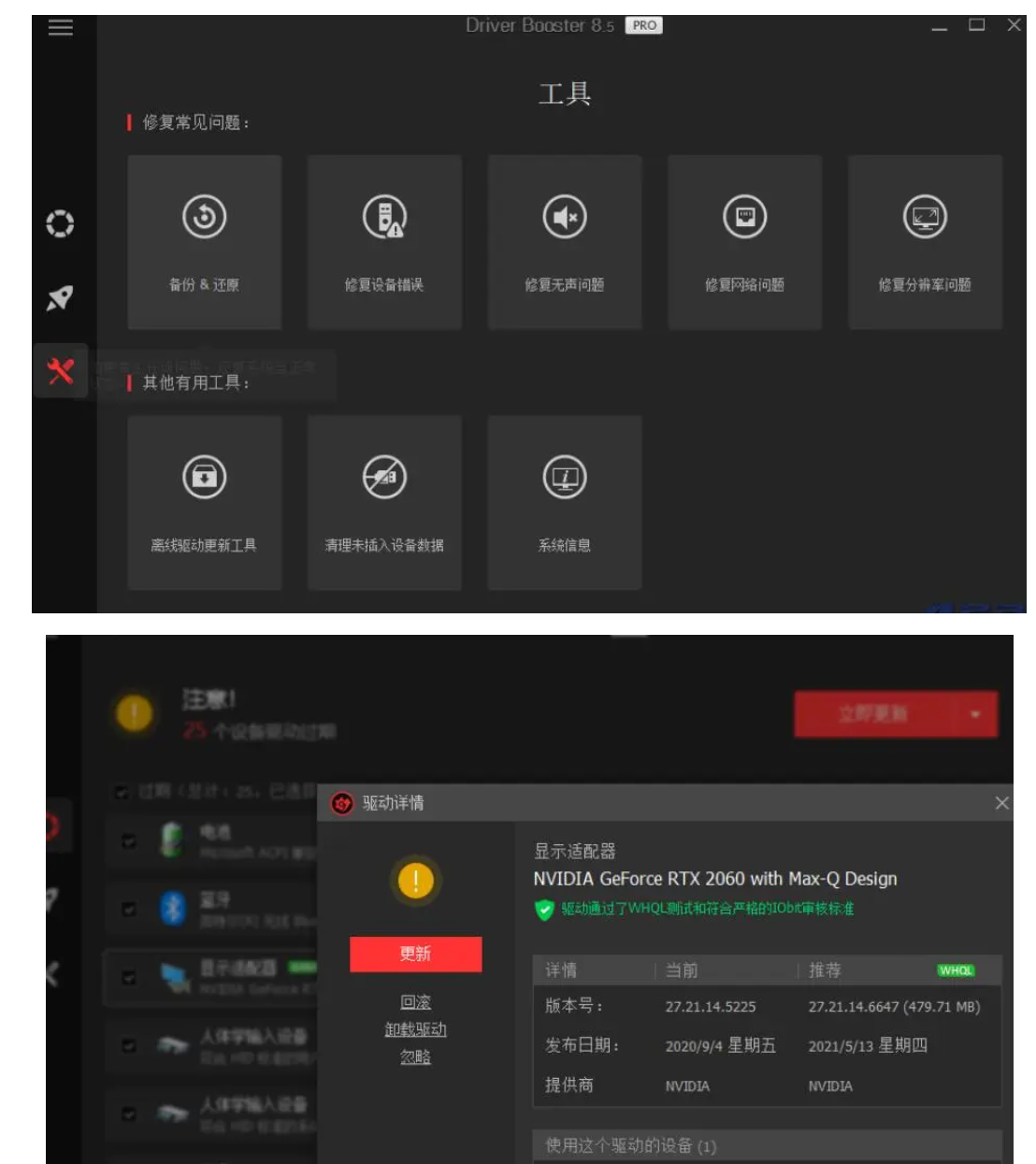
工具:pan.quark.cn/s/1e7c978a8118
为什么需要驱动管理工具
电脑用久了,总会遇到各种小毛病:游戏卡顿、声音时有时无、WiFi连接不稳定……这些问题背后,往往是驱动过期或缺失导致的。手动更新驱动不仅繁琐,还可能下载到不兼容的版本。IObit Driver Booster就像个“驱动管家”,能自动扫描硬件并匹配最新驱动,省时省力。
工具核心功能
数据库全面覆盖
内置超过600万种硬件驱动,从显卡到声卡,甚至冷门外设都能识别。每次扫描会对比本地驱动版本与云端数据库,确保推荐的更新绝对精准。
离线安装黑科技
没有网络的电脑也能用!工具自带离线驱动包功能,提前下载好所需驱动,拷贝到目标电脑直接安装。对维修店或企业IT来说简直是救命功能。
安全双重认证
所有驱动均通过微软WHQL认证和IObit团队二次校验,杜绝第三方捆绑或恶意程序。安装时还能创建系统还原点,万一出问题秒回滚。
没有它?手写代码的噩梦
假设要手动更新NVIDIA显卡驱动,通常需要:
- 通过设备管理器获取硬件ID
- 去官网查找匹配的驱动版本
- 用命令行静默安装
# 获取显卡硬件ID
$gpu = Get-PnpDevice -FriendlyName "*NVIDIA*" | Select-Object HardwareID
$hwid = $gpu.HardwareID[0].Split('\')[1]

# 下载驱动(需自行替换URL)
Invoke-WebRequest -Uri "https://driver-download-url.com" -OutFile "driver.zip"
Expand-Archive -Path "driver.zip" -DestinationPath "C:\Drivers"

# 静默安装
Start-Process -FilePath "C:\Drivers\setup.exe" -ArgumentList "/S /N" -Wait
这还只是单个驱动!如果遇到声卡、网卡等多设备更新,代码复杂度会指数级上升。更别提驱动冲突导致的蓝屏风险——没有回滚机制的脚本就像走钢丝。
【工具4】本月最新GIF神器ScreenToGif解锁版:随手录屏即刻生成高清动图
下载: pan.quark.cn/s/efc64863d6d7
ScreenToGif v2.42.0.0 是一款轻量级录屏工具,专注于快速生成高清 GIF。我认为它的最大亮点是免安装、无Gg弹窗,双击即可使用。无论是录制屏幕、摄像头还是手绘动画,都能实时输出高质量的动图。内置的帧编辑器支持增删重复帧、调整播放速度、压缩文件体积,而画质依然清晰。这次分享的版本经过优化,彻底禁止联网检测和升级,运行零残留,非常适合追求效率的用户。
为什么推荐ScreenToGif?
相比手动编码,ScreenToGif 提供了完整的可视化解决方案:
- 一键录制:支持全屏、区域或摄像头录制,无需编写任何代码。
- 实时编辑:内置的帧编辑器允许直接删除重复帧、调整顺序或添加注释。
- 智能压缩:通过优化调色板和帧率,自动减小文件体积,保持画质清晰。
高级功能:帧级精修与导出优化
ScreenToGif 的编辑器还支持逐帧标注、添加文字或水印。例如,你可以选中某一帧,用画笔工具圈出重点内容,或调整某一帧的延迟时间。导出时,工具提供多种预设选项,比如“适合某博上传”或“网页兼容模式”,避免手动调参的麻烦。
【工具5】
高级版硬盘测速神器:IsMyHdOK解锁便携读写检测新姿势
下载:pan.quark.cn/s/3711eee1b203
作为一个经常折腾硬盘的玩家,我深刻体会到一款轻量级测速工具的重要性。IsMyHdOK就是这样一个让我爱不释手的小工具,它的体积仅有几MB,却能快速给出SSD、机械盘甚至移动硬盘的读写性能数据。
为什么需要IsMyHdOK?
传统测试硬盘速度的方法往往需要依赖命令行或者复杂的第三方工具。比如在Windows下,你可能需要打开PowerShell,输入一堆命令才能获取基础数据:
# 使用Win32_DiskDrive获取硬盘信息
Get-WmiObject Win32_DiskDrive | Select-Object Model, Size, InterfaceType
# 通过winsat测试磁盘速度
winsat disk -drive C
这种方法不仅操作繁琐,输出的结果还需要手动解析,对普通用户极不友好。更麻烦的是,如果你想对比不同硬盘的性能,还得自己整理数据并制作图表。
即开即用的测试体验
IsMyHdOK完美解决了这些问题。它无需安装,解压后直接运行,甚至连注册表都不会碰一下。我习惯把它丢进U盘,走到哪测到哪。工具提供了四种测试模式:
- 15秒快速测试:适合临时检查硬盘状态
- 30秒短测:平衡速度与准确性
- 60秒标准测试:推荐日常使用
- 4分钟耐力测试:深度评估稳定性
首次启动时会弹出一个免费许可提示,点击确认后永远不再打扰。所有设置可以通过目录下的ismyhdok.ini文件保存,真正做到个性化定制。
直观的数据对比
我最喜欢的功能是它的驱动器对比图。测试完成后,工具会自动生成读写速度的柱状图,不同硬盘的性能差异一目了然。对于需要频繁更换设备的用户来说,这个功能简直是神器。
代码实现的替代方案
如果不使用IsMyHdOK,你可能需要自己写脚本实现类似功能。比如用Python调用第三方库测试硬盘速度:
import psutil
import time

def test_disk_speed(path, duration=60):
    start = time.time()
    total_read = 0
    while time.time() - start < duration:
        io = psutil.disk_io_counters()
        total_read += io.read_bytes
        time.sleep(1)
    return total_read / duration / (1024 * 1024)  # MB/s

print(f"平均读取速度: {test_disk_speed('C:')} MB/s")
这段代码虽然能跑,但缺少可视化输出,也无法测试写入速度。要实现IsMyHdOK的全部功能,代码量至少会增加十倍。
【工具6】高级版视频修复神器:Topaz Video AI 7.1.5绿色便携版
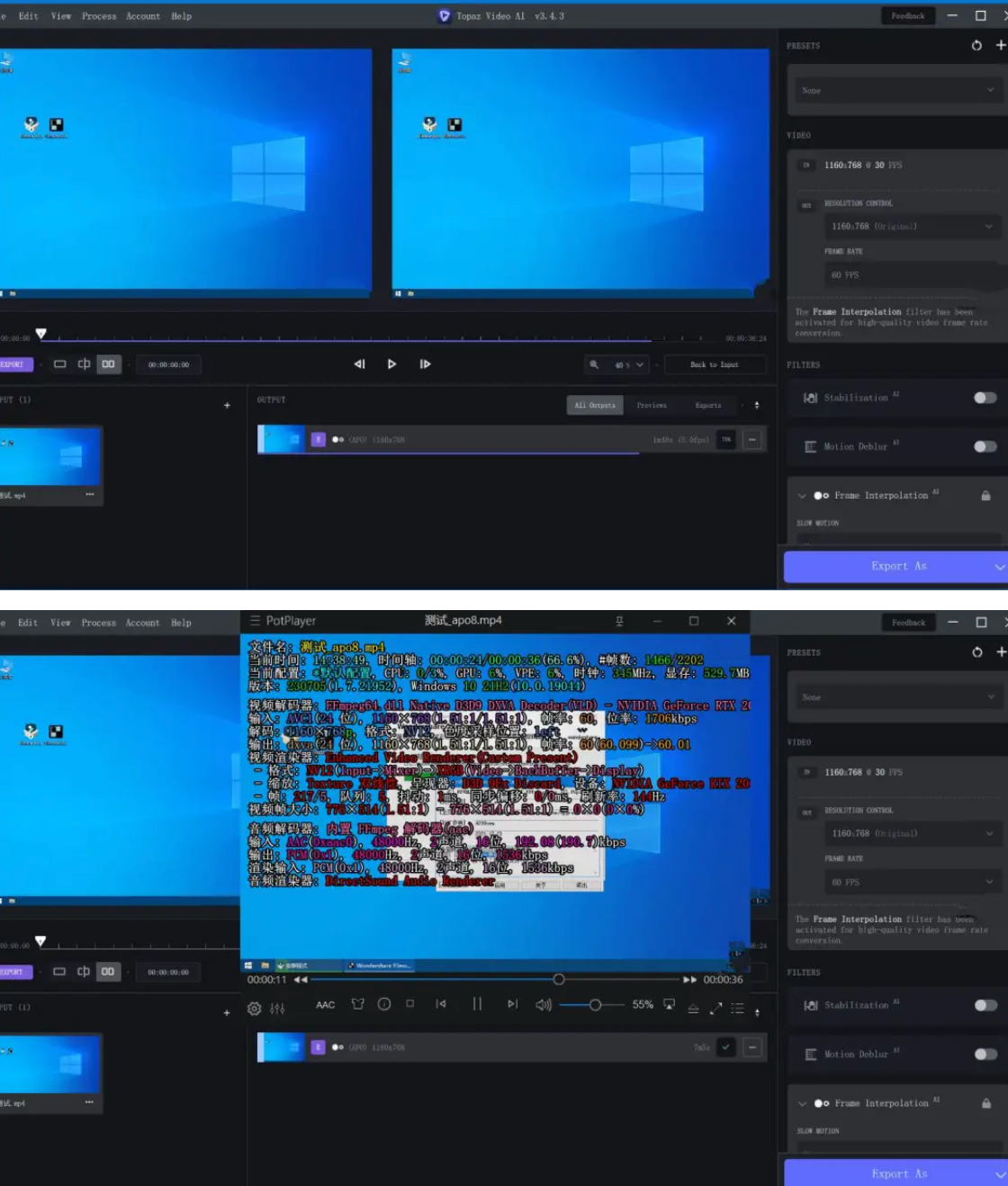
下载:pan.quark.cn/s/b6fee68abc6c
Topaz Video AI是一款专注于视频修复的智能工具,它能一键提升视频画质,将模糊的老旧影片转化为清晰的4K甚至8K分辨率。我认为这款工具最吸引人的地方在于它的易用性——无需复杂的参数调整,拖拽文件即可自动处理。
为什么需要它?
如果没有这类工具,修复视频通常需要手动编写脚本或依赖复杂的代码库。例如,使用Python的OpenCV库实现基础降噪和超分辨率,代码量庞大且效果有限。
import cv2
import numpy as np

# 读取低分辨率视频
cap = cv2.VideoCapture("old_video.mp4")
while cap.isOpened():
    ret, frame = cap.read()
    if not ret:
        break
    # 简单降噪处理
    denoised = cv2.fastNlMeansDenoisingColored(frame, None, 10, 10, 7, 21)
    # 超分辨率放大(效果有限)
    upscaled = cv2.resize(denoised, None, fx=2, fy=2, interpolation=cv2.INTER_CUBIC)
    cv2.imshow("Processed", upscaled)
    if cv2.waitKey(1) == ord('q'):
        break
cap.release()
这段代码仅能实现基础处理,且效果远不如AI模型。若想实现帧插值(补帧),还需引入额外库如FFmpeg:
ffmpeg -i input.mp4 -filter:v "minterpolate='fps=60'" output.mp4
而Topaz Video AI直接整合了这些功能,通过深度学习模型自动优化画质,省去了繁琐的代码编写和调试过程。
核心功能亮点
智能补帧:将低帧率视频平滑提升至60fps甚至更高,动作更流畅。
降噪修复:自动识别并消除画面噪点和压缩瑕疵,还原细节。
4K/8K升格:基于AI算法重建像素,让老旧视频焕发新生。
使用体验
解压后直接运行主程序,无需安装或登录。处理速度取决于硬件配置,但相比手动编写代码,效率提升显著。测试一段480p的老视频,输出为1080p仅需10分钟,画质改善肉眼可见。
【工具7】
本月最新PicSharp神器:一键批量压缩图片的最佳工具
下载:pan.quark.cn/s/8e9d366662fc
作为一名经常需要处理图片的普通用户,我对图片压缩的需求非常明确:既要速度快,又要压缩效果好,最好还能批量操作。PicSharp v2.2.60 完全满足了我的这些需求。这款工具基于 Rust 开发,跨平台运行,资源占用极低,无论是单张图片还是整个文件夹,都能快速完成压缩。
为什么选择PicSharp?
PicSharp 提供了两种压缩策略,让我可以根据不同场景灵活选择。第一种是在线集成 TinyPNG,压缩比极高,特别适合需要极致压缩的小批量图片。第二种是离线压缩,完全在本地完成,支持 PNG、JPEG、WebP、AVIF 等多种格式,隐私安全有保障。
它的批处理功能让我印象深刻。以前我需要手动一张张压缩,现在只需要拖拽文件夹,PicSharp 就能自动扫描并完成压缩,效率提升了好几倍。而且,它还支持监控文件夹,新增的图片会自动压缩,省去了手动操作的麻烦。
如果没有PicSharp,我只能手动写代码
如果没有 PicSharp,我可能得自己写代码来实现图片压缩。比如用 Python 的 Pillow 库批量压缩图片,代码大概长这样:
from PIL import Image
import os

def compress_image(input_path, output_path, quality=85):
    with Image.open(input_path) as img:
        img.save(output_path, quality=quality, optimize=True)

input_folder = "input_images"
output_folder = "compressed_images"
os.makedirs(output_folder, exist_ok=True)

for filename in os.listdir(input_folder):
    if filename.lower().endswith(('.png', '.jpg', '.jpeg')):
        input_path = os.path.join(input_folder, filename)
        output_path = os.path.join(output_folder, filename)
        compress_image(input_path, output_path)
这段代码虽然能实现基本压缩,但效果远不如 PicSharp 的 TinyPNG 集成方案。而且,如果要支持更多格式,比如 WebP 或 AVIF,代码会变得更复杂:
def convert_to_webp(input_path, output_path, quality=80):
    with Image.open(input_path) as img:
        img.save(output_path, 'webp', quality=quality)
更麻烦的是,如果要实现文件夹监控自动压缩,还得额外写一个监听脚本:
import time
from watchdog.observers import Observer
from watchdog.events import FileSystemEventHandler

class CompressHandler(FileSystemEventHandler):
    def on_created(self, event):
        if event.is_directory:
            return
        if event.src_path.lower().endswith(('.png', '.jpg', '.jpeg')):
            output_path = event.src_path.replace('input_images', 'compressed_images')
            compress_image(event.src_path, output_path)

observer = Observer()
observer.schedule(CompressHandler(), path='input_images', recursive=False)
observer.start()

try:
    while True:
        time.sleep(1)
except KeyboardInterrupt:
    observer.stop()
observer.join()
这些代码虽然能实现部分功能,但调试和维护都很麻烦,尤其是对非程序员来说,简直是噩梦。
PicSharp的独特优势
PicSharp 的批处理效率远超手动操作,Rust 引擎让它运行速度极快,而且资源占用极低。我最喜欢的是它的组合策略,可以自动选择最优压缩方案,兼顾压缩率和速度。
它还支持深色/浅色主题、多语言界面,操作体验非常友好。无论是直接拖放文件,还是通过 DeepLink 调用,都能快速启动压缩任务。
【工具8】
本月最新U盘启动盘制作神器:Rufus中文绿色版解锁高级功能
下载:pan.quark.cn/s/5586cd24bd55
为什么需要Rufus?
每次重装系统或修复崩溃的电脑时,传统方法需要依赖光盘或复杂的命令行操作,效率极低。Rufus的出现彻底改变了这一局面——它能将U盘变成强大的系统救援盘,只需三步即可完成操作。体积不足2MB,无需安装,即开即用,支持Windows和Linux镜像的快速写入,兼容UEFI和Legacy启动模式,速度远超同类工具。
没有Rufus的麻烦
如果没有这类工具,手动制作启动盘需要依赖命令行或第三方脚本,过程繁琐且容易出错。例如,在Windows下通过命令行格式化U盘并写入ISO镜像,可能需要以下步骤:
- 识别U盘盘符
通过diskpart命令列出所有磁盘,手动确认U盘编号:
diskpart
list disk
select disk X (X为U盘编号)
clean
create partition primary
format fs=fat32 quick
active
assign
exit
- 挂载ISO并复制文件
使用PowerShell挂载镜像并复制内容到U盘:
Mount-DiskImage -ImagePath "C:\path\to\image.iso"
$driveLetter = (Get-Volume -FileSystemLabel "ISO_MOUNT").DriveLetter
robocopy "$driveLetter:\" "E:\" /mir (E为U盘盘符)
- 修复引导记录
某些镜像还需手动修复引导:
bootsect /nt60 E: /force /mbr
整个过程至少需要10分钟,且对新手极不友好。而Rufus只需选择镜像、点击开始,3分钟即可完成。
Rufus的核心优势
1. 极简操作
界面仅需三个选项:选择U盘、镜像文件,点击“开始”即可自动完成所有步骤。
2. 兼容性强
支持从Windows XP到Windows 11的所有镜像,以及Ubuntu、CentOS等主流Linux发行版,甚至DOS工具盘。
3. 速度领先
实测写入速度比同类工具快20%-30%,尤其是大文件镜像(如Windows 10的4GB ISO)仅需5分钟。

音视频技术社区,一个全球开发者共同探讨、分享、学习音视频技术的平台,加入我们,与全球开发者一起创造更加优秀的音视频产品!
更多推荐
 17
17 0
0- 0


 已为社区贡献1条内容

所有评论(0)