
pearOS NiceCore 系统介绍与完整安装部署教程
一、系统简介
pearOS 是一款基于 Arch Linux 开发的开源 Linux 发行版,核心设计方向为高度复刻 macOS 视觉风格与操作逻辑。项目历经多次迭代与维护人员变更,当前最新稳定版本为 pearOS NiceCore 25.12,搭载 Linux 6.17 内核,桌面环境采用 KDE Plasma 6.5。
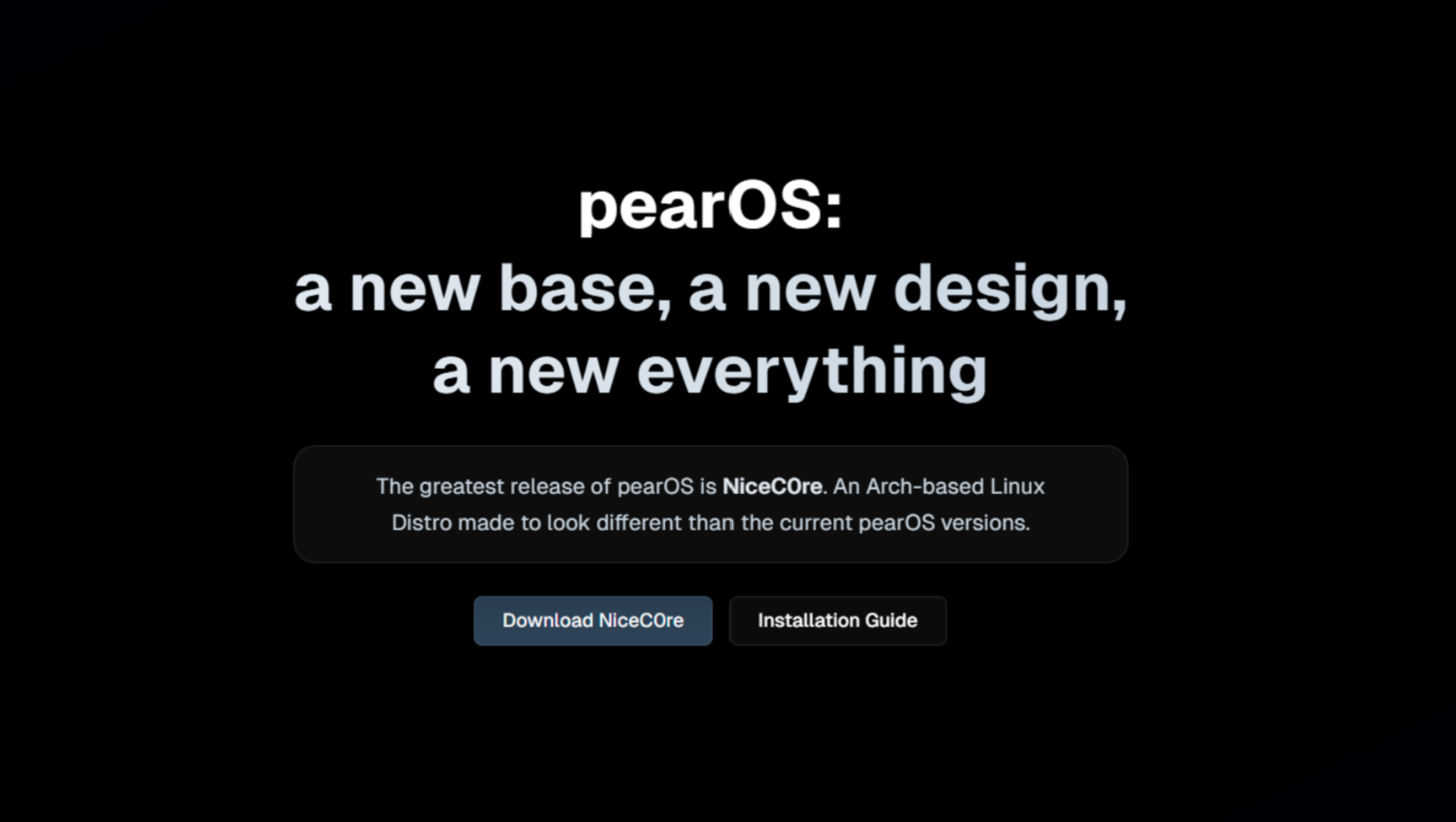
1.1 项目发展历程
- 初代版本:2011 年由法国开发者 David Tavares 开发,基于 Ubuntu + GNOME 桌面,以高仿 Mac OS X 界面为主要特色;
- 中期阶段:2014 年项目被商业公司收购,后续基本停止更新;
- 现行版本:由罗马尼亚开发者 Alexandru Bălan 重启开发,底层切换为 Arch Linux,打造出全新的 pearOS NiceCore 版本。
1.2 官方相关地址
- 官网:pearos.xyz
- 源码仓库:GitHub pearOS-archlinux
二、系统核心特性
-
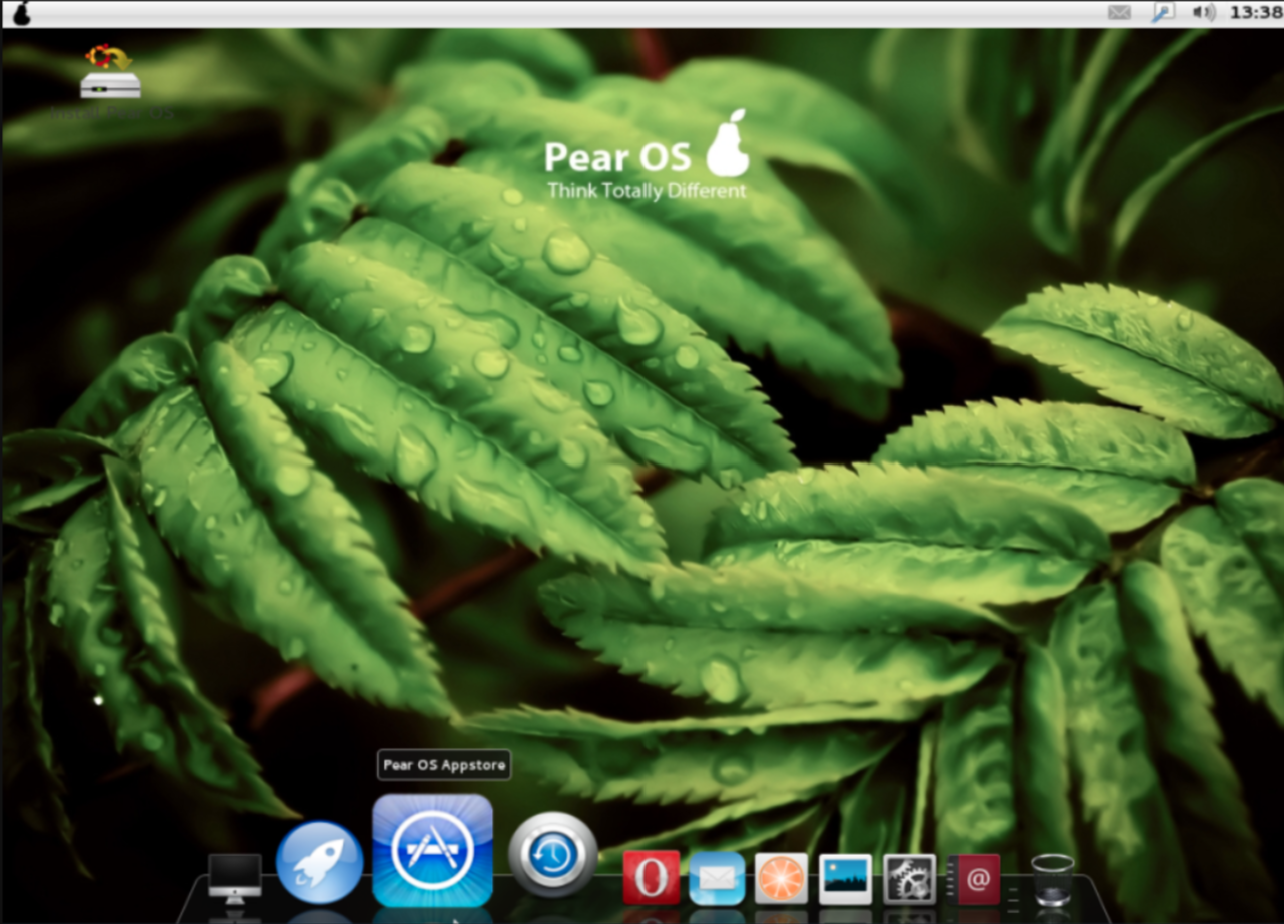
界面高度复刻 macOS 系统顶部全局菜单栏、底部 Dock 栏、窗口动画、图标样式、设置面板布局、锁屏与通知界面均参照 macOS 设计,视觉与交互体验贴近苹果系统。
-
滚动更新机制 依托 Arch Linux 滚动发布模式,系统安装完成后,可通过常规更新持续迭代版本,无需重装系统。
-
软件生态完善 默认采用 Flatpak 应用分发方式,同时兼容 Arch 官方 AUR 软件仓库。系统预装 Firefox、LibreOffice、VLC 播放器、Kate 编辑器、Gwenview 看图工具等常用软件,可满足日常基础使用。
-
硬件资源占用 设备空载状态下,内存占用约 1.2GB;4GB 内存设备可运行,但体验一般,8GB 及以上内存设备运行效果更佳。
-
版本状态说明 当前 pearOS NiceCore 仍处于 Beta 测试阶段,由个人开发者维护。部分功能入口暂未开放,会提示
This feature is currently not available;部分设备安装后可能出现主题加载异常,可手动重新应用主题修复。
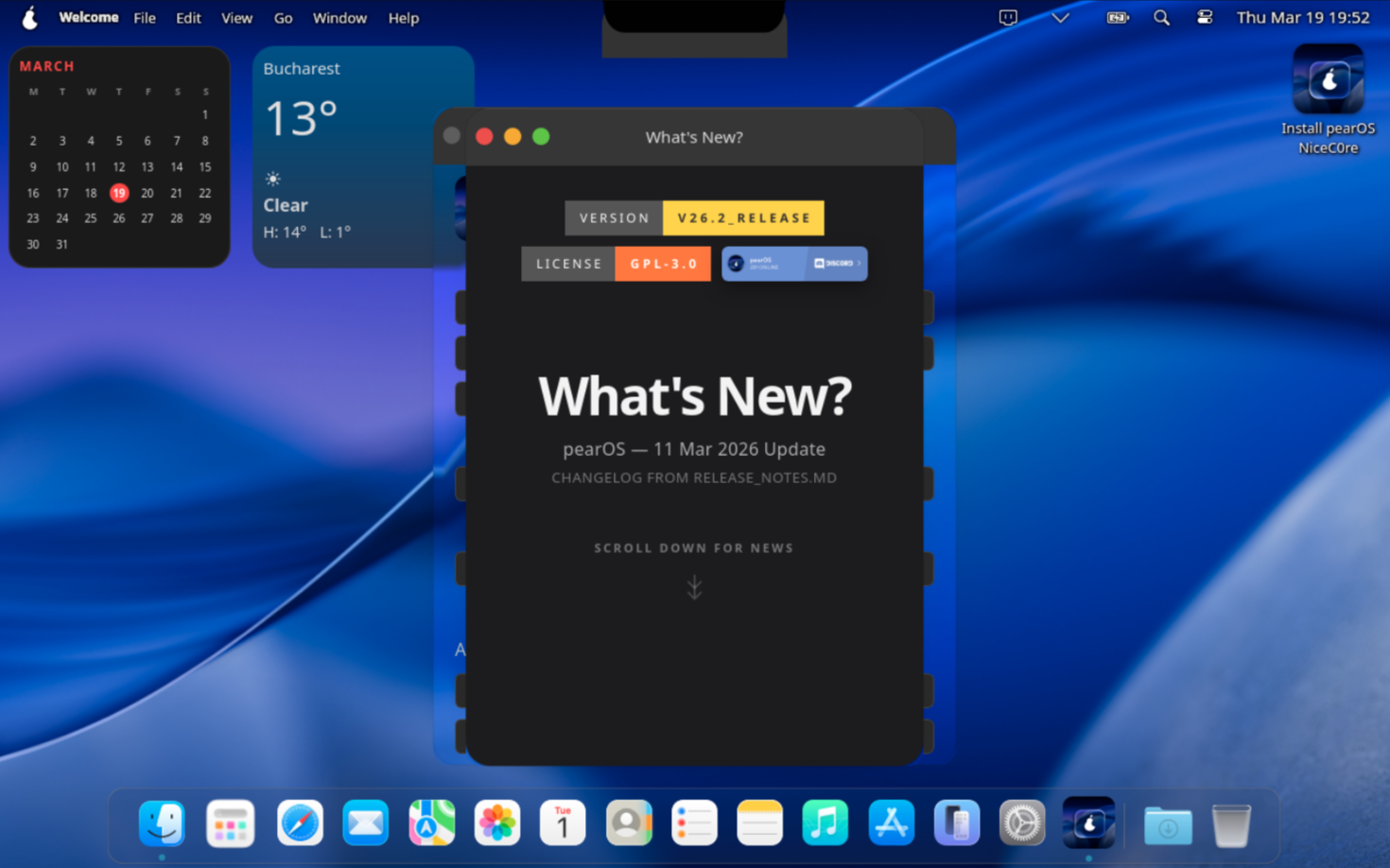
三、同类系统横向对比
| 对比项 | pearOS | Zorin OS | 原版 macOS | Windows 11 |
|---|---|---|---|---|
| 使用费用 | 完全免费 | 免费版 / 专业版(约 48 美元) | 需搭配苹果硬件使用 | 免费 / 需系统授权 |
| 底层系统 | Arch Linux | Ubuntu | 苹果自研系统 | 微软自研系统 |
| 界面风格 | 高度复刻 macOS | 可选 macOS 风格 | 原生 macOS 界面 | 原生 Windows 界面 |
| 软件生态 | Linux 全量软件 | Linux 全量软件 | macOS 专属软件 | Windows 专属软件 |
| 硬件适配 | 支持老旧电脑,门槛低 | 硬件要求偏低 | 仅支持苹果官方硬件 | 硬件要求中等 |
| 运行稳定性 | Beta 测试版,存在小问题 | 正式版,稳定性高 | 成熟稳定 | 成熟稳定 |
| 双系统兼容 | 新版支持(按住 Option 键) | 支持双系统 | 不支持主流双系统方案 | 支持双系统 |
补充说明:追求长期稳定优先选择 Zorin OS;仅体验 macOS 风格界面、尝试新系统,可选择 pearOS。
四、硬件环境要求
以下为官方标注的基础运行与安装配置:
- 处理器:64 位架构,Intel i3、AMD Ryzen 3 及同级双核以上处理器;
- 内存:最低 2GB(运行卡顿),建议 4GB 及以上;
- 存储空间:至少预留 20GB 可用空间,推荐使用 SSD 固态硬盘;
- 显卡:最低 128MB 独立显存,主流集成显卡也可正常运行;
- 网络:常规安装流程必须联网;新版支持按住 Option 键开启离线安装;
- 启动盘:准备容量 8GB 及以上 U 盘。
额外注意:部分无线网卡存在驱动适配问题,安装阶段建议优先使用有线网络。老旧酷睿 i7 等机型可正常运行本系统。
五、完整安装流程
5.1 前期准备
-
系统镜像下载 pearOS 镜像文件下载地址:夸克网盘分享
-
制作启动 U 盘 准备 8GB 及以上 U 盘,根据当前操作系统选择写盘工具:
- Windows:推荐免费工具 Rufus(官网:rufus.ie)
- macOS:推荐 balenaEtcher
- Linux:可使用系统自带
dd命令
Rufus 操作步骤
- 插入 U 盘,打开 Rufus 工具;
- 「设备」列表选中已接入的 U 盘;
- 引导类型选择下载好的 pearOS ISO 镜像文件;
- 分区类型选择
GPT,目标系统选择UEFI; - 点击开始写入。
重要提醒:制作启动盘会清空 U 盘内所有数据,请提前备份文件。
5.2 U 盘启动进入安装环境
- 将制作完成的 U 盘插入待安装电脑;
- 开机过程中按主板对应快捷键(常见 F2、F12、Del)进入 BIOS / 快速启动项;
- 将 U 盘设置为第一启动项,保存设置并重启;
- 电脑将从 U 盘引导,进入 pearOS 预装桌面。
5.3 系统正式安装
- 在桌面找到
Install pearOS安装程序并双击运行; - 语言与键盘布局:根据使用习惯选择系统语言、键盘布局;
- 磁盘选择:选中需要安装的磁盘。多块硬盘可通过终端命令
sudo fdisk -l查看磁盘详情;注意:安装会格式化目标磁盘,请提前备份全盘数据;系统禁止安装至启动 U 盘,避免误操作。 双系统部署:如需与 Windows 共存,按住 Option(⌥)键再点击继续,可进入双系统 / 离线安装模式。
- 账户配置 依次填写全名、用户名、登录密码,所有选项均为必填项;
- 许可协议:阅读并同意 Arch Linux 相关许可协议;
- 确认配置后,程序开始写入系统文件,全程保持网络连通,等待安装进度完成。
5.4 安装后初始化设置
- 安装完成后根据提示拔出 U 盘,重启计算机,进入系统登录界面;
- 主题修复:若开机后界面样式异常、主题未正常加载,进入「系统设置 → 外观」,重新选择浅色 / 深色主题并应用即可;
- 虚拟机适配:在 VMware、VirtualBox 等虚拟机中安装后,增强工具会自动部署,体验接近实体机。
六、适用人群与不适用场景
6.1 适合使用的人群
- 持有闲置老旧电脑,希望更换美观操作系统的用户;
- 喜欢 macOS 界面,但无意购置苹果硬件的用户;
- 具备基础 Linux 操作能力,愿意接受系统小问题的体验者;
- 想要入门 Arch 系滚动更新系统,追求低上手门槛的新手。
6.2 不推荐使用的场景
- 依赖微软 Office、Adobe 等 Windows/macOS 专属商业软件;
- 追求开箱即用、长期高稳定性的纯办公用户;
- 设备无线网卡驱动适配较差,且无法使用有线网络的环境。

免费领 150 小时云算力,进群参与显卡、AI PC 幸运抽奖
更多推荐


 6
6 0
0- 0


 已为社区贡献5条内容

所有评论(0)