
ROS MoveIt与Gazebo模型库整合应用指南

简介:ROS是一个专为机器人开发设计的开源操作系统,MoveIt! 是其核心组件之一,提供高级的机器人运动规划与控制工具。Gazebo作为强大的3D仿真平台,结合其丰富的模型库,可在无硬件条件下实现机器人算法的仿真测试与验证。本资料详细介绍了如何在ROS MoveIt中使用Gazebo模型库,涵盖URDF与SDF模型格式、3D几何结构、材质定义、世界文件配置等内容,并提供从模型加载到路径规划、仿真执行的完整流程,适用于机器人仿真开发的实践学习与项目应用。 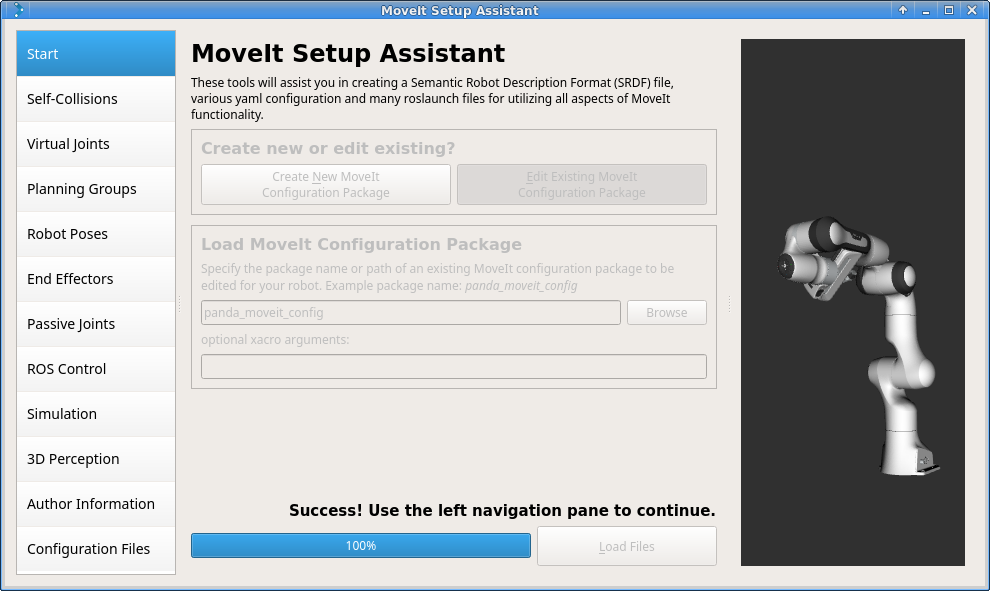
1. ROS与MoveIt! 系统概述
1.1 ROS基础概念与发展历程
ROS(Robot Operating System)并非传统意义上的操作系统,而是一个面向机器人开发的元操作系统(Meta-Operating System),提供包括硬件抽象层、设备驱动、通信机制、进程调度等核心功能。其最早由Willow Garage于2007年启动开发,至今已发展至ROS 2版本,采用DDS(Data Distribution Service)通信机制,增强了实时性与多节点协作能力。
ROS采用分布式节点(Node)架构,节点间通过主题(Topic)、服务(Service)与动作(Action)三种主要通信方式进行数据交互。其中:
- Topic 是基于发布/订阅模型的异步通信方式,适用于传感器数据流等场景。
- Service 是请求/响应式的同步通信,适用于一次性任务处理。
- Action 则结合了两者,适用于长时间任务并支持反馈机制。
ROS的功能包(Package)是基本的组织单元,每个功能包包含源码、配置文件、启动脚本等资源,并通过 package.xml 和 CMakeLists.txt 进行依赖管理和构建配置。
1.2 MoveIt! 在机器人控制中的核心地位
MoveIt! 是ROS生态系统中专为机器人运动规划、控制与仿真设计的核心框架,集成了路径规划、碰撞检测、逆运动学求解、操作控制等功能模块。其架构如下图所示:
graph TD
    A[MoveIt!] --> B[Planning Scene]
    A --> C[Planning Pipeline]
    A --> D[Robot Interaction]
    A --> E[MoveGroup Interface]
    B --> F[Collision Checking]
    C --> G[OMPL, CHOMP, SBPL等规划器]
    D --> H[Joint, Pose, Gripper控制]
    E --> I[ROS Actionlib, TF, URDF/SDF集成]
MoveIt! 的核心组件包括:
- Planning Scene :管理机器人所处环境的状态,包括物体位置、碰撞体信息等。
- Planning Pipeline :集成多种运动规划算法(如OMPL、CHOMP等)进行路径搜索。
- MoveGroup Interface :为用户提供高层次的控制接口,常用于ROS节点中进行轨迹规划与执行。
通过ROS与MoveIt! 的协同,开发者可以快速构建复杂的机器人控制与仿真系统,为后续章节中与Gazebo的联合仿真打下坚实基础。
2. Gazebo仿真平台功能介绍
Gazebo 是一款广泛应用于机器人仿真领域的开源仿真平台,其强大的物理引擎、丰富的传感器支持和可扩展的插件机制,使其成为机器人算法验证、虚拟环境构建与任务模拟的核心工具。本章将从其核心功能入手,逐步深入探讨 Gazebo 与 ROS 的集成方式,并通过典型应用场景的分析,展示其在机器人开发中的实际价值。
2.1 Gazebo的核心功能与优势
Gazebo 的设计目标是提供一个高保真、高扩展性的机器人仿真环境。其核心功能包括物理引擎支持、多传感器模拟以及插件机制,这些功能共同构成了其在复杂机器人系统仿真中的独特优势。
2.1.1 物理引擎与实时仿真能力
Gazebo 内置多种物理引擎,如 ODE(Open Dynamics Engine)、Bullet、Simbody 和 DART,用户可以根据仿真需求选择最合适的引擎。这些物理引擎能够处理刚体动力学、碰撞检测、摩擦力和接触响应等复杂物理行为。
例如,使用 ODE 引擎进行一个简单的机器人运动仿真时,可以通过以下 SDF(Simulation Description Format)代码片段定义一个具有质量、惯性矩阵和碰撞属性的机器人部件:
<model name="simple_box">
  <link name="link">
    <inertial>
      <mass>1.0</mass>
      <inertia>
        <ixx>0.01</ixx>
        <iyy>0.01</iyy>
        <izz>0.01</izz>
      </inertia>
    </inertial>
    <collision name="collision">
      <geometry>
        <box>
          <size>1 1 1</size>
        </box>
      </geometry>
    </collision>
    <visual name="visual">
      <geometry>
        <box>
          <size>1 1 1</size>
        </box>
      </geometry>
      <material>
        <color rgba="1 0 0 1"/>
      </material>
    </visual>
  </link>
</model>
逐行解析:
<model>:定义一个模型实体,name属性为simple_box。<link>:表示模型的链接部分,是物理仿真的基本单位。<inertial>:定义链接的质量属性和惯性张量,用于物理计算。<collision>:定义碰撞属性,用于物理引擎检测物体之间的碰撞。<visual>:定义模型的视觉属性,如颜色、形状等。<box>:表示一个立方体形状的几何体。<material>:设置模型的颜色和透明度。
物理引擎选择:
在 Gazebo 的世界文件中,可以通过以下方式指定使用的物理引擎:
<physics type="ode">
  <max_step_size>0.001</max_step_size>
  <real_time_factor>1.0</real_time_factor>
  <real_time_update_rate>1000.0</real_time_update_rate>
</physics>
type:指定使用的物理引擎类型,如ode、bullet等。max_step_size:仿真步长,影响仿真的精度与性能。real_time_factor:设定仿真速度与真实时间的比例,如 1.0 表示实时仿真。
实时性分析:
Gazebo 支持实时仿真,即仿真时间与真实时间同步。这对于控制算法的验证尤为重要。通过配置 real_time_factor 和 real_time_update_rate ,可以控制仿真运行的速度与更新频率,确保与外部控制系统(如 ROS 节点)的同步。
2.1.2 多传感器模拟与插件机制
Gazebo 支持多种传感器的仿真,包括激光雷达、摄像头、IMU、GPS、超声波传感器等。这些传感器可以通过 SDF 文件定义,并通过插件机制实现自定义行为。
1. 激光雷达传感器示例
以下是一个简单的激光雷达传感器定义:
<sensor name="laser" type="ray">
  <pose>0 0 0.1 0 0 0</pose>
  <ray>
    <scan>
      <horizontal>
        <samples>640</samples>
        <resolution>1</resolution>
        <min_angle>-1.5708</min_angle>
        <max_angle>1.5708</max_angle>
      </horizontal>
    </scan>
    <range>
      <min>0.1</min>
      <max>30.0</max>
      <resolution>0.01</resolution>
    </range>
  </ray>
  <plugin name="gazebo_ros_ray_sensor" filename="libgazebo_ros_ray_sensor.so">
    <topicName>/scan</topicName>
    <frameName>laser_link</frameName>
  </plugin>
</sensor>
参数说明:
<sensor>:定义传感器名称和类型,type="ray"表示为激光雷达。<ray>:描述激光雷达的扫描参数。<horizontal>:水平扫描范围及分辨率。<range>:测量范围。<plugin>:指定插件库,将传感器数据发布到 ROS 的/scan话题。
2. 插件机制与自定义行为
Gazebo 提供了基于 C++ 的插件接口,允许用户编写自定义插件来扩展仿真功能。以下是一个简单的插件示例,实现一个周期性输出模型位置的插件:
#include <gazebo/gazebo.hh>
#include <gazebo/physics/physics.hh>

namespace gazebo
{
  class ModelPosPlugin : public ModelPlugin
  {
  public:
    void Load(physics::ModelPtr _parent, sdf::ElementPtr /*_sdf*/)
    {
      this->model = _parent;
      this->updateConnection = event::Events::ConnectWorldUpdateBegin(
          std::bind(&ModelPosPlugin::OnUpdate, this));
    }

    void OnUpdate()
    {
      math::Pose pose = this->model->GetWorldPose();
      std::cout << "Model position: " << pose.pos << std::endl;
    }

  private:
    physics::ModelPtr model;
    event::ConnectionPtr updateConnection;
  };

  GZ_REGISTER_MODEL_PLUGIN(ModelPosPlugin)
}
插件分析:
Load():插件加载函数,绑定OnUpdate()到仿真更新事件。OnUpdate():每次仿真步进时被调用,输出模型的位置。GZ_REGISTER_MODEL_PLUGIN():宏定义注册插件,使其可在 SDF 文件中使用。
插件配置:
在 SDF 文件中添加插件:
<plugin name="model_pos_plugin" filename="libModelPosPlugin.so"/>
插件机制优势:
- 支持动态加载与卸载。
- 提供丰富的 API 接口,涵盖传感器、模型、物理属性等。
- 可与 ROS 深度集成,实现仿真与真实系统的无缝对接。
2.2 Gazebo与ROS的集成方式
Gazebo 与 ROS 的集成是其实现机器人仿真与控制闭环的核心机制。通过 ROS 节点与 Gazebo 插件的交互,以及消息接口与服务调用机制,用户可以在仿真环境中实现完整的机器人控制逻辑。
2.2.1 ROS节点与Gazebo插件的交互
Gazebo 使用 gazebo_ros_pkgs 提供的接口与 ROS 系统通信。ROS 节点可以通过发布话题、调用服务或使用参数服务器与 Gazebo 进行交互。
示例:使用 ROS 控制模型移动
假设我们希望在 Gazebo 中控制一个模型的运动,可以通过 ROS 的 /cmd_vel 话题实现。
Gazebo 插件配置:
<plugin name="diff_drive_plugin" filename="libgazebo_ros_diff_drive.so">
  <leftJoint>left_wheel_joint</leftJoint>
  <rightJoint>right_wheel_joint</rightJoint>
  <wheelSeparation>0.5</wheelSeparation>
  <wheelDiameter>0.25</wheelDiameter>
  <torque>5.0</torque>
  <commandTopic>/cmd_vel</commandTopic>
</plugin>
参数说明:
leftJoint、rightJoint:左右轮的关节名称。wheelSeparation:轮距。wheelDiameter:轮子直径。torque:驱动扭矩。commandTopic:接收速度指令的话题。
ROS 控制指令发送:
使用 rostopic pub 命令发送速度指令:
rostopic pub /cmd_vel geometry_msgs/Twist "linear:
  x: 0.5
  y: 0.0
  z: 0.0
angular:
  x: 0.0
  y: 0.0
  z: 0.3"
此命令将使机器人以 0.5 m/s 的线速度前进,并以 0.3 rad/s 的角速度旋转。
2.2.2 消息接口与服务调用机制
除了话题通信,Gazebo 还支持通过服务接口实现更复杂的控制与查询操作。
示例:加载模型服务调用
Gazebo 提供了 /gazebo/spawn_sdf_model 服务用于动态加载模型。
服务接口定义:
rossrv show gazebo_msgs/SpawnModel
输出:
string model_name
string model_xml
string robot_namespace
geometry_msgs/Pose initial_pose
string reference_frame
bool success
string status_message
调用示例:
rosservice call /gazebo/spawn_sdf_model "model_name: 'my_box'
model_xml: '<model name=\"box\"><link name=\"link\"><inertial><mass>1.0</mass></inertial><collision><geometry><box><size>1 1 1</size></box></geometry></collision><visual><geometry><box><size>1 1 1</size></box></geometry></visual></link></model>'
initial_pose:
  position:
    x: 1.0
    y: 0.0
    z: 0.5
  orientation:
    x: 0.0
    y: 0.0
    z: 0.0
    w: 1.0
reference_frame: 'world'"
流程图展示:
graph TD
    A[ROS节点] -->|调用服务| B[Gazebo]
    B -->|响应| A
    B -->|加载模型| C[Gazebo仿真世界]
服务机制优势:
- 支持模型加载、删除、状态查询等操作。
- 提供灵活的模型配置接口。
- 可与 ROS Launch 文件结合实现自动化加载。
2.3 Gazebo在机器人开发中的典型应用场景
Gazebo 不仅是一个仿真平台,更是机器人算法开发与验证的“沙盒”。其在算法验证、环境构建、任务模拟等方面的应用广泛。
2.3.1 算法验证与性能测试
Gazebo 可用于验证路径规划、SLAM、避障、控制策略等算法。例如,使用 Gazebo 搭配 ROS 中的 move_base 实现机器人导航算法的验证。
典型流程:
- 构建 Gazebo 场景(包含障碍物)。
- 启动 ROS 节点,如
amcl、map_server、move_base。 - 通过 RVIZ 发送目标点。
- 观察机器人在 Gazebo 中的路径规划与避障行为。
性能测试建议:
- 记录仿真过程中的 CPU/GPU 使用率。
- 测量算法响应时间与轨迹误差。
- 分析多机器人场景下的资源竞争与通信延迟。
2.3.2 虚拟环境构建与任务模拟
Gazebo 支持构建复杂的城市、工厂、仓库等虚拟环境,用于模拟真实场景下的机器人任务,如物流搬运、巡检、搜索与救援等。
示例:构建一个工厂巡检环境
- 使用
.world文件定义环境模型(墙壁、传送带、货架等)。 - 加载多个机器人模型。
- 配置传感器插件,如摄像头、激光雷达。
- 编写任务逻辑插件,实现自动巡检路线。
结构示意图:
graph LR
    A[工厂环境] --> B[机器人模型]
    B --> C[激光雷达]
    B --> D[摄像头]
    C --> E[障碍物检测]
    D --> F[图像识别]
    E --> G[避障控制]
    F --> H[目标识别]
    G --> I[路径调整]
    H --> J[任务完成判断]
关键参数配置:
- 使用
world文件定义光照、物理属性。 - 使用
model文件定义静态与动态物体。 - 使用
plugin实现任务逻辑。
通过以上方式,Gazebo 成为机器人开发者进行算法验证与系统集成的重要工具,为真实部署提供坚实基础。
3. Gazebo模型库组成结构
在Gazebo仿真环境中,模型库(Model Database)是支撑虚拟机器人、环境物体以及仿真场景构建的核心资源。它不仅包含了官方提供的标准模型集合,还支持用户自定义模型的扩展与管理。本章将深入剖析Gazebo模型库的目录结构、核心文件类型以及模型的加载机制,帮助开发者掌握如何高效地组织、调用和管理仿真模型,提升机器人仿真开发效率。
3.1 模型库的目录结构与文件组织方式
Gazebo模型库本质上是一个按照标准格式组织的文件目录结构,其中包含描述模型外观、物理属性、材质、纹理和行为的各类配置文件。了解其目录结构有助于开发者快速定位模型资源,进行自定义修改或扩展。
3.1.1 模型描述文件与资源目录划分
Gazebo模型库的标准目录结构如下所示:
~/.gazebo/models/
├── model_name/
│   ├── model.config
│   ├── model.sdf
│   ├── materials/
│   │   ├── scripts/
│   │   └── textures/
│   ├── meshes/
│   └── plugins/
1. model.config 文件
这是模型的元信息配置文件,用于定义模型名称、版本、作者信息以及默认的SDF文件路径。其内容示例如下:
<?xml version="1.0"?>
<model>
  <name>My Custom Robot</name>
  <version>1.0</version>
  <sdf version="1.6">model.sdf</sdf>
  <author>
    <name>John Doe</name>
    <email>john.doe@example.com</email>
  </author>
  <description>A custom robot model for Gazebo simulation.</description>
</model>
参数说明:
<name>: 模型名称。<version>: 模型版本号。<sdf>: 指定模型使用的SDF文件路径及其SDF版本。<author>: 作者信息。<description>: 模型简要描述。
2. model.sdf 文件
该文件是模型的主要描述文件,采用SDF(Simulation Description Format)格式定义模型的几何结构、物理属性、关节连接、传感器等信息。
3. materials/ 目录
该目录包含材质和纹理资源,通常分为两个子目录:
- scripts/ :存放材质定义文件(如
.material文件),用于控制模型表面的渲染效果。 - textures/ :存放贴图文件(如PNG、JPG),用于模型表面纹理映射。
4. meshes/ 目录
存放3D模型文件,通常为 .dae (Collada)、 .stl 、 .obj 等格式。这些文件用于描述模型的几何形状。
5. plugins/ 目录(可选)
用于存放Gazebo插件( .so 文件),实现模型的自定义行为,例如动态控制、传感器数据发布等。
3.1.2 官方模型库与自定义模型管理
Gazebo官方模型库包含大量常见的机器人模型(如PR2、TurtleBot、R2D2等)和环境模型(如桌子、墙壁、路灯等)。这些模型默认存储在远程服务器上,当用户首次加载时会自动下载并缓存到本地 ~/.gazebo/models/ 目录。
官方模型库使用方式:
在Gazebo GUI中,点击“Insert”按钮即可浏览官方模型库,选择模型插入到当前仿真场景中。
自定义模型管理:
要添加自定义模型,只需将模型文件夹(包含 model.config 和 model.sdf 等文件)复制到本地模型库目录:
cp -r /path/to/custom_model ~/.gazebo/models/
Gazebo会在下次启动时自动识别并加载该模型。
提示: 使用
gazebo --verbose命令可以查看模型加载日志,便于调试模型路径和依赖问题。
3.2 模型库中的核心文件类型
Gazebo模型库的核心在于其结构化的文件组织方式,其中最关键的两类文件是SDF模型描述文件与3D模型资源(如材质、纹理和几何模型)。
3.2.1 SDF文件与模型描述规范
SDF(Simulation Description Format)是Gazebo的核心模型描述语言,其结构类似于XML,支持嵌套定义模型的各个组成部分。
示例 SDF 文件片段:
<?xml version="1.0" ?>
<sdf version="1.6">
  <model name="custom_box">
    <pose>0 0 0.5 0 0 0</pose>
    <link name="box_link">
      <inertial>
        <mass>1.0</mass>
        <inertia>
          <ixx>0.01</ixx>
          <ixy>0.0</ixy>
          <ixz>0.0</ixz>
          <iyy>0.01</iyy>
          <iyz>0.0</iyz>
          <izz>0.01</izz>
        </inertia>
      </inertial>
      <collision name="box_collision">
        <geometry>
          <box>
            <size>1 1 1</size>
          </box>
        </geometry>
      </collision>
      <visual name="box_visual">
        <geometry>
          <box>
            <size>1 1 1</size>
          </box>
        </geometry>
        <material>
          <script>
            <uri>file://media/materials/scripts/gazebo.material</uri>
            <name>Gazebo/Red</name>
          </script>
        </material>
      </visual>
    </link>
  </model>
</sdf>
逻辑分析:
<model>标签定义整个模型的基本信息,包括名称和姿态。<link>描述模型的物理连接体,包含质量、惯性、碰撞体和视觉属性。<collision>定义模型的碰撞属性,用于物理引擎计算。<visual>定义模型的视觉属性,包括几何形状和材质。<material>引用材质脚本,定义模型外观。
参数说明:
<pose>:模型在世界坐标系中的位置与姿态(x, y, z, roll, pitch, yaw)。<mass>:质量,单位为千克。<inertia>:惯性张量,影响模型的旋转动态。<size>:几何尺寸,单位为米。<script>:引用材质脚本,定义颜色或纹理。
3.2.2 材质、纹理与3D模型资源引用
材质和纹理决定了模型在仿真环境中的视觉表现,而3D模型文件则用于精确描述其几何形状。
1. 材质脚本( .material )示例:
material Gazebo/Red
{
  technique
  {
    pass
    {
      ambient 1.0 0.0 0.0 1.0
      diffuse 1.0 0.0 0.0 1.0
      specular 0.5 0.5 0.5 1.0 10.0
    }
  }
}
参数说明:
ambient:环境光颜色。diffuse:漫反射颜色。specular:高光颜色与强度。
2. 纹理映射:
纹理文件通常为 .png 或 .jpg 格式,通过材质脚本或SDF文件中的 <texture> 标签引用。
<texture>
  <diffuse>file://media/models/box/textures/brick.png</diffuse>
</texture>
3. 3D模型文件引用:
在SDF中引用外部3D模型的方式如下:
<geometry>
  <mesh>
    <uri>model://custom_box/meshes/box.dae</uri>
  </mesh>
</geometry>
参数说明:
uri:模型文件路径,model://表示从模型库路径解析。
3.3 模型加载与调用机制
在Gazebo中,模型的加载可以通过命令行、ROS Launch文件或Gazebo API实现。掌握模型加载机制是构建复杂仿真场景的关键。
3.3.1 模型路径配置与ROS参数设置
为了确保Gazebo能够正确找到模型资源,必须正确设置环境变量 GAZEBO_MODEL_PATH 。
设置方式:
export GAZEBO_MODEL_PATH=/home/user/my_models:$GAZEBO_MODEL_PATH
该变量应指向包含 model.config 和 model.sdf 文件的模型目录。
在ROS中使用:
在ROS包中,推荐使用 package:// 路径方式引用模型资源:
<param name="robot_description" command="$(find xacro)/xacro $(find my_robot_description)/urdf/robot.urdf.xacro" />
3.3.2 使用ROS Launch文件加载模型
通过ROS Launch文件可以将模型加载集成到整个机器人系统中,实现自动化仿真启动。
示例 Launch 文件:
<launch>
  <!-- 启动Gazebo仿真环境 -->
  <include file="$(find gazebo_ros)/launch/empty_world.launch" />

  <!-- 加载机器人模型 -->
  <node name="spawn_urdf" pkg="gazebo_ros" type="spawn_model" args="-param robot_description -urdf -model my_robot" />
</launch>
参数说明:
-param robot_description: 从ROS参数服务器加载模型描述。-urdf: 指定输入为URDF格式。-model my_robot: 在Gazebo中将模型命名为my_robot。
执行流程图:
graph TD
A[ROS Launch] --> B[启动Gazebo]
B --> C[加载URDF/SDF模型]
C --> D[插入Gazebo场景]
D --> E[仿真运行]
本章深入讲解了Gazebo模型库的组成结构、关键文件类型及加载机制。通过本章内容,开发者能够掌握如何构建和管理自定义模型,以及如何在Gazebo与ROS环境中高效调用这些模型,为后续的仿真与控制开发打下坚实基础。
4. URDF与SDF机器人描述格式详解
在机器人仿真与建模过程中, URDF(Unified Robot Description Format) 和 SDF(Simulation Description Format) 是两种核心描述语言。URDF主要用于描述机器人结构与运动学模型,而SDF则扩展了物理属性、插件机制、传感器支持等,适用于Gazebo等仿真平台。理解并掌握这两种格式的结构、使用方法及其转换机制,是构建高质量机器人仿真模型的关键。
本章将从URDF的基本结构入手,逐步深入到URDF与SDF之间的转换方式,最后解析SDF的层级结构与高级功能。我们将通过示例代码、参数说明、流程图等手段,系统性地展示URDF和SDF的使用方法与优化策略。
4.1 URDF(Unified Robot Description Format)基础
4.1.1 URDF文件结构与标签解析
URDF是一种基于XML格式的机器人描述语言,用于定义机器人的连杆(link)、关节(joint)、惯性属性、视觉模型、碰撞模型等。其基本结构如下:
<robot name="my_robot">
  <link name="base_link">
    <inertial>
      <mass value="10"/>
      <inertia ixx="0.1" ixy="0" ixz="0" iyy="0.1" iyz="0" izz="0.1"/>
    </inertial>
    <visual>
      <geometry>
        <box size="1 1 0.2"/>
      </geometry>
      <material name="blue">
        <color rgba="0 0 1 1"/>
      </material>
    </visual>
    <collision>
      <geometry>
        <box size="1 1 0.2"/>
      </geometry>
    </collision>
  </link>

  <joint name="joint1" type="revolute">
    <parent link="base_link"/>
    <child link="link1"/>
    <axis xyz="0 0 1"/>
    <limit effort="30" velocity="1.0" lower="-1.57" upper="1.57"/>
  </joint>

  <link name="link1">
    <visual>
      <geometry>
        <cylinder length="0.6" radius="0.1"/>
      </geometry>
      <material name="red"/>
    </visual>
  </link>
</robot>
逐行解析说明:
<robot>:根节点,定义机器人名称。<link>:定义机器人连杆,每个连杆可以包含<inertial>(惯性)、<visual>(视觉)和<collision>(碰撞)属性。<inertial>:设置质量与惯性矩阵,用于动力学仿真。<visual>:定义模型的外观,包括几何形状和材质。<collision>:定义碰撞模型,用于碰撞检测。<joint>:定义两个连杆之间的连接关系,包含父节点、子节点、关节类型和限制条件。type="revolute":表示旋转关节。<axis>:指定旋转轴方向。<limit>:设置关节的运动限制,包括力矩、速度、角度范围等。
表格:URDF常见关节类型
| 类型 | 描述 |
|---|---|
| revolute | 旋转关节,有角度限制 |
| prismatic | 平移关节,有位移限制 |
| continuous | 连续旋转关节,无角度限制 |
| fixed | 固定关节,无相对运动 |
| floating | 自由浮动关节,6自由度 |
| planar | 平面移动关节,3自由度 |
4.1.2 连杆与关节定义方法
URDF的核心在于描述机器人的 运动学结构 。通过定义多个 <link> 和 <joint> ,我们可以构建出一个完整的机器人模型。
连杆定义方法:
- 每个
<link>可以包含<visual>、<collision>、<inertial>等子元素。 - 视觉和碰撞模型可以使用不同的几何形状,如
<box>、<cylinder>、<sphere>或<mesh>(引用外部模型)。
关节定义方法:
<joint>必须指定父<parent>和子<child>连杆。- 设置
<axis>定义运动方向。 <limit>定义运动范围和最大力矩/速度。
4.2 URDF与SDF的转换与互操作
4.2.1 xacro宏语言简化URDF文件
随着机器人模型复杂度的增加,URDF文件会变得冗长且难以维护。 xacro 是URDF的宏语言扩展,允许使用变量、条件判断、宏定义等方式简化模型定义。
示例:使用xacro定义机器人连杆
<robot xmlns:xacro="http://ros.org/wiki/xacro" name="my_robot">
  <xacro:property name="length" value="0.5"/>
  <xacro:macro name="cylinder_link" params="name radius">
    <link name="${name}">
      <visual>
        <geometry>
          <cylinder length="${length}" radius="${radius}"/>
        </geometry>
      </visual>
    </link>
  </xacro:macro>

  <xacro:cylinder_link name="arm_link" radius="0.05"/>
</robot>
逻辑分析:
- 使用
<xacro:property>定义常量。 - 使用
<xacro:macro>定义可复用的结构。 ${}语法用于引用变量。- 使用
xacro工具将.xacro文件展开为.urdf文件:
rosrun xacro xacro my_robot.xacro > my_robot.urdf
4.2.2 使用 gazebo_ros_pkgs 工具转换 URDF 为 SDF
虽然URDF适用于ROS系统,但Gazebo更偏好SDF格式。ROS提供了一系列工具(如 gazebo_ros_pkgs )用于将URDF转换为SDF,并嵌入Gazebo仿真所需的信息。
步骤一:在URDF中添加Gazebo扩展标签
<gazebo reference="base_link">
  <material>Gazebo/Blue</material>
</gazebo>
此标签为 base_link 指定Gazebo中的材质。
步骤二:使用 gazebo_ros 启动模型
使用ROS Launch文件加载模型到Gazebo中:
<launch>
  <param name="robot_description" command="$(find xacro)/xacro $(find my_robot_description)/urdf/my_robot.xacro"/>
  <node name="spawn_urdf" pkg="gazebo_ros" type="spawn_model" args="-param robot_description -urdf -model my_robot"/>
</launch>
流程图:URDF到SDF的转换流程
graph TD
  A[编写URDF/XACRO文件] --> B[添加Gazebo扩展标签]
  B --> C[使用xacro展开为URDF]
  C --> D[通过gazebo_ros加载为SDF模型]
  D --> E[Gazebo启动仿真]
4.3 SDF(Simulation Description Format)深度解析
4.3.1 SDF模型文件的层级结构
SDF(Simulation Description Format)是一种面向仿真平台的模型描述语言,支持多层级嵌套结构。其核心元素包括 <world> 、 <model> 、 <link> 、 <joint> 、 <plugin> 等。
示例:一个简单的SDF模型文件
<?xml version="1.0" ?>
<sdf version="1.6">
  <world name="default">
    <model name="my_robot">
      <link name="base_link">
        <pose>0 0 0.1 0 0 0</pose>
        <collision name="collision">
          <geometry>
            <box>
              <size>1 1 0.2</size>
            </box>
          </geometry>
        </collision>
        <visual name="visual">
          <geometry>
            <box>
              <size>1 1 0.2</size>
            </box>
          </geometry>
          <material>
            <color rgba="0 0 1 1"/>
          </material>
        </visual>
      </link>
    </model>
  </world>
</sdf>
逐行解析说明:
<sdf>:根节点,指定SDF版本。<world>:定义世界环境,可包含多个<model>。<model>:定义机器人或物体模型。<link>:描述模型的物理组件。<pose>:定义位置和方向(xyz rpy)。<collision>和<visual>:分别定义碰撞与视觉模型。<geometry>:指定几何形状,如<box>、<cylinder>、<sphere>或<mesh>。<material>:定义颜色和纹理。
4.3.2 插件配置与物理属性设置
SDF的强大之处在于其支持 插件机制 ,允许开发者扩展仿真行为,例如添加传感器、控制器、自定义物理特性等。
示例:添加一个Gazebo插件
<plugin name="my_plugin" filename="libmy_plugin.so">
  <param1>value1</param1>
  <param2>value2</param2>
</plugin>
name:插件名称。filename:插件库路径。- 插件参数可自定义。
表格:常用SDF物理属性设置
| 属性 | 描述 |
|---|---|
<mass> |
质量,单位为kg |
<inertia> |
惯性矩阵 |
<mu> |
摩擦系数 |
<kp> |
弹性系数(刚度) |
<kd> |
阻尼系数 |
<max_contacts> |
最大接触点数 |
示例:设置物理属性
<collision name="collision">
  <surface>
    <friction>
      <ode>
        <mu>1.0</mu>
        <kp>1e8</kp>
        <kd>1</kd>
      </ode>
    </friction>
  </surface>
</collision>
此配置设置了模型的摩擦力和接触刚度。
小结与扩展
本章系统讲解了URDF与SDF的格式结构、使用方法及其在ROS与Gazebo之间的转换机制。我们通过代码示例展示了URDF的基本元素、xacro宏语言的使用、Gazebo插件的添加方式,以及SDF文件的层级结构与物理属性配置。
在实际开发中,建议使用xacro简化模型描述,利用ROS工具链将URDF转换为SDF,以便在Gazebo中进行高保真仿真。同时,SDF的插件机制为开发者提供了极大的灵活性,可自定义传感器、控制器、物理特性等,从而构建功能强大的机器人仿真系统。
下一章我们将深入讲解如何导入和配置3D几何模型与材质纹理,为机器人模型赋予更真实的外观与物理行为。
5. 3D几何模型与材质纹理配置技巧
在机器人仿真中,3D几何模型与材质纹理的配置是构建真实感和功能性的关键环节。Gazebo支持多种3D模型格式,其中STL(Stereolithography)和OBJ(Wavefront Object)是最常见的几何模型格式。同时,材质和纹理的配置不仅影响视觉效果,还可能影响物理仿真中的反射、摩擦等属性。本章将深入讲解如何在URDF和SDF中导入STL/OBJ模型,配置材质与纹理,并探讨模型优化与性能调优的实用技巧。
5.1 STL与OBJ模型的导入与使用
在Gazebo仿真环境中,机器人模型的几何结构通常由STL或OBJ文件定义。这些文件描述了物体的三维网格结构,是构建机器人外观和碰撞体的基础。本节将介绍这两种格式的基本特性,以及如何将其正确导入URDF和SDF文件中。
5.1.1 3D模型格式转换与验证
1. STL 与 OBJ 的区别
| 特性 | STL | OBJ |
|---|---|---|
| 文件格式 | 支持ASCII和二进制 | ASCII格式为主 |
| 网格支持 | 仅三角形面片 | 支持三角形、四边形、多边形 |
| 材质信息 | 不支持 | 支持MTL材质文件 |
| 应用场景 | 快速原型、3D打印 | 高精度建模、动画、仿真 |
2. 模型格式转换工具
- Blender :强大的开源3D建模工具,支持多种格式导入导出。
- MeshLab :用于3D网格处理与格式转换。
- OpenCASCADE :专业级CAD建模与转换工具。
3. 模型验证工具
使用 check_mesh 工具验证模型是否符合仿真要求:
rosrun gazebo_ros check_mesh model.stl
该命令会检测模型是否存在孔洞、法线方向错误、非流形边等问题。
5.1.2 在URDF/SDF中嵌入几何模型
1. URDF中引用STL/OBJ模型
<link name="base_link">
  <visual>
    <geometry>
      <mesh filename="package://my_robot_description/meshes/base.stl" scale="1 1 1"/>
    </geometry>
    <material name="blue">
      <color rgba="0 0 1 1"/>
    </material>
  </visual>
  <collision>
    <geometry>
      <mesh filename="package://my_robot_description/meshes/base.stl" scale="1 1 1"/>
    </geometry>
  </collision>
</link>
filename:指定模型路径,支持ROS包路径(package://)。scale:对模型进行缩放。visual:用于可视化显示。collision:用于碰撞检测。
2. SDF中引用模型
<model name="my_model">
  <link name="link">
    <visual name="visual">
      <geometry>
        <mesh><uri>model://my_model/meshes/body.obj</uri></mesh>
      </geometry>
    </visual>
    <collision name="collision">
      <geometry>
        <mesh><uri>model://my_model/meshes/body.obj</uri></mesh>
      </geometry>
    </collision>
  </link>
</model>
uri:SDF中使用model://前缀引用模型资源。- 模型需放置在Gazebo模型路径(如
~/.gazebo/models)下。
代码逻辑分析
以URDF为例:
<mesh filename="package://my_robot_description/meshes/base.stl" scale="1 1 1"/>
filename属性指定了模型文件路径,ROS使用package://方式引用ROS包中的资源。scale用于调整模型大小,常用于将模型尺寸适配到真实机器人。<visual>和<collision>中的<mesh>分别定义了可视化和碰撞检测使用的几何模型。
5.2 材质与纹理配置方法
材质与纹理不仅影响视觉效果,还可能影响光照反射、传感器模拟等。Gazebo允许通过SDF或URDF配置材质颜色、反射率、纹理映射等参数。
5.2.1 颜色、反射率与纹理映射设置
1. 基础材质定义(URDF)
<material name="red">
  <color rgba="1 0 0 1"/>
</material>
rgba:红绿蓝透明度(Red, Green, Blue, Alpha),范围0~1。- 可在
<visual>中引用该材质:
<visual>
  <material name="red"/>
</visual>
2. SDF中配置材质
<visual name="visual">
  <material>
    <ambient>1 0 0 1</ambient>
    <diffuse>1 0 0 1</diffuse>
    <specular>0.5 0.5 0.5 1</specular>
    <emissive>0 0 0 1</emissive>
  </material>
</visual>
ambient:环境光颜色。diffuse:漫反射颜色。specular:高光颜色。emissive:自发光颜色。
3. 纹理映射(OBJ + MTL)
在OBJ模型中,可以使用 .mtl 文件定义材质和纹理:
newmtl body_texture
Ka 0.1 0.1 0.1
Kd 0.8 0.8 0.8
Ks 0.5 0.5 0.5
Ns 10.0
map_Kd texture.png
map_Kd:定义漫反射纹理图。- 确保纹理图片路径正确,并与OBJ模型在同一目录。
5.2.2 使用Gazebo材质插件实现动态效果
Gazebo支持通过插件实现动态材质效果,例如随时间变化的颜色或纹理。
示例:动态材质插件(C++)
#include <gazebo/gazebo.hh>
#include <gazebo/visual/Visual.hh>

namespace gazebo
{
  class DynamicMaterialPlugin : public VisualPlugin
  {
  public:
    void Load(VisualPtr _visual, sdf::ElementPtr /*_sdf*/)
    {
      this->visual = _visual;
      this->updateConnection = event::Events::ConnectPreRender(
          std::bind(&DynamicMaterialPlugin::OnUpdate, this));
    }

    void OnUpdate()
    {
      static double time = 0.0;
      time += 0.01;
      math::Color color(sin(time), cos(time), 0.5, 1.0);
      this->visual->SetMaterial(color);
    }

  private:
    VisualPtr visual;
    event::ConnectionPtr updateConnection;
  };

  GZ_REGISTER_VISUAL_PLUGIN(DynamicMaterialPlugin)
}
插件使用(SDF)
<plugin name="dynamic_material" filename="libDynamicMaterialPlugin.so">
</plugin>
代码逻辑分析
- 插件继承自
VisualPlugin类,绑定到某个视觉对象。 ConnectPreRender用于在每次渲染前调用OnUpdate函数。SetMaterial动态设置颜色,实现颜色随时间变化的效果。
5.3 模型优化与性能调优
在Gazebo仿真中,模型复杂度直接影响仿真性能。尤其在多机器人或多模型场景中,优化模型结构和资源配置是提升效率的关键。
5.3.1 网格简化与碰撞体配置
1. 网格简化
使用工具如 MeshLab 简化模型网格:
- 降低三角面片数量。
- 移除非必要的细节结构。
- 保持模型轮廓精度。
2. 使用简化碰撞体
在URDF/SDF中,可以为碰撞检测使用简化模型:
<collision>
  <geometry>
    <box size="0.5 0.5 0.5"/>
  </geometry>
</collision>
- 替代原始STL模型,提高碰撞检测效率。
- 常见碰撞体类型:
box,cylinder,sphere,capsule。
5.3.2 减少仿真资源占用的技巧
1. 控制模型分辨率
- 对于远距离模型,使用低分辨率版本。
- 动态切换模型分辨率(使用ROS服务控制)。
2. 启用GPU加速渲染
在Gazebo启动时启用GPU加速:
gazebo --render-engine=ogre
- 使用
Ogre渲染引擎提升图形性能。
3. 资源路径优化
确保模型资源路径正确,避免重复加载:
export GAZEBO_MODEL_PATH=/path/to/models:$GAZEBO_MODEL_PATH
代码示例:ROS服务切换模型分辨率
import rospy
from gazebo_msgs.srv import SetModelConfiguration

def switch_model_resolution(model_name, new_mesh_path):
    rospy.wait_for_service('/gazebo/set_model_configuration')
    try:
        set_model_config = rospy.ServiceProxy('/gazebo/set_model_configuration', SetModelConfiguration)
        resp = set_model_config(model_name, 'world', ['joint'], [0.0])
        print("Model configuration updated.")
    except rospy.ServiceException as e:
        print("Service call failed: %s" % e)
- 该服务可动态更新模型配置,实现模型切换。
流程图:模型优化流程
graph TD
    A[原始高精度模型] --> B{是否用于碰撞检测?}
    B -->|是| C[使用简化碰撞体]
    B -->|否| D[使用低分辨率模型]
    C --> E[配置材质与纹理]
    D --> E
    E --> F[测试性能与视觉效果]
    F --> G{是否满足需求?}
    G -->|否| A
    G -->|是| H[部署至仿真环境]
通过本章的学习,读者应掌握3D模型导入的基本方法、材质与纹理配置技巧,以及模型性能优化的实践策略。这些技能是构建高效、逼真机器人仿真环境的核心能力,也为后续路径规划与控制仿真打下坚实基础。
6. Gazebo世界文件构建与模型加载流程
Gazebo世界文件( .world )是构建虚拟仿真环境的核心配置文件,它定义了仿真场景的基本结构、物理属性、光照环境、模型布局等内容。本章将从世界文件的结构与语法规范出发,深入讲解如何构建一个完整的Gazebo仿真世界,重点分析模型的加载流程与动态配置方式,并进一步探讨多机器人场景下的协同仿真策略。
6.1 world文件的结构与语法规范
.world 文件是基于SDF(Simulation Description Format)语言编写的,它用于描述Gazebo仿真世界的初始状态和运行参数。一个标准的 .world 文件通常包含环境设置、物理引擎配置、光源定义以及模型加载等部分。
6.1.1 环境参数、光源与物理引擎配置
一个典型的 .world 文件结构如下所示:
<?xml version="1.0" ?>
<sdf version="1.6">
  <world name="default">
    <!-- 物理引擎配置 -->
    <physics type="ode">
      <max_step_size>0.001</max_step_size>
      <real_time_factor>1.0</real_time_factor>
      <real_time_update_rate>1000</real_time_update_rate>
    </physics>

    <!-- 环境光设置 -->
    <include>
      <uri>model://sun</uri>
    </include>

    <!-- 背景颜色 -->
    <scene>
      <ambient>0.4 0.4 0.4 1</ambient>
      <background>0.7 0.7 0.7 1</background>
      <shadows>true</shadows>
    </scene>

    <!-- 加载地面模型 -->
    <include>
      <uri>model://ground_plane</uri>
    </include>

    <!-- 自定义模型加载 -->
    <model name="my_robot">
      <pose>0 0 0.1 0 0 0</pose>
      <static>false</static>
      <include>
        <uri>model://my_robot_model</uri>
      </include>
    </model>
  </world>
</sdf>
逐行解读与参数说明:
<physics type="ode">:指定物理引擎为ODE(Open Dynamics Engine),这是Gazebo默认使用的物理仿真引擎。<max_step_size>:仿真步长,值越小精度越高,但计算开销也越大。<real_time_factor>:实际时间与仿真时间的比例,1.0表示实时运行。<real_time_update_rate>:每秒更新的次数,单位为Hz。<include>:引用Gazebo模型库中的预定义模型,如sun和ground_plane。<scene>:控制场景的视觉属性,如背景颜色、阴影效果等。<model>:自定义模型的加载,<pose>表示模型在世界中的初始位姿(x y z roll pitch yaw)。
流程图:Gazebo world文件加载流程
graph TD
    A[启动Gazebo] --> B[加载.world文件]
    B --> C[解析SDF结构]
    C --> D{是否包含物理引擎配置?}
    D -- 是 --> E[设置物理参数]
    D -- 否 --> F[使用默认物理参数]
    C --> G{是否包含模型引用?}
    G -- 是 --> H[加载模型到仿真环境]
    G -- 否 --> I[空场景]
    H --> J[设置模型初始姿态]
    J --> K[启动仿真引擎]
6.1.2 加载模型与设定初始状态
Gazebo支持通过 <include> 标签加载本地或远程模型库中的模型。模型路径可以是Gazebo模型库中已存在的模型,也可以是用户自定义的模型路径。
示例:加载UR5机械臂模型
<model name="ur5_robot">
  <pose>1.0 0 0.5 0 0 0</pose>
  <include>
    <uri>model://ur5</uri>
  </include>
</model>
model://ur5:表示Gazebo模型库中名为ur5的模型。<pose>:设定模型在世界坐标系中的位置与姿态。
表格:常见模型路径格式说明
| 路径类型 | 示例 | 说明 |
|---|---|---|
| 内置模型路径 | model://ground_plane | 引用Gazebo官方模型库中的模型 |
| ROS包模型路径 | model://$(find my_package)/models/robot | 通过ROS查找模型路径(需配置环境变量) |
| 绝对路径 | file:///home/user/models/robot | 指定本地绝对路径下的模型文件 |
6.2 模型加载与动态配置
Gazebo不仅支持静态加载模型,还可以通过ROS服务在运行时动态加载、卸载和配置模型,这种方式在多机器人仿真和任务调度中非常有用。
6.2.1 使用ROS服务动态加载模型
Gazebo提供了多个ROS服务接口来动态操作模型,其中最常用的是 /gazebo/spawn_sdf_model 服务。
示例:通过ROS服务加载模型
rosservice call /gazebo/spawn_sdf_model "model_name: 'my_robot'
model_xml: '<sdf version=\"1.6\">...</sdf>'
robot_namespace: ''
initial_pose:
  position:
    x: 1.0
    y: 0.0
    z: 0.1
  orientation:
    x: 0.0
    y: 0.0
    z: 0.0
    w: 1.0
reference_frame: ''"
代码解析:
model_name:模型在仿真世界中的名称。model_xml:模型的SDF描述字符串,可以是读取的文件内容。initial_pose:设定模型初始位置和姿态。reference_frame:参考坐标系,为空表示世界坐标系。
Python调用示例:
import rospy
from gazebo_msgs.srv import SpawnModel

rospy.init_node('spawn_model_node')
spawn_model = rospy.ServiceProxy('/gazebo/spawn_sdf_model', SpawnModel)

with open("/path/to/model.sdf", "r") as f:
    model_xml = f.read()

spawn_model(
    model_name="my_robot",
    model_xml=model_xml,
    robot_namespace="",
    initial_pose=Pose(
        position=Point(x=1.0, y=0.0, z=0.1),
        orientation=Quaternion(x=0, y=0, z=0, w=1)
    ),
    reference_frame=""
)
rospy.ServiceProxy:创建服务代理对象。Pose与Point:来自geometry_msgs包的数据结构,用于描述位姿。
6.2.2 模型姿态与交互参数设置
模型加载后,可以通过ROS服务或插件进一步设置其动态参数,如质量、摩擦力、动力学属性等。
示例:通过插件设置模型参数
<plugin name="custom_model_plugin" filename="libcustom_model_plugin.so">
  <mass>2.0</mass>
  <friction>0.8</friction>
  <damping>0.1</damping>
</plugin>
mass:模型质量。friction:摩擦系数。damping:阻尼系数。
表格:模型常用动态参数说明
| 参数名 | 单位 | 说明 |
|---|---|---|
| mass | kg | 模型质量 |
| friction | 无 | 接触面摩擦系数 |
| damping | Ns/m | 阻尼系数,影响运动平滑度 |
| gravity | bool | 是否受重力影响 |
6.3 多机器人场景构建与协同仿真
在复杂机器人系统中,通常需要同时仿真多个机器人。Gazebo支持多模型并行加载,并通过命名空间实现通信隔离,避免节点名称冲突。
6.3.1 多模型并行加载策略
示例:在.world文件中并行加载多个模型
<model name="robot1">
  <pose>0 0 0.1 0 0 0</pose>
  <include>
    <uri>model://my_robot</uri>
  </include>
</model>

<model name="robot2">
  <pose>2 0 0.1 0 0 0</pose>
  <include>
    <uri>model://my_robot</uri>
  </include>
</model>
name="robot1"和name="robot2":分别为两个模型命名。pose:设定两个模型的初始位置,避免重叠。
6.3.2 基于命名空间的通信隔离
ROS节点通过命名空间实现多机器人之间的通信隔离。在ROS Launch文件中,可以为每个机器人设置独立的命名空间。
示例:ROS Launch文件中配置命名空间
<group ns="robot1">
  <param name="robot_description" command="$(find xacro)/xacro $(find my_robot)/urdf/robot.urdf.xacro"/>
  <node name="spawn_urdf" pkg="gazebo_ros" type="spawn_model" args="-param robot_description -urdf -model robot1"/>
</group>

<group ns="robot2">
  <param name="robot_description" command="$(find xacro)/xacro $(find my_robot)/urdf/robot.urdf.xacro"/>
  <node name="spawn_urdf" pkg="gazebo_ros" type="spawn_model" args="-param robot_description -urdf -model robot2"/>
</group>
ns="robot1":为第一个机器人设置命名空间robot1。- 每个机器人的
spawn_model节点都在自己的命名空间下运行,避免了节点名冲突。
表格:多机器人命名空间与节点映射示例
| 命名空间 | 节点名称 | 实际ROS节点名 |
|---|---|---|
| robot1 | joint_state_publisher | /robot1/joint_state_publisher |
| robot2 | move_group | /robot2/move_group |
| robot1 | controller_spawner | /robot1/controller_spawner |
总结与延伸
本章系统讲解了Gazebo世界文件的构建方法,包括SDF语法结构、物理引擎配置、模型加载方式,以及动态配置模型参数的方法。我们还深入探讨了如何在多机器人系统中构建协同仿真的场景,并通过命名空间实现ROS通信的隔离。
在后续章节中,我们将进一步介绍如何将Gazebo与ROS MoveIt! 集成,实现机器人路径规划与执行的完整闭环仿真流程,帮助读者掌握从建模到控制的全流程开发能力。
7. ROS MoveIt与Gazebo联合仿真完整流程
7.1 MoveIt! 配置与MoveGroup节点设置
在ROS与Gazebo联合仿真中,MoveIt! 是实现机器人运动规划和控制的关键组件。要将MoveIt! 与Gazebo结合,首先需要对机器人模型进行MoveIt! 配置。这通常通过 MoveIt Setup Assistant 工具完成。
7.1.1 使用MoveIt Setup Assistant配置机器人模型
MoveIt Setup Assistant是一个图形化工具,用于生成MoveIt! 所需的配置文件。以下是使用该工具的基本流程:
-
启动MoveIt Setup Assistant:
bash roslaunch moveit_setup_assistant setup_assistant.launch -
创建新配置:选择“Create New MoveIt Configuration Package”,然后选择URDF文件。
-
配置机器人关节与末端执行器:
- Self-Collisions :设置碰撞检测对,避免机器人自身碰撞。
- Robot Poses :定义机器人初始姿态。
- Planning Groups :划分规划组(如arm_group、gripper_group)。
- End Effectors :配置末端执行器及其操作组。
- Sensors :配置3D传感器如Kinect、LiDAR等。 -
生成配置包:完成所有配置后,点击“Generate Package”生成
moveit_config功能包。
7.1.2 启动MoveGroup节点与控制器配置
生成配置后,需在ROS中启动MoveGroup节点并与Gazebo中的机器人模型建立连接。
- 启动控制器管理器:
创建 controllers.yaml 文件,配置控制器参数,如: yaml controller_list: - name: arm_controller action_ns: follow_joint_trajectory type: FollowJointTrajectory default: true joints: - joint1 - joint2 - joint3 - joint4 - joint5 - joint6
- 启动MoveGroup节点:
创建 move_group.launch 文件:
```xml
 <node name="move_group" pkg="moveit_ros_move_group" type="move_group" output="screen">
   <rosparam command="load" file="$(find your_robot_moveit_config)/config/controllers.yaml"/>
 </node>
```
- 启动Gazebo仿真并加载机器人模型:
使用 spawn_model 服务加载URDF模型到Gazebo中: bash rosrun gazebo_ros spawn_model -urdf -model robot_model -param robot_description
7.2 路径规划与避障策略实现
7.2.1 OMPL路径规划器配置与调试
MoveIt! 默认使用OMPL(Open Motion Planning Library)作为路径规划库。可以通过配置 ompl_planning.yaml 文件选择不同的规划算法,如RRTConnect、PRM、BiTRRT等。
示例配置如下:
planner_configs:
  RRTConnect:
    type: geometric::RRTConnect
  PRM:
    type: geometric::PRM
  BiTRRT:
    type: geometric::BiTRRT

arm_group:
  default_planner_config: RRTConnect
  planner_configs:
    - RRTConnect
    - PRM
    - BiTRRT
加载该配置文件后,MoveIt! 将使用指定的规划算法进行路径搜索。可以通过MoveIt RViz插件手动设定目标位姿并执行路径规划。
7.2.2 碰撞检测与避障策略实现
MoveIt! 支持基于模型的碰撞检测,确保机器人在规划过程中避开自身或环境中的障碍物。
-
静态障碍物检测 :在Gazebo世界文件中添加障碍物模型,并在MoveIt! 中加载其几何信息。
-
动态障碍物处理 :通过ROS话题订阅障碍物位置,并在MoveIt! 中动态更新碰撞体:
```python
from moveit_commander import PlanningSceneInterface
scene = PlanningSceneInterface()
rospy.sleep(2)
scene.add_box(“obstacle”, pose, size=(0.5, 0.5, 0.5))
```
- 避障策略 :
- 设置allow_self_collision为False以避免机器人自身碰撞。
- 设置allow_replanning为True,允许在路径冲突时重新规划。
7.3 仿真路径执行与结果分析
7.3.1 发送轨迹指令与执行监控
路径规划完成后,MoveIt! 会生成一个 RobotTrajectory 对象,该对象包含一系列关节角度随时间变化的轨迹点。将该轨迹发送至控制器后,Gazebo中的机器人将执行运动。
发送轨迹的代码示例如下:
from moveit_commander import MoveGroupCommander

group = MoveGroupCommander("arm_group")
pose_target = group.get_current_pose().pose
pose_target.position.x += 0.1
group.set_pose_target(pose_target)
plan = group.plan()
group.execute(plan, wait=True)
在执行过程中,可通过 joint_states 话题监控关节状态变化:
rostopic echo /joint_states
7.3.2 日志记录与仿真性能评估
为了分析仿真性能,可使用ROS的 rosbag 记录轨迹执行过程:
rosbag record /joint_states /move_group/display_planned_path /tf
之后,使用 rqt_plot 或 rviz 回放轨迹执行过程,评估轨迹的平滑性、执行时间和能耗等指标。
此外,可编写Python脚本计算轨迹执行时间、最大加速度等:
import rospy
from trajectory_msgs.msg import JointTrajectory

def trajectory_callback(data):
    duration = data.points[-1].time_from_start.to_sec()
    rospy.loginfo(f"Trajectory Duration: {duration} seconds")

rospy.init_node("trajectory_monitor")
rospy.Subscriber("/move_group/display_planned_path", JointTrajectory, trajectory_callback)
rospy.spin()
7.4 控制参数优化与虚拟环境实战
7.4.1 PID参数调优与响应优化
在Gazebo仿真中,机器人的运动响应受控制器参数(如PID参数)影响较大。可通过以下方式进行调优:
-
使用rqt_reconfigure动态调参 :
bash rosrun rqt_reconfigure rqt_reconfigure -
修改控制器配置文件 :
在 controllers.yaml 中添加PID参数: yaml arm_controller: type: effort_controllers/JointPositionController joint: joint1 pid: p: 100 i: 0.1 d: 10
- 使用GA遗传算法自动调参 :
可结合ROS与GA算法实现自动优化,减少人工调参工作量。
7.4.2 基于模型库的复杂任务仿真实践
结合Gazebo模型库与MoveIt!,可构建复杂的机器人任务场景,例如:
- 机械臂抓取任务 :
- 在Gazebo中加载一个物体模型(如立方体)。
- 使用MoveIt! 规划机械臂到达抓取位姿。
-
控制夹爪闭合并执行抓取动作。
-
路径导航避障任务 :
- 在Gazebo中构建带障碍物的环境。
- 使用MoveIt! 规划机器人避障路径。
- 实时更新障碍物位置,测试动态避障能力。
示例抓取流程代码片段:
group.set_named_target("pre_grasp")
group.go()

# 移动到抓取姿态
group.set_pose_target(grasp_pose)
group.go()

# 控制夹爪闭合
gripper_group.set_named_target("closed")
gripper_group.go()
通过本章内容,读者可以掌握如何将MoveIt! 的路径规划能力与Gazebo的高精度仿真相结合,构建完整的机器人运动控制仿真流程,并具备在虚拟环境中实现复杂任务的能力。
简介:ROS是一个专为机器人开发设计的开源操作系统,MoveIt! 是其核心组件之一,提供高级的机器人运动规划与控制工具。Gazebo作为强大的3D仿真平台,结合其丰富的模型库,可在无硬件条件下实现机器人算法的仿真测试与验证。本资料详细介绍了如何在ROS MoveIt中使用Gazebo模型库,涵盖URDF与SDF模型格式、3D几何结构、材质定义、世界文件配置等内容,并提供从模型加载到路径规划、仿真执行的完整流程,适用于机器人仿真开发的实践学习与项目应用。

免费领 150 小时云算力,进群参与显卡、AI PC 幸运抽奖
更多推荐


 29
29 0
0- 0


 已为社区贡献4条内容

所有评论(0)