
卫软之星PACS放射网络版使用手册与实战指南

简介:卫软之星PACS放射网络版是一款面向医疗机构的专业图像存档与通信系统,集成医学影像的存储、检索、传输与诊断功能,是医院信息化建设的重要支撑。本使用手册详细介绍了系统的安装、配置、操作流程及常见问题解决方案。内容涵盖从服务器部署、客户端设置到影像浏览、报告生成、权限管理、远程会诊等全流程操作,帮助用户高效掌握系统使用方法,提升医疗影像管理与诊断效率。 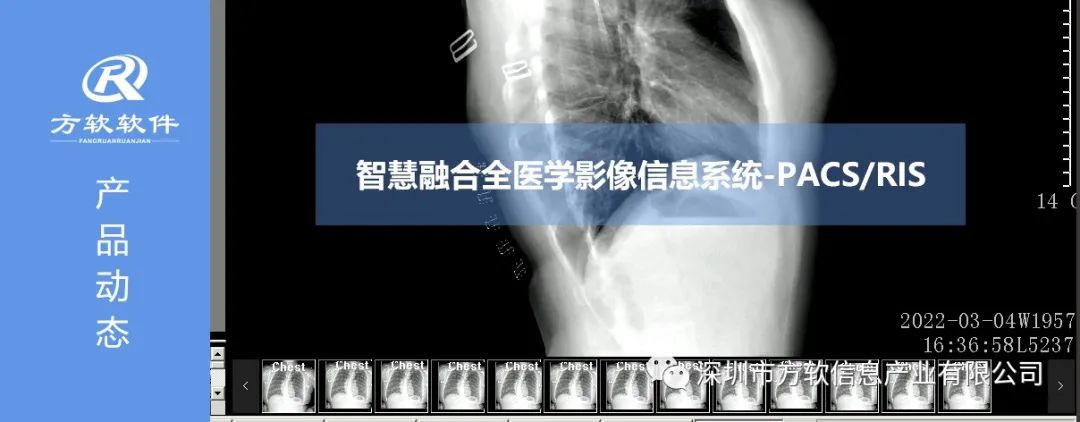
1. PACS系统基本概念
PACS(Picture Archiving and Communication System)即医学影像存档与通信系统,是现代数字化医院的重要组成部分。它通过网络实现医学影像的采集、传输、存储、显示与管理,全面替代传统胶片影像流程。PACS系统的核心目标是提高影像利用效率、优化诊断流程并支持远程会诊。一个完整的PACS系统通常包括影像采集设备、通信网络、服务器、存储设备和客户端浏览工作站。随着医疗信息化的发展,PACS与RIS、HIS系统的深度融合,正在推动医院影像管理向智能化、一体化迈进。
2. 卫软之星PACS放射网络版功能概述
2.1 系统整体架构与核心功能
卫软之星PACS放射网络版是一款专为放射科影像采集、处理、存储与共享设计的网络化医学影像管理系统。其整体架构采用 客户端-服务器架构 ,确保了系统的高可用性、可扩展性以及数据集中管理的能力。系统支持多终端访问,医生、技师、管理员可以通过客户端进行影像浏览、诊断报告生成、权限管理等操作。
2.1.1 客户端-服务器架构设计
卫软之星PACS网络版采用经典的 C/S(Client/Server)架构 ,将系统划分为三个主要层级:
- 客户端(Client) :负责与用户交互,提供影像浏览、诊断报告编辑、电子签名等功能。
- 应用服务器(Application Server) :处理业务逻辑,包括影像检索、报告生成、权限控制等。
- 数据库服务器(Database Server) :负责影像数据和元数据的持久化存储与管理,支持高性能访问与并发控制。
架构优势:
| 特性 | 描述 |
|---|---|
| 数据集中 | 所有影像数据与报告集中存储,便于统一管理与备份 |
| 安全性高 | 通过服务器端控制访问权限,保障数据安全 |
| 扩展性强 | 支持横向扩展,可根据医院规模扩展服务器节点 |
| 响应速度快 | 客户端缓存机制与影像预加载策略提升访问效率 |
2.1.2 放射影像的采集与传输机制
系统支持与多种医学影像设备(如CT、MRI、X光机等)进行DICOM标准通信,实现影像的自动采集与传输。
影像采集流程:
graph TD
    A[影像设备] --> B{PACS服务器接收DICOM数据}
    B --> C[解析DICOM文件]
    C --> D{是否符合标准}
    D -- 是 --> E[存储至数据库]
    D -- 否 --> F[记录异常日志并通知管理员]
DICOM数据结构示例(部分):
# 示例:读取DICOM文件元数据(使用pydicom库)
import pydicom

ds = pydicom.dcmread("example.dcm")
print("Patient Name:", ds.PatientName)
print("Modality:", ds.Modality)
print("Study Date:", ds.StudyDate)
代码说明 :
- 使用pydicom库读取DICOM格式文件。
-dcmread方法加载DICOM文件内容。
- 通过属性访问获取病人姓名、检查模态、检查日期等关键信息。
- 此类操作常用于影像数据入库前的校验与分类。
影像传输机制:
- DICOM协议通信 :支持C-STORE、C-FIND等DICOM服务类,实现设备与服务器的无缝对接。
- 传输加密 :使用TLS/SSL协议保障数据传输过程中的安全性。
- 断点续传机制 :在传输中断后可自动恢复,避免数据丢失。
2.2 网络版PACS系统的优势
相比传统的单机版PACS系统,卫软之星放射网络版具有显著的网络化优势,主要体现在 多点访问与集中管理 以及 实时数据同步与安全性保障 两个方面。
2.2.1 多点访问与集中管理
多点访问优势:
- 多终端支持 :支持PC、平板、移动终端等多种设备接入,医生可在任何地点访问影像资料。
- 多角色权限控制 :系统支持基于角色的访问控制(RBAC),不同岗位人员具有不同的数据访问权限。
| 用户角色 | 权限描述 |
|---|---|
| 医生 | 可浏览影像、生成报告、进行电子签名 |
| 技师 | 可上传影像、查看检查信息 |
| 管理员 | 可配置系统参数、管理用户权限 |
集中管理机制:
- 统一配置中心 :系统提供集中配置界面,可统一管理影像存储路径、报告模板、权限策略等。
- 集中日志审计 :所有用户操作日志集中记录,便于审计与追踪。
2.2.2 实时数据同步与安全性保障
实时数据同步:
- 数据库同步机制 :系统采用主从数据库架构,支持主库写入、从库读取,确保数据一致性。
- 消息队列机制 :使用RabbitMQ或Kafka实现异步通知,保障影像上传、报告生成等操作的实时反馈。
安全性保障措施:
- 数据加密 :影像数据在传输与存储过程中均采用AES-256加密。
- 访问控制 :支持双因素认证(如用户名+密码+短信验证码)。
- 权限隔离 :通过数据库行级权限控制,确保用户仅能访问授权范围内的数据。
示例:双因素认证流程
graph LR
    A[用户输入账号密码] --> B{验证成功?}
    B -- 是 --> C[发送短信验证码]
    C --> D[用户输入验证码]
    D --> E{验证成功?}
    E -- 是 --> F[登录成功]
    E -- 否 --> G[登录失败]
    B -- 否 --> G
2.3 标准协议支持与兼容性分析
卫软之星PACS放射网络版广泛支持医疗信息系统的标准协议,包括 DICOM 、 HL7 和 IHE集成规范 ,确保系统与医院现有设备、RIS、HIS等系统的无缝集成。
2.3.1 DICOM标准的应用与实现
DICOM(Digital Imaging and Communications in Medicine)是医学影像通信与存储的国际标准。卫软之星PACS系统完全兼容DICOM 3.0标准,支持如下核心服务类:
| 服务类 | 描述 |
|---|---|
| C-STORE | 用于影像数据的上传与存储 |
| C-FIND | 支持影像查询与检索 |
| C-MOVE | 实现影像数据在服务器间的移动 |
| C-ECHO | 用于设备通信状态检测 |
DICOM通信流程示例:
# 使用pynetdicom库建立DICOM连接并上传影像
from pynetdicom import AE, evt
from pynetdicom.sop_class import Verification, CTImageStorage

# 初始化应用实体
ae = AE()
ae.add_requested_context(CTImageStorage)

# 连接到PACS服务器
assoc = ae.associate('192.168.1.100', 104)

if assoc.is_established:
    # 构建DICOM文件对象
    from pydicom.dataset import Dataset
    ds = Dataset()
    ds.PatientName = "Test^Patient"
    ds.Modality = "CT"
    ds.SOPClassUID = CTImageStorage
    ds.SOPInstanceUID = "1.2.3.4.5.6.7.8.9"

    # 上传影像
    status = assoc.send_c_store(ds)

    # 释放连接
    assoc.release()
代码说明 :
- 使用pynetdicom库实现DICOM通信。
-CTImageStorage表示CT影像存储服务类。
-send_c_store()方法将影像上传至PACS服务器。
- 此代码可用于影像采集设备与PACS系统之间的通信测试。
2.3.2 HL7与IHE集成规范
HL7协议应用:
HL7(Health Level Seven)是一种用于医疗信息系统间数据交换的标准协议。卫软之星PACS系统支持HL7 V2.x与V3.x标准,常用于与医院的HIS(医院信息系统)或RIS(放射信息系统)进行患者信息、检查申请等数据交互。
示例:HL7消息结构(ADT^A01消息)
MSH|^~\&|PACS|HOSPITAL|HIS|HOSPITAL|202404051200||ADT^A01|123456|P|2.3.1
PID|1||123456789^^^HOSPITAL^MR||DOE^JOHN||19800101|M|||123 Main St^^City^State^12345||(555)123-4567||S
字段说明 :
-MSH:消息头,包含发送方、接收方、时间戳等。
-PID:病人信息,包括姓名、性别、出生日期、地址等。
- 通过解析此类消息,系统可自动创建患者信息,实现患者信息与影像数据的绑定。
IHE集成规范支持:
IHE(Integrating the Healthcare Enterprise)是一个推动医疗系统集成的国际组织,其定义了多个集成模式(Integration Profiles),如 Patient Synchronization(PIX) 、 Image Import/Export(IHE-XDS) 等。
IHE集成流程图:
graph LR
    A[HIS系统] --> B[IHE PIX Manager]
    B --> C[PACS系统]
    D[RIS系统] --> B
    B --> E[患者信息同步]
    C --> F[IHE XDS Registry]
    F --> G[影像共享与访问]
流程说明 :
- HIS与RIS系统通过IHE PIX标准将患者信息同步至PACS系统。
- PACS系统通过IHE XDS标准实现影像的跨机构共享。
- 提升医院内部与跨机构间的数据互通能力。
本章从系统架构设计、影像采集传输、网络化优势到标准协议支持等多个维度,深入剖析了卫软之星PACS放射网络版的功能体系。通过客户端-服务器架构、DICOM通信机制、多点访问机制以及HL7/IHE集成支持,系统实现了高效、安全、标准化的医学影像管理能力,为医院信息化建设提供了坚实基础。
3. 系统安装部署流程(服务器+客户端)
3.1 服务器端部署步骤
3.1.1 操作系统及软件环境准备
在部署卫软之星PACS放射网络版的服务器端之前,必须确保服务器的操作系统与软件环境满足系统运行的基本要求。推荐的操作系统为Windows Server 2016或更高版本,或CentOS 7.6以上Linux发行版。以下是推荐的软件环境配置:
| 软件组件 | 推荐版本 | 说明 |
|---|---|---|
| 操作系统 | Windows Server 2019 / CentOS 7.6+ | 确保系统稳定与安全 |
| .NET Framework | 4.7.2 或更高 | Windows环境下必须安装 |
| Java Runtime | JDK 1.8 或更高 | Linux系统部署时使用 |
| 数据库引擎 | SQL Server 2016 / MySQL 8.0 | 用于存储影像元数据 |
| IIS / Apache | IIS 10 / Apache 2.4 | 用于部署Web服务模块 |
部署准备清单 :
- 确保服务器已连接网络,并能够与客户端设备进行通信。
- 安装所有必要的运行时库(如VC++运行库、DirectX运行库等)。
- 禁用防火墙或配置相应的端口开放规则(如TCP 8080、104等)。
- 配置静态IP地址,避免IP地址变动导致服务中断。
3.1.2 安装包解压与服务配置
将PACS系统的安装包上传至服务器后,需进行解压并配置服务。以下是典型的安装流程:
# 假设安装包为 pacs_server_v2.1.0.zip
unzip pacs_server_v2.1.0.zip -d /opt/pacs_server
cd /opt/pacs_server
接下来,执行安装脚本:
chmod +x install.sh
./install.sh
安装脚本会引导用户完成以下配置步骤:
- 数据库连接配置 :输入数据库地址、端口、用户名、密码和数据库名。
- 服务端口设置 :选择主服务监听端口(默认为8080)。
- 日志路径设置 :选择日志文件存储目录(默认为
/var/log/pacs)。 - 服务注册 :将PACS服务注册为系统服务,确保开机自启。
服务注册示例(Linux) :
sudo cp pacs.service /etc/systemd/system/
sudo systemctl daemon-reload
sudo systemctl enable pacs
sudo systemctl start pacs
逻辑分析 :
- chmod +x 赋予脚本执行权限;
- install.sh 脚本负责环境检测、配置文件生成、数据库初始化等;
- systemctl 命令用于服务管理, enable 设置开机自启动, start 启动服务。
流程图(mermaid) :
graph TD
    A[上传安装包] --> B[解压安装包]
    B --> C[执行安装脚本]
    C --> D[数据库配置]
    D --> E[服务端口设置]
    E --> F[日志路径设置]
    F --> G[服务注册]
    G --> H[服务启动]
3.2 客户端安装与连接测试
3.2.1 网络配置与IP设置
客户端设备需与服务器处于同一局域网内,或通过公网IP可访问服务器。建议客户端使用静态IP地址或保留DHCP地址池,以确保长期稳定连接。
网络配置步骤 (以Windows客户端为例):
- 打开“控制面板” > “网络和 Internet” > “网络和共享中心”。
- 点击当前连接的网络 > “属性” > “Internet协议版本4 (TCP/IPv4)”。
- 选择“使用下面的IP地址”:
- IP地址:192.168.1.100
- 子网掩码:255.255.255.0
- 默认网关:192.168.1.1
- DNS服务器:8.8.8.8
验证网络连通性 :
ping 192.168.1.200  # 假设服务器IP为192.168.1.200
telnet 192.168.1.200 8080  # 测试服务端口是否开放
参数说明 :
- ping 用于测试基本网络连通性;
- telnet 用于测试特定端口是否可达,若失败需检查防火墙或服务是否运行。
3.2.2 登录验证与界面初始化
完成客户端安装后,运行PACS客户端程序,进入登录界面。需输入服务器地址、端口、用户名和密码。
登录界面字段说明 :
| 字段 | 示例值 | 说明 |
|---|---|---|
| 服务器地址 | 192.168.1.200 | 服务器IP或域名 |
| 端口 | 8080 | 服务监听端口 |
| 用户名 | admin | 系统管理员账户 |
| 密码 | * * | 用户密码 |
登录成功后 ,系统会加载用户配置、权限信息,并初始化影像浏览界面。若登录失败,提示如下可能原因:
- 用户名或密码错误;
- 服务器未启动或网络不通;
- 权限不足或未授权访问;
- 客户端版本与服务器不兼容。
代码逻辑分析 (客户端登录核心逻辑,伪代码):
def login(server_ip, port, username, password):
    url = f"http://{server_ip}:{port}/api/login"
    payload = {
        "username": username,
        "password": password
    }
    response = requests.post(url, data=payload)
    if response.status_code == 200:
        print("登录成功,初始化界面...")
        init_ui(response.json()['user_profile'])
    else:
        print("登录失败,错误代码:", response.status_code)
逐行解读 :
- 第1行:定义登录函数;
- 第2行:构造API请求URL;
- 第3-5行:构建请求体,包含用户名和密码;
- 第6行:发送POST请求至服务器;
- 第8-10行:判断响应状态码,成功则初始化界面;
- 第11-12行:处理失败情况,输出错误码。
3.3 部署过程中常见问题处理
3.3.1 服务启动失败的排查方法
当服务启动失败时,应首先检查以下内容:
- 日志文件 :查看
/var/log/pacs/server.log或Windows日志目录。 - 端口占用 :使用命令
netstat -ano检查端口是否被占用。 - 配置文件 :确认
config.ini或application.yml配置正确。 - 依赖服务 :如数据库、消息队列等是否正常运行。
- 权限问题 :检查服务是否有权限访问日志、缓存等目录。
典型日志错误示例 :
ERROR: Failed to connect to database at 127.0.0.1:3306
Caused by: java.net.ConnectException: Connection refused
解决方案 :
- 确认MySQL服务是否运行;
- 检查防火墙是否允许3306端口;
- 验证数据库用户名和密码是否正确。
流程图(mermaid) :
graph LR
    A[服务启动失败] --> B[检查日志]
    B --> C{日志显示数据库连接失败?}
    C -->|是| D[检查数据库服务]
    D --> E[启动MySQL服务]
    C -->|否| F[检查端口占用]
    F --> G[使用netstat命令]
    G --> H[释放被占用端口]
3.3.2 客户端连接超时的解决策略
客户端连接超时通常由网络问题或服务器负载过高引起。以下是排查步骤:
- 测试网络延迟 :使用
ping或tracert命令查看网络延迟。 - 检查服务器负载 :通过任务管理器或
top命令查看CPU和内存使用率。 - 优化数据库性能 :添加索引、优化查询语句。
- 调整连接超时设置 :在客户端配置文件中修改超时时间(如
timeout=30s)。 - 使用代理或CDN :在跨地域部署时,考虑使用CDN加速。
客户端配置文件示例(client.conf) :
[Connection]
server_ip = 192.168.1.200
port = 8080
timeout = 30s
retries = 3
参数说明 :
- server_ip :服务器IP地址;
- port :服务端口;
- timeout :单次连接最大等待时间;
- retries :失败后尝试重连次数。
优化建议 :
- 若服务器负载过高,可增加缓存机制或升级硬件;
- 使用负载均衡器分担压力;
- 对频繁查询接口进行SQL优化。
总结
本章详细介绍了卫软之星PACS放射网络版的服务器端和客户端部署流程,包括环境准备、安装配置、网络设置、登录验证及常见问题的排查方法。通过代码示例、流程图和表格的结合,帮助读者深入理解部署过程中的关键步骤与技术要点,为后续的系统运维和优化打下坚实基础。
4. 系统运行环境与配置要求
PACS系统作为医学影像存储与传输的核心平台,其稳定运行依赖于合理的硬件配置、网络环境优化和性能调优。在部署卫软之星PACS放射网络版系统前,必须对其运行环境进行全面评估与配置,以确保系统的高效性、安全性与可扩展性。本章将从硬件与操作系统要求、网络与存储环境配置、系统性能优化设置三个方面展开详细说明,并结合具体配置参数与优化策略,为实际部署提供技术参考。
4.1 硬件与操作系统要求
4.1.1 推荐服务器配置清单
服务器是PACS系统的核心运行载体,负责影像数据的接收、处理、存储与分发。其配置直接影响系统的响应速度、并发处理能力和稳定性。
推荐服务器配置标准如下:
| 配置项 | 推荐规格 |
|---|---|
| CPU | Intel Xeon Gold 6338 或更高 |
| 内存 | 64GB DDR4 ECC |
| 存储容量 | 2TB NVMe SSD + 10TB SATA 机械硬盘 |
| RAID控制器 | 支持RAID 10或RAID 5配置 |
| 网络接口 | 双千兆或万兆以太网接口 |
| 操作系统 | Windows Server 2019 或 Linux CentOS 8 |
说明 :以上配置适用于中等规模医院(每日影像处理量在10,000张以内),若医院规模更大或需支持远程会诊与多院区互联,建议提升至更高规格配置。
示例:服务器配置脚本(适用于Linux系统)
#!/bin/bash
# 检查当前内存与CPU信息
echo "CPU信息:"
lscpu
echo -e "\n内存信息:"
free -h
echo -e "\n磁盘空间信息:"
df -h
逐行解释 :
-lscpu:显示CPU架构、型号、核心数等信息。
-free -h:查看内存使用情况,-h表示以人类可读方式显示。
-df -h:查看磁盘使用情况,确保系统盘与数据盘空间充足。
4.1.2 客户端设备的最低配置标准
客户端设备是医生进行影像浏览与诊断操作的主要终端,合理配置可提升用户体验与诊断效率。
客户端最低配置要求如下:
| 配置项 | 最低要求 |
|---|---|
| CPU | Intel i5 或 AMD Ryzen 5 以上 |
| 内存 | 8GB RAM |
| 显卡 | 支持OpenGL 4.6的独立显卡 |
| 存储 | 256GB SSD |
| 显示器 | 分辨率不低于1920x1080 |
| 操作系统 | Windows 10/11 64位 或 Linux Mint |
说明 :推荐使用更高配置设备以支持高清影像快速加载与多图对比操作。对于放射科医生,建议配备双屏工作站,以提高诊断效率。
示例:客户端设备检测脚本(Windows)
# 查看系统内存与CPU核心数
Get-WmiObject Win32_ComputerSystem | Select-Object TotalPhysicalMemory, NumberOfProcessors

# 查看磁盘空间
Get-WmiObject Win32_LogicalDisk -Filter "DriveType=3" | Select-Object DeviceID, Size, FreeSpace
逐行解释 :
-Get-WmiObject Win32_ComputerSystem:获取计算机系统信息。
-TotalPhysicalMemory:显示总物理内存。
-NumberOfProcessors:显示处理器核心数量。
-Get-WmiObject Win32_LogicalDisk:获取逻辑磁盘信息,DriveType=3表示本地硬盘。
4.2 网络与存储环境配置
4.2.1 网络带宽与延迟优化
PACS系统依赖于高效的网络通信以实现影像数据的快速传输。网络环境的优劣直接影响系统的响应速度与并发能力。
网络性能优化建议:
- 带宽要求 :建议每个PACS客户端连接带宽不低于100Mbps,服务器端建议配置万兆网络。
- 延迟控制 :网络延迟应控制在50ms以下,以确保影像加载流畅。
- QoS策略 :通过网络设备配置QoS(服务质量)策略,为DICOM影像传输流量分配优先级。
示例:网络延迟检测命令(Windows)
ping 192.168.1.100
输出示例 :
Reply from 192.168.1.100: bytes=32 time=18ms TTL=64 Reply from 192.168.1.100: bytes=32 time=20ms TTL=64说明 :通过
ping命令测试客户端与服务器之间的延迟,确保延迟低于50ms。
网络拓扑结构图(Mermaid格式):
graph TD
    A[客户端1] --> B(交换机)
    C[客户端2] --> B
    D[客户端3] --> B
    B --> E[PACS服务器]
    E --> F[存储设备]
    E --> G[数据库服务器]
说明 :该拓扑结构展示了客户端通过局域网接入PACS服务器,服务器连接存储与数据库设备,构成完整的PACS网络架构。
4.2.2 存储策略与数据备份机制
影像数据的长期保存与快速检索是PACS系统的核心需求之一。合理的存储策略与数据备份机制是保障系统稳定运行的关键。
存储策略建议:
| 存储类型 | 用途说明 | 推荐介质 |
|---|---|---|
| 在线存储 | 用于近期影像的快速访问 | SSD或高性能NAS |
| 近线存储 | 用于访问频率较低的归档影像 | 中端NAS或磁带库 |
| 离线存储 | 用于长期备份与灾难恢复 | 磁带或云备份 |
数据备份机制:
- 每日增量备份 :对当日新增影像数据进行增量备份。
- 每周全量备份 :每周执行一次完整数据库与影像文件备份。
- 异地容灾 :通过云服务或物理介质实现异地备份,防范灾难性故障。
示例:Linux下使用 rsync 进行增量备份
rsync -avz --link-dest=/backup/latest /data/images/ /backup/incremental/$(date +%Y%m%d)
参数说明 :
--a:归档模式,保留权限、时间戳等信息。
--v:详细输出。
--z:压缩传输。
---link-dest:指定增量备份的基础目录,节省存储空间。
4.3 系统性能优化设置
4.3.1 影像缓存与预加载配置
为了提升影像加载速度与用户操作流畅度,PACS系统应配置影像缓存与预加载机制。
缓存策略建议:
| 缓存类型 | 说明 | 配置建议 |
|---|---|---|
| 本地缓存 | 客户端本地缓存近期影像 | 设置缓存目录,限制缓存大小 |
| 服务器缓存 | 服务器端缓存高频访问影像 | 使用内存缓存或SSD缓存池 |
| 预加载机制 | 根据用户访问习惯预加载影像 | 配置预加载规则与策略 |
示例:配置服务器端缓存路径(Windows服务配置文件)
# PACS配置文件片段
[Cache]
CacheDirectory = D:\PACS\Cache
MaxCacheSize = 200GB
EnablePreload = true
PreloadRules = {"StudyDate": "today", "Modality": "CT"}
参数说明 :
-CacheDirectory:缓存目录路径。
-MaxCacheSize:最大缓存容量。
-EnablePreload:是否启用预加载功能。
-PreloadRules:预加载规则,按检查日期与模态进行预加载。
4.3.2 用户并发访问的资源分配
PACS系统通常需要支持多用户并发访问,合理分配系统资源是保障系统稳定运行的关键。
资源分配建议:
- 线程池管理 :设置最大并发线程数,避免资源争用。
- 内存限制配置 :为每个用户会话分配合理内存,防止内存溢出。
- 负载均衡机制 :在多服务器部署环境下,使用负载均衡器分配请求。
示例:Java应用中配置线程池(Spring Boot配置示例)
@Configuration
public class ThreadConfig {

    @Bean
    public ExecutorService taskExecutor() {
        int corePoolSize = Runtime.getRuntime().availableProcessors() * 2;
        return new ThreadPoolTaskExecutor()
                .setCorePoolSize(corePoolSize)
                .setMaxPoolSize(corePoolSize * 2)
                .setQueueCapacity(100)
                .setThreadNamePrefix("PACS-Worker-")
                .setWaitForTasksToCompleteOnShutdown(true);
    }
}
逐行解释 :
-corePoolSize:根据CPU核心数设定初始线程池大小。
-setMaxPoolSize:设置最大线程池大小。
-setQueueCapacity:设置等待队列大小,避免线程过载。
-setThreadNamePrefix:为线程命名,便于调试。
-setWaitForTasksToCompleteOnShutdown:关闭时等待任务完成。
系统资源分配流程图(Mermaid格式):
sequenceDiagram
    用户->>PACS服务器: 发起影像请求
    PACS服务器->>线程池: 分配处理线程
    线程池->>缓存系统: 查询缓存是否存在
    缓存系统-->>线程池: 返回缓存结果或触发加载
    线程池->>数据库: 查询元数据
    数据库-->>线程池: 返回影像索引
    线程池->>存储系统: 读取影像文件
    存储系统-->>线程池: 返回影像数据
    线程池->>用户: 返回渲染结果
说明 :该流程图展示了用户请求影像时,系统如何通过线程池、缓存、数据库与存储系统协同完成影像加载与展示,体现了资源分配的全过程。
5. 数据库连接配置方法
数据库作为PACS系统的核心数据存储单元,其连接配置的稳定性、安全性与性能直接影响整个系统的运行效率与数据完整性。在本章中,我们将从数据库选型、连接方式配置、权限管理到性能调优等方面,详细讲解数据库连接配置的方法与最佳实践,帮助系统管理员和开发人员实现高效、安全的数据库集成。
5.1 数据库选型与连接方式
5.1.1 支持的数据库类型及版本
卫软之星PACS放射网络版支持多种主流关系型数据库,包括但不限于:
| 数据库类型 | 推荐版本 | 支持特性 |
|---|---|---|
| Microsoft SQL Server | 2016 SP2 及以上 | 高可用、事务一致性、支持复杂查询 |
| Oracle Database | 12c 及以上 | 大规模并发处理、分布式事务支持 |
| MySQL | 5.7 及以上 | 轻量级部署、适合中小型系统 |
| PostgreSQL | 10.x 及以上 | 开源、支持JSON、扩展性强 |
建议 :对于中大型医院或区域医疗平台,推荐使用 Microsoft SQL Server 或 Oracle,以确保系统的高可用性与数据一致性。对于中小型机构或测试环境,MySQL 和 PostgreSQL 是性价比更高的选择。
5.1.1.1 数据库版本兼容性分析
- SQL Server :支持 Windows 环境下的部署,推荐使用 SQL Server 2019,因其对内存管理和查询优化有较大改进。
- Oracle :支持跨平台部署,适用于Linux和Windows系统,但需注意Oracle Instant Client的安装与环境变量配置。
- MySQL :适用于轻量级部署,建议使用 InnoDB 引擎以支持事务。
- PostgreSQL :对JSON和GIS支持良好,适合未来扩展。
5.1.1.2 部署前的数据库准备
在进行数据库连接配置前,需完成以下步骤:
- 数据库安装与初始化 :根据选择的数据库类型,完成基础安装。
- 创建专用数据库与用户 :为PACS系统创建专用数据库和访问账户,避免权限混乱。
- 配置远程访问权限 :确保服务器端与客户端之间的网络互通,并开放数据库端口(如 1433 for SQL Server, 1521 for Oracle)。
- 测试数据库连接 :使用命令行或图形化工具验证基本连接是否成功。
5.1.2 ODBC与JDBC连接配置
数据库连接的核心方式有两种: ODBC (Open Database Connectivity)和 JDBC (Java Database Connectivity)。根据系统开发语言与运行环境的不同,选择合适的连接方式至关重要。
5.1.2.1 ODBC连接配置
ODBC是一种通用的数据库访问接口,适用于Windows平台下的C/C++或VB等语言开发的PACS系统。
配置步骤如下:
- 打开 ODBC数据源管理器(ODBC Data Source Administrator)
- 在“系统DSN”标签页下点击“添加”
- 选择对应数据库驱动(如 SQL Server Native Client 11.0)
- 填写数据源名称(DSN)、服务器地址、登录方式(Windows认证或SQL Server认证)
- 选择数据库并测试连接
[ODBC Data Sources]
PACSDB=SQL Server Native Client 11.0

[PACSDB]
Driver={SQL Server Native Client 11.0}
Server=192.168.1.100
Database=PACSDatabase
UID=pacs_user
PWD=pacs_password
参数说明:
-Driver:指定数据库驱动程序。
-Server:数据库服务器的IP地址或主机名。
-Database:PACS系统使用的数据库名称。
-UID:数据库登录用户名。
-PWD:数据库登录密码。
5.1.2.2 JDBC连接配置
JDBC适用于基于Java开发的PACS系统,常用于Web服务端或中间件。
连接字符串格式:
jdbc:<数据库类型>://<主机名>:<端口>/<数据库名>?user=<用户名>&password=<密码>
示例:连接MySQL数据库
String url = "jdbc:mysql://192.168.1.100:3306/pacsdb?useSSL=false&serverTimezone=UTC";
String user = "pacs_user";
String password = "pacs_password";
Connection conn = DriverManager.getConnection(url, user, password);
参数说明:
-useSSL=false:禁用SSL连接(生产环境应启用)
-serverTimezone=UTC:设置服务器时区以避免时间差异问题
-Connection:Java中用于建立数据库连接的核心类
5.1.2.3 配置流程图(mermaid)
graph TD
    A[选择数据库类型] --> B[安装数据库]
    B --> C[创建专用数据库与用户]
    C --> D[配置ODBC/JDBC连接]
    D --> E[测试连接]
    E --> F{连接成功?}
    F -->|是| G[配置PACS应用连接参数]
    F -->|否| H[检查网络、端口、权限]
5.2 数据库访问权限与安全设置
5.2.1 用户账号与密码管理
为保障PACS系统数据库的安全性,应遵循最小权限原则,合理分配用户权限。
5.2.1.1 权限分配建议
| 用户类型 | 权限等级 | 可执行操作 |
|---|---|---|
| 应用连接用户 | 读写权限 | SELECT, INSERT, UPDATE, DELETE |
| 管理员用户 | 管理权限 | CREATE TABLE, ALTER, DROP |
| 审计用户 | 只读权限 | SELECT |
5.2.1.2 密码策略建议
- 密码复杂度要求 :至少8位,包含大小写字母、数字和特殊字符。
- 密码过期机制 :建议每90天更换一次。
- 加密存储 :使用强加密算法(如AES)对数据库连接字符串中的密码进行加密。
- 密钥管理 :使用密钥管理服务(如Vault)进行集中管理。
5.2.1.3 示例:SQL Server用户权限配置
-- 创建PACS应用用户
CREATE LOGIN pacs_user WITH PASSWORD='StrongPass123!';
CREATE USER pacs_user FOR LOGIN pacs_user;

-- 授予读写权限
GRANT SELECT, INSERT, UPDATE, DELETE ON SCHEMA::dbo TO pacs_user;
代码说明:
-CREATE LOGIN创建登录账户
-CREATE USER创建数据库用户
-GRANT授予特定权限
5.2.2 数据访问日志与审计机制
为满足医疗数据安全合规要求,必须启用数据库的访问日志与审计功能。
5.2.2.1 日志配置示例(SQL Server)
-- 启用默认跟踪
EXEC sp_configure 'show advanced options', 1;
RECONFIGURE;
EXEC sp_configure 'default trace enabled', 1;
RECONFIGURE;
说明:
-sp_configure是SQL Server的系统配置过程。
-default trace enabled启用默认的事件跟踪日志。
5.2.2.2 审计日志分析工具
| 工具名称 | 功能特点 |
|---|---|
| SQL Server Profiler | 实时监控数据库操作 |
| Oracle Enterprise Manager | 提供图形化审计报告 |
| ELK Stack(Elasticsearch + Logstash + Kibana) | 适用于集中式日志分析 |
5.2.2.3 审计流程图(mermaid)
graph TD
    A[用户登录数据库] --> B[操作执行]
    B --> C[记录审计日志]
    C --> D[日志归档]
    D --> E[定期分析与告警]
5.3 数据库性能调优技巧
5.3.1 查询优化与索引配置
数据库性能瓶颈往往出现在查询效率上,合理使用索引可以显著提升系统响应速度。
5.3.1.1 索引创建建议
- 高频查询字段 :如病人ID、影像ID等字段应建立索引。
- 复合索引 :对多个字段组合查询的场景,建议建立复合索引。
- 避免过度索引 :索引会降低写入速度,需权衡读写性能。
5.3.1.2 示例:为影像表建立索引
-- 为影像表创建病人ID和时间戳的复合索引
CREATE INDEX idx_patient_time ON影像表 (PatientID, StudyDate);
说明:
-影像表:存储影像记录的表名
-PatientID:病人唯一标识
-StudyDate:检查时间
5.3.1.3 查询优化工具建议
| 工具 | 功能 |
|---|---|
| SQL Server Management Studio (SSMS) | 显示执行计划、查询分析 |
| Oracle SQL Developer | 提供索引建议与性能分析 |
| EXPLAIN命令(MySQL/PostgreSQL) | 查看SQL执行路径 |
5.3.2 数据库连接池的配置与管理
频繁建立和释放数据库连接会显著影响系统性能,因此使用 数据库连接池 是优化连接管理的关键。
5.3.2.1 常用连接池实现
| 连接池框架 | 适用语言 | 特点 |
|---|---|---|
| HikariCP | Java | 高性能、轻量级 |
| DBCP | Java | Apache出品,配置灵活 |
| SQL Server Connection Pooling | .NET | 内置支持 |
| pgBouncer | PostgreSQL | 专用于PostgreSQL的连接池 |
5.3.2.2 HikariCP配置示例(Java)
HikariConfig config = new HikariConfig();
config.setJdbcUrl("jdbc:mysql://192.168.1.100:3306/pacsdb");
config.setUsername("pacs_user");
config.setPassword("pacs_password");
config.setMaximumPoolSize(20);
config.setIdleTimeout(30000);
config.setMaxLifetime(1800000);

HikariDataSource dataSource = new HikariDataSource(config);
参数说明:
-setJdbcUrl:数据库连接地址
-setUsername/setPassword:连接凭证
-setMaximumPoolSize:最大连接数
-setIdleTimeout:空闲连接超时时间(毫秒)
-setMaxLifetime:连接最大存活时间(毫秒)
5.3.2.3 连接池管理流程图(mermaid)
graph TD
    A[应用请求连接] --> B{连接池是否有空闲连接?}
    B -->|是| C[获取连接]
    B -->|否| D[新建连接或等待]
    C --> E[执行SQL操作]
    E --> F[释放连接回池]
    D --> C
5.3.2.4 性能调优建议
- 合理设置最大连接数 :根据系统并发量设定,避免资源争用。
- 设置合理的空闲超时时间 :防止连接池长时间占用资源。
- 定期监控连接池状态 :使用监控工具(如Prometheus + Grafana)查看连接池使用率、等待时间等指标。
- 避免连接泄漏 :确保每次操作后释放连接。
通过本章内容,我们系统地介绍了卫软之星PACS放射网络版的数据库连接配置方法,包括数据库选型、连接方式配置、权限管理与性能调优等关键环节。掌握这些内容,有助于构建一个稳定、安全、高效的PACS系统后台数据库环境,为后续的临床应用与数据管理打下坚实基础。
6. PACS系统在临床中的应用实践
PACS(Picture Archiving and Communication System)系统作为现代医院影像管理的核心平台,其在临床工作流程中扮演着不可或缺的角色。本章将围绕 PACS 系统在临床实际操作中的典型应用场景,深入解析其在影像浏览、诊断报告生成、远程会诊、系统集成等方面的功能实现与操作技巧。
6.1 医学影像浏览与多图对比操作
医学影像的高效浏览和对比分析是 PACS 系统的重要功能之一,尤其在放射科、影像科等科室中应用广泛。
6.1.1 多模态影像同步展示
PACS 系统支持多种影像格式(如 CT、MRI、X-ray、DSA 等)的同步加载与展示。用户可以通过系统界面实现多个模态影像的同时打开,并进行层间切换、窗宽窗位调整等操作。
以下是一个典型的多模态影像同步加载的配置示例(基于 DICOM 标准):
<!-- DICOM Study 示例配置 -->
<Study>
    <StudyInstanceUID>1.2.3.4.5.6.7.8</StudyInstanceUID>
    <ModalitiesInStudy>CT,MRI,XA</ModalitiesInStudy>
    <StudyDate>20240101</StudyDate>
    <StudyTime>120000</StudyTime>
</Study>
参数说明:
-StudyInstanceUID:唯一标识一个影像研究;
-ModalitiesInStudy:表示该研究中包含的影像模态;
-StudyDate/StudyTime:研究的时间戳。
在 PACS 客户端中,通过 DICOM Q/R(查询/检索)服务获取上述 Study 信息后,系统可自动加载多模态图像并分屏展示,便于医生进行交叉分析。
6.1.2 图像对比工具的使用技巧
PACS 系统内置图像对比工具,支持图像翻转、缩放、标注、测量等功能。以下是图像对比工具的常用操作技巧:
| 功能 | 操作方式 | 应用场景 |
|---|---|---|
| 图像翻转 | 鼠标右键点击翻转按钮 | 左右对称结构对比 |
| 缩放联动 | 启用“同步缩放”功能 | 多图对比时统一观察细节 |
| 标注对比 | 使用标注工具标记病灶 | 历史与当前影像对比 |
| 测量比较 | 使用测量工具测量直径 | 肿瘤大小变化趋势分析 |
通过上述工具,医生可以更精准地进行病变的定位与变化趋势判断,提升诊断效率。
6.2 诊断报告生成与电子签名流程
诊断报告是 PACS 系统输出的核心成果之一,电子签名机制确保了报告的法律效力与安全性。
6.2.1 报告模板配置与内容编辑
卫软之星 PACS 系统支持自定义报告模板,用户可通过系统后台配置结构化报告模板。以下是一个结构化报告模板的 JSON 配置示例:
{
  "TemplateName": "CT头部诊断报告",
  "Sections": [
    {
      "SectionName": "影像所见",
      "Fields": [
        {"Label": "脑实质", "Type": "text"},
        {"Label": "脑室系统", "Type": "select", "Options": ["正常", "扩张", "狭窄"]},
        {"Label": "颅骨结构", "Type": "radio", "Options": ["完整", "骨折"]}
      ]
    },
    {
      "SectionName": "诊断意见",
      "Fields": [
        {"Label": "结论", "Type": "textarea"}
      ]
    }
  ]
}
配置说明:
-TemplateName:模板名称;
-Sections:报告章节;
-Fields:字段类型,支持文本、下拉选择、单选、多行文本等;
- 医生在使用模板时,只需填写对应字段,系统自动生成结构化报告。
6.2.2 电子签名的申请与验证机制
电子签名流程需经过以下步骤:
- 数字证书申请 :医生需向医院CA中心申请数字证书,用于签名身份验证;
- 签名绑定 :将证书与医生账号绑定,系统验证通过后方可使用;
- 签名操作 :在报告提交界面点击“电子签名”按钮,调用签名控件;
- 签名验证 :系统后台验证签名有效性,确保报告未被篡改;
- 归档与查询 :签署完成的报告自动归档至数据库,支持审计查询。
电子签名机制确保了报告的完整性与可追溯性,满足《电子病历基本规范》要求。
6.3 远程会诊与病例共享功能
PACS 系统支持远程会诊与病例共享,打破地域限制,提升医疗资源的利用率。
6.3.1 会诊流程配置与权限控制
远程会诊流程如下:
graph TD
    A[发起会诊申请] --> B[填写病例信息]
    B --> C[选择会诊专家]
    C --> D[发送会诊邀请]
    D --> E[专家接受邀请]
    E --> F[查看病例影像]
    F --> G[发表会诊意见]
    G --> H[主诊医生汇总报告]
权限控制方面,PACS 系统采用角色权限管理机制:
| 角色 | 权限说明 |
|---|---|
| 会诊发起者 | 发起会诊、上传病例、指定专家 |
| 会诊专家 | 查看病例、提交会诊意见 |
| 系统管理员 | 管理会诊流程、配置权限、日志审计 |
| 一般医生 | 只读访问权限,无法参与会诊 |
通过权限机制,确保数据安全,防止越权访问。
6.3.2 共享数据的加密与安全传输
共享数据传输采用 HTTPS + TLS 加密协议,同时对 DICOM 影像进行 AES-256 加密处理。以下是数据加密流程:
sequenceDiagram
    participant Client
    participant Server
    participant DB

    Client->>Server: 发起共享请求
    Server->>DB: 查询影像数据
    DB-->>Server: 返回原始影像
    Server->>Server: 使用AES-256加密影像
    Server->>Client: 通过HTTPS传输加密数据
    Client->>Client: 使用私钥解密查看影像
加密机制保障了影像数据在传输过程中的安全性,防止数据泄露。
6.4 与RIS、HIS系统集成对接
PACS 系统与 RIS(放射信息系统)、HIS(医院信息系统)的集成,是构建完整临床信息系统的关键。
6.4.1 系统接口配置与数据交互
PACS 系统通常通过 HL7 和 DICOM IHE(集成医疗企业)标准与 RIS/HIS 系统对接。以下是 HL7 消息示例(ADT 消息):
MSH|^~\&|PACS|HospitalA|RIS|HospitalA|202401011200||ADT^A01|MSG00001|P|2.3
PID|||123456^^^HospitalA^MRN||张三||19800101|M|||北京市海淀区||13800138000
PV1||I|ICU^01^A^HospitalA||||1234^李医生^王医生||||||||
字段说明:
-MSH:消息头;
-PID:患者信息;
-PV1:就诊信息;
- 通过 HL7 接口,PACS 可实时获取患者信息、检查预约信息,实现患者与影像的自动匹配。
DICOM IHE 通信流程如下:
graph LR
    A[RIS系统] --> B[向PACS发送检查申请]
    B --> C[PACS接收检查信息]
    C --> D[影像采集设备获取检查任务]
    D --> E[PACS接收影像数据]
    E --> F[返回报告与状态至RIS]
6.4.2 跨系统业务流程的协同优化
PACS 与 HIS/RIS 的集成,不仅实现数据互通,还优化了跨系统的业务流程:
- 患者信息自动同步 :避免重复录入,减少人为错误;
- 检查申请与影像采集联动 :提高影像采集效率;
- 报告回传与归档自动化 :加快报告流转速度;
- 跨系统数据共享与调阅 :医生可在 HIS 中直接调阅 PACS 影像,实现一站式诊疗。
例如,在 HIS 系统中,医生点击“查看影像”按钮,系统会自动调用 PACS 客户端,跳转至对应患者的影像界面,实现无缝对接。
(本章未完,后续将继续深入探讨 PACS 系统与其他临床系统的联动机制及优化策略)
简介:卫软之星PACS放射网络版是一款面向医疗机构的专业图像存档与通信系统,集成医学影像的存储、检索、传输与诊断功能,是医院信息化建设的重要支撑。本使用手册详细介绍了系统的安装、配置、操作流程及常见问题解决方案。内容涵盖从服务器部署、客户端设置到影像浏览、报告生成、权限管理、远程会诊等全流程操作,帮助用户高效掌握系统使用方法,提升医疗影像管理与诊断效率。

免费领 150 小时云算力,进群参与显卡、AI PC 幸运抽奖
更多推荐


 5
5 0
0- 0


 已为社区贡献4条内容

所有评论(0)