
图像处理实战:获取鼠标点击的RGB颜色值

简介:RGB值是计算机图形学中的基础概念,用于表示屏幕上显示的颜色,通过红、绿、蓝三种颜色的不同强度组合而成。在编程和图像处理中,获取图像任意像素点的RGB值是一个基本操作,通常使用Python中的PIL库实现。本文将展示如何通过编程获取鼠标点击位置的RGB值,该技术在图像分析、色彩识别等领域应用广泛。 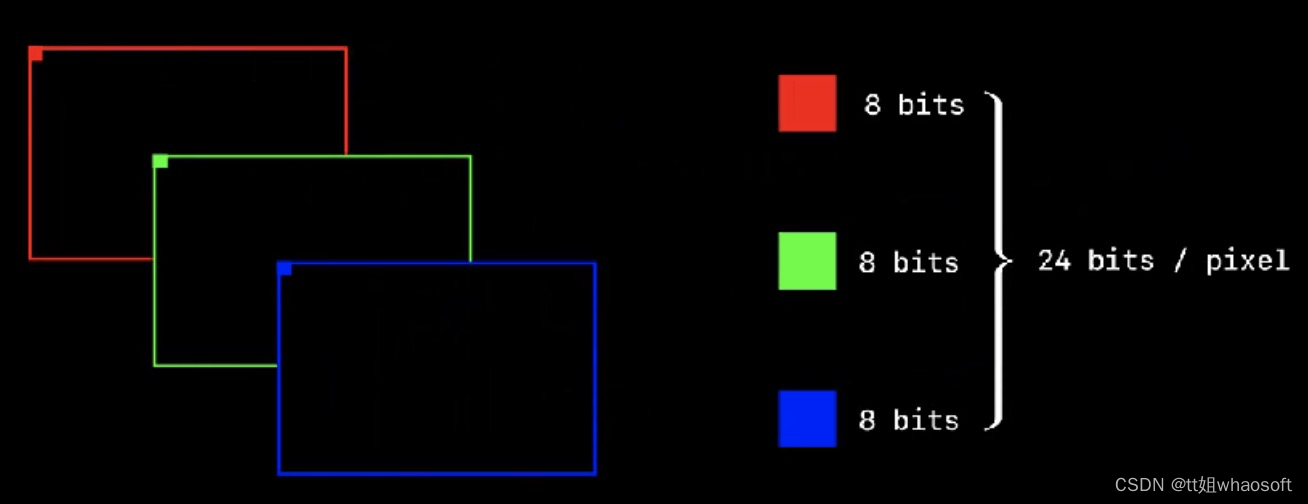
1. RGB颜色模型基础知识
RGB颜色模型是图像处理中最基础且常用的颜色模型之一,代表红(Red)、绿(Green)、蓝(Blue)三种颜色的混合。每个颜色分量通常用8位二进制数表示,范围从0到255,通过三者不同的强度组合,可以产生超过1600万种颜色。RGB模型通常以一个三元组形式呈现,比如(255, 0, 0)代表纯红色。在计算机图形中,了解RGB模型对于图像的显示和编辑至关重要,因为显示器和大多数图像文件格式都是基于RGB模型构建的。
RGB模型的三种基色通过叠加混合可实现不同的颜色表现,称为加色混合。例如,红色和绿色混合会呈现黄色,而红色、绿色和蓝色均匀混合则会得到白色。这种颜色生成的原理对于理解如何在屏幕上复现多种色彩至关重要。
在实际应用中,理解RGB颜色模型不仅对图像处理至关重要,也对前端设计、视频编辑、3D建模和游戏开发等领域有着广泛的应用。因此,深入掌握RGB模型是IT从业者的一项基本技能,有助于进行更为复杂和高级的图像处理工作。
2. Python中使用PIL库获取RGB值的方法
2.1 PIL库简介及其安装配置
Python Imaging Library (PIL) 是一个强大的图像处理库,提供了众多图像处理的函数和方法。PIL库是Pillow的前身,Pillow是PIL的一个分支,提供了更多的功能,已成为Python中图像处理的事实标准。
2.1.1 PIL库的安装步骤
为了使用PIL库,首先需要安装Pillow包,这是因为PIL库在2009年后就不再维护了,而Pillow是其活跃的继承者。以下是在大多数环境下安装Pillow库的步骤:
pip install Pillow
或者如果你使用的是Python 3.x版本,确保使用 pip3 :
pip3 install Pillow
2.1.2 PIL库的基本使用示例
安装完毕后,可以通过以下代码测试Pillow库是否安装成功,并打开一张图片文件:
from PIL import Image

# 打开一张图片
im = Image.open("example.jpg")

# 显示图片
im.show()

# 打印图片的模式(格式)
print(im.mode)

# 获取图片的尺寸
print(im.size)
以上代码中, Image.open 函数用于打开指定路径的图片文件, im.show 用于显示图片,而 im.mode 和 im.size 分别用于获取图片的格式和尺寸信息。
2.2 PIL库中的图像处理基础
2.2.1 图像对象的创建与保存
创建图像对象是进行图像处理的第一步,Pillow库提供了多种方式来创建和保存图像对象。
# 创建一个新的图像对象
new_im = Image.new("RGB", (100, 100))

# 保存图像对象到文件
new_im.save("new_image.png")
在这个例子中, Image.new 用于创建一个新图像,其中“RGB”指定了图像的颜色模式, (100, 100) 定义了图像的尺寸。之后,使用 save 方法将新创建的图像保存到磁盘上。
2.2.2 图像的基本操作:尺寸调整、旋转和裁剪
Pillow库提供了许多方便的方法来对图像进行尺寸调整、旋转和裁剪等基本操作。
# 尺寸调整
resized_im = new_im.resize((200, 200))

# 旋转图像90度
rotated_im = new_im.rotate(90)

# 裁剪图像
cropped_im = new_im.crop((10, 10, 90, 90))
代码中的 resize 方法可以改变图像尺寸, rotate 方法用于旋转图像,而 crop 方法则用于裁剪图像,其中 (10, 10, 90, 90) 定义了裁剪区域的坐标。
2.3 使用PIL库获取RGB值的进阶技术
2.3.1 获取单个像素点的RGB值
获取单个像素点的RGB值需要先获取到图像的像素映射(pixel map),然后通过坐标来访问单个像素的RGB值。
# 获取像素映射
pixels = new_im.load()

# 获取(0, 0)坐标处像素的RGB值
r, g, b = pixels[0, 0]

print("Red:", r)
print("Green:", g)
print("Blue:", b)
这里, pixels.load() 方法返回了一个可以访问图像中每个像素的映射。 pixels[0, 0] 获取了图像左上角的RGB值。
2.3.2 遍历图像像素点并获取RGB值
为了获取整幅图像的RGB值,可以通过遍历每个像素来实现。
# 获取图像尺寸
width, height = new_im.size

# 遍历所有像素,获取RGB值
for x in range(width):
    for y in range(height):
        r, g, b = pixels[x, y]
        # 在此处可以进行你对像素值的操作
        print(f"Pixel at position ({x}, {y}): RGB({r}, {g}, {b})")
在这段代码中,通过嵌套循环遍历图像的每个像素,并通过 pixels[x, y] 获取每个像素的RGB值。
接下来的章节将继续深入探讨如何通过鼠标事件与图像像素RGB值进行交互实现。
3. 鼠标事件与图像像素RGB值交互实现
3.1 鼠标事件处理的基本原理
3.1.1 鼠标事件的种类和处理逻辑
在图形用户界面(GUI)程序设计中,鼠标事件是用户与程序交互的一种基础方式。鼠标事件包含多种类型,比如鼠标按下(mouse press)、鼠标释放(mouse release)、鼠标移动(mouse move)和鼠标点击(mouse click)。每种鼠标事件都有其特定的处理逻辑和触发条件,它们分别对应不同的用户行为,比如鼠标按键的按下和释放可以触发点击事件,而鼠标在屏幕上的移动则可以触发悬停或拖拽事件。
鼠标事件的处理流程一般分为三个步骤:
- 捕获事件:程序需要监听特定的鼠标事件,当事件发生时,系统会通知程序。
- 确定事件类型:程序需要识别事件的类型,例如是点击还是移动。
- 处理事件:根据事件类型和位置进行相应的逻辑处理,如获取鼠标位置、改变图形元素状态或执行特定操作。
3.1.2 鼠标事件与图像交互的接口设计
设计一个有效的鼠标事件与图像交互的接口需要考虑以下几点:
- 直观性 :用户应该能够直观地理解如何通过鼠标事件与图像进行交互。
- 效率 :交互过程应该尽可能高效,减少不必要的鼠标移动和点击。
- 反馈 :用户操作应有明确的反馈,如光标样式变化、颜色提示或声音提示等。
- 灵活性 :接口应允许用户执行复杂的操作,如多种颜色选择或不同图像处理功能。
一个典型的接口设计应该包括以下几个部分:
- 事件监听器 :监听鼠标事件的发生。
- 事件处理器 :定义各种鼠标事件对应的处理逻辑。
- 图形界面元素 :例如按钮、滑动条等,用于触发特定的鼠标事件。
- 反馈系统 :显示鼠标操作的结果,如颜色值、坐标等。
3.2 鼠标与图像交互的程序实现
3.2.1 Python的GUI库对比和选择
Python提供了多种GUI库,包括Tkinter、PyQt、wxPython、Kivy等。在选择适合的GUI库时,需要考虑以下因素:
- 性能 :库的执行效率和对系统资源的占用情况。
- 易用性 :库的使用难度和文档的完整性。
- 扩展性 :库支持的插件、扩展和社区支持的情况。
- 兼容性 :库在不同操作系统中的兼容情况。
在本项目中,推荐使用 Tkinter ,因为它具有跨平台、易于学习和使用的特点。Tkinter是Python的标准GUI库,通常随Python一起安装,提供了丰富的控件和事件处理机制。
3.2.2 鼠标点击获取像素点RGB值的完整代码
以下是一个使用Tkinter和PIL库实现的简单示例,展示如何通过鼠标点击获取图像上对应像素的RGB值:
from tkinter import *
from PIL import Image, ImageTk

def display_image(image_path):
    image = Image.open(image_path)
    image = image.resize((400, 300))  # 调整图像大小以适应窗口
    photo = ImageTk.PhotoImage(image)
    label_image = Label(image=photo)
    label_image.image = photo  # 保持对图像的引用
    label_image.pack()
    return photo

def get_pixel_rgb(event):
    x, y = event.x, event.y  # 获取鼠标点击的坐标位置
    pixel_color = pixel_img.getpixel((x, y))
    result_label.config(text=f"RGB: {pixel_color}")

root = Tk()
root.title("Image Pixel RGB Getter")

# 显示图像
image_photo = display_image("path_to_image.jpg")

# 创建一个空的PIL图像用于像素处理
pixel_img = Image.new("RGB", image_photo.size)
pixel_img.putalpha(0)  # 避免透明度影响

# 创建用于显示RGB值的标签
result_label = Label(root, text="", font=("Arial", 14))
result_label.pack()

# 鼠标点击事件绑定
root.bind("<Button-1>", get_pixel_rgb)

root.mainloop()
在这个代码示例中,首先导入必要的库,然后使用 display_image 函数在GUI窗口中显示一张图片。通过绑定鼠标点击事件 <Button-1> ,当用户点击图片时, get_pixel_rgb 函数会被调用,并且能够获取到点击点的RGB值。
3.3 鼠标交互的优化与扩展功能
3.3.1 图像缩放与坐标变换处理
在实际应用中,用户可能会对图像进行缩放操作。为了确保鼠标交互的准确性,需要对缩放后的图像坐标进行相应的变换处理。以下是一个简单的坐标变换函数的实现:
def transform_coordinates(event):
    # 假设图像已经缩放,计算缩放因子
    scale_factor = 2.0  # 举例为2倍放大
    x = event.x / scale_factor
    y = event.y / scale_factor
    return (int(x), int(y))

# 更新鼠标事件处理函数以使用变换后的坐标
def get_pixel_rgb(event):
    x, y = transform_coordinates(event)
    pixel_color = pixel_img.getpixel((x, y))
    result_label.config(text=f"RGB: {pixel_color}")
3.3.2 实现颜色信息的实时显示与反馈
除了获取点击点的RGB值外,还可以扩展程序,以实现颜色信息的实时显示和反馈。例如,在图像下方实时更新一个颜色条,显示当前鼠标所在位置的颜色,增强用户交互体验。
# 实时更新颜色条的函数
def update_color_bar(pixel_color):
    color_bar.config(text=f"Color: {pixel_color}")
    # 可以进一步更新颜色条的颜色显示

# 绑定鼠标移动事件以更新颜色条
root.bind("<Motion>", lambda event: update_color_bar(str(get_pixel_rgb(event))))
在这个扩展功能中,我们使用 <Motion> 事件绑定了一个lambda函数,该函数调用 get_pixel_rgb 并更新颜色条的显示。这样,当鼠标在图像上移动时,颜色条会实时显示当前位置的颜色值。
4. 图像处理中的RGB值操作与色彩分析
在数字图像处理中,对RGB值的操作是进行色彩分析和调整的基础。通过对像素颜色值的修改,我们可以实现图像亮度、对比度的调整,应用不同的色彩滤镜和效果,以及执行更高级的颜色匹配与替换等操作。本章将详细介绍RGB值在图像处理中的应用和高级技术案例分析。
4.1 图像的色彩分析基础
4.1.1 色彩空间和色彩模型的区别
色彩空间是描述颜色的数学模型,它定义了一组颜色以及它们如何组合来形成其他颜色。色彩模型则是色彩空间的具体实现,提供了一种方式去指定和混合颜色。RGB是最常见的色彩模型之一,它基于人眼对红色、绿色、蓝色光的感应原理。
RGB色彩空间使用三维坐标系统,每个颜色由红、绿、蓝三个颜色通道的亮度值组合而成,每个通道的取值范围通常是0到255。图像处理中,RGB值操作允许我们单独调整每个颜色通道的亮度,实现色彩的精确控制。
4.1.2 RGB色彩空间的特性分析
RGB色彩空间可以表现几乎所有人类能感知的颜色,具有良好的适应性和广泛的应用。它是一种加色模型,意味着通过增加光的强度来混合颜色。在RGB模型中,当所有三个颜色通道的值相等时,会得到不同深浅的灰色,直到最大值(255, 255, 255)时变成白色,最小值(0, 0, 0)时变成黑色。
由于RGB是一种线性模型,直接修改RGB值会对最终显示的颜色造成影响。例如,增加红色通道的亮度会使得图像整体偏红。理解RGB色彩空间的特性是进行色彩分析和操作的前提。
4.2 RGB值操作在图像处理中的应用
4.2.1 调整图像亮度和对比度
调整图像的亮度和对比度是图像处理中常见的需求。通过增加或减少RGB值,我们可以提高或降低图像的亮度。对比度的调整则通过对相邻像素RGB值差值的操作来实现,增大差值会增强图像的对比度,而减小差值则会降低对比度。
from PIL import Image

# 打开图像
image = Image.open('example.jpg')

# 获取图像的宽度和高度
width, height = image.size

# 遍历图像的每一个像素
for y in range(height):
    for x in range(width):
        # 获取当前像素的RGB值
        r, g, b = image.getpixel((x, y))

        # 增加亮度操作:简单地为每个颜色通道添加一个常数值
        new_r = min(255, r + 30)
        new_g = min(255, g + 30)
        new_b = min(255, b + 30)

        # 设置新的RGB值
        image.putpixel((x, y), (new_r, new_g, new_b))

# 保存修改后的图像
image.save('brightened.jpg')
在这段代码中, putpixel() 方法用于设置指定像素点的颜色值。亮度调整是通过简单地为RGB通道的每个值加上一个常数(例如30)来实现的。增加后的RGB值需要被限制在0到255的范围内,以避免溢出。
4.2.2 应用色彩滤镜和效果
色彩滤镜可以通过增强或减弱特定颜色通道的亮度来实现。例如,红色滤镜会增加图像中红色通道的亮度,同时减弱绿色通道和蓝色通道,使得图像看起来更红。
from PIL import Image, ImageFilter

# 打开图像
image = Image.open('example.jpg')

# 应用红色滤镜
red_filter = ImageFilter.ColorFilter((1.5, 1.0, 1.0))
filtered_image = image.filter(red_filter)

# 保存滤镜处理后的图像
filtered_image.save('red_filtered.jpg')
在这个例子中, ImageFilter.ColorFilter 创建了一个色彩滤镜,该滤镜增强红色通道,减弱绿色通道和蓝色通道。这个操作并不会改变原始图像的像素值,而是创建了一个视觉上的滤镜效果。
4.3 高级图像处理技术与案例分析
4.3.1 图像中的颜色匹配与替换
颜色匹配和替换是更高级的图像处理技术之一,它可以将图像中的一种颜色完全或部分替换为另一种颜色。这个技术在图像编辑和视觉效果创建中十分有用。
from PIL import Image

# 打开原始图像
image = Image.open('original.jpg')

# 设置要被替换的颜色和目标颜色
old_color = (255, 0, 0)   # 红色
new_color = (0, 0, 255)   # 蓝色

# 将红色替换为蓝色
image = image.point(lambda p: new_color if p == old_color else p)

# 保存替换颜色后的图像
image.save('color_replaced.jpg')
在这个代码示例中, point() 函数遍历图像的每个像素点,并将所有匹配 old_color 的像素点更改为 new_color 。这种方法简单有效,但可能会导致颜色界限不清晰,需要进一步的优化算法来精确控制颜色替换区域。
4.3.2 图像色彩的统计分析与可视化
图像色彩的统计分析通常涉及计算图像中颜色出现的频率,这可以帮助我们了解图像中颜色的分布情况。而可视化则是将这些统计结果以图表的形式展现,以便于更直观地进行分析。
import matplotlib.pyplot as plt
from PIL import Image
from collections import Counter

# 打开图像并转换为灰度图
image = Image.open('example.jpg').convert('L')
pixels = image.getdata()

# 计算每个亮度值出现的次数
pixel_counts = Counter(pixels)

# 绘制直方图
plt.bar(pixel_counts.keys(), pixel_counts.values())
plt.title('Image Pixel Brightness Histogram')
plt.xlabel('Brightness Level')
plt.ylabel('Frequency')
plt.show()
在这段代码中,首先将图像转换为灰度图像,这样每个像素点的值只代表亮度。 Counter 用于统计每个亮度值出现的频率,最后使用 matplotlib 库绘制直方图以可视化这些频率数据。
通过这些高级技术,我们可以更深入地理解和操作图像的RGB值,以实现各种图像处理效果。这些技术的应用广泛,涉及图像编辑、计算机视觉、视觉艺术等多个领域。
5. 高级图像处理技术与案例分析
5.1 图像中的颜色匹配与替换
在图像处理领域中,颜色匹配与替换技术是一个重要的应用,它能够帮助我们对图像的特定颜色区域进行修改和调整。颜色匹配通常指的是根据某种标准或规则,在图像中查找并匹配相似颜色;颜色替换则是将匹配到的颜色用另一颜色来替代。这里我们将探讨如何使用Python结合PIL库实现这一高级技术。
5.1.1 颜色匹配技术原理
颜色匹配算法主要依据颜色之间的相似度来寻找目标颜色,通常会涉及到颜色空间的转换,颜色距离的计算以及阈值的设定。在RGB颜色模型中,颜色相似度可以通过欧几里得距离来衡量,而在更高级的颜色模型如HSV、Lab中,颜色匹配效果往往更好。
5.1.2 实现颜色匹配的步骤
颜色匹配的一般步骤包括:将图像转换到目标颜色空间,计算每像素与目标颜色的相似度,并建立一个阈值来决定是否将该像素标记为匹配成功。以下是使用PIL库在RGB颜色空间中实现颜色匹配的一个简单例子:
from PIL import Image

def color_match(image, target_color, threshold=50):
    # 转换图片到RGB格式
    image = image.convert('RGB')
    width, height = image.size
    # 用于记录匹配成功的像素点坐标
    matched_points = []

    # 将目标颜色转换为RGB格式
    target_color = tuple(target_color)
    # 遍历每个像素点
    for x in range(width):
        for y in range(height):
            pixel_color = image.getpixel((x, y))
            # 计算与目标颜色的距离
            distance = sum((a - b) ** 2 for a, b in zip(pixel_color, target_color))
            # 判断是否在阈值范围内
            if distance < threshold:
                matched_points.append((x, y))
    return matched_points

# 加载图像并进行颜色匹配
image_path = 'path_to_your_image.jpg'
image = Image.open(image_path)
target_color = (255, 0, 0)  # 目标颜色为红色
matched_points = color_match(image, target_color)

# 输出匹配到的像素点坐标
print(matched_points)
5.1.3 颜色替换技术原理
颜色替换技术是基于颜色匹配技术来实现的,基本思想是通过颜色匹配找到图像中需要替换颜色的区域,然后将这些区域的颜色更改为指定的新颜色。在实现过程中,还需要考虑保持图像其他部分颜色不变的需求。
5.1.4 实现颜色替换的步骤
使用PIL库实现颜色替换的基本步骤是:首先进行颜色匹配,然后将匹配到的颜色区域替换为新颜色。这可以通过创建一个新的图像,然后遍历原图像的每个像素进行判断和替换来实现。
def color_replace(image, target_color, replacement_color):
    # 使用前面定义的color_match函数找到匹配点
    matched_points = color_match(image, target_color)
    # 创建一个新的图像用于存放结果
    new_image = image.copy()

    # 遍历匹配到的像素点,将它们替换为新颜色
    for x, y in matched_points:
        new_image.putpixel((x, y), replacement_color)
    return new_image

# 使用颜色替换函数
replacement_color = (0, 0, 255)  # 新颜色为蓝色
new_image = color_replace(image, target_color, replacement_color)

# 保存替换颜色后的图像
new_image.save('path_to_save_new_image.jpg')
颜色替换技术在图像编辑软件中非常常见,比如将天空的蓝色替换为粉红色,或者将绿色植物变为秋天的金黄色等。通过结合颜色匹配与替换技术,我们可以对图像进行创造性地编辑和调整。
5.2 图像色彩的统计分析与可视化
图像色彩分析能够帮助我们理解图像中的颜色分布、特征以及其它统计信息。对图像颜色数据进行统计分析和可视化,可以揭示图像的颜色构成,为图像处理、视觉艺术设计等提供科学依据。
5.2.1 颜色直方图与颜色分布
在图像分析中,颜色直方图是一种非常有用的工具,它通过统计各个颜色值出现的次数来描述图像的颜色分布。通过分析颜色直方图,我们可以得出图像中哪些颜色较多,哪些较少,为图像的进一步处理提供依据。
5.2.2 生成颜色直方图的代码实现
使用Python的matplotlib库可以方便地生成颜色直方图。以下是一个简单的实现,我们将计算图像中各个RGB值的出现频率,并用颜色直方图表示出来。
import matplotlib.pyplot as plt

def generate_histogram(image):
    # 将图像转换为RGB格式
    image = image.convert('RGB')
    # 创建一个空字典用于存储颜色频率
    frequency = {'r': [], 'g': [], 'b': []}
    # 遍历图像的每个像素点,统计RGB值出现的频率
    for x in range(image.width):
        for y in range(image.height):
            r, g, b = image.getpixel((x, y))
            frequency['r'].append(r)
            frequency['g'].append(g)
            frequency['b'].append(b)
    # 绘制直方图
    plt.figure(figsize=(10, 5))
    plt.subplot(1, 3, 1)
    plt.hist(frequency['r'], bins=256, color='red', alpha=0.7)
    plt.title('Red Histogram')
    plt.subplot(1, 3, 2)
    plt.hist(frequency['g'], bins=256, color='green', alpha=0.7)
    plt.title('Green Histogram')
    plt.subplot(1, 3, 3)
    plt.hist(frequency['b'], bins=256, color='blue', alpha=0.7)
    plt.title('Blue Histogram')
    plt.show()

# 调用函数并传入图像
generate_histogram(image)
通过绘制RGB三个颜色通道的直方图,我们可以获得图像颜色分布的直观感受。图像中的颜色分布特性对于图像识别、图像处理等有着重要的影响。例如,在图像去噪、增强对比度以及图像分类等任务中,颜色直方图都是不可或缺的一个分析工具。
5.2.3 颜色直方图均衡化与应用
颜色直方图均衡化是一种调整图像直方图的方法,通过该技术可以改善图像的全局对比度。它通过拉伸图像的直方图分布,使得图像的对比度得到增强,特别是在图像亮度分布不均的情况下非常有用。
def histogram_equalization(image):
    image = image.convert('RGB')
    img = np.array(image)
    img = img / 255.0  # 归一化到0-1之间

    # 对每个颜色通道分别均衡化
    img[:, :, 0] = exposure.equalize_hist(img[:, :, 0])
    img[:, :, 1] = exposure.equalize_hist(img[:, :, 1])
    img[:, :, 2] = exposure.equalize_hist(img[:, :, 2])

    img = Image.fromarray(np.uint8(img * 255))  # 反归一化到0-255
    img = img.convert('RGB')  # 确保图片格式正确
    return img

# 使用直方图均衡化
new_img = histogram_equalization(image)
new_img.show()
在实际应用中,颜色直方图均衡化广泛应用于医学影像处理、卫星影像增强、以及日常的图像处理中。通过增强图像的对比度,可以使得原本不清晰、对比度低的图像变得更加鲜明,提高了图像的可视性。
6. 实现图像中的颜色匹配与替换
在前面的章节中,我们已经了解了RGB颜色模型的基础知识,学会了如何在Python中使用PIL库获取和操作图像的RGB值,并探讨了鼠标事件与图像像素RGB值交互的实现。现在,我们将进一步深入探讨图像处理中的RGB值操作,并且在本章节中,我们将重点介绍如何在图像处理中实现颜色匹配与替换的技术。
6.1 颜色匹配的原理与方法
颜色匹配是指在图像处理过程中,找到一种方法来识别并替换图像中的特定颜色。这在很多实际应用中都非常重要,比如在图像编辑、设计以及某些图像分析领域。颜色匹配可以通过比较像素的RGB值来实现。
6.1.1 颜色相似度的计算方法
在执行颜色匹配时,我们通常需要计算两个颜色之间的相似度。一种简单的方法是计算颜色向量之间的欧氏距离。假设两个颜色的RGB值分别为(R1, G1, B1)和(R2, G2, B2),则它们之间的欧氏距离D可以由以下公式计算:
[ D = \sqrt{(R2 - R1)^2 + (G2 - G1)^2 + (B2 - B1)^2} ]
距离越小,颜色越相似。根据实际需求,我们还可以选择不同的颜色距离度量方法,如曼哈顿距离、切比雪夫距离或者使用色彩空间转换后的距离(例如将RGB转换到Lab色彩空间后计算欧氏距离)。
6.1.2 颜色匹配策略
实现颜色匹配的关键是选择合适的策略。其中一种常用的方法是定义一个阈值,以确定颜色之间的相似度是否足够接近。对于图像中的每个像素,计算其与目标颜色之间的距离,如果距离小于或等于设定的阈值,那么这个像素就被认为是匹配的。通常这个阈值是一个经验值,需要根据具体的应用场景进行调整。
6.2 实现颜色替换的步骤
颜色替换通常涉及到在图像中查找特定颜色并将它们替换为另一种颜色。这可以通过编程实现,并且以下步骤概述了基本的颜色替换流程。
6.2.1 目标颜色的选择
首先,需要选择一个或多个要被替换的目标颜色。在实际操作中,我们可以通过手动选择或程序分析自动选择这些颜色。手动选择可以通过图像编辑软件完成,而程序分析则需要编写算法来自动识别图像中的主要或相似色彩。
6.2.2 替换颜色的确定
在确定了要替换的目标颜色后,接下来需要确定替换颜色。这可以通过预先设定或从图像中选择。如果采用前者,可以简单地指定一个RGB值作为替换色。如果采用后者,可以创建一个用户界面让用户选择颜色,或者自动分析图像并选择一个与目标颜色不同的最突出颜色作为替换色。
6.2.3 替换算法的编写
最后,编写算法以遍历图像中的所有像素,并对每个像素进行检查和颜色替换。这通常涉及到PIL库的使用,因为PIL提供了丰富的图像操作功能。以下是一个简单的示例代码,展示了如何使用PIL在图像中替换颜色:
from PIL import Image

# 打开一个图像文件
img = Image.open('path/to/image.jpg')
pixels = img.load()

# 目标颜色和替换颜色的RGB值
target_color = (255, 0, 0)  # 红色
replacement_color = (0, 255, 0)  # 绿色

# 替换颜色的函数
def replace_color(pixels, target_color, replacement_color):
    for i in range(img.width):
        for j in range(img.height):
            r, g, b = pixels[i, j]
            # 如果像素颜色与目标颜色足够接近,则替换
            if (abs(r - target_color[0]) + abs(g - target_color[1]) + abs(b - target_color[2])) <= 10:
                pixels[i, j] = replacement_color

# 执行替换操作
replace_color(pixels, target_color, replacement_color)

# 保存新的图像文件
img.save('path/to/modified_image.jpg')
在这个例子中,我们定义了一个 replace_color 函数,该函数遍历图像中的每个像素,并使用之前讨论过的欧氏距离来检查像素颜色是否与目标颜色足够接近。如果是,那么像素颜色会被替换成新的颜色。最后,我们保存了修改后的图像。
颜色替换技术在图像编辑软件中非常常见,但通过编程实现可以提供更大的灵活性和自动化,尤其是在处理大量图像或需要根据特定规则进行颜色替换时。
在下一章节中,我们将讨论图像色彩的统计分析与可视化技术,深入探讨如何利用编程工具来分析和展示图像的颜色信息。
简介:RGB值是计算机图形学中的基础概念,用于表示屏幕上显示的颜色,通过红、绿、蓝三种颜色的不同强度组合而成。在编程和图像处理中,获取图像任意像素点的RGB值是一个基本操作,通常使用Python中的PIL库实现。本文将展示如何通过编程获取鼠标点击位置的RGB值,该技术在图像分析、色彩识别等领域应用广泛。

免费领 150 小时云算力,进群参与显卡、AI PC 幸运抽奖
更多推荐


 20
20 0
0- 0


 已为社区贡献3条内容

所有评论(0)