
opencode 接入vllm部署的大模型
·
opencode安装步骤(windows)
-
安装opencode
(1)找到powershell,右键,以管理员身份运行
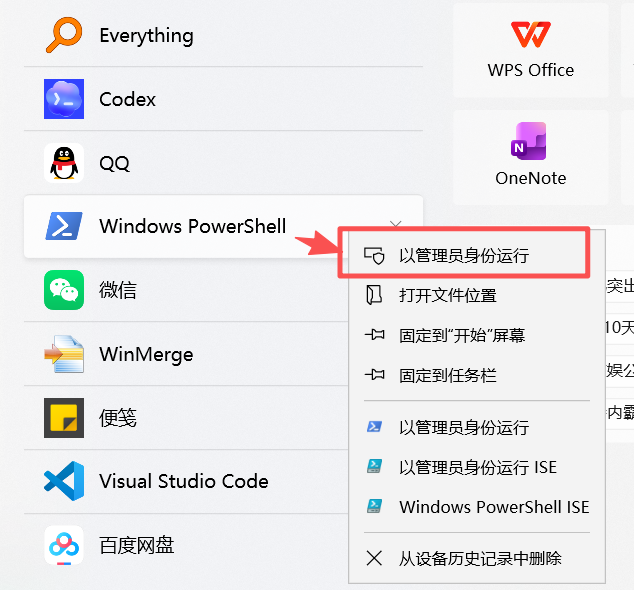
(2)powershell中输出下面命令:
npm install -g opencode-ai
-
安装插件(可选)、 在powershell中输入:
npm install oh-my-opencode -g
-
验证 在powershell中输入:
npm list -g
-
启动
在powershell中输入opencode:
Windows PowerShell
(base) PS C:\WINDOWS\system32> opencode
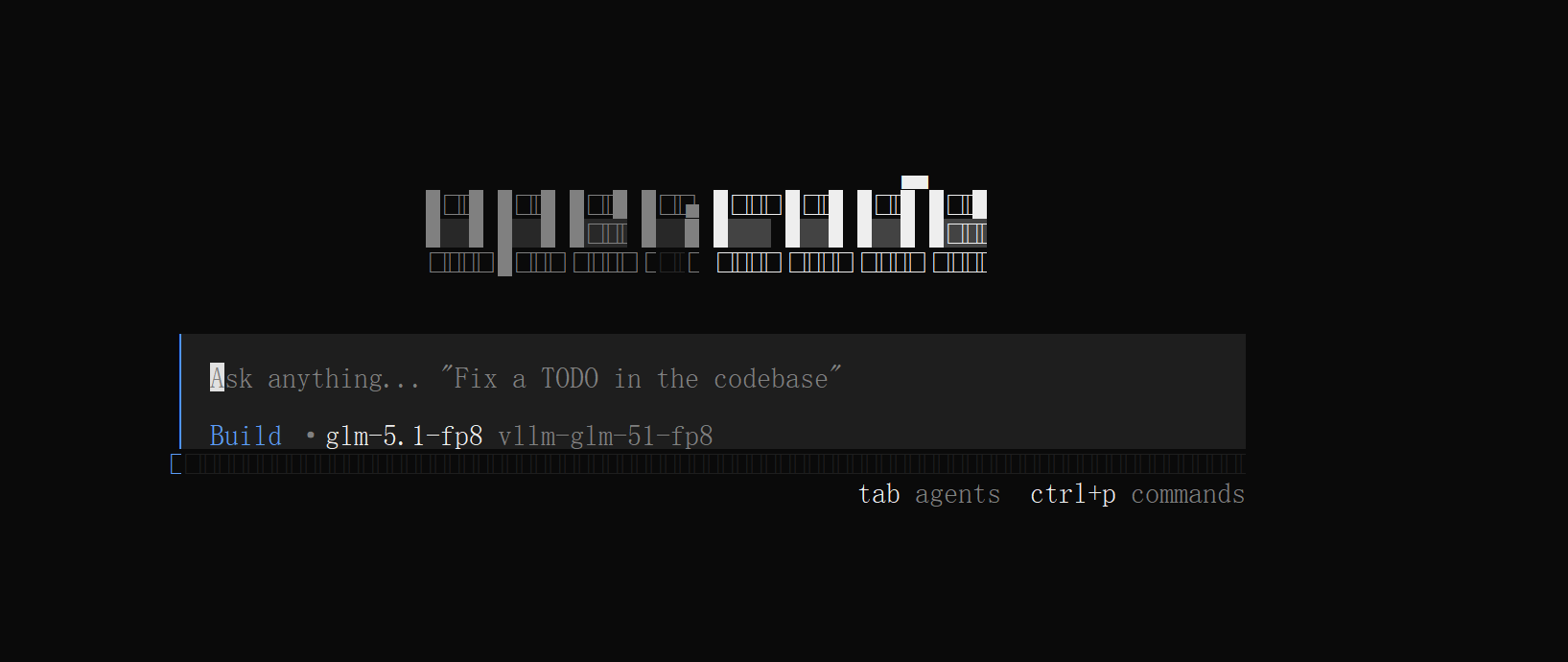
opencode启动之后界面如下:
配置自己的模型(windows)
创建配置文件,写入配置项
配置文件路径:
C:\Users\用户名.config\opencode\opencode.json json文件内容:
{
  "$schema": "https://opencode.ai/config.json",
  "provider": {
    "vllm-glm-51-fp8": {
      "npm": "@ai-sdk/openai-compatible",
      "options": { "baseURL": "http://192.168.1.68:8001/v1" },
      "models": {
        "glm-5.1-fp8": { "name": "glm-5.1-fp8" }
      }
    }
  }
}
模型采用vllm部署,served-model-name是glm-5.1-fp8
使用
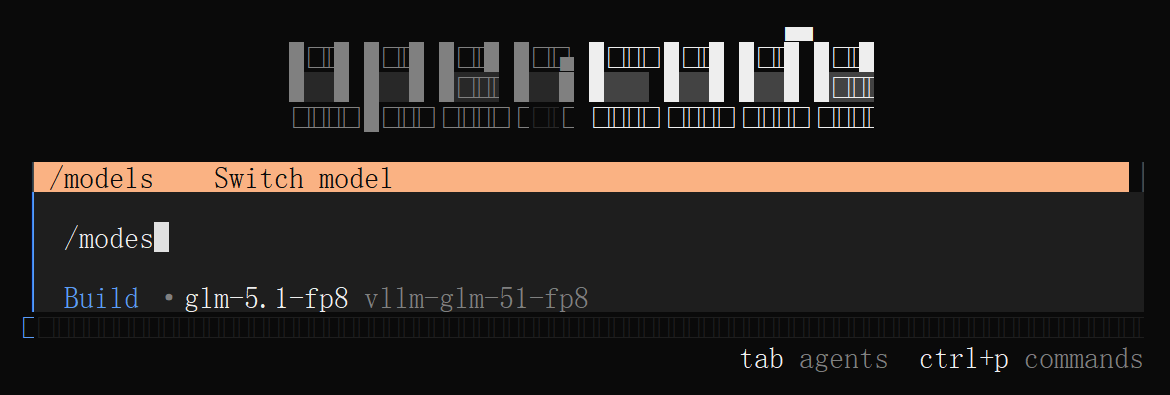
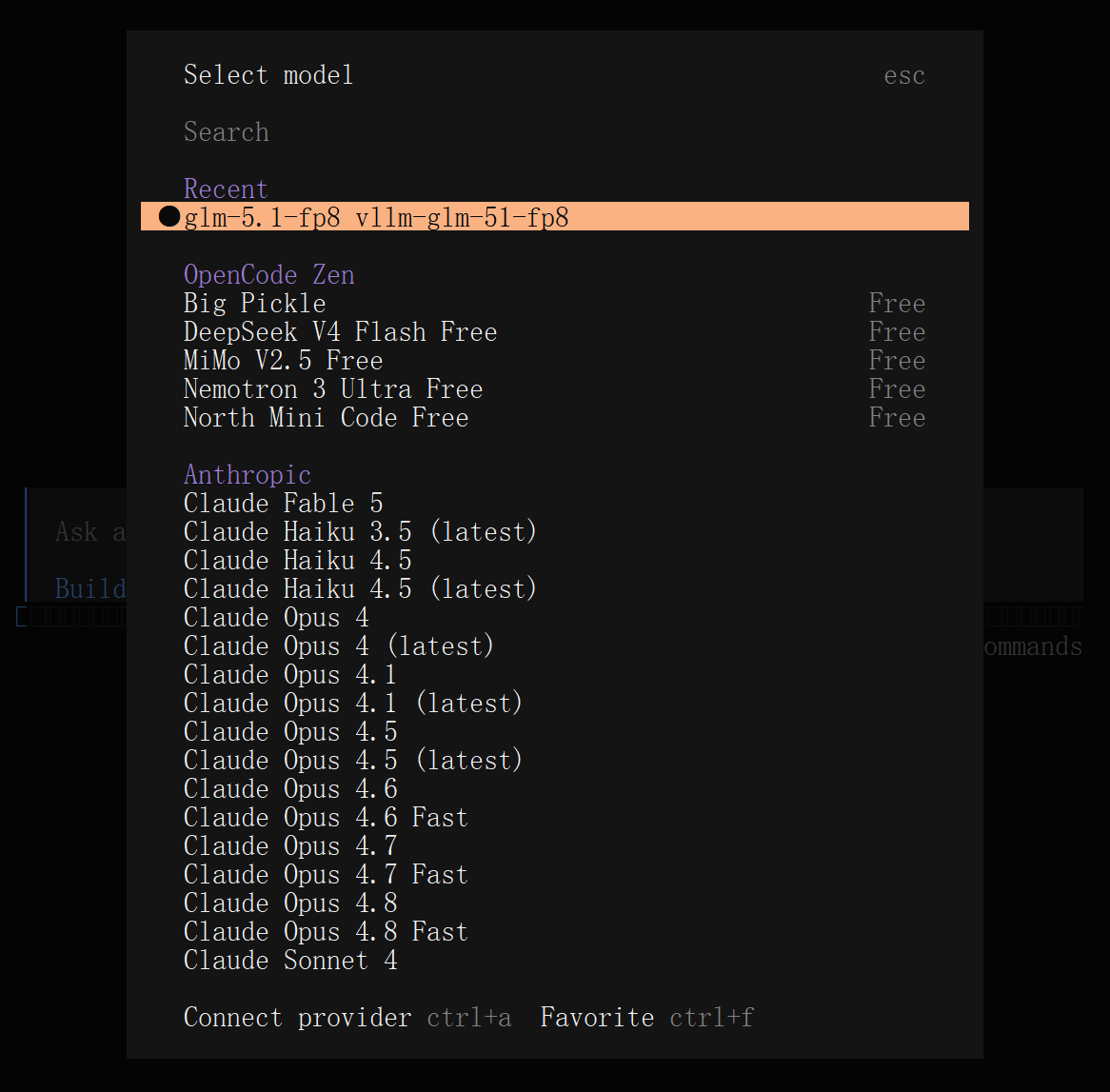
切换模型到glm-5.1-fp8
-
输入/models
-
选择glm-5.1-fp8
输入prompt,开始执行(以网页版坦克大战游戏为例)
plan模式:规划
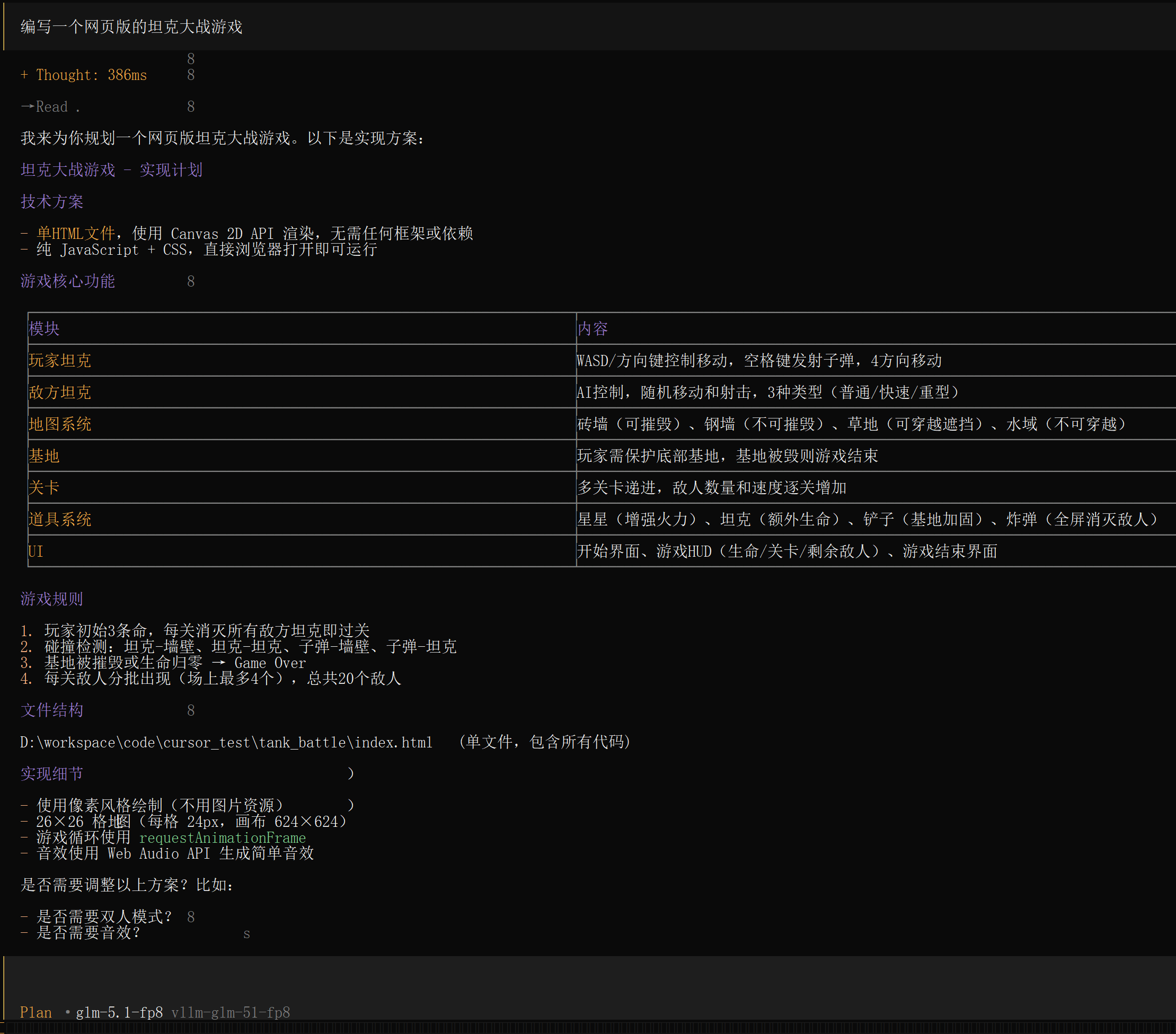
build :执行
按tab更改为build,开始编码
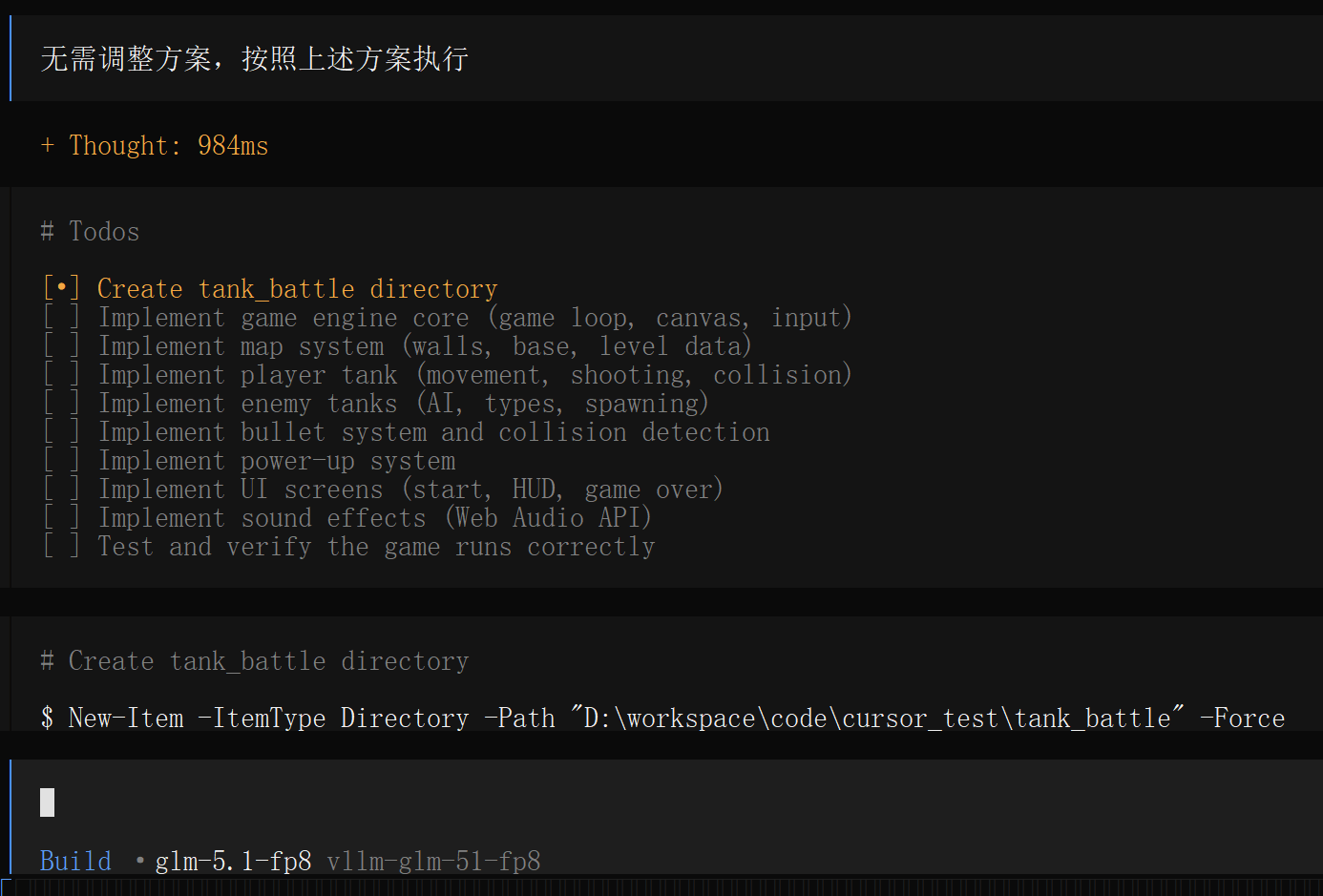
这个过程中出错为自己解决,很快就会出第一版:
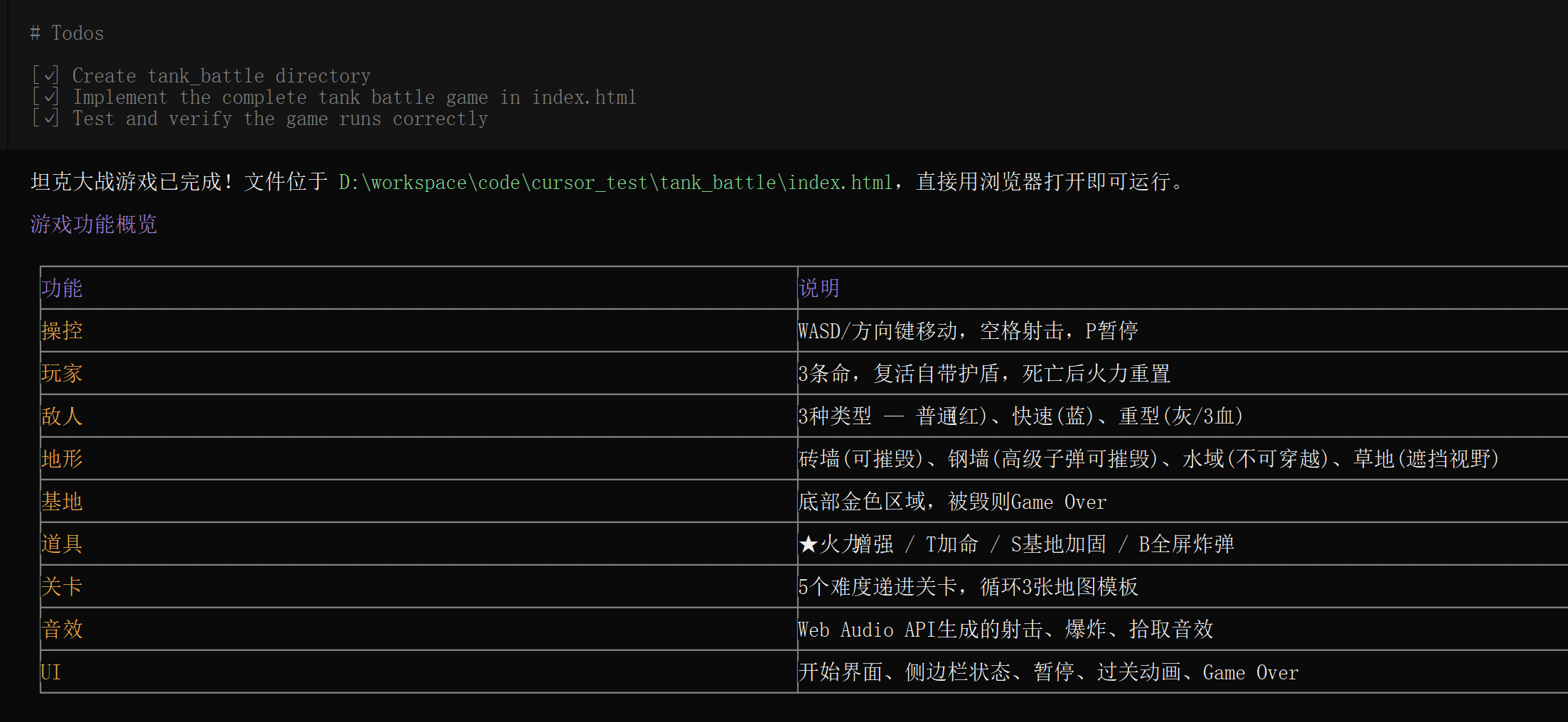
打开后界面:
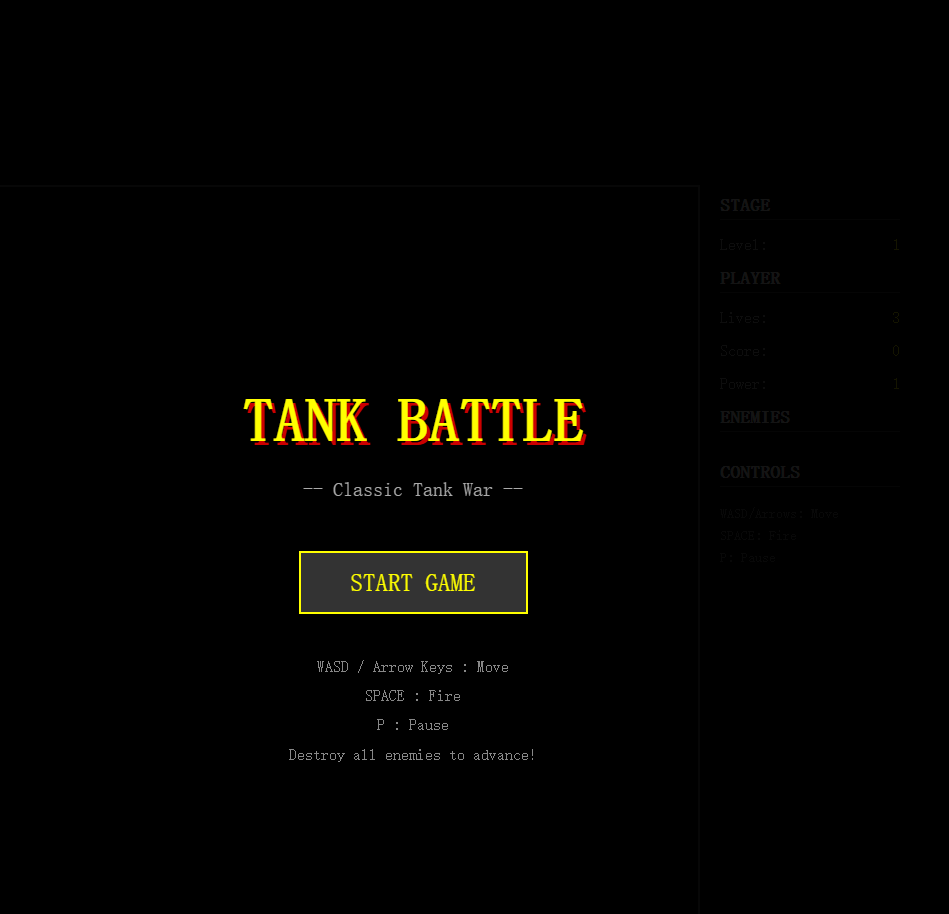
试用之后,把存在的问题告诉它,它会继续优化,经过两次迭代后,游戏就可以运行啦:
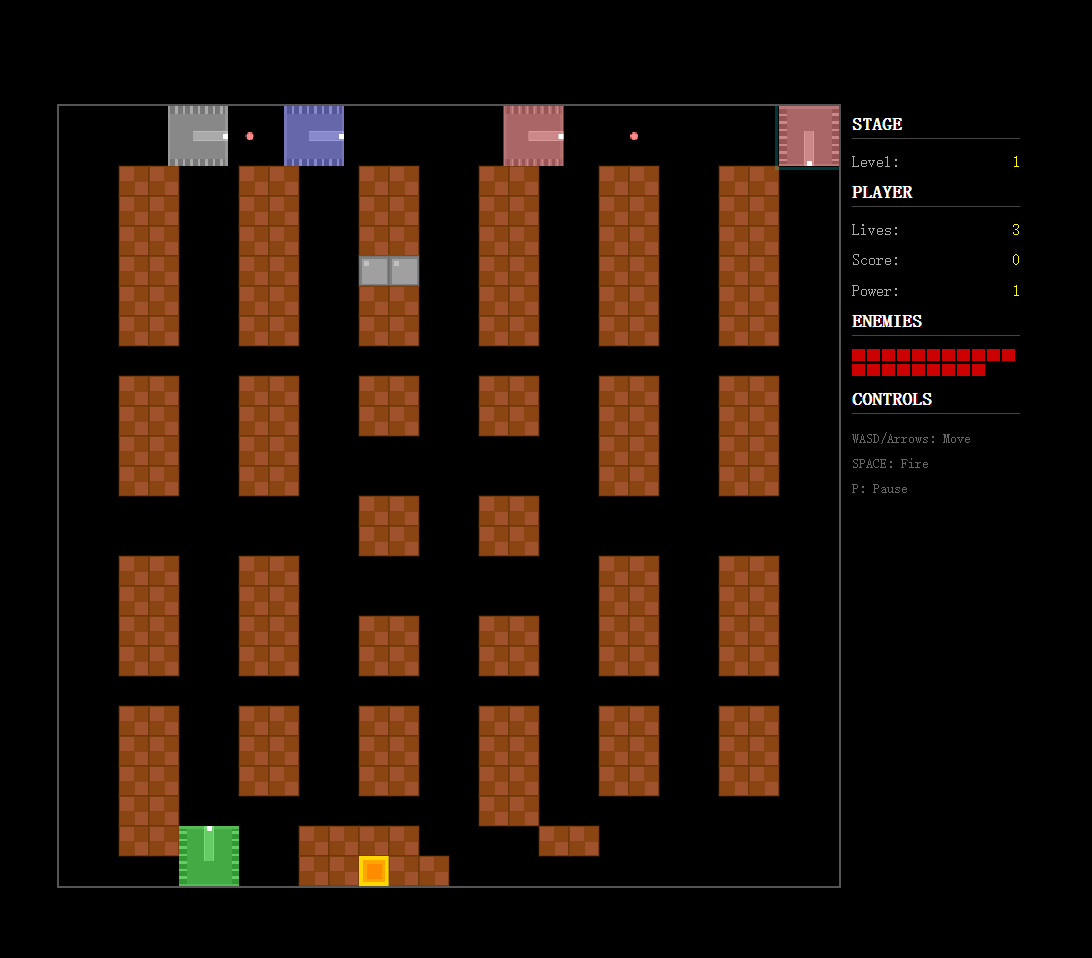
glm-5.1-fp8都这么猛了,难以想象GLM-5.2满血版会到什么程度!!!
无法粘贴问题解决
在powershell上邮件,点击属性,勾选"将Ctrl+Shift+C/V用作复制/粘贴的快捷键"
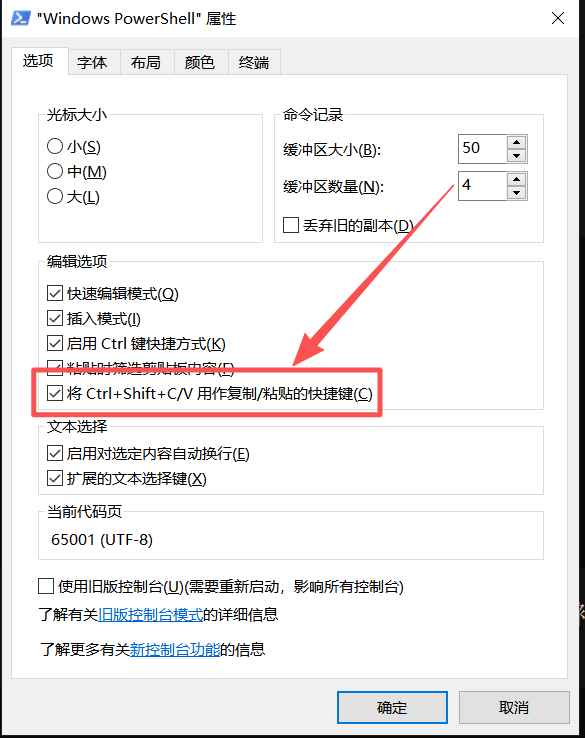
之后,通过Ctrl+Shift+V就可以向窗口中粘贴了
参考文献:
[1] opencode的安装命令参考:https://cloud.tencent.com/developer/article/2654800

免费领 150 小时云算力,进群参与显卡、AI PC 幸运抽奖
更多推荐


 5
5 0
0- 0


 已为社区贡献1条内容

所有评论(0)