
Ollama本地部署大模型详细步骤(Windows)
1.前言
大模型是不能直接运行在本地的,需要通过其他工具来托管大模型。当下有很多工具能管理大模型,比如Ollama,LM Studio,vLLM等,其中比较知名的是Ollama,它可以下载任何一个开源的大模型,现在很多平台也在和Ollama做集成,所以建议用Ollama来管理和运行大模型。本篇文章介绍的是WindowsOllama的安装,下载和管理大模型。
2.安装Ollama
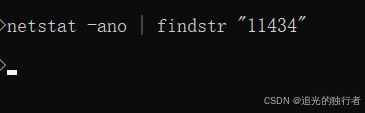
2.1 先检查电脑11434端口是否被占用
Ollama默认端口为11434
netstat -ano | findstr "11434"
2.2 下载Ollama
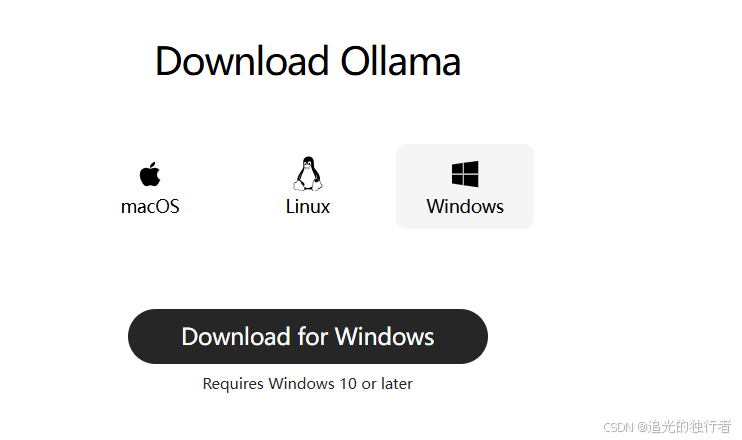
Ollama官网:Ollama官网下载
2.3 安装Ollama
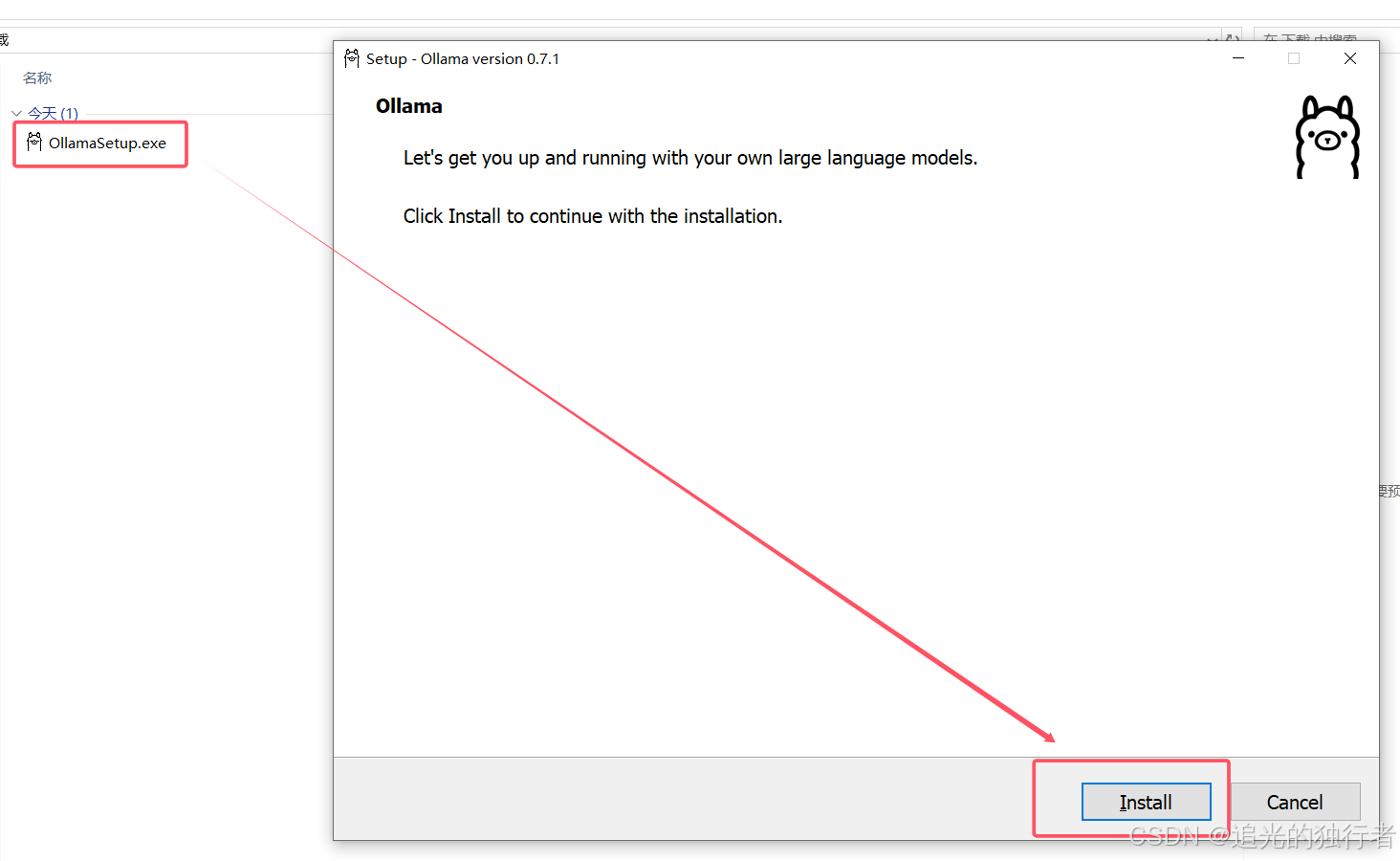
下载完成后,双击OllamaSetup.exe,点击【Install】后,开始安装
注:Ollama默认安装在C盘,且不支持自定义安装路径
2.4 配置模型下载路径
Ollama下载大模型的路径默认在C盘:C:\Users\{⽤⼾名}\.ollama\models
但是大模型一般都比较大,都是几个G,建议下载到其他盘
打开系统环境变量,新建⼀个系统变量OLLAMA_MODELS,然后设置ollama模型的存储路径。
变量名: OLLAMA_MODELS
变量值: E:\OllamaModels (替换成⾃⼰的⽬录)
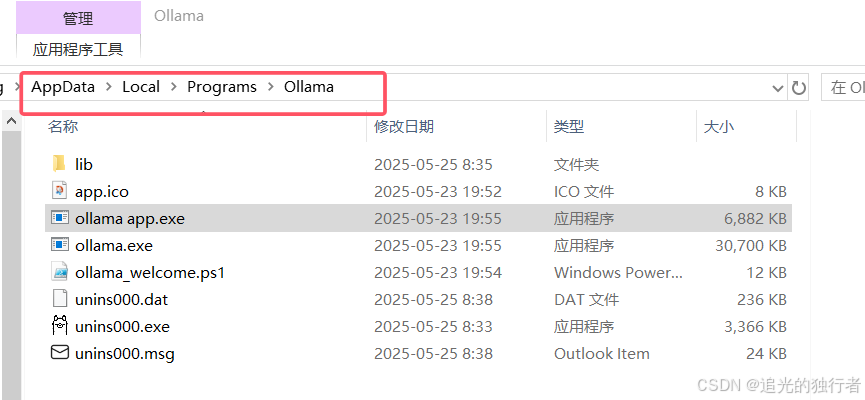
2.5 配置ollama启动程序到path环境变量
在开始菜单中,找到ollama快捷⽅式,找到ollama.exe所在⽬录,并将该⽬录配置到系统环境变量path中

2.6 监听端口配置(可选)
如果自己电脑的11434端口被占用了,给Ollama指定一个其他端口,在系统环境变量⾥设置:
变量名:OLLAMA_HOST
变量值(端⼝)::端口(端口前⾯有个冒号)
2.7 ollama关闭开机启动(可选)
Ollama默认会随Windows⾃动启动,可以在⽂件资源管理器的地址栏中访问以下路径,删除其中的Ollama.lnk快捷⽅式⽂件,阻⽌它⾃动启动
%APPDATA%\Microsoft\Windows\Start Menu\Programs\Startup

2.8 重启电脑
重启电脑后,就算完成安装和配置了
2.9 验证安装
重启电脑后,在开始菜单,双击下面这个图标。启动程序隐藏框里就会多出来这个图标

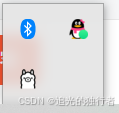
然后访问:http://localhost:端口
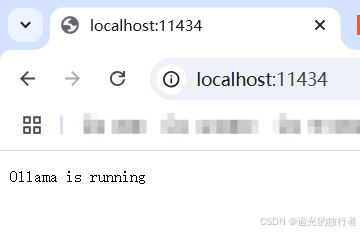
出现running说明Ollama启动正常
3.下载大模型
3.1 先查看ollama⽀持的⼤模型
https://ollama.com/library
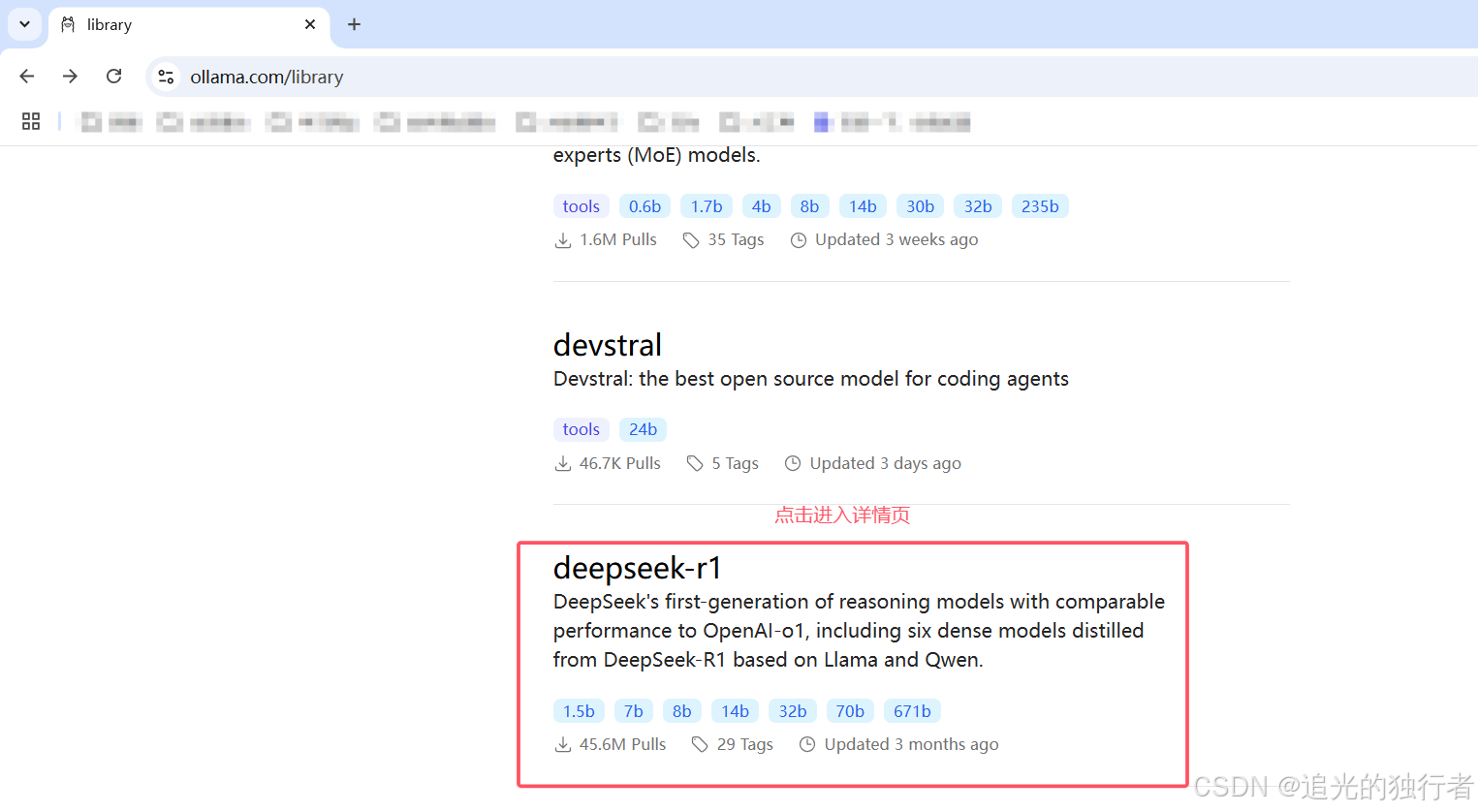
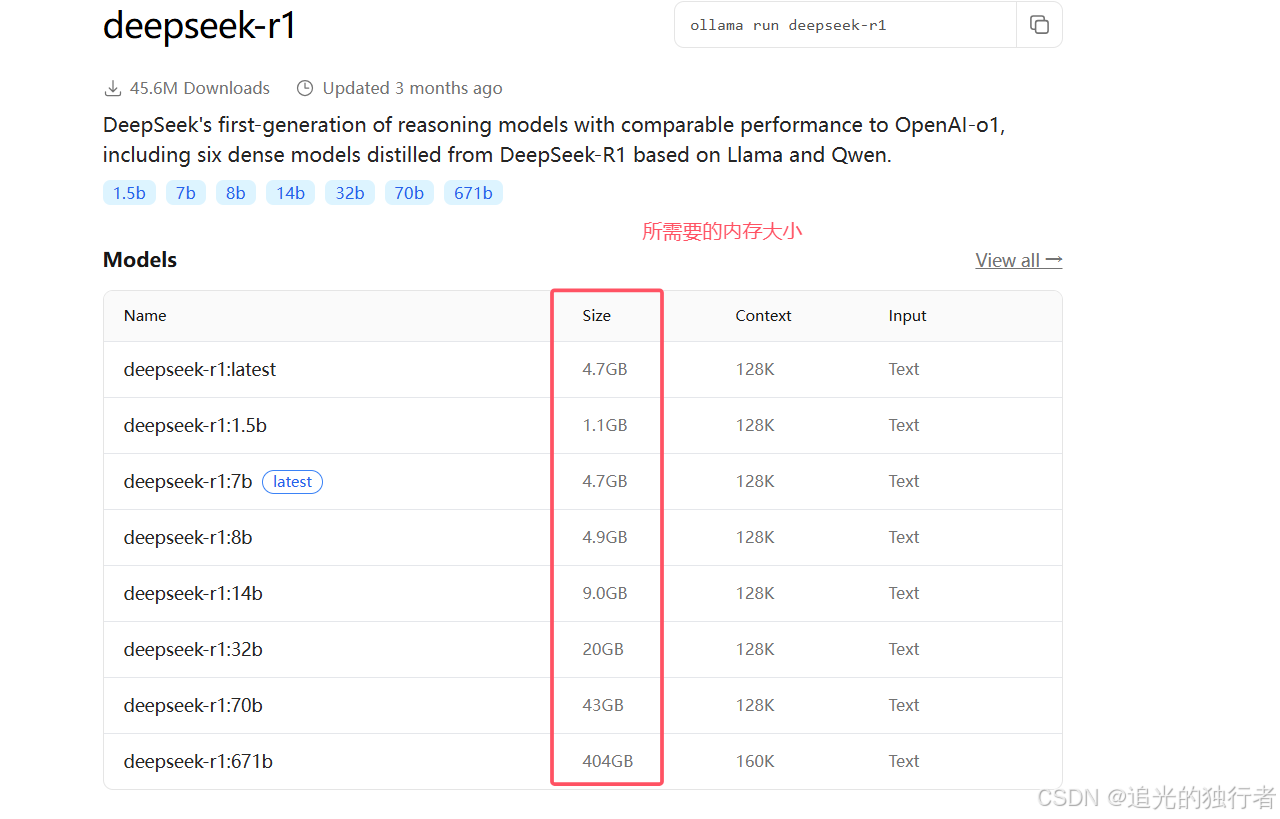
3.2 下载大模型到本地
命令行执行:
ollama run deepseek-r1:14b
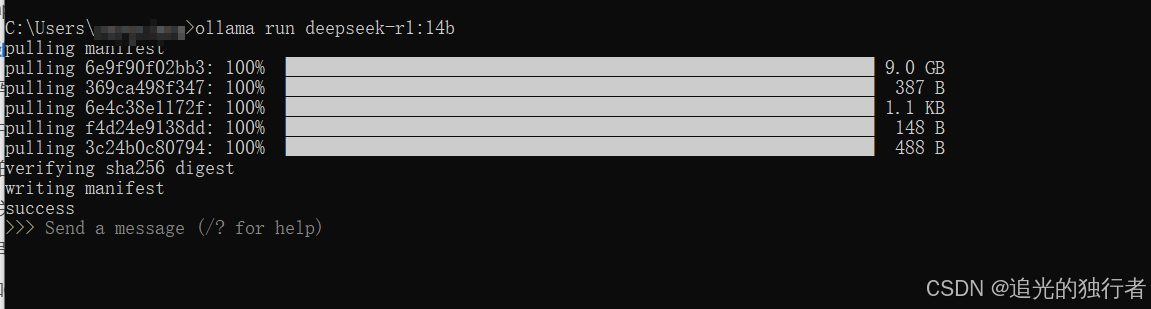
3.3 在命令行中调用大模型

除了可以在命令行中调用本地的大模型,还可以用Dify、AnythingLLM、CherryStudio等工具调用本地部署的大模型
4.Ollama常用指令
查看已经安装的模型:
ollama list下载模型:
ollama pull 模型名称(比如:deepseek-r1:14b)
运行模型:
ollama run 模型名称
删除模型:
ollama rm 模型名称
查看模型信息
ollama show 模型名称
查看当前模型
ollama ps
停⽌模型
ollama stop 模型名称

免费领 150 小时云算力,进群参与显卡、AI PC 幸运抽奖
更多推荐

 21
21 0
0- 0


 已为社区贡献1条内容

所有评论(0)