
如何将自己的工程提交到github及删除github上的工程
一、利用图形界面
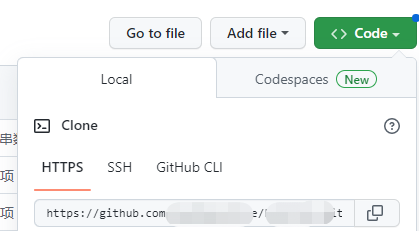
将github上面的仓库地址保存下来(要选http的地址),如下图所示
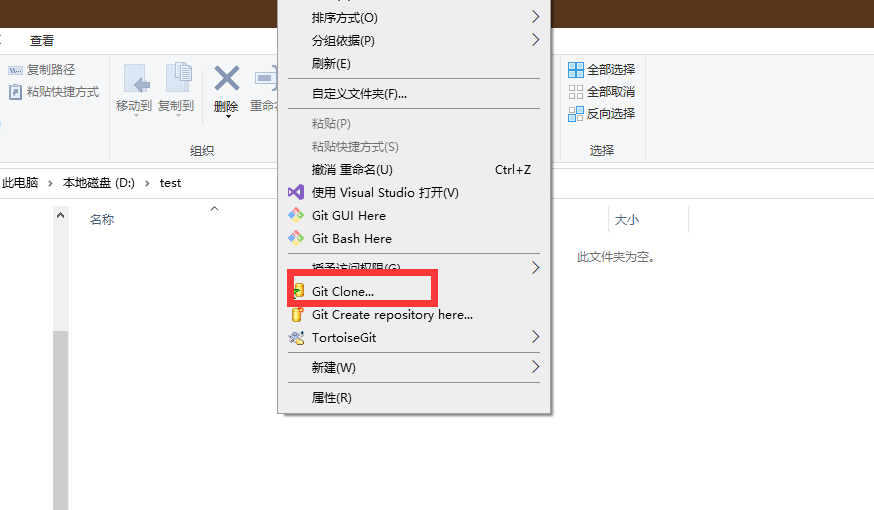
创建一个文件夹用于存放下载的项目。点击如图所示的图标,将github上的仓库克隆到本地。这是为了让仓库和本地建立联系。(截图时发现无法将右键的内容显示出来,此时改变了截图的快捷键:Fn+F9)
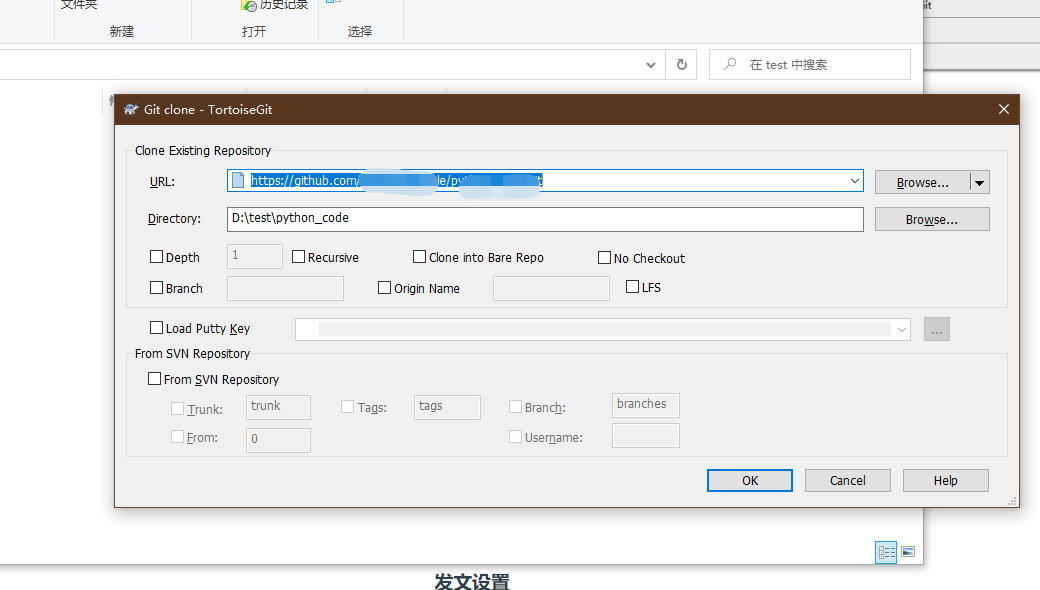
将仓库地址放进去就可以了
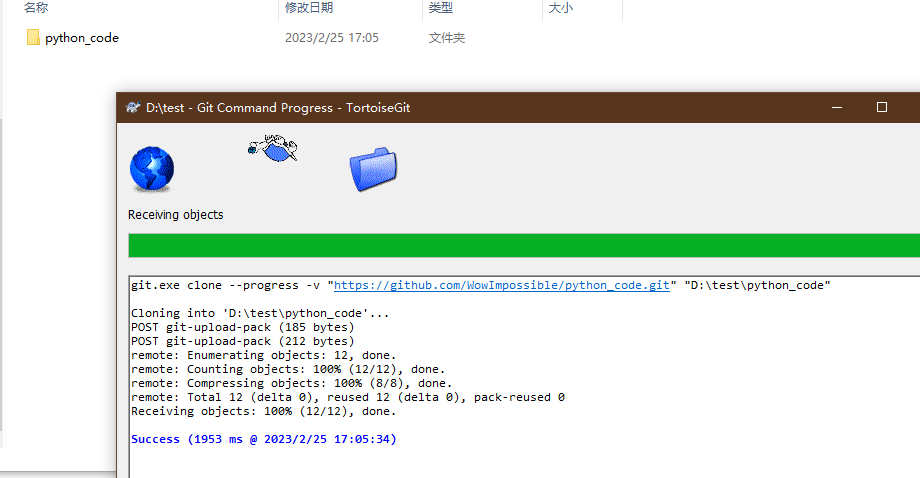
成功后的样子,此时已经将仓库克隆到本地仓库了。接下来只需要在这个文件夹里创建相应的工程。(如果这个仓库里面有相应的工程的话,里面也会存在)
当工程写好了之后,就可以将其上传到github上了:
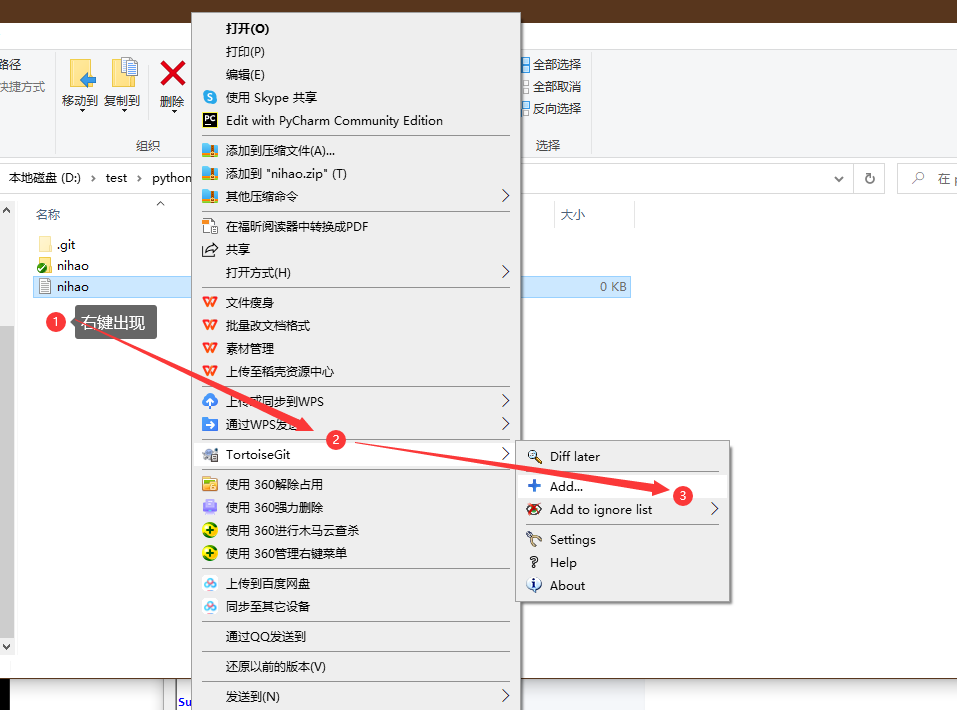
①选择要上传的工程(这是预添加代码到本地仓库)
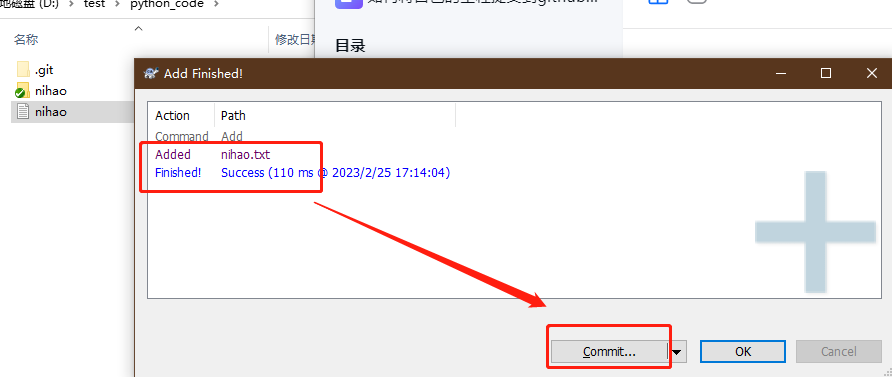
②添加完成
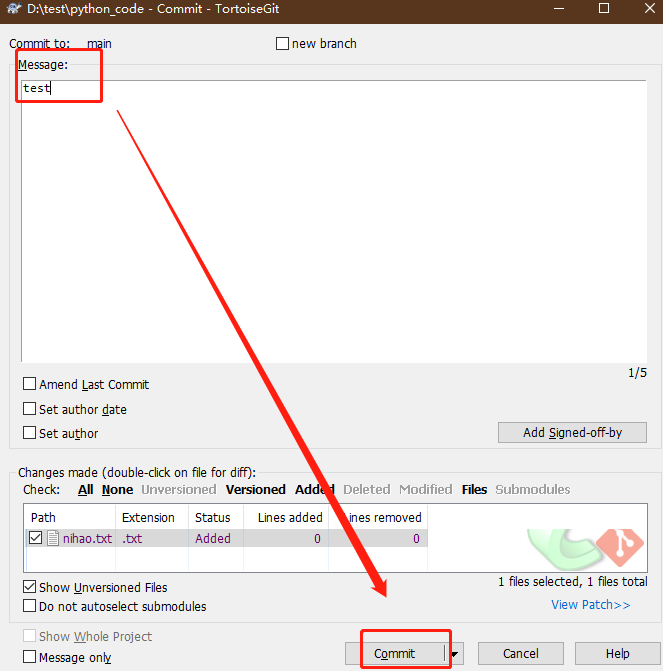
③对代码进行备注(提交代码到本地仓库)
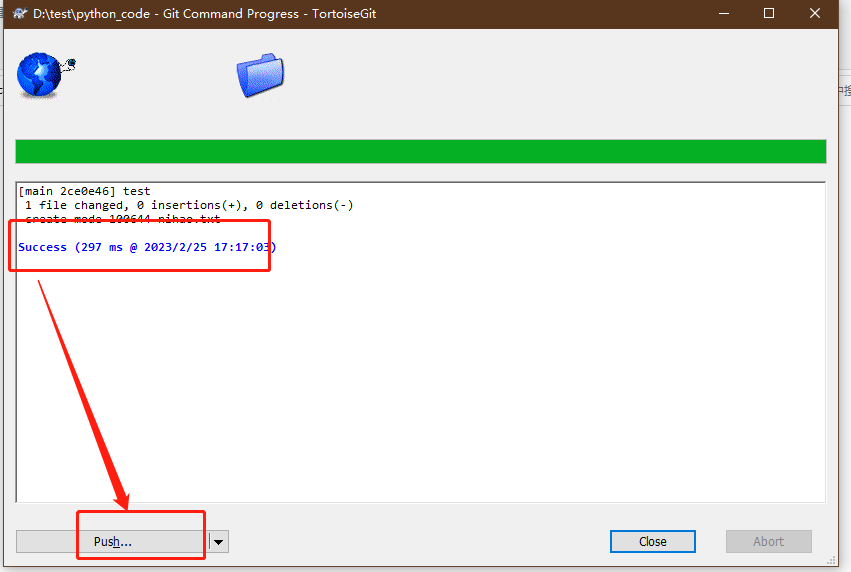
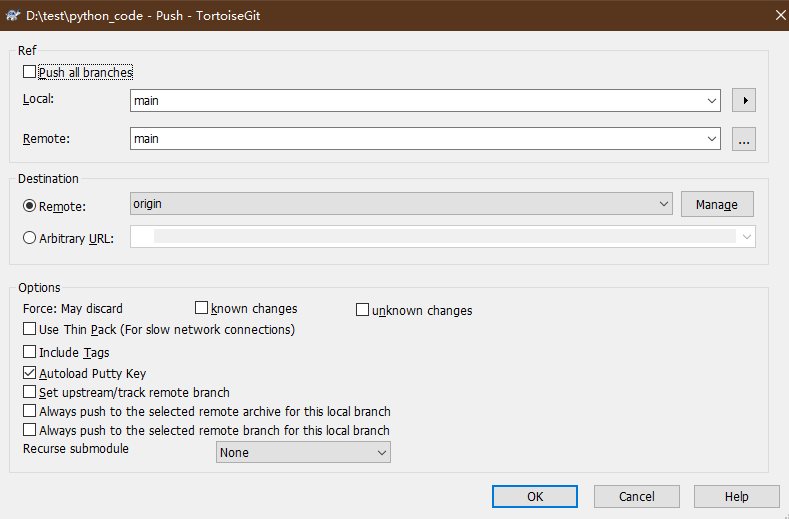
④push:将本地项目上推送到远程的github仓库中
⑤我一般是默认,然后点ok即可
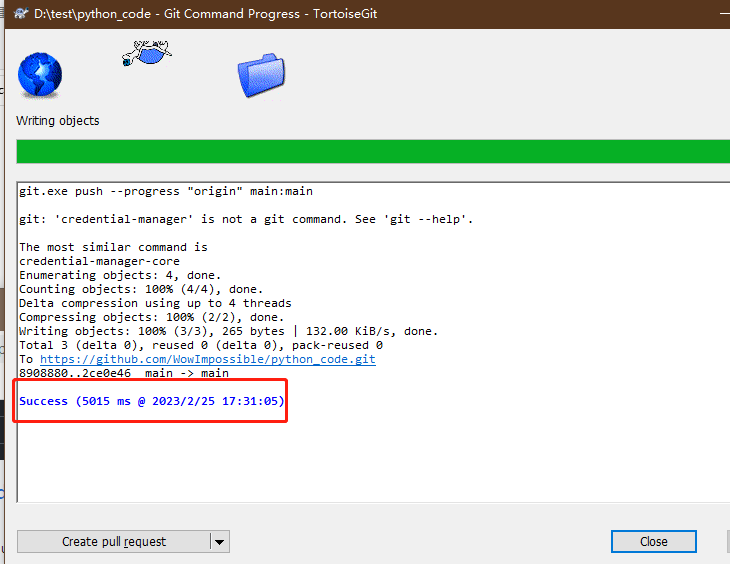
⑥成功之后就是这样了(此时登入github,可以看到项目已经存在仓库里面了。)
二、使用程序(克隆(clone)→添加代码到本地仓库(add)→写注释(commit)→上传(push))
还是先保存github上的仓库地址。
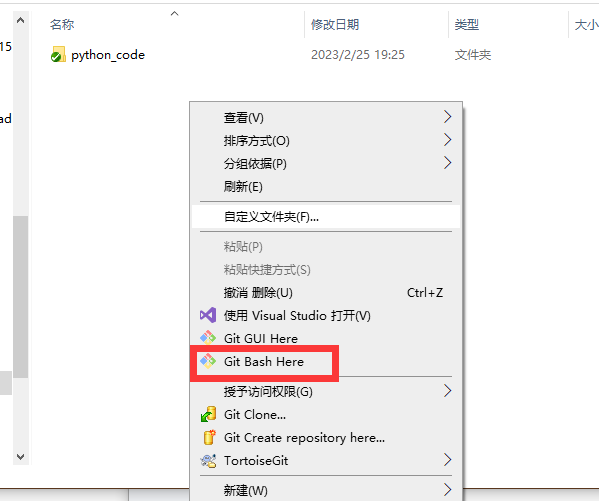
找一个文件夹将项目克隆到本地(成功的话,可以看到文件夹里有文件),右键找到Git Bash Here进入到命令行界面
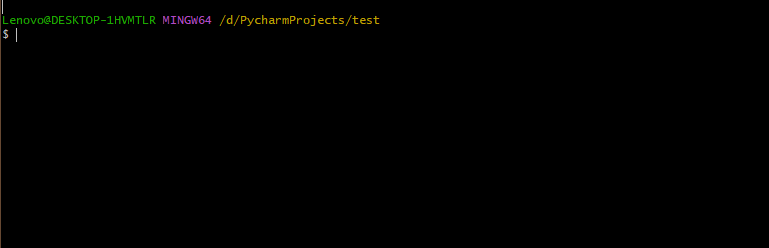
git clone 仓库链接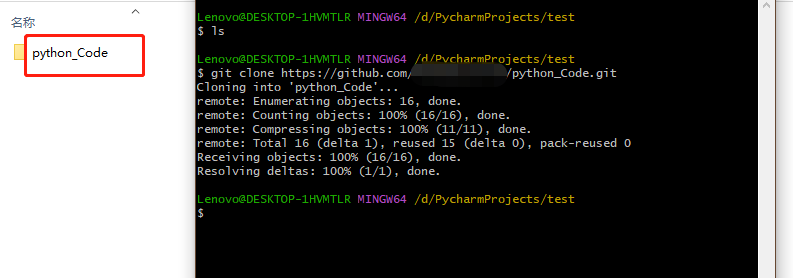
add
git add 项目文件
ls是查看文件夹里面有些什么东西,现在将nihao.txt上传到远端的仓库
commit(上传到本地仓库成功,有绿色的√)
git commit —m "备注"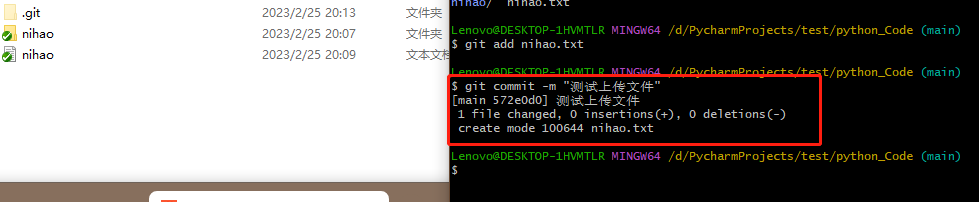
push(推送到远端仓库)
git push 仓库地址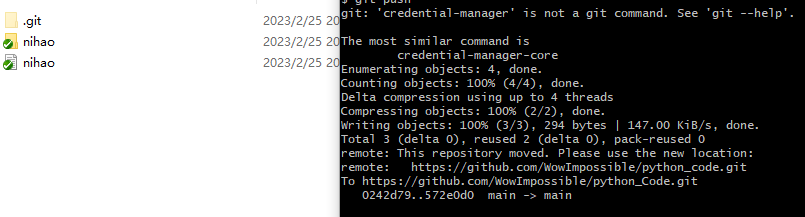
最后可以登入github网站看到(表明上传成功)

以上笔记来自鹏哥c语言课堂,课堂连接为:
https://www.bilibili.com/video/BV1o5411j7up/?vd_source=a3c8b00882a32721899e2fc37fd53bcf
三、如何将github上的项目删除
进入到对应的文件夹里面,右键找到Git Bash Here进入到命令行界面
删除文件(如果是文件夹的话需要加上-m)
git rm 文件夹名字
添加此操作的注释
git commit -m "注释"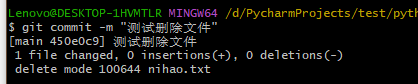
将操作及添加的注释上传到github上
git push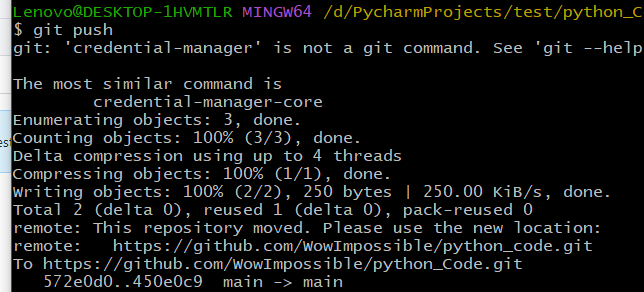
这个操作取决于网速的快慢,多试两次就可以成功。
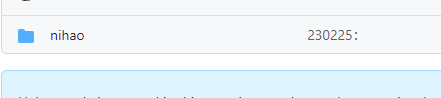
此时可以发现github上的文件被删掉了
删除文件借鉴了:https://blog.csdn.net/weixin_41862755/article/details/127810043

免费领 150 小时云算力,进群参与显卡、AI PC 幸运抽奖
更多推荐


 1
1 0
0- 0


 已为社区贡献1条内容

所有评论(0)