
windows openclaw ollama
文档持续更新,目前还在调试,已经可以正常使用
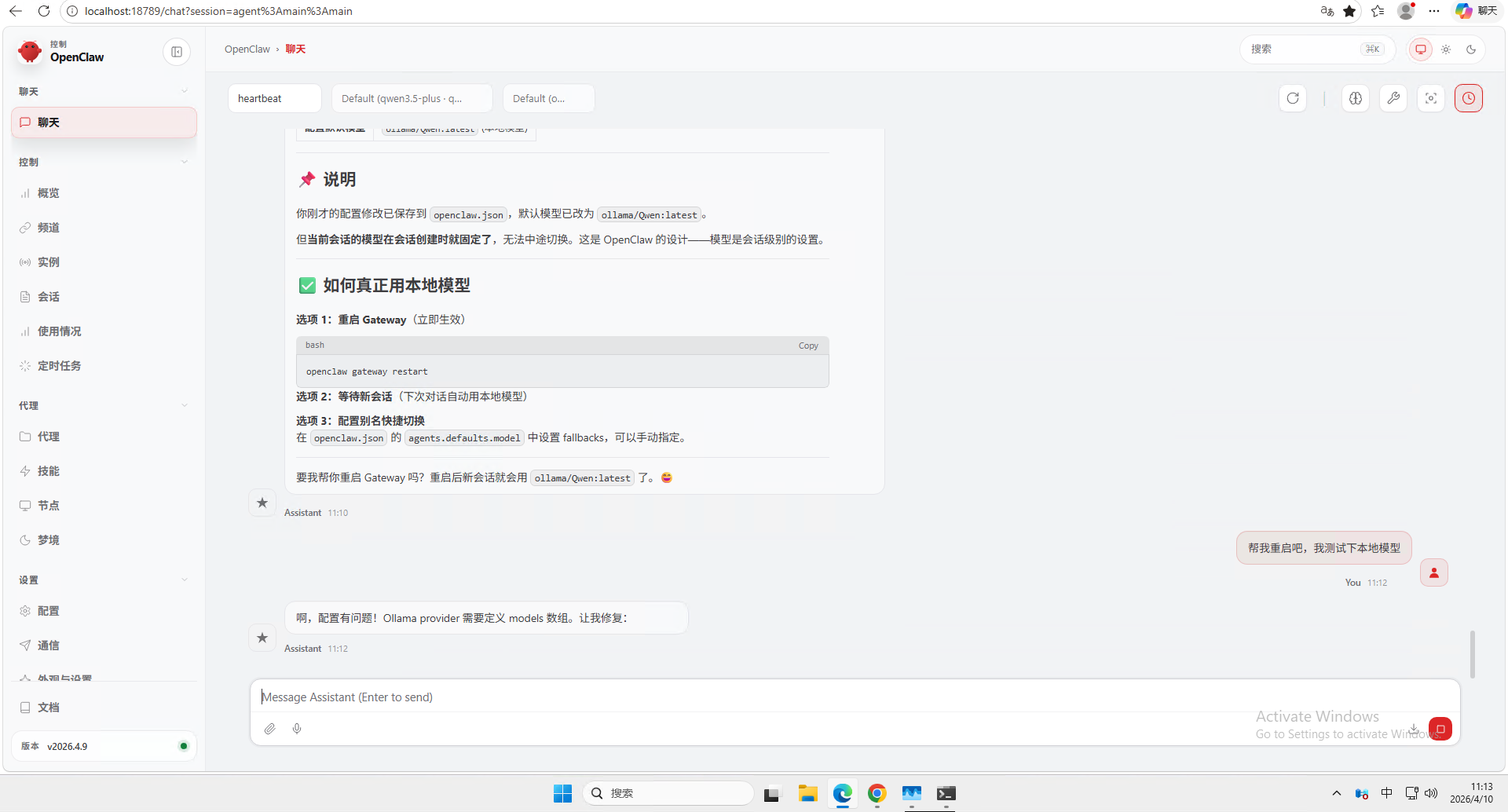
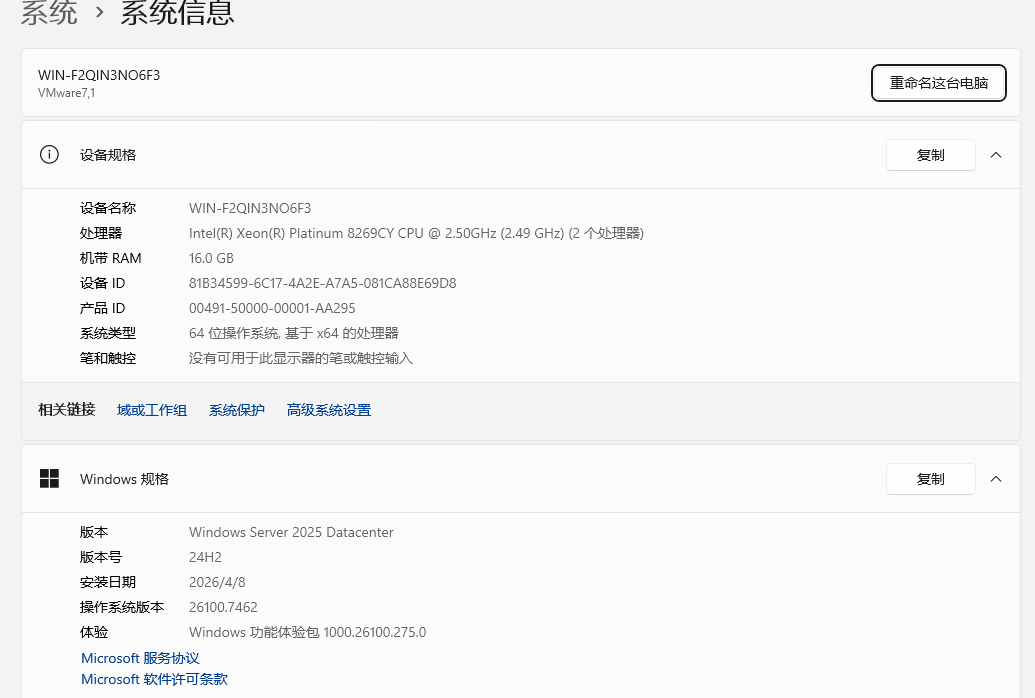
1、安装系统
2、安装openclaw
iwr -useb https://openclaw.ai/install.ps1 | iex
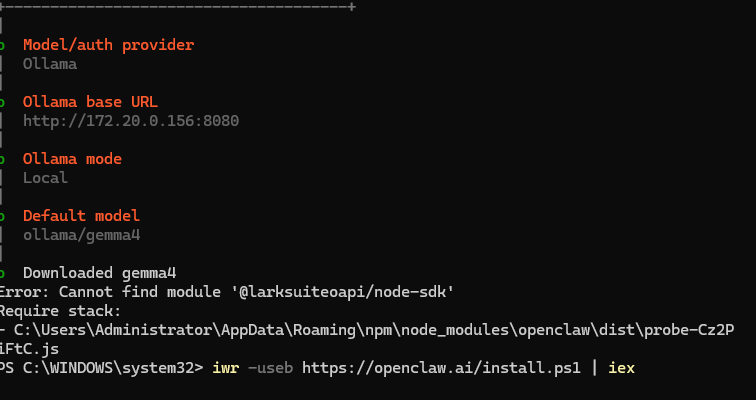
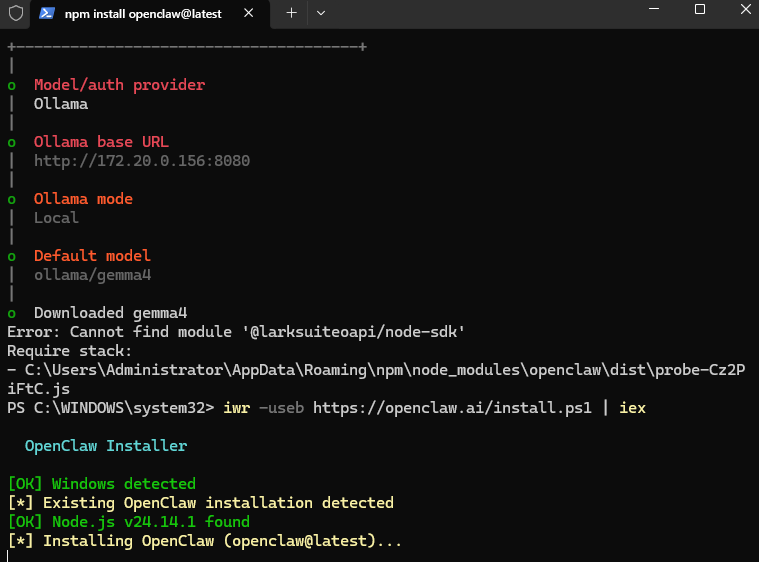
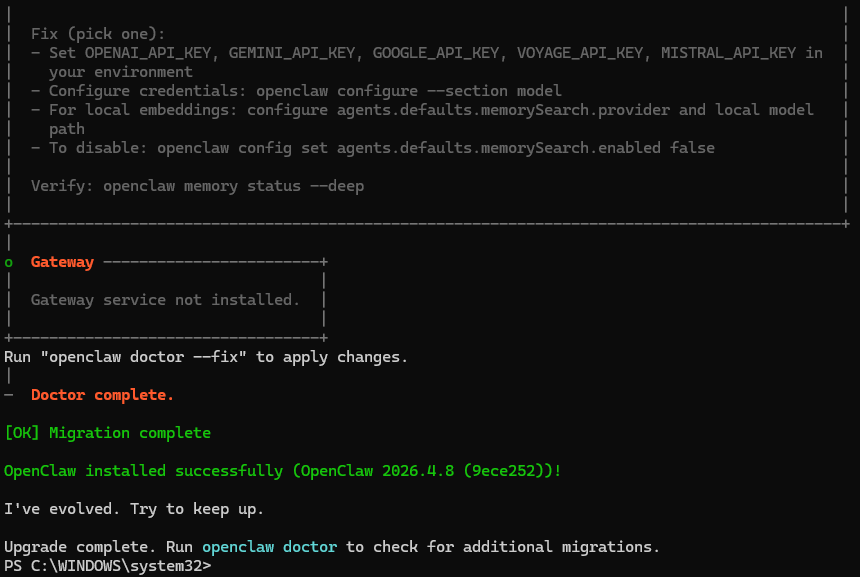
3、启动
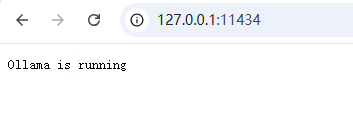
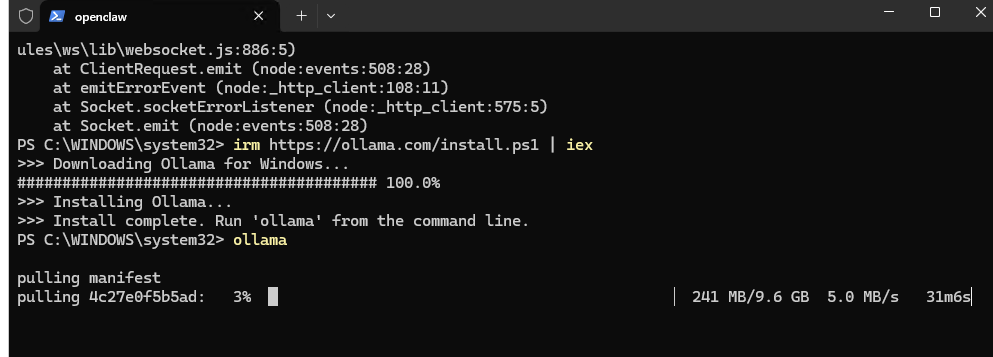
4、安装ollama
irm https://ollama.com/install.ps1 | iex

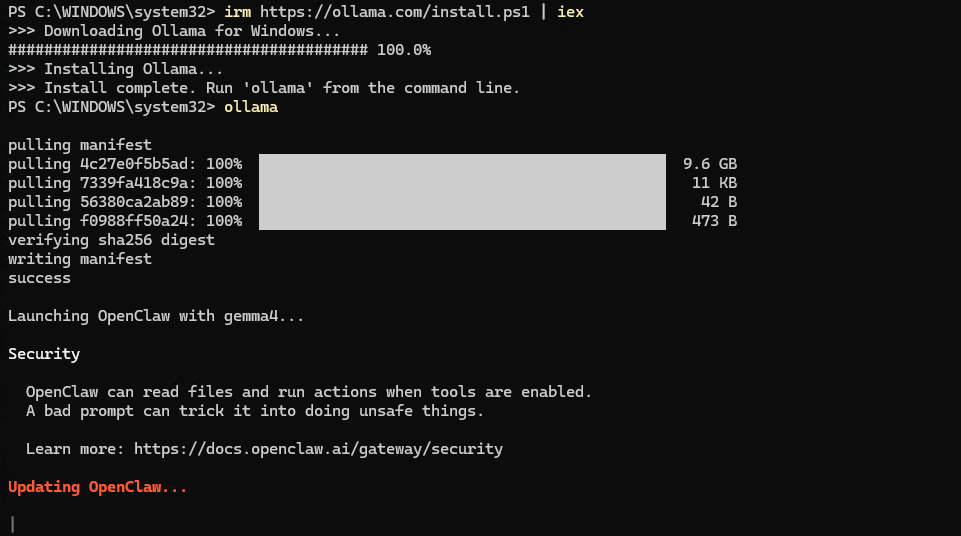
5、pull
6、
7、
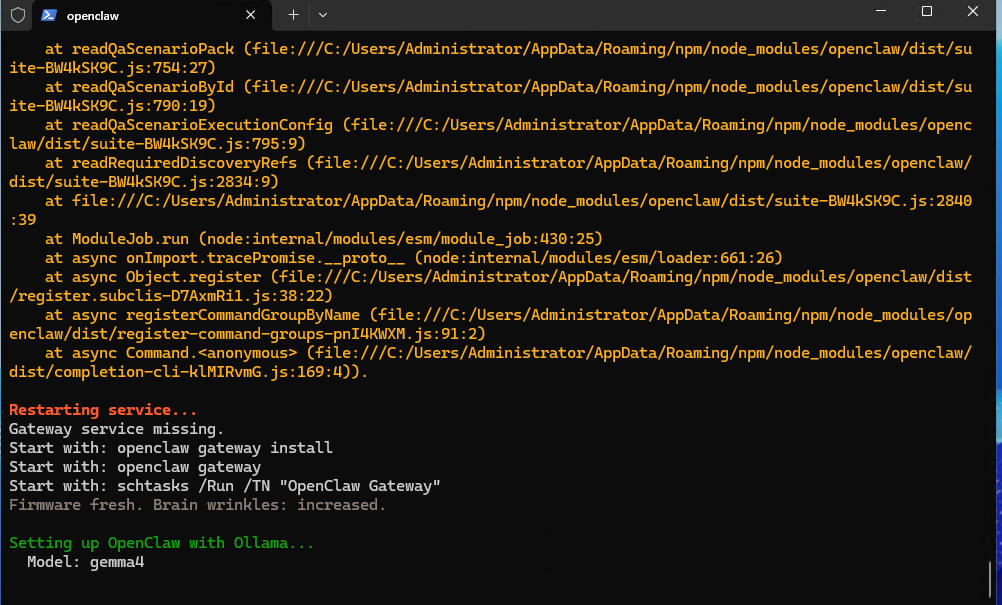
8
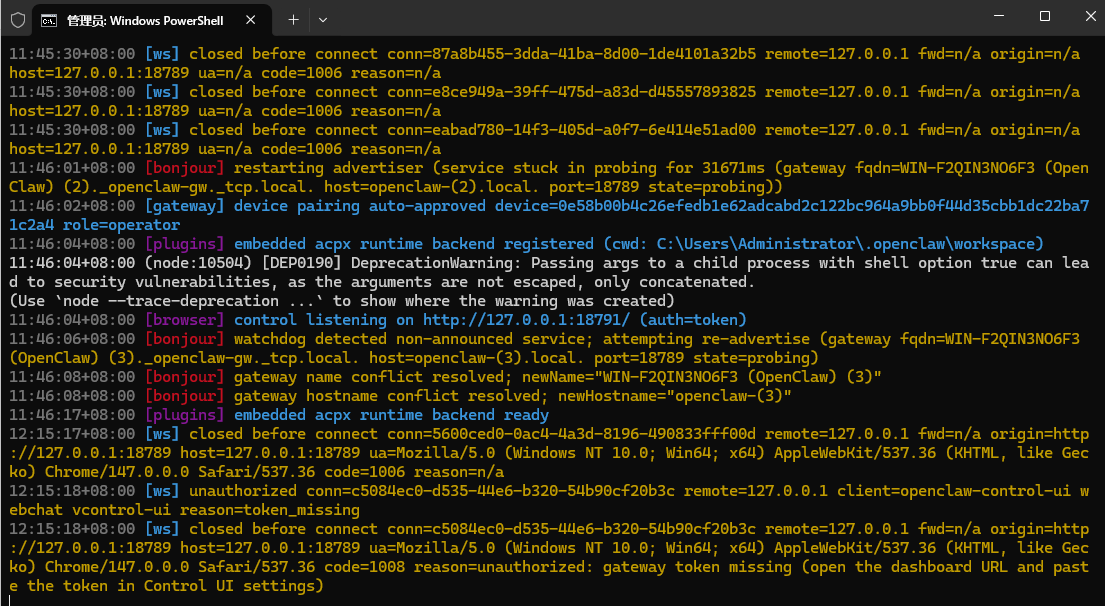
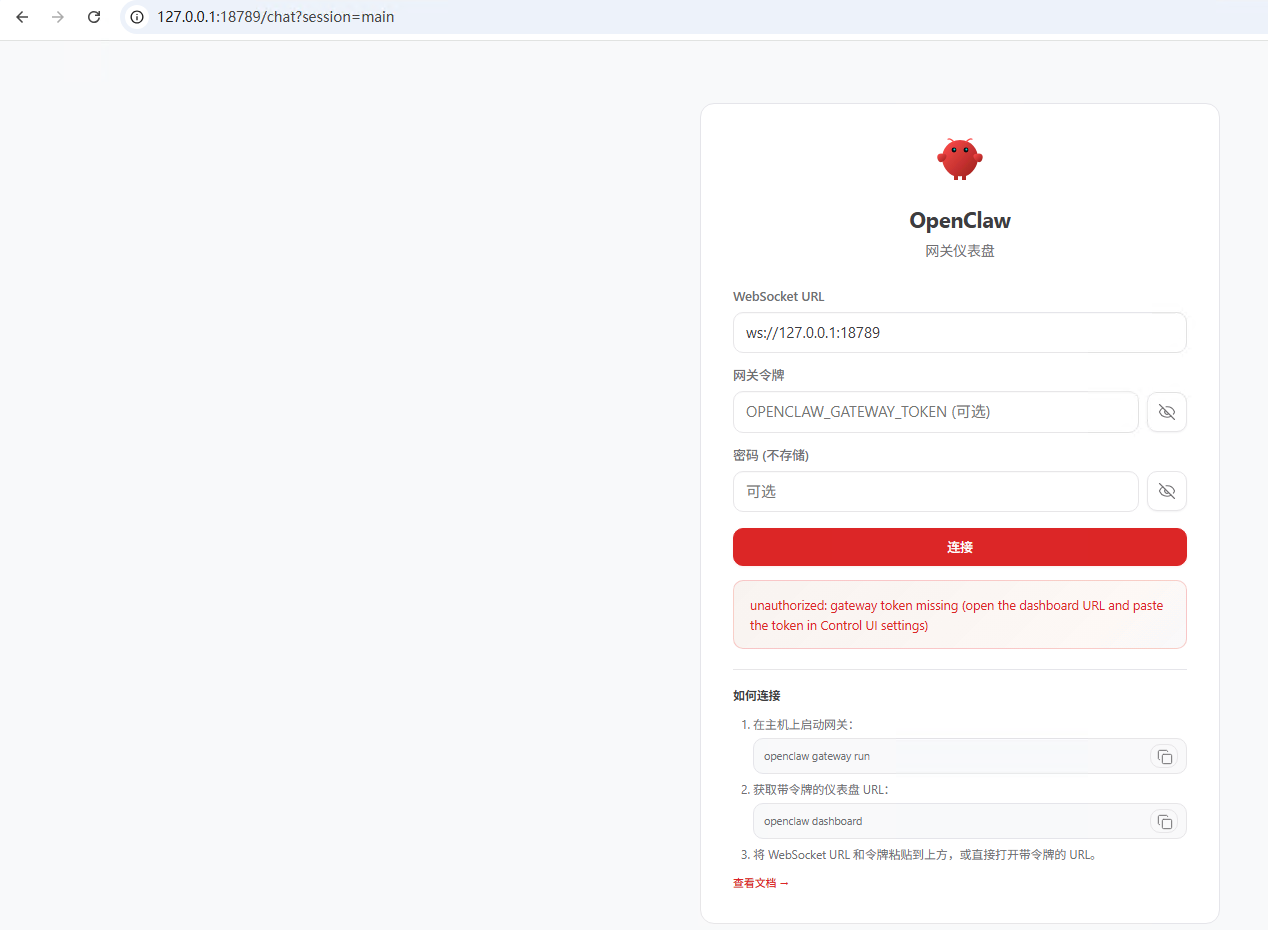
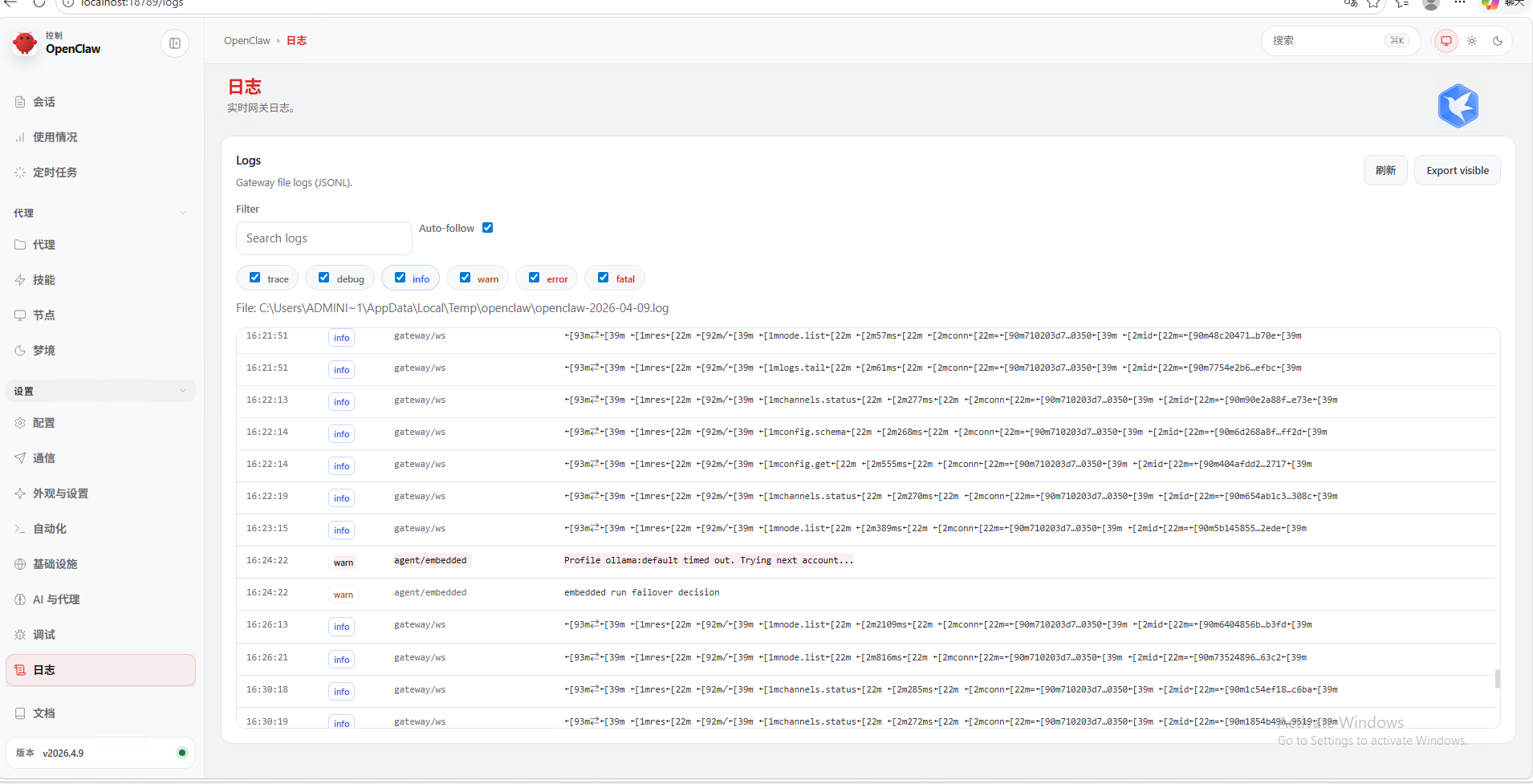
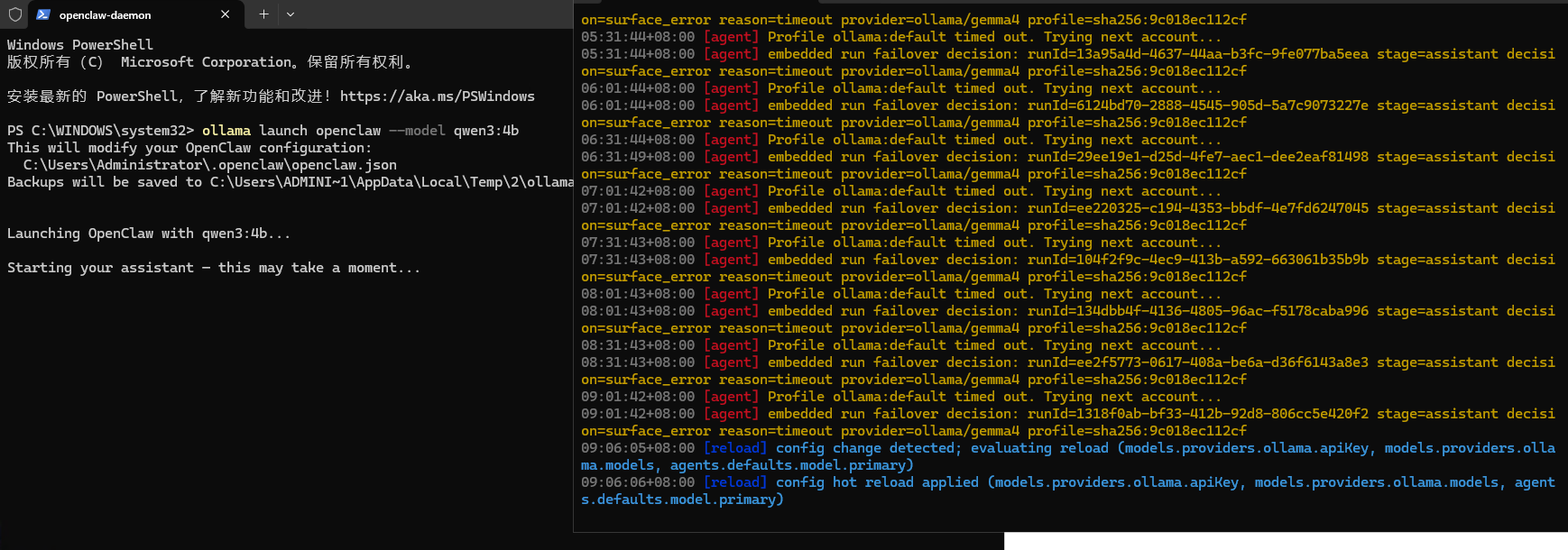
warn
agent/embedded
Profile ollama:default timed out. Trying next account...
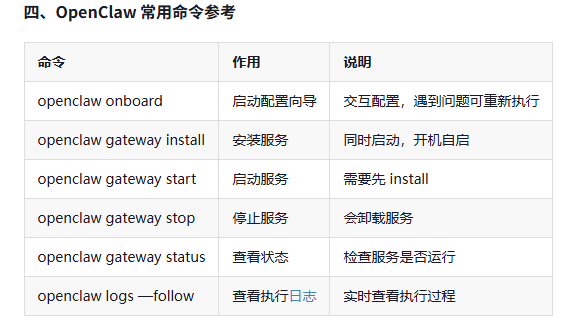
ollama launch openclaw --model Qwen3.6:cloud
openclaw config set providers.aliyun.apiKey "你的API Key"openclaw config set models.default "qwen-max"
1、重新配置
2、选择自定义
3、选择收费API模型,目前有一定的免费额度
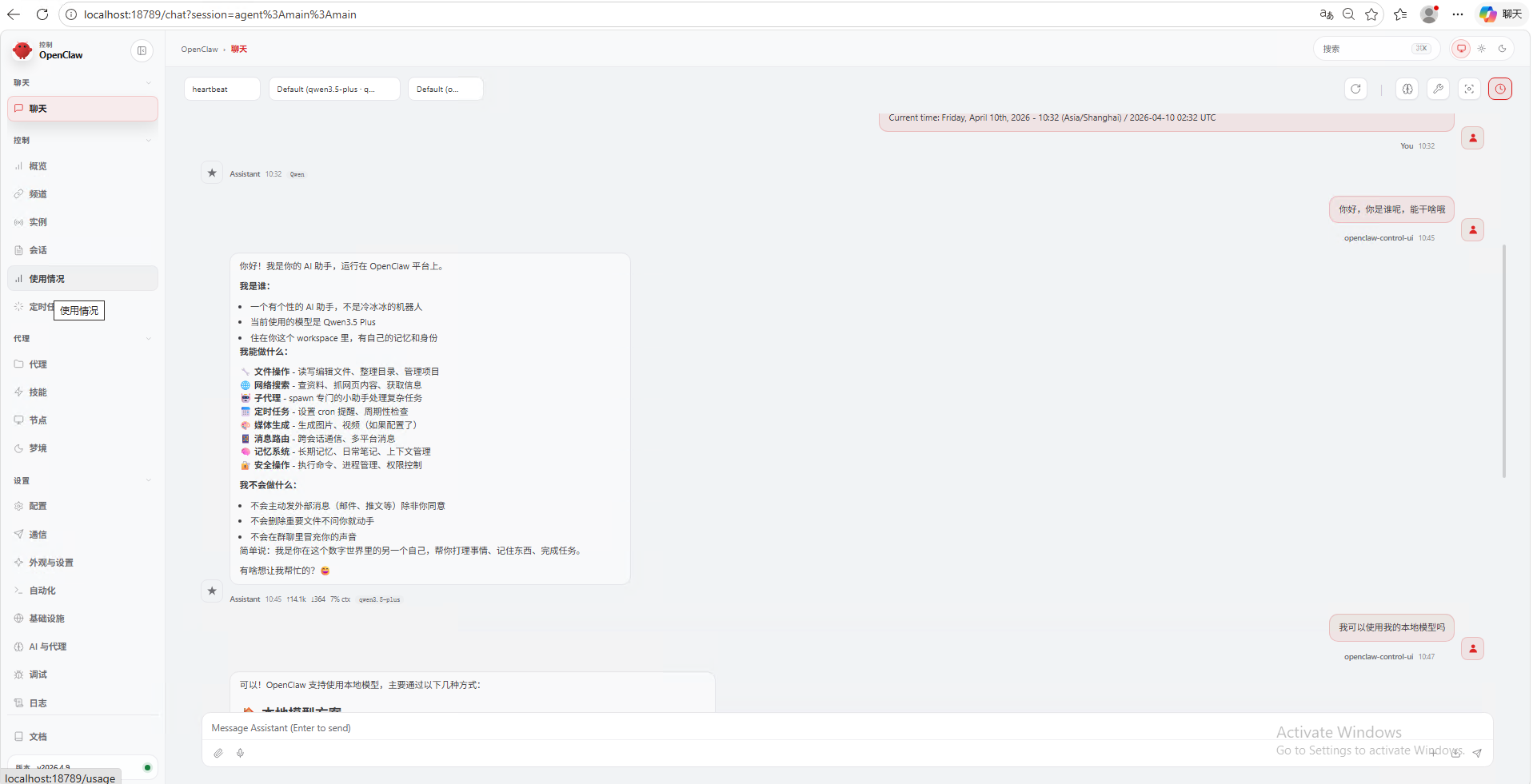
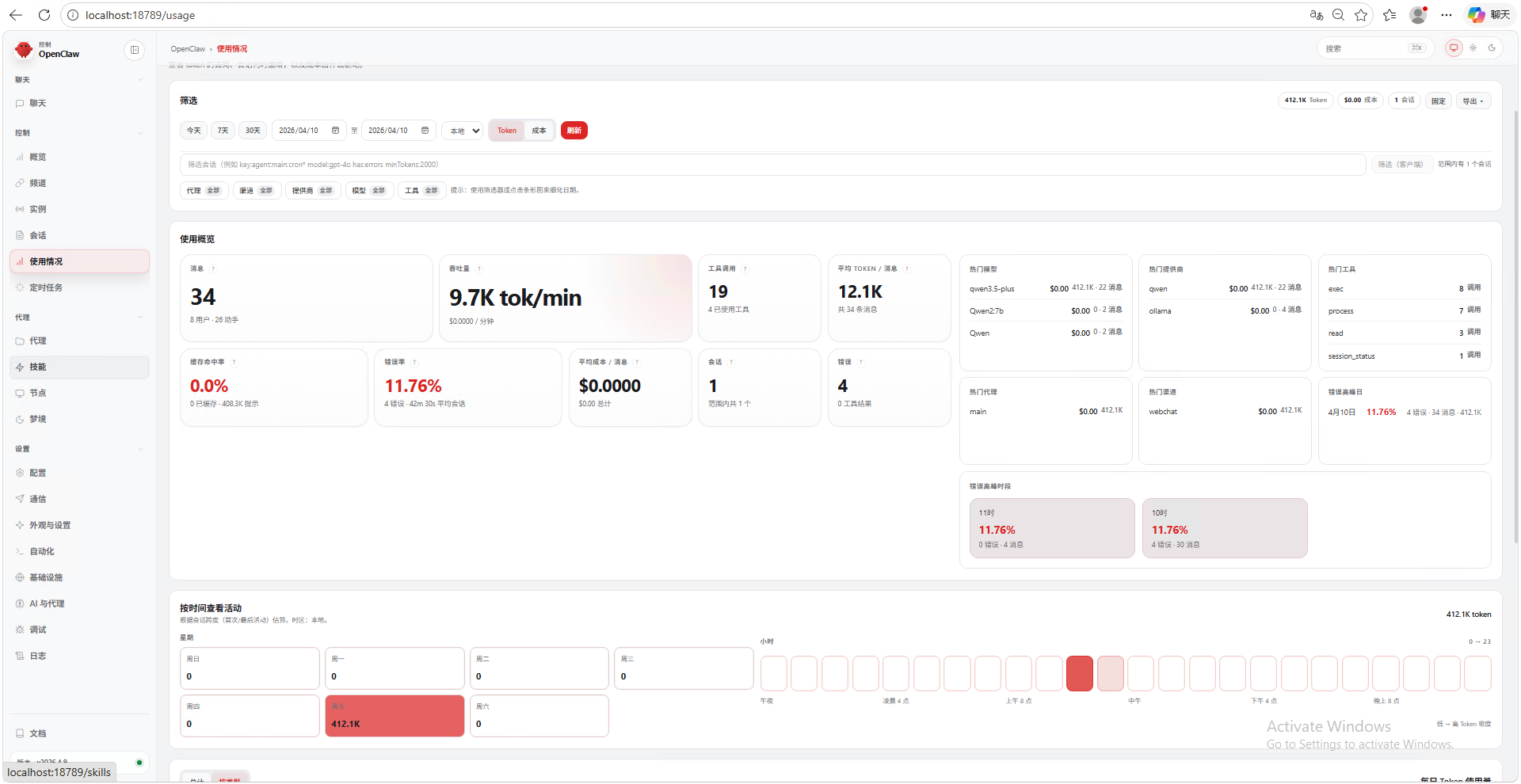
你好,你是谁呢,能干啥哦
openclaw-control-ui10:45
你好!我是你的 AI 助手,运行在 OpenClaw 平台上。
我是谁:
- 一个有个性的 AI 助手,不是冷冰冰的机器人
- 当前使用的模型是 Qwen3.5 Plus
- 住在你这个 workspace 里,有自己的记忆和身份
我能做什么:
🔧 文件操作 - 读写编辑文件、整理目录、管理项目
🌐 网络搜索 - 查资料、抓网页内容、获取信息
🤖 子代理 - spawn 专门的小助手处理复杂任务
📅 定时任务 - 设置 cron 提醒、周期性检查
🎨 媒体生成 - 生成图片、视频(如果配置了)
📱 消息路由 - 跨会话通信、多平台消息
🧠 记忆系统 - 长期记忆、日常笔记、上下文管理
🔐 安全操作 - 执行命令、进程管理、权限控制
我不会做什么:
- 不会主动发外部消息(邮件、推文等)除非你同意
- 不会删除重要文件不问你就动手
- 不会在群聊里冒充你的声音
简单说:我是你在这个数字世界里的另一个自己,帮你打理事情、记住东西、完成任务。
有啥想让我帮忙的?😄
Assistant10:45↑14.1k↓3647% ctxqwen3.5-plus
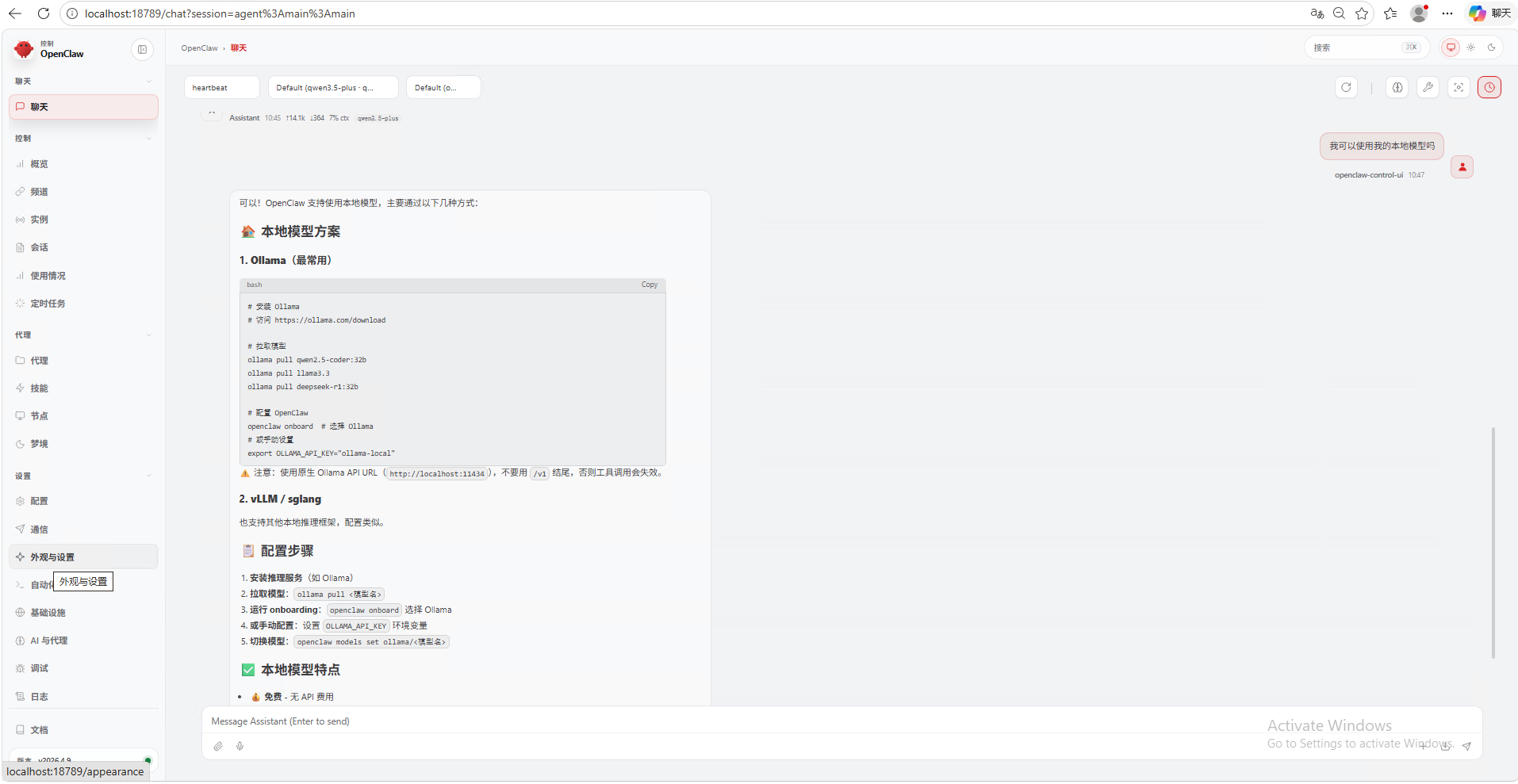
我可以使用我的本地模型吗
openclaw-control-ui10:47
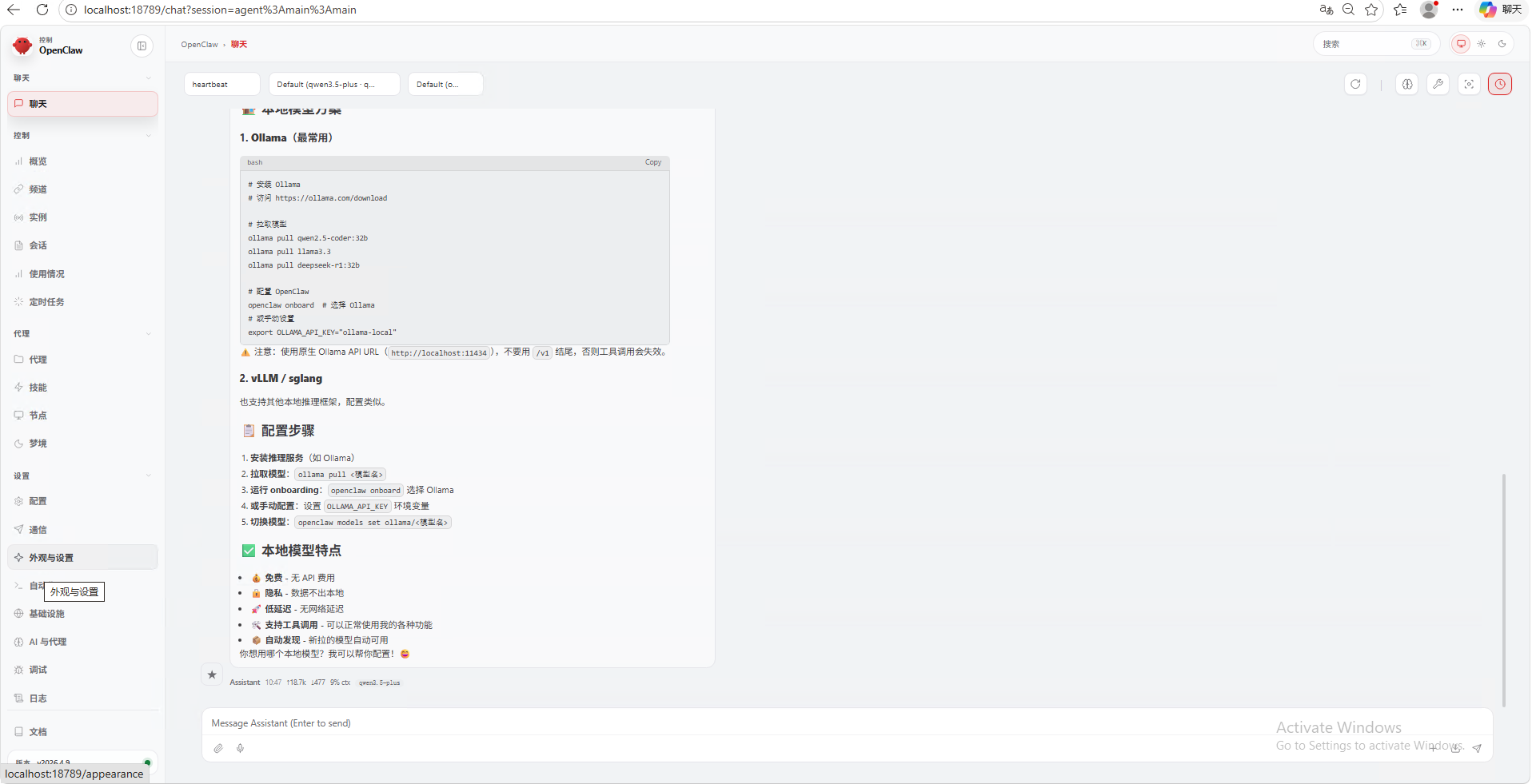
可以!OpenClaw 支持使用本地模型,主要通过以下几种方式:
🏠 本地模型方案
1. Ollama(最常用)
Copy
# 安装 Ollama
# 访问 https://ollama.com/download

# 拉取模型
ollama pull qwen2.5-coder:32b
ollama pull llama3.3
ollama pull deepseek-r1:32b

# 配置 OpenClaw
openclaw onboard  # 选择 Ollama
# 或手动设置
export OLLAMA_API_KEY="ollama-local"
⚠️ 注意:使用原生 Ollama API URL(http://localhost:11434),不要用 /v1 结尾,否则工具调用会失效。
2. vLLM / sglang
也支持其他本地推理框架,配置类似。
📋 配置步骤
- 安装推理服务(如 Ollama)
- 拉取模型:
ollama pull <模型名> - 运行 onboarding:
openclaw onboard选择 Ollama - 或手动配置:设置
OLLAMA_API_KEY环境变量 - 切换模型:
openclaw models set ollama/<模型名>
✅ 本地模型特点
- 💰 免费 - 无 API 费用
- 🔒 隐私 - 数据不出本地
- 🚀 低延迟 - 无网络延迟
- 🛠️ 支持工具调用 - 可以正常使用我的各种功能
- 📦 自动发现 - 新拉的模型自动可用
你想用哪个本地模型?我可以帮你配置!😄
Assistant10:47↑18.7k↓4779% ctxqwen3.5-plus
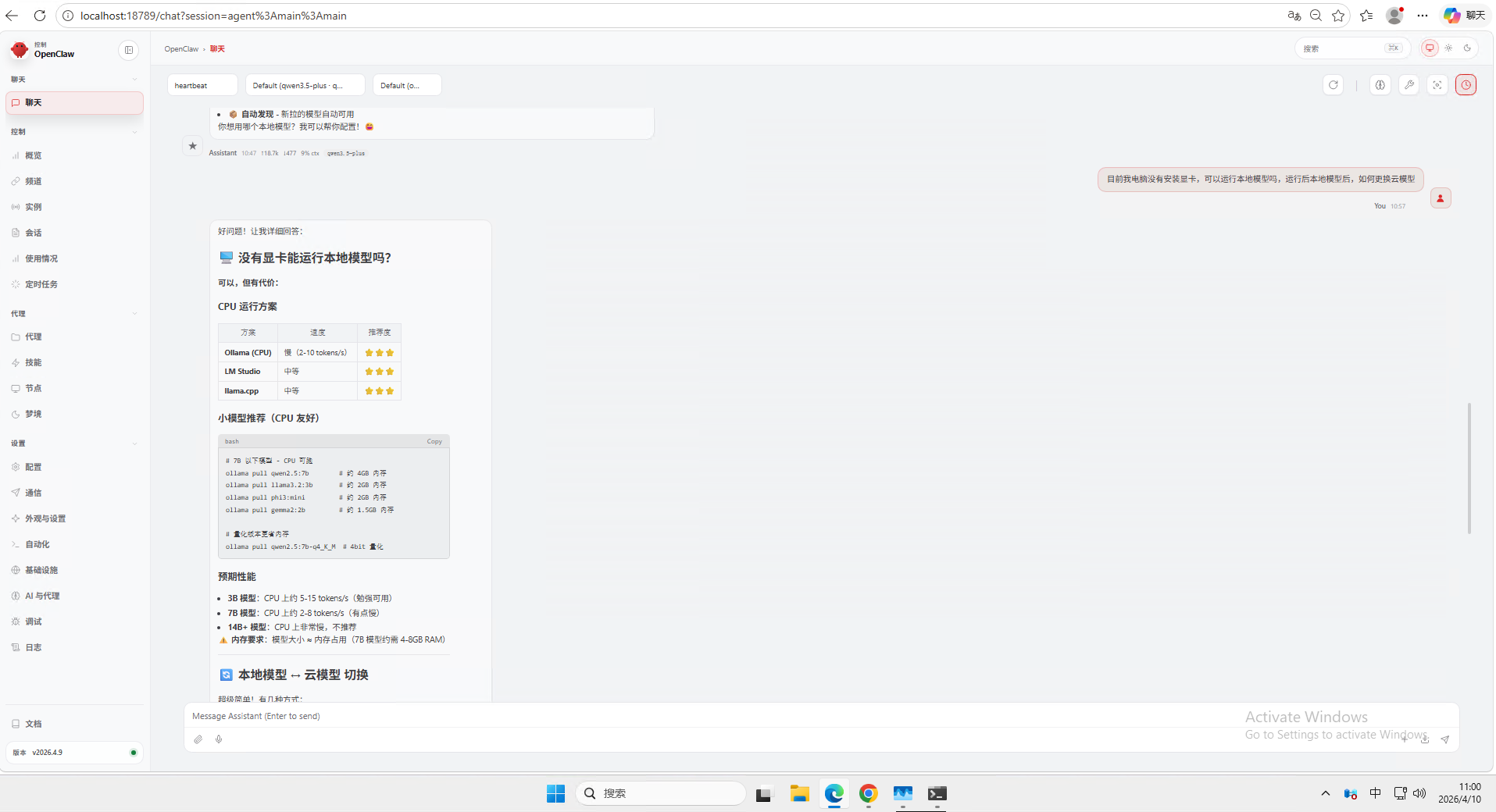
目前我电脑没有安装显卡,可以运行本地模型吗,运行后本地模型后,如何更换云模型
openclaw-control-ui10:57
好问题!让我详细回答:
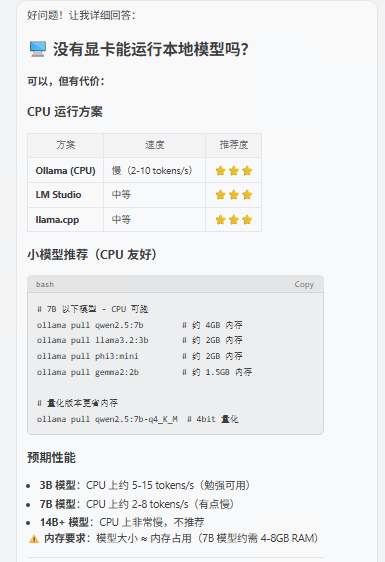
🖥️ 没有显卡能运行本地模型吗?
可以,但有代价:
CPU 运行方案
| 方案 | 速度 | 推荐度 |
|---|---|---|
| Ollama (CPU) | 慢(2-10 tokens/s) | ⭐⭐⭐ |
| LM Studio | 中等 | ⭐⭐⭐ |
| llama.cpp | 中等 | ⭐⭐⭐ |
小模型推荐(CPU 友好)
Copy
# 7B 以下模型 - CPU 可跑
ollama pull qwen2.5:7b        # 约 4GB 内存
ollama pull llama3.2:3b       # 约 2GB 内存
ollama pull phi3:mini         # 约 2GB 内存
ollama pull gemma2:2b         # 约 1.5GB 内存

# 量化版本更省内存
ollama pull qwen2.5:7b-q4_K_M  # 4bit 量化
预期性能
- 3B 模型:CPU 上约 5-15 tokens/s(勉强可用)
- 7B 模型:CPU 上约 2-8 tokens/s(有点慢)
- 14B+ 模型:CPU 上非常慢,不推荐
⚠️ 内存要求:模型大小 ≈ 内存占用(7B 模型约需 4-8GB RAM)
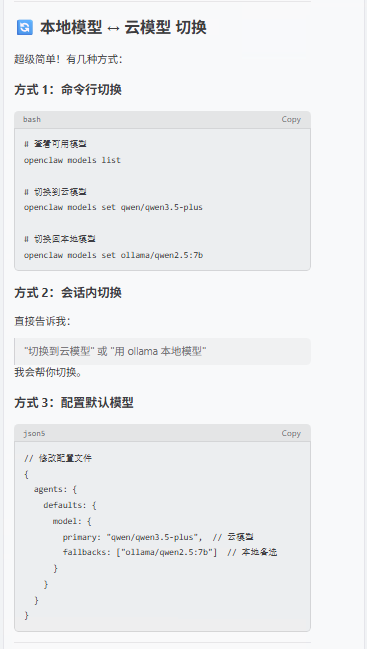
🔄 本地模型 ↔ 云模型 切换
超级简单!有几种方式:
方式 1:命令行切换
Copy
# 查看可用模型
openclaw models list

# 切换到云模型
openclaw models set qwen/qwen3.5-plus

# 切换回本地模型
openclaw models set ollama/qwen2.5:7b
方式 2:会话内切换
直接告诉我:
"切换到云模型" 或 "用 ollama 本地模型"
我会帮你切换。
方式 3:配置默认模型
Copy
// 修改配置文件
{
  agents: {
    defaults: {
      model: {
        primary: "qwen/qwen3.5-plus",  // 云模型
        fallbacks: ["ollama/qwen2.5:7b"]  // 本地备选
      }
    }
  }
}
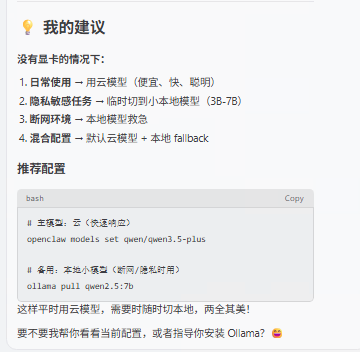
💡 我的建议
没有显卡的情况下:
- 日常使用 → 用云模型(便宜、快、聪明)
- 隐私敏感任务 → 临时切到小本地模型(3B-7B)
- 断网环境 → 本地模型救急
- 混合配置 → 默认云模型 + 本地 fallback
推荐配置
Copy
# 主模型:云(快速响应)
openclaw models set qwen/qwen3.5-plus

# 备用:本地小模型(断网/隐私时用)
ollama pull qwen2.5:7b
这样平时用云模型,需要时随时切本地,两全其美!
要不要我帮你看看当前配置,或者指导你安装 Ollama?😄
Assistant10:57↑19k↓8389% ctxqwen3.5-plus
帮我看看我的配置,ollama我已经安装好了,模型也pull了
openclaw-control-ui11:02
✅ 配置总结
| 模型 | 类型 | 大小 | 用途 |
|---|---|---|---|
qwen/qwen3.5-plus |
☁️ 云 | - | 默认,快速聪明 |
ollama/Qwen:latest |
🏠 本地 | 2.3GB | 隐私/断网 |
ollama/qwen3:4b |
🏠 本地 | 2.5GB | 轻量本地 |
ollama/qwen2:7b |
🏠 本地 | 4.4GB | 更聪明但慢 |
🚀 测试一下?
想现在切换到本地模型试试吗?说一句:
"切换到本地模型"
或者继续用云模型,需要时再切~ 😄
🦞 **当前模型状态**
| 项目 | 值 |
|------|-----|
| **当前会话模型** | `qwen/qwen3.5-plus` (云模型) |
| **配置默认模型** | `ollama/Qwen:latest` (本地模型) |
---
## 📌 说明
你刚才的配置修改已保存到 `openclaw.json`,默认模型已改为 `ollama/Qwen:latest`。
但**当前会话的模型在会话创建时就固定了**,无法中途切换。这是 OpenClaw 的设计——模型是会话级别的设置。
---
## ✅ 如何真正用本地模型
**选项 1:重启 Gateway**(立即生效)
```bash
openclaw gateway restart
```
**选项 2:等待新会话**(下次对话自动用本地模型)
**选项 3:配置别名快捷切换**
在 `openclaw.json` 的 `agents.defaults.model` 中设置 fallbacks,可以手动指定。
---
要我帮你重启 Gateway 吗?重启后新会话就会用 `ollama/Qwen:latest` 了。😄

免费领 150 小时云算力,进群参与显卡、AI PC 幸运抽奖
更多推荐

 8
8 0
0- 0


 已为社区贡献1条内容

所有评论(0)