
ollama本地部署deepseek-r1+AnythingLLM可视化
·
一、环境准备与Ollama安装
1. 下载Ollama
访问Ollama官网,根据操作系统选择对应版本下载安装(支持Windows/macOS/Linux)
Windows:双击安装包按向导完成。
macOS/Linux:可通过命令行安装。
2. 路径迁移(C盘空间优化)
Ollama默认安装在C盘,可以将安装路径下的整个文件夹移动去D盘或者E盘,修改模型下载的路径。
2.1 设置环境变量Path
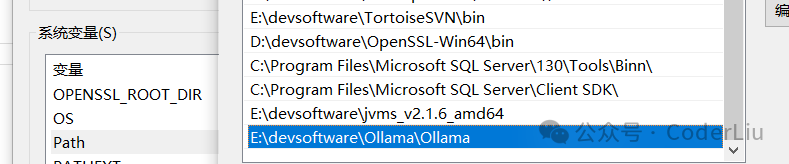
2.2 添加系统变量OLLAMA_MODELS
这样下载的模型就到设置的环境变量路径下
OLLAMA_MODELS=E:devsoftwareOllamaMODELS
2.3 重启ollama服务
window直接结束掉进程即可。
2.4 验证安装
cmd验证安装和环境变量是否配置成功
ollama -v
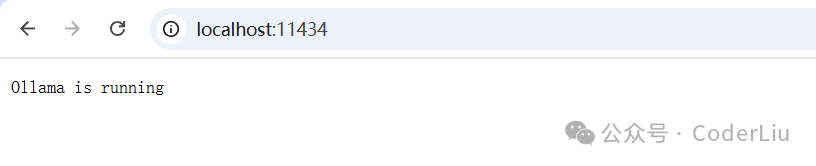
 访问http://localhost:11434确认服务运行正常。
二、DeepSeek-R1模型部署
1.选择模型参数
ollama官网提供deepseek-r1模型版本,可以根据硬件选择。
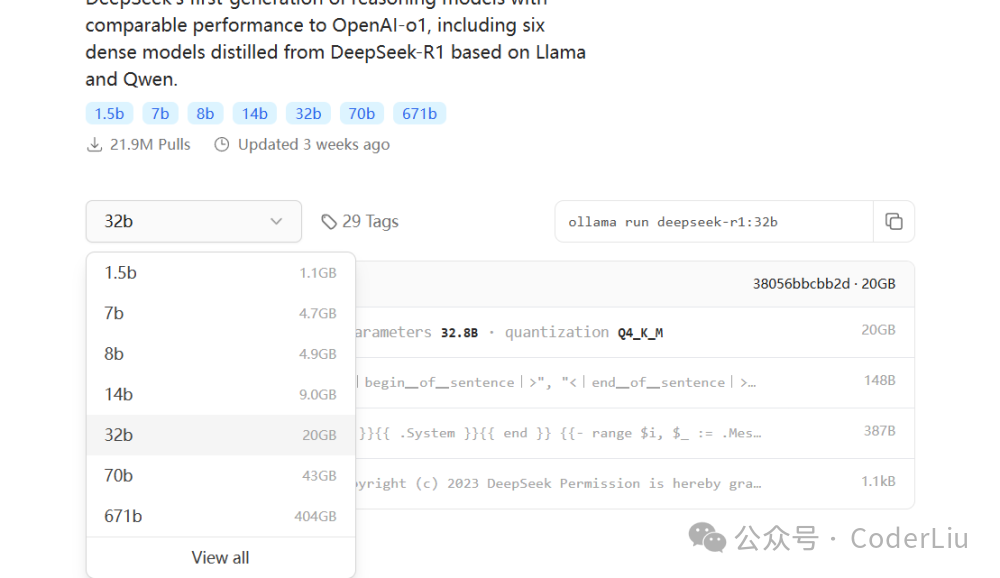 此处以14b为例,32b直接运行cpu拉满.
2.下载模型
在终端执行命令:
ollama run deepseek-r1:14b
等待下载完成(约数分钟至半小时,取决于网络和模型大小),出现以下则下载完成。

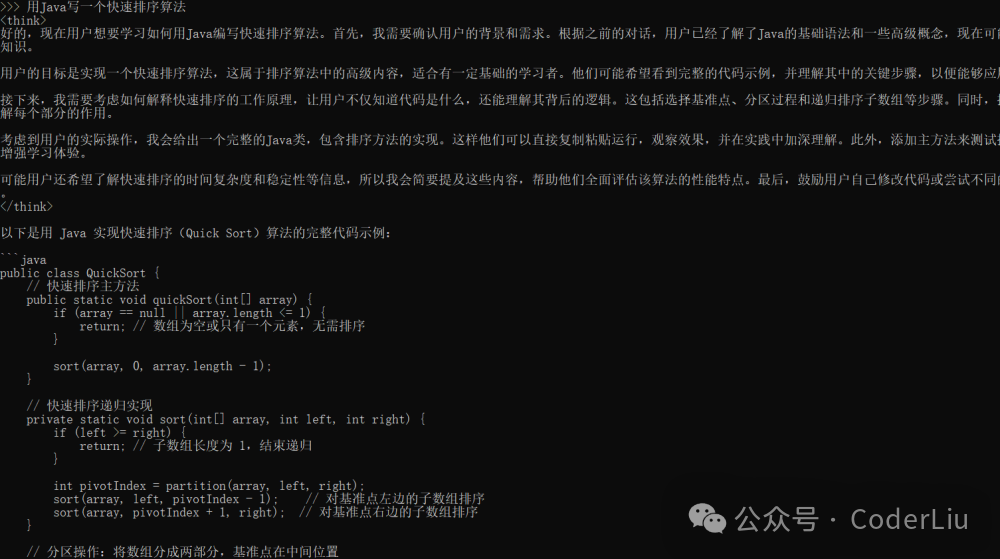
3.模型验证
输入测试指令(如用Java写一个快速排序算法),若输出完整代码即部署成功。
三、使用AnythingLLM交互界面
1. AnythingLLM下载
AnythingLLM官网 下载对应的操作系统的即可。
2. 安装AnythingLLM
安装路径可以自己选即可。
3. 使用
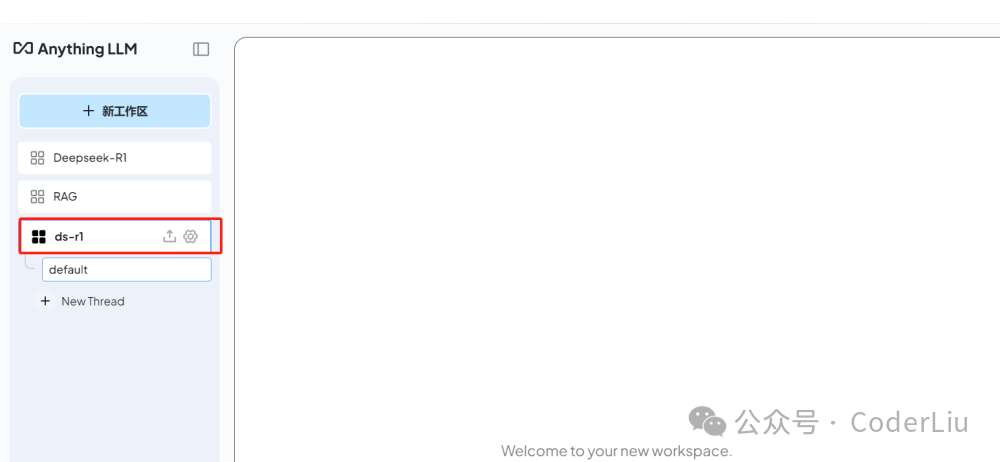
打开,新建工作区,如ds-r1
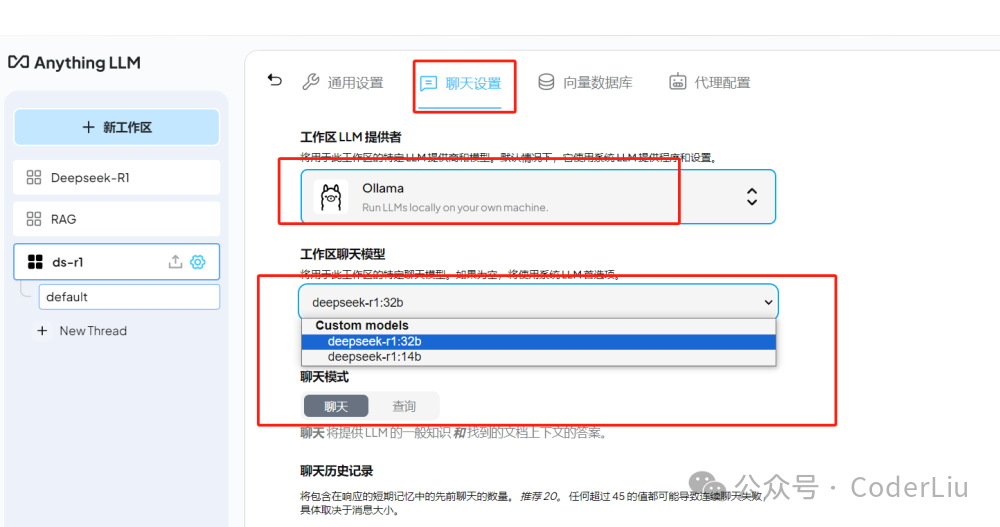
聊天设置,选择LLM提供者,选择模型,更新工作区即可。
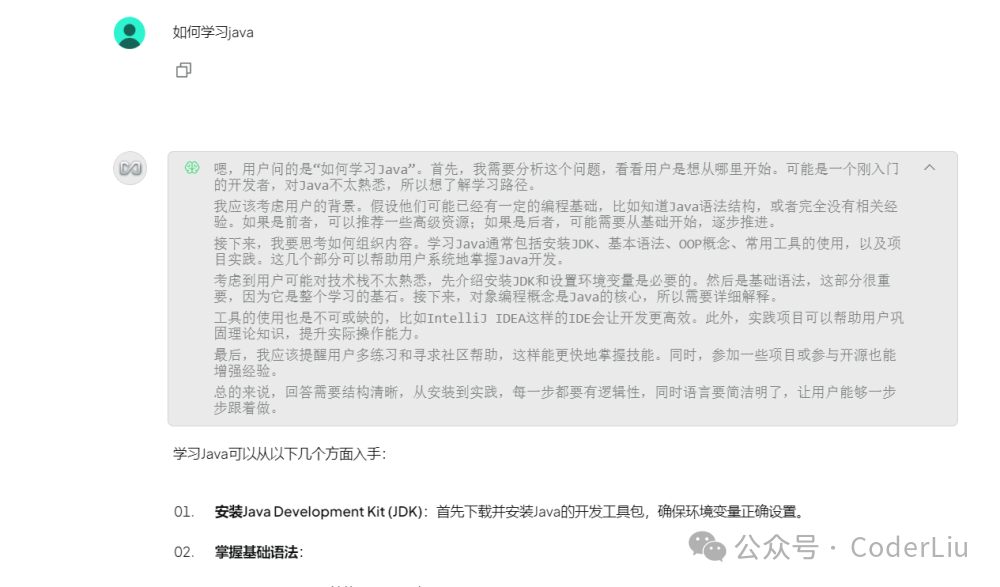
4. 使用
五、总结
1.优化C盘空间
模型比较大,占用C盘空间。
2.下载软件比较卡
可以从网盘下载。
https://pan.baidu.com/s/1niHqgW3cwxODCy2zmP7cLg?pwd=mmqj

免费领 150 小时云算力,进群参与显卡、AI PC 幸运抽奖
更多推荐


 4
4 0
0- 0


 已为社区贡献1条内容

所有评论(0)