
LM Studio + CodeGPT 在 VSCode 中构建自己的离线代码分析软件
CodeGPT 是一款 Visual Studio Code 扩展,在多种编程语言中生成、解释、重构和文档化代码片段。
CodeGPT支持ollama和LM Studio,本人主要关注在离线机器上的使用,但是在网上搜索了ollama相关教程,发现在安装过程仍然需要使用网络。于是自己根据网上的资料,整理了一份LM Studio+CodeGPT配置教程。绝不的错的请点个赞。
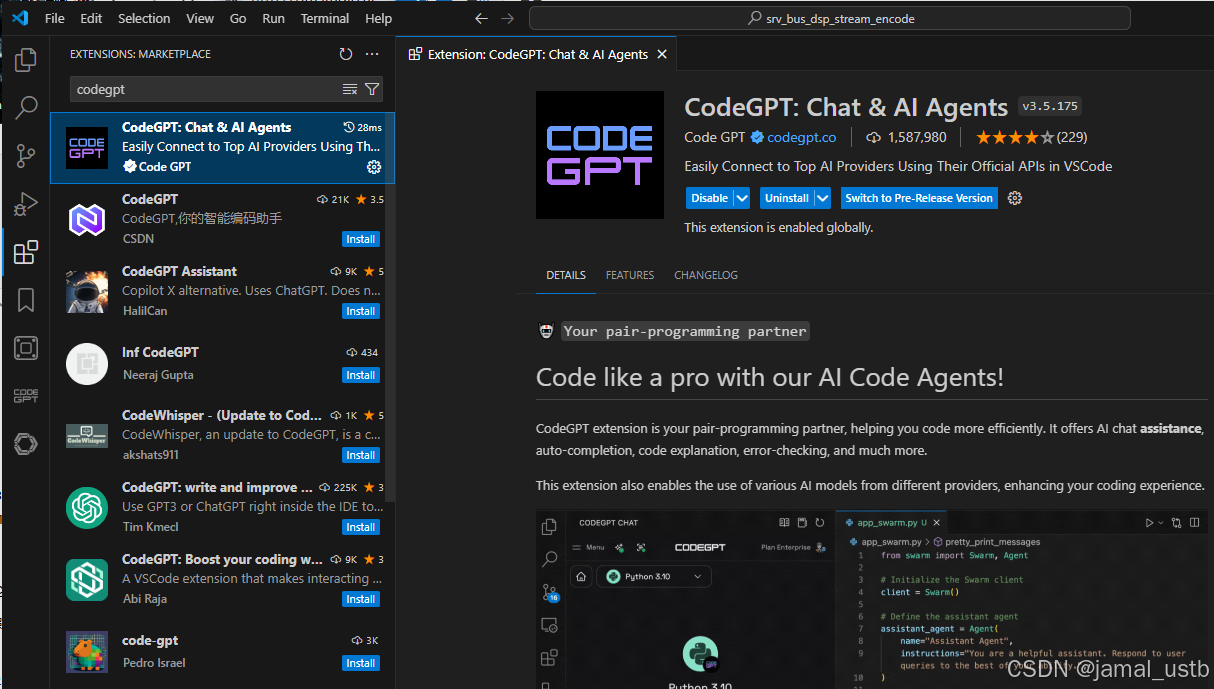
1.安装Code GPT
在VS CODE应用商店安装Code GPT
2.安装LM Studio
登陆LM Studio官网下载软件让后进行安装,然后下载大模型,这里我们下载DeepSeek Coder V2 Lite版本,也可以是其他版本。
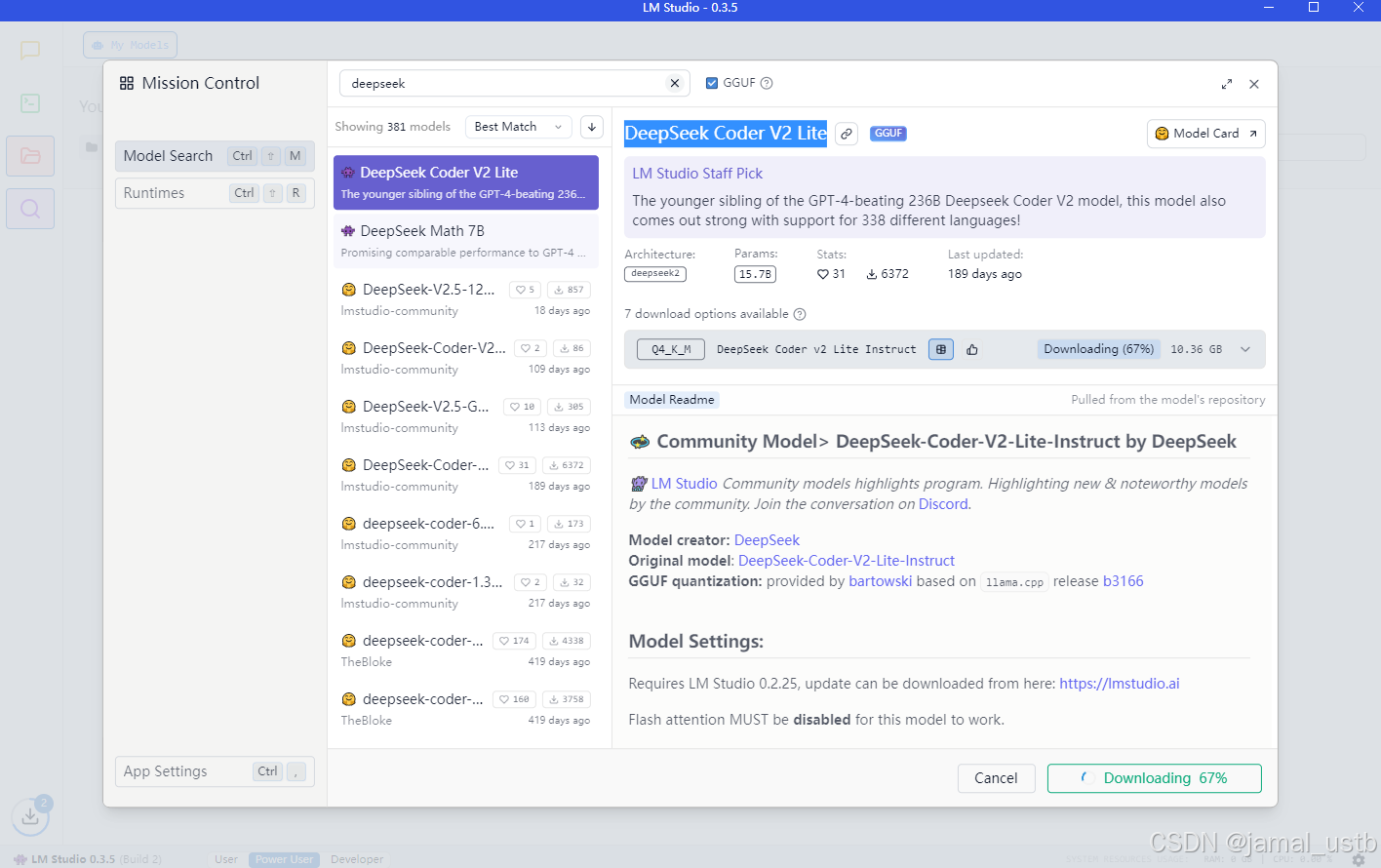
由于网络限制,可能无法正常下载大模型,这里可以做如下修改,即可解决下载异常问题。
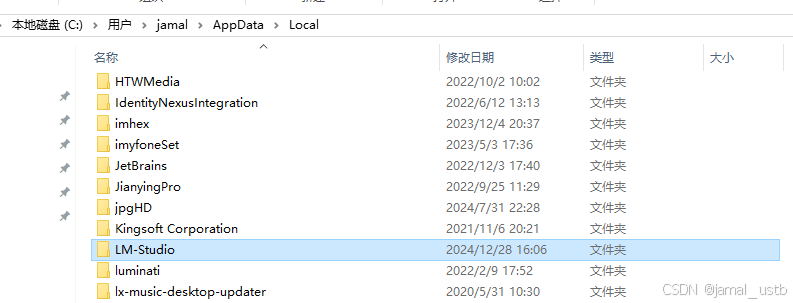
进入C:\Users\a\AppData\Local路径(本人安装在C盘,用户名为a,需要根据自己安装路径和用户名进行相应修改),将LM-Studio文件夹放入VS Code软件打开该文件夹。
点击左侧搜索按钮,然后在第一个输入框中输入 huggingface.co 这会将 LM Studio 程序中所有使用到 huggingface.co链接的地方都搜索出来。
紧接着我们在第二个输入框中输入 hf 的镜像网站地址 hf-mirror.com,这表示我们将要把所有匹配到的内容都替换为镜像站点的网址。
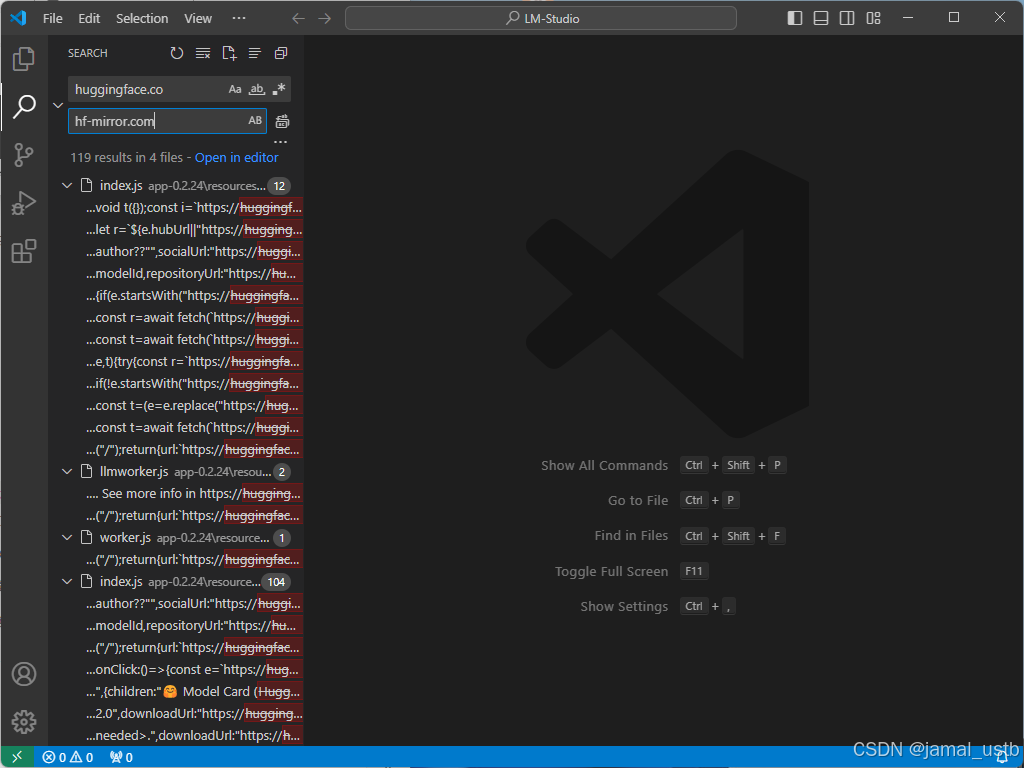
最后点击右侧的替换按钮进行替换,点击确认。然后关闭VS Code。重新打开LM Studio即可下载大模型。
导入离线电脑
在离线电脑中安装LM Studio。找到刚才下载的模型位置,然后将模型的整个文件夹拷贝到离线电脑的相应位置,重新打开软件即可识别模型。
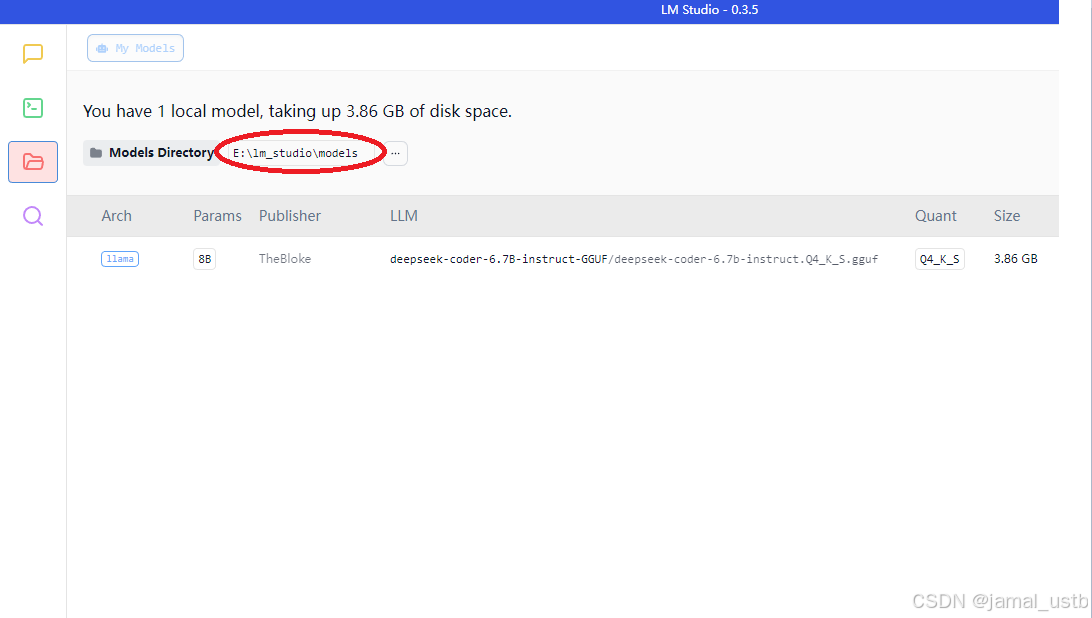
3.配置LM Studio
这里加载Deepseek Coder 6.7B Instruct模型
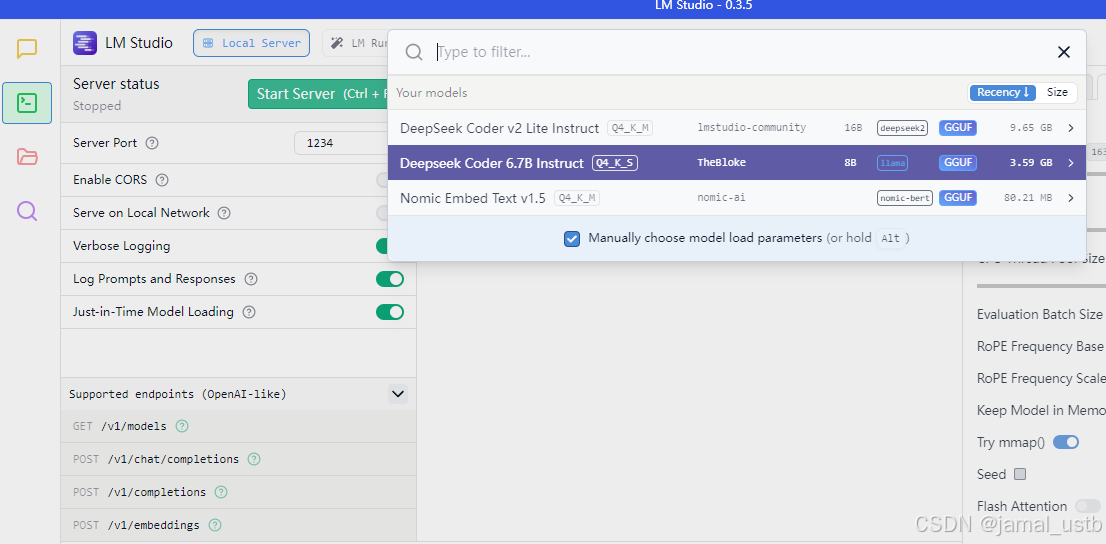
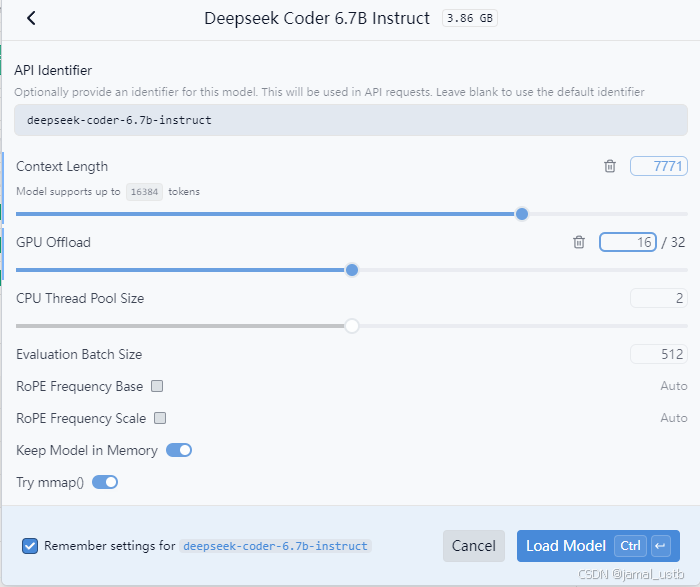
弹出界面,根据显卡配置设置参数,这里设置如下:
然后启动api服务,点击1打开界面,然后点击2打开服务
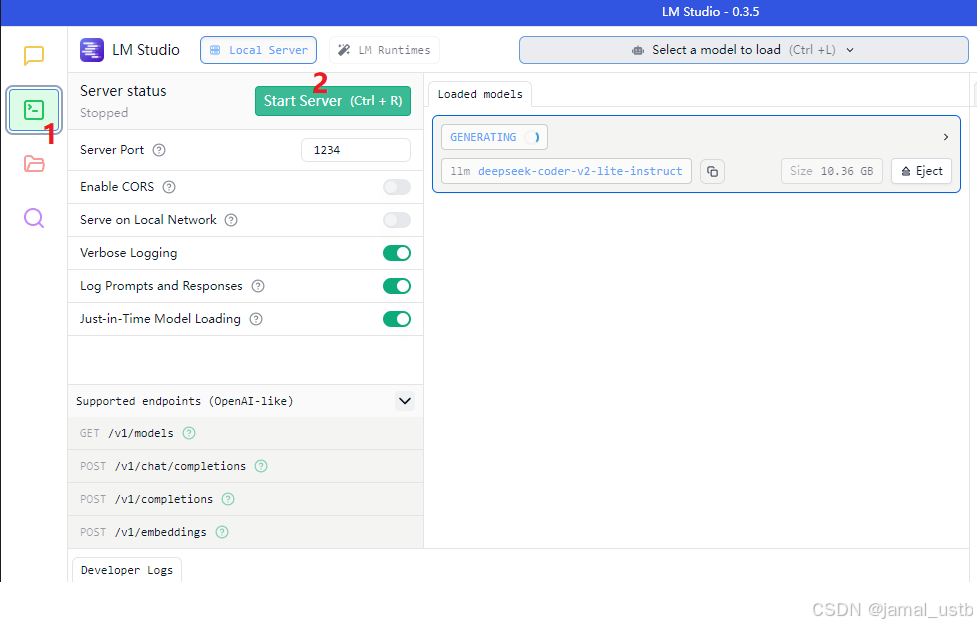
在下面窗口上记录下面这两个内容,后面Code GPT会使用
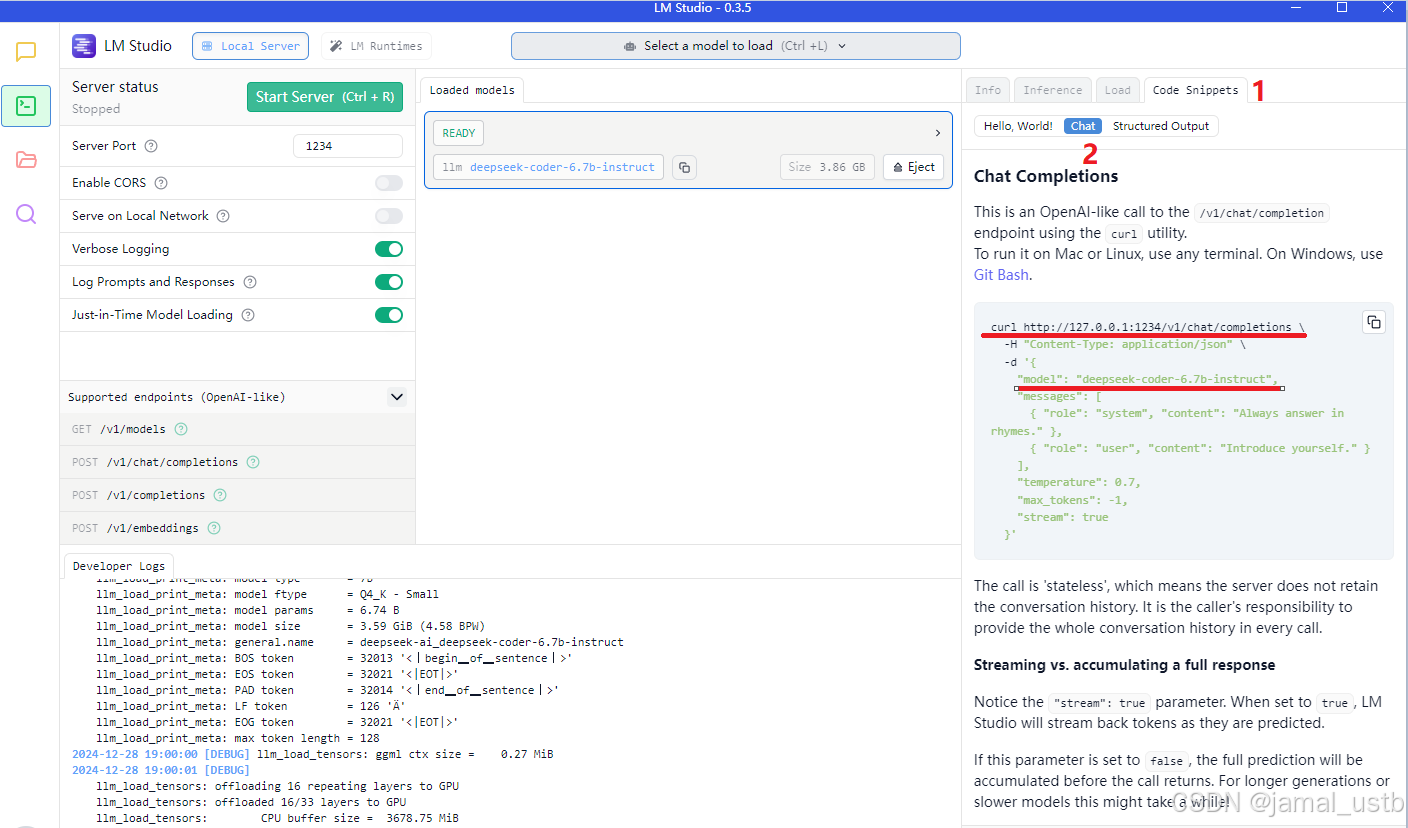
当出现Stop Server表示启动成功
4.设置Code GPT
打开VS CODE,进入Code GPT配置页面,PROVIDER选择LM Studio模型,下面MODEL栏不用管,默认Not required,配置完成
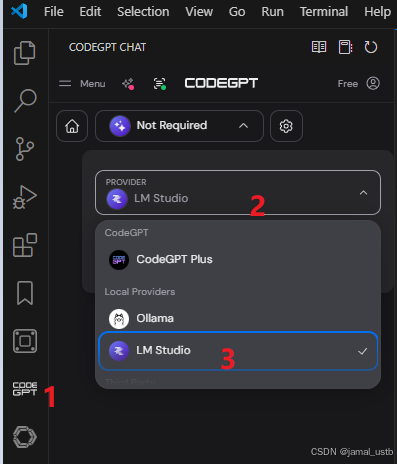
5.使用Code GPT
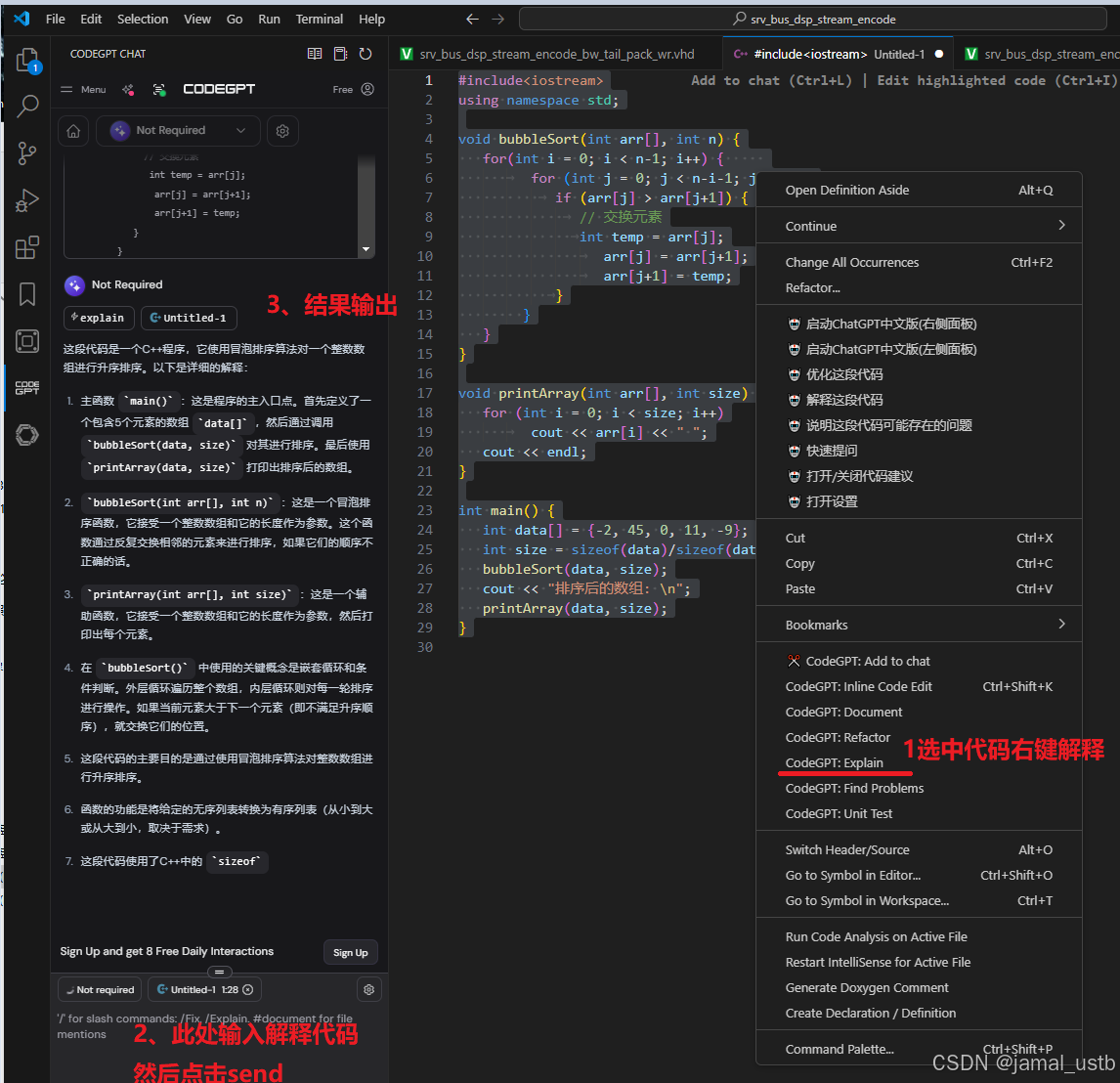
使用VS CODE 查看代码,选中部分代码,单击右键,选择使用CODE GPT解释代码,即可调用LM Stuido分析代码

免费领 150 小时云算力,进群参与显卡、AI PC 幸运抽奖
更多推荐


 16
16 0
0- 0


 已为社区贡献1条内容

所有评论(0)