
anaconda pytorch_PyTorch安装记录
这几天自己安装了一遍PyTorch,为此尝试了很多方法,所以在这为大家总结一条最简便、最高效的实现路径。我的环境是Windows 10 + Intel + Nvidia,所有我可以安装CUDA,实现GPU版本,废话不多说,进入正题,很快,很简洁。一、Anaconda安装 Anaconda,下面为官方下载链接。这是Python的包管理环境,非常方便后续操作,首先安装这个。https://www.an
这几天自己安装了一遍PyTorch,为此尝试了很多方法,所以在这为大家总结一条最简便、最高效的实现路径。
我的环境是Windows 10 + Intel + Nvidia,所有我可以安装CUDA,实现GPU版本,废话不多说,进入正题,很快,很简洁。
一、Anaconda
安装 Anaconda,下面为官方下载链接。这是Python的包管理环境,非常方便后续操作,首先安装这个。
https://www.anaconda.com/products/individualwww.anaconda.com安装完毕之后打开,这时候会出现唯一一个自带环境,base,如下:
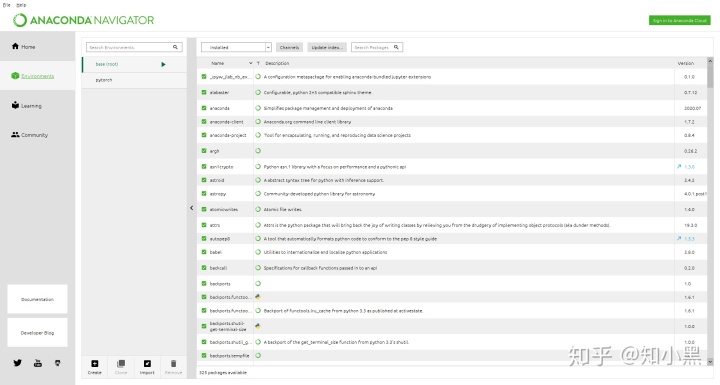
然后创建PyTorch环境,
conda 创建成功之后,切换到PyTorch环境,
conda activate pytorch此时Python已默认安装。
二、CUDA
如果只需要启用CPU计算的话,可忽略此步。
进入Nvidia官网,下载合适自己显卡的CUDA版本,进行安装。
CUDA Toolkit 11.0 Update 1 Downloadsdeveloper.nvidia.com三、PyTorch
在安装PyTorch之前,添加清华的源非常重要,不然下载速度非常感人,亲身经历,赶紧添加。
conda config --add channels https://mirrors.tuna.tsinghua.edu.cn/anaconda/pkgs/free/
conda config --add channels https://mirrors.tuna.tsinghua.edu.cn/anaconda/pkgs/main/
conda config --set show_channel_urls yes
conda config --add channels https://mirrors.tuna.tsinghua.edu.cn/anaconda/cloud/conda-forge/
conda config --add channels https://mirrors.tuna.tsinghua.edu.cn/anaconda/cloud/msys2/
conda config --add channels https://mirrors.tuna.tsinghua.edu.cn/anaconda/cloud/bioconda/
conda config --add channels https://mirrors.tuna.tsinghua.edu.cn/anaconda/cloud/menpo/
conda config --add channels https://mirrors.tuna.tsinghua.edu.cn/anaconda/cloud/pytorch/
然后进入PyTorch官网:
PyTorchpytorch.org
选择对应的版本:

复制命令,执行,安装。
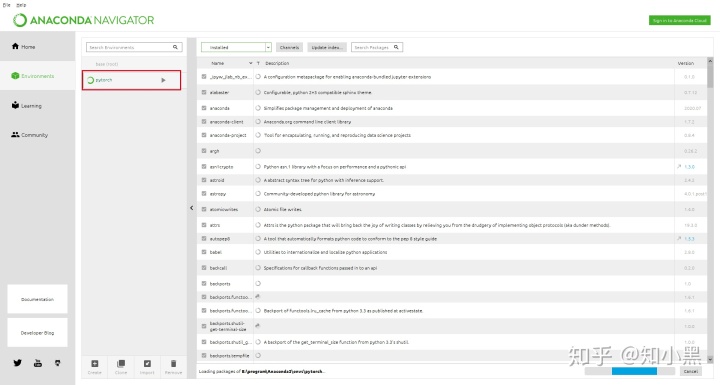
安装完成之后,我们可以在Anaconda上面发现,多了一个环境:
四、VScode
其实到上面一步,必要的包已经安装完毕,但是我们该用什么环境进行开发呢,以目前的使用体验来说,VScode绝对首选。
https://code.visualstudio.com/code.visualstudio.com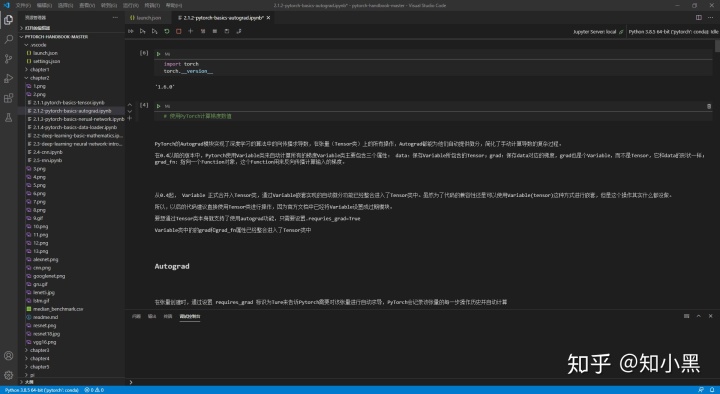
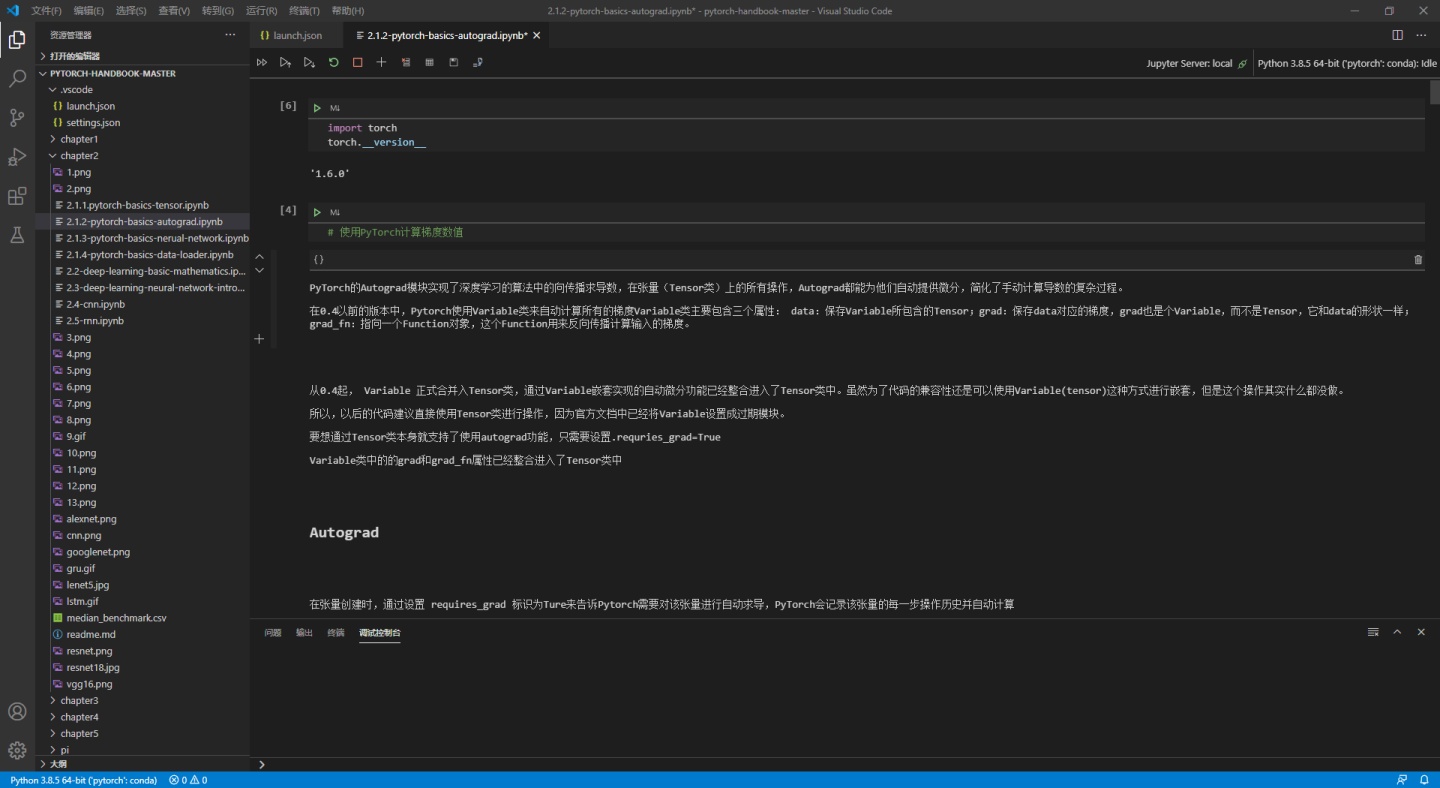
这就是实际界面,选择对应的解释器即可。
五、PyTorch中文手册
最后推荐目前最言简意赅的PyTorch教程《PyTorch中文手册》,为GitHub开源项目。
https://github.com/zergtant/pytorch-handbookgithub.com
免费领 100 小时云算力,进群参与显卡、AI PC 幸运抽奖
更多推荐
 0
0 0
0- 0


 已为社区贡献1条内容

所有评论(0)