没想到!Claude Code这样装,小白5分钟就能上手AI编程 | CC保姆级教程
大家好,我是成峰!
昨天在 waytoagi 直播分享 Claude Code 的时候,发现还有很多同学没接触过这个神器…
所以今天特别写一篇超详细的全教程,帮大家快速上手!

说实话,Claude Code 4.5 是我目前用过最强的 Agent 工具!
不仅能写代码,还能处理知识库、人生规划、文档整理…几乎能搞定电脑上的所有事情!
为什么这么说呢?
简单说三点:
1. 真的很聪明 💡 你说需求,AI 自己规划、自己执行、自己调试…完全不用你手把手教!就像有个靠谱的助手,你交代完就能去喝咖啡了😄
2. 不只会写代码 🎯 我拿它做人生教练、管理知识库、整理文档、写文章…理解力超强,思考深度也很赞!
3. 能干的事超多 🛠️ 连数据库、开浏览器、装插件、自定义命令…而且能接国产免费模型(Qwen、GLM),省钱!
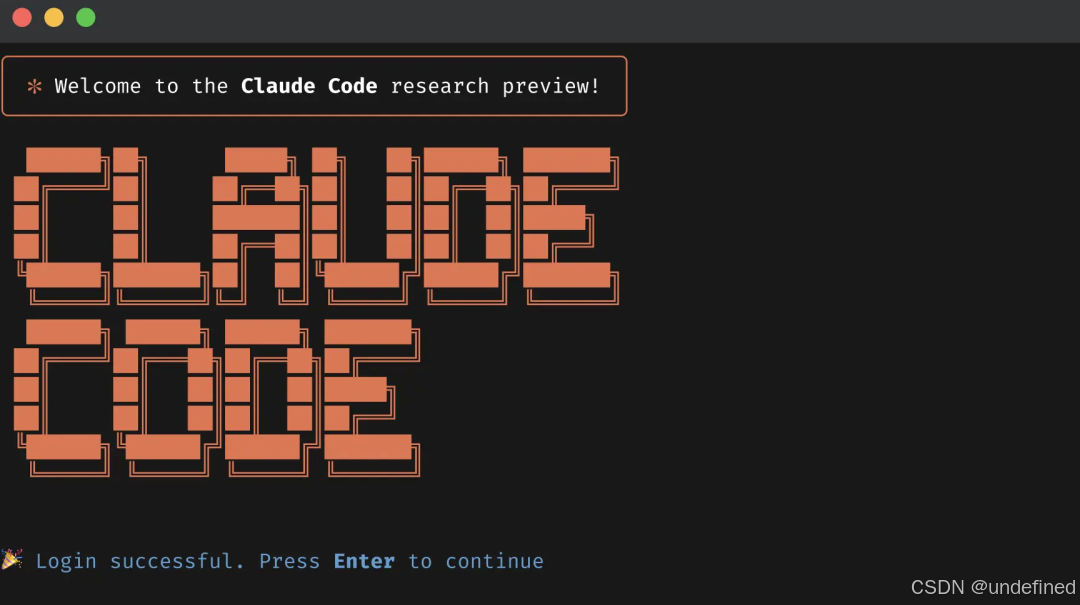
一、安装
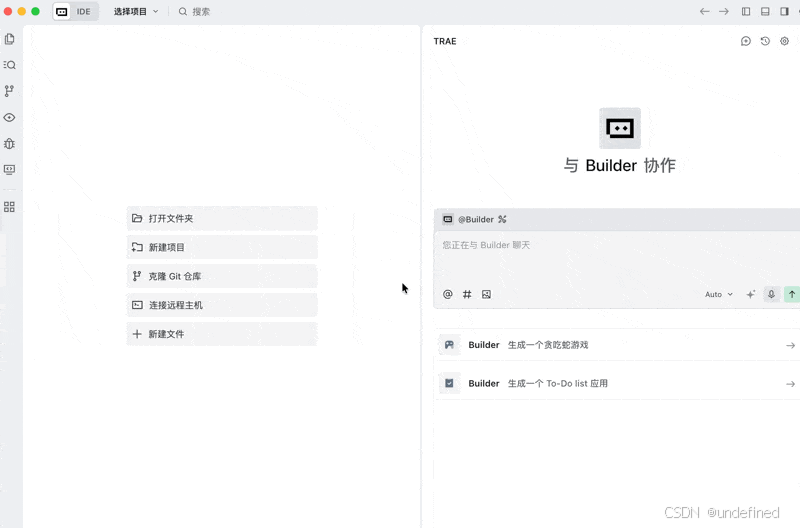
装 Trae IDE
为什么要用 Trae?
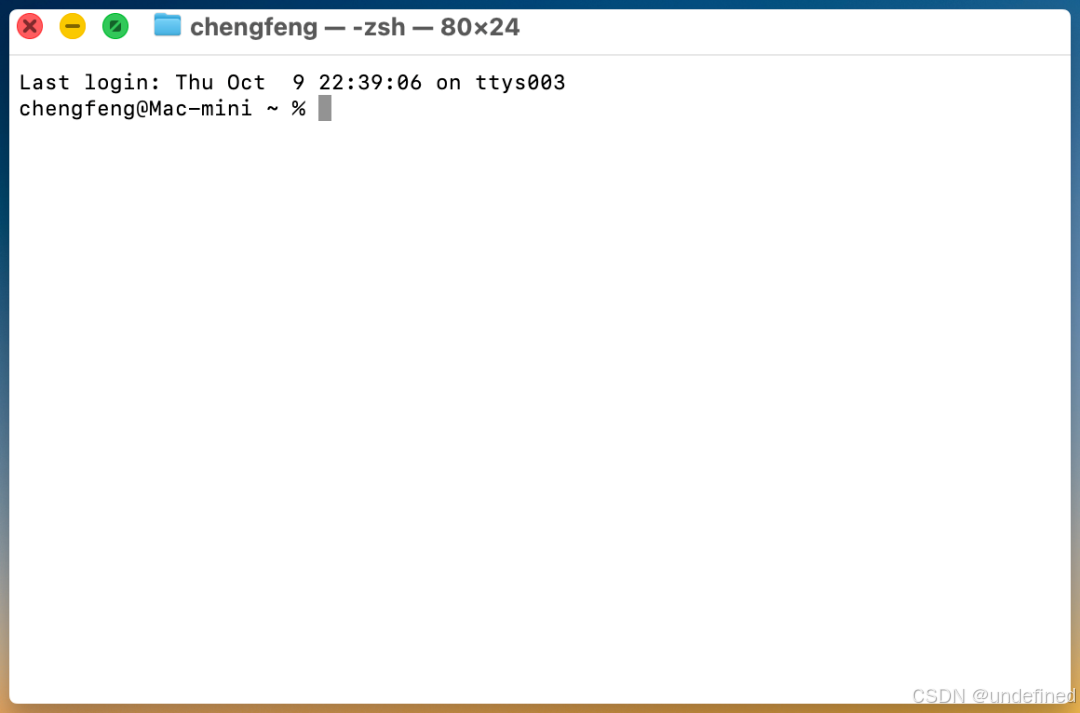
Claude Code 本身是纯命令行工具,黑漆漆的界面,新手看着就头大…
但是!
用 Trae 就完全不一样了:
-
• Trae = 免费的代码编辑器 + 终端窗口
-
• 装在 Trae 里 = 有了图形界面(能看文件树、能点击文件、改代码都方便)
-
• 用户直接开箱即用!
不信你看,不用 Trae 的话,界面是这样的👇(是不是有点劝退…)
下载和安装:
-
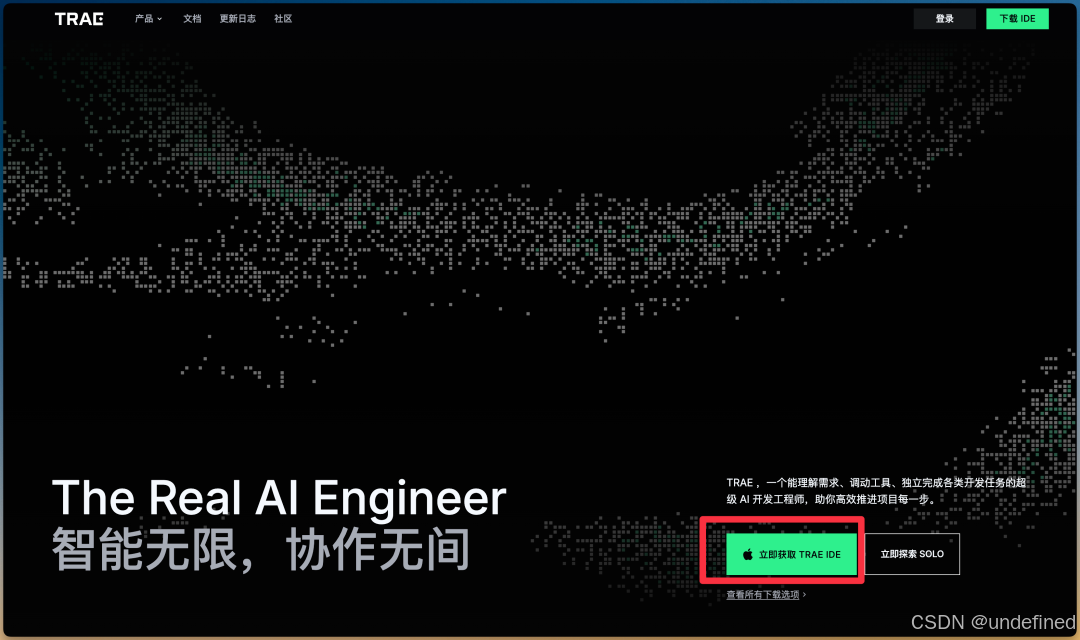
1. 访问 Trae 官网:trae.cn,下载对应系统版本
-
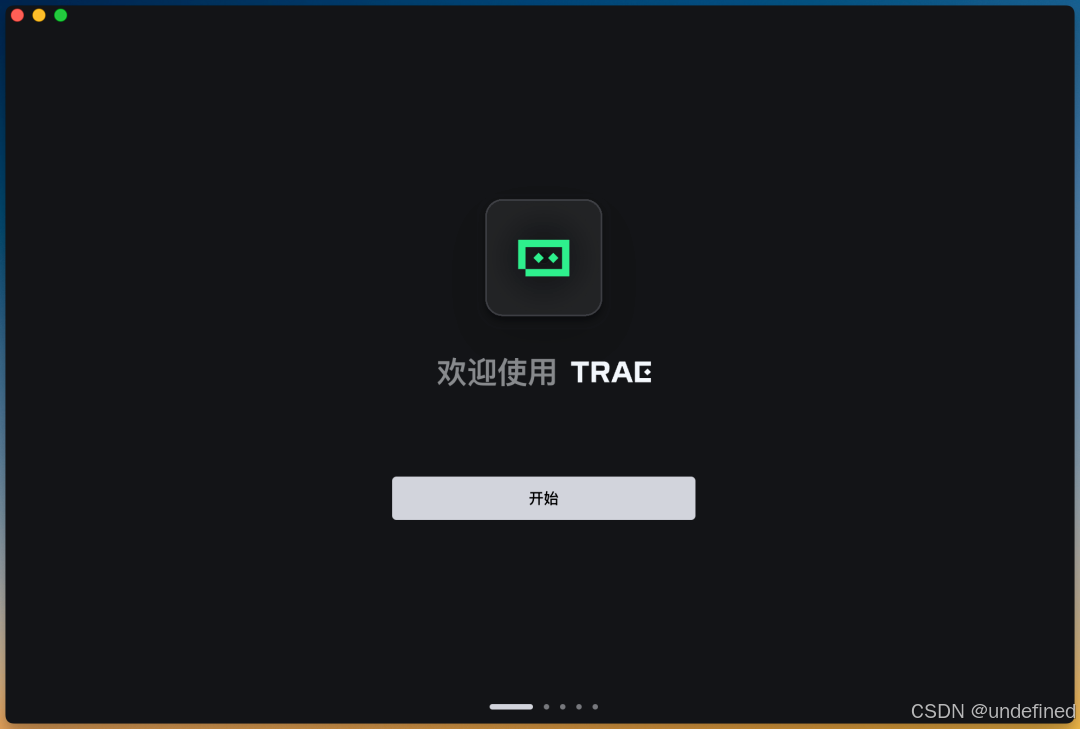
2. 安装后打开软件,会看到 “1.导入配置”、“2.添加命令行”,直接跳过!然后"3.登录"
-
3. 进入页面后,选择 “qwen3” 模型(免费的!)
装 Claude Code
超级简单!直接复制下面的提示词,粘贴给 Trae 的 AI 助手:
帮我自动检查环境并安装 Claude Code CLI 工具,按以下步骤执行:

第一步:检查系统和环境
- 检查我的操作系统(Mac/Linux/Windows)
- 如果是 Windows:检查是否有 WSL(运行 wsl --version 或 wsl -l -v)

第二步:检查 Node.js
- 运行 node -v 检查 Node.js 是否已安装
- 如果没有安装,提示我:
  Mac: 运行 brew install node 或去 nodejs.org 下载
  Linux: 运行 sudo apt install nodejs npm 或去 nodejs.org 下载
  Windows: 去 nodejs.org 下载安装

第三步:安装 Claude Code
根据环境选择:
- Mac/Linux:直接运行 npm install -g @anthropic-ai/claude-code
- Windows 有 WSL:在 WSL 环境运行 npm install -g @anthropic-ai/claude-code
  (提醒我:以后使用时先输入 wsl 再输入 claude)
- Windows 无 WSL:先询问我是否要安装 WSL(推荐,更稳定)
  - 如果要:运行 wsl --install,提醒我重启后继续
  - 如果不要:运行 npm install -g @anthropic-ai/claude-code --force --no-os-check
    (警告:Windows 原生环境可能有兼容问题)

第四步:验证安装
- 运行 claude --version 检查是否安装成功
- 告诉我下一步该怎么启动 Claude Code
粘贴完,AI 就会帮你自动安装了!像这样👇
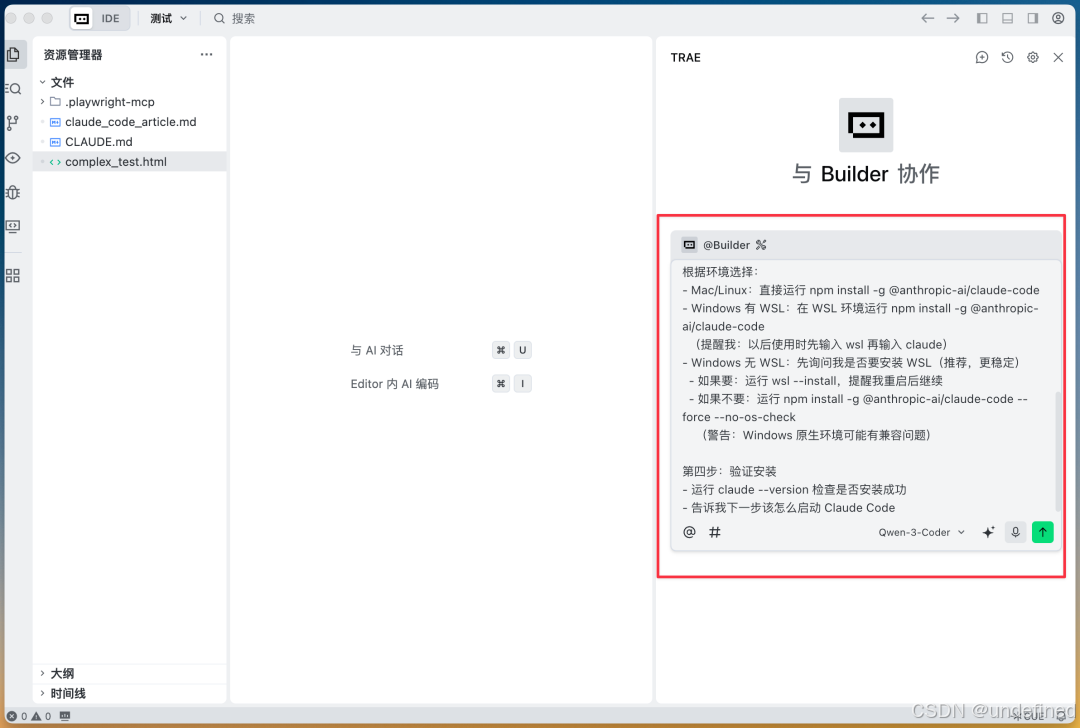
小提示:如果遇到英文提示看不懂,直接截图发给 Trae AI 翻译就行!
启动和登录
在 Trae 终端输入:
claude
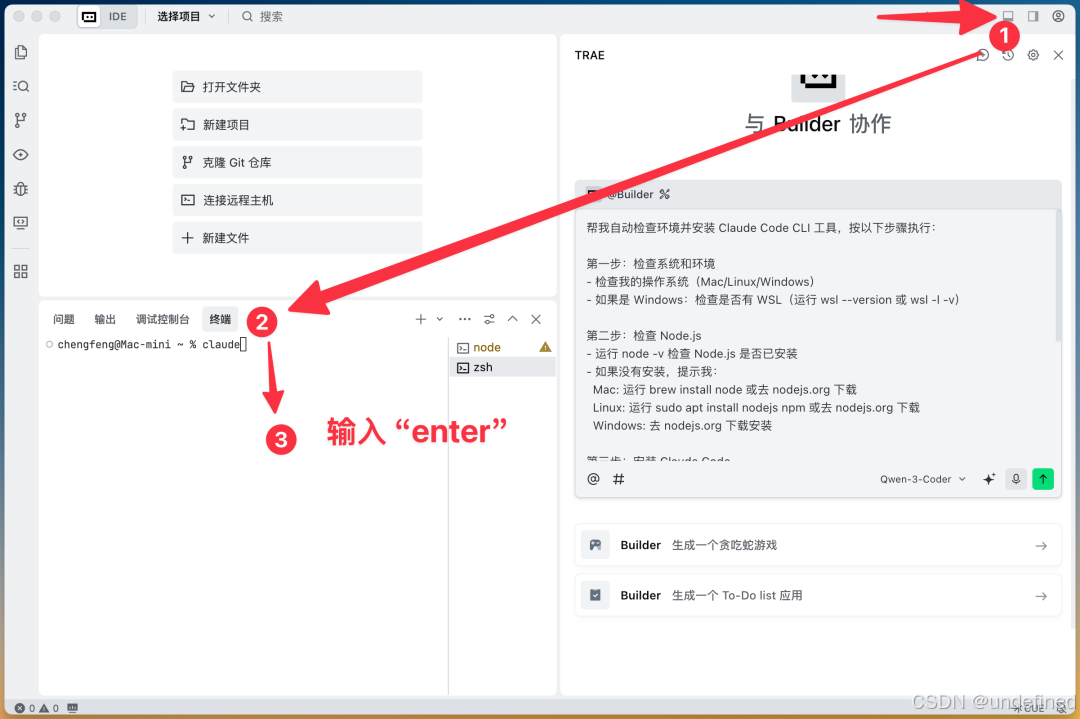
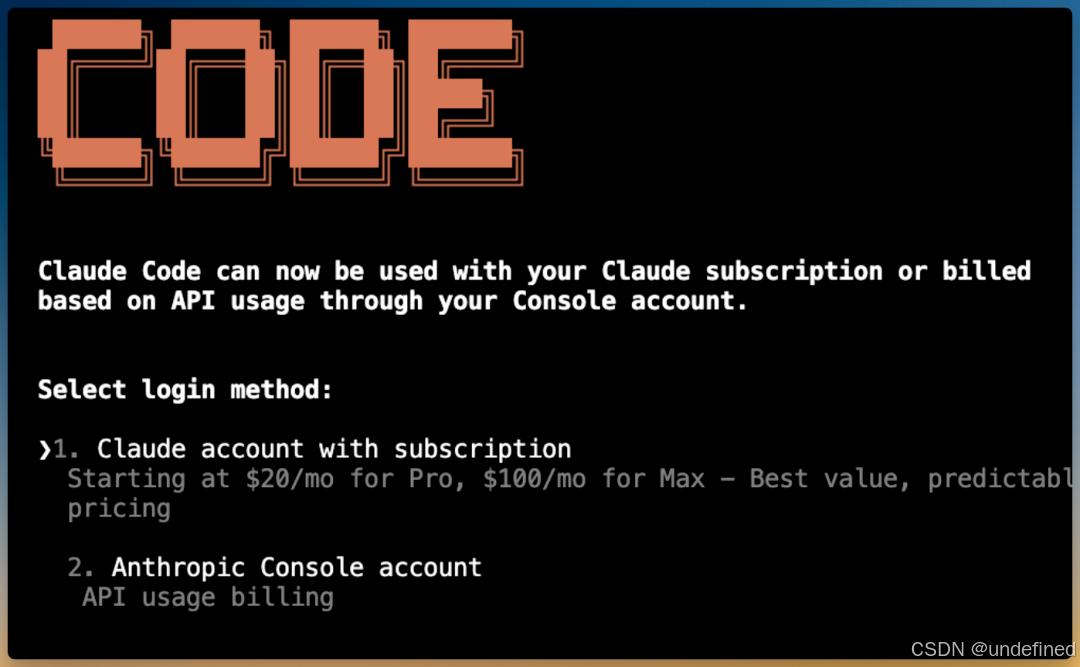
成功的话,就能看到 Claude 的登录提示了!如果没看到,截图发给 AI 问问是啥问题。
二、账号方案
当前有这几种方案:
|
方案 |
价格 |
特点 |
风险 |
推荐度 |
|---|---|---|---|---|
|
官方账号 |
$20-$200/月 |
稳定可靠 |
网络问题、封号 |
⭐⭐⭐ |
|
API Key |
按token计费 |
重度使用成本高 |
网络问题、封号 |
⭐⭐ |
| 拼车账号 |
性价比高 |
注意隐私风险 |
服务商风险 |
⭐⭐⭐⭐⭐ |
| 国产模型 |
性价比高 |
稳定可靠 |
暂无 |
⭐⭐⭐⭐⭐ |
我的推荐
拼车账号:6个人拼一个账号,我用了2个月,没遇到过网络问题!
国产模型:用 Qwen、GLM 这些,价格低还没有网络问题!

选好方案后,按照模型官网指引登录就行了。
三、基本操作
斜杠命令
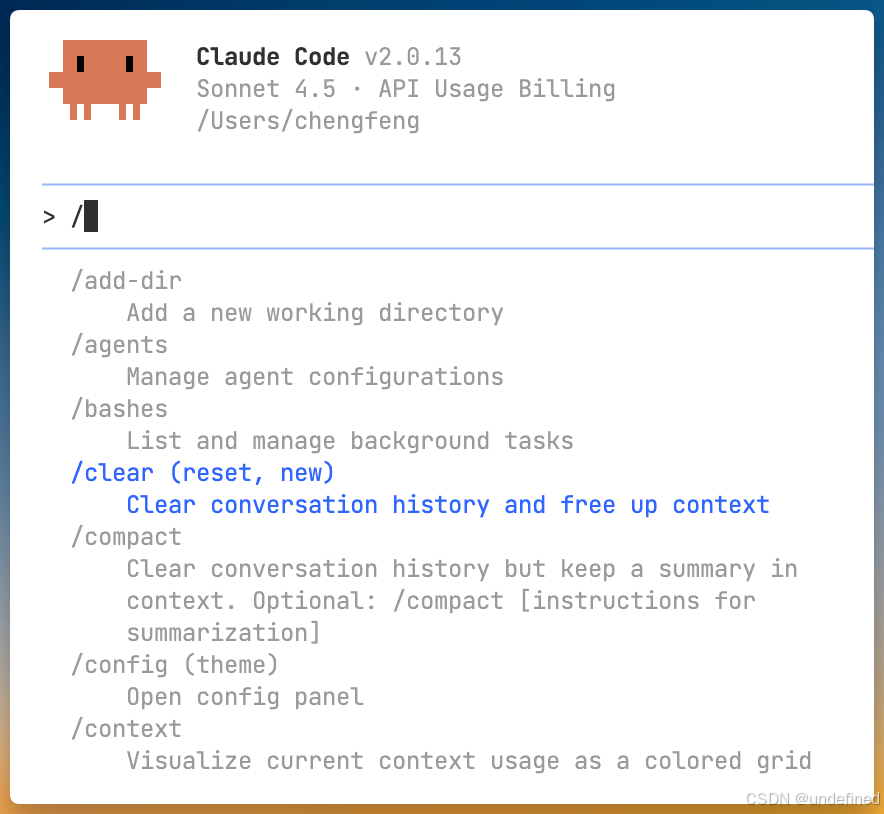
输入 “/” 就能唤起各种命令,超方便!
/clear - 清空对话
作用:删除所有对话记录,从零开始
什么时候用:开始新任务前用一下,避免 AI 被之前的上下文干扰
举例:
-
• 刚才在改代码,现在要整理文档,输入
/clear让 AI 忘掉之前的内容 -
• 从写文章切换到处理数据,也用
/clear清空
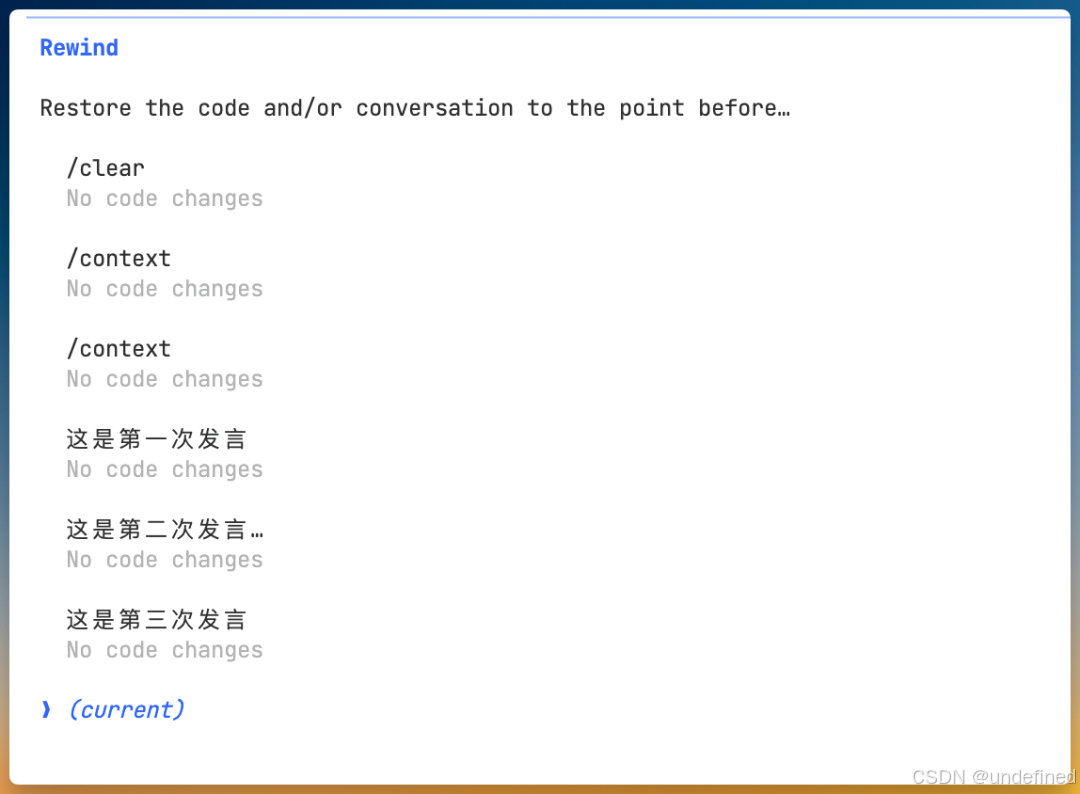
/rewind - 时光倒流
快捷键:按两次 ESC 也行
作用:回到之前某个对话点,撤销后面所有操作
什么时候用:AI 改错了内容,想回到改之前的状态
举例:
-
• AI 把文章改得不满意,用
/rewind回档! -
• AI 删除了不该删的文件,立刻
/rewind撤销
可以用 ↑↓ 选择回到哪个对话点👇
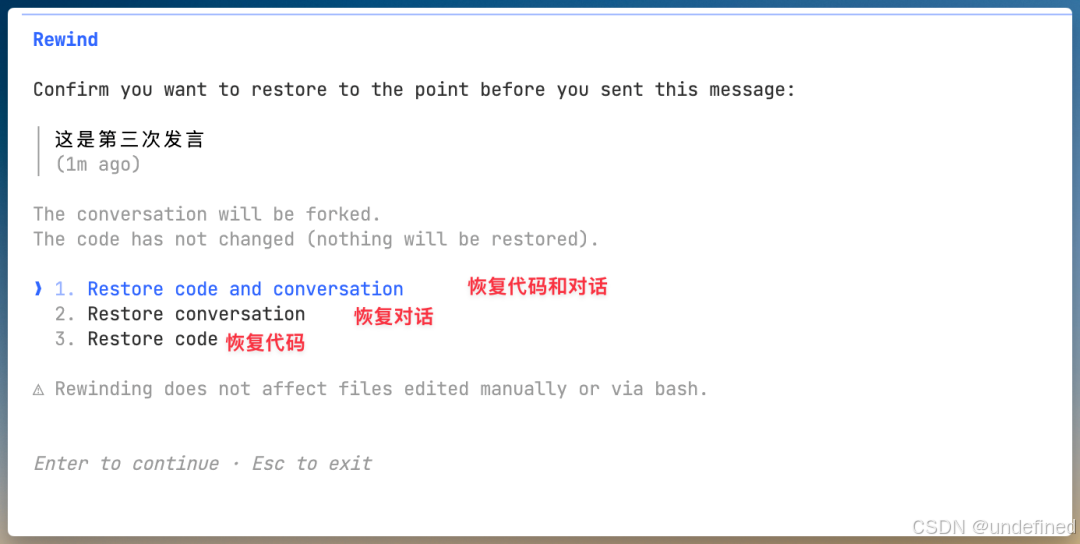
选好后,选"恢复代码和对话"就行👇
/model - 切换模型
作用:在不同 AI 模型之间切换
什么时候用:一般不用切,默认就是 4.5(最好的那个)

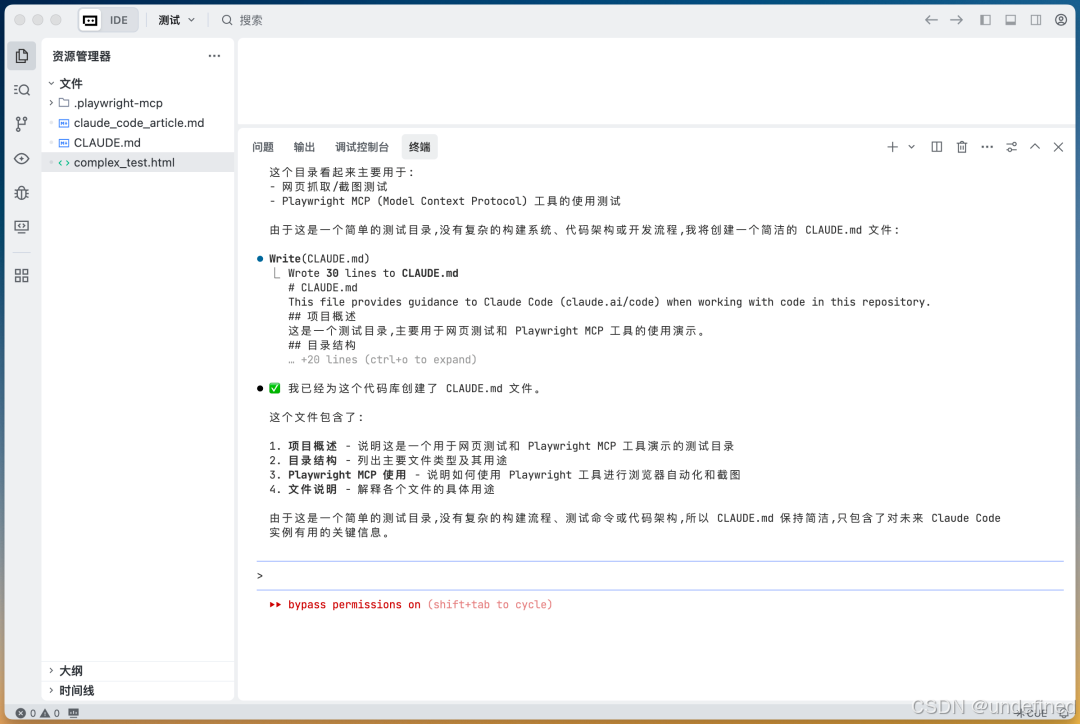
/init - 项目初始化
作用:在项目根目录创建 .claude 配置文件夹
什么时候用:
-
• 第一次在文件夹里用 Claude Code
-
• 想让 AI 记住文件夹信息(下次自动了解结构)
-
• 团队协作,共享自定义命令
举例:开始新的工作文件夹时(代码项目、知识库、写作文件夹等),先用 /init 让 AI 分析并记录信息
/quit - 退出
作用:退出 Claude Code
什么时候用:用完了想关闭,或者要切换项目
@ 引用功能
在对话中输入 “@” 可以引用文件、文件夹等,让 AI 理解上下文。
引用文件
举例:
-
•
@README.md 帮我优化这个文档 -
•
@会议记录.txt 总结一下今天讨论的重点
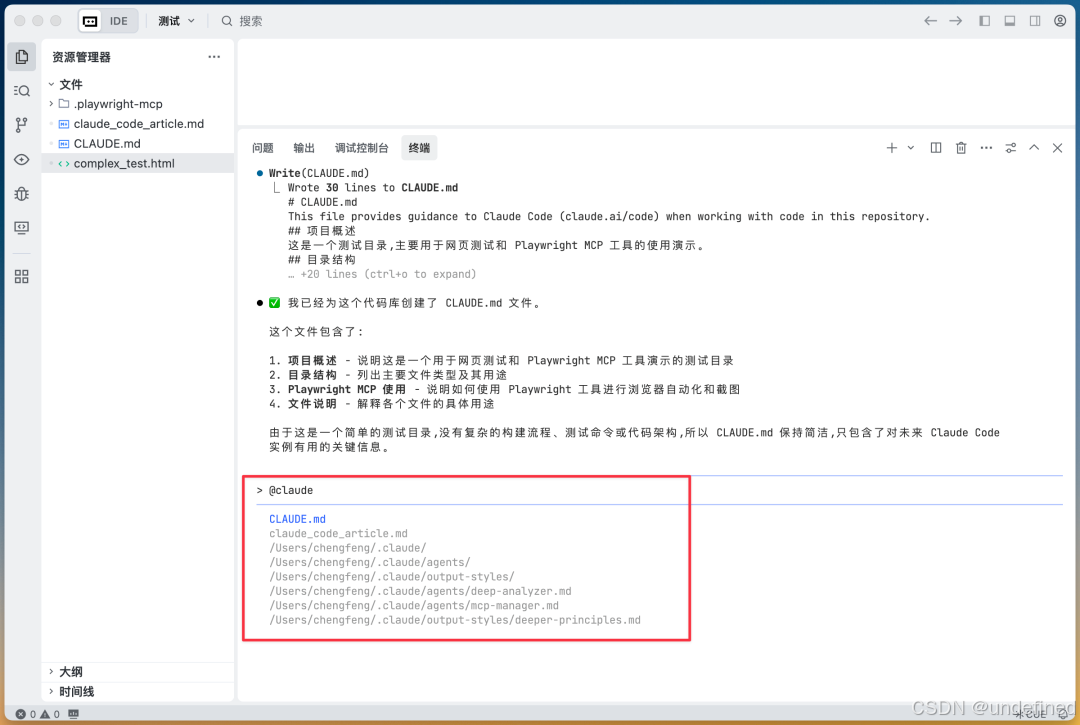
引用文件夹
举例:
-
•
@笔记文件夹 帮我整理这些笔记 -
•
@项目资料 总结一下这个项目的核心内容
小技巧:也可以直接把文件/文件夹拖到终端窗口,效果一样!
执行模式
快捷键:Shift + Tab 循环切换
这个模式控制 AI 能自动做什么、什么需要你确认。一共有 4 种:
Normal Mode - 默认模式(新手推荐)

特点:所有操作都询问你,AI 不会擅自行动
什么时候用:不熟悉文件夹,或者在处理重要内容时(重要文档、核心代码等)
Accept Edits - 自动编辑(日常用这个)

特点:AI 可以自动改文件,但运行命令还是会问
什么时候用:日常工作,信任 AI 的改动(整理文档、优化内容、批量处理等)
激活:按一次 Shift + Tab
Plan Mode - 先看计划(复杂任务用)

特点:AI 先列出完整计划,你审查后再执行
什么时候用:复杂功能,想先看清楚 AI 要做什么
激活:按两次 Shift + Tab
Bypass Permissions - 完全自动(⚠️ 危险!)

特点:AI 可以做任何事,不问你(包括删除文件!)
什么时候用:批量自动化操作(文件整理、格式转换、数据处理)
激活:启动时加 --dangerously-skip-permissions 参数
如果想让 AI 帮你设置自动启动,用这个提示词:
帮我设置 Claude Code 自动以 bypass permissions 模式启动。
当我输入 claude 时,自动执行 claude --dangerously-skip-permissions
思考模式

快捷键:Tab 开启/关闭
作用:显示 AI 的推理过程(灰色斜体文字)
什么时候用:想看 AI 怎么思考的,或者 AI 答案有问题想 debug
举例:AI 给了个奇怪的方案,打开思考模式一看,发现它理解错了需求😅
快捷键
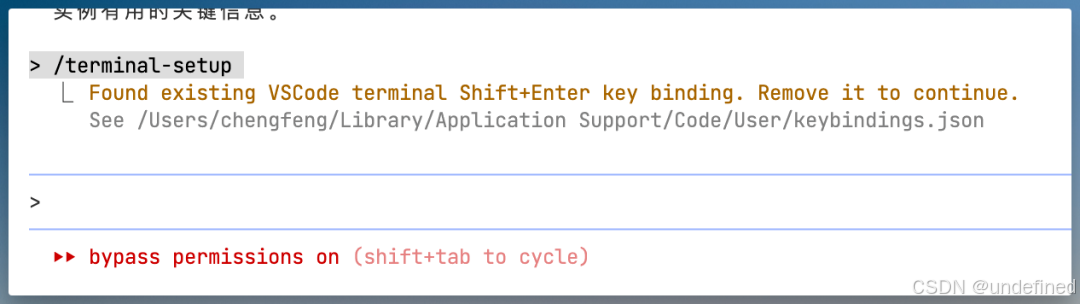
换行设置(必做!)
运行一次这个命令,激活 Option/Alt+Enter 换行:
/terminal-setup
常用快捷键
|
作用 |
Mac |
Windows/Linux |
|---|---|---|
| 多行输入 | Option + Enter | Alt + Enter |
| 中断响应 | Ctrl + C | Ctrl + C |
| 清屏 | Cmd + L | Ctrl + L |
| 历史命令 | ↑ / ↓ | ↑ / ↓ |
编辑快捷键
|
作用 |
Mac |
Windows/Linux |
|---|---|---|
|
跳到行首 | Ctrl + A | Ctrl + A |
|
跳到行尾 | Ctrl + E | Ctrl + E |
|
按词移动 | Option + ←/→ | Alt + ←/→ |
|
删到行首 | Ctrl + U | Ctrl + U |
|
删到行尾 | Ctrl + K | Ctrl + K |
|
删除单词 | Ctrl + W | Ctrl + W |
|
撤销 | Ctrl + / | Ctrl + / |
四、自定义命令
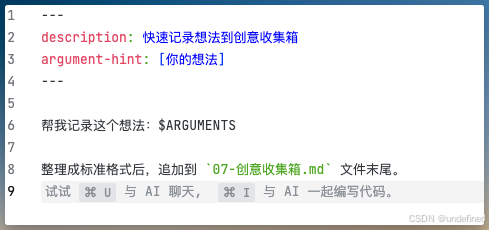
把常用提示词变成快捷命令!这个功能太实用了,把你常用的提示词封装成斜杠命令,一键触发。
创建命令
直接复制这个提示词给 Claude:
帮我创建一个自定义命令。

如果我没说清楚,请先问我:
1. 命令叫什么名字?(比如:整理笔记、写总结、格式转换、润色文章)
2. 这个命令要做什么?(详细说明功能)

创建后保存到:.claude/commands/[命令名].md

按照这个模板创建:

---
description: [一句话说明这个命令是干什么的]
argument-hint: [命令参数提示(可选)]
---

[详细描述这个命令要做什么事情,怎么做]

如果需要接收参数,可以用 $ARGUMENTS 变量。
创建完是这样的👇
使用命令
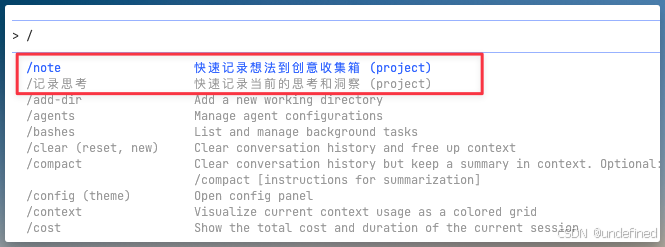
输入 “/” 就能看到你的命令啦!
五、子智能体
功能介绍
和 Command 有啥区别?
Command(命令):需要你主动调用(输入 /命令名)
subAgent(子智能体):能自动触发!当你说相关的话,AI 自动启动对应的助手
这就是智能体的魅力所在!
核心能力:
-
• 独立的上下文(不污染主对话)
-
• 可配置工具权限(精确控制能力)
-
• 自定义系统提示(专业化行为)
创建步骤
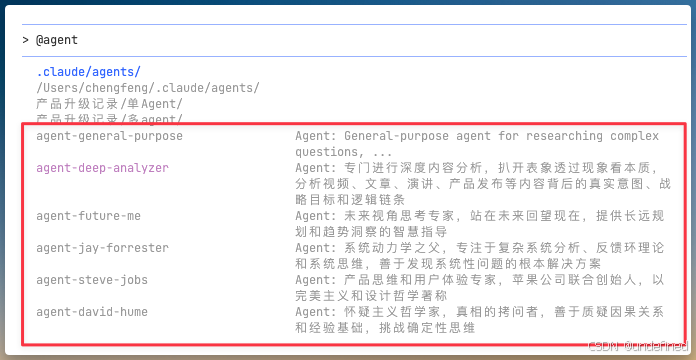
输入 “/agent” 可以看到所有可用的 agent:
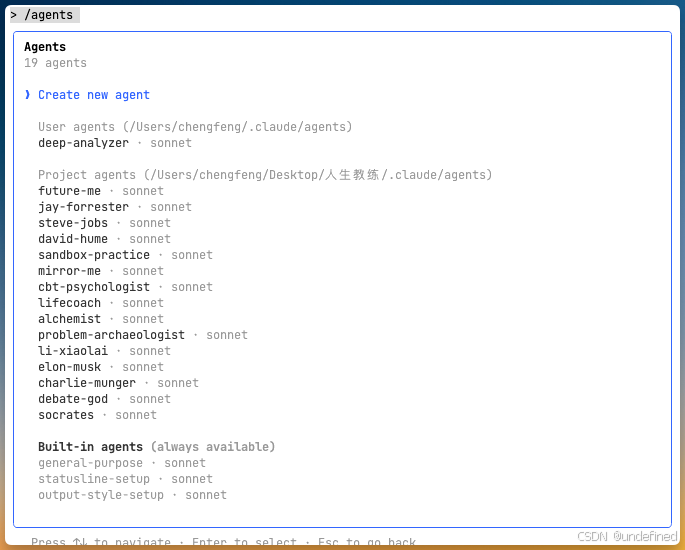
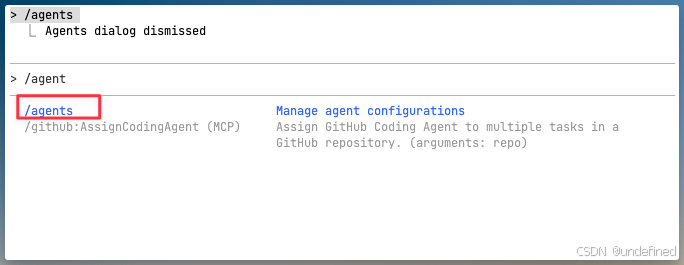
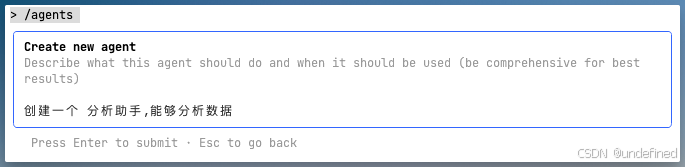
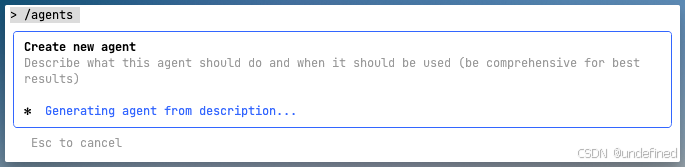
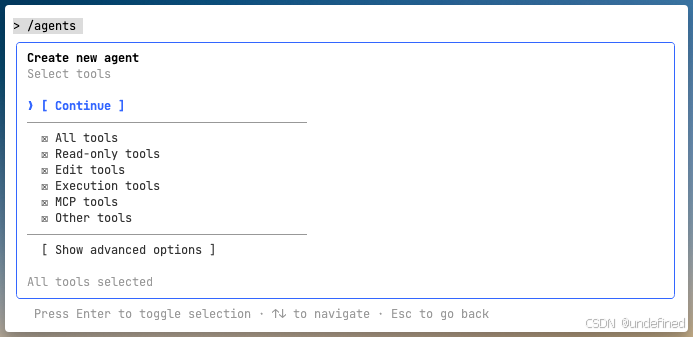
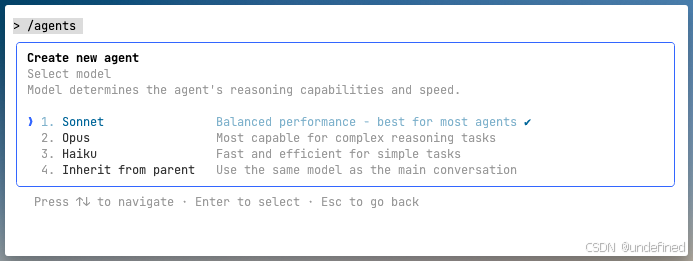
创建新 agent 步骤(跟着图走就行):
-
1. 输入 “/agent”,选择 agents
-
2. 创建新 agent
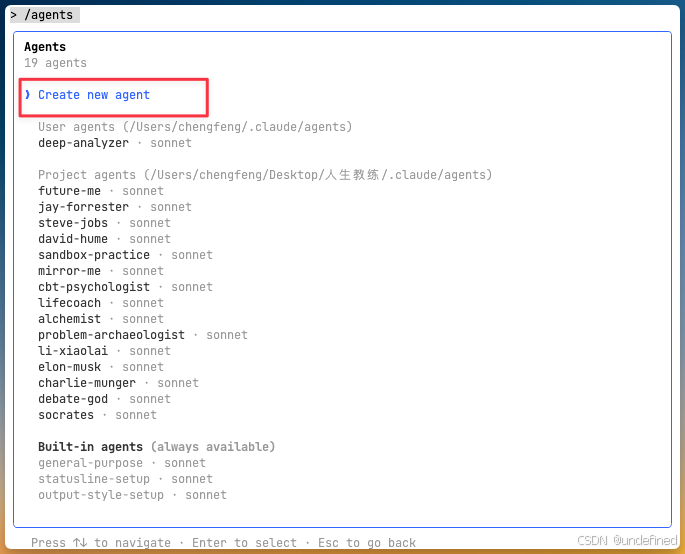
-
3. 选第一个,根据文件夹生成

-
4. 选自动生成(推荐)
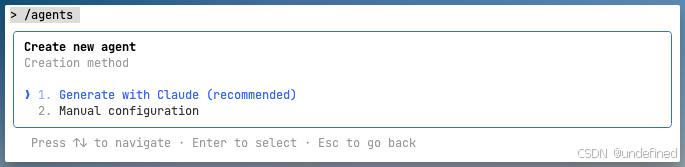
-
5. 输入你的要求
-
6. AI 开始自动生成
-
7. 选择工具权限(继续就行,默认全勾上)
-
8. 选择模型(推荐 sonnet)
-
9. 选颜色(对话时的显示颜色)

-
10. 确认信息,按 enter

-
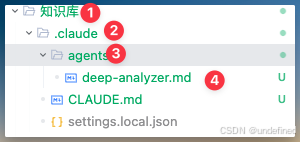
11. 完成!文件在
.claude/agents/文件夹里
使用方法
方式1:主动调用
输入 @agent 选择需要的助手
方式2:让 AI 自动识别(更智能!)
装好后自动工作,你说相关的话就会启动。
举例:
-
• 装了"文章润色"助手:你说"帮我优化这篇文章",助手自动跳出来
-
• 装了"知识整理"助手:你说"整理一下这些笔记",助手自动开始工作
-
• 装了"代码审查"助手:你说"检查一下代码",助手自动分析
六、MCP 服务
功能介绍
连接 Claude 到外部工具(数据库、API、浏览器等),扩展能力边界!
安装 MCP
Claude Code 添加 MCP 需要执行终端命令,我已经整理成提示词了!
直接复制给 Claude:
帮我管理 MCP 服务(添加或删除)。

我会提供配置信息,格式如下:
{
  "mcpServers": {
    "服务名": {
      "command": "命令",
      "args": ["参数列表"]
    }
  }
}

请你根据我的需求:

**添加服务**
1. 提取配置中的服务名、command、args
2. 转换成命令:claude mcp add-json <服务名> '{"command": "xxx", "args": [...]}'
3. 执行安装
4. 安装完成后测试是否可用

**删除服务**
使用命令:claude mcp remove <服务名>
使用方式:复制提示词,然后提供你要安装的 MCP 配置,像这样👇
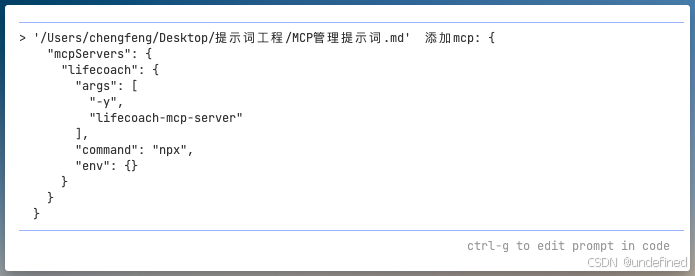
管理 MCP
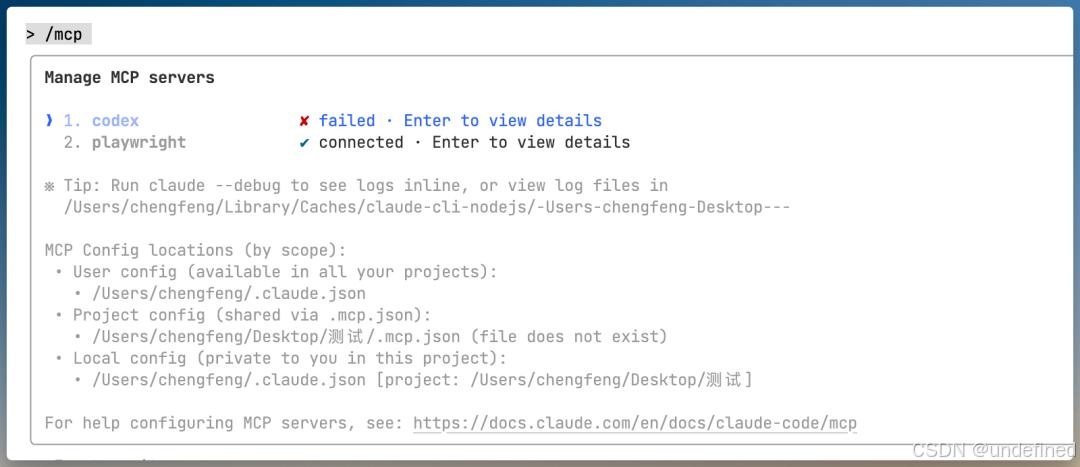
查看状态
输入 “/mcp” 就能看到所有已安装的服务
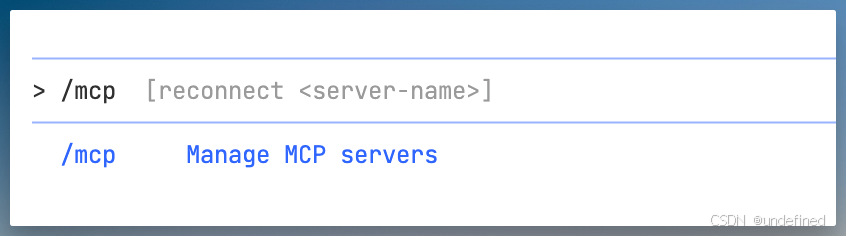
状态详情👇
使用 MCP
在对话中注明 MCP 名称,AI 会自动调用。如果语义不明确,调用概率会降低。
写在最后
Claude Code 4.5 真的是目前我用过最好的 Agent 工具!
从安装到使用,我都给大家详细讲解了一遍。如果你还没试过,强烈建议跟着教程操作一遍,相信你会爱上它的!
有任何问题,欢迎在评论区交流~
我是成峰,我们下次见!✌️

分享最新、最前沿的AI大模型技术,吸纳国内前几批AI大模型开发者
更多推荐


 18
18 0
0- 0


 已为社区贡献1条内容

所有评论(0)