
个人开发者零门槛收钱:支付宝 AI 付 0 到 1 实测
个人开发者零门槛收钱:支付宝 AI 付 0 到 1 实测
Alipay · AI 付 · 网站支付实战 | 作者:cnskycn | 技术栈:Node.js + Express + alipay-sdk | 阅读约 12 分钟
最近我想给自己的网站接上支付宝收款,正好碰上支付宝出了个 AI 付(alipay-aipay) 的官方 Skill,号称「装好就能按规范集成网站支付、做沙箱测试、完成签约入驻」。我寻思这不就是为我这种想 vibecoding 一把的人准备的么?于是开启了几天和支付宝沙箱斗智斗勇的旅程。这篇文章把全过程图文并茂地记下来,既有架构图,也有我后来帮另一个项目排错时挖出的那个「经典签名 Bug」。
🌟 核心优势:网站支付(webpay)用实名个人支付宝就能签约,零营业执照、零个体户/企业门槛,真钱直接进个人余额,独立开发者几分钟上线——不用先去办公司或个体户。

一、从零到线上:跟着 AI 付的一站式流程走
整个接入过程,支付宝 AI 付给了一条清晰的路径——不需要你去 open.alipay.com 手动摸索,直接走 aipay.alipay.com 的「一站式接入」就行。页面上有一个进度条,一共四步:
技术集成 ✅ → 产品开通 ✅ → 密钥配置 ✅ → 线上验证 ⚪
我按这个顺序一步步带你走完。
Step 1 · 进入 AI 付,选择产品类型
- 打开 https://aipay.alipay.com,你会看到这样的入口页面:
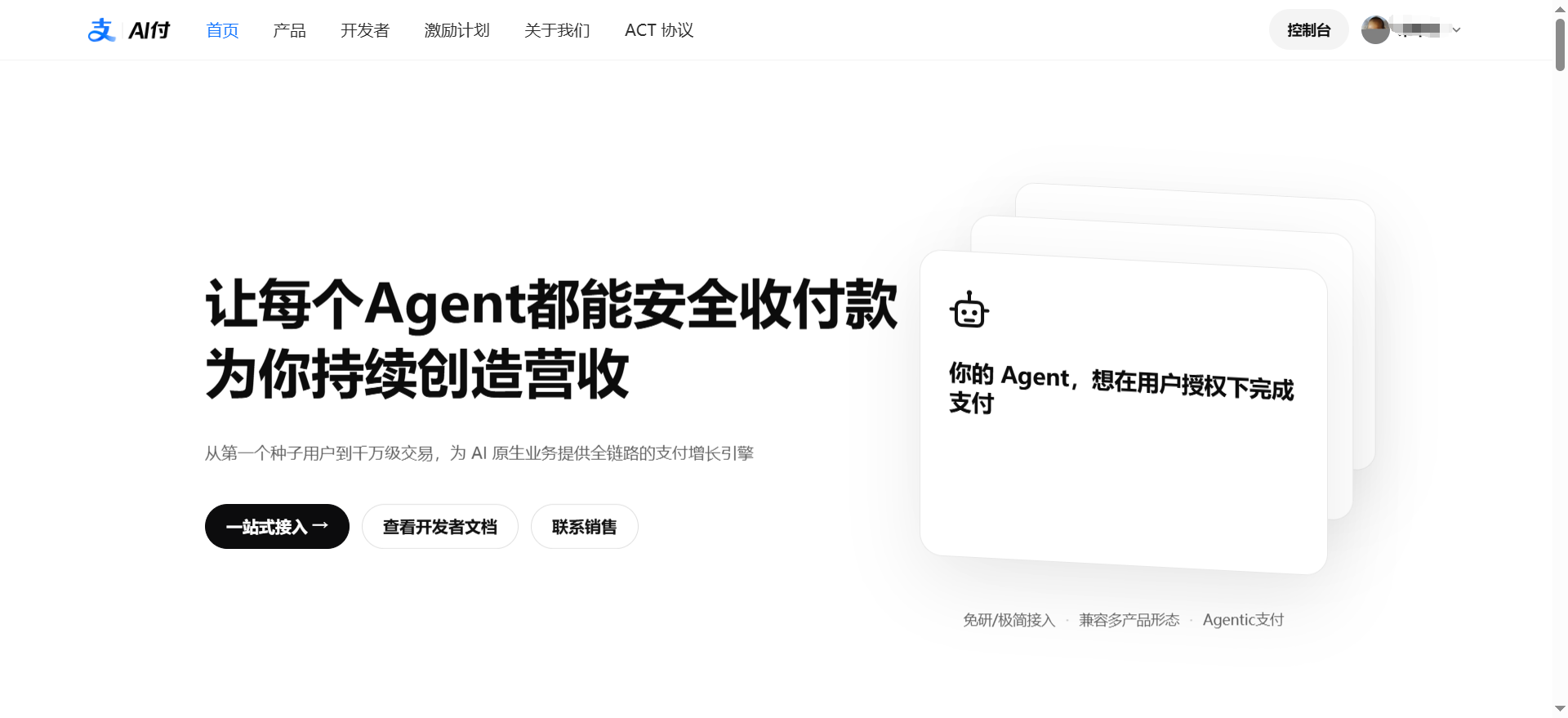
让每个 Agent 都能安全收款,为你持续创造营收
点击 「一站式接入 →」。
- 进入后选择你要接入的收款产品类型。目前有四个选项:
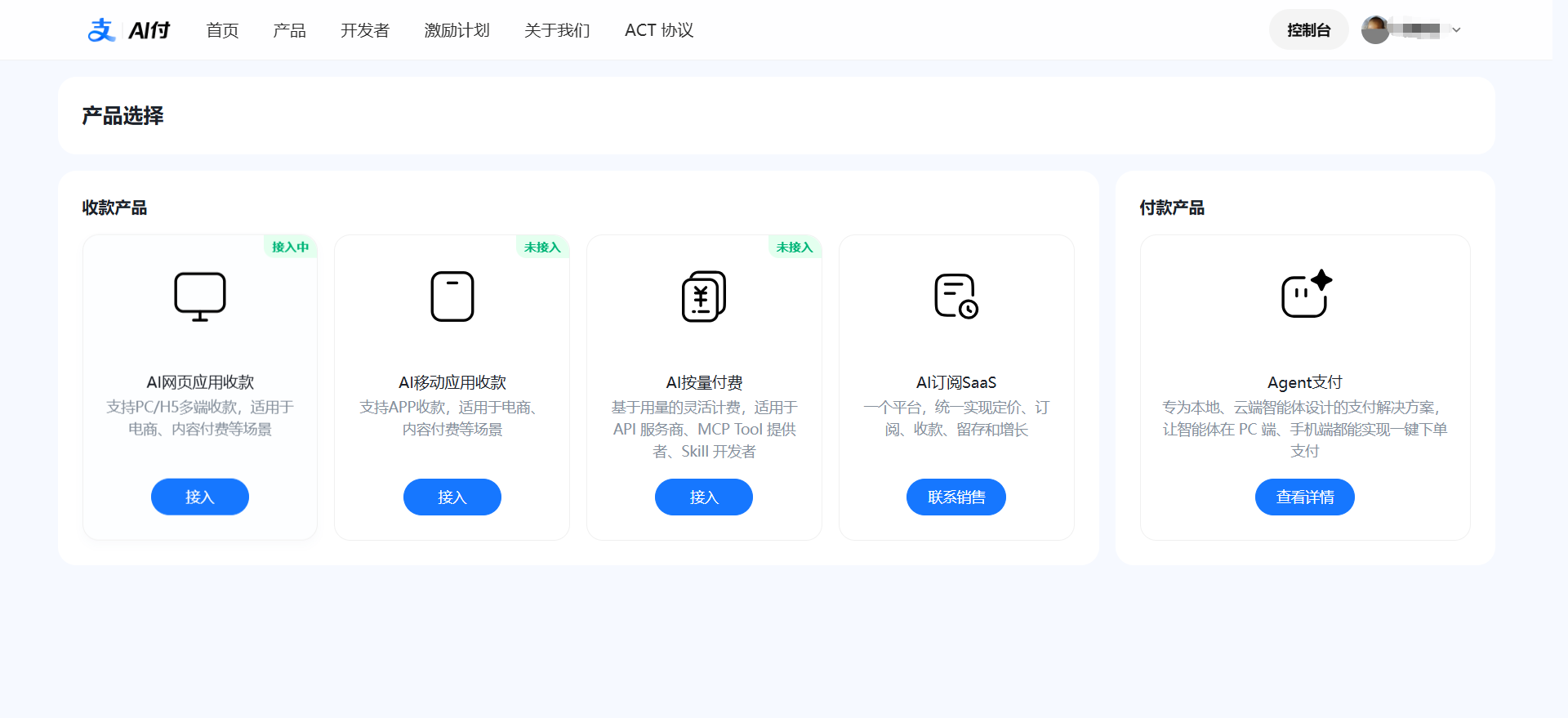
| 产品 | 适用场景 | 选哪个 |
|---|---|---|
| AI 网页应用收款 | PC / H5 多端收款,适用于电商、内容付费等 | ✅ 本文以这个为例 |
| AI 移动应用收款 | APP 内支付 | — |
| AI 按量付费 | API 服务按量计费,MCP Tool / Skill 开发者适用 | — |
| AI 订阅 SaaS | 平台型订阅定价 | — |
点击 「AI 网页应用收款」→ 接入。
- 进入后你会看到「AI 网页应用收款」的专属接入页面,顶部就是那个四步进度条。当前在第一步「技术集成」。
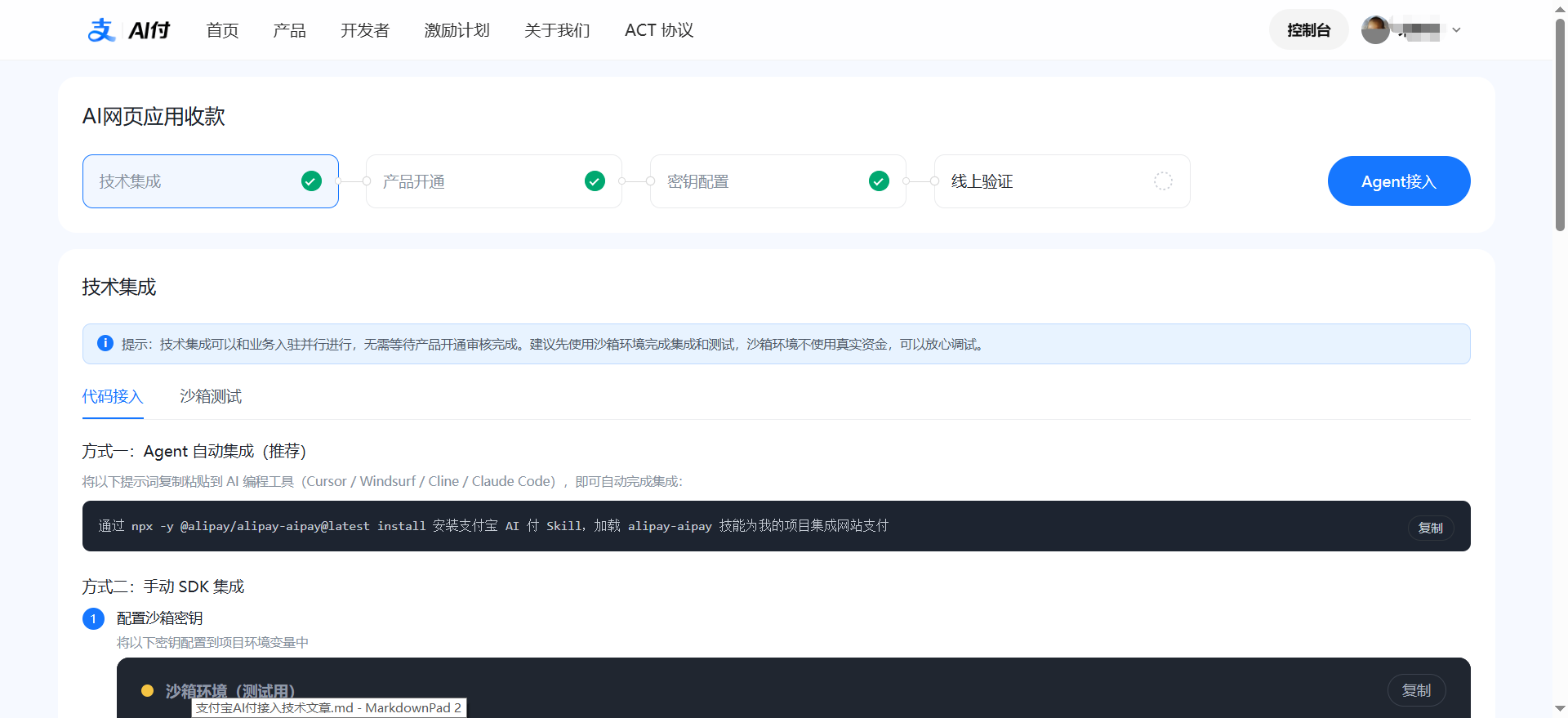
Step 2 · 技术集成:安装官方 Skill
在「技术集成」标签下,有两种方式:
方式一:Agent 自动集成(推荐)
这是支付宝给 AI 编程场景专门设计的——一行命令把 Skill 装到你的 Agent 环境,之后 Agent 就能照着规范帮你写代码了:
npx -y @alipay/alipay-aipay@latest install
💡 这条命令支持 Cursor / Windsurf / Cline / Claude Code 等 AI 编程工具环境,装完后
alipay-aipaySkill 就会被你的 Agent 自动识别和调用。
方式二:手动 SDK 集成
如果你不用 Agent,也可以选「手动 SDK 集成」,自己下载 SDK 按文档对接。
装完 Skill 后,我顺手做了个安全审计(支付类东西,脚本被改一个字符都可能出资金风险),确认它只访问 alipay.com / alipaydev.com 域名、没有读 .ssh、credentials 之类敏感文件的行为,才放心用。
这个 Skill 的结构很清晰,本质是一套「接入说明书 + 多语言代码示例 + 签约引导」:
🔑 关键:所有代码都按 SKILL.md 的范式写,不要自己去猜 SDK 用法——后面我会展示猜错的代价。
Step 3 · 产品开通:个人实名就能签约
Skill 装好后,回到 aipay 页面点第二步「产品开通」。这一步是很多人最担心的——个人账号到底能不能签?答案是:能!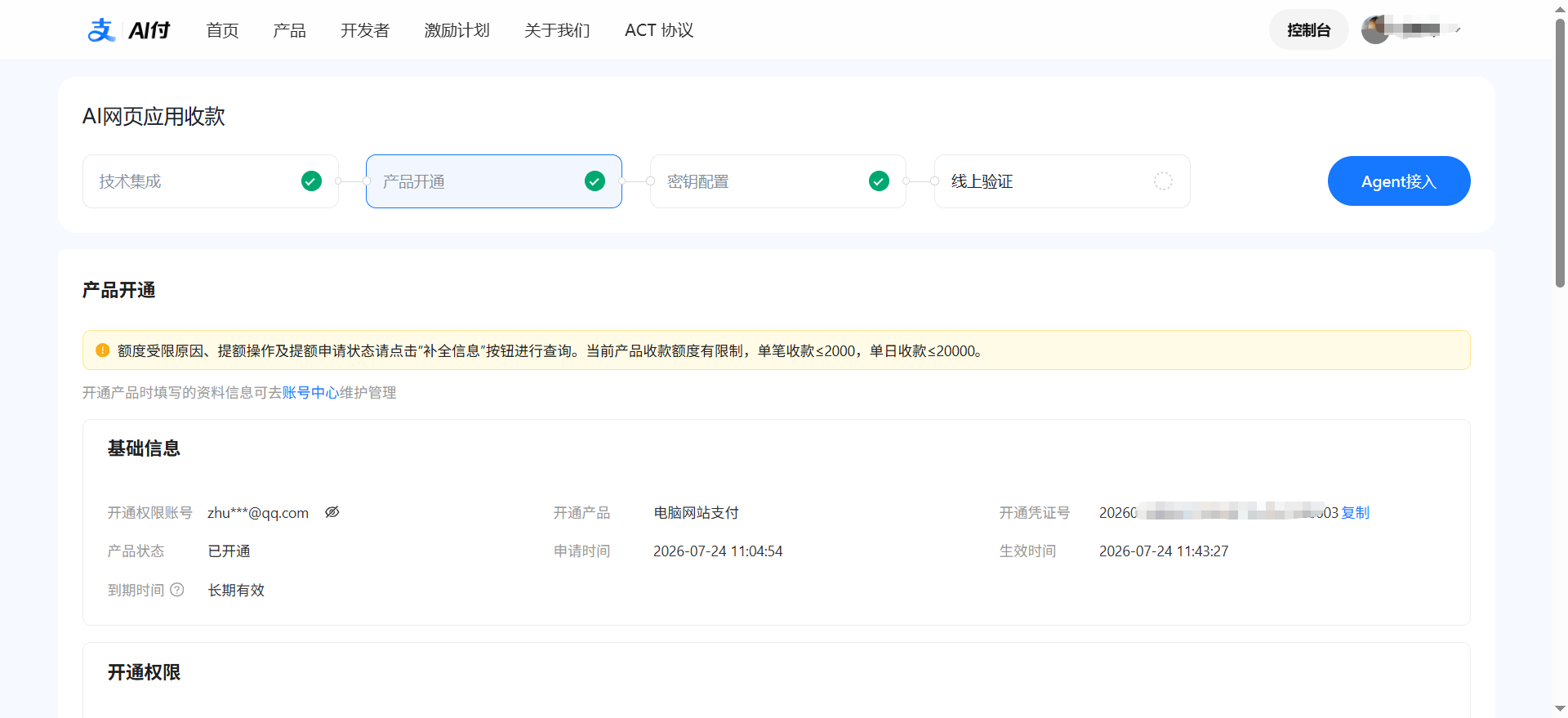
-
填写网站域名(必填)
产品开通时,页面会要求你填一个网站域名 / 网站地址(形如https://你的域名.com)。这是网站支付产品用于核验收款主体的必要信息:- 域名需能正常访问,页面内容完整、能看出明确的经营内容(不是空白页);
- 传统电脑网站支付要求域名已完成 ICP 备案,且备案主体需与支付宝账号主体一致(个人账号即与你实名信息一致);
- 新 AI 付简化流程对备案的校验可能更宽松,以页面实际提示为准——如果页面让你传备案截图或授权函,照着传即可;
- 💡 暂时没有已备案域名也没关系:先准备一个能访问的站点(哪怕是个落地页)即可走通开通;后面在「补全信息 / 提升额度」里再补资质提额。
-
选择经营类目(MCC):
- 个人开发者常用:互联网综合电商平台(MCC
A0002_B0114) - 其他可选类目按实际业务场景选(如「软件服务」「教育培训」等)
- 个人开发者常用:互联网综合电商平台(MCC
-
确认商户信息:
- 商户类型:选「个人」(不需要营业执照!)
- 填写真实姓名、身份证号等实名信息(和你支付宝实名一致即可)
-
提交审核。个人类目通常秒过,无需人工审批,状态很快变「已生效」。
🌟 核心优势再次强调:网站支付(webpay)用实名个人支付宝就能签约,零营业执照、零个体户/企业门槛,真钱直接进个人余额,独立开发者几分钟上线——不用先去办公司或个体户。以前想接支付必须企业或个体工商户的时代过去了。
Step 4 · 密钥配置:让应用和支付宝安全通信
产品开通后进入第三步「密钥配置」。这里要配的是通信加签密钥——应用和支付宝之间互相验明正身的手段。页面上会显示三组关键信息: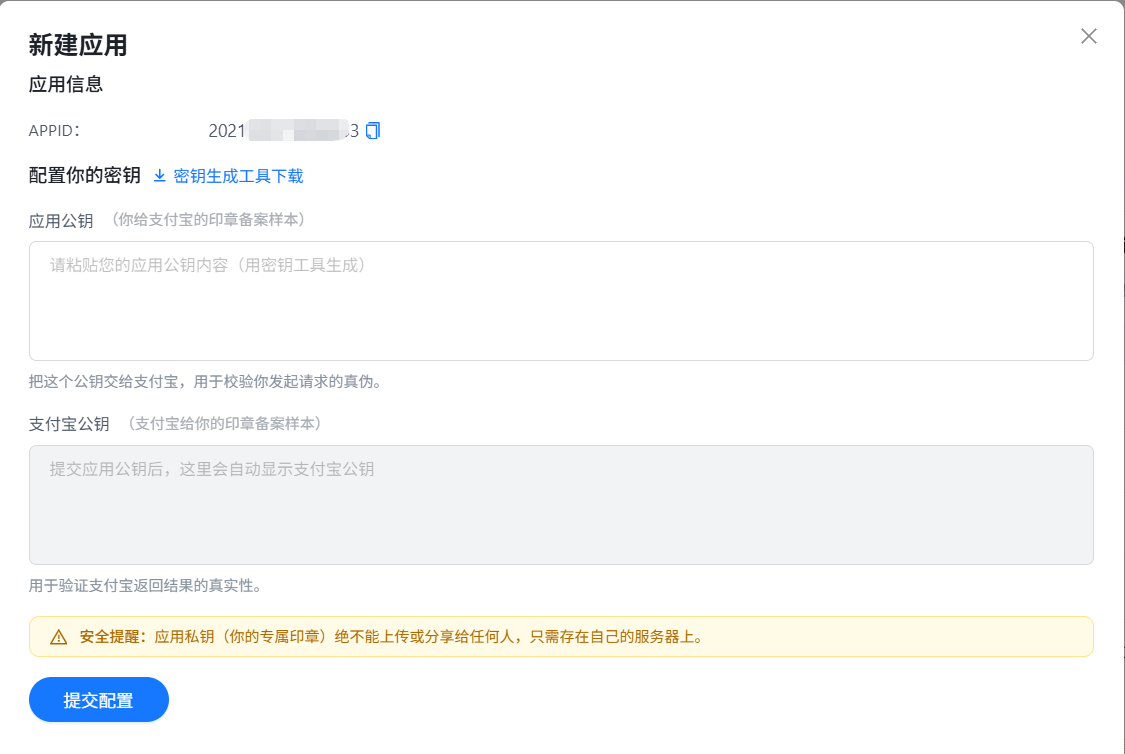
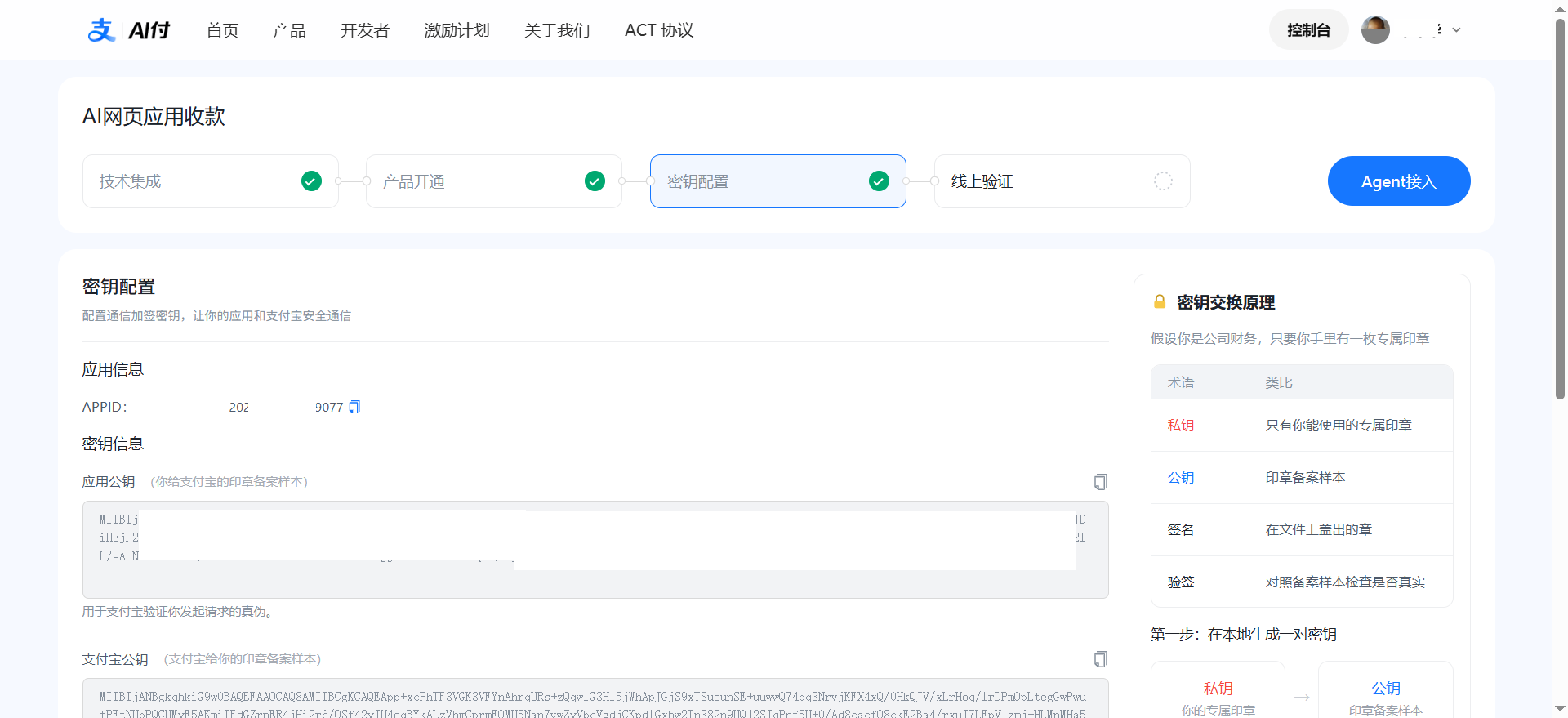
| 配置项 | 是什么 | 干什么用 |
|---|---|---|
| APPID | 2021****9077 |
你的应用唯一标识,所有请求都带它 |
| 应用公钥 | 你给支付宝的「印章备案样本」 | 支付宝用它验证你发起请求的真伪 |
| 支付宝公钥 | 支付宝给你的「印章备案样本」 | 你用它验证支付宝返回结果的真实性 |
🔑 一句话理解:应用公钥是你交给支付宝的「印模」,支付宝公钥是支付宝交给你的「印模」。双方各自拿对方的印模去核对签名,谁也冒充不了谁。
生成并上传密钥(两种方式任选):
方式 A:支付宝官方密钥工具(推荐新手)
页面里有「支付宝密钥生成器」在线工具链接,点进去直接在浏览器生成 RSA2 密钥对,一键复制公钥和私钥。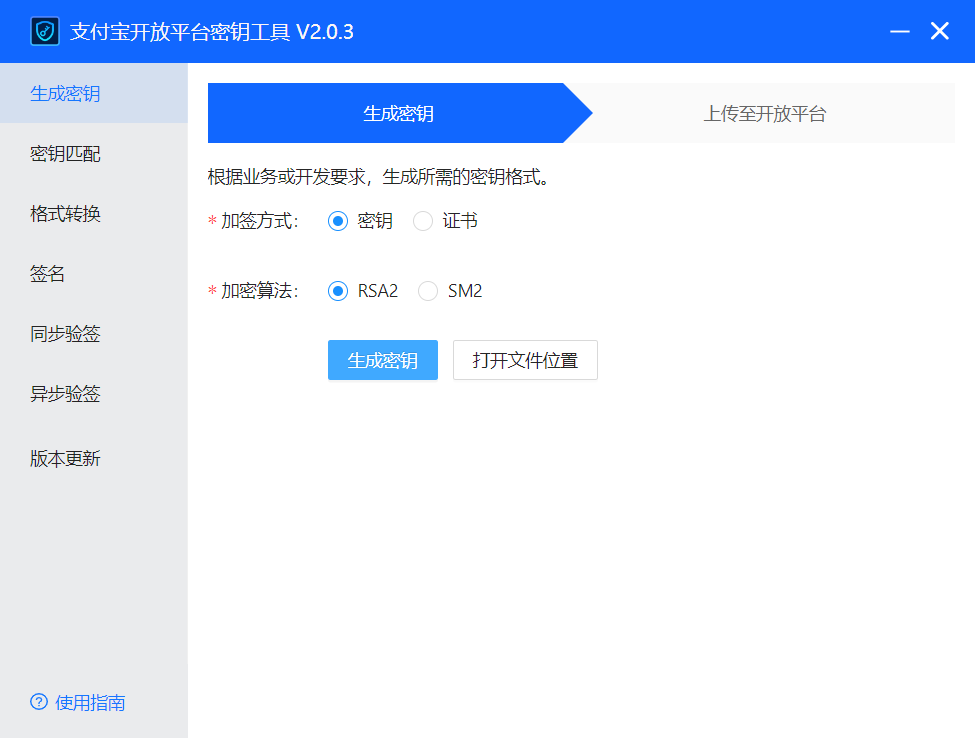
方式 B:OpenSSL 命令行(推荐进阶)
# 生成 PKCS#1 格式私钥(Node.js / 非 JAVA 语言用这个)
openssl genrsa -out app_private_key.pem 2048

# 从私钥导出公钥
openssl rsa -in app_private_key.pem -pubout -out app_public_key.pem
把生成的应用公钥粘贴到页面保存,保存后会显示支付宝公钥,务必复制下来——它和你的应用公钥不是一回事,是写进代码验签回调用的。
💡 格式提醒:Node.js 的 alipay-sdk 默认用 PKCS#1 私���(以
-----BEGIN RSA PRIVATE KEY-----开头)。如果你在平台下载了 JAVA 版私钥(PKCS#8,以-----BEGIN PRIVATE KEY-----开头),需要转换或让代码兼容两种格式。我后面的 Demo 做了双格式兼容:
// config.js:两种格式都认
const pkcs1 = cfg.appPrivatePkcsKey;  // 非 JAVA(PKCS#1)
const pkcs8 = cfg.appPrivateKey;      // JAVA(PKCS#8)
const privateKey = pkcs1 || pkcs8;   // 优先 PKCS#1
⛔ 安全红线:应用私钥只能你自己填进
config.json/ 环境变量,绝不能贴给我或任何人。私钥那行永远是占位符,由你填。
Step 5 · 线上验证:沙箱跑通后切真钱
密钥配好了,最后一步是「线上验证」。建议先在本地用沙箱环境完成联调(下一章详细讲),确认全链路没问题后再切换到线上。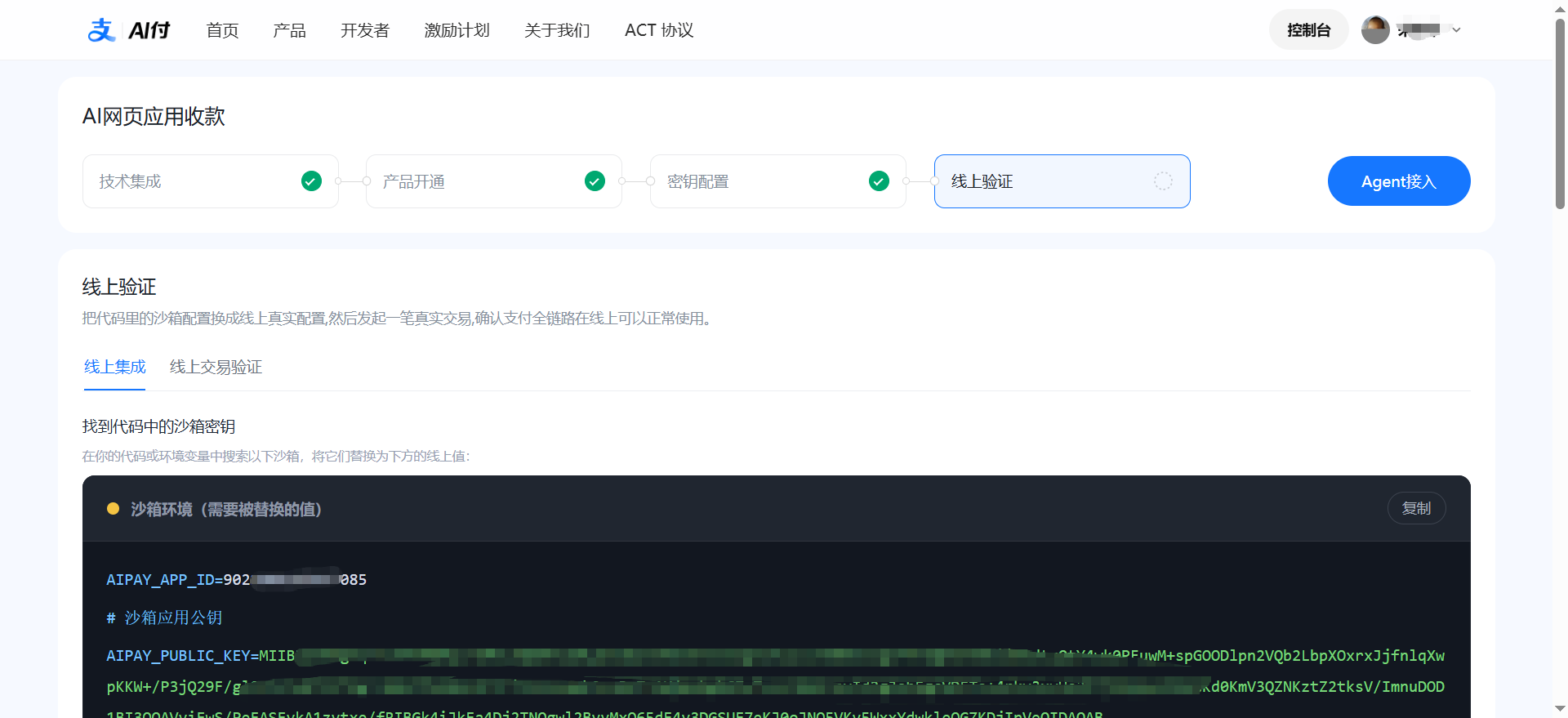
① 找到并替换沙箱密钥。 在你的代码或环境变量里搜索以下沙箱值,替换为线上值:
| 环境变量 | 沙箱环境(被替换) | 线上环境(替换目标) |
|---|---|---|
AIPAY_APP_ID |
9021****7085 |
2021****9077 |
AIPAY_PUBLIC_KEY(应用公钥) |
沙箱应用公钥 | 线上应用公钥 |
AIPAY_PRIVATE_KEY(JAVA 私钥) |
沙箱 JAVA 私钥 | 线上 JAVA 私钥(自行配置) |
AIPAY_PRIVATE_PKCS_KEY(非 JAVA 私钥) |
沙箱非 JAVA 私钥 | 线上非 JAVA 私钥(自行配置) |
AIPAY_ALIPAY_PUBLIC_KEY(支付宝公钥) |
沙箱支付宝公钥 | 线上支付宝公钥 |
② 切换步骤清单:
- 将以上 5 个环境变量全部替换为线上值
- 确认网关地址已配置为正式网关:
https://openapi.alipay.com/gateway.do - 确认异步通知地址(notify_url)已配置为你的线上域名
- 把应用部署到生产服务器
③ 发起真实交易验证。 部署后,用真实金额(比如 0.01 元)走一遍完整流程:下单 → 跳收银台/扫码 → 付款 → 收到异步通知 → 用 alipay.trade.query 查到 TRADE_SUCCESS。全链路跑通,线上接入就算真正完成了 ✅
到这里,从 aipay.alipay.com 一站式接入到线上验证全流程结束。接下来回到本地,搭一个 Demo 工程来做沙箱联调 👇
二、搭一个能跑的 Demo 工程
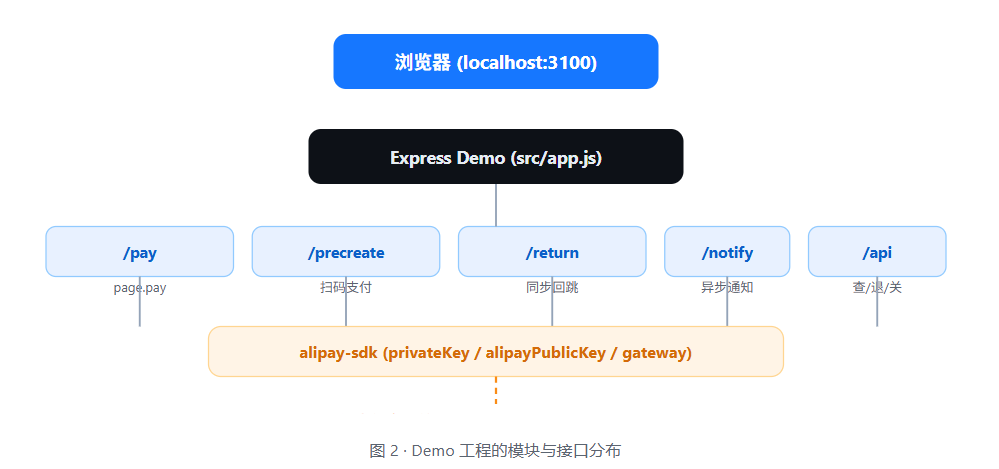
我不先去动正式项目,而是单独做一个 支付测试页,把全链路在本地跑通再说。技术栈选了最直白的 Node.js + Express + 官��� alipay-sdk。
这里有个坑我先替你踩了:不要凭记忆猜 SDK 的 API。我装完先去读了 node_modules/alipay-sdk 的源码,确认了三件事:
| 项目 | 我读源码确认的结果 | 如果猜会怎么错 |
|---|---|---|
| 导出方式 | module.exports.default(不是具名导出) |
写成 require('alipay-sdk').AlipaySdk 拿到 undefined |
| pageExec 参数 | 两参 pageExec(method, params) |
照着旧文档写三参会直接报错 |
| 验签方法 | checkNotifySign(postData)(没有 V2) |
调用不存在的 checkNotifySignV2 |
工程结构如下,六个接口全覆盖:
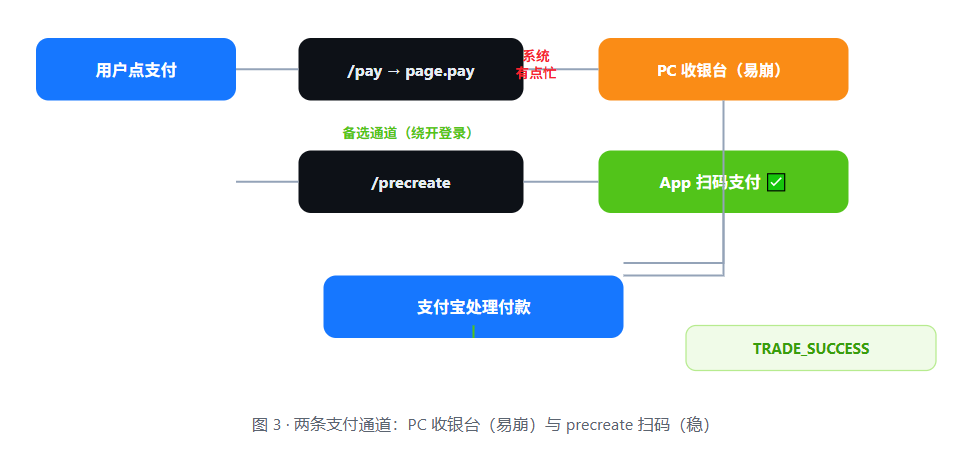
最关键的两个代码范式,我严格照着 Skill 来,这里贴核心思路:
// 1) 下单:用 pageExec 拿自动提交表单,前端渲染后跳收银台
const form = await alipaySdk.pageExec('alipay.trade.page.pay', {
  bizContent: { out_trade_no, total_amount, subject, product_code: 'FAST_INSTANT_TRADE_PAY' }
});
res.send(form); // 浏览器自动 POST 到支付宝

// 2) 验签:用 checkNotifySign,且同步回跳绝不把参数当支付成功依据
const ok = alipaySdk.checkNotifySign(req.body);  // 返回布尔
// 回跳页只做"已收到回跳",真正确认成功要再调 alipay.trade.query 兜底
⚠️ 新手必看:同步回跳(return_url)里的参数不能当作「支付成功」的证据——用户可能没付就关了页面。正确做法是回跳后立刻用
alipay.trade.query查一次交易状态。
三、沙箱测试:和「系统有点儿忙」斗智斗勇
沙箱凭据我是手动从 aipay 页面的「沙箱测试」标签里拿的(Windows 不支持 Skill 的快速沙箱 CLI)。填进去后,真正的战争开始了。整个调试过程像坐过山车,我用时间线记下来:
-
第 1 关 · 收银台登录二维码|二维码「失效」
沙箱那个登录二维码有效期极短(1~2 分钟),页面开太久就过期。解法:F5 刷新或关掉重走一遍,出来立刻扫。 -
第 2 关 · 账号|用真实邮箱登录被拒
我一开始填了自己的真实邮箱,结果被拒。沙箱必须用控制台分配的买家账号(形如xxx@sandbox.com)。换对账号后才进得去。 -
第 3 关 · 付款环节|「系统有点儿忙,一会儿再试试」
账号对了,但付款时反复报这行。根因是沙箱收银台的服务端会话 TTL 太短——从点「发起支付」到登录付款拖了几分钟,会话就过期了。沙箱后端本身也常在抽风。 -
我的破局方案|加一条
alipay.trade.precreate扫码支付通道
与其跟爱崩的 PC 收银台死磕,我新写了一个预下单接口:后端调 precreate 拿到二维码 URL,前端直接渲染二维码,用户用支付宝 App 扫一下就付,完全绕开 PC 收银台的登录流程。这一步真机测通了(code=10000)。 -
结局|PC 收银台也跑通了
重试几次后,直接用page.pay跳收银台也成功付了一笔。两条通道都通,沙箱联调收工。
✅ 经验:沙箱的 PC 收银台很娇气。如果你的项目也卡在「系统有点儿忙」,优先上
precreate扫码通道,或者严格控制「发起支付→登录→付款」在 1 分钟内完成。
四、番外:另一个项目的 invalid-signature 事故
生产切好后,我另一个跑在 backend.xxx.com 上的应用突然报错,调 alipay.trade.page.pay 直接被网关拒:
错误代码 invalid-signature
错误原因:验签出错,建议检查签名字符串或签名私钥与应用公钥是否匹配
网关生成的验签字符串为:
app_id=2021****9077&biz_content={...}&charset=utf-8&format=json&method=alipay.trade.page.pay¬ify_url=https://...&return_url=https://...&sign_type=RSA2×tamp=2026-07-24 11:46:04&version=1.0
我让对方把签名代码发来审计,一眼就定位了根因。问题出在这段逻辑:
// ❌ 错误写法:把 sign_type 也排除在签名之外
for (const [key, value] of Object.entries(params)) {
  if (key !== 'sign' && key !== 'sign_type') {  // ← 这里多排除了 sign_type
    signParams[key] = value;
  }
}
const signContent = buildSignContent(signParams);  // 排序拼接后签名
对照网关报出的验签字符串——它清楚地带着 sign_type=RSA2。也就是说:网关验签时把 sign_type 加进了待签字符串,而你的代码签名时把它剔除了。两边拼出来的字符串不一样,SHA256 哈希自然不一样,签名永远对不上,必报 invalid-signature。
修复:只排除 sign,sign_type 必须参与签名
// ✅ 正确写法:只排除 sign 本身,sign_type 必须参与签名
for (const [key, value] of Object.entries(params)) {
  if (key !== 'sign') {           // ← 保留 sign_type
    signParams[key] = value;
  }
}
const signContent = buildSignContent(signParams);
异步通知验签 verifyNotify 里同样要把 && key !== 'sign_type' 删掉,保持一致。
⚠️ 还有一层可能:就算修了这个 Bug 还报
invalid-signature,那就要怀疑私钥和开放平台配置的应用公钥不是同一对。可以用我 demo 里跑通的那个私钥做交叉验证:同一个 APPID 下,能签出被网关认可签名的私钥,才和平台公钥配对。两边对不上,改什么代码都没用。
五、写在最后:几个保命经验
| 坑 | 保命做法 |
|---|---|
| 不知道从哪开始 | 直接打开 aipay.alipay.com → 一站式接入 → 选「AI网页应用收款」,别去 open.alipay.com 手动摸索 |
| 沙箱二维码失效 / 系统有点儿忙 | 上 precreate 扫码通道;或严格控制「发起→登录→付款」在 1 分钟内 |
| 用了真实账号登沙箱 | 必须用控制台分配的 xxx@sandbox.com 买家账号 |
| SDK API 对不对得上 | 装完先读 node_modules 源码,确认导出/参数/方法名再写;或直接用 Skill 引导的范式 |
| invalid-signature | 检查 sign_type 是否参与签名;再查私钥与平台公钥是否配对 |
| 回跳就当支付成功 | 回跳只代表「跳回来了」,必须用 trade.query 查状态兜底 |
| 私钥泄露风险 | 私钥只自己填 config,绝不外传;config.json 进 .gitignore |
| 以为要企业/个体户才能收款 | 不用!实名个人支付宝就能签 webpay,零营业执照门槛,真钱直接进个人余额 |
整套走下来,最大的感受是:支付宝的文档和 SDK 版本碎片化严重,永远不要凭记忆猜,读源码 + 真机联调才是正道。 而 aipay.alipay.com 这个一站式入口把最繁琐的「该去哪点、该选什么」问题都解决了——剩下的就是写代码和调试。
最后说一句最实在的:这次我是用纯个人实名账号把网站支付跑通的,没有营业执照、没有个体户、没有企业主体。 如果你是独立开发者、做小工具或小站,别被「要开公司才能收款」的错觉劝退——打开 aipay.alipay.com,选「AI 网页应用收款」,走完个人签约,就能真金白银收钱。这让「一个人 + 一台电脑 + 一个想法」去赚钱这件事,门槛又低了一截。
本文基于一次真实的支付宝 AI 付(alipay-aipay)接入调试过程整理 | 文中涉及的私钥均已脱敏,请妥善保管你自己的密钥

小龙虾开发者社区是 CSDN 旗下专注 OpenClaw 生态的官方阵地,聚焦技能开发、插件实践与部署教程,为开发者提供可直接落地的方案、工具与交流平台,助力高效构建与落地 AI 应用
更多推荐

 24
24 0
0- 0


 已为社区贡献12条内容

所有评论(0)