
【Bug已解决】OpenClaw macOS 报错 Operation not permitted 完全磁盘访问权限解决方案
【Bug已解决】OpenClaw macOS 报错 Operation not permitted 完全磁盘访问权限解决方案
1. 问题描述
在 macOS 上启动 OpenClaw 时,终端报出权限被拒绝的错误:
zsh: operation not permitted
尤其是在涉及读写某些系统敏感目录(如访问其他应用的数据、监听某些系统级文件变化)时更容易触发。
1.1 具体现象
- 全新安装 OpenClaw 后首次启动就遇到这个报错
- 在 macOS Ventura 及更新的系统版本上出现的概率明显更高
- 从其他版本 macOS 升级过来的用户也会遇到类似问题
- 用同样的操作在另一台 Mac 上完全正常
这个问题的本质是macOS 从较新版本开始,对终端应用访问某些受保护位置(比如完整磁盘访问、自动化控制其他应用)的权限控制变得更加严格,终端本身需要被显式授予相应的隐私权限,才能执行某些操作。
2. 原因分析
macOS 的隐私和安全框架(TCC,Transparency, Consent, and Control)要求任何应用(包括终端本身)在访问特定受保护资源类别(完整磁盘访问、辅助功能、自动化控制等)之前,必须获得用户在系统设置中的明确授权。如果终端应用本身没有被授予"完全磁盘访问权限",那么通过这个终端运行的任何命令行程序(包括 OpenClaw),在尝试访问受保护路径时都会被系统拦截,抛出 Operation not permitted 错误。
用一张流程图梳理判断逻辑:
在终端中运行 OpenClaw 相关命令
        ↓
命令尝试访问受 TCC 框架保护的资源路径
        ↓
当前终端应用是否已被授予对应的隐私权限?
   ├─ 已授权 → 正常执行
   └─ 未授权 → operation not permitted
3. 解决方案
方案一:为终端应用授予完全磁盘访问权限(最常见的解决方式)
打开 系统设置(或系统偏好设置) → 隐私与安全性 → 完全磁盘访问权限
点击左下角的锁图标解锁(需要输入密码)
点击"+"按钮,添加你正在使用的终端应用(Terminal.app、iTerm2 等)
勾选启用该终端应用的权限
完全退出终端应用(Cmd+Q),重新打开
注意:仅仅重新打开一个新窗口是不够的,必须完全退出终端应用进程后重新启动,权限才会正确生效。
方案二:确认使用的具体是哪个终端应用,并针对性授权
如果你同时安装了系统自带的 Terminal.app 和第三方终端工具(如 iTerm2、Warp),需要明确当前实际运行 OpenClaw 命令的是哪一个,并为这个具体的应用单独授权,而不是想着"随便授权一个终端就行"。
方案三:如果是通过 VS Code 等 IDE 内置终端运行,需要单独授权该 IDE
同样在"完全磁盘访问权限"列表中添加 VS Code(或其他 IDE)应用
因为 IDE 内置终端的权限归属于 IDE 应用本身,而不是系统终端
方案四:确认具体触发权限拦截的资源类型,评估是否需要额外的其他权限
除了"完全磁盘访问权限",某些操作可能还涉及"辅助功能"或"自动化"这类不同的隐私权限类别,具体需要哪一类权限取决于报错发生时正在尝试执行的具体操作,可以结合详细的错误堆栈信息进一步判断。
方案五:确认是否是从旧版本 macOS 升级上来,权限设置发生了变化
从较旧版本 macOS 升级到新版本后,之前已经授予的部分权限设置有时会因为系统升级而需要重新确认或重新授予,如果之前配置过权限但升级后又开始出现同样的问题,建议按方案一的步骤重新检查授权状态。
4. 各方案对比总结
| 方案 | 适用场景 | 推荐指数 |
|---|---|---|
| 授予终端完全磁盘访问权限 | 最常见、最应优先尝试的方案 | ⭐⭐⭐⭐⭐ |
| 确认具体终端应用并针对性授权 | 使用多个终端工具的场景 | ⭐⭐⭐⭐⭐ |
| IDE 内置终端单独授权 | 通过 VS Code 等 IDE 运行的场景 | ⭐⭐⭐⭐ |
| 确认所需的具体权限类别 | 排除权限类型不匹配的情况 | ⭐⭐⭐ |
| 系统升级后重新检查授权 | 从旧版本升级上来的场景 | ⭐⭐⭐⭐ |
5. 常见问题 FAQ
5.1 为什么授权后还要完全重启终端才能生效,只是新开窗口不够?
macOS 的权限授权是针对"进程"级别生效的,已经在运行的终端进程即使被授予了新权限,也不会动态感知到这个变化,只有重新启动一个全新的进程实例,才能让新的权限设置在这次启动时被正确加载生效。
5.2 授予完全磁盘访问权限是否存在安全隐患?
这确实是一个相对宽泛的权限授予,意味着该终端应用理论上可以访问系统上绝大多数受保护的文件位置。如果对安全性有较高要求,建议只授权给你确实信任、且明确知道用途的终端应用,不要图方便给来源不明的工具授予这类高权限。
5.3 企业管理的 Mac 电脑,无法自行修改隐私设置,怎么办?
企业通过 MDM(移动设备管理)系统管控的 Mac,隐私权限的授予策略可能由企业统一配置管理,普通用户账号可能没有权限自行修改,这种情况需要联系企业 IT 部门,说明具体的开发需求,协助完成必要的权限配置。
5.4 除了完全磁盘访问权限,还有哪些常见的隐私权限容易被忽略?
除了完全磁盘访问权限,"辅助功能"权限(用于控制其他应用界面元素)和"自动化"权限(用于让一个应用控制另一个应用执行操作)也是命令行工具/自动化脚本常见需要用到的权限类别,遇到不同类型的操作受限提示时,可以对照系统设置里的隐私权限分类逐一确认。
5.5 排查清单速查表
□ 1. 确认报错发生在哪个具体的操作环节
□ 2. 打开系统设置检查终端应用是否已获得完全磁盘访问权限
□ 3. 明确当前实际使用的是哪个终端应用(系统自带/第三方/IDE内置)
□ 4. 为对应的应用单独授权后,完全退出并重新启动该应用
□ 5. 评估是否还需要其他类别的隐私权限(辅助功能等)
□ 6. 企业管理设备遇到权限受限时,联系 IT 部门协助
6. 总结
macOS 上运行 OpenClaw 报 operation not permitted 的本质是当前使用的终端应用尚未被系统隐私安全框架授予必要的权限(通常是完全磁盘访问权限),是 macOS 系统层面的安全保护机制在正常发挥作用,而不是 OpenClaw 本身的缺陷。核心处理思路:
- 在系统设置的隐私与安全性中,为当前使用的终端应用授予完全磁盘访问权限,这是最常见、最直接的解决方式;
- 明确当前实际运行命令的具体是哪个终端/IDE 应用,并针对性授权,不要笼统地授权错误的应用;
- 授权后务必完全退出并重新启动该应用,仅新开窗口不足以让权限生效。
最佳实践建议:在 macOS 较新版本上安装任何需要深度访问文件系统的命令行工具时,把"检查并授予终端应用必要的隐私权限"作为标准的环境搭建步骤之一,能提前避免这类因权限拦截导致的困惑排查。
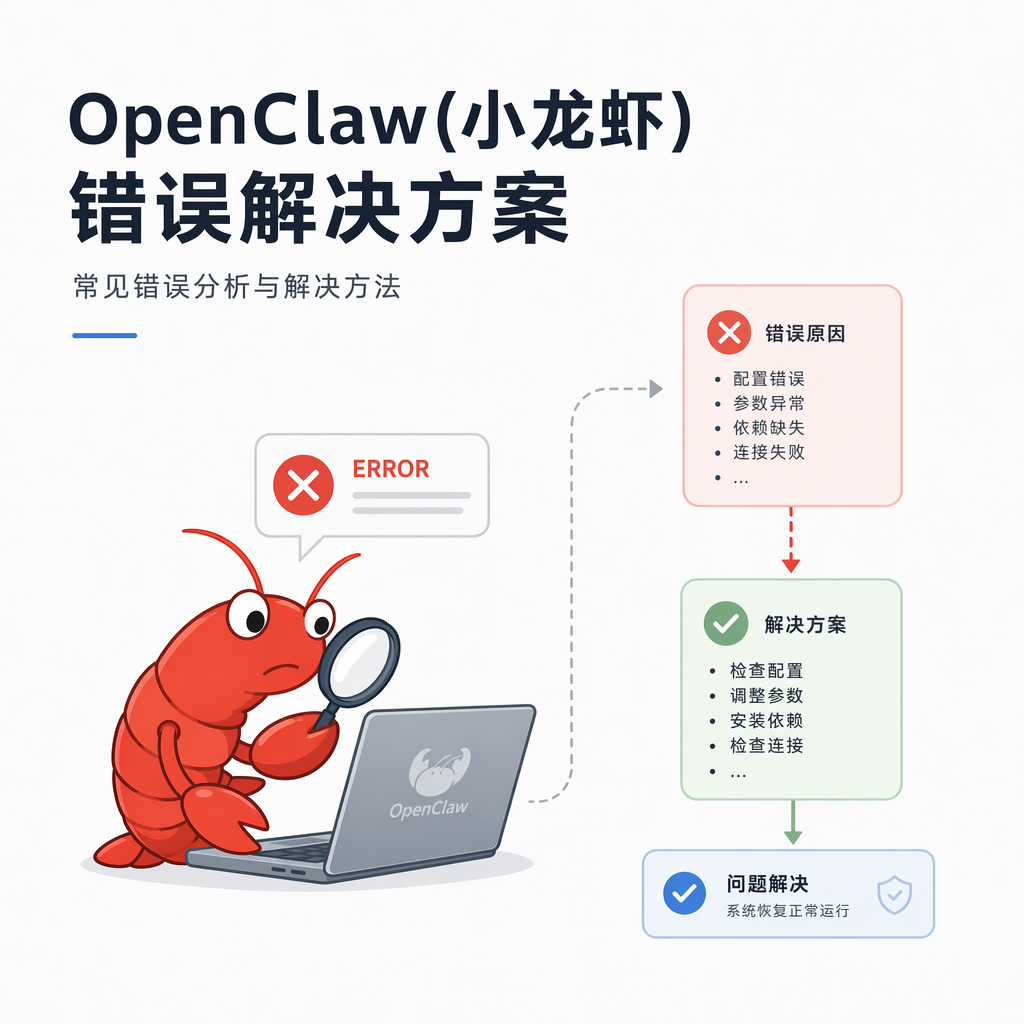

小龙虾开发者社区是 CSDN 旗下专注 OpenClaw 生态的官方阵地,聚焦技能开发、插件实践与部署教程,为开发者提供可直接落地的方案、工具与交流平台,助力高效构建与落地 AI 应用
更多推荐

 0
0 0
0- 0


 已为社区贡献23条内容

所有评论(0)