
小聆AI V2.5 发布:为你的 AI 硬件打造专属超级智能体(AI开发板+WorkBuddy+OpenClaw)
前言
发布福利(AI开发套件)预约:https://docs2.listenai.com/x/VJYMI4Li6
OpenClaw 是开源 AI 智能体执行框架,区别于 ChatGPT、通义千问等仅能文本输出的大模型。它可自由搭配各类大小模型,支持本地私有化部署保障数据安全,能直接操作电脑软件、多渠道收发指令,自带长效记忆与海量技能插件,零代码搭建自动化工作流,更易落地使用。
基于以上优点,不少开发者朋友就想把手里的AI开发板接入私有OpenClaw,本文以LS26开发套件(Arcs-mini)接入本地私有OpenClaw龙虾服务器为例,讲解如何实现拍照识别、语音交互、图片处理、日程提醒等功能接内网服务器运行,方便大家验证挖掘多模态交互的价值。小聆AI的语音服务平台已经针对OpenClaw(龙虾)做好适配,因此大家只需要按文章中的步骤操作配置参数,无须开发即可启用。
安装前准备
- 请在电脑先完成OpenClaw的安装【初次安装可参考后文的OpenClaw安装教程】
- LS26开发套件(Arcs mini)固件版本升级至V2.5以上
第一步
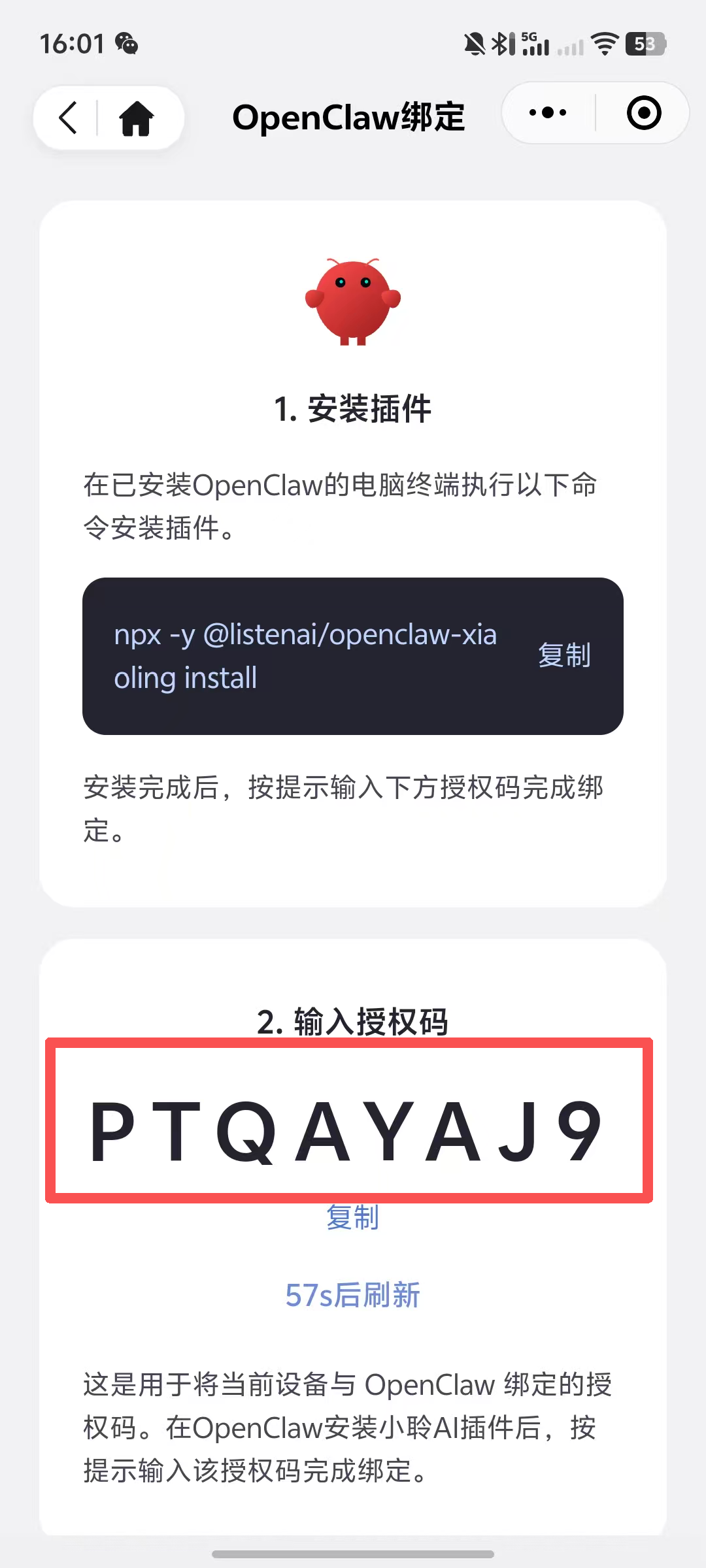
打开小聆AI小程序,点击“设置”-->“OpenClaw绑定”
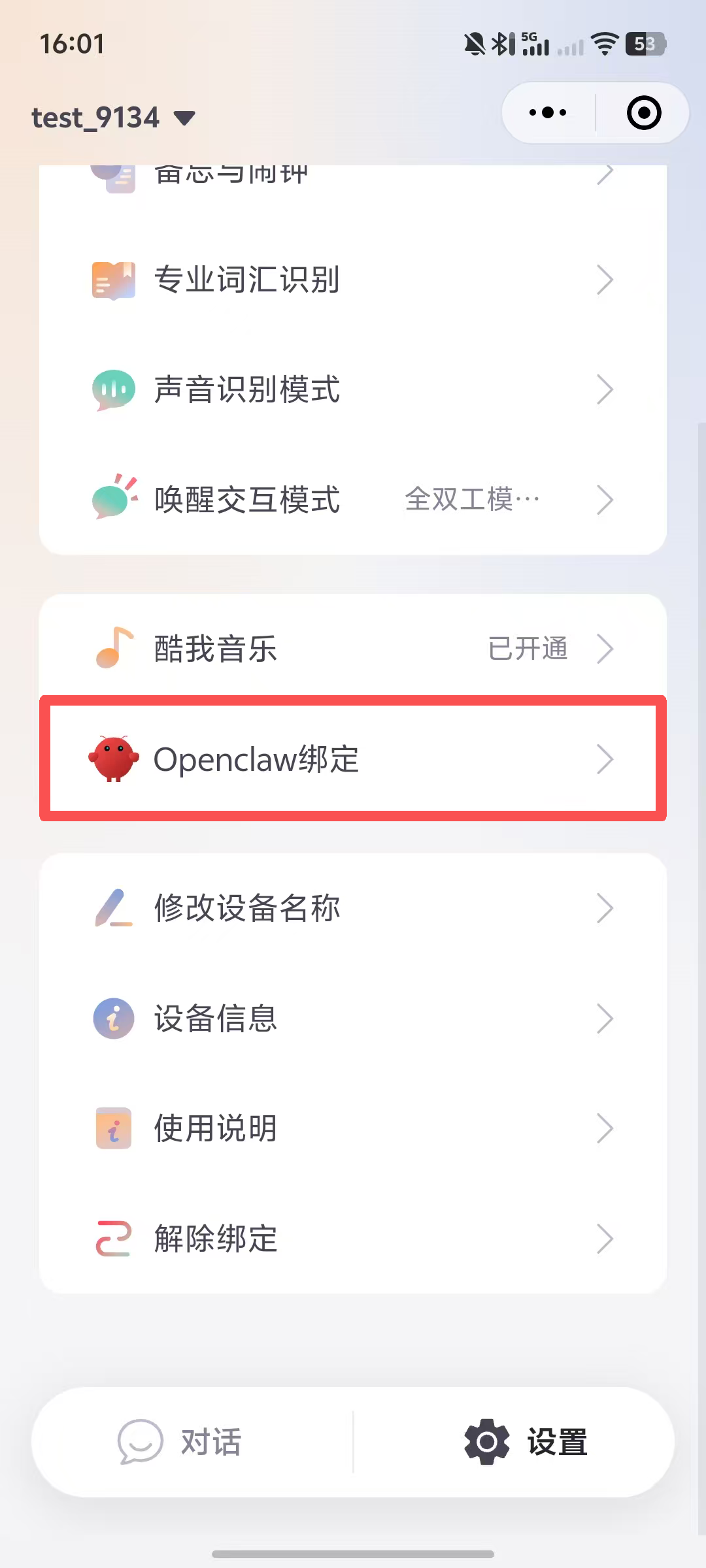
根据页面指引,在Windows/Mac/Linux终端输入
npx -y @listenai/openclaw-xiaoling install
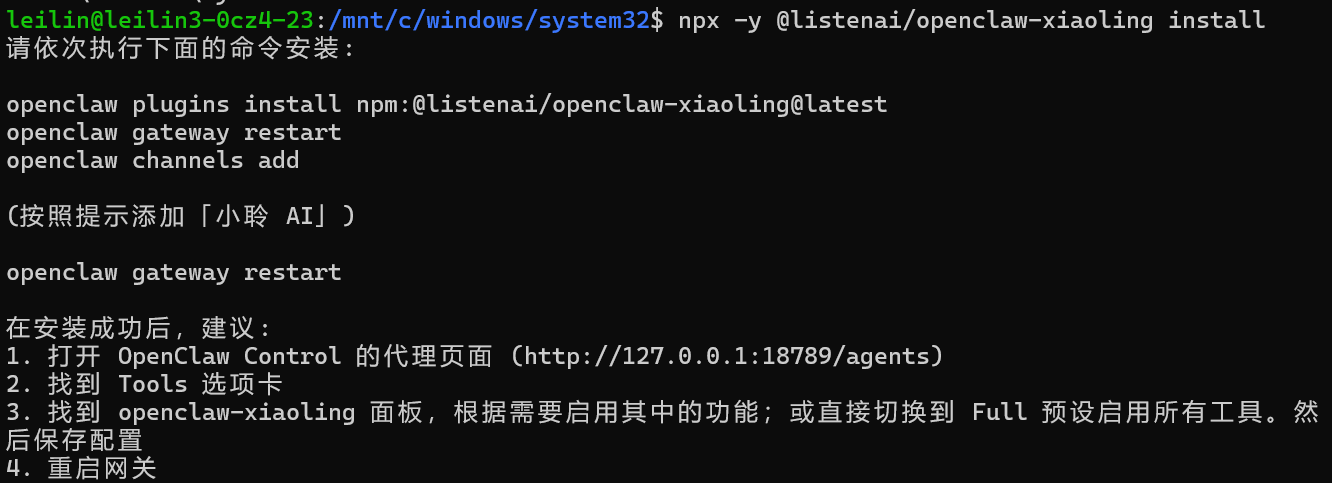
执行成功后,会返回安装指引
第二步
根据执行结果的指引,依次执行
openclaw plugins install npm:@listenai/openclaw-xiaoling@latest
openclaw gateway restart
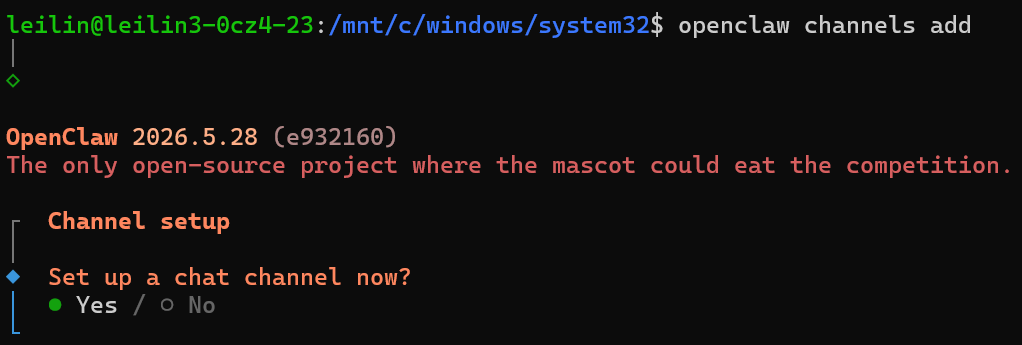
openclaw channels add
弹出channel setup后,选择Yes,按下回车
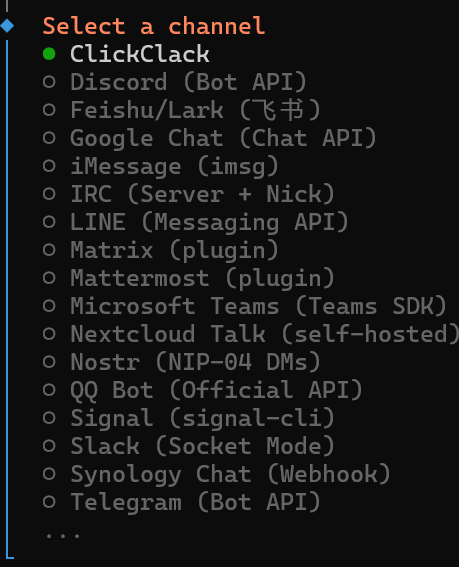
在channel选择页面,选择小聆AI,选项可能被隐藏到最后,按方向键↑从最后开始选择,选中小聆AI后按下回车
在channels选择中,选择“小聆AI”后按回车,输入小程序中的8位授权码(图片中的授权码仅作参考)
小程序显示“已连接”即为配对成功,同样按方向键↑从最后开始选择,选择Finished退出channel setup,为小聆AI channel配置参数,建议使用默认值(按三次回车键)即可
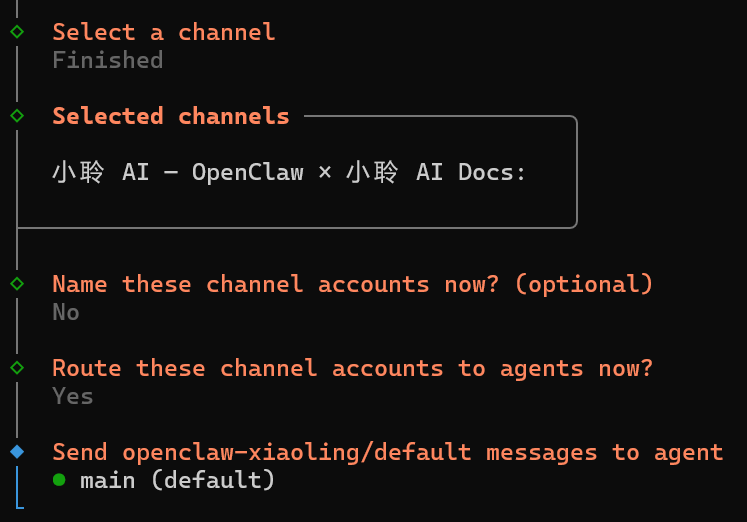
完成连接和配置后,重启OpenClaw网关
openclaw gateway restart
第三步(可选)
在安装成功后,建议:
- 打开 OpenClaw 的Web页面
- 在左侧栏找到 Agent(代理)选项卡,选择 Tools(工具)选项卡
- 找到 openclaw-xiaoling 面板,根据需要启用其中的功能;或直接切换到 Full 预设启用所有工具。然后保存配置
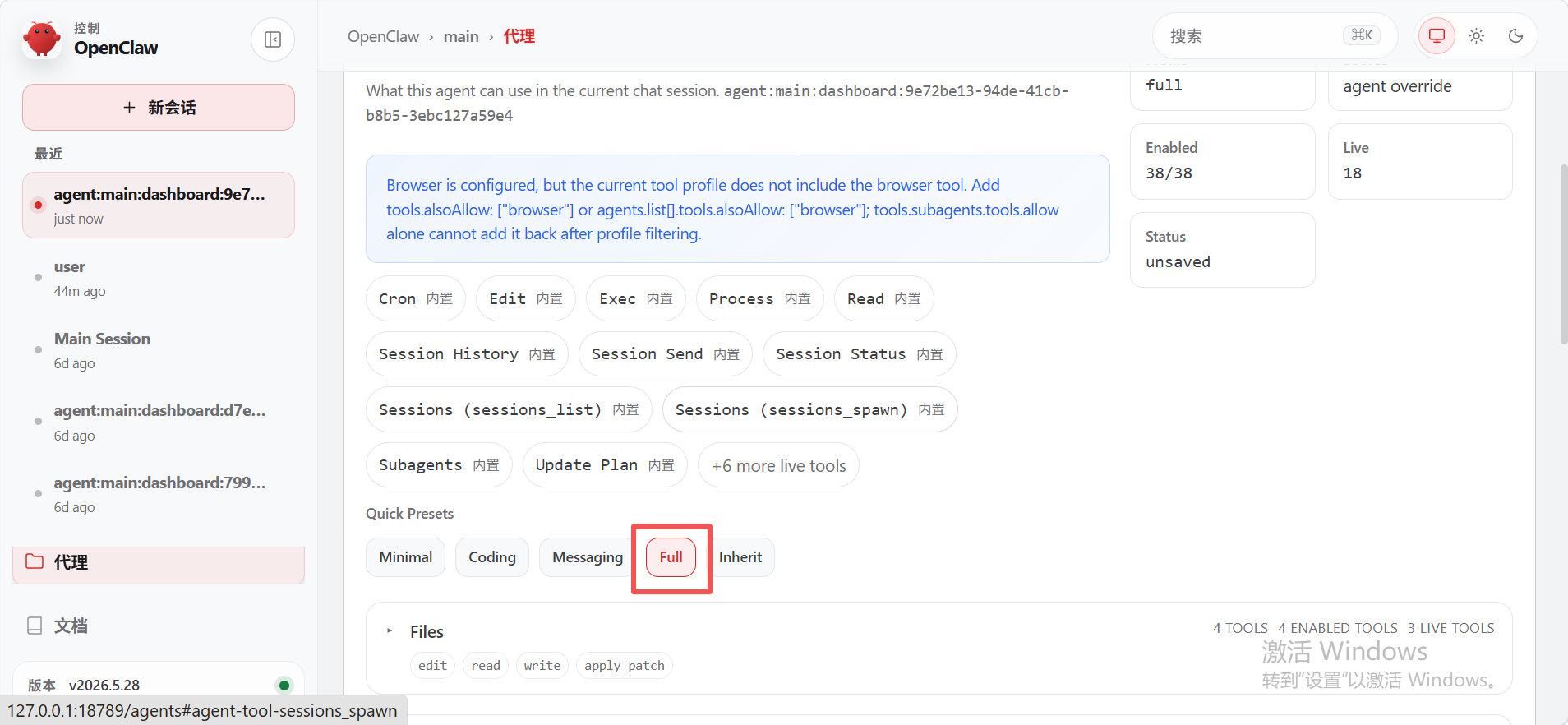
- 执行openclaw gateway restart重启网关
小聆AI小程序OpenClaw绑定选项说明
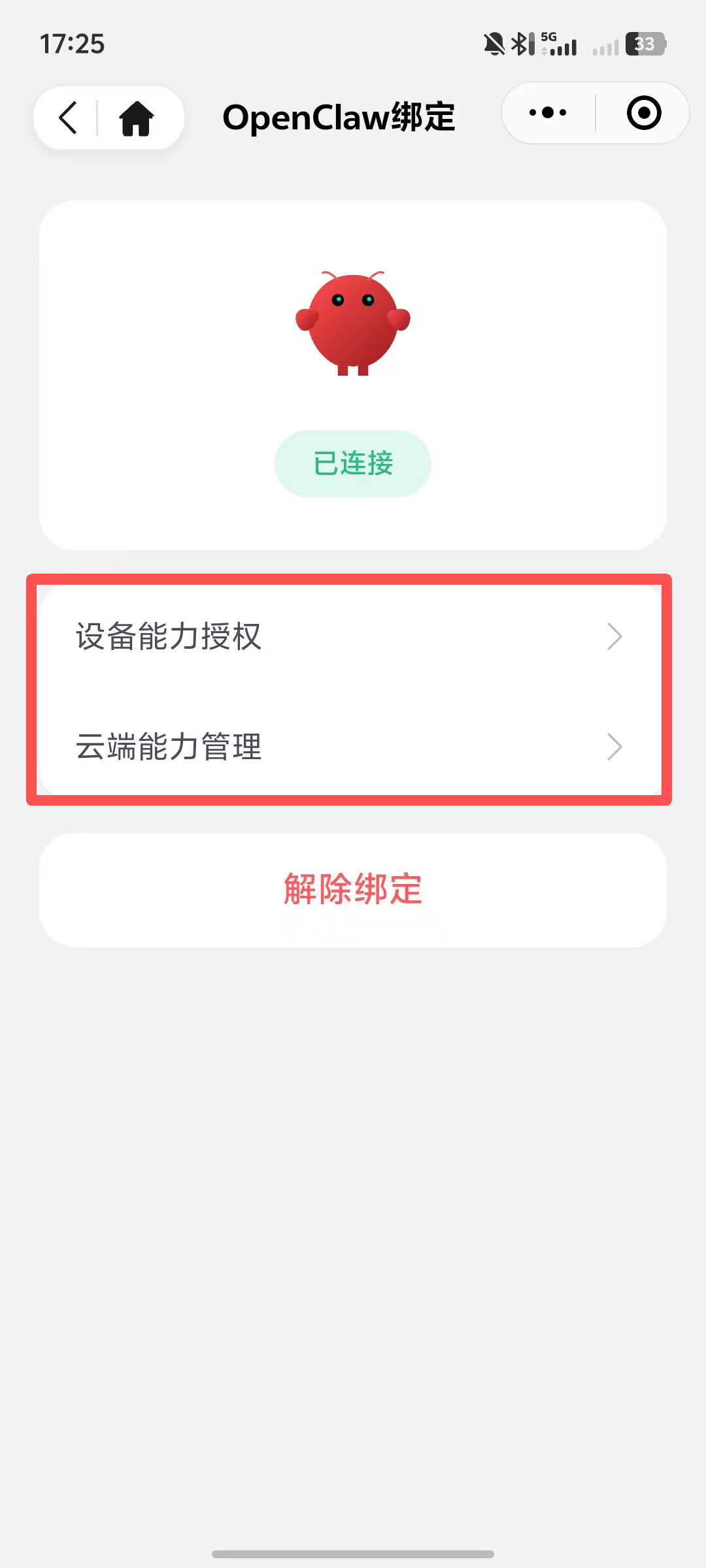
1.设备能力授权
打开拍照选项,即可让OpenClaw获得使用小聆设备拍摄真实环境的工具
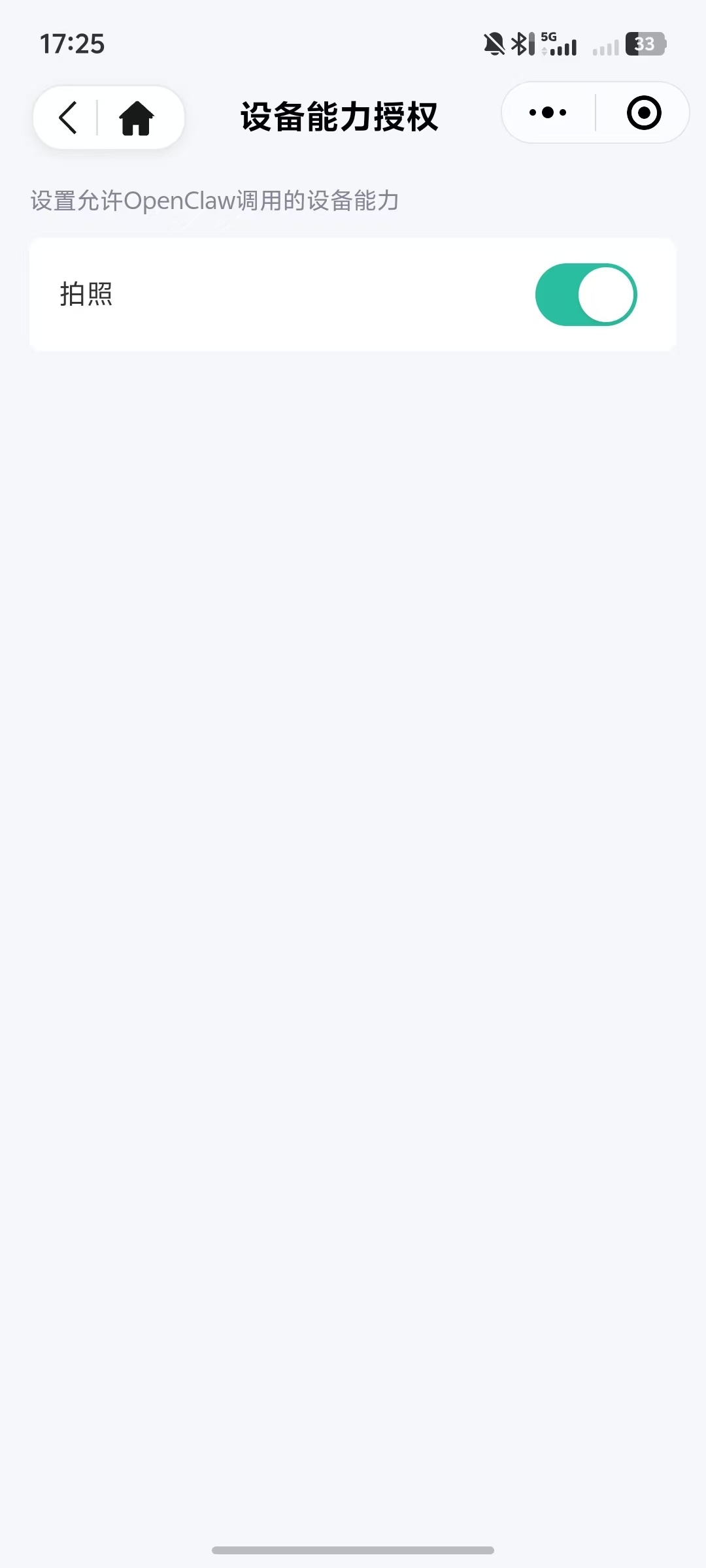
如果主模型不是多模态模型,需要在openclaw.json中配置imageModel才能让OpenClaw理解图片,例如配置多模态模型kimi-k2.5:
{
  "agents": {
    "defaults": {
      "model": {
        "primary": "minimax-portal/MiniMax-M2.5-highspeed",
        "fallbacks": []
      },
      "imageModel": {
        "primary": "moonshot/kimi-k2.5",
        "fallbacks": []
      }
    }
  }
}
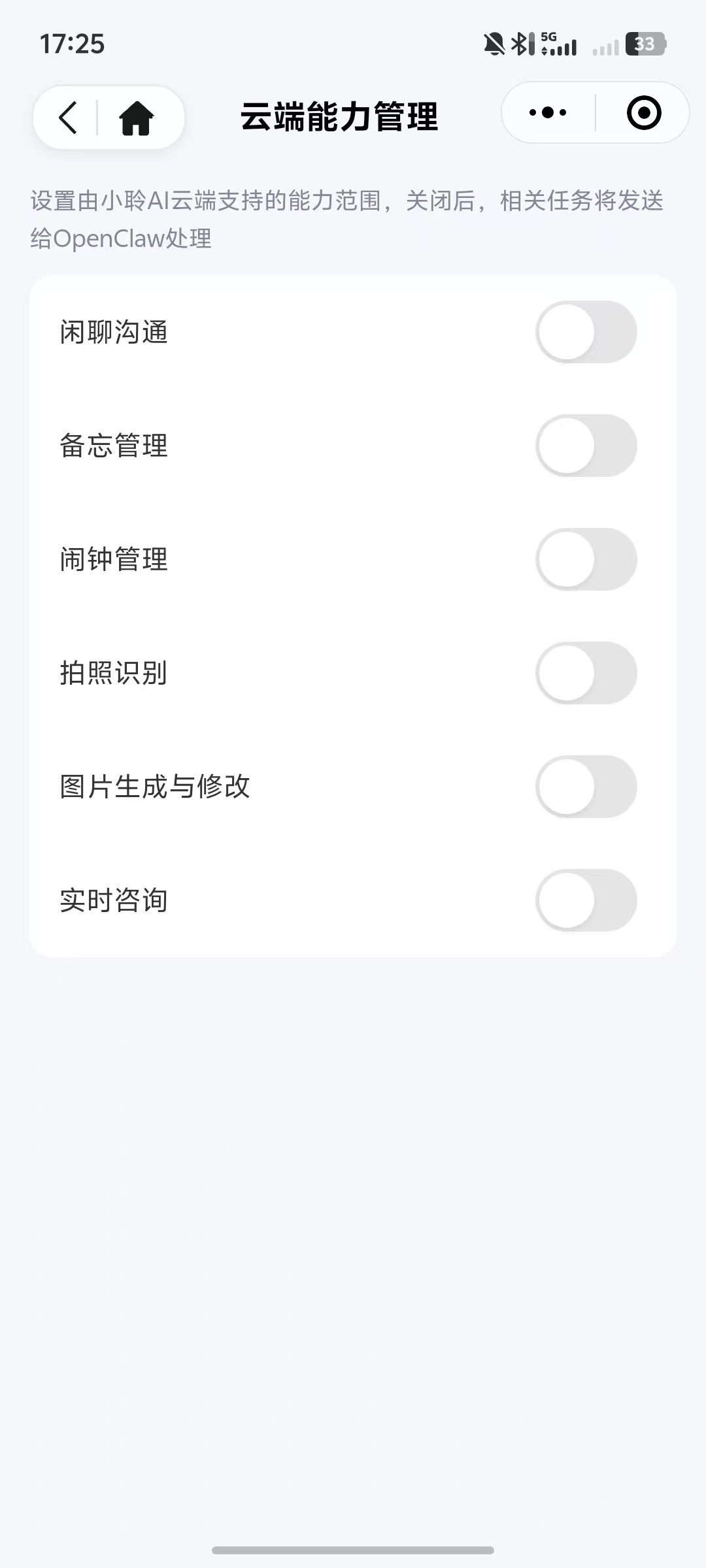
2.云端能力管理
在此页面可以管理小聆AI云端支持的能力范围,关闭后,相关任务将发送给OpenClaw处理,选项默认关闭,即所有任务由OpenClaw执行。
附:OpenClaw安装教程
本节提供了网络上部分OpenClaw安装教程的链接与使用WorkBuddy辅助安装OpenClaw的方法,用户可以根据系统与自身需求选择阅读对应的教程。
一、OpenClaw本地安装方法
Windows下安装:https://blog.csdn.net/AK47Anony/article/details/159739605
Mac下安装:https://cloud.tencent.com/developer/article/2654502
二、OpenClaw云端安装方法
- 阿里云:https://www.aliyun.com/activity/ecs/clawdbot
- 腾讯云:https://cloud.tencent.com.cn/act/pro/openclaw
三、使用WorkBuddy辅助安装OpenClaw
1、下载WorkBuddy
前往官网https://www.codebuddy.cn/work/#download-section下载WorkBuddy安装包并执行安装程序。
2、执行安装
在WorkBuddy中新建对话窗口,选择DeepSeek-V4-Pro模型,复制并粘贴下面的内容,发送给WorkBuddy
执行下面的SKILL并完成OpenClaw的安装。
---
name: openclaw-windows-install
description: |
  Install OpenClaw (personal AI assistant) on Windows. This skill should be used when the user asks to install, set up, or globally install openclaw on a Windows machine. It handles checking for Node.js, installing Node.js if missing, and then installing openclaw globally via npm.
agent_created: true
---

# OpenClaw Windows Install

Install OpenClaw on Windows — checking for prerequisites, installing Node.js if needed, and setting up openclaw globally via npm.

## Workflow

### Step 1: Check Node.js

Run the following in PowerShell to check if Node.js is already available:

```powershell
Get-Command node -ErrorAction SilentlyContinue | Select-Object Source
```

If `node` is found, verify the version meets the minimum requirement (>=22.16, recommended 24):

```powershell
node --version
npm --version
```

If Node.js is installed and meets the version requirement, skip to Step 3.

### Step 2: Install Node.js (if missing)

Download and install Node.js LTS via MSI installer:

```powershell
$url = "https://nodejs.org/dist/v24.11.1-x64.msi"
$out = "$env:TEMP\node-installer.msi"
Invoke-WebRequest -Uri $url -OutFile $out -UseBasicParsing
Start-Process msiexec.exe -ArgumentList "/i `"$out`" /quiet /norestart" -Wait
```

After installation, verify with full paths (PATH may not have refreshed in the current session):

```powershell
& "C:\Program Files\nodejs\node.exe" --version
& "C:\Program Files\nodejs\npm.cmd" --version
```

If the MSI approach fails (e.g. network restrictions), try the official OpenClaw install script which bundles Node.js installation:

```powershell
iwr -useb https://openclaw.ai/install.ps1 | iex
```

### Step 3: Install OpenClaw globally

Use npm to install openclaw globally. If the PATH has refreshed, use bare commands; otherwise use full paths:

```powershell
& "C:\Program Files\nodejs\npm.cmd" install -g openclaw@latest
```

### Step 4: Verify installation

Check that openclaw is available and working:

```powershell
& "$env:APPDATA\npm\openclaw.cmd" --version
```

### Step 5: Ensure PATH includes npm global bin

Check and add `%APPDATA%\npm` to the user PATH if not already present:

```powershell
$npmBin = "$env:APPDATA\npm"
$userPath = [Environment]::GetEnvironmentVariable("Path", "User")
if ($userPath -notlike "*$npmBin*") {
    [Environment]::SetEnvironmentVariable("Path", "$userPath;$npmBin", "User")
    Write-Host "Added $npmBin to user PATH"
} else {
    Write-Host "$npmBin already in PATH"
}
```

### Step 6: Next steps for the user

After installation, the user should open a new terminal and run:

```
openclaw onboard
```

This starts the interactive setup wizard for configuring OpenClaw.

## Common Pitfalls

- **Sandbox blocking**: In WorkBuddy's sandbox, PowerShell `iex` (Invoke-Expression) is blocked by default. Use the MSI approach instead, or run the install script with `dangerouslyDisableSandbox`.
- **PATH not refreshed**: After installing Node.js via MSI, the current PowerShell session may not have `node` on PATH yet. Use full paths (`C:\Program Files\nodejs\...`) or start a new session.
- **winget not available**: On some Windows machines, `winget` may not be installed. Fall back to the MSI download approach.
- **curl sandbox restrictions**: When downloading files with curl from the sandbox, write permission may be denied. Use PowerShell's `Invoke-WebRequest -OutFile` instead.
- **Node version requirement**: OpenClaw requires Node >=22.16, with Node 24 recommended. The MSI installer above targets v24.11.1 LTS.
3、初始化配置
打开终端,执行以下命令进入初始化向导:
openclaw onboard
系统会提示使用 OpenClaw 可能存在一定风险。
操作方式如下:
1.按键盘左方向键 ←
2.选择 Yes
3.按 Enter 确认继续选择QuickStart选项
配置 AI模型 API Key
以DeepSeek为例,前往DeepSeek API开放平台(https://platform.deepseek.com/)注册并登录,充值一定金额后创建API KEY并复制。
在OpenClaw的配置面板中选择more->deepseek,按下回车键后将API KEY粘贴进去,选择deepseek-v4-flash按下回车
Channels、SKILL、Hooks配置
建议全部选择Skip for now或no跳过
打开OpenClaw
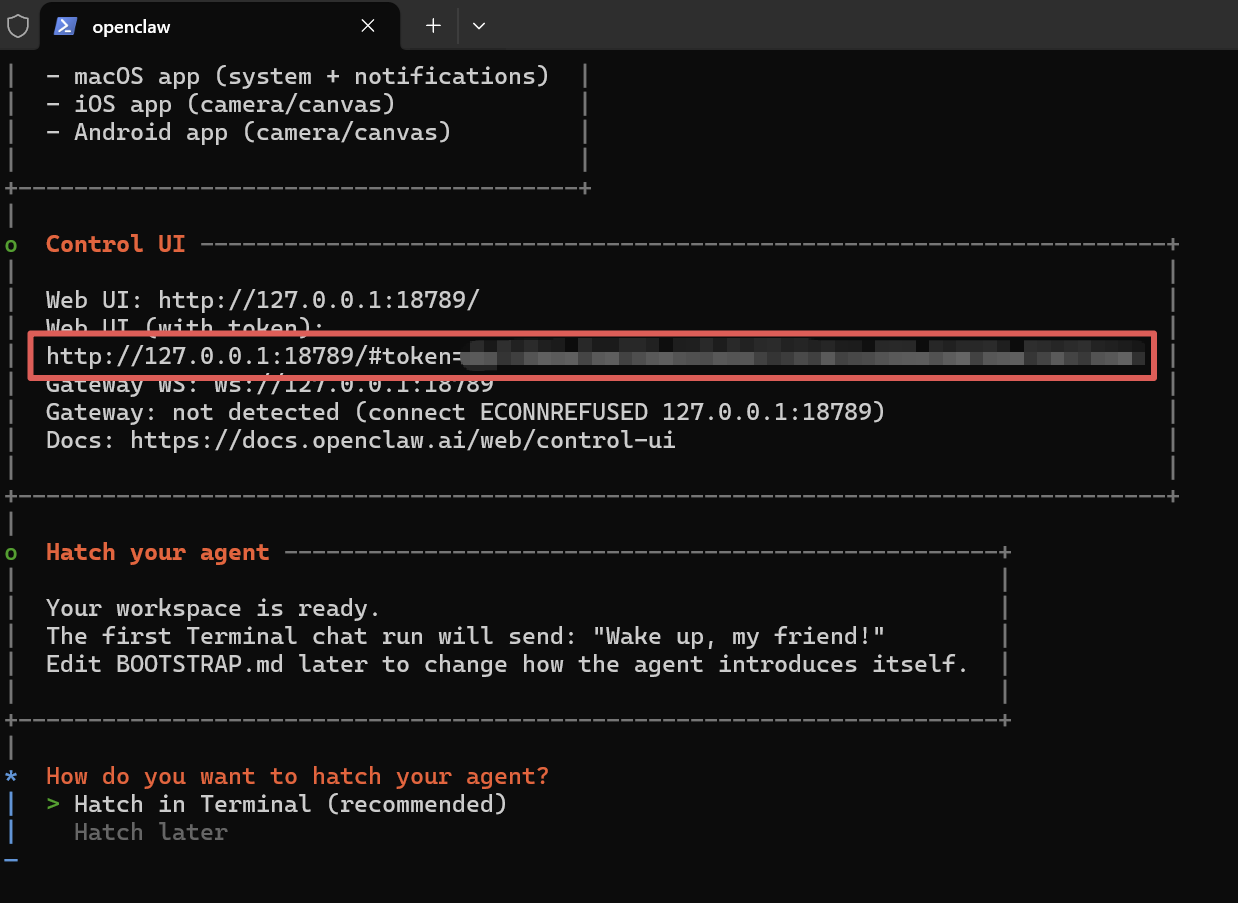
完成上述配置后,按住Ctrl键单击这个链接即可在网页使用OpenClaw
更多资料参考
以上为LS26开发套件(Arcs mini)接入龙虾的操作,如需克隆IP角色、自建RAG知识库、控制外设家居、接入MCP等更多云端服务、可以参考这个文档内容实现:https://docs2.listenai.com/x/Scs0mxNw6

小龙虾开发者社区是 CSDN 旗下专注 OpenClaw 生态的官方阵地,聚焦技能开发、插件实践与部署教程,为开发者提供可直接落地的方案、工具与交流平台,助力高效构建与落地 AI 应用
更多推荐



 10
10 0
0- 0


 已为社区贡献1条内容

所有评论(0)