
办公 AI 不只会聊天:盯日程、写周报都能自动做
办公 AI 不只会聊天:盯日程、写周报都能自动做
写作时间:2026 年 6 月 12 日。新闻进展与工具能力可能继续变化,请以官方公告和 GitHub 仓库为准。
难度:⭐⭐
看懂不用写代码;真正上手,需要安装 Node.js、CLI,并完成企业授权。
最近几天,钉钉站在了舆论中心。
一篇约 7.5 万字的长文《置身钉内》从阿里内网流出。作者复盘了钉钉 AI 项目 ONE 从立项、冲高到收缩的过程,也写到了高压管理、频繁汇报和无意义加班等问题。
6 月 10 日,阿里巴巴合伙人委员会回应称,文中提到的管理方式“不是阿里文化该有的样子”。
6 月 11 日,阿里宣布钉钉管理层调整:陈航卸任钉钉 CEO,1992 年出生的陈宇森接任。
这件事首先是一次组织管理和企业文化事件。员工是否被尊重,不能被任何“AI 创新”口号遮住。
但从产品角度看,《置身钉内》还留下了另一个问题:
办公软件到底应该怎样做 AI?
是继续在首页塞一个聊天框,还是让 AI 真正进入消息、日程、文档、待办和审批,把事情做完?
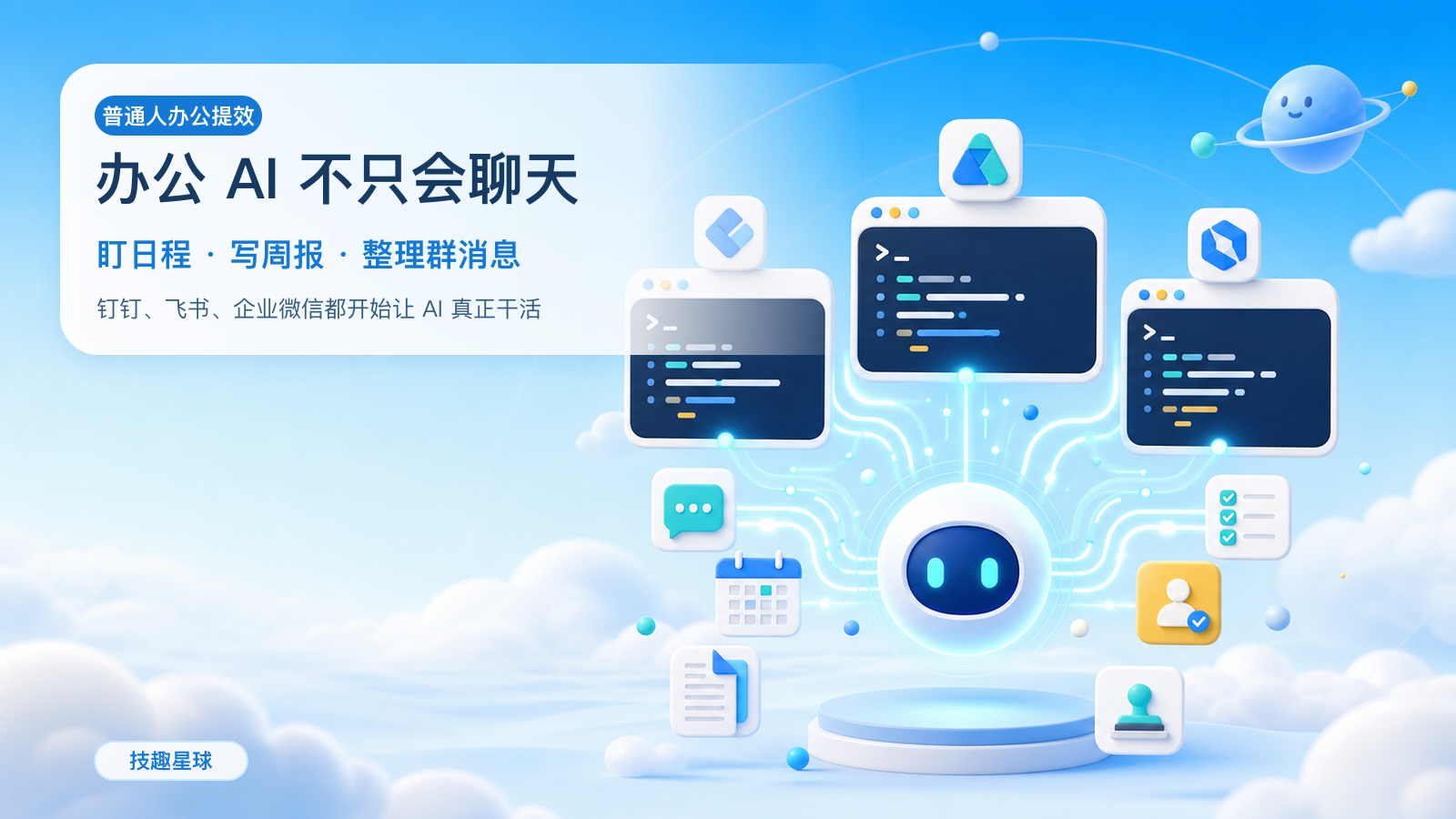
最近,钉钉、飞书、企业办公工具几乎同时给出了一个相似答案:
把办公能力做成开源 CLI,让 AI Agent 可以直接调用。
技趣星球 · 用技术创造乐趣。
CLI 是什么?它像 AI 的遥控器
CLI 的全称是 Command Line Interface,中文叫“命令行界面”。
名字听着有点专业,其实就是:
你输入一行文字,电脑照着执行。
我们平时打开 App,靠鼠标和手指点按钮。CLI 则把这些按钮变成文字命令。
打个比方:
- App 界面像看菜单点菜
- CLI 像直接告诉服务员:“一份炒饭,不要葱”
为什么 AI 特别喜欢 CLI?
因为 AI 最擅长处理文字。你让它操作几十个按钮,它容易点错;你给它一条明确命令,它更容易稳定执行。
例如,你对 AI 说:
帮我查一下明天下午的空闲时间,再创建一个 30 分钟的项目会。
AI 可以先查询日历,再调用 CLI 创建会议。你不需要自己来回切换页面。
所以,CLI 不只是程序员用的黑窗口。
在 AI Agent 时代,它更像是给 AI 准备的一套办公遥控器。
三家办公软件,都把“遥控器”开源了
目前三家的官方项目分别是:
| 平台 | 开源 CLI | 主要技术 | 开源协议 | 重点能力 |
|---|---|---|---|---|
| 钉钉 | dws |
Go | Apache 2.0 | 审批、考勤、待办、日历、通讯录、智能表格 |
| 飞书 | lark-cli |
Go | MIT | 文档、消息、多维表格、邮箱、日历、会议 |
| 企业办公工具 | wecom-cli |
Rust | MIT | 消息、文档、智能表格、会议、待办、日程、通讯录 |
项目地址:
它们不是三个普通的开发工具。
三个项目都明确提到了 AI Agent,并提供了 Agent Skill、结构化输出或面向 AI 的命令设计。
这说明办公软件正在发生一个变化:
以前,软件只给人设计按钮。
现在,软件还要给 AI 准备可以调用的工具。
钉钉 dws:更像一套企业办事工具箱
钉钉的项目叫 DingTalk Workspace CLI,命令是 dws。
它覆盖 18 个产品方向,包括:
- 通讯录
- 日历
- 待办
- 审批
- 考勤
- 群聊
- 智能表格
- 日报
钉钉的优势很明确:企业管理流程比较全。
例如,AI 可以帮你:
- 搜索某位同事
- 查询两个人的空闲时间
- 创建会议和待办
- 查询待处理审批
- 汇总今天的考勤或日报
它还有几个适合 AI 的设计:
--dry-run:先预览,不立即执行-f json:把结果整理成 AI 容易读取的格式- 内置 Agent Skill:告诉 AI 各类命令应该怎么用
- OAuth、权限范围和审计:所有操作都必须经过授权
注意:
dws 的多 Skill 模式目前仍标注为实验预览,而且读取企业数据需要管理员授权。不要把它理解成安装后就能随便查看公司信息。
适合谁:
已经在钉钉里使用审批、考勤、日报和项目协作的团队。
飞书 lark-cli:文档和知识工作更强
飞书的项目叫 lark-cli。
官方仓库目前写明,它覆盖 18 个业务领域、200 多条精选命令,并提供 20 多个 Agent Skill。
它擅长的方向包括:
- 消息和群聊
- 云文档
- 多维表格
- 日历和会议室
- 邮箱
- 任务和 OKR
- 妙记和会议内容
飞书 CLI 有三层入口:
- 快捷命令:写法短,人和 AI 都容易记
- API 命令:对应常用开放平台能力
- 原始 API:遇到少见需求时兜底
例如,开完产品会后,你可以让 AI:
读取今天“产品评审会”的会议内容,
整理出结论、风险和待办,
创建一篇飞书文档,
再给每位负责人创建任务。
原来要复制逐字稿、整理文档、分配任务。
现在可以先让 AI 跑完整个流程,你只负责检查结果。
适合谁:
重度使用飞书文档、多维表格、日历和会议纪要的知识型团队。
企业办公工具 wecom-cli:聊天、客户和办公入口更近
企业办公工具的开源项目叫 wecom-cli。
它覆盖七类核心能力:
- 消息
- 通讯录
- 文档
- 智能表格
- 日程
- 会议
- 待办
安装方式也比较直接:
npm install -g @wecom/cli
npx skills add WeComTeam/wecom-cli -y -g
wecom-cli init
配置完成后,AI 可以查询消息、搜索同事、创建待办、安排会议、读写文档。
它很适合这样的场景:
汇总今天项目群里的重要消息,找出需要我处理的事项,生成待办草稿。先不要发送,也不要修改任何数据。
企业办公工具官方仓库对使用范围有明确说明:
- 10 人及以下的小团队,可使用消息、文档、日程、会议、待办等能力
- 10 人以上的企业,API 模式智能机器人目前重点提供文档相关 CLI 能力
所以,它不是“所有企业装完都能用全部功能”。实际能力取决于企业规模、机器人模式和管理员授权。
适合谁:
日常沟通主要在企业办公工具,希望从群聊、会议和待办开始尝试 AI 自动化的小团队。
三家都能做什么?先看这 6 个实际场景
CLI 本身不是目的。
真正有价值的是:它能不能替你少点几次、少抄几遍、少漏一件事。
场景一:自动整理群消息
读取我今天有权限查看的项目群消息,
只整理和我有关的任务、截止时间和风险。
不要发送消息,不要创建任务。
适合:钉钉、飞书、企业办公工具。
场景二:找时间并创建会议
查看我和张三明天下午的空闲时间,
推荐两个 30 分钟时段。
等我确认后再创建会议。
适合:三家都可以,前提是日历权限已开。
场景三:会议纪要变待办
读取今天的会议记录,
提取负责人、任务和截止时间,
先生成待办表格,不要直接创建。
飞书的妙记和文档链路更顺;其他平台也可以结合已有会议记录完成。
场景四:周报自动收集
汇总我本周完成的待办、参加的项目会议和相关文档,
按“本周完成、下周计划、风险”生成周报草稿。
适合:三家都可以。
场景五:审批先分类,不自动通过
读取我待处理的审批,
按报销、请假、采购分类,
列出提交人、金额和时间。
只做摘要,不执行通过或拒绝。
钉钉在审批和企业管理流程上更有优势。
场景六:把重复流程交给 Agent
如果只安装 CLI,你每次还要主动打开 Codex、Claude Code 或 Cursor,再告诉 AI 做什么。
接上 OpenClaw 或 Hermes 后,变化在于:
Agent 可以常驻后台,在固定时间或收到消息时,自动调用 CLI 干活。
CLI 是“手”,Agent 是“大脑和闹钟”。
前者负责操作办公软件,后者负责理解任务、拆步骤、记住习惯,并在合适的时间启动。
有了 OpenClaw 和 Hermes,到底能自动到什么程度?
先别把它想成一个可以独立上班的“数字员工”。
更准确的理解是:
它像一个住在电脑或服务器里的助理。
能定时醒来、收消息、查资料、调用办公 CLI、整理结果,再把报告发回来。
自动化大致可以分成四级:
| 程度 | Agent 能做什么 | 建议 |
|---|---|---|
| 1. 自动读取 | 查日历、待办、群消息、文档 | 可以先放开 |
| 2. 自动整理 | 生成摘要、周报、会议纪要、提醒文案 | 适合全自动 |
| 3. 自动创建 | 建待办、写文档、预约会议 | 执行前确认 |
| 4. 自动决定 | 发消息、删除数据、处理审批 | 默认不要放开 |
对普通人来说,最有价值的不是第四级。
而是让 AI 自动完成那些每天都要看、每周都要抄、很容易遗漏的工作。
OpenClaw:更像一个常驻的 AI 值班台
OpenClaw 可以安装成后台服务,通过 Gateway 长期运行。
它可以:
- 接收聊天消息,把聊天窗口变成 AI 助理入口
- 用定时任务每天、每周自动工作
- 调用 Skill、CLI、网页和本地文件
- 把执行结果送回指定聊天渠道或 Webhook
- 保存工作区记忆,记住固定规则和长期信息
如果把 dws、lark-cli 或 wecom-cli 配成它的工具,OpenClaw 就能把“聊天入口”和“办公操作”连起来。
示例一:每天早上自动发工作简报
每天 8:30,OpenClaw 自动执行:
1. 查询我今天的日历
2. 查询今天到期和已经逾期的待办
3. 汇总昨晚项目群中 @ 我的消息
4. 生成一份不超过 300 字的工作简报
5. 发给我本人,不要发到任何群
你上班前就能看到:
- 今天有几场会
- 哪些任务快到期
- 昨晚错过了什么
- 上午最应该先做哪件事
带来的提升:每天少翻几个页面,也不容易漏会、漏任务。
示例二:会议结束后自动收尾
你在群里对 OpenClaw 说:
整理刚结束的“产品评审会”:
读取会议记录和相关文档,
生成结论、风险和待办草稿。
待办先不要创建,发给我确认。
你回复“确认”后,它再调用办公 CLI:
- 创建会议纪要文档
- 给负责人建立待办
- 设置截止时间
- 把文档链接发回当前聊天
带来的提升:开完会不用再花半小时复制整理,责任人和截止时间也更清楚。
示例三:每周五自动生成周报
每周五 16:30:
汇总我本周完成的待办、参加的项目会议和修改过的文档,
按“本周完成、下周计划、风险”生成周报。
只保存为草稿并发给我,不要代替我提交。带来的提升:不用靠记忆回想这一周做了什么,周报从“重新写一遍”变成“检查和修改”。
Hermes:更像一个会总结你做事方法的长期助理
Hermes 也可以通过 Gateway 接收消息,并用内置定时器自动执行任务。
它和普通定时脚本最大的区别,是更强调:
- 跨会话记忆你的偏好和历史决定
- 从复杂任务中整理出新的 Skill
- 在重复使用中改进已有 Skill
- 搜索过去的对话,找回之前的上下文
- 把大任务拆给多个子 Agent 并行处理
OpenClaw 更适合先把通道、定时任务和工具稳定接起来。
Hermes 更适合需要长期积累个人习惯的工作流。
示例四:周报越写越像你
第一次,你告诉 Hermes:
我的周报不要写空话。
每条工作要包含结果,风险单独列出。
如果没有数据支持,就不要写“显著提升”。
它会按这个要求生成周报。
重复几次后,Hermes 可以把这些要求沉淀成周报 Skill。下次再写时,不需要你每次重复格式和禁用词。
带来的提升:减少反复解释,让 AI 输出更接近你的工作习惯。
示例五:把固定办事流程沉淀下来
假设你每次准备项目例会都要:
- 查上周待办
- 找出延期事项
- 汇总相关群消息
- 更新会议文档
- 准备本周议程
Hermes 跑过几次后,可以把这套流程整理成“项目例会准备”Skill。
以后你只需要说:
帮我准备明天的项目例会。
它就知道该查哪些数据、用什么格式、哪些操作必须等你确认。
带来的提升:把只存在脑子里的办事经验,变成可重复执行的流程。
示例六:同时准备多份材料
你可以让 Hermes 把任务拆开:
准备明天的客户会议:
一个子任务整理最近三次会议记录;
一个子任务汇总未完成待办;
一个子任务检查相关文档的最新版本;
最后合并成一页会前简报。带来的提升:原本需要来回查找的准备工作,可以并行完成,你只看最后的简报。
普通人能得到哪些实际提升?
| 日常痛点 | Agent 可以帮什么 | 你仍然负责什么 |
|---|---|---|
| 消息太多看不过来 | 定时摘要、提取与你有关的事项 | 判断优先级 |
| 总是漏会议和截止时间 | 每日简报、提前提醒、检查冲突 | 确认安排 |
| 会后整理很耗时间 | 纪要、待办和文档草稿 | 校对结论和负责人 |
| 周报全靠回忆 | 自动收集本周工作痕迹 | 修改表达并提交 |
| 重复流程每次重新教 | 记住偏好、沉淀 Skill | 定义规则和边界 |
| 资料散落在多个地方 | 跨消息、日历、文档汇总 | 判断信息是否可信 |
一句话区分:
- OpenClaw:先解决“AI 在哪里接单、什么时候自动干活”
- Hermes:进一步解决“AI 能不能记住我的习惯,并把流程越做越顺”
- 办公 CLI:解决“AI 用什么方式进入钉钉、飞书或企业办公工具执行操作”
它们组合起来,才能形成一条完整链路:
收到消息或到达时间
→ Agent 理解任务
→ 调用办公 CLI 查询数据
→ 整理和判断
→ 需要写入时向你确认
→ 创建待办、文档或会议
→ 把结果发回来
注意:
OpenClaw 和 Hermes 不会因为安装了办公 CLI,就自动拥有企业数据权限。仍然需要管理员授权、正确配置账号和最小权限。涉及发消息、修改文档、创建会议、审批和删除数据时,建议始终保留人工确认。
普通人应该选哪一个?
不用为了 AI 更换整套办公软件。
先看你所在的团队平时用什么:
| 你的情况 | 建议先试 |
|---|---|
| 公司审批、考勤、日报都在钉钉 | dws |
| 文档、知识库、多维表格用得最多 | lark-cli |
| 沟通主要在企业办公工具,团队规模较小 | wecom-cli |
| 只想体验,不想影响真实数据 | 从查询日历、通讯录等只读操作开始 |
| 想从聊天窗口接单、定时自动执行 | CLI + OpenClaw |
| 想长期记住个人习惯、沉淀办事流程 | CLI + Hermes |
三家的方向并没有本质区别:
都在把办公软件从“人点按钮”,变成“人说目标,AI 调工具”。
差别主要在各自原本擅长的业务,以及企业管理员愿意开放哪些权限。
上手前,先守住 4 条安全线
办公 CLI 能读到的不是测试数据,而可能是真实的通讯录、聊天、文档和审批。
建议先做到这四点:
- 先只读,后写入:先查询,不要一开始就让 AI 发消息、删文档、批审批
- 先预览,后执行:支持
--dry-run的命令先看预览 - 最小权限:只开完成当前任务必需的权限
- 人工确认:发消息、建会议、改任务、处理审批前必须确认
不要把 Token、App Secret、客户名单和敏感文件直接贴进公开聊天窗口。
AI 能帮你省时间,但权限责任仍然在人。
今天就试一个只读任务
如果你已经装好其中一个 CLI,可以把下面这段话交给 Codex、Claude Code 或 Cursor:
我已经安装并登录办公平台 CLI。

请先查看该 CLI 的官方帮助和已安装 Skill。
只执行只读操作,不创建、修改、删除或发送任何内容。

任务:
1. 查询我今天的日历
2. 整理时间、标题和参会人
3. 找出冲突时段
4. 推荐一个 30 分钟的空闲时间

执行前先列出准备调用的命令和需要的权限,等我确认后再运行。
先让 AI 帮你看清今天的安排。
等这个小流程稳定了,再尝试创建待办、整理周报和发送提醒。
最后说两句
《置身钉内》提醒我们:AI 产品做得再快,也不能靠透支人来换。
而三家办公软件开源 CLI,则展示了另一条更实际的路线:
不是再造一个会聊天的入口,而是让 AI 有权限、有边界地完成具体工作。
今天记住一句话:
CLI 是 AI 的手,但权限开不开、让它做到哪一步,决定权应该一直在人手里。
技趣星球 · 用技术创造乐趣。
参考资料

小龙虾开发者社区是 CSDN 旗下专注 OpenClaw 生态的官方阵地,聚焦技能开发、插件实践与部署教程,为开发者提供可直接落地的方案、工具与交流平台,助力高效构建与落地 AI 应用
更多推荐

 8
8 0
0- 0


 已为社区贡献3条内容

所有评论(0)