
如何获取 dify-deploy skill 所需要的三个key值
·
1. DIFY_BASE_URL — Dify API 地址
这是你部署的 Dify 服务的 API 地址:
- 自部署(本地开发):通常是
http://localhost - 自部署(线上):例如
https://dify.example.com - Dify Cloud:
https://api.dify.ai/v1
取决于你的 Dify 实例部署在哪里,如果本地部署的版本有自定义过访问 URL,将进入工作区后的网址去除尾部的/apps输入即可。
2. ADMIN_API_KEY — 管理员 API 密钥
这是在 Dify 服务端的 .env 配置文件中手动设置的。获取步骤:
- 找到 Dify 部署目录下的
.env文件(通常在dify/docker/.env或dify/api/.env) - 确认以下两项已配置:
ADMIN_API_KEY_ENABLE=true
ADMIN_API_KEY=your-admin-key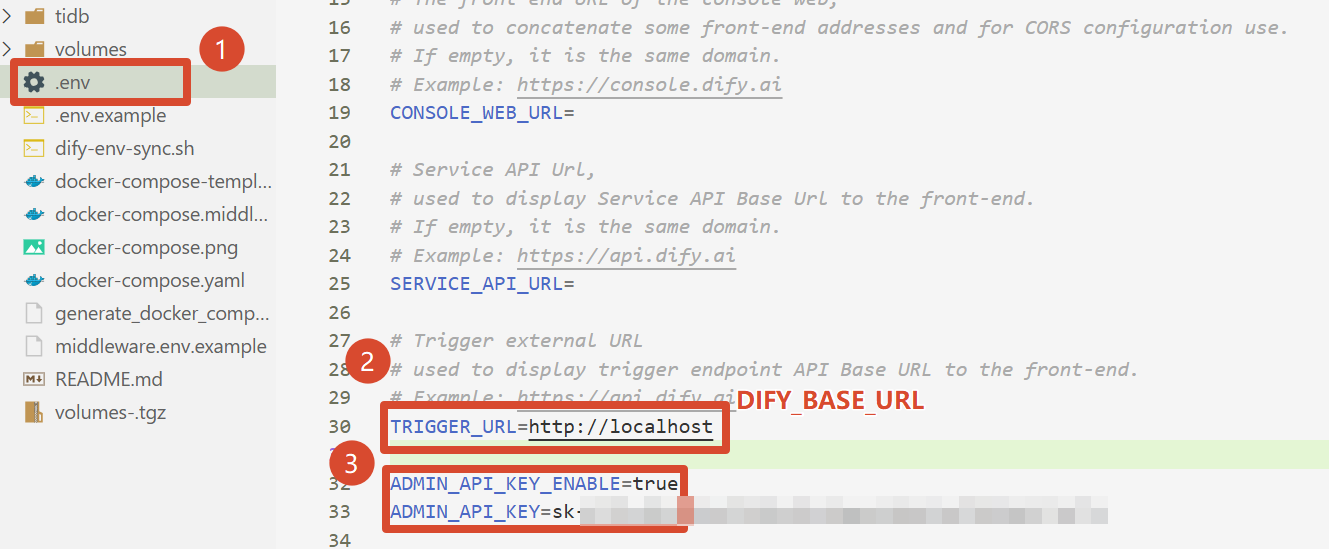
- 如果没有设置,请在
.env中手动添加两项配置,并自定义密钥字符串(如sk-admin-xxxxx),然后重启 API 进程使其生效:cd /d "你的dify docker部署源码路径,如~\dify\dify\docker" docker compose up -d --force-recreate api
注意:
- 是重启 API 进程,不是在 Docker 可视化面板中按 restart ,请打开你的命令行输入指令。
- 如果请求返回
401 Invalid token,说明 key 未启用、值不对,或修改后未重启服务,请再次检查变量设置是否正确、文件是否保存、API进程是否正确重启。
3. WORKSPACE_ID — 工作区 ID
这是 Dify 数据库中 tenants 表的 id 字段。获取方式:
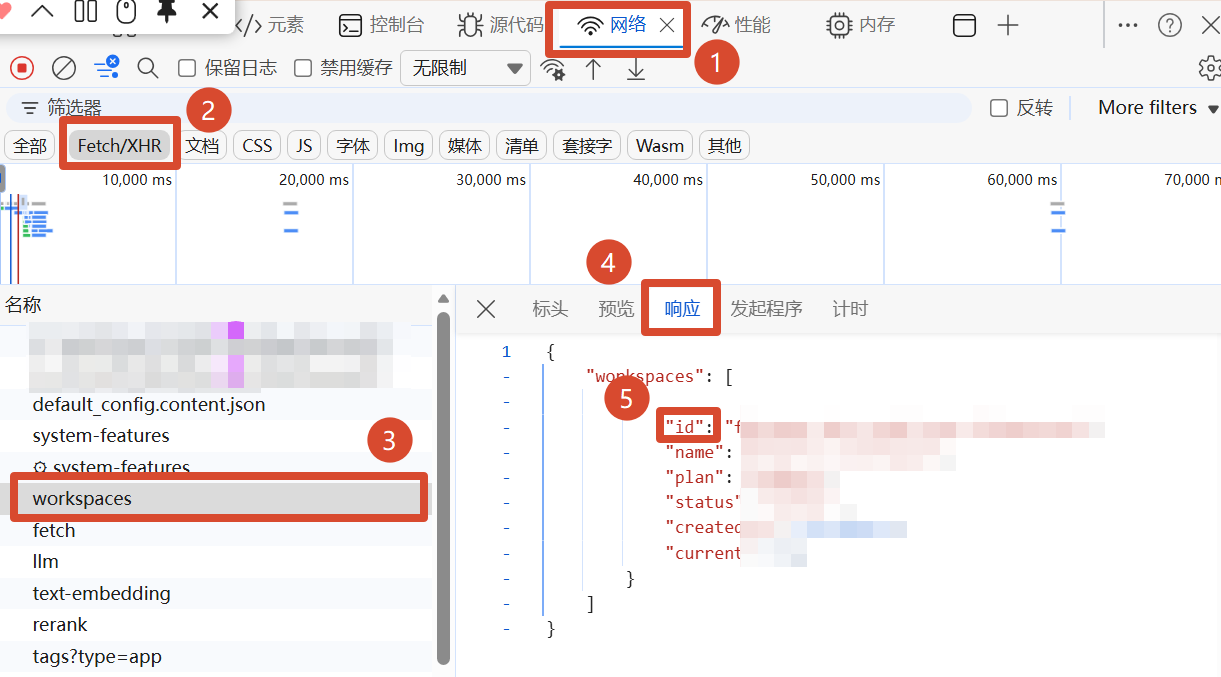
方法一(推荐):浏览器开发者工具
- 登录 Dify 网页端,按
F12打开开发者工具 → Network(网络) 标签 - 筛选器中选择
Fetch/XHR - 按
F5刷新界面,找到名称为workspaces的接口 - 在右侧预览中点击
响应 - 响应中
id字段即为WORKSPACE_ID:{ "workspaces": [ { "id": "d4e26a01-162f-4366-9a25-1c2c1bdd15dz", "name": "admin's Workspace", "current": true …… } ] }
方法二:直接查数据库
如果你有数据库访问权限,查询 tenants 表即可。
- 进到 dify 的 docker 目录,执行数据库连接:
docker exec -it docker-db-1 psql -U postgres -d dify - 查空间 ID:
查询出来第一列 UUID = WORKSPACE_ID。输入SELECT id,name FROM tenants;\q退出数据库。

小龙虾开发者社区是 CSDN 旗下专注 OpenClaw 生态的官方阵地,聚焦技能开发、插件实践与部署教程,为开发者提供可直接落地的方案、工具与交流平台,助力高效构建与落地 AI 应用
更多推荐

 8
8 0
0- 0


 已为社区贡献4条内容

所有评论(0)