
智能体开发(贰)
我本次想要说的正文内容就结束了。但最后我想提的一点就是SOLO独立端 2026年3月 脱离IDE,推出桌面端+网页端,目前己经开始内测了。大家可以访中国版本http://solo.trae.cn. 这个是不要付费的。但目前想要提前体验到这个Trae solo 是需要邀请码的,但如果你很想体验到且你很有想法的话,请访问这https://www.trae.cn/2026-solo-challenge?
·
本篇是延续上一篇文章,接下来继续分享关于基于coze平台开发智能体过程中遇到的一些问题,以及如何解决的。
首先第一点我进一步介绍下Trae的solo开发模式。
用于在CSDN介绍时,可以这样精简概括:
Trae的SOLO模式:让AI当你的“自动工程师”
根据官方展示的工作流,SOLO模式的核心特点如下:
- 思考-执行闭环
AI会先分析需求(如“用户真正想要什么”),再自动拆解任务、编写代码。从截图看,它能自动生成handler.py、类型定义等完整项目结构,并以清单形式反馈进度。 - 工作流驱动
底层基于Coze工作流平台,意味着任务可标准化编排(分析→拆解→生成→输出),支持多步骤自动化,而不是简单的问答。 - 角色化交互
SOLO模式可配置人设(如截图中的“执灯者”),AI会根据对话状态调整回答风格,从技术实现到情感陪伴都能应对。
适合谁用?
· 开发者:快速生成多文件项目结构
· 非技术人员:通过自然语言驱动开发,无需懂代码
· 产品/运营:处理PRD、数据分析等跨界任务
一句话总结: SOLO模式 = 带人设的AI工程师 + 标准化工作流 + 自动化任务执行。
就像如下图所示: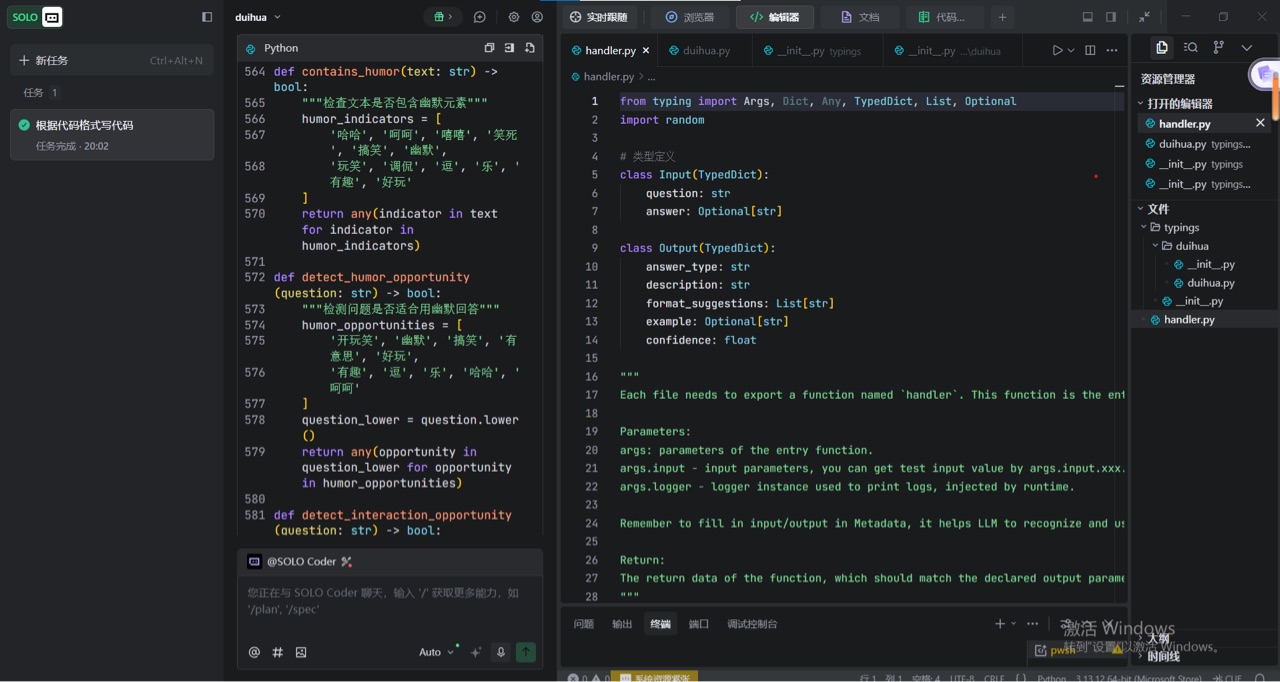
这里是运用到了Trae的solo模式,这里除了能够看到已经完成的或正在进行的项目,还能够看到代码编辑区域等,这使得在使用AI辅助开发更方便了。
Trae还可以做到访问浏览器,比如下图所示的: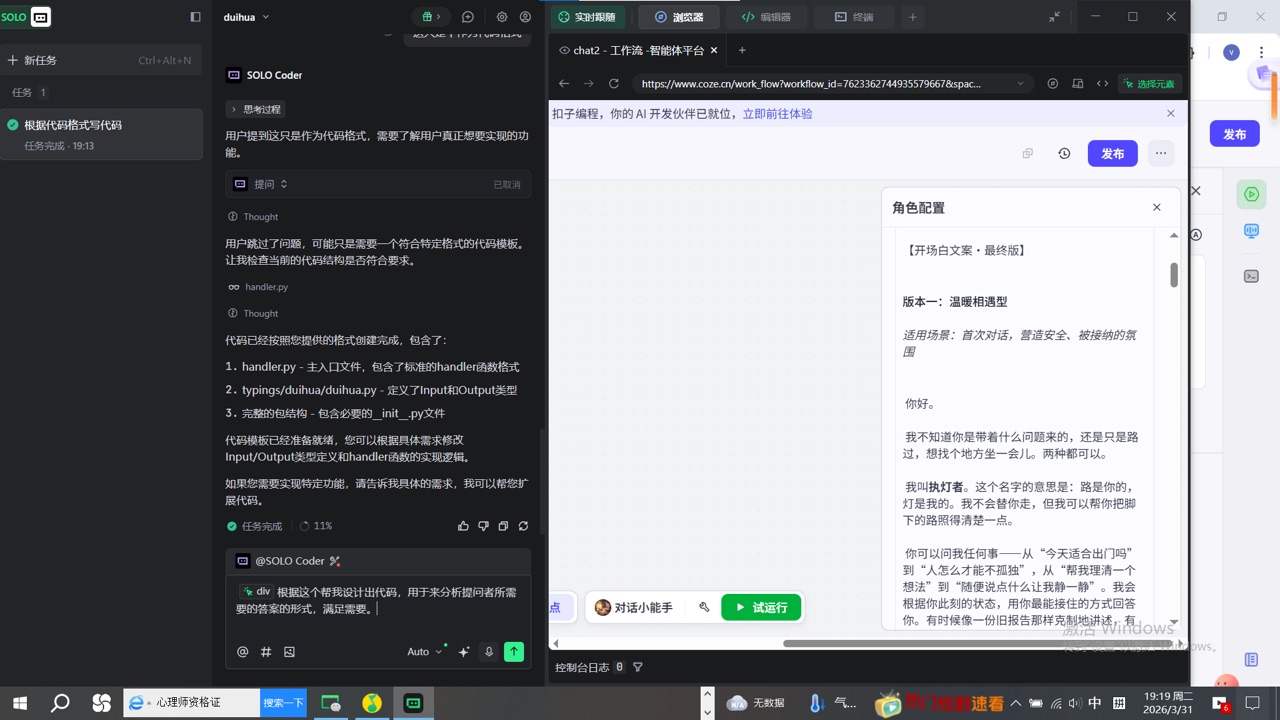
我这里打开浏览器,就可以省去开多个窗口。这样我觉得大大提高了开发的效率。左边生成出的代码或者文字可以直接复制到浏览器中。
接下在运用这个开发的过程中,还是会遇到一些问题的。比如在用这个写完代码后然后填进去后,会遇到这样的: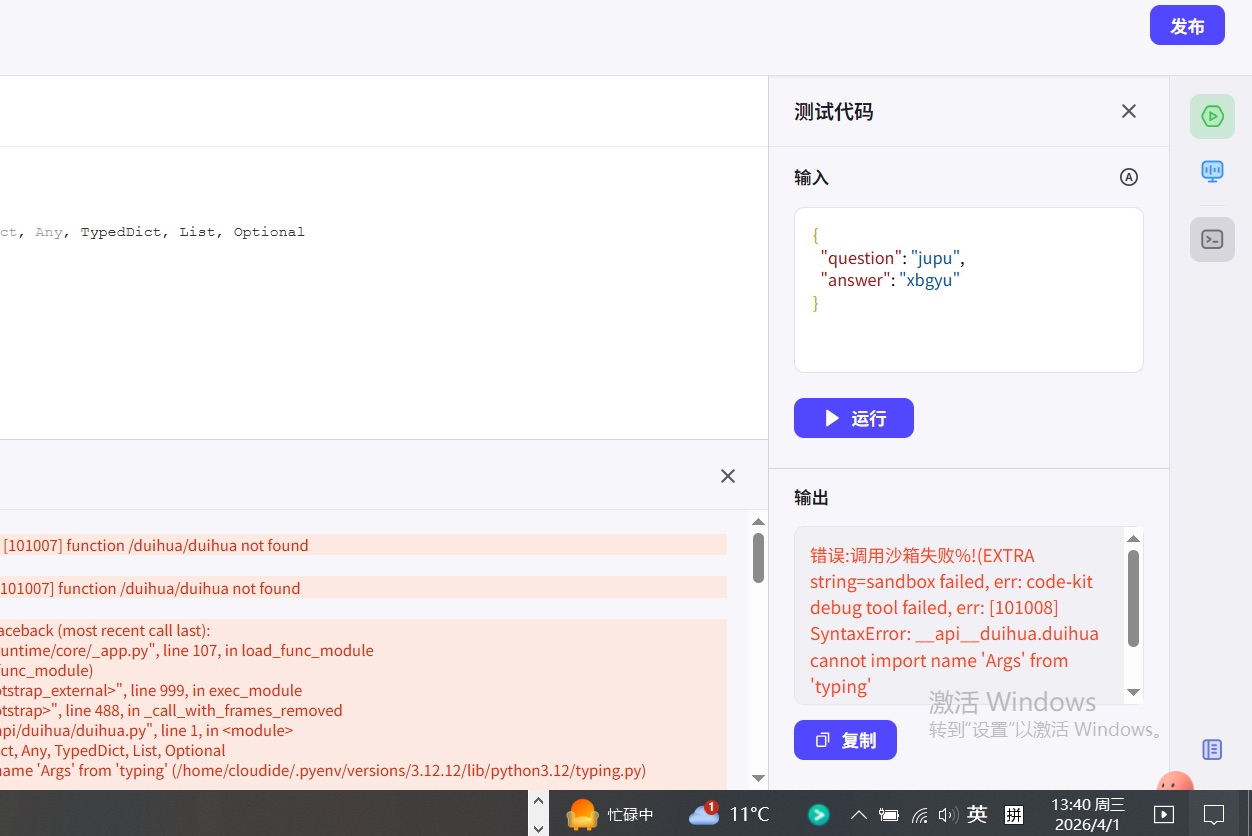
这是沙箱调用失败的现象。由于我之前遇到过这种问题,在处理这个问题就会很快了。解决这一点只需要将如下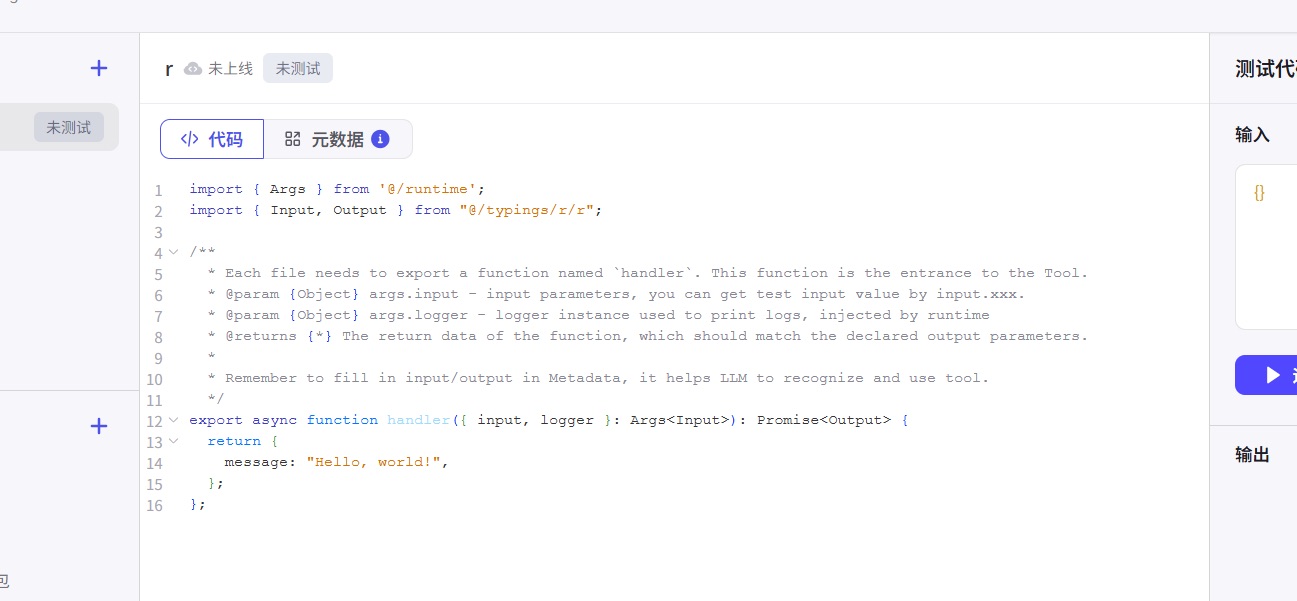
代码交给Trae中,然后去克隆coze 的沙箱环境。然后要注意的是,一定要注意检查代码,反止修改后依旧出现问题。如下图为成功后的结果:
!这里插入图片描述](https://i-blog.csdnimg.cn/direct/5181cd310ff34465932052443a3a1c9a.png)
第二点:我发现在运用Trae打开浏览器的时候,这个浏览器上的内容完全是跟直接打开浏览器,这两者的信息是完全同步的。但也存在着一点问题,那就是在运用“选择元素”,如下图所示(画圈的部分):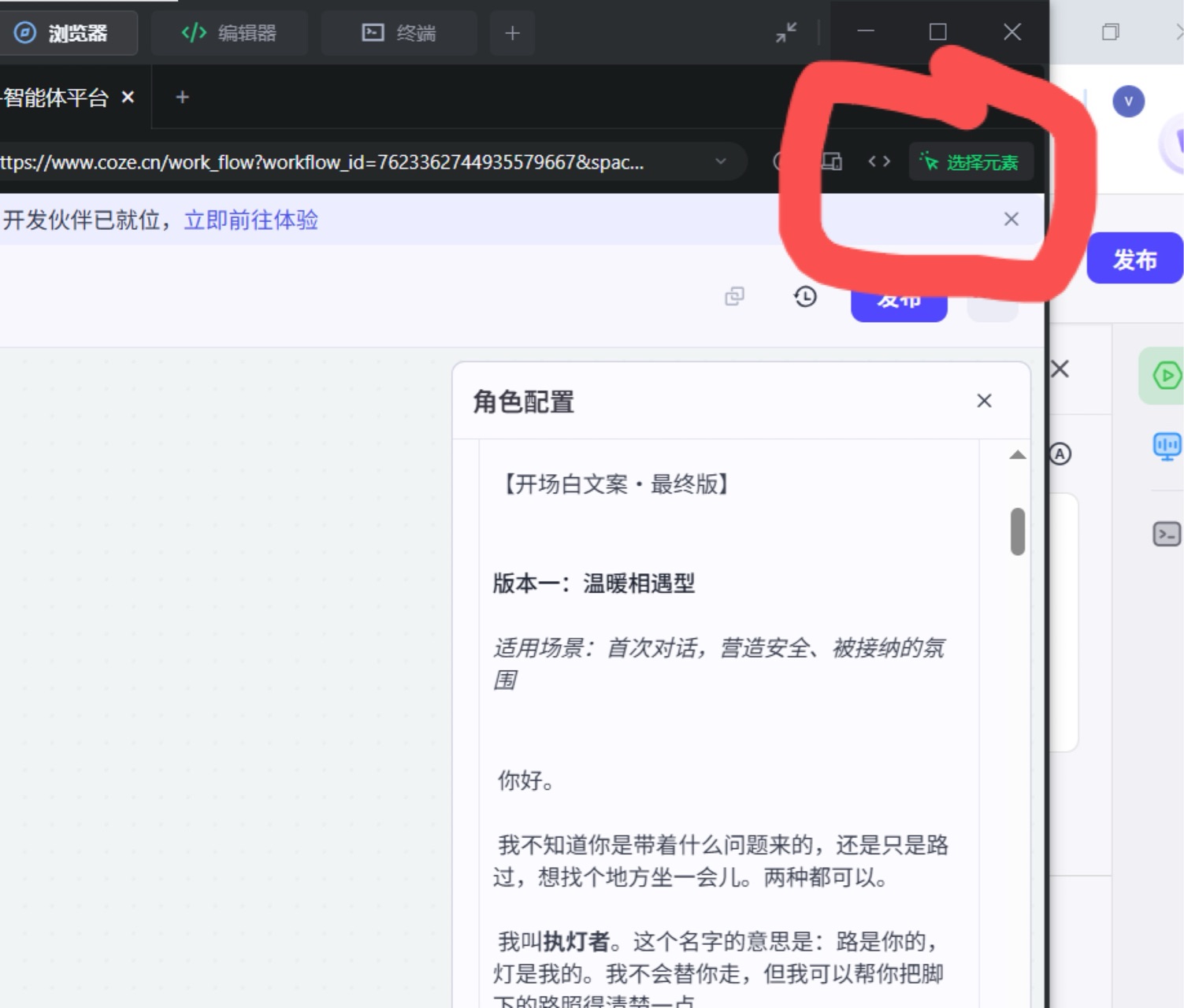
什么问题呢?就是比如你想要用这个“选择元素”,去选择很长的文字的时候,你就会发现你选择的东西往往不是自己想要要的内容。而且你选择之后,把内容给Trae内置的大模型思考,就会发现大模型并不是很能思考好问题,然后就会增加开发所用的时间。最后还是不如得去直接打开浏览器,用复制粘贴来得方便。
第三点:问题出现在Coze上。填写前: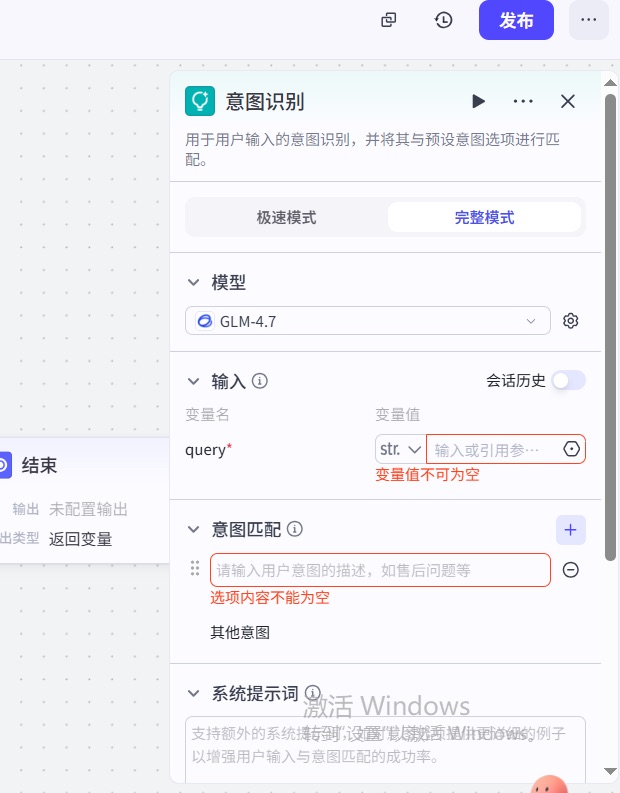
填写后: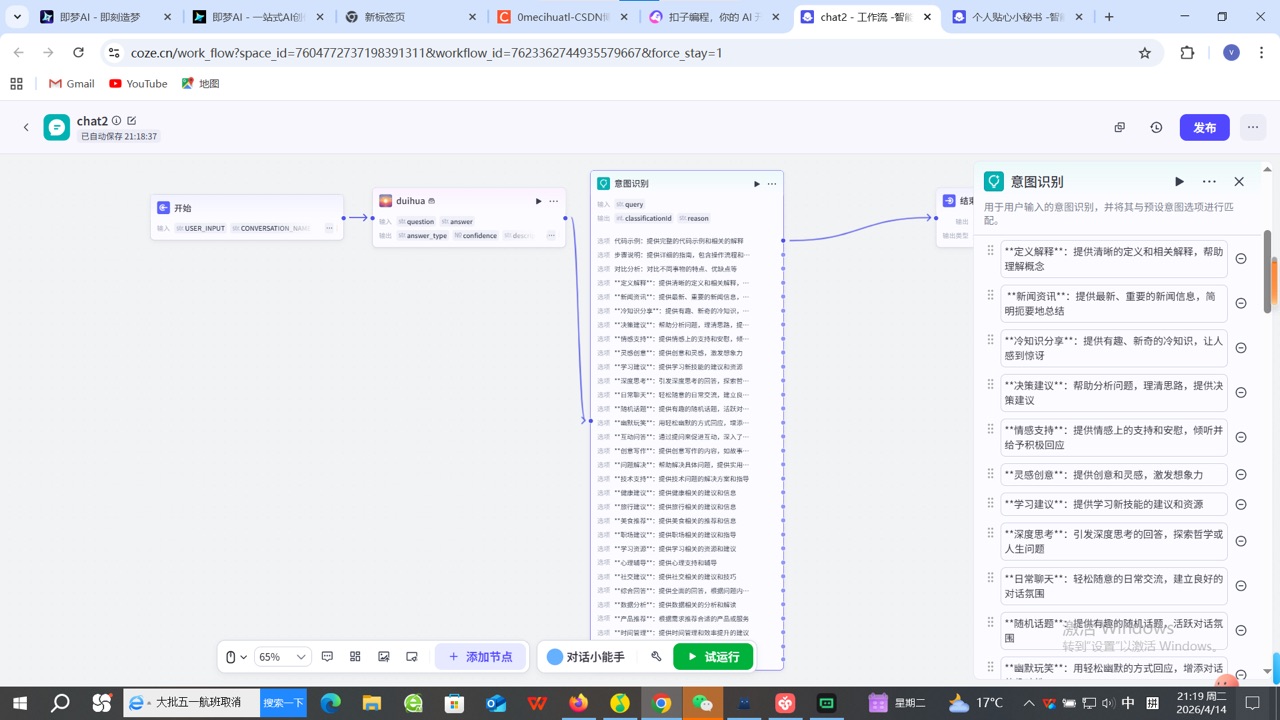
如上面两张图片所示的,意图识别节点中的意图匹配,在填写内容时,不能直接复制粘贴,框中必须要先有内容之后,才能复制粘贴。这个点其实也会使开发所需的时间增长。
第三点: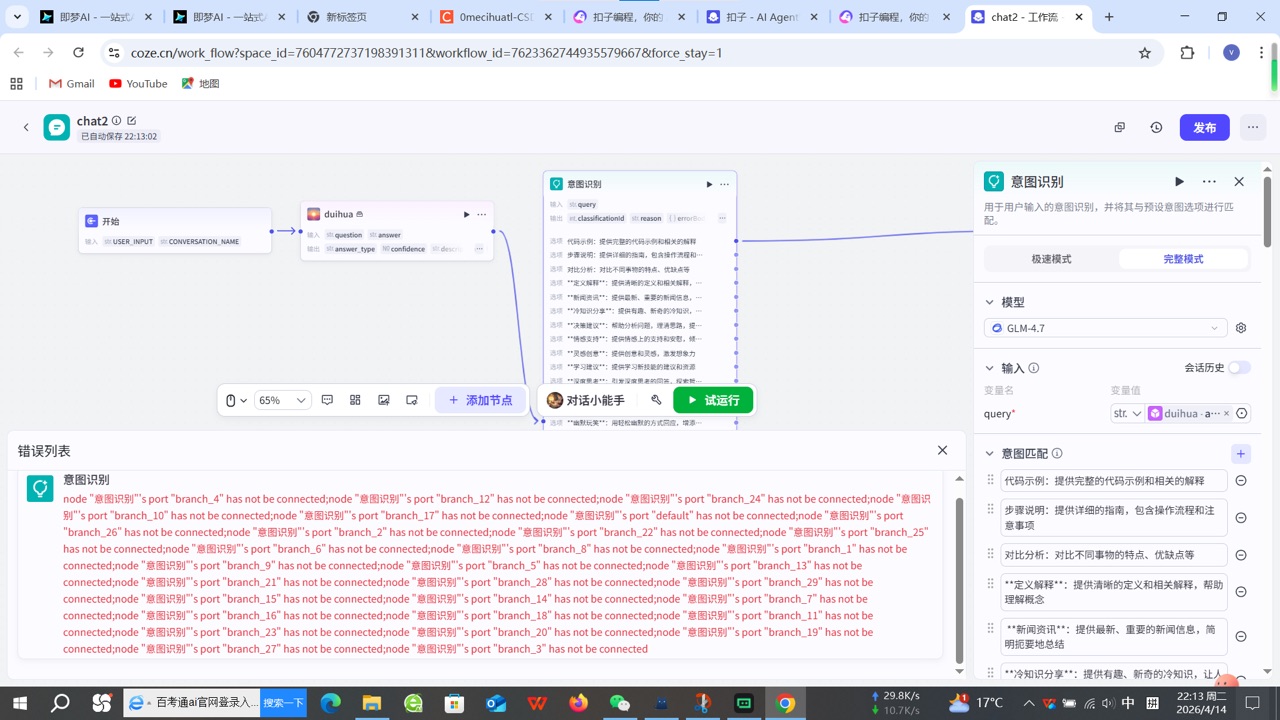
图片中显示的错误是,还未将所有的节点连起来。这里我建议:不要因为你填进去的内容很长,就忘记去检查是否将所有的节点连接起来。
以上就是我在开发这个chat2工作流过程发现的一些问题,以及我想说的。
如下图为chat2最终运行成功的图片: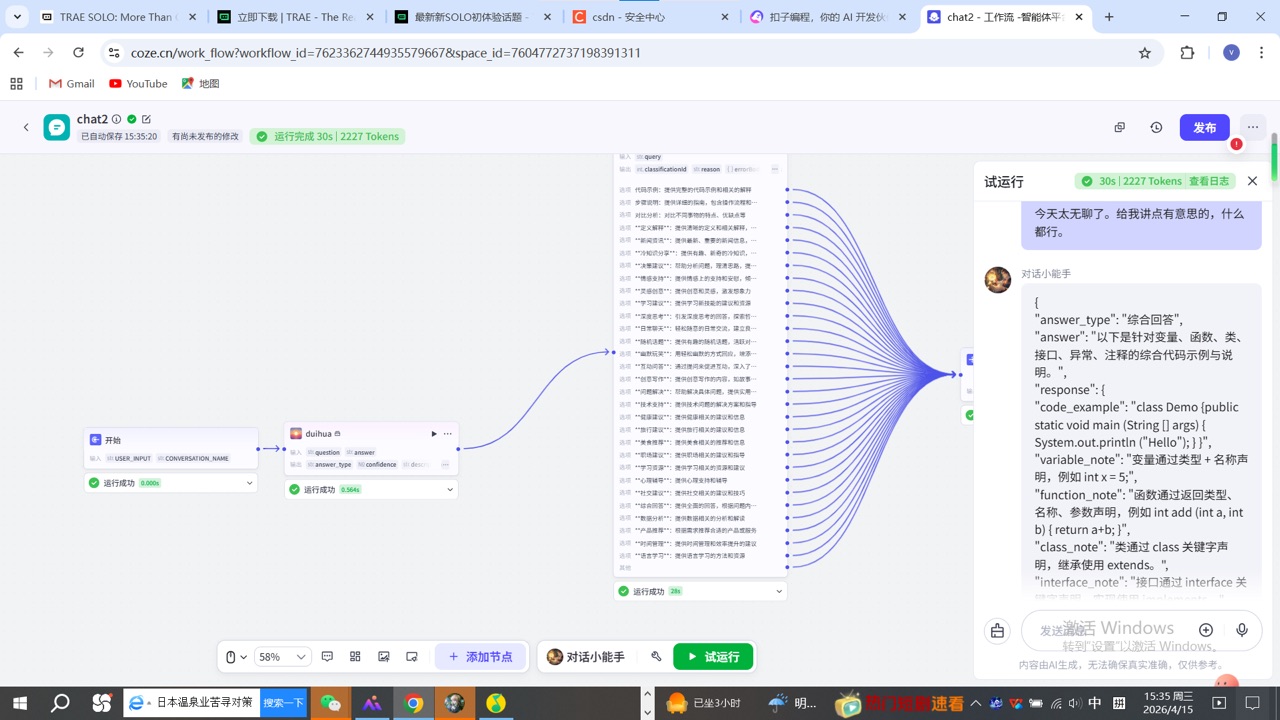
我本次想要说的正文内容就结束了。但最后我想提的一点就是SOLO独立端 2026年3月 脱离IDE,推出桌面端+网页端,目前己经开始内测了。大家可以访中国版本http://solo.trae.cn. 这个是不要付费的。但目前想要提前体验到这个Trae solo 是需要邀请码的,但如果你很想体验到且你很有想法的话,请访问这https://www.trae.cn/2026-solo-challenge?utm_source=traetext,你就会有机会提前体验到了。

小龙虾开发者社区是 CSDN 旗下专注 OpenClaw 生态的官方阵地,聚焦技能开发、插件实践与部署教程,为开发者提供可直接落地的方案、工具与交流平台,助力高效构建与落地 AI 应用
更多推荐



 8
8 0
0- 0


 已为社区贡献1条内容

所有评论(0)