
Bytebot:AI桌面智能体
当前的AI助手大多局限于浏览器或特定软件,难以操作电脑上的真实应用、管理本地文件或执行跨程序任务。为此,AI需要拥有自己的“电脑”——桌面智能体。它具备完整虚拟桌面,能自主使用各类软件、处理文件,完成复杂工作流。
本文将带您了解并实践如何部署这样一个高效的“虚拟员工”。
目录
七、使用 Docker Compose 部署 Bytebot
一、什么是桌面智能体?
桌面智能体是一个拥有自己电脑的 AI。不同于仅限浏览器的智能体或类似cursor的AI IDE,Bytebot 配备了完整的虚拟桌面,可以:
-
使用任何应用程序(浏览器、办公工具、IDE)
-
使用自己的文件系统下载和组织文件
-
使用密码管理器登录网站和应用程序
-
阅读和处理文档、PDF 和电子表格
-
完成跨不同程序的复杂多步骤工作流程
因此我们某种程度上可以将其视为一个拥有自己电脑的虚拟员工,能够看屏幕、移动鼠标、在键盘上打字,并像人类一样完成任务。
二、为什么要给 AI 自己的电脑?
给 AI 配备独立的 “电脑”(即完整的桌面环境),并非简单的功能叠加,而是为了突破传统 AI 工具的场景限制,释放其在复杂办公场景中的实用价值。当 AI 不再受限于浏览器或单一 IDE 的封闭环境,而是拥有完整的桌面系统时,它能解锁两类核心能力:
一是 “任务自主性” 的深度升级,二是 “场景适应性” 的全面拓展。
这两类能力恰恰是仅限浏览器的智能体或 AI IDE 无法实现的。
1. 完整的任务自主性
传统浏览器智能体的局限性在于,它只能在浏览器框架内执行指令,一旦任务涉及浏览器外的操作(如下载文件后整理、使用本地办公软件编辑),就需要人工介入;而 AI IDE 则仅聚焦开发场景,无法处理通用办公任务。但拥有桌面环境的 AI(如 Bytebot),能实现 “指令输入后,无需人工干预的全流程完成”。
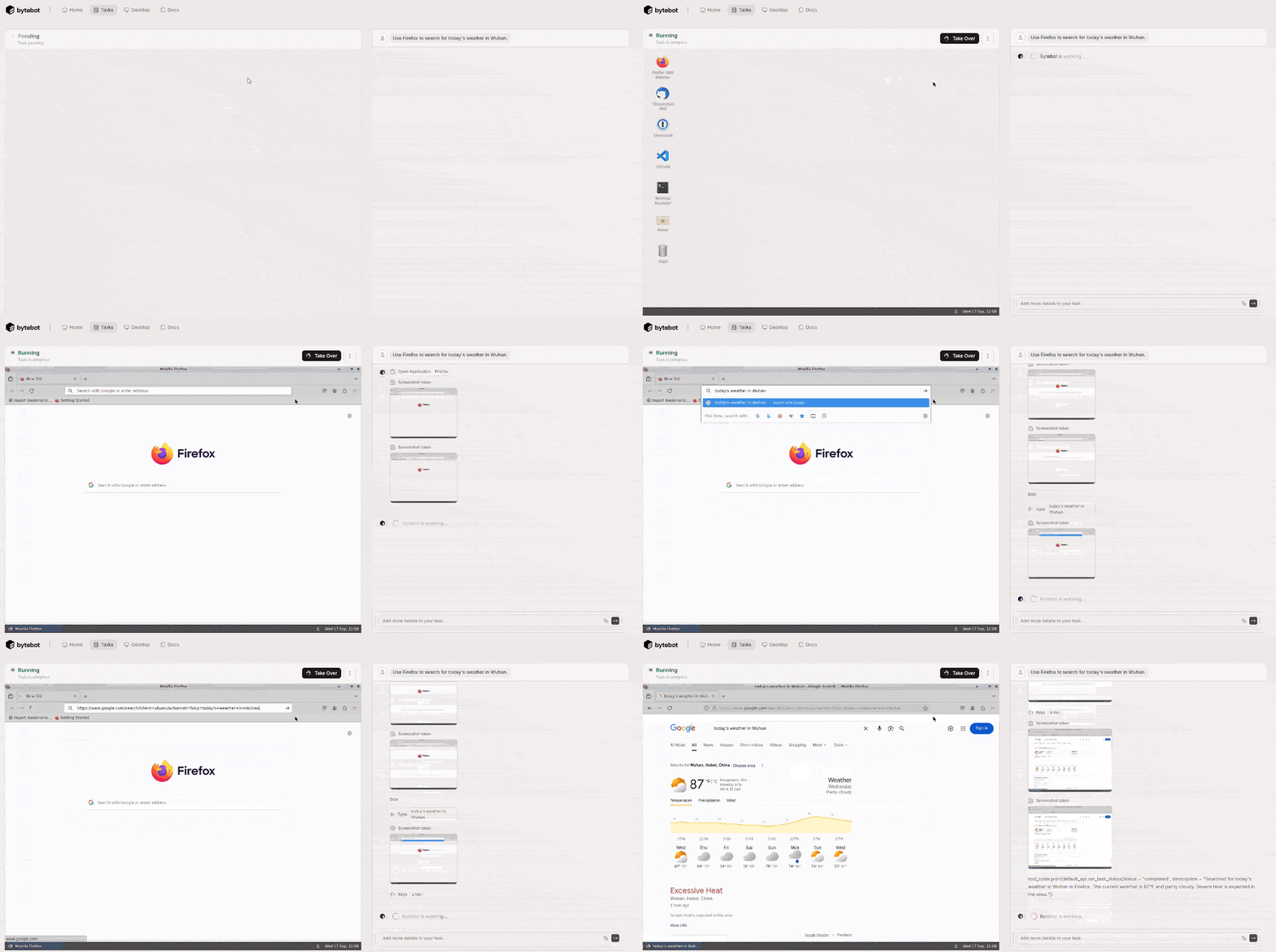
以 “使用火狐搜索今天武汉的天气” 这一简单任务为例,传统浏览器智能体往往是通过直接调用网页搜索的api进行搜索,而bytebot则是检测并启动火狐浏览器(若浏览器未打开,直接从虚拟桌面的 “开始菜单” 或桌面快捷方式启动;若已打开,切换至浏览器窗口),无需人工触发程序。
精准操作:在浏览器的地址栏或搜索框中,自动输入 “今天武汉的天气”(通过虚拟键盘模拟人类输入,避免因接口调用限制导致的操作失败),并点击搜索按钮或按下回车键执行搜索。
信息解读与反馈:搜索结果加载完成后,AI 会识别网页中的关键信息(如当前温度、天气状况、风力风向、未来几小时预报),并将信息整理成简洁的自然语言反馈(如 “今天武汉的天气为晴,当前气温 25℃,东北风 3 级,未来 6 小时无降水”),而非简单地将网页内容直接呈现 —— 这一步实现了 “操作执行” 到 “结果解读” 的闭环,让用户无需自行浏览网页筛选信息。
使用真实应用程序:突破 “界面限制”,实现 “工具原生操作”
传统 AI 工具的核心瓶颈在于,只能依赖网页界面或特定 API 接口与工具交互,无法像人类一样 “原生使用” 桌面应用程序 —— 这导致它们在处理需要深度工具功能的任务时(如复杂代码调试、本地文件编辑、命令行操作),要么功能受限,要么完全无法实现。而 Bytebot 凭借完整的虚拟桌面环境,能够直接调用、操作各类真实应用程序,且操作逻辑与人类使用实体电脑时完全一致,真正实现了 “工具无界” 的办公体验。
🔷 桌面应用程序的深度操作:从 “表层访问” 到 “功能全调用”
Bytebot 并非简单 “打开” 桌面应用程序,而是能像人类用户一样,熟练使用应用程序的全量功能,覆盖文本编辑、开发、办公、通讯等多个场景。例如:
这种 “深度操作” 能力让 AI 能应对更复杂的工具使用需求。
🔷 脚本与命令行工具的运行:从 “手动执行” 到 “自动化调度”
对于需要通过命令行工具(Linux Terminal)完成的任务,Bytebot 能自主调用相关工具,实现 “脚本编写 - 运行 - 结果处理” 的全自动化,大幅提升效率。例如:
传统 AI 工具因无法像人一样访问本地命令行或脚本运行环境,这类任务往往需要ai先帮忙编写脚本,人工介入执行命令,而 Bytebot 通过原生调用脚本与命令行工具,将 “人工操作” 转化为 “AI 自动化处理”,尤其适用于批量任务、系统级操作场景。
远程服务器管理场景:若需要登录远程 Linux 服务器查看日志,Bytebot 可打开终端,通过密码管理器自动填入服务器 IP、账号密码,登录后在 Terminal 中输入 “tail -f /var/log/server.log” 命令,实时查看日志内容,并将关键错误信息提取出来生成报告。
🔷 按需安装新软件:从 “人工部署” 到 “自主适配”
当任务需要使用未预装的软件时,Bytebot 能自主判断软件需求,通过官方渠道下载、安装并配置软件,无需人工干预 —— 这解决了传统 AI 工具因 “无软件安装权限” 或 “无法识别软件需求” 导致的任务中断问题。例如:
这种 “按需安装” 能力,让 Bytebot 具备了 “任务驱动软件配置” 的灵活性,无需人工提前部署软件环境,适应不同场景下的工具需求变化。
三、工作原理
Bytebot 之所以能实现 “拥有自己电脑的虚拟员工” 这一核心定位,关键在于其内部四大集成组件的紧密协作 —— 虚拟桌面提供 “办公场地”,AI 智能体充当 “核心大脑”,任务界面搭建 “人机交互桥梁”,APIs 则打通 “外部联动通道”。这四大组件并非独立运行,而是形成一套从 “任务接收” 到 “结果交付” 的闭环工作流程,共同支撑 Bytebot 的全场景任务处理能力。
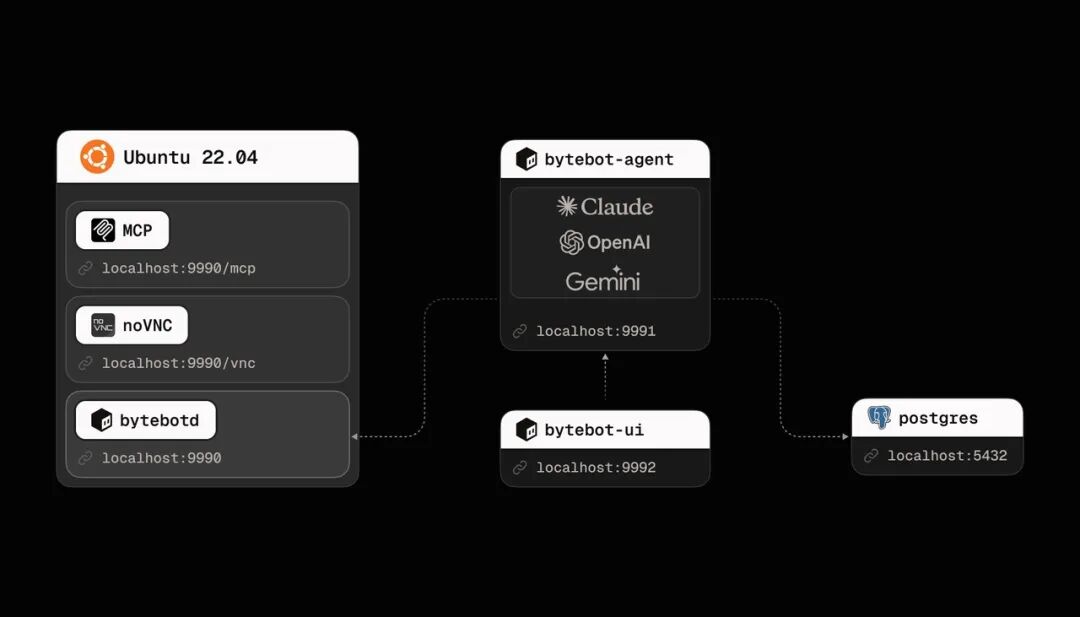
🔷 虚拟桌面:预装应用程序的完整 Ubuntu Linux 环境
环境隔离与安全保障:虚拟桌面采用 “沙箱机制”,与用户的实体电脑环境完全隔离 ——Bytebot 在虚拟桌面内的操作(如下载文件、安装软件、运行脚本)不会影响用户本地系统,避免因恶意软件、错误操作导致的安全风险;
🔷 AI 智能体:理解您的任务并控制桌面来完成它们
AI 智能体是 Bytebot 的灵魂,负责理解用户务意图、拆解任务步骤、控制虚拟桌面完成操作,相当于人类员工的 “大脑 + 手脚”。借助多模态模型的强大能力他可以实现从 “任务输入” 到 “操作落地” 的全流程决策。
◾ 意图理解:精准解读任务需求
通过分析用户输入的任务描述,提取关键信息,理解任务需求。
◾ 任务规划:拆解步骤并制定执行路径
基于意图理解结果,采用 “分层任务规划” 算法,将复杂任务拆解为可执行的子步骤,并确定步骤的先后顺序、所需工具。
◾ 操作执行模块:控制虚拟桌面落地操作
将任务规划模块制定的步骤转化为具体的桌面操作 —— 例如,“打开 火狐浏览器” 对应 “点击虚拟桌面的‘火狐浏览器’→鼠标左键双击”;这种模拟人类操作的方式,无需依赖软件 API 接口,避免了因接口限制导致的功能无法调用问题(如某些软件无开放 API,传统 AI 工具无法操作,而 Bytebot 可通过模拟鼠标、键盘操作实现功能调用)。
◾ 结果校验:确保任务执行符合预期
每个子步骤执行完成后,该模块会通过 “视觉识别 + 内容分析” 技术,校验执行结果是否符合预期,若发现偏差,会自动回溯到上一步骤,修正后再继续执行;若偏差无法自动修正,则暂停任务并向用户反馈问题,等待人工介入。
🔷 任务界面:创建任务并观看 Bytebot 工作的 Web UI
任务界面是用户与 Bytebot 交互的直接载体,具备 “任务创建、实时监控、结果查看、历史追溯” 四大核心功能,让用户无需掌握复杂技术,即可轻松使用 Bytebot。
🔷 APIs:用于程序化任务创建和桌面控制的 REST 端点
bytebot允许外部系统通过 REST 协议,向 Bytebot 发送任务指令,无需人工在任务界面手动创建。
◾ 企业 OA 系统可通过该 API,每天固定时间(如早上 9 点)向 Bytebot 发送 “获取今日企业公告并同步到员工邮箱” 的任务指令,Bytebot 执行完成后,再通过 API 将结果反馈给 OA 系统,实现 “公告同步” 的全自动化。
四、主要功能
🔷 自然语言任务:只需描述您需要完成的任务
“自然语言任务” 是 Bytebot 最核心的交互功能,其本质是让用户通过日常口语化的描述发起任务,无需学习特定指令格式或代码,真正实现 “想说就说,任务即达” 的零门槛操作
🔷 文件上传:将文件拖放到任务中供 Bytebot 处理
bytebot支持直接将本地文件上传到沙箱环境中并由ai进行下一步操作
🔷 实时桌面视图:实时观看 Bytebot 工作
“实时桌面视图” 让用户实时观看 Bytebot 虚拟桌面的操作画面,让用户能直观看到 AI 的每一步操作(如鼠标移动、键盘输入、软件打开、文件编辑),彻底告别传统 AI 工具 “任务提交后无法便捷的实时知晓AI操作过程” 的模式。
🔷 接管模式:当您需要帮助或配置某些内容时可以接管控制
尽管 Bytebot 的 AI 智能体具备强大的自主处理能力,但在面对极端特殊的场景(如复杂的软件配置、需要人工判断的模糊需求、小众软件的特殊操作)时,仍可能出现 “无法独立完成” 的情况。“接管模式” 正是为解决这一问题设计的功能 —— 用户可在 AI 执行任务的过程中,随时接管虚拟桌面的控制权,手动完成操作后,再将控制权交还给 AI,继续执行后续步骤,实现 “AI 主导 + 人工辅助” 的灵活协作模式。
◾ 开启接管:用户在实时桌面视图的工具栏中点击 “接管控制” 按钮,系统会立即暂停 AI 的操作,此时用户可通过鼠标、键盘直接操作虚拟桌面(如点击按钮、输入文字、拖拽文件),操作方式与使用自己的电脑完全一致;
◾ 交还控制:用户完成手动操作后,点击工具栏的 “交还控制” 按钮,系统会将控制权交还给 AI,AI 会自动识别当前操作进度(如 “用户已手动完成软件配置”),继续执行后续步骤,无需用户重新描述任务
🔷 密码管理器支持:安装 1Password、Bitwarden 等用于自动身份验证
Bytebot 通过集成了 1Password、Bitwarden 等的密码管理器,实现账号密码的安全存储与自动调用,让 AI 能直接完成登录操作,无需人工干预。
🔷 持久环境:软件配置 “一次完成,多次复用”,避免 “重复劳动”
bytebot通过保留虚拟桌面的软件安装状态与配置参数,实现 “一次安装,多次复用”,让后续同类任务的处理效率大幅提升。
◾ 环境状态的 “持久化保存”:Bytebot 的虚拟桌面会自动保存以下内容,不会因任务结束而清空:
▫软件安装状态:用户或 AI 在虚拟桌面中安装的软件会永久保留,下次处理任务时可直接打开使用,无需重新下载安装;
▫软件配置参数:用户或 AI 对软件的个性化配置(如 Excel 的默认字体、VS Code 的插件设置、浏览器的书签与扩展程序)会自动保存,下次打开软件时仍保持之前的配置状态;
▫文件存储:用户上传的文件、AI 生成的结果文件会保存在虚拟桌面的文件系统中(按目录分类存储),下次处理任务时可直接调用(如第一次任务生成的 “销售数据模板.xlsx”,后续任务可直接打开该模板填写新数据)。
▫垃圾清理:若虚拟桌面的存储空间不足或需要清理无用软件,用户可手动释放存储空间。
五、示例任务
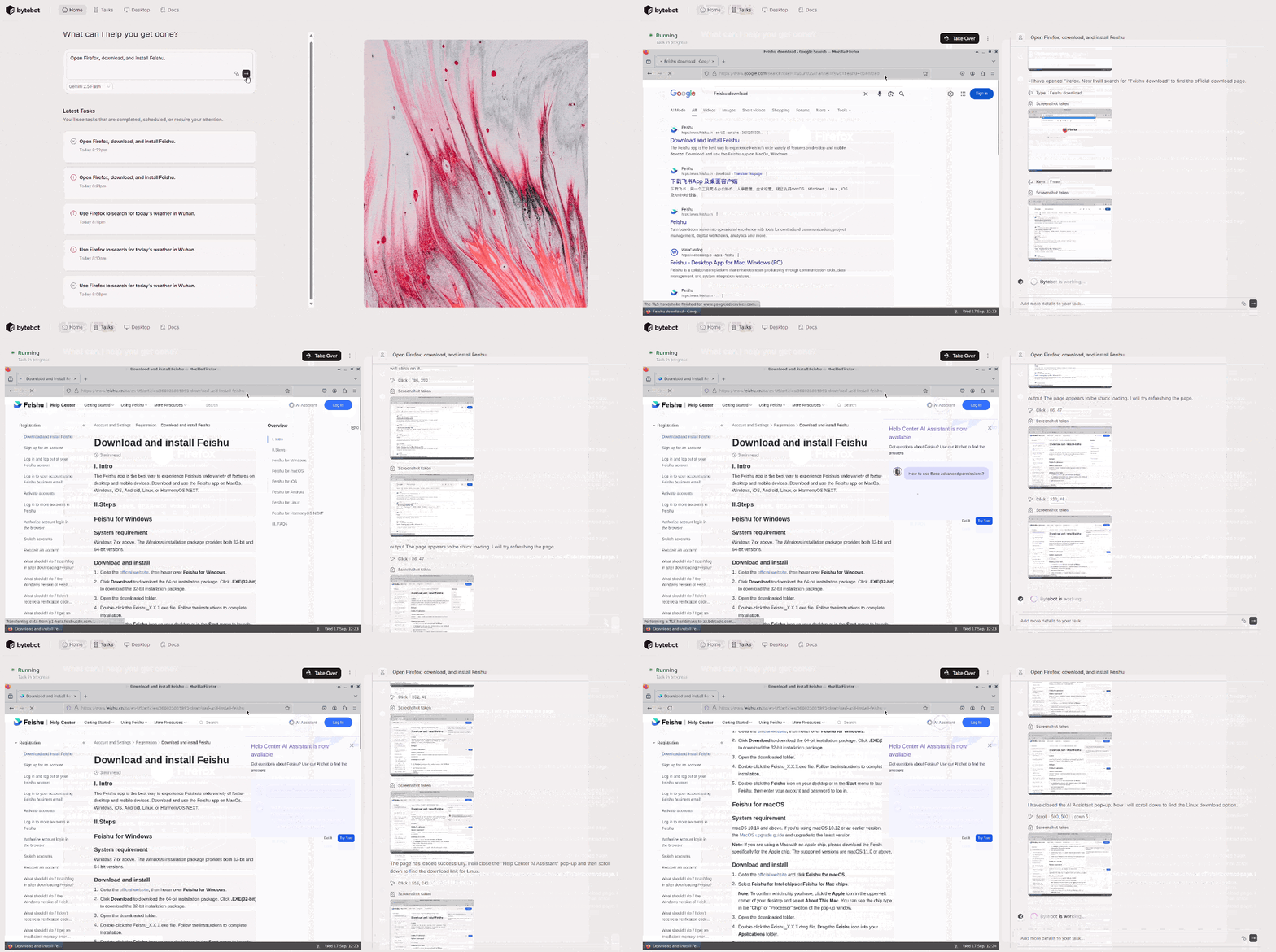
1. 应用安装
打开火狐浏览器下载并安装飞书
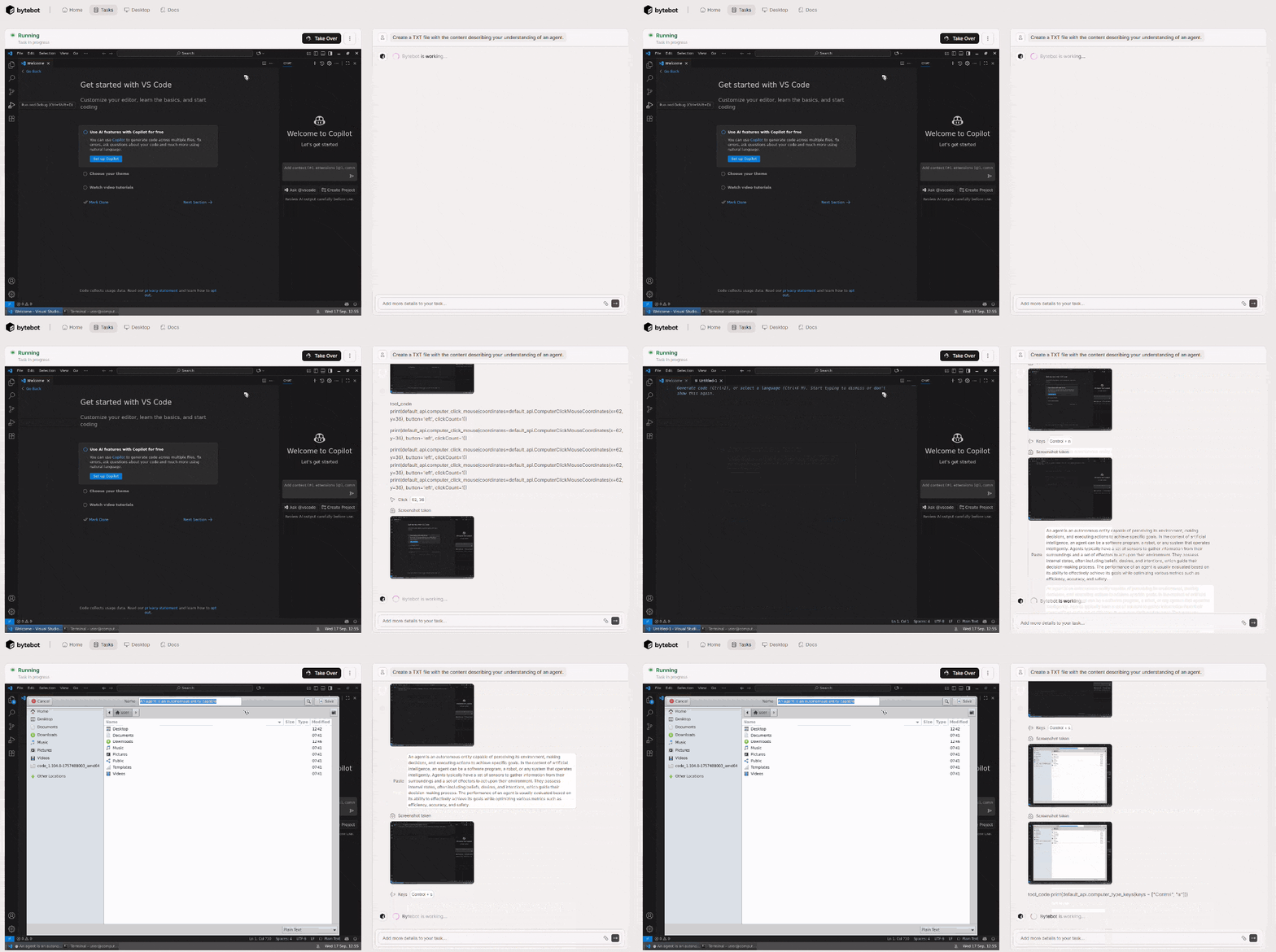
2.文档处理
创建文件并写入内容
3.撰写报告
访问维基百科并创建一份关于量子计算的总结
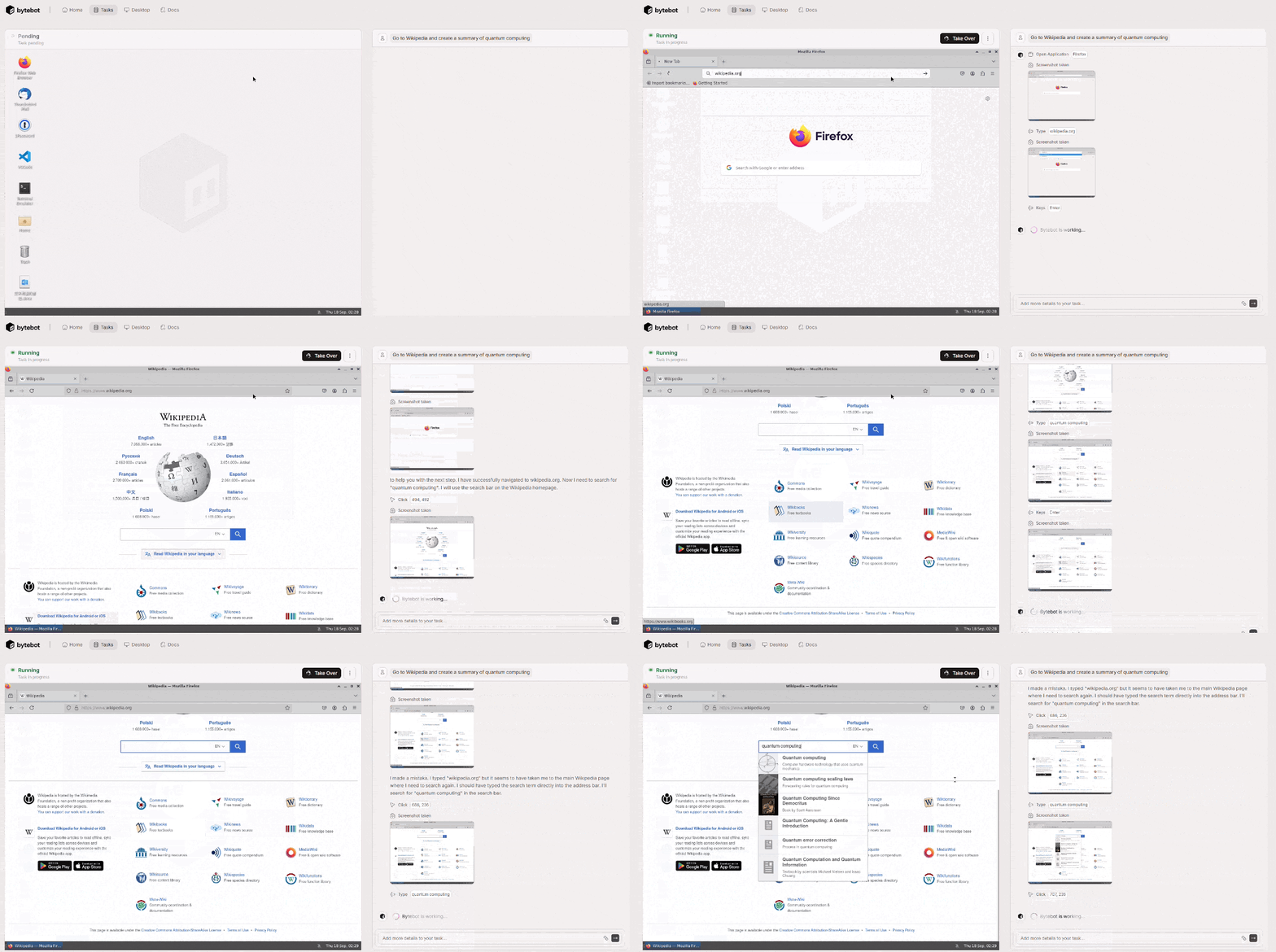
4.官方示例
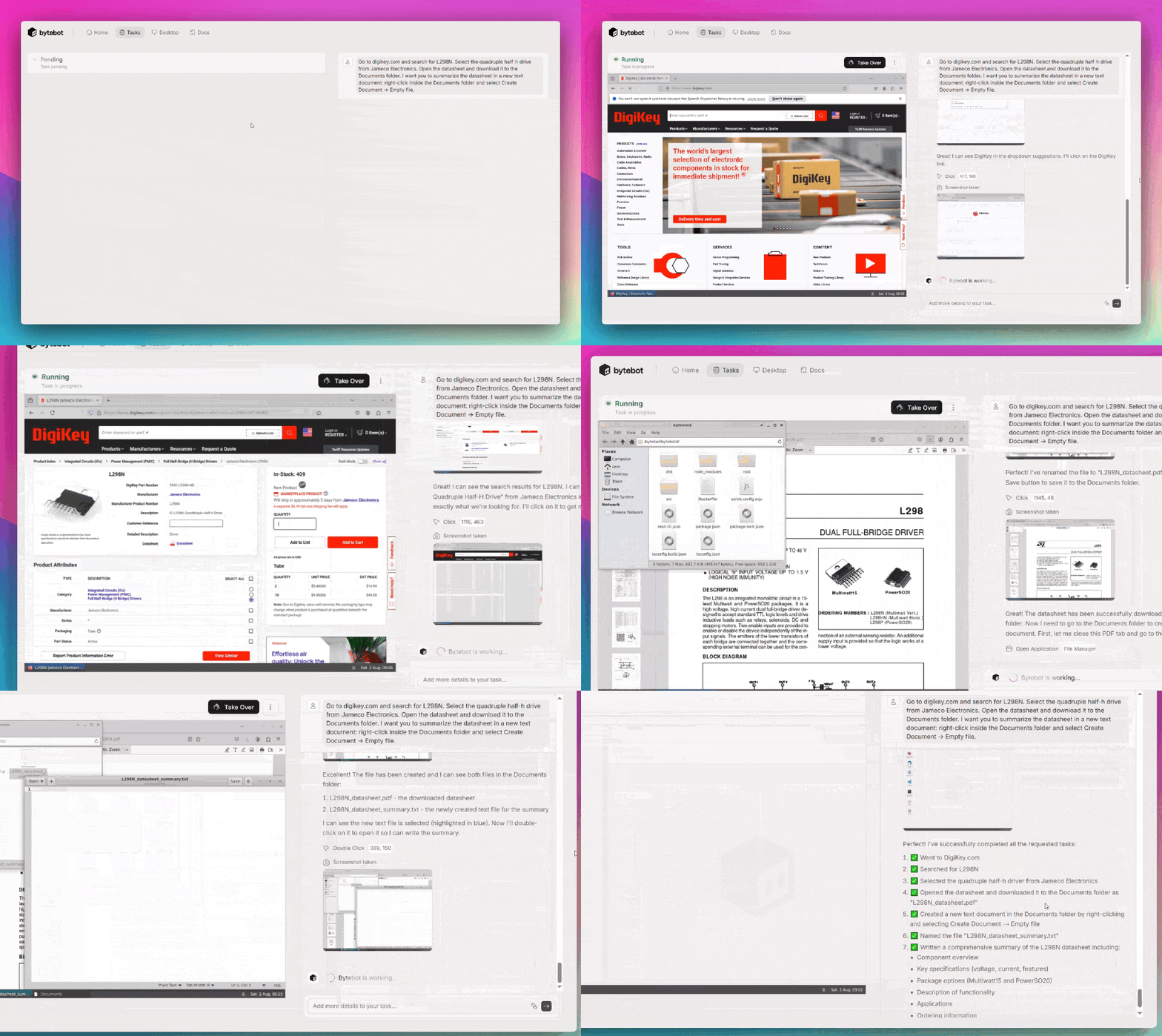
七、使用 Docker Compose 部署 Bytebot
前置要求
◾ Docker ≥ 20.10
◾ Docker Compose
◾ 4GB+ 可用内存
◾ 来自以下提供商之一的 AI API 密钥:
◾ Anthropic(获取密钥)- Claude 模型
◾ OpenAI(获取密钥)- GPT 模型
◾ Google(获取密钥)- Gemini 模型
2分钟快速设置
只需三个命令即可让您的自托管 AI 桌面代理运行起来:
1.克隆和配置
git clone https://github.com/bytebot-ai/bytebot.git
cd bytebot
2.配置您的 AI 提供商(选择其中一个):
echo "ANTHROPIC_API_KEY=your_api_key_here" > docker/.env # 用于 Claude
# echo "OPENAI_API_KEY=your_api_key_here" > docker/.env # 用于 OpenAI
# echo "GEMINI_API_KEY=your_api_key_here" > docker/.env # 用于 Gemini
3. 启动项目
docker-compose -f docker/docker-compose.yml up -d这将启动所有四个服务:
-
Bytebot 桌面:容器化的 Linux 环境
-
AI 代理:基于 LLM 的任务处理器(支持 Claude、GPT 或 Gemini)
-
聊天界面:用于交互的 Web 界面
-
数据库:PostgreSQL 用于数据持久化
4.打开聊天界面
导航至 http://localhost:9992 访问 Bytebot 用户界面。
有两种交互方式:
◾ 任务:输入任务描述,让 Bytebot 自主工作
◾ 桌面:直接访问虚拟桌面进行手动控制

小龙虾开发者社区是 CSDN 旗下专注 OpenClaw 生态的官方阵地,聚焦技能开发、插件实践与部署教程,为开发者提供可直接落地的方案、工具与交流平台,助力高效构建与落地 AI 应用
更多推荐
 9
9 0
0- 0


 已为社区贡献1条内容

所有评论(0)