
装上drawio skill,让AI帮你画各种图(流程图、架构图等),AI画完你还能接着改
·
先看效果:
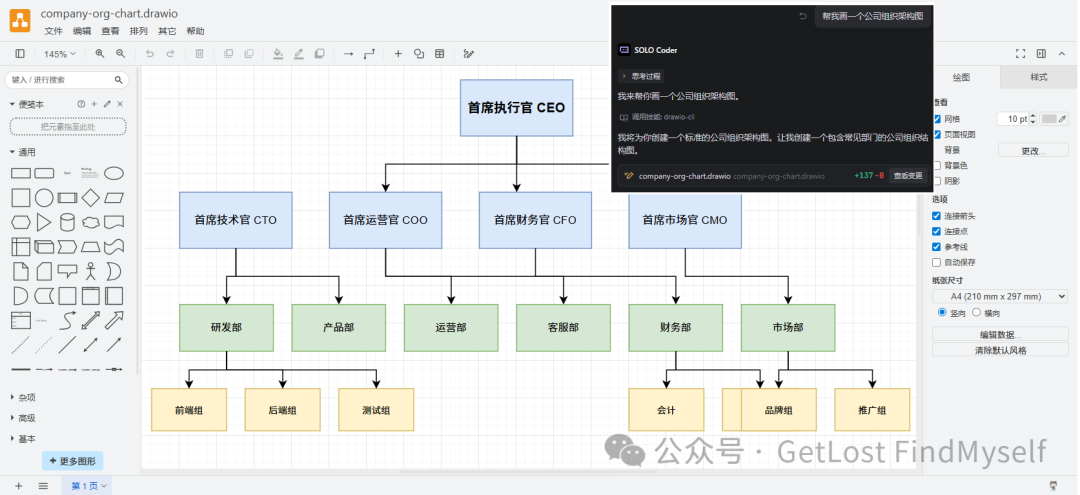
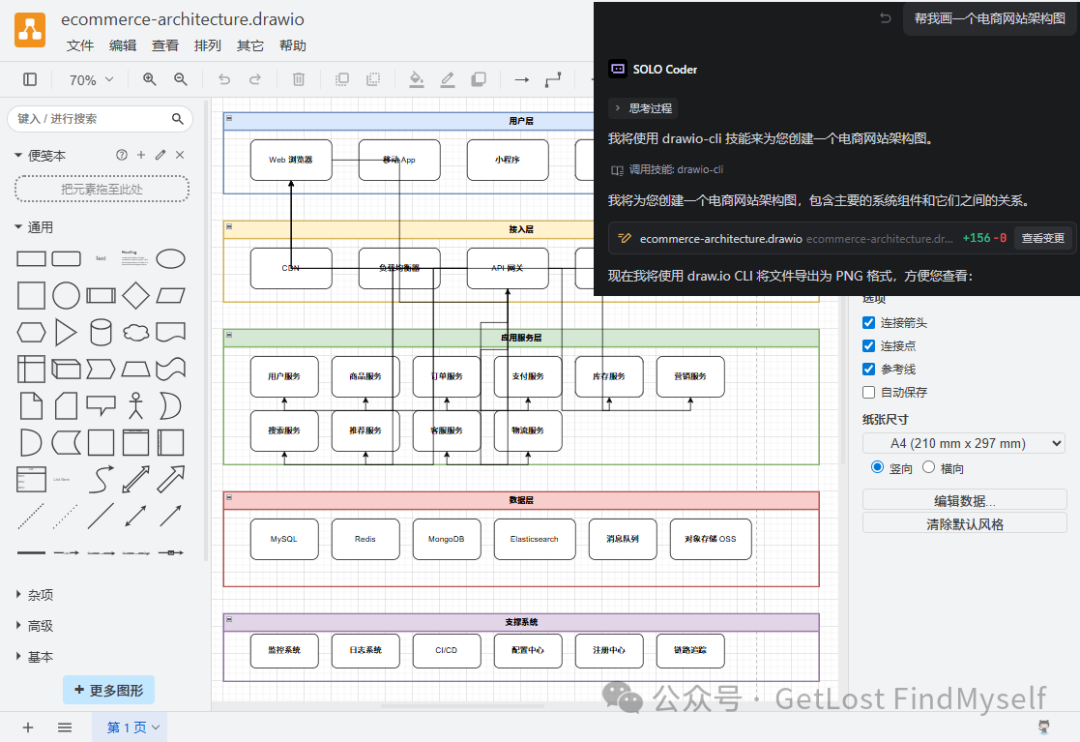
你还可以让AI改形状/颜色/线条 等等各种格式。
虽然AI画出来的图,可能不咋地(一部分原因也取决于我们提要求的提示词),但是好在我们可以直接打开文件继续修改完善。这比我们从一个空白页从零开始一个个拖拽框线好。
一. 下载drawio
drawio是开源免费的软件,直接从官网下载,然后安装:
https://www.drawio.com/
二. 下载drawio skill
(我用的软件是trae,只用trae举例)
https://github.com/jgraph/drawio-mcp/blob/main/skill-cli/drawio/SKILL.md
三. 修改skill
为什么要改?
虽然这是官方的skill,但是也有写的不严谨的地方,我导入技能后没法直接使用,需要修改才行。
比如:
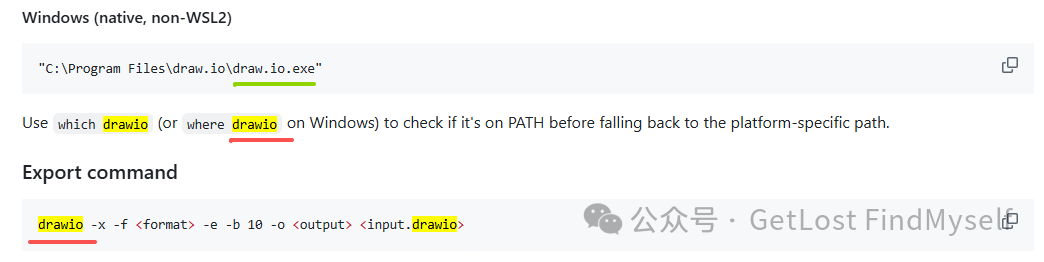
Windows上安装完过后是 draw.io.exe, 命令应该是draw.io 才对,而我上图画红线的地方写的却是drawio,这在实际使用中AI会报错:找不到这个命令。
其次官方skill把XML的语法参考写到了一个链接里面,每次调用技能都需要联网去读那个XML文件,而且这个链接对无法上网的用户来说很不友好:

所以我把这个XML下载放到了本地:
drawio-cli
│  SKILL.md
│
└─reference
        xml-reference.md
怎么改?
记事本打开SKILL.md
- (以Windows为例,我只保留Windows相关的部分,如果你是其他系统,你自行修改对应部分),Locating the CLI里面那堆什么环境变量、Linux、macOS、WSL 全都用不上,还干扰模型上下文,直接改成draw.io.exe的绝对路径(你的安装路径):
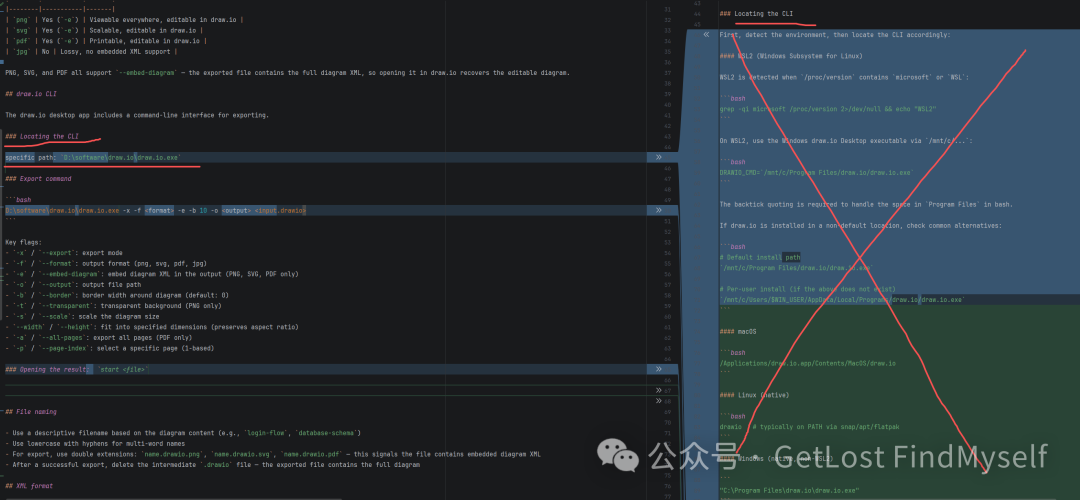
- Export command 只给一条命令就够了,改成安装路径。Opening the result 只保留你系统的对应一条命令
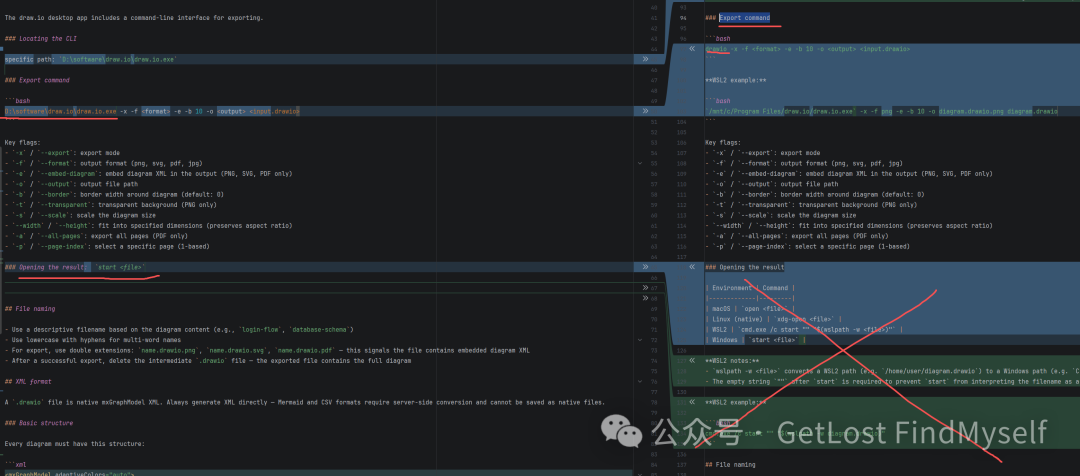
- XML reference 把在线文档的链接,换成本地的路径
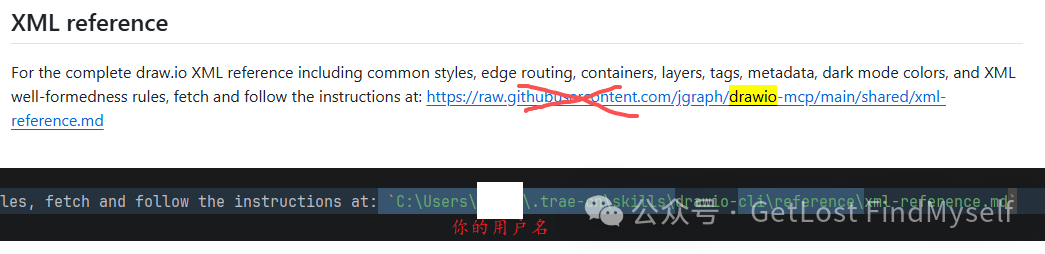
四. 导入使用
把修改后的drawio-cli文件夹,重新打成zip压缩包,导入skill 即可使用

小龙虾开发者社区是 CSDN 旗下专注 OpenClaw 生态的官方阵地,聚焦技能开发、插件实践与部署教程,为开发者提供可直接落地的方案、工具与交流平台,助力高效构建与落地 AI 应用
更多推荐


 4
4 0
0- 0


 已为社区贡献4条内容

所有评论(0)