
拒绝折腾!OpenClaw 在 Windows 上这样部署,5分钟搞定
官方提供了专属 PowerShell 一键脚本,比手动配置 WSL 更简便(仍建议启用 WSL2 以获得最佳兼容性),安装前建议开VPN,需能正常访问GitHub。我们UF进行了部署实操,具体操作有以下几步:

第一步:以管理员身份打开 PowerShell
按 Win 键搜索 PowerShell,右键选择「以管理员身份运行」。
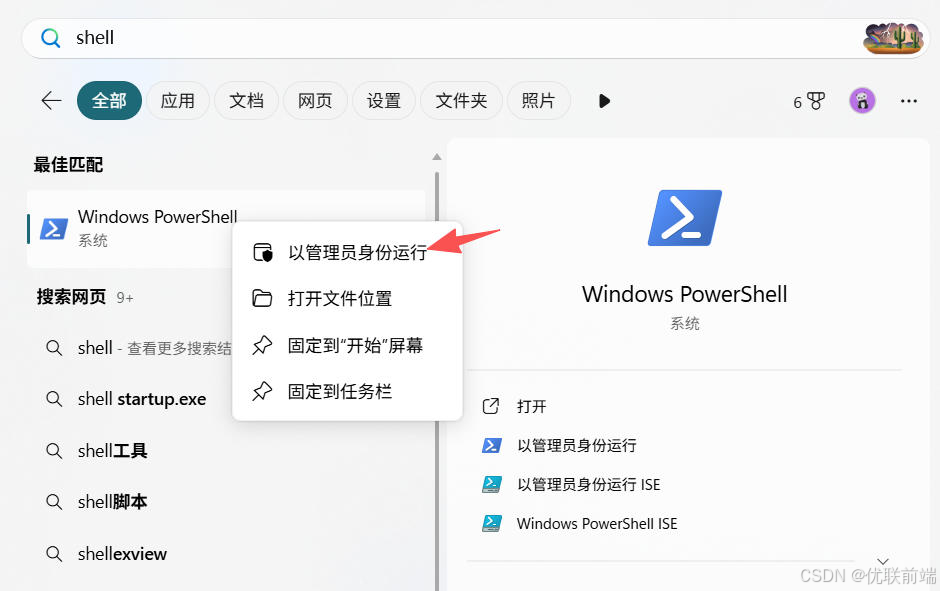
第二步:解除脚本执行限制
使用以下命令解除权限限制,选A:
Set-ExecutionPolicy -ExecutionPolicy RemoteSigned -Scope CurrentUser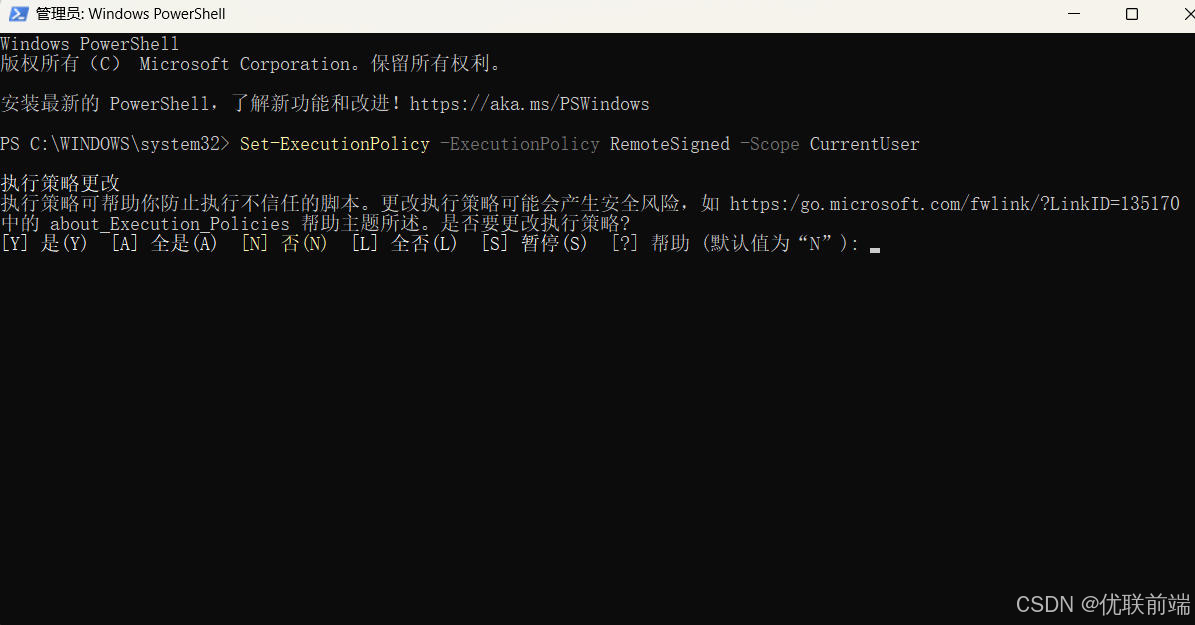
第三步:执行 Windows 安装脚本
输入下面命令并回车(这个脚本会自动安装 Node.js 和 OpenClaw。),下载安装有点慢,需耐心等待:
iwr -useb https://openclaw.ai/install.ps1 | iex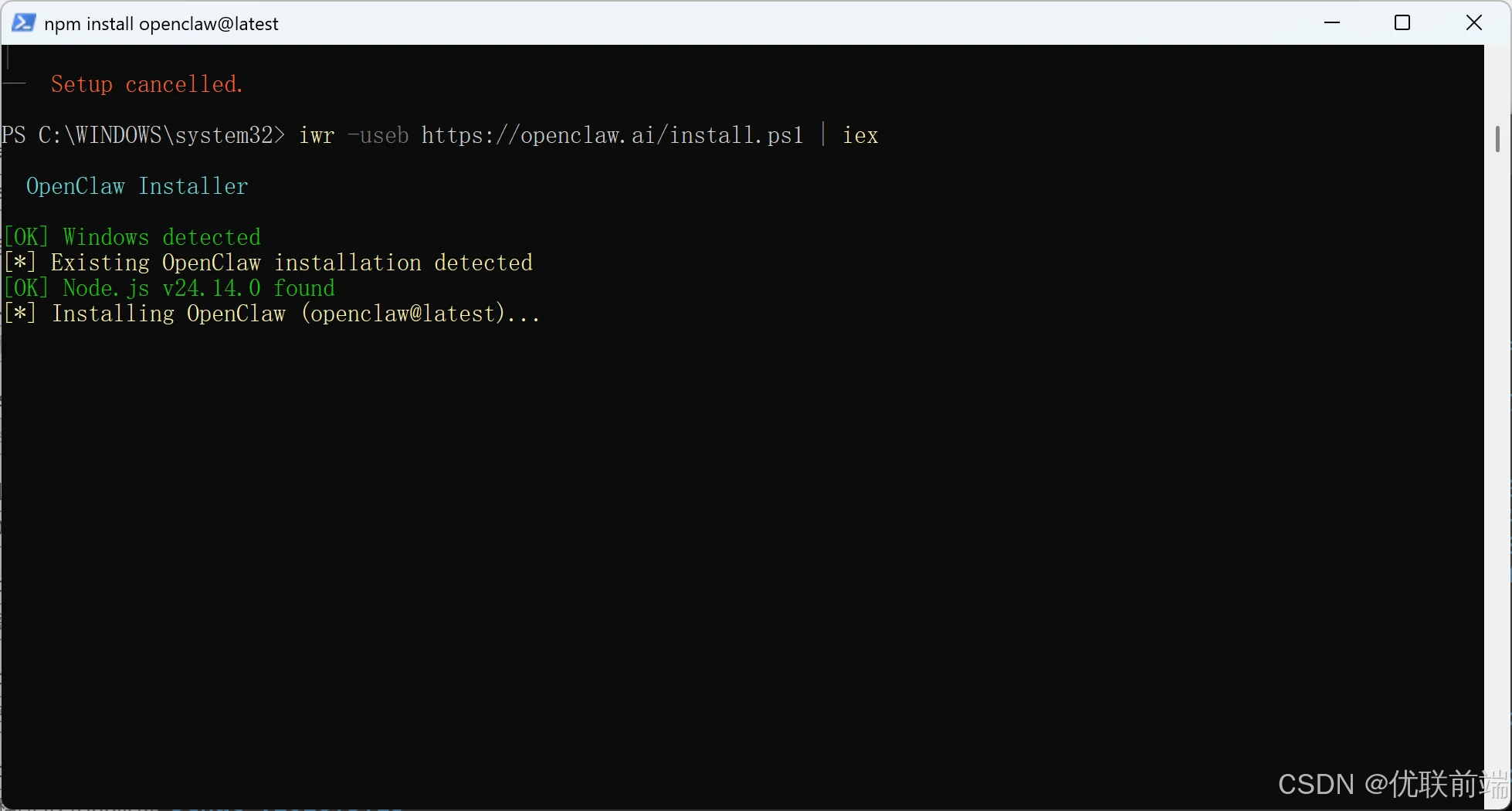
第四部:配置向导
安装完成后,会自动进入一个交互式的配置向导。
如果你在安装时跳过了配置向导,可以在终端中执行以下脚本重新打开配置向导:
openclaw onboard --install-daemon它会一步一步问你问题,你只需要按提示选择就好。使用键盘上下箭头选择,回车键确认。
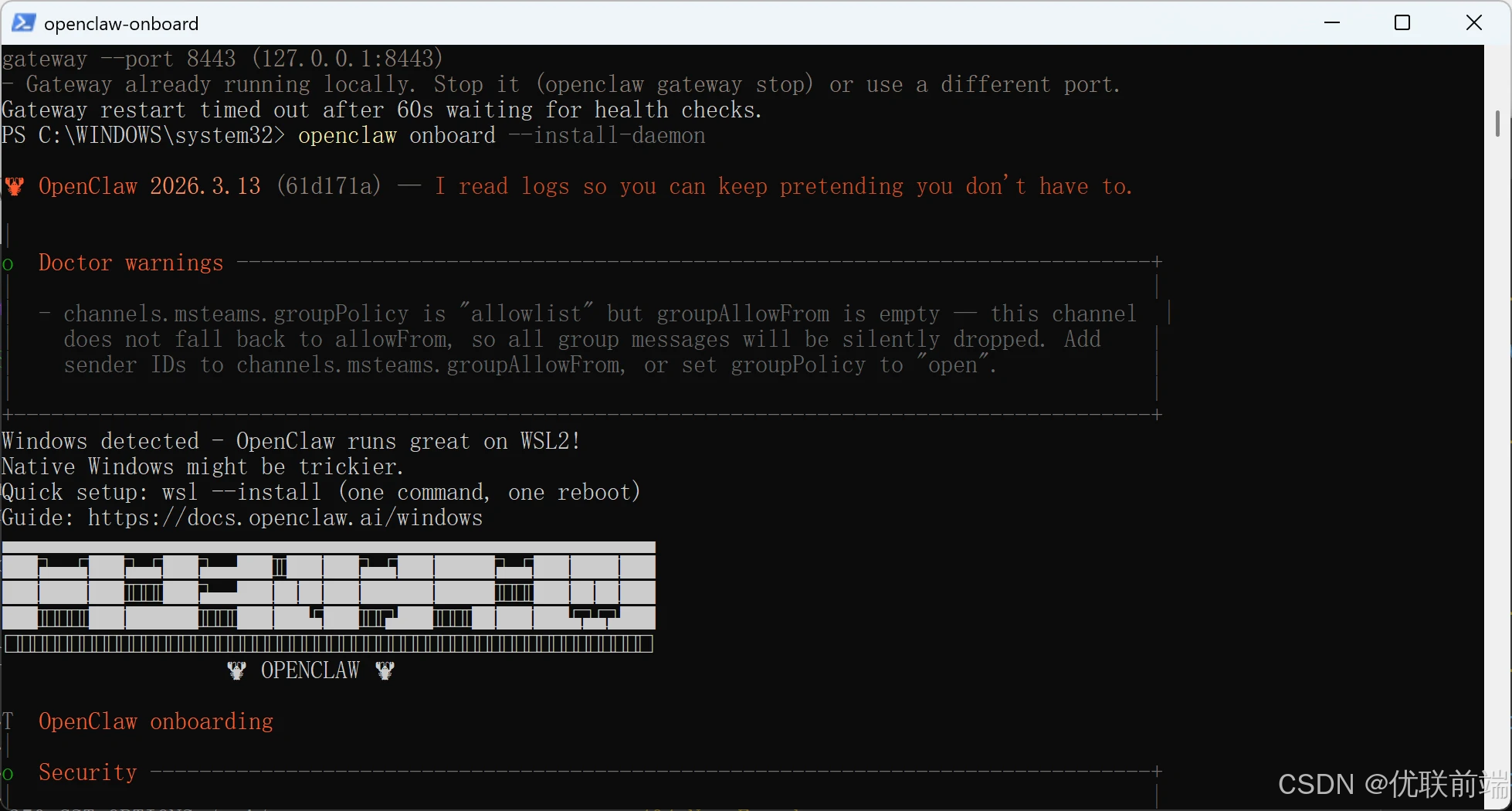
• 安全提醒与安装模式
配置向导的前两步是确认安全提醒与选择安装模式。
OpenClaw 会读取你电脑上的文件,建议在非敏感电脑上使用。或者在使用时注意限制它的访问范围。
安装模式可以直接选择 QuickStart 模式,系统自动完成基础设置。等熟悉了以后,随时可以用 openclaw onboard 重新配置。
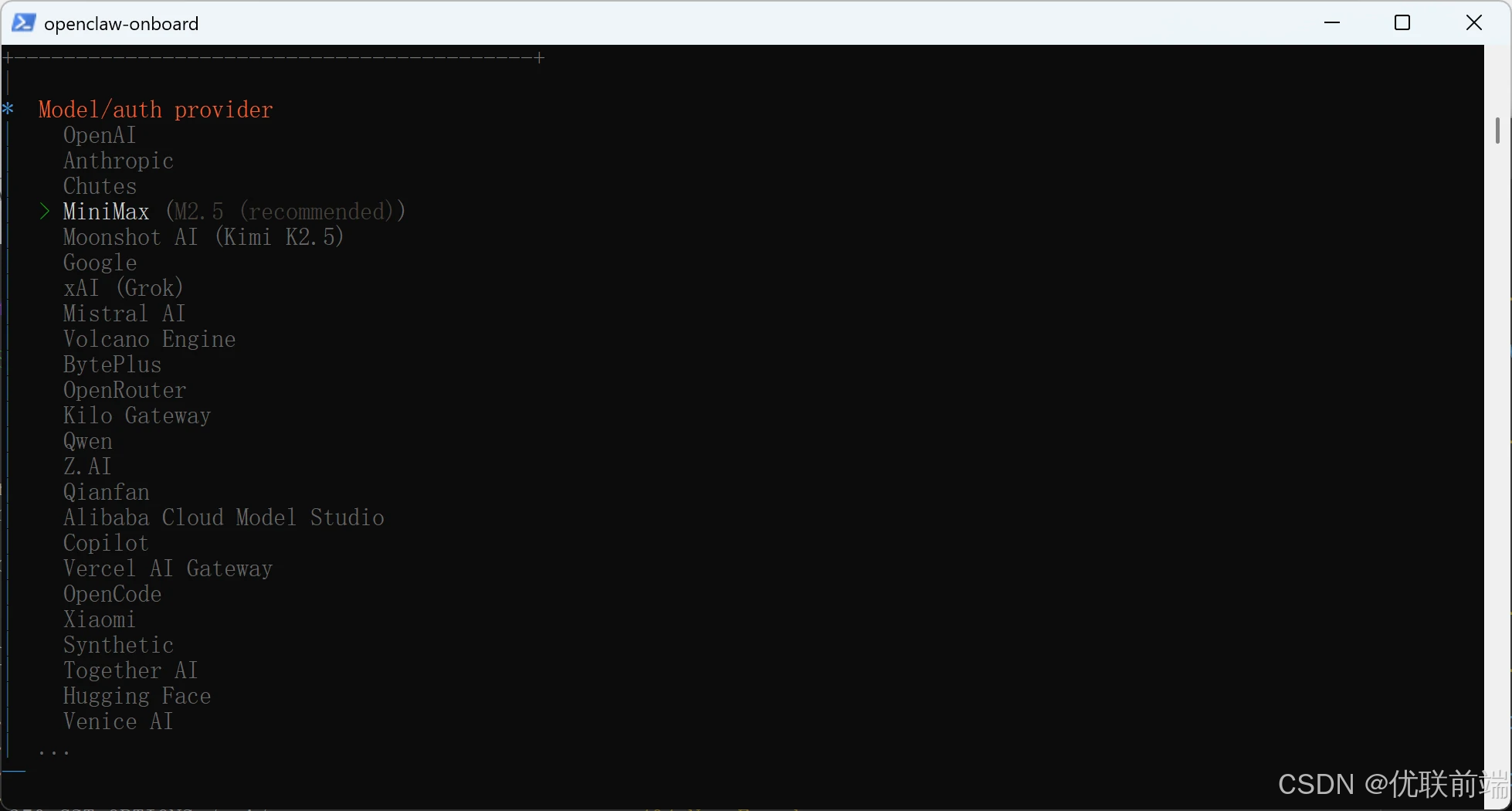
• 选择 AI 模型提供商(重要)
配置向导会询问你使用哪个 AI 模型,我选的是MiniMax AI模型(充值后有15元额度):
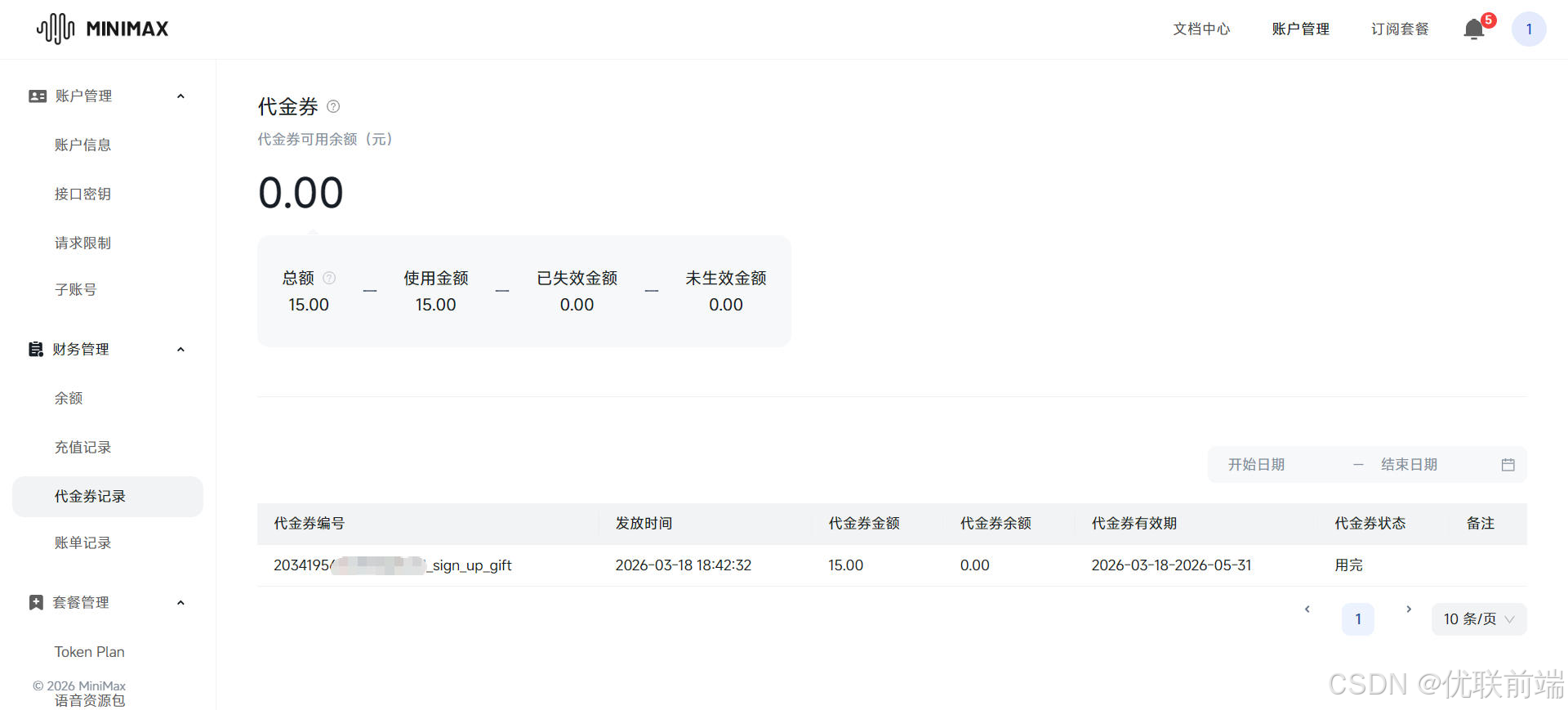
• 输入 API Key(推荐方式)
访问对应AI模型官网创建应用获取密钥(仅显示一次,务必保存)。
根据选择的提供商输入 API Key:
│ (粘贴你的 API Key)• 选择默认模型
接下来配置向导让你选用哪个模型,屏幕上会列出该提供商的可用模型,根据需要选择相应的模型即可。
• 配置聊天渠道(可选)
向导会询问是否配置飞书、Discord、Telegram 等聊天渠道。如果暂时不需要,可以选择跳过,后续通过 openclaw configure 添加。
• 配置技能(可选)
向导会显示可用的技能列表,询问是否安装。建议先跳过,等熟悉基本操作后再安装。
后续所有额外选项都可以选 NO 或者跳过即可。
配置向导结束后,会出现类似「OpenClaw is ready」或者 「Your AI assistant is now running」的提示,就说明安装配置全部完成了!
完成后,向导会自动启动 Gateway 守护进程。
第五步:验证安装与日常使用
在终端输入以下命令检查:
openclaw status看到 Gateway service: running 说明安装成功。
如果显示没在运行,可以输入 openclaw gateway start 启动它。
在终端运行以下命令可以打开网页面板:
openclaw dashboard浏览器会自动打开 http://localhost:18789,你可以在这里和小龙虾 OpenClaw 对话。
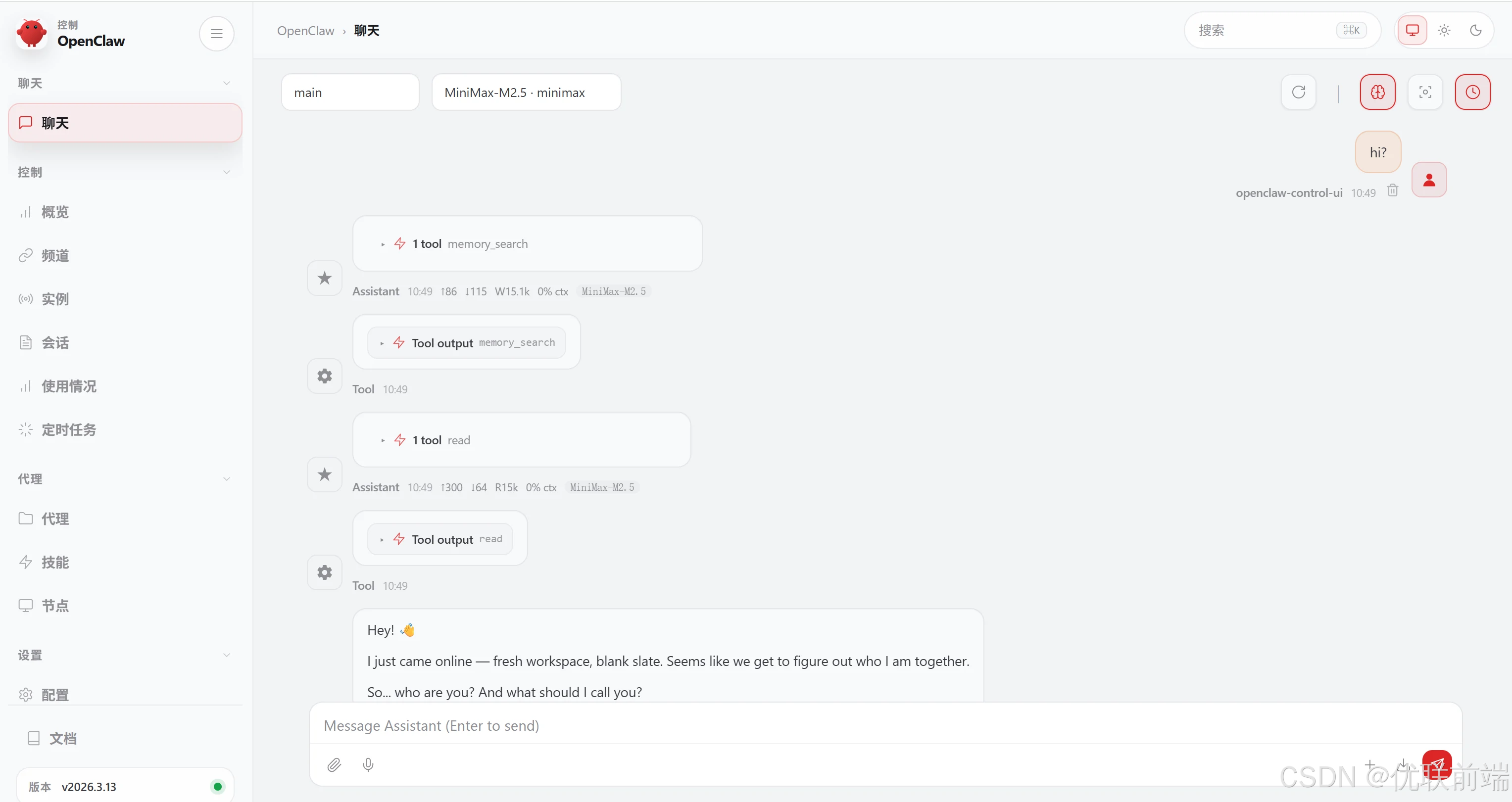
可以向它发一条测试消息:「你好,介绍一下自己」。
收到回复即表示一切正常,安装成功!
如果你想更全面地检查有没有问题,可以在终端中输入:
openclaw doctor它会自动检查各项配置是否正常,有问题会给出修复建议。

小龙虾开发者社区是 CSDN 旗下专注 OpenClaw 生态的官方阵地,聚焦技能开发、插件实践与部署教程,为开发者提供可直接落地的方案、工具与交流平台,助力高效构建与落地 AI 应用
更多推荐


 4
4 0
0- 0


 已为社区贡献1条内容

所有评论(0)