
Trae 用户必看!ui-ux-pro-max-skill 安装与使用全攻略(附避坑指南)
摘要:本文为Trae编辑器用户提供ui-ux-pro-max-skill插件的完整安装使用指南,重点讲解环境配置(Node.js≥16)、安装命令(uipro init --ai trae)及必须切换至SOLO模式的关键步骤,并附实战示例与常见问题解决方案。该插件可自动生成UI设计方案、代码及设计规范检查,特别适合高中生开发者快速提升前端设计效率。文末提供结构化提示词模板和迭代开发技巧,帮助用户规
🎨 Trae 用户必看!ui-ux-pro-max-skill 安装与使用全攻略(附避坑指南)
摘要:本文详细介绍如何在 Trae 编辑器中安装并使用
ui-ux-pro-max-skill技能插件,涵盖环境准备、安装步骤、使用技巧及常见问题排查,帮助高中生开发者快速提升 UI/UX 设计效率。
标签:TraeAI编程UI/UX技能插件前端开发
阅读时间:约 8 分钟
适用人群:高中生开发者、前端初学者、AI 编程爱好者
📌 写在前面
大家好,我是 CodeKpy 👋 一名热爱编程、摄影和建模的高中生。
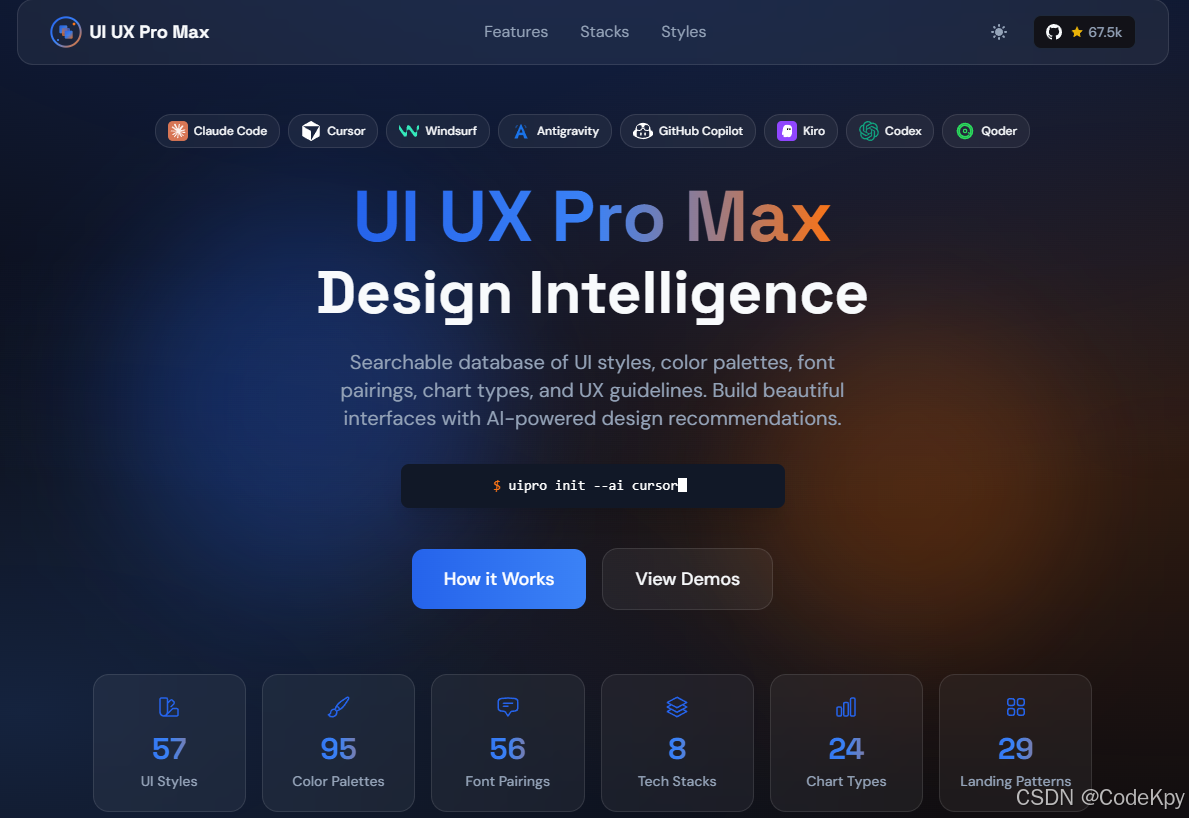
最近在使用 Trae(一款 AI 编程助手)时,发现了一个超实用的技能插件:ui-ux-pro-max-skill。它能自动为项目生成专业级 UI/UX 设计方案、推荐配色字体、检查设计反模式,简直是前端小白的"设计外挂"!
但作为 Trae 用户,安装过程有几个关键坑点(尤其是 必须切换 SOLO 模式),网上资料也比较零散。因此我整理了这篇保姆级教程,希望能帮到同样在探索 AI 编程的同学们~
💡 项目地址:https://github.com/nextlevelbuilder/ui-ux-pro-max-skill
🔧 一、环境准备
在开始安装前,请确保你的开发环境满足以下要求:
✅ 基础依赖
# 1. 检查 Node.js 版本(建议 ≥ 16.0)
node -v

# 2. 检查 npm 版本(建议 ≥ 8.0)
npm -v

# 3. (可选)Python 3(用于高级搜索/分析功能)
python3 --version
📦 安装 Node.js(如未安装)
- Windows:官网下载 或使用
winget install OpenJS.NodeJS.LTS - macOS:
brew install node - Linux:
sudo apt install nodejs npm
⚠️ 注意:如果
npm install -g报权限错误,可尝试:npm config set prefix ~/.npm-global export PATH=~/.npm-global/bin:$PATH # 加入 ~/.bashrc 或 ~/.zshrc
🚀 二、安装步骤(Trae 专属)
第 1 步:全局安装 CLI 工具
npm install -g uipro-cli
第 2 步:进入你的项目目录
cd /path/to/your/trae-project
第 3 步:为 Trae 初始化技能
uipro init --ai trae
✅ 安装成功后,CLI 会自动在项目根目录创建:
.trae/
└── skills/
    └── ui-ux-pro-max/
        ├── data/
        ├── scripts/
        └── SKILL.md

你可以将它设置为全局技能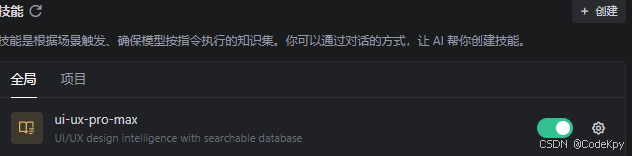
⚙️ 三、关键配置:切换到 SOLO 模式!
❗ 这是 Trae 用户最容易踩的坑!技能不生效 90% 是因为没切换模式!
如何切换?
- 打开 Trae 编辑器
- 在顶部工具栏或设置中找到 运行模式(Mode)
- 选择
SOLO模式(非 Agent/Chat 模式)
为什么必须用 SOLO?
- SOLO 模式下,Trae 会优先加载本地技能配置
- 其他模式下,技能可能被全局策略覆盖,导致 UI/UX 指令被忽略
🎯 四、使用方法(附实战示例)
✅ 推荐:Skill Mode(自然语言自动激活)
切换至 SOLO 模式后,直接用中文/英文描述需求,技能会自动介入:
为我的个人博客设计一个首页,要求:
- 风格:极简 + 深色模式
- 包含:导航栏、英雄区、文章卡片、页脚
- 技术栈:React + Tailwind CSS
- 适配移动端
🤖 AI 将自动:
- 输出设计系统建议(配色/字体/间距)
- 生成符合规范的组件代码
- 检查常见 UI 反模式(如对比度不足、点击区域过小)
🛠️ 五、常用管理命令速查
| 命令 | 功能 | 示例 |
|---|---|---|
uipro versions |
查看可用版本 | uipro versions --skill ui-ux-pro-max |
uipro update |
更新技能 | uipro update --ai trae |
uipro init --offline |
离线安装 | 适用于无网络环境 |
uipro uninstall |
卸载技能 | uipro uninstall --ai trae |
uipro status |
查看状态 | uipro status --skill ui-ux-pro-max |
💡 提示:所有命令支持
--help查看详细参数,如uipro init --help
❓ 六、常见问题排查(避坑合集)
🔴 问题 1:uipro: command not found
原因:npm 全局路径未加入系统 PATH
解决:
# 查看全局安装路径
npm config get prefix

# 将 bin 目录加入环境变量(以 macOS/Linux 为例)
echo 'export PATH=$(npm config get prefix)/bin:$PATH' >> ~/.zshrc
source ~/.zshrc

# 或临时使用 npx
npx uipro init --ai trae
🔴 问题 2:技能安装成功但不生效
排查步骤:
- ✅ 确认已切换到 SOLO 模式
- ✅ 检查
.trae/skills/ui-ux-pro-max/目录是否存在 - ✅ 重启 Trae 编辑器
- ✅ 在聊天框输入
/skills确认技能已加载
🔴 问题 3:Python 脚本报错(高级功能)
原因:未安装 Python 3 或依赖缺失
解决:
# macOS
brew install python3

# Windows (PowerShell)
winget install Python.Python.3.12

# 安装依赖(如技能目录有 requirements.txt)
pip install -r .trae/skills/ui-ux-pro-max/requirements.txt
🔴 问题 4:网络下载失败/超时
方案:
- 使用离线模式:
uipro init --ai trae --offline - 手动下载:从 GitHub Release 页下载
.zip,解压到.trae/skills/ui-ux-pro-max/
💡 七、高中生开发者专属小技巧
作为同样在学编程的高中生,分享几个让我效率翻倍的心得:
🎨 提示词结构化模板
【任务】为 [产品类型] 设计 [页面类型]
【风格】[如:玻璃拟态 / 极简 / 赛博朋克]
【目标】[如:提升注册转化 / 清晰展示数据]
【受众】[如:同龄学生 / 年轻创作者]
【技术栈】[如:Vue3 + Element Plus]
【额外要求】[如:暗色模式 / 动画过渡 / 无障碍支持]

请先输出:1) 配色方案 2) 字体推荐 3) 组件结构,再生成代码
📐 设计系统快速上手
让 AI 先帮你生成 design-system.md,后续所有组件都遵循统一规范,避免"拼凑感"。
🔄 迭代式开发
不要一次性要求"生成整个网站",而是:
- 先生成首页骨架
- 再细化导航栏
- 最后补充交互细节
→ 更容易控制输出质量,也方便调试。
🌟 总结
| 步骤 | 关键动作 | 注意事项 |
|---|---|---|
| 1️⃣ 环境准备 | 安装 Node.js + npm | 检查 PATH 配置 |
| 2️⃣ 安装技能 | uipro init --ai trae |
在项目根目录执行 |
| 3️⃣ 模式切换 | 切换到 SOLO 模式 | ❗ 最重要的一步! |
| 4️⃣ 开始使用 | 自然语言描述需求 | 用结构化提示词效果更佳 |
✨ 核心口诀:装完别急用,先切 SOLO 再提问!
这个技能真的让我这种"代码会写、设计靠蒙"的高中生,也能做出看起来专业的界面~如果你也在用 Trae,强烈推荐试试!
📚 参考资料
- 项目主页:https://github.com/nextlevelbuilder/ui-ux-pro-max-skill
- Trae 官方文档:https://docs.trae.ai
- UI/UX 设计原则(新手友好):https://lawsofux.com
🙋 互动时间:
你在安装过程中遇到过什么问题?或者有更好用的提示词技巧?欢迎在评论区留言交流~
如果本文帮到了你,别忘了 点赞 ❤️ + 收藏 ⭐ + 关注,我会持续分享高中生也能看懂的编程干货!
📢 版权声明:本文为 CSDN 博主「CodeKpy」原创,遵循 CC 4.0 BY-SA 协议,转载请附上原文链接及本声明。

小龙虾开发者社区是 CSDN 旗下专注 OpenClaw 生态的官方阵地,聚焦技能开发、插件实践与部署教程,为开发者提供可直接落地的方案、工具与交流平台,助力高效构建与落地 AI 应用
更多推荐



 13
13 0
0- 0


 已为社区贡献1条内容

所有评论(0)