
OpenClaw小龙虾本地部署【Windows系统 + 接入飞书】
OpenClaw小龙虾本地部署【Windows系统 + 接入飞书】
本文介绍如何在 Windows 上安装 OpenClaw 并将本地OpenClaw接入飞书。
温馨提示:
如果不想查看文章也可以观看B站博主【紫妍在努力学编程】的教学视频,点击下面链接可直接观看
【2026全网更新版】OpenClaw小龙虾保姆级安装教程!小白10分钟搞定本地部署【Windows系统 + 接入飞书】全程干货无废话,存下吧,很难找全的!
OpenClaw 是一个自托管 Gateway 网关,可将你喜爱的聊天应用和渠道表面——包括内置渠道,以及内置或外部渠道插件(如 Discord、Google Chat、iMessage、Matrix、Microsoft Teams、Signal、Slack、Telegram、WhatsApp、Zalo 等)——连接到像 Pi 这样的 AI 编码智能体。你只需在自己的机器(或服务器)上运行一个 Gateway 网关进程,它就会成为你的消息应用与始终可用的 AI 助手之间的桥梁。
OpenClaw核心架构图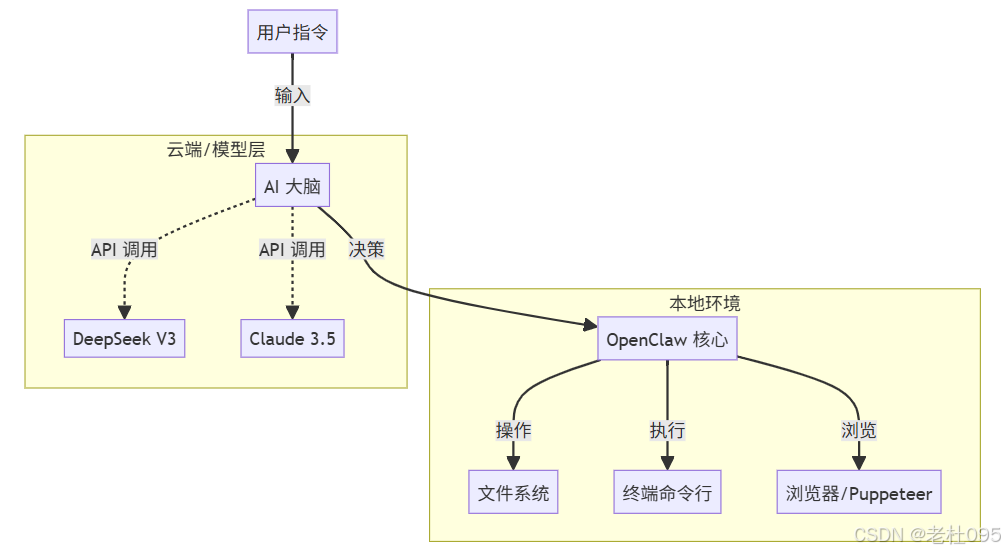
相关链接:
1.【OpenClaw官网】 https://openclaw.ai/
2. 【OpenClaw官方中文文档】 https://docs.openclaw.ai/zh-CN
3. 【OpenClaw中文社区】 https://open-claw.org.cn/
一、部署准备
1、前置软件准备
| 序号 | 环境名称 | 说明 | 版本号 |
|---|---|---|---|
| 1 | NodeJs | NodeJs | 版本要求 >v22 且 < v25,本文章中采用v24.7.0 |
| 2 | pnmp | 采用源码构建时需要安装 | |
| 3 | OS | macOS、Linux 或 Windows(推荐通过 WSL2) | 本文章中采用Windows11 WSL,即windows subsystem for Linux Windows:推荐使用 WSL2(Ubuntu)。WSL2 环境更接近 Linux,兼容性更好;原生 Windows 可以运行但工具链兼容性较差,遇到问题可参考 Windows 原生源码安装实战。 |
| 4 | Git | 源码版本管理客户端 |
2、安装前置软件
1)、安装NodeJs
【NodeJs官网】 https://nodejs.org/zh-cn
建议不要安装V25版本,会导致安装失败
(1)、进入NodeJs官网,点击【获取NodeJs】按钮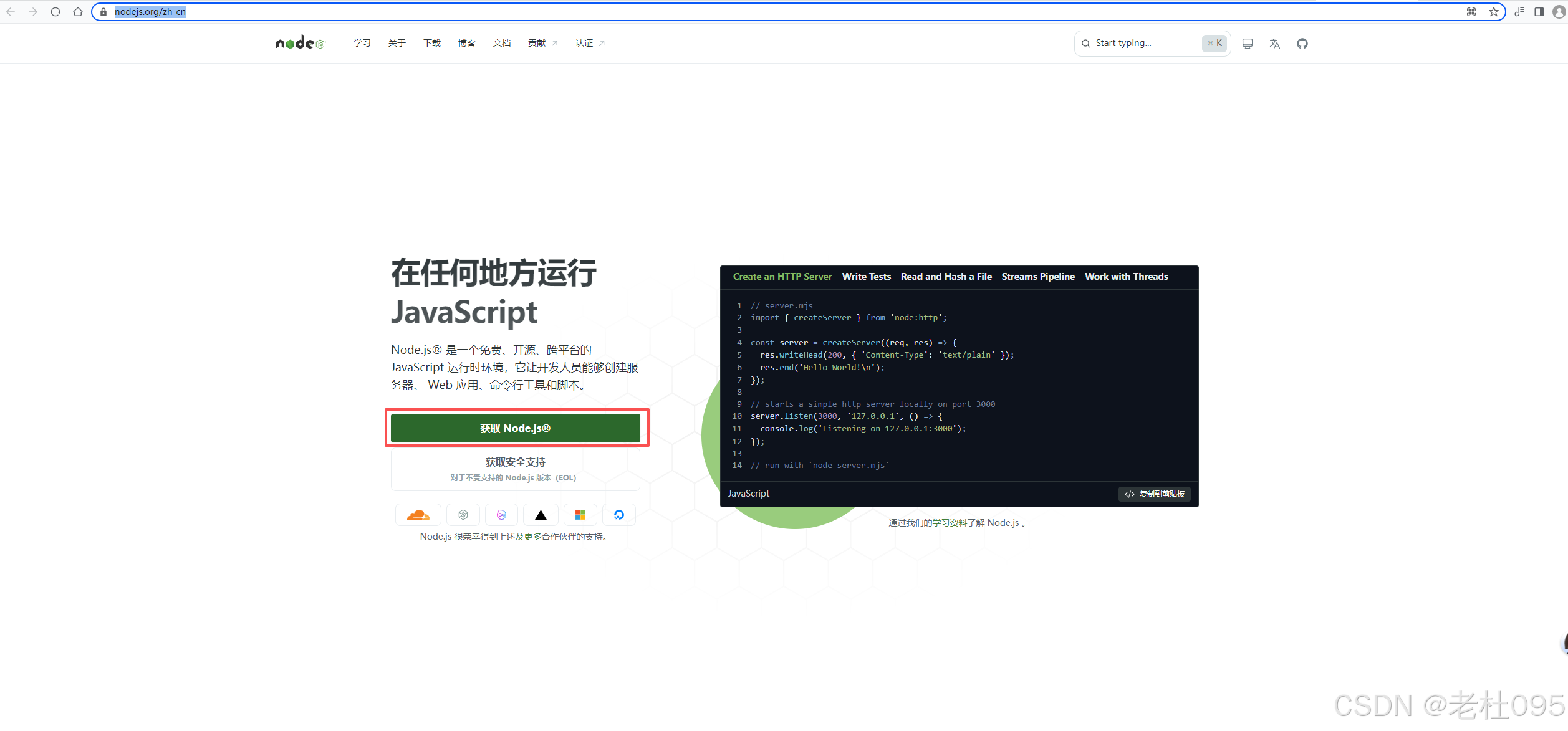
(2)、下载Windows x64的msi安装包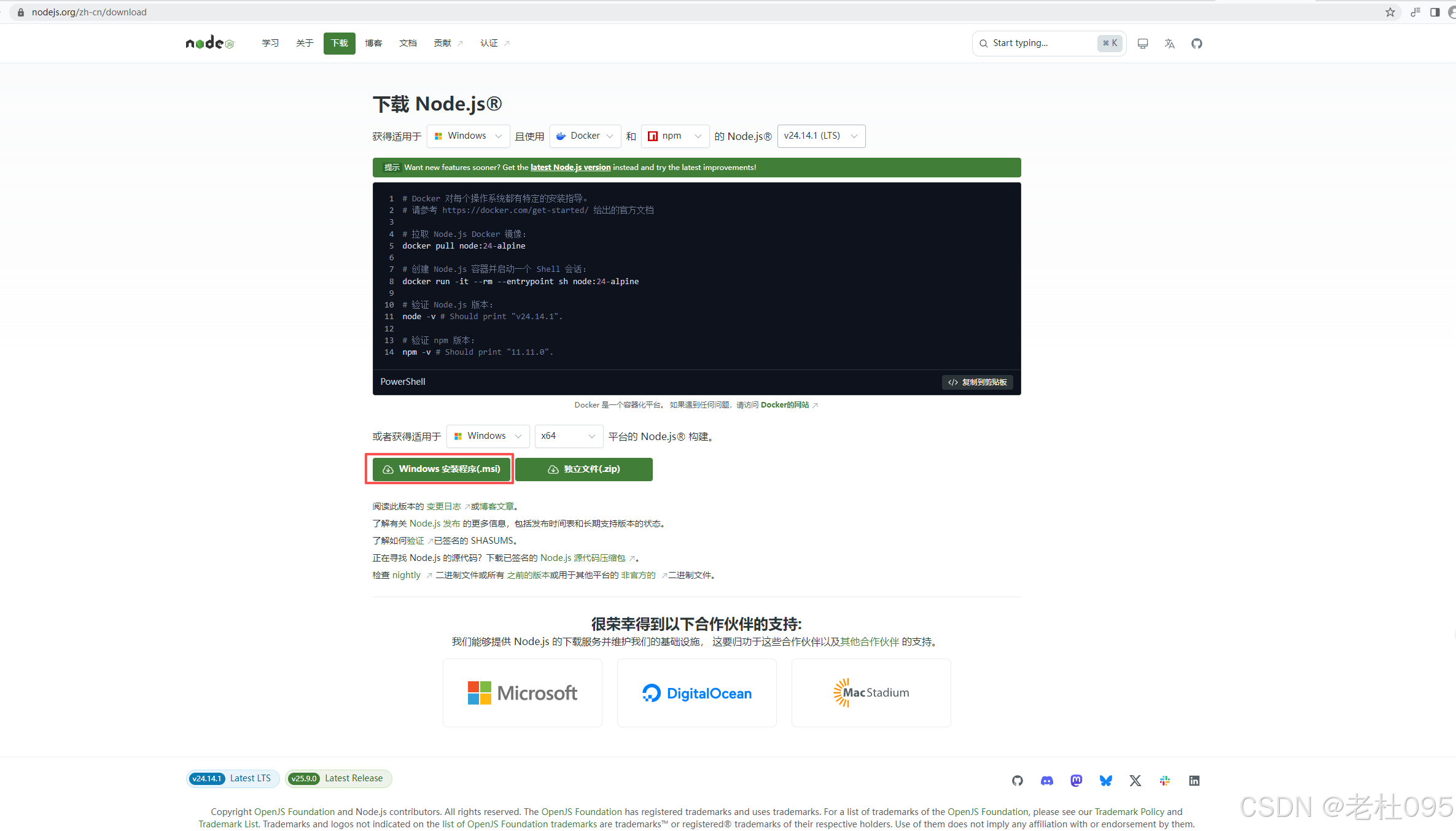
(3)、安装msi安装包
下载完成后双击按引导一直执行【下一步】完成安装。
(4)、验证
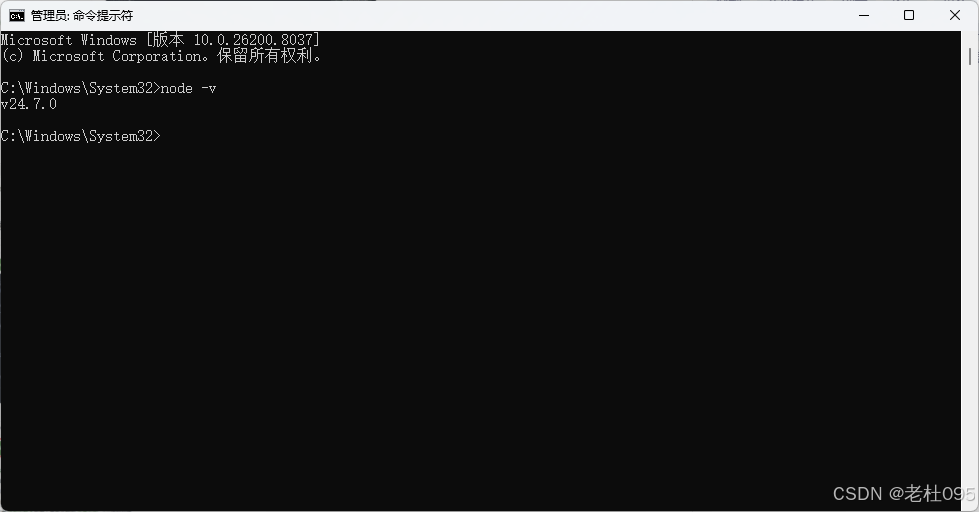
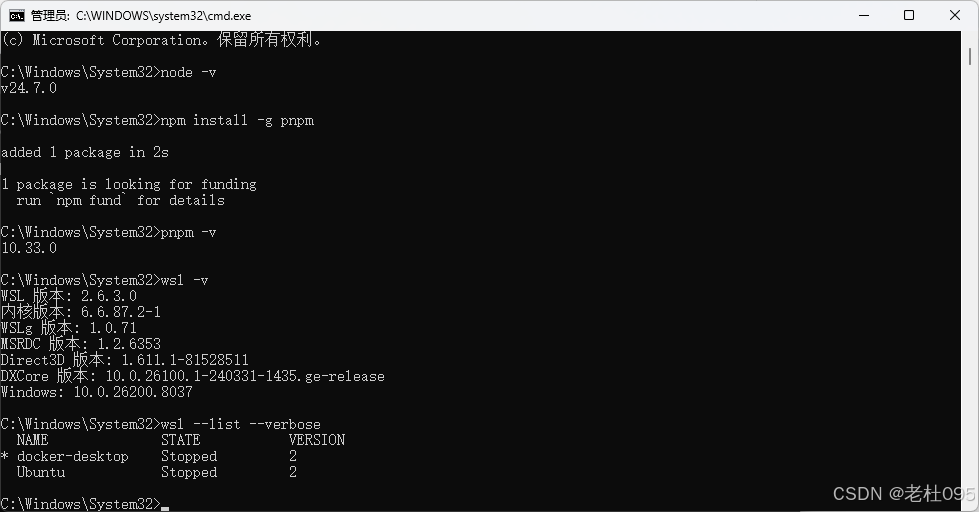
以管理员身份运行,打开cmd命令窗口,执行node -v命令后输出安装的NodeJs版本即安装成功
C:\Windows\System32>node -v
2)、安装pnpm
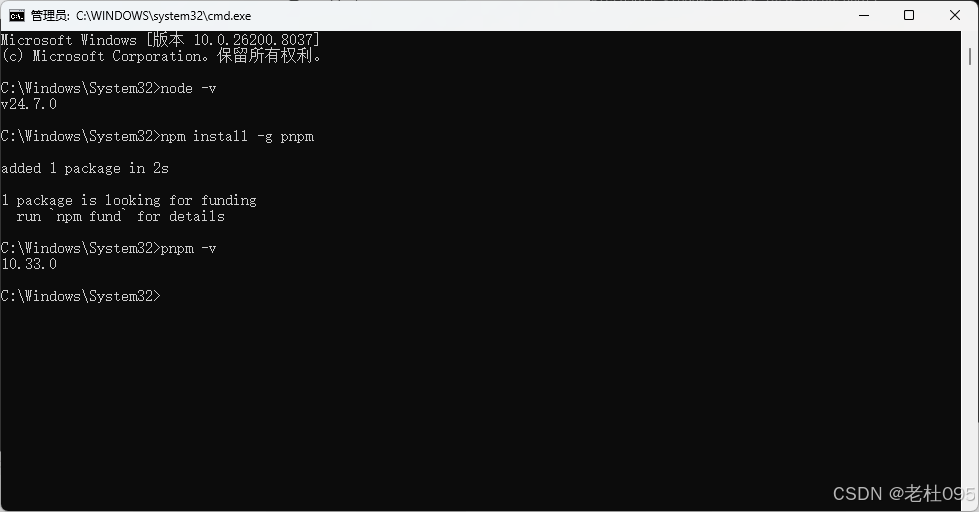
Nodejs安装完成之后就有了npm,可以通过 npm安装pnpm
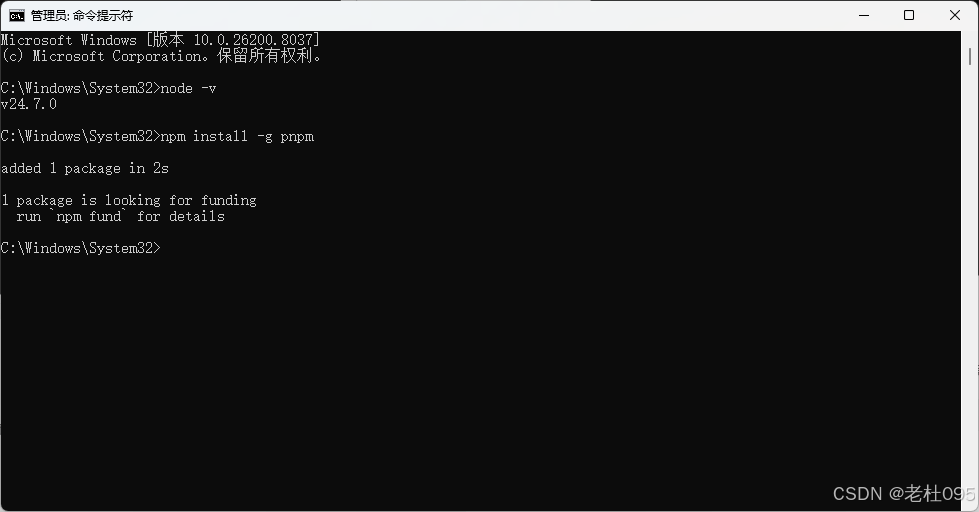
一定要以管理员身份运行CMD窗口,否则会报没有权限的错误,打开cmd命令窗口,执行
npm install -g pnpm
3)、安装WSL2
Windows官方网站安装WSL安装指南: https://learn.microsoft.com/zh-cn/windows/wsl/install
(1)、安装WSL
在管理员模式下打开PowerShell,输入wsl --install命令,然后重新启动计算机
wsl --install
安装成功后输出版本号即安装成功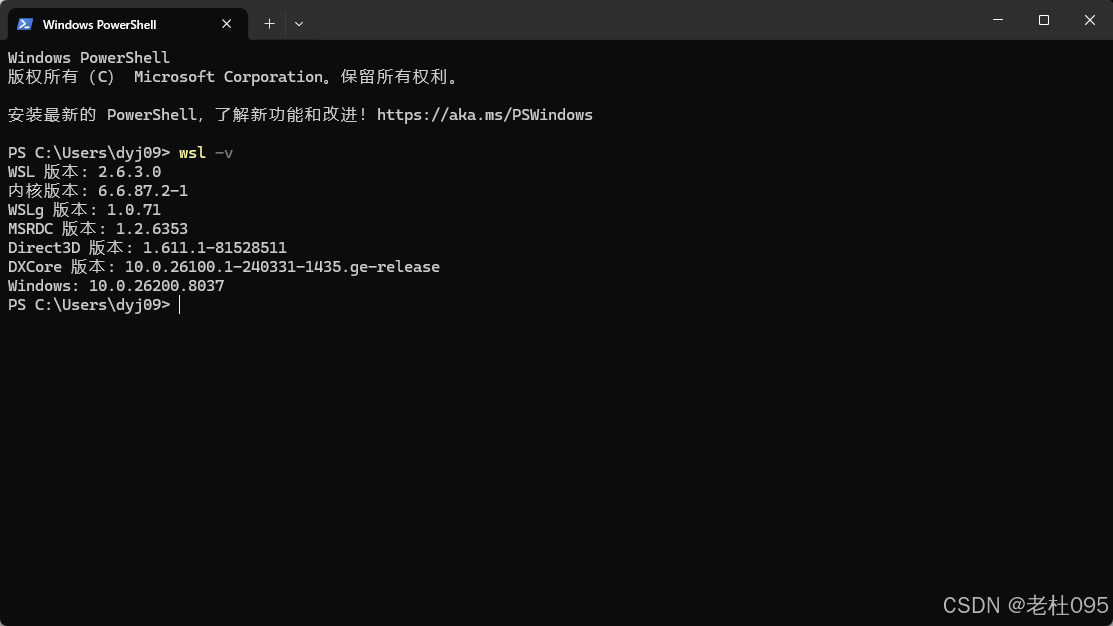
(2)、安装Ubuntu系统
# 列出已安装的发行版及其WSL版本,由于我之前就完成了安装,所以大家可以直接复制执行下一条执行进行安装Ubuntu-24.04操作系统
wsl --list --verbose
# 安装Ubuntu操作系统
wsl --install -d Ubuntu-24.04
# 如果本机已安装了Ubuntu,则只需要切换至Ubuntu即可
wsl -d Ubuntu
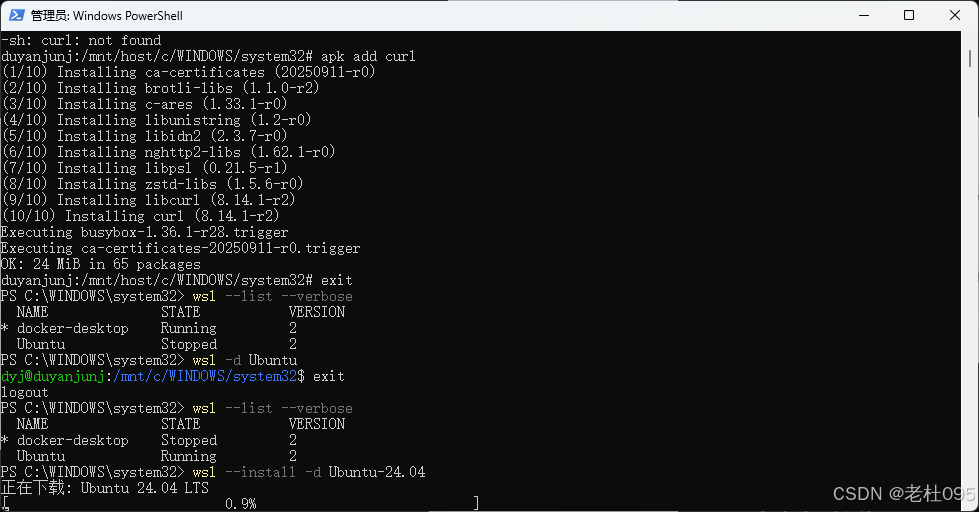
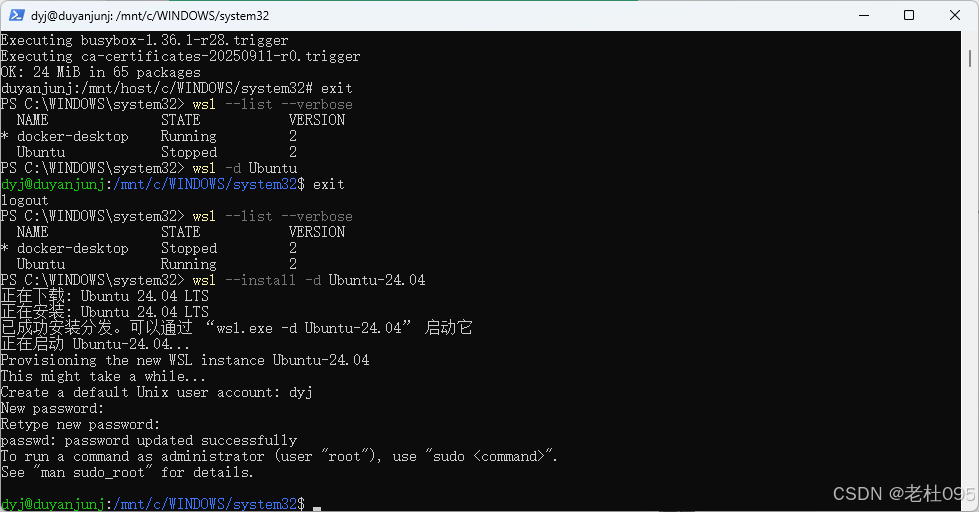
至此Ubuntu-24.04安装成功
4)、安装Git
【Git官方网站】: https://git-scm.com/
(1)、下载安装包
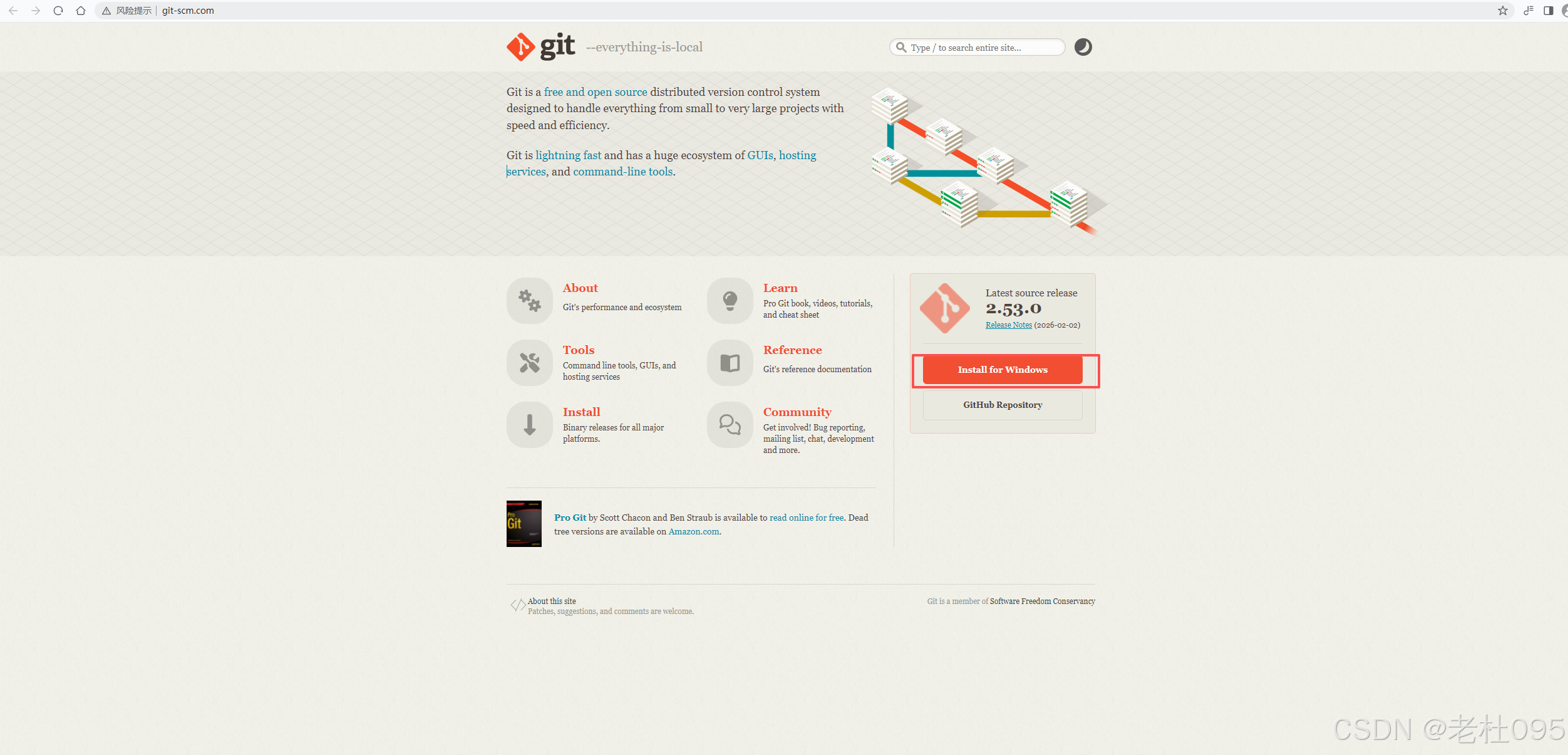
(2)、安装安装包
双击安装包,根据提示一直下一步即可安装成功
(3)、验证
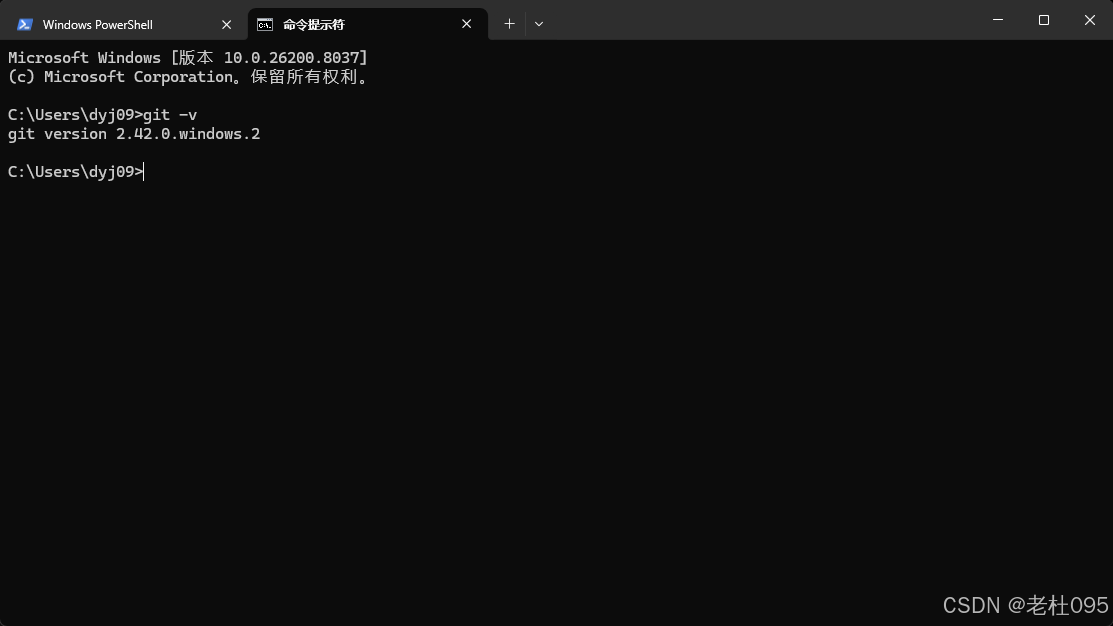
执行下面指令正常输出git版本号即安装成功,如下图所示
git -v
二、Windows下安装OpenClaw
1、快速安装
1)、打开PowerShell
以管理员身份运行PowerShell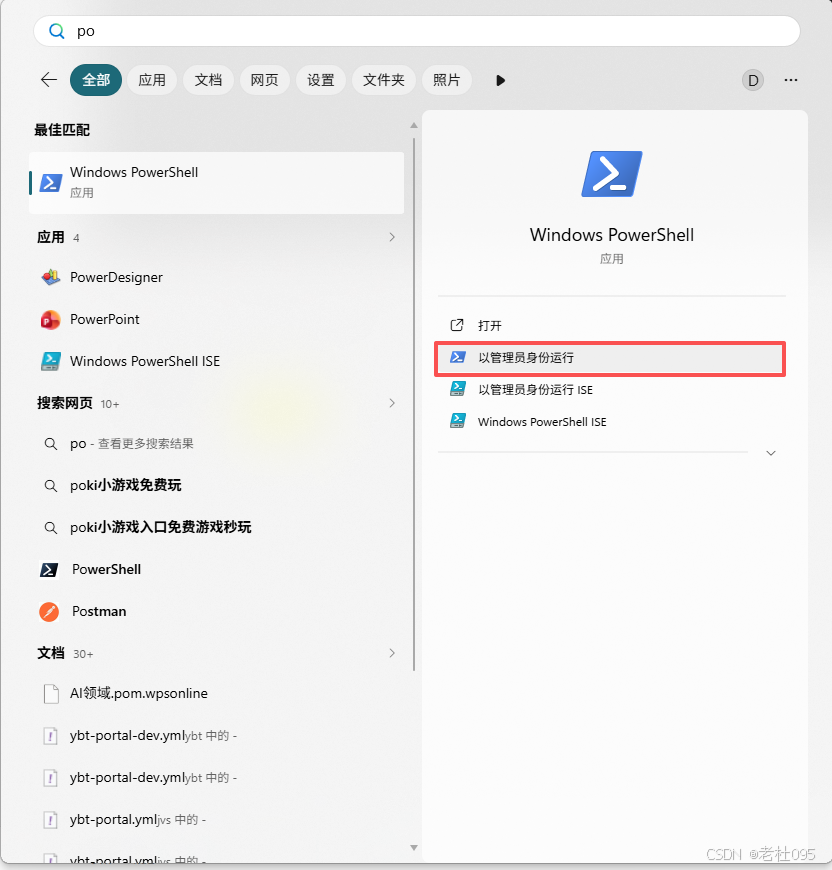
2)、进入WSL并执行安装指令
执行下面命令
# 启动Ubuntu-24.04操作系统
wsl -d Ubuntu-24.04
# 快速安装指令
curl -fsSL https://openclaw.ai/install.sh | bash
当出现下面界面时不要关闭这个窗口,只需要耐心等待,正在执行安装OpenClaw…
上面的指令会检查环境,并自动安装所需要依赖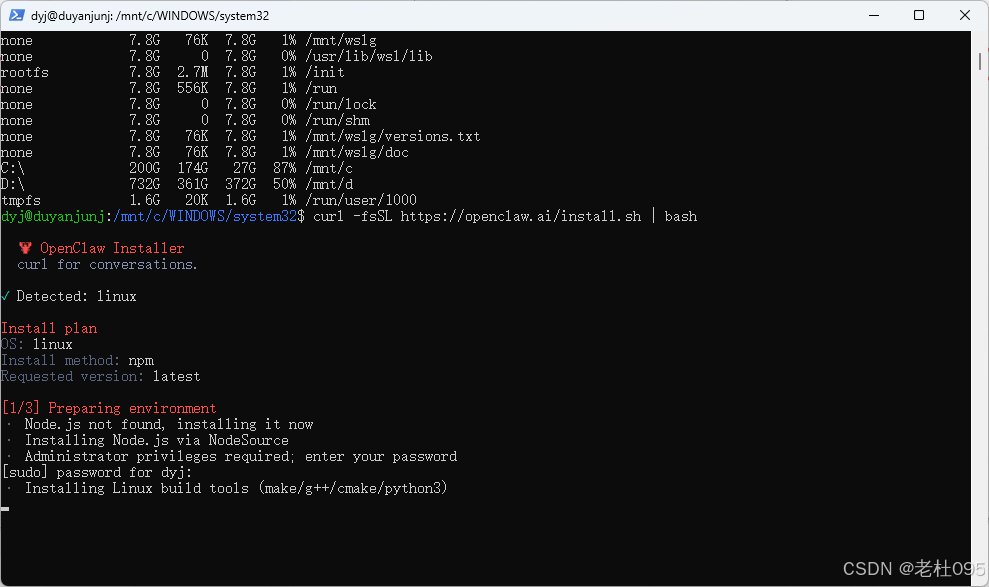
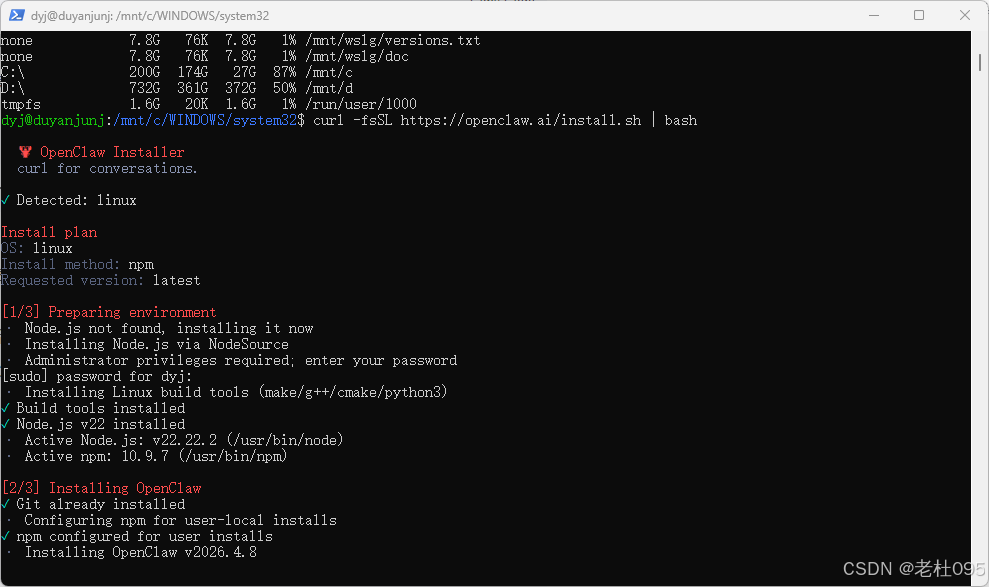
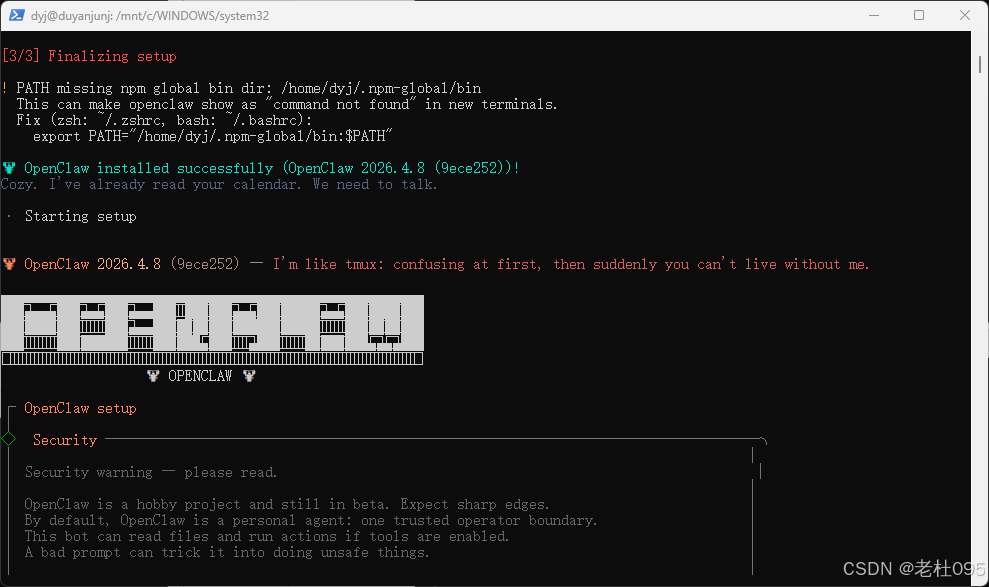
当出现上面提示,则表示安装完成
3)、OpenClaw安装完成,执行运行新手引导
(1)、I understand this is personal-by-default and shared/multi-user use requires lock-down. Continue?
选择: Yes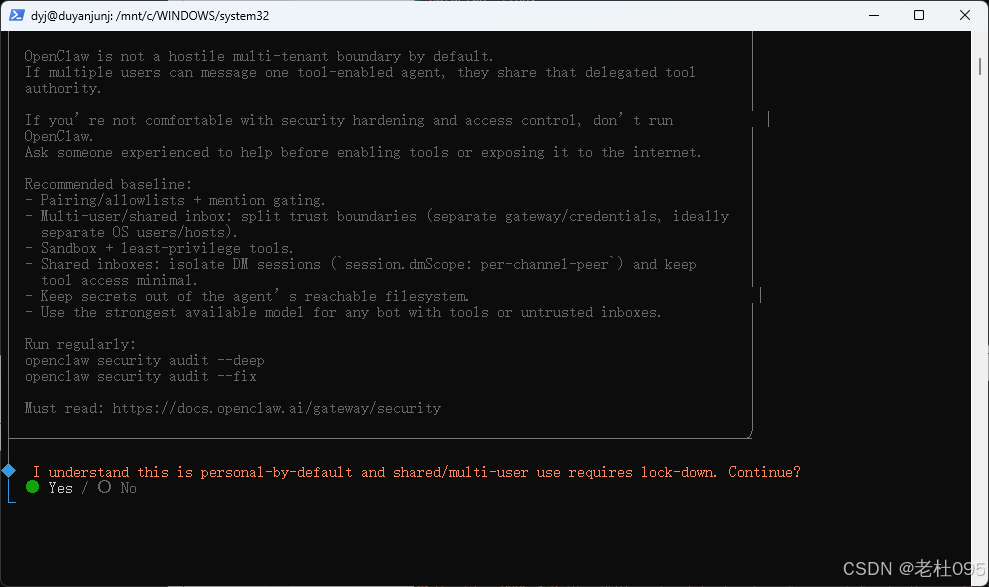
(2)、Setup mode
选择: Yes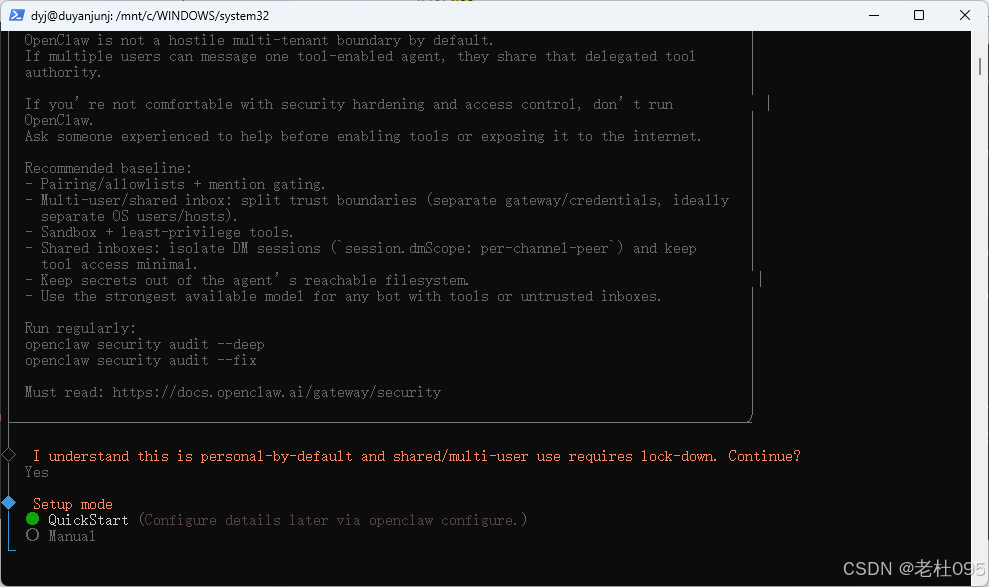
(3)、Model/auth provider
模型提供者,本文选择【千问】,大家可以各自选择适合自己使用的大模型
选择: Qwen
Qwen Cloud
阿里云百炼 API key:获取百炼 API Key
模型调用地址 base_url: https://dashscope.aliyuncs.com/compatible-mode/v1
模型名称 model code:如 qwen-plus, qwen3-max 等
3.1)、你只需要登录 【阿里云百炼大模型服务平台】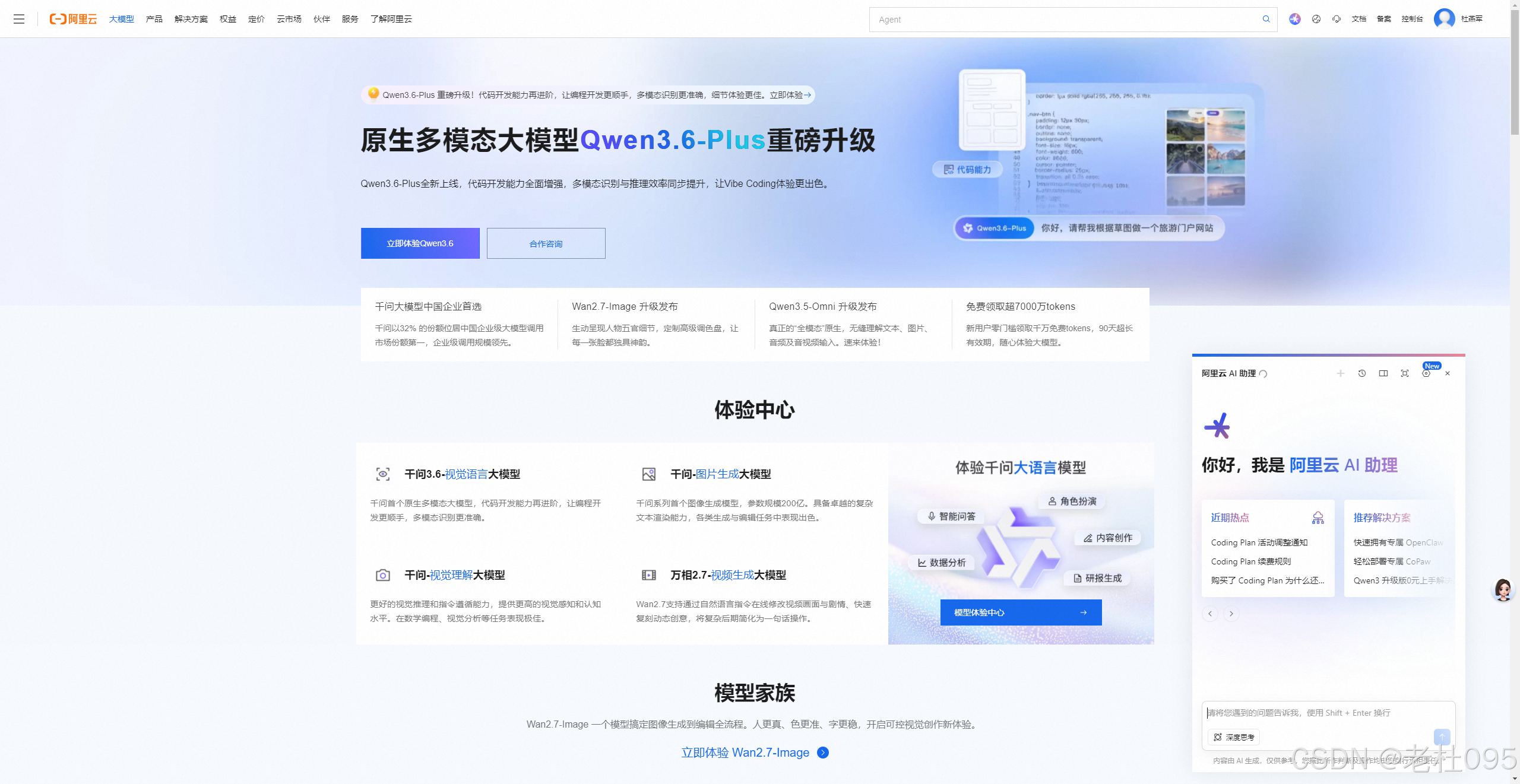
3.2)、阿里云百炼 API key:获取百炼 API Key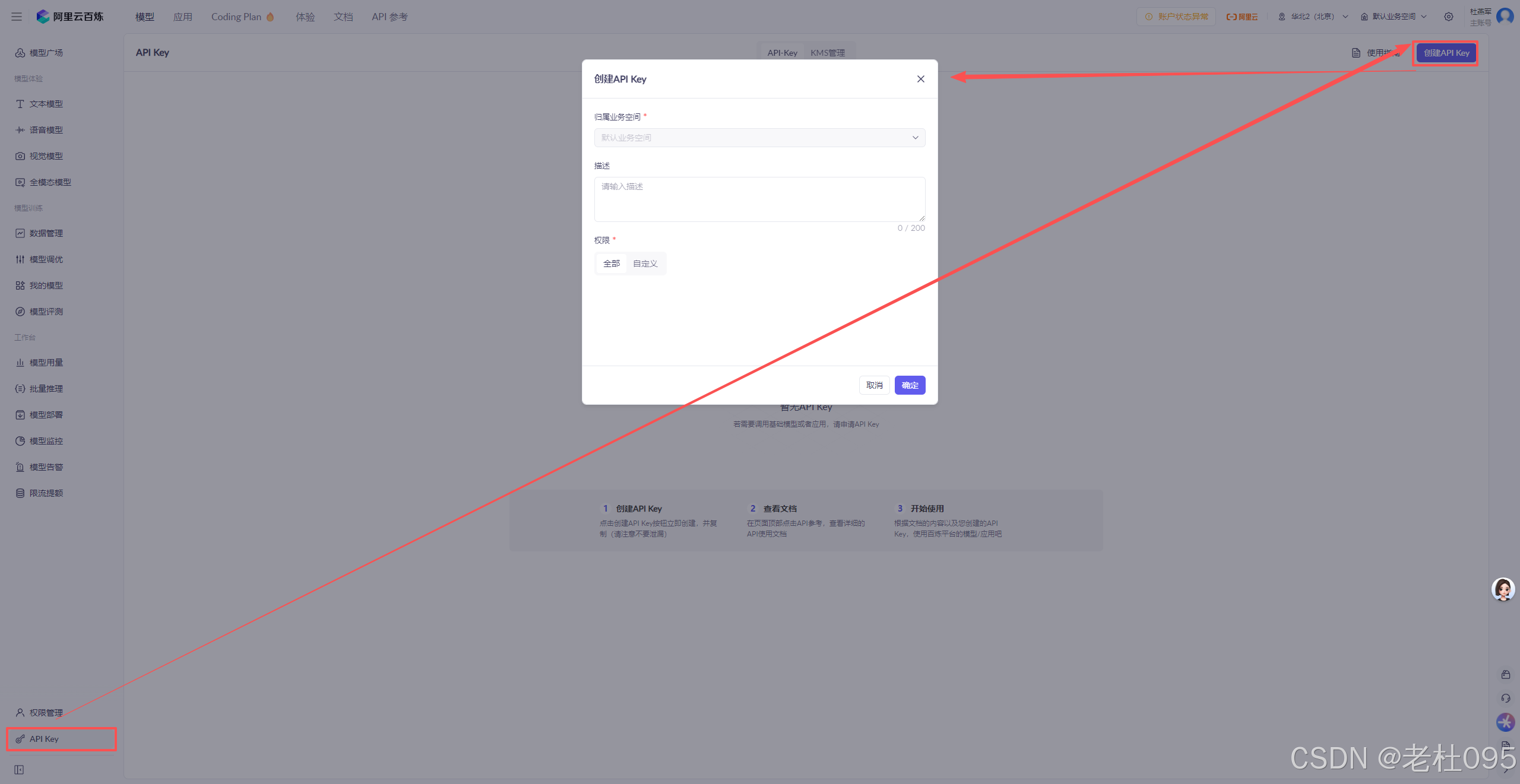
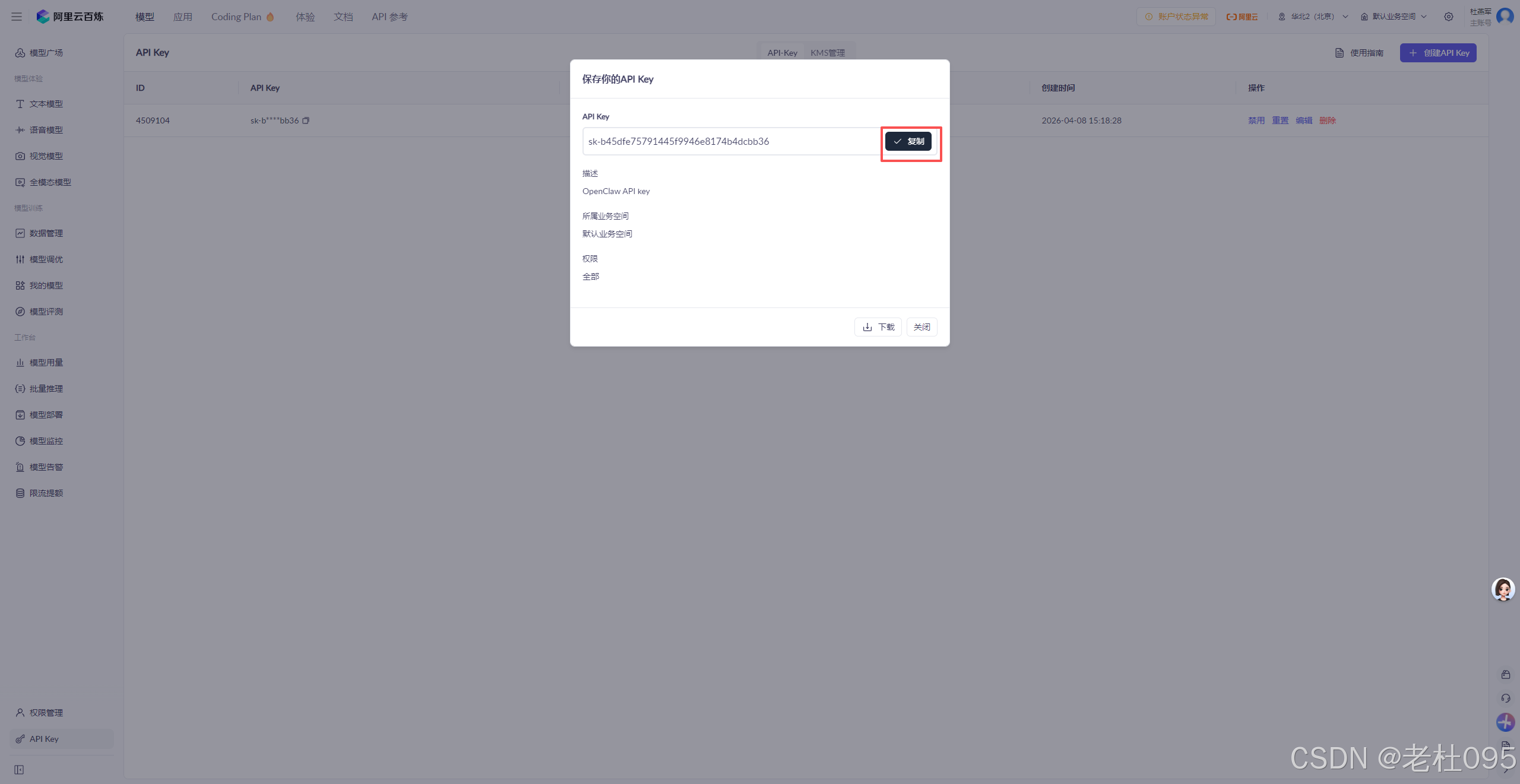
(4)、千问模型选择
选择: Qwen Cloud Standard (China)
(5)、Enter Qwen Cloud API key (China standard endpoint)
输入: 阿里平台申请的API KEY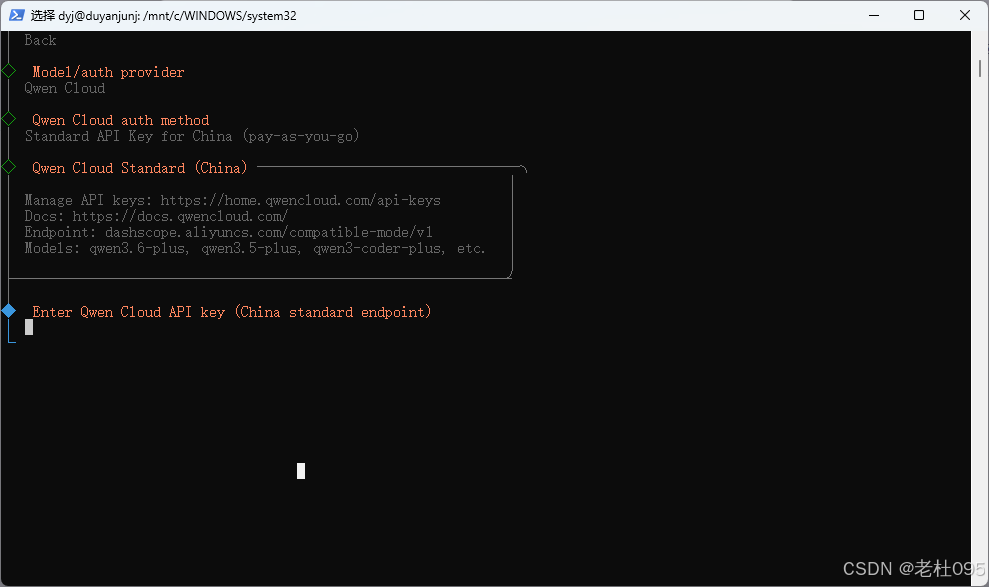
(6)、Model configured
选择: Keep current (qwen/qwen3.5-plus)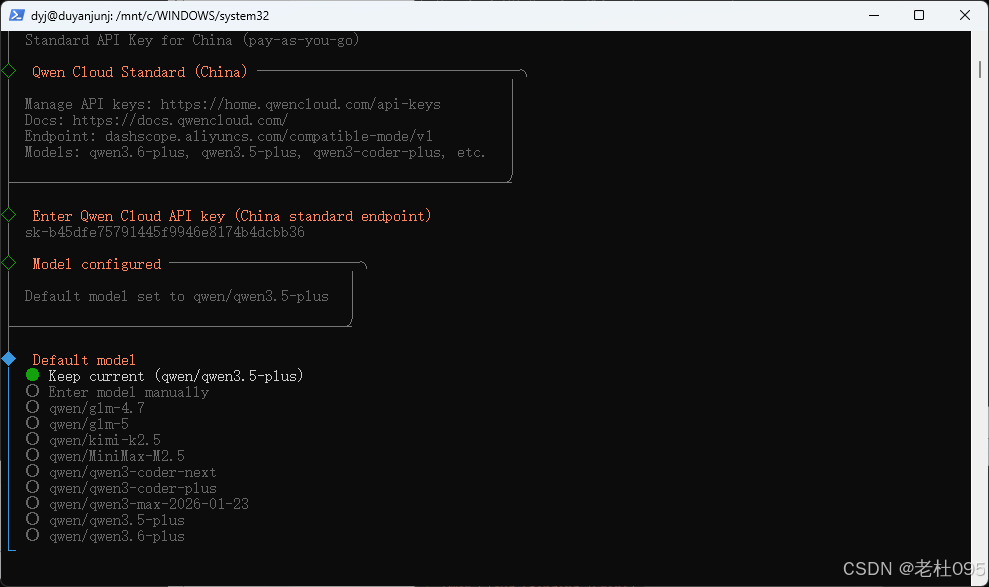
(7)、Select channel (QuickStart)
选择: Skip for now ,先跳过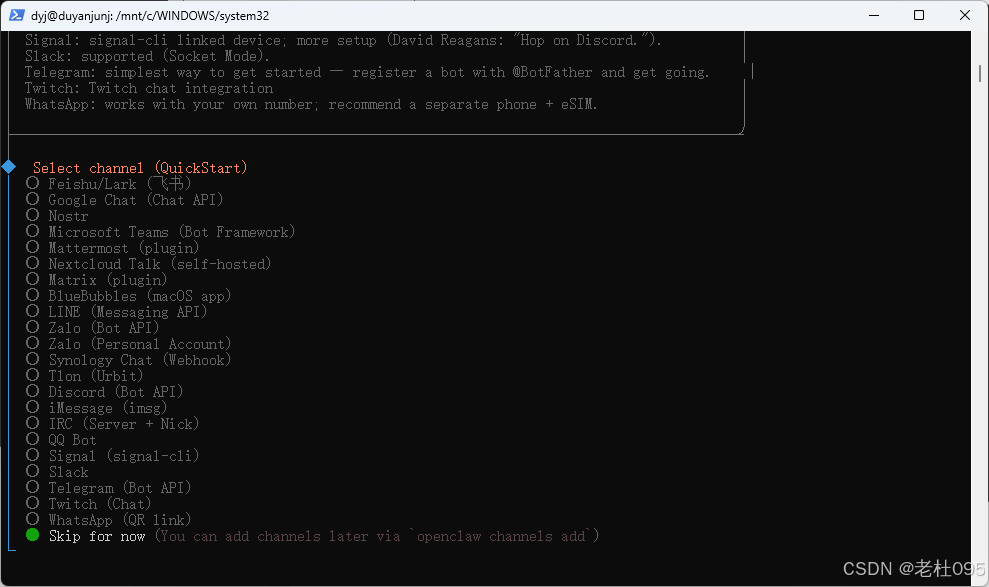
(8)、Search provider
选择: Skip for now (Configure later with openclaw configure --section web) ,先跳过
(9)、Configure skills now? (recommended)
选择: No ,先不安装,稍后安装完成后在Web界面再进行配置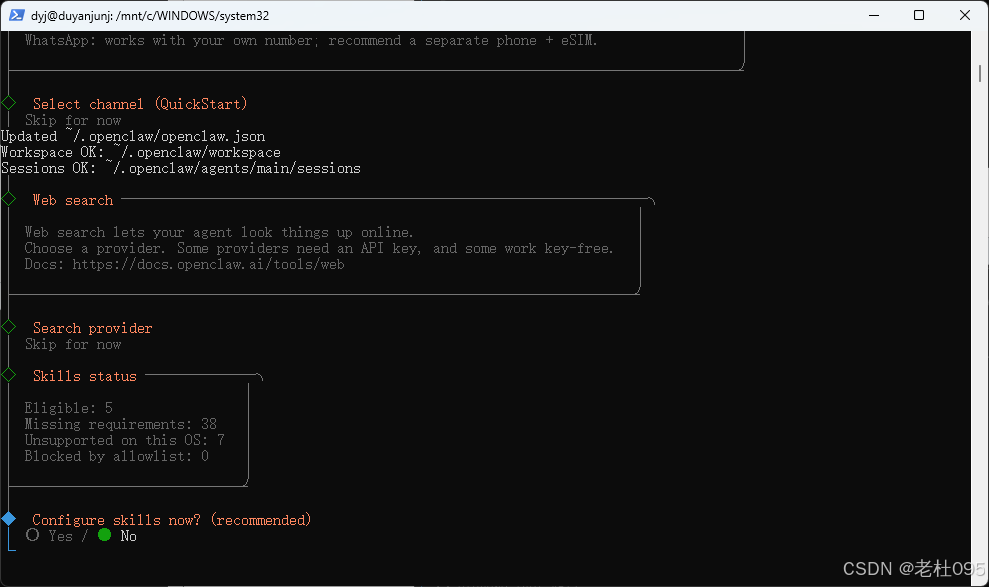
(10)、Enable hooks?
选择: Skip for now ,先跳过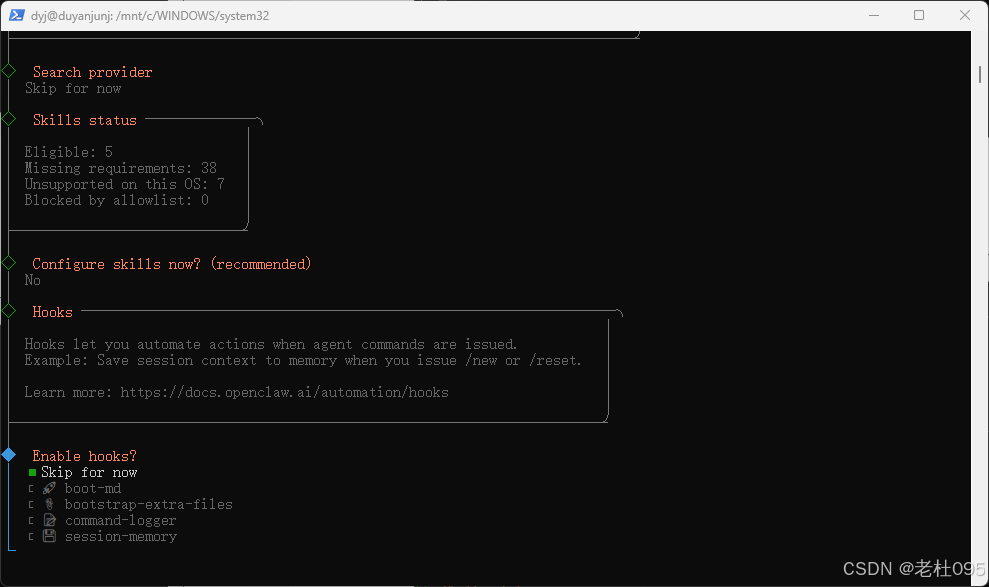
(11)、How do you want to hatch your bot?
选择: Open the Web UI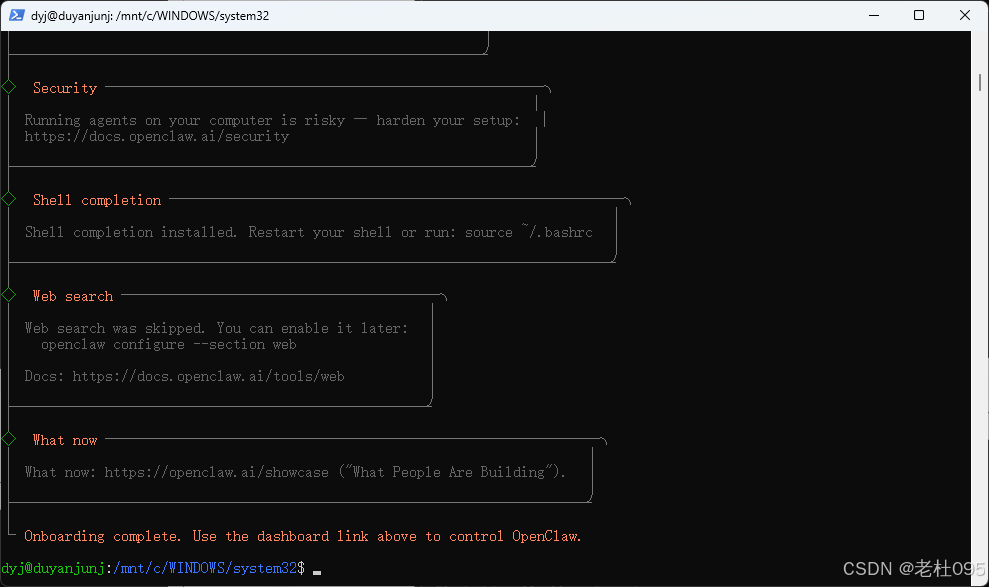
至此配置完成,通过浏览器输入地址即可访问,地址可以通过上述配置界面中输出的【Dashboard ready】中有显示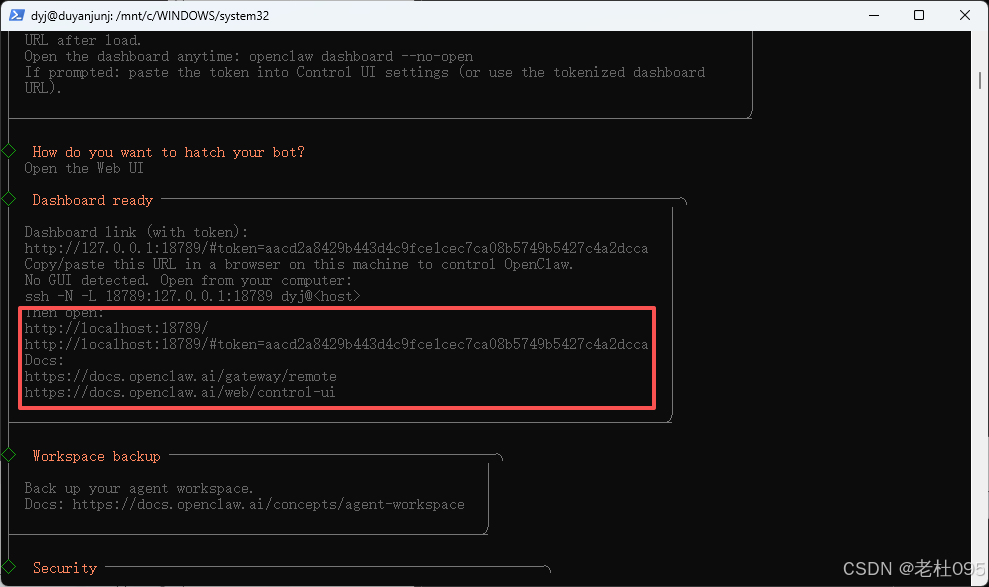
2、Web界面
1)、进入Web界面
在浏览器中复制地址http://localhost:18789/#token=aacd2a8429b443d4c9fce1cec7ca08b5749b5427c4a2dcca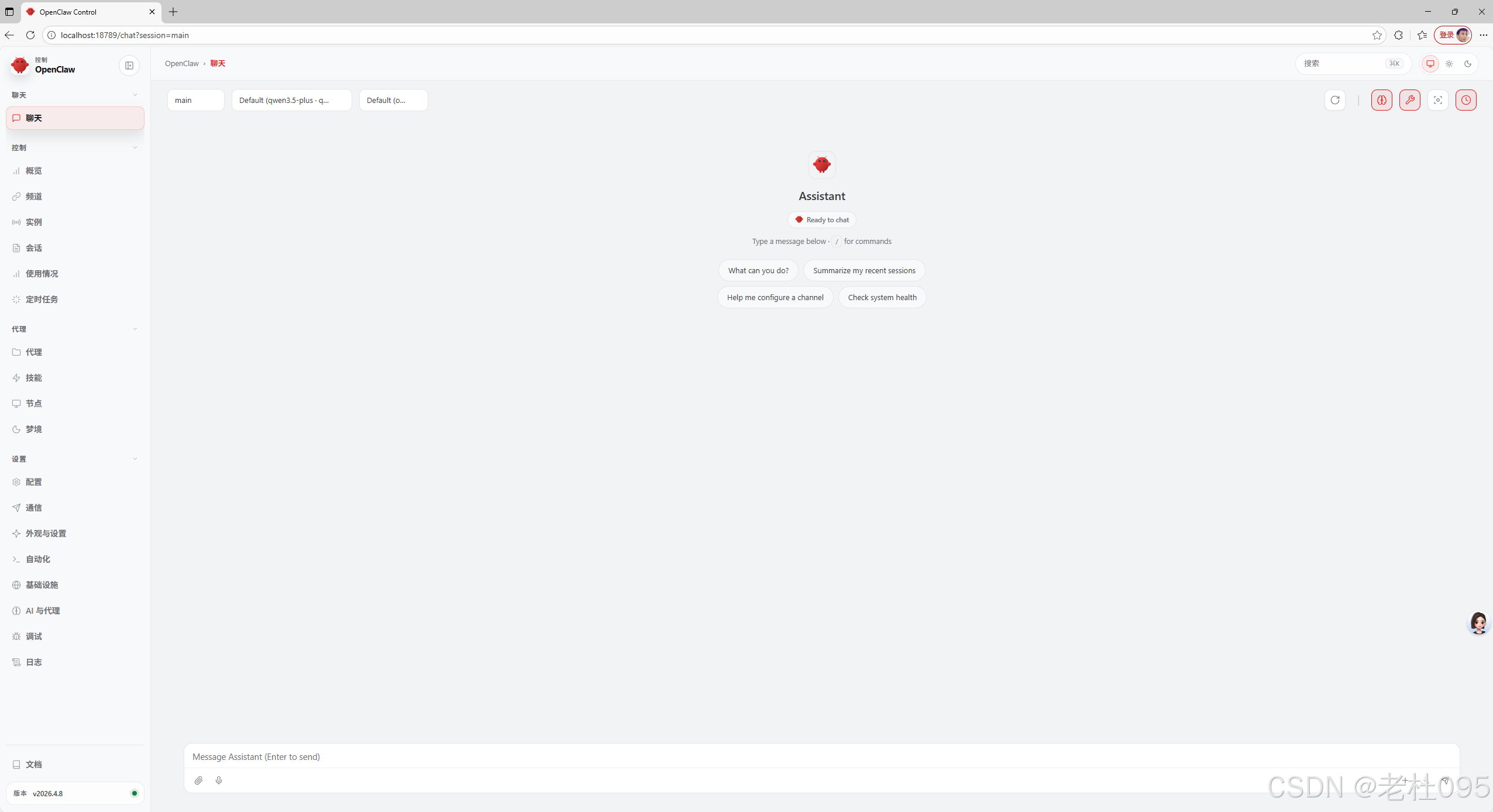
2)、与OpenClaw对话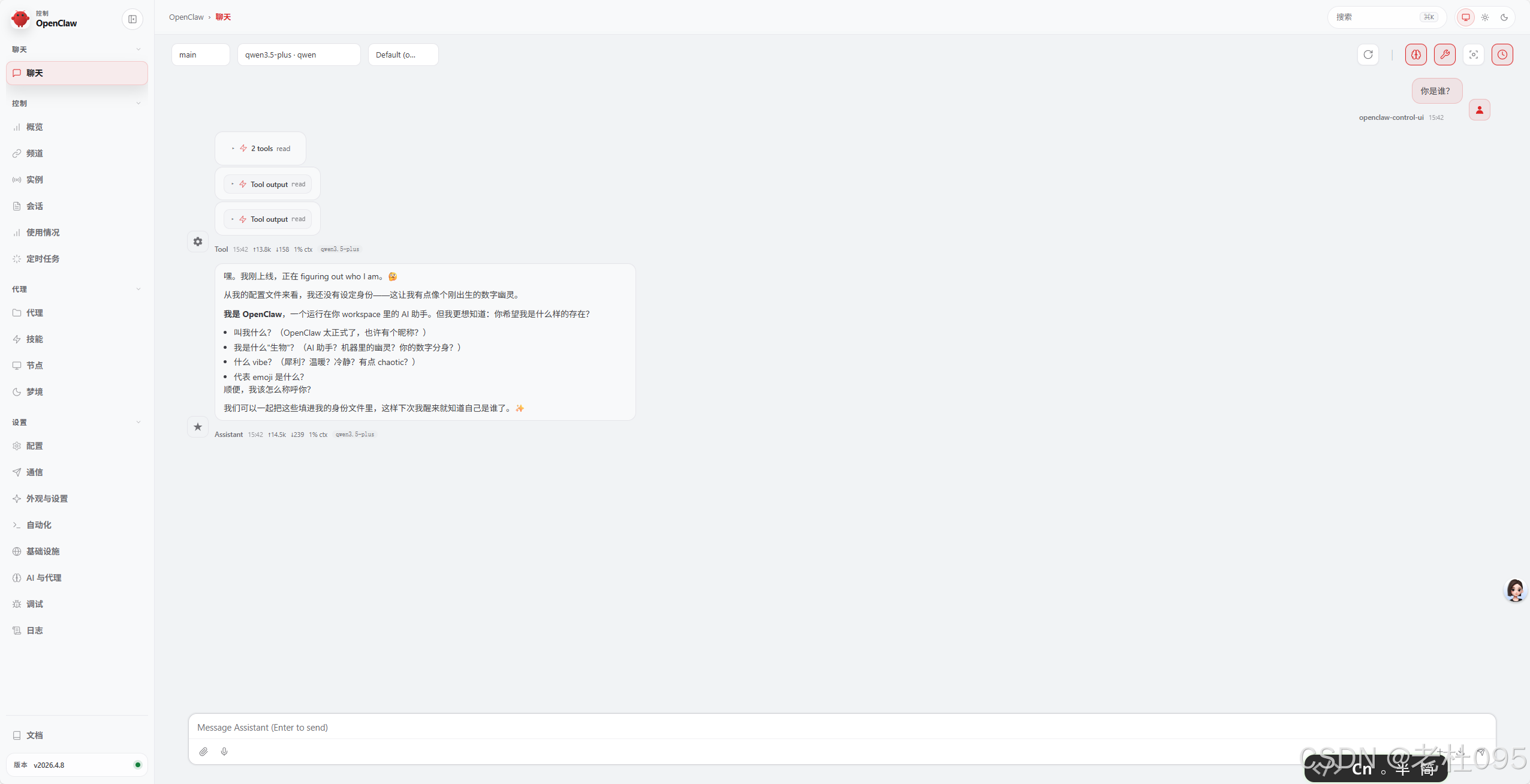
三、将OpenClaw接入飞书
1、创建飞书应用
1)、进入飞书开发者后台创建应用
https://open.feishu.cn/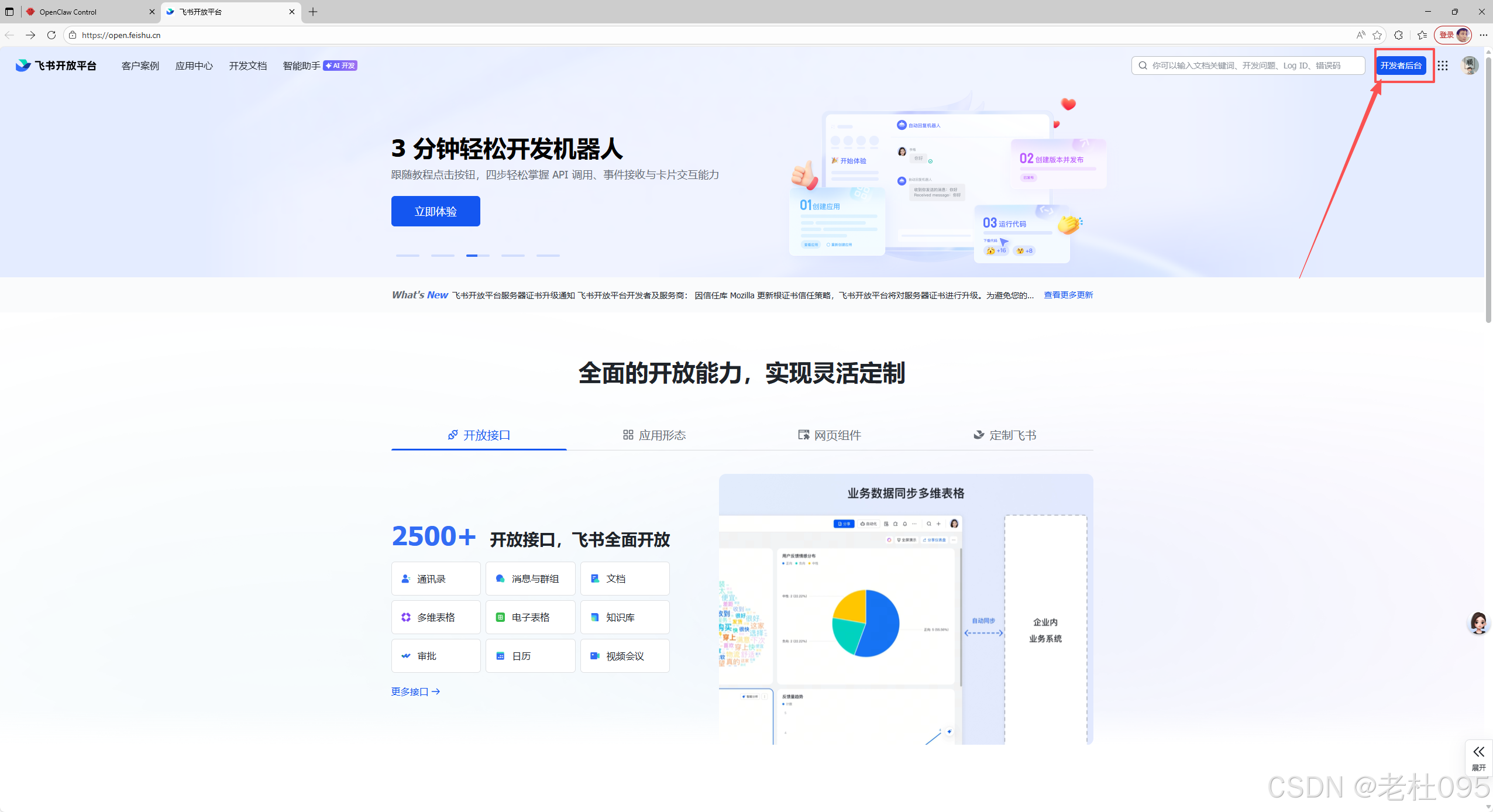
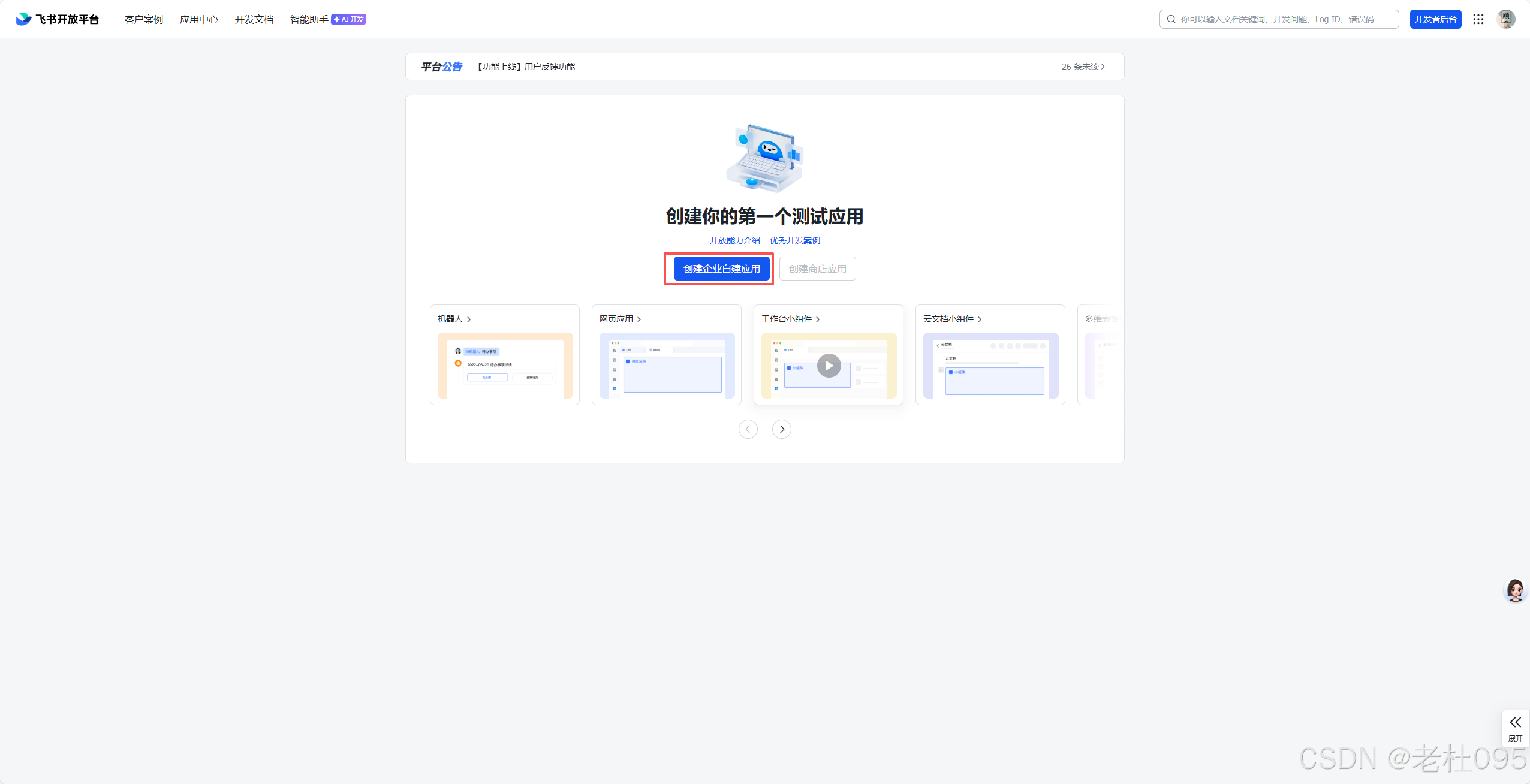
2)、创建企业自建应用
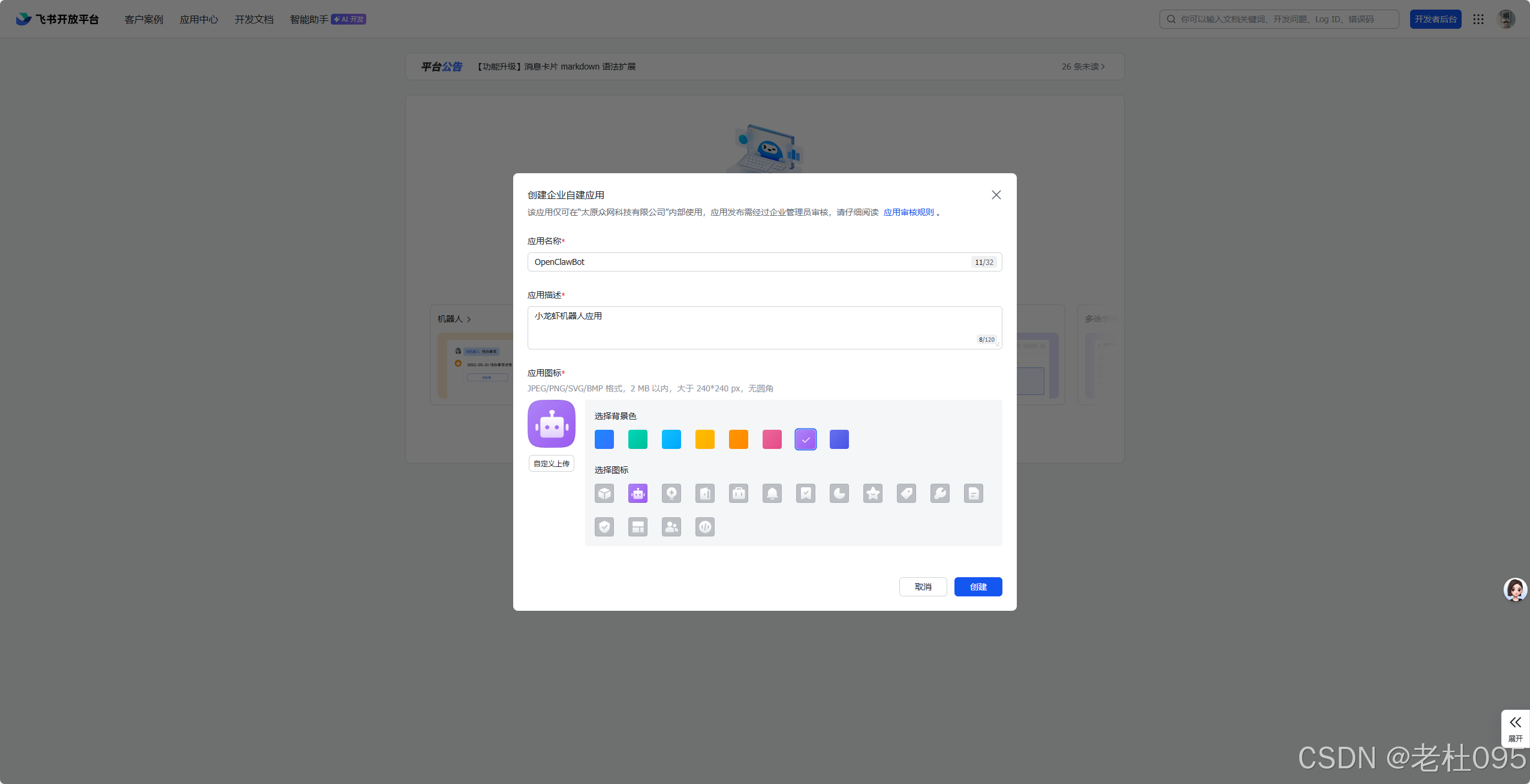
3)、创建【OpenClawBot】应用
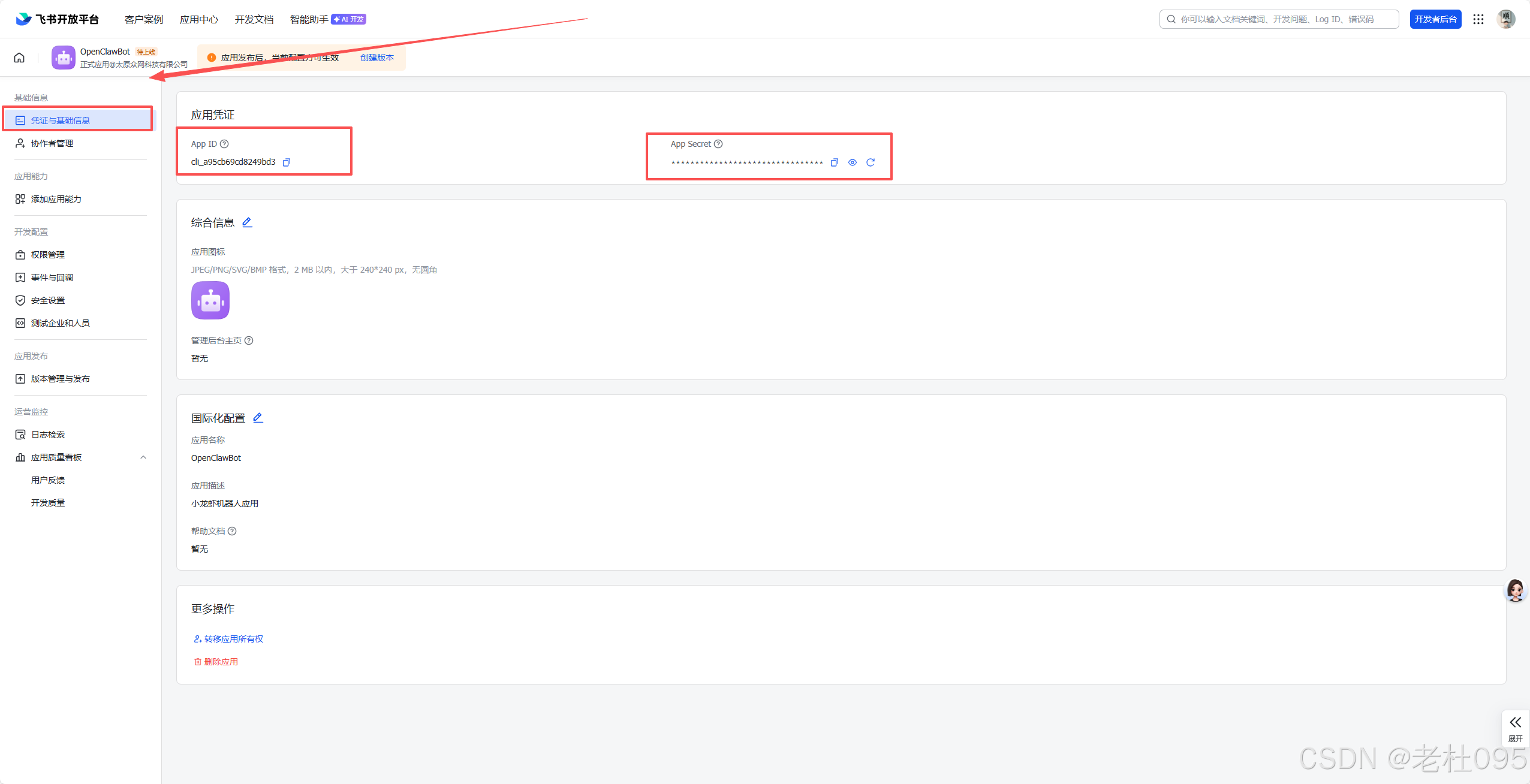
4)、获取【OpenClawBot】应用凭证
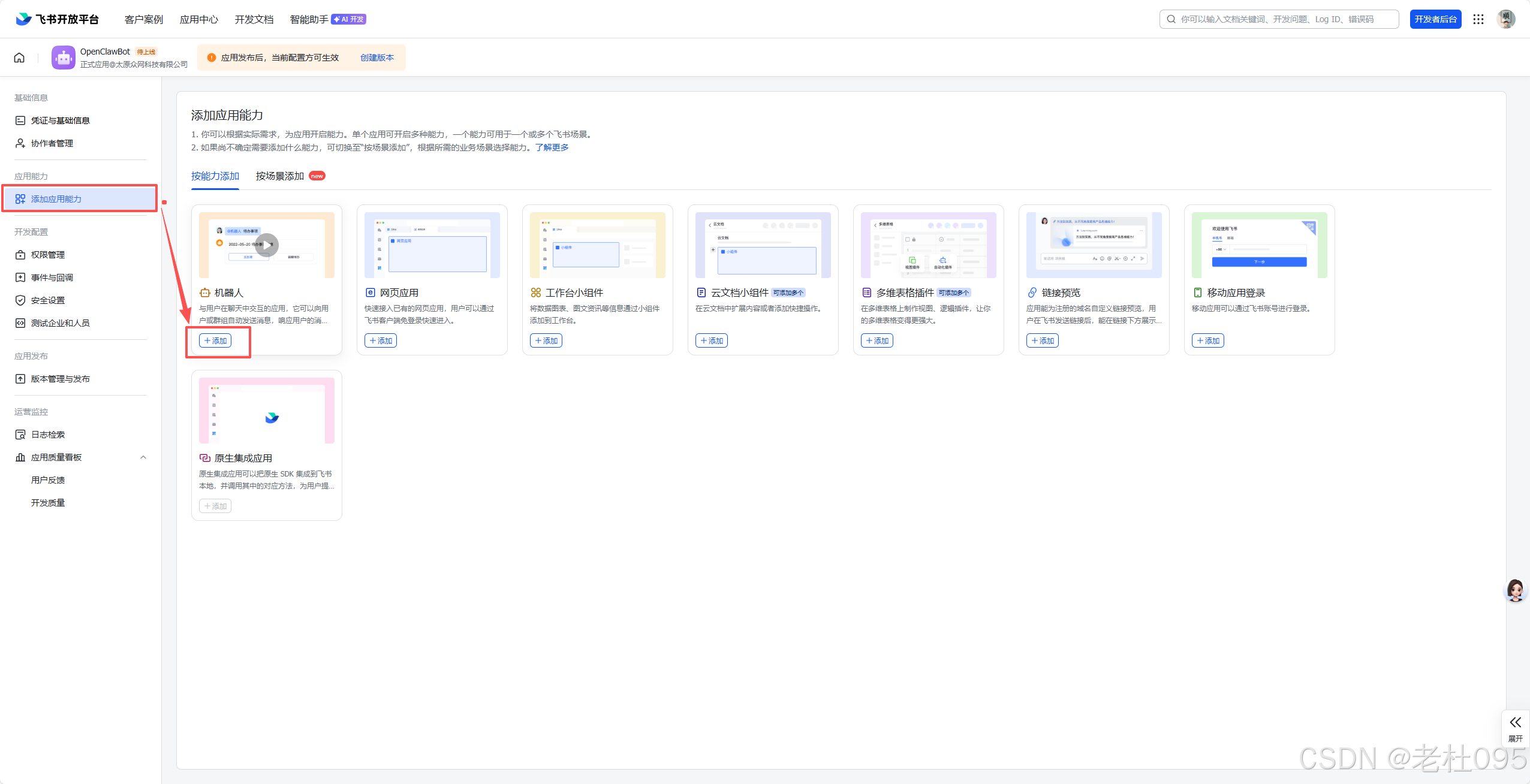
5)、添加应用能力
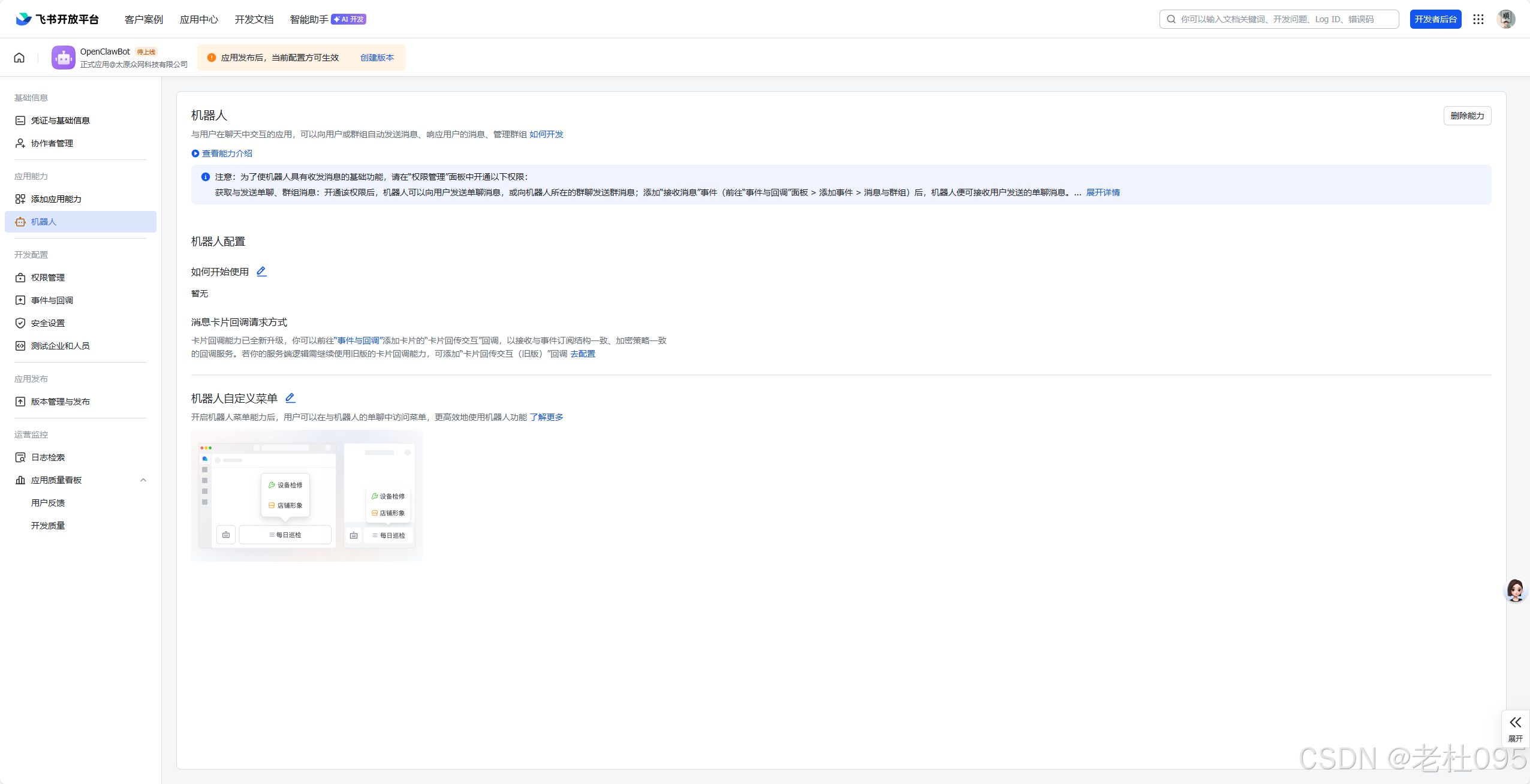
6)、配置应用权限
(1)、开通【应用身份权限tenant_access_token】->【消息与群组】权限
全选后点击【确认开通权限】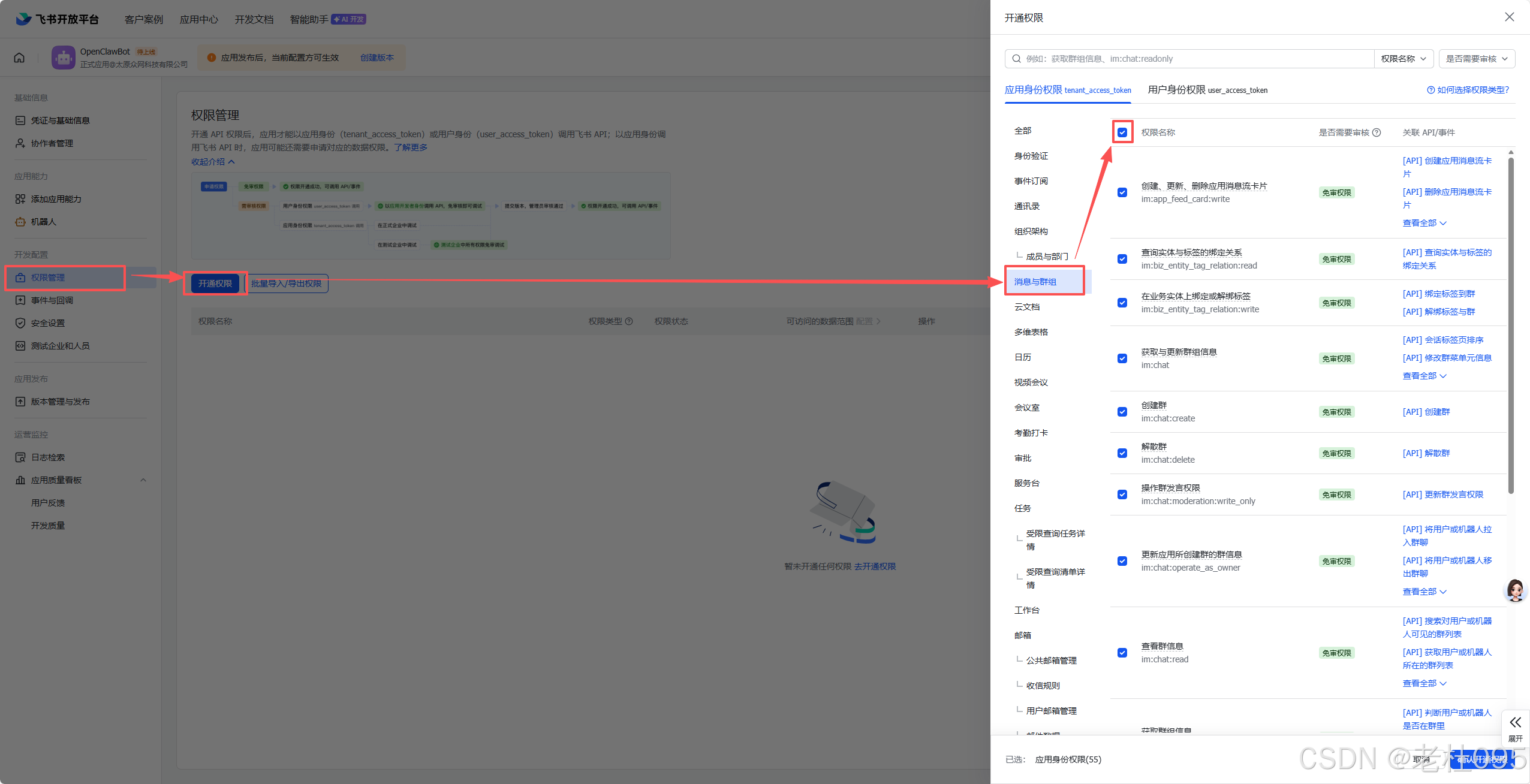
(2)、开通【用户身份权限user_access_token】->【消息与群组】权限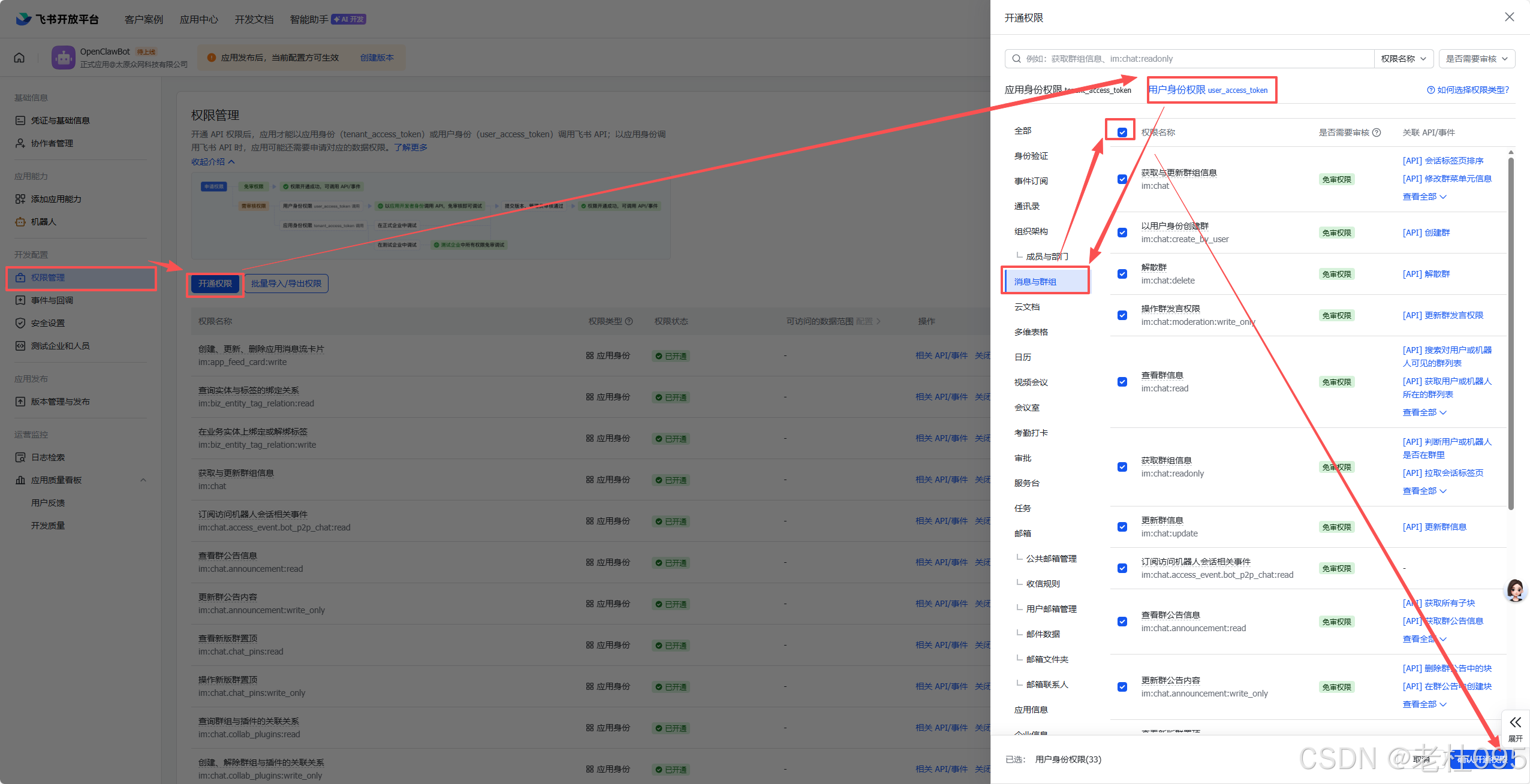
7)、启动机器人的能力
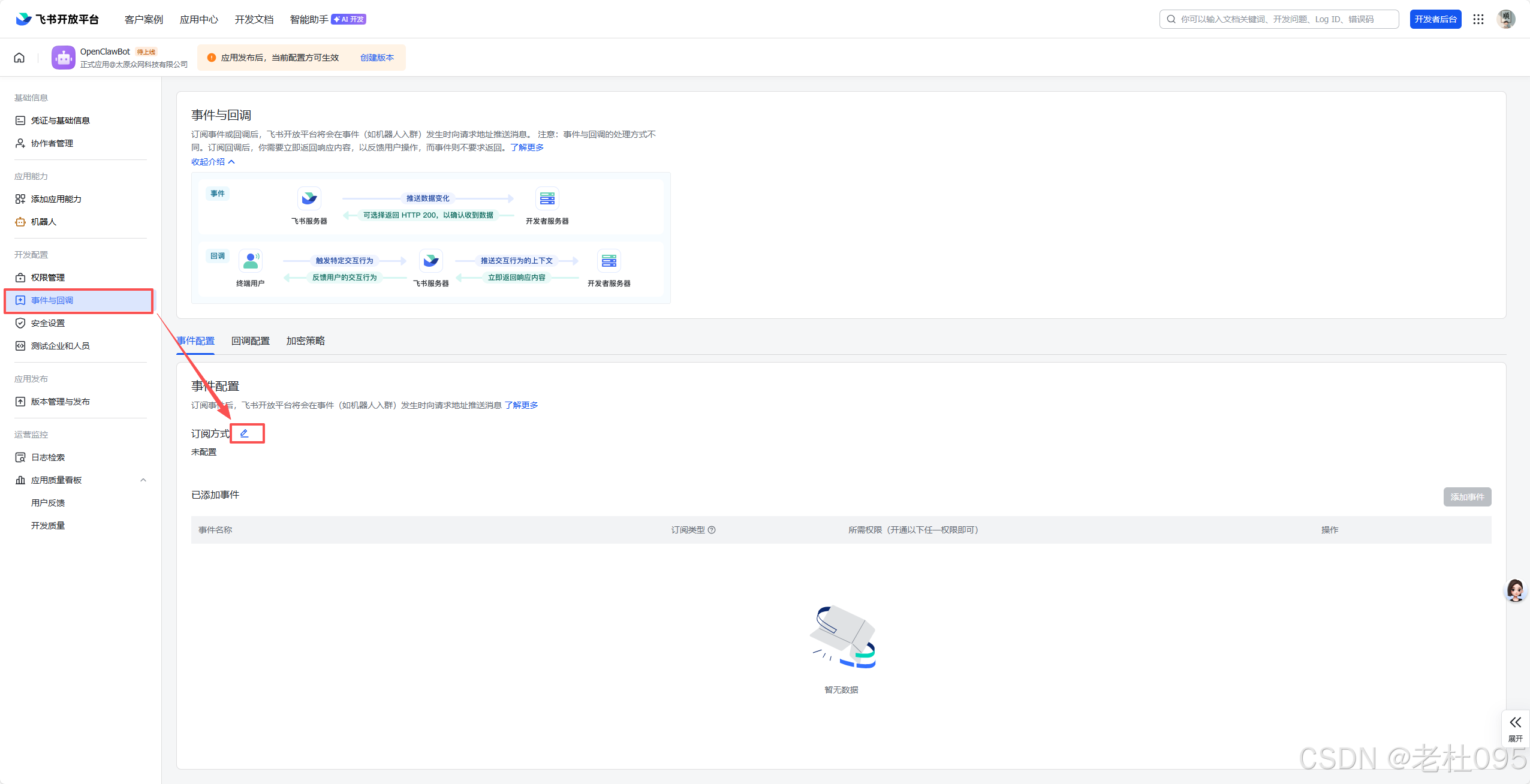
选择【长连接接收事件】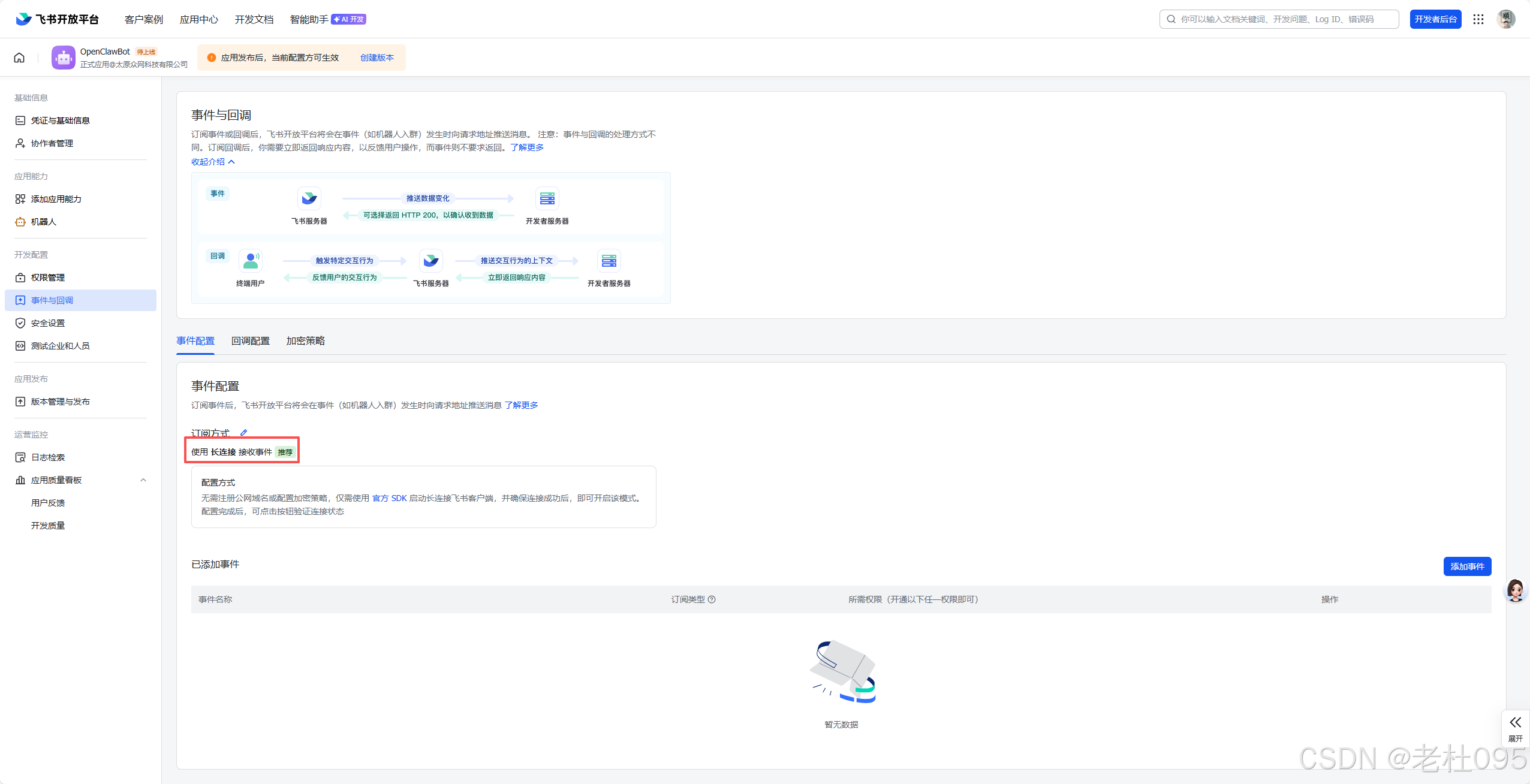
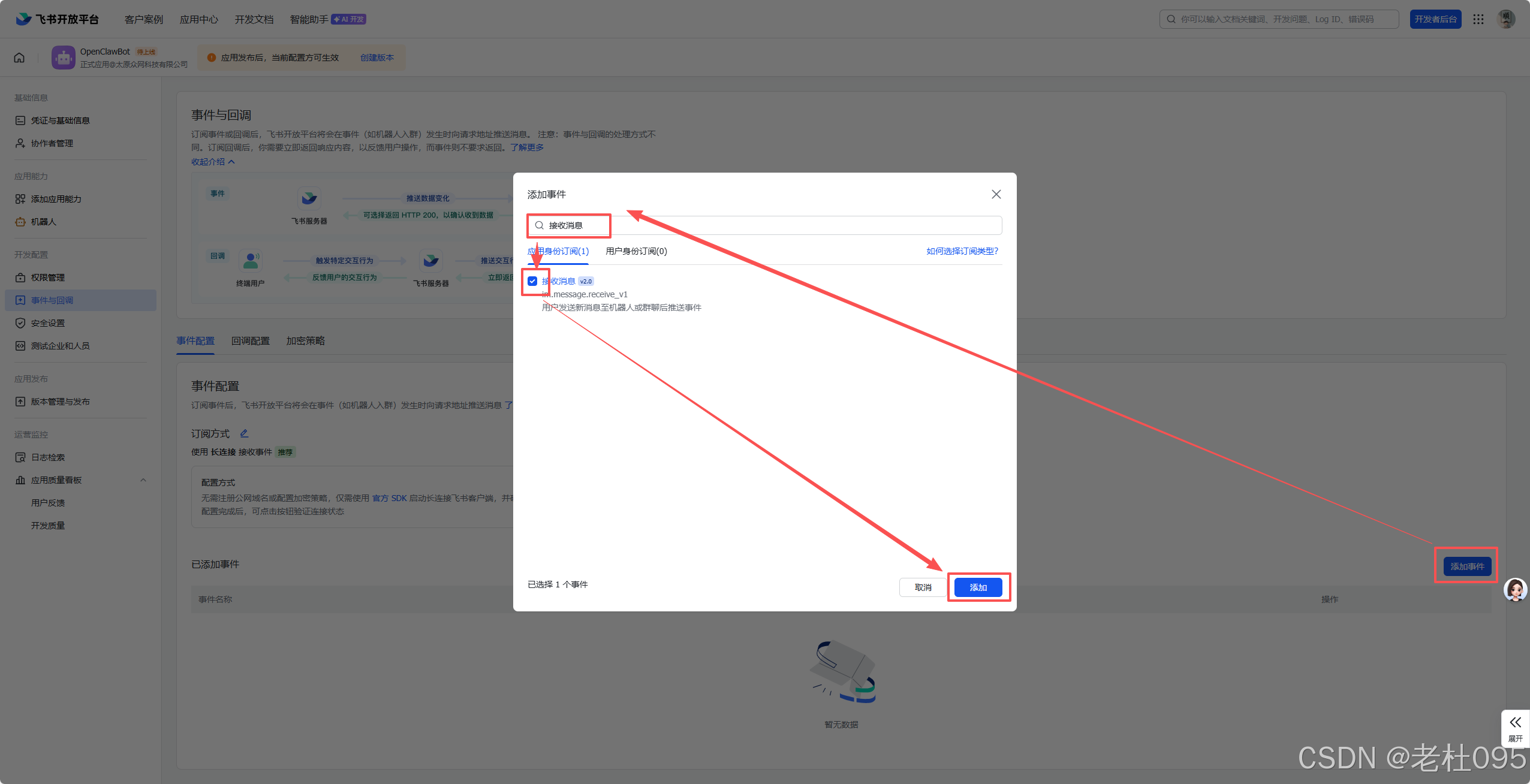
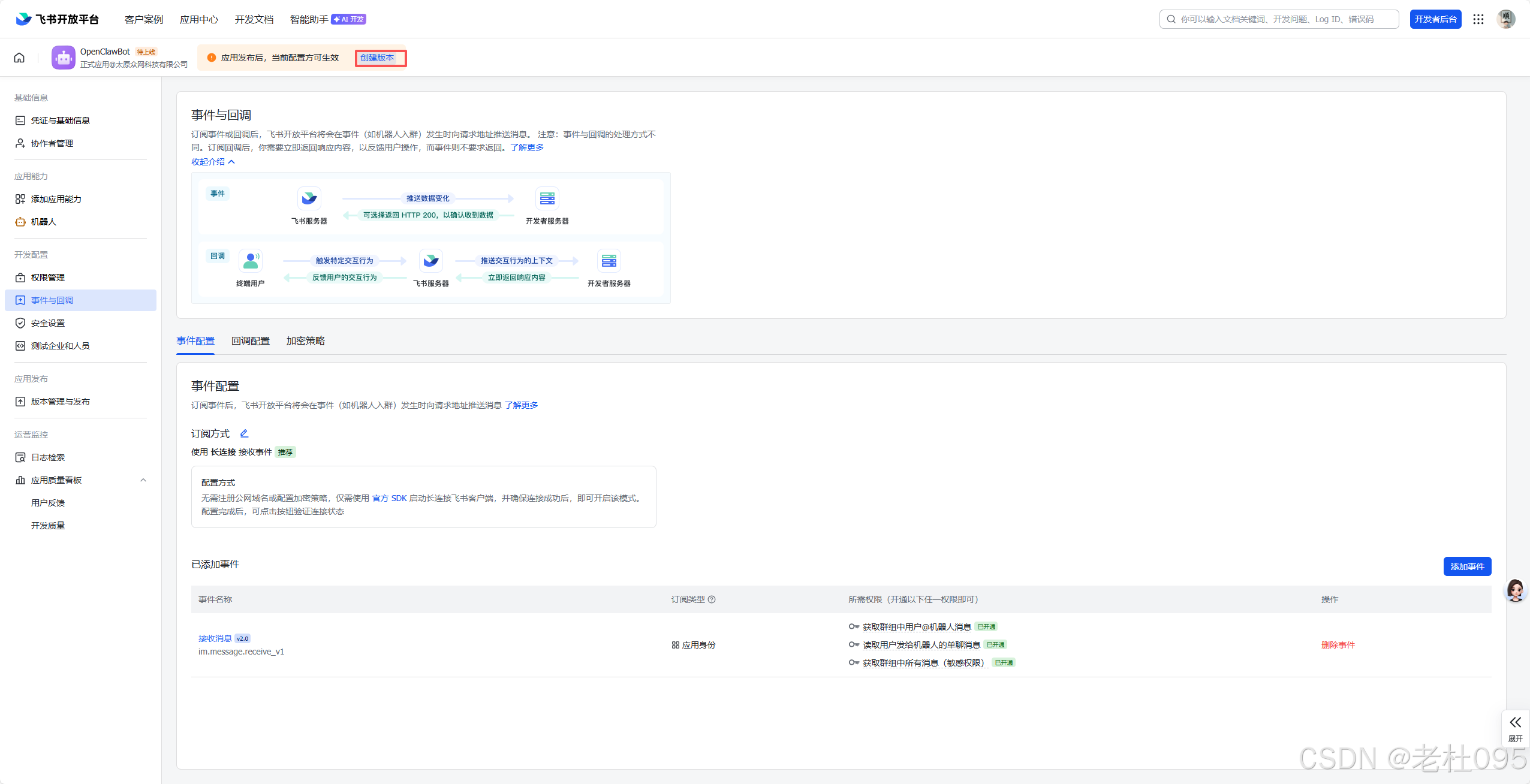
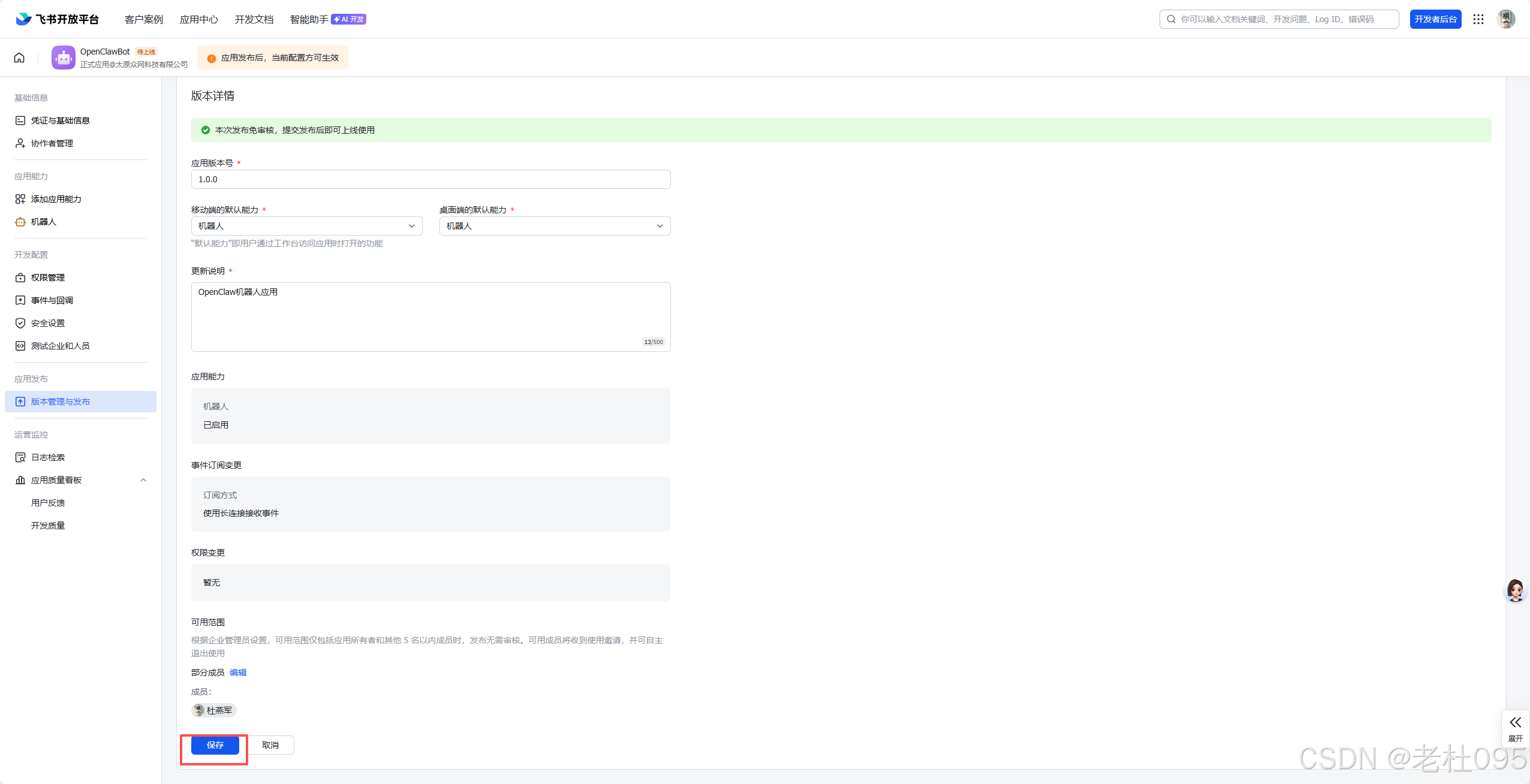
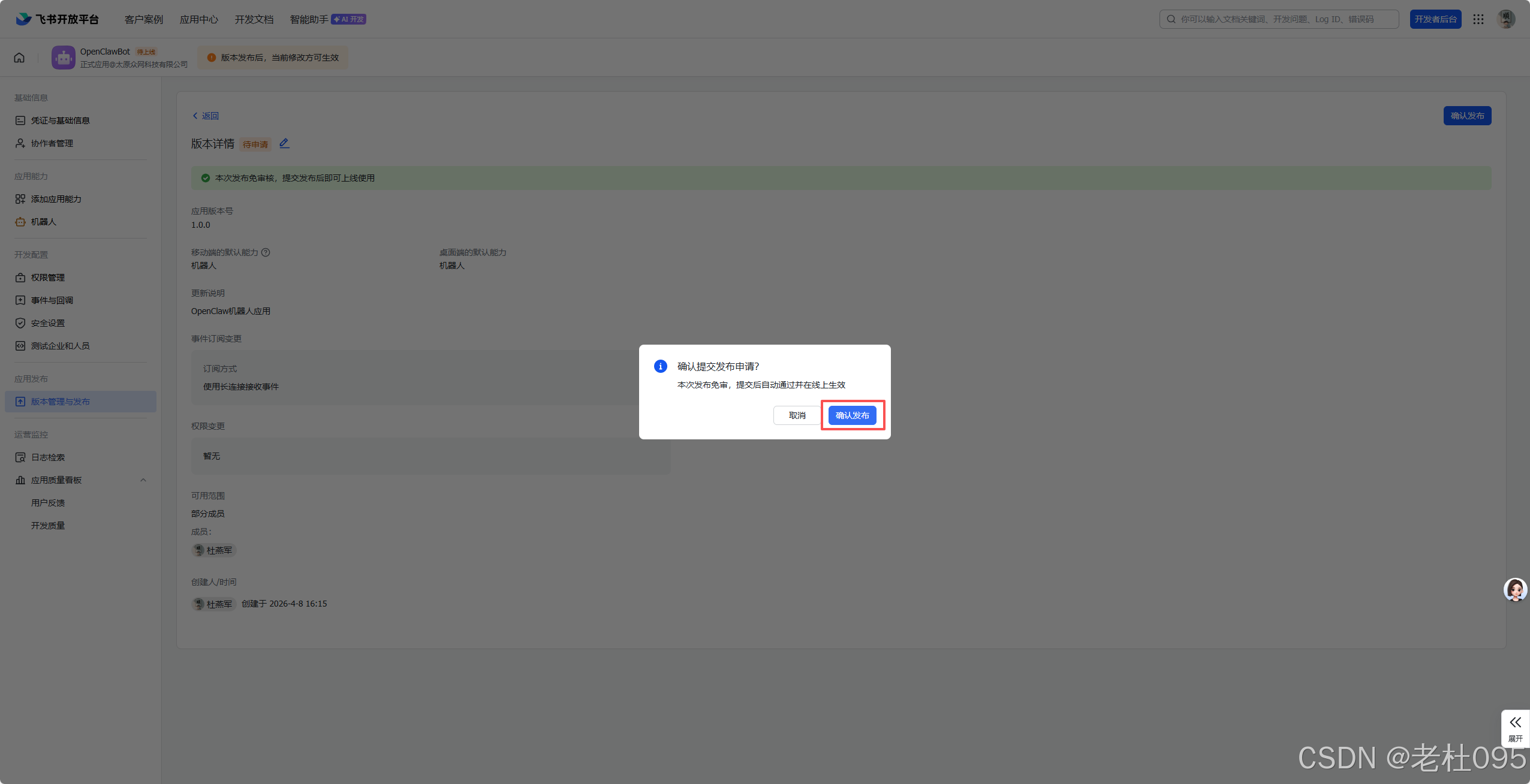
8)、创建版本
2、配置OpenClaw
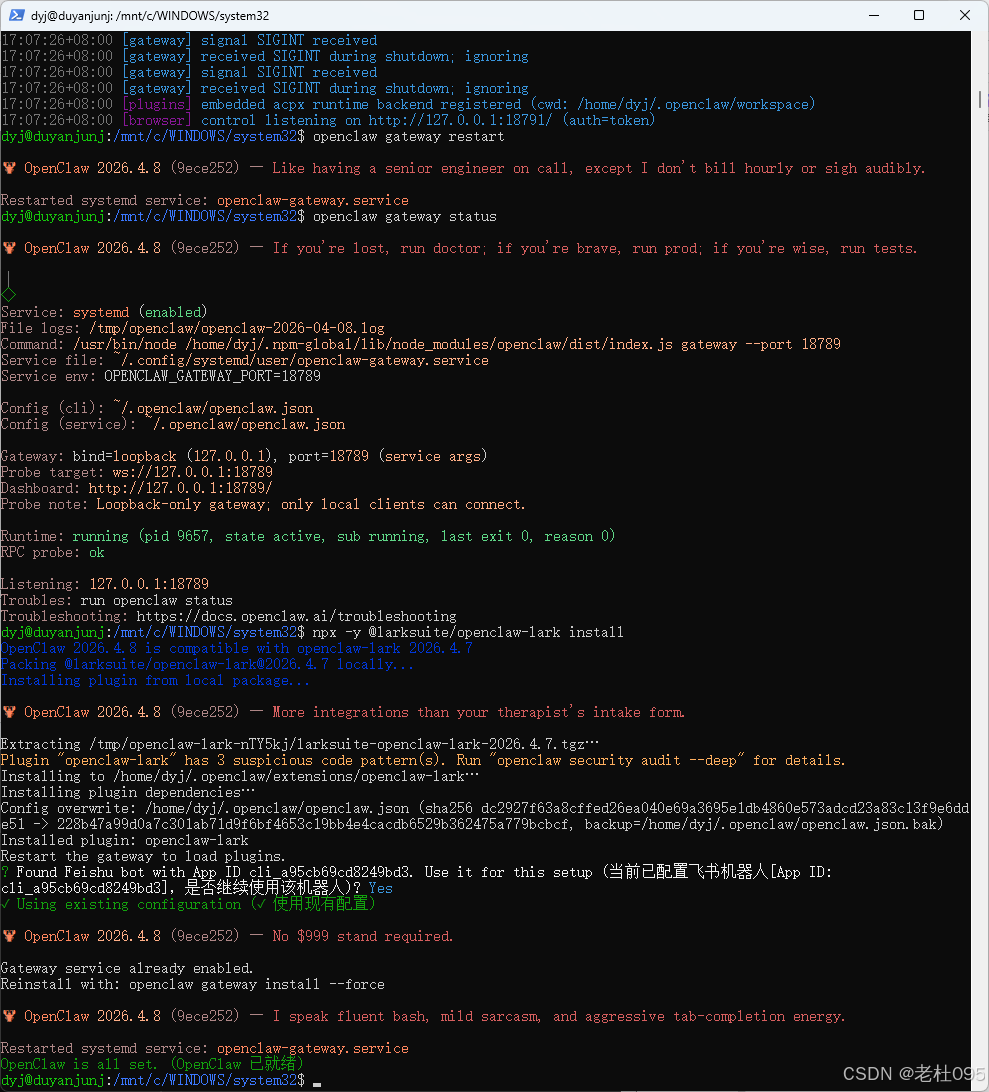
1、进入WSL下安装Feishu插件
在WSL中执行下面指令
温馨提示:
下面的执令来源于飞书官方文档,地址是:https://www.feishu.cn/content/article/7613711414611463386?utm_source=chatgpt.com
npx -y @larksuite/openclaw-lark install
2、通过向导配置
运行下面命令,根据提示粘贴APP ID 和APP Secret
openclaw channels add
(1)、Configure chat channels now?
选择: Yes 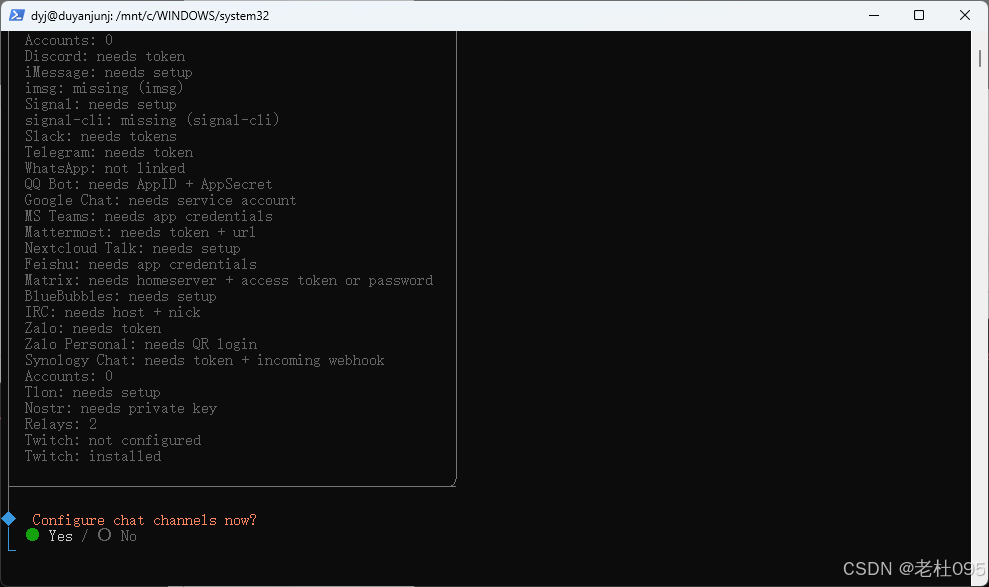
(2)、 Select a channel
选择: Feishu/Lark (飞书) (needs app creds)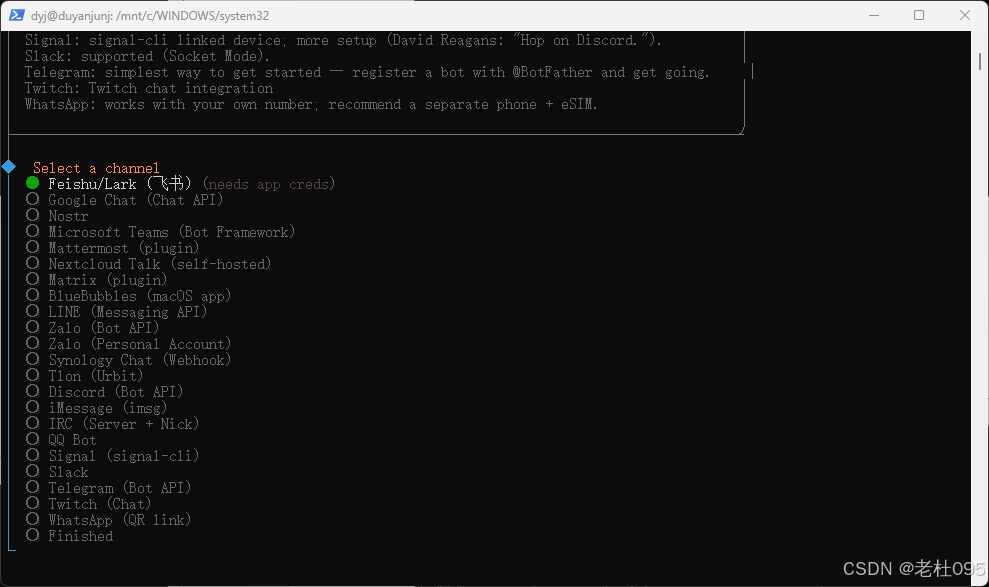
(2)、 How do you want to provide this App Secret?
选择: Enter App Secret (Stores the credential directly in OpenClaw config)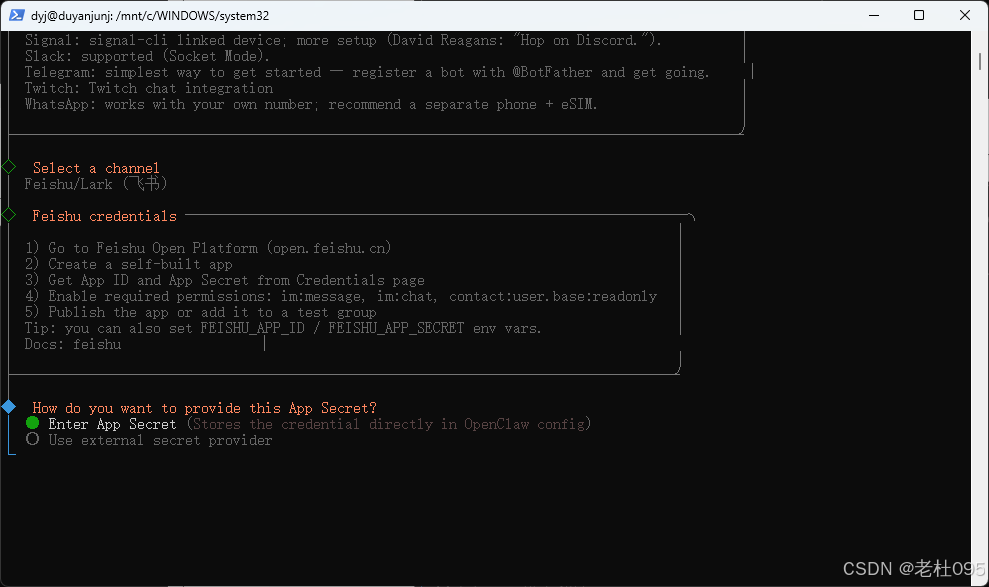
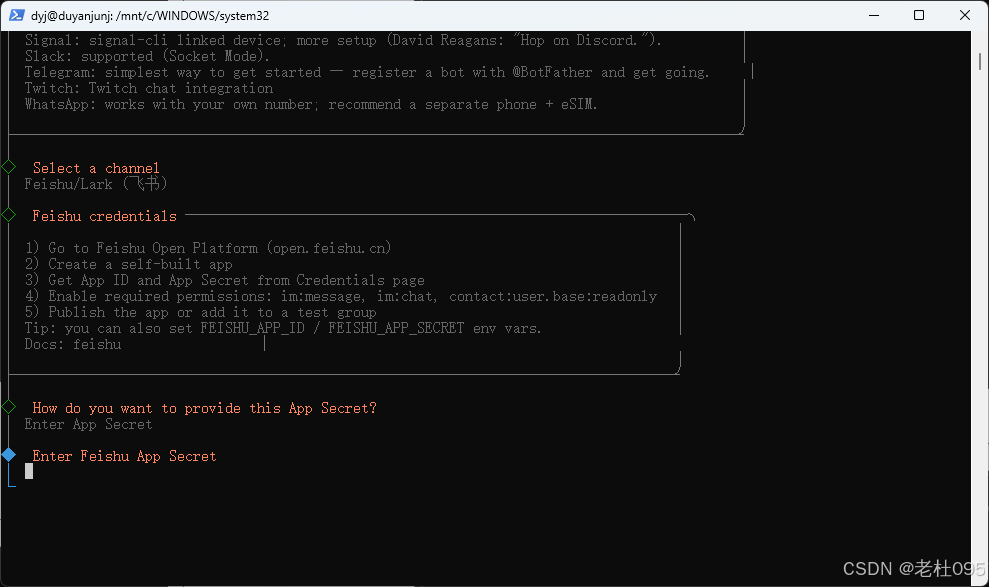
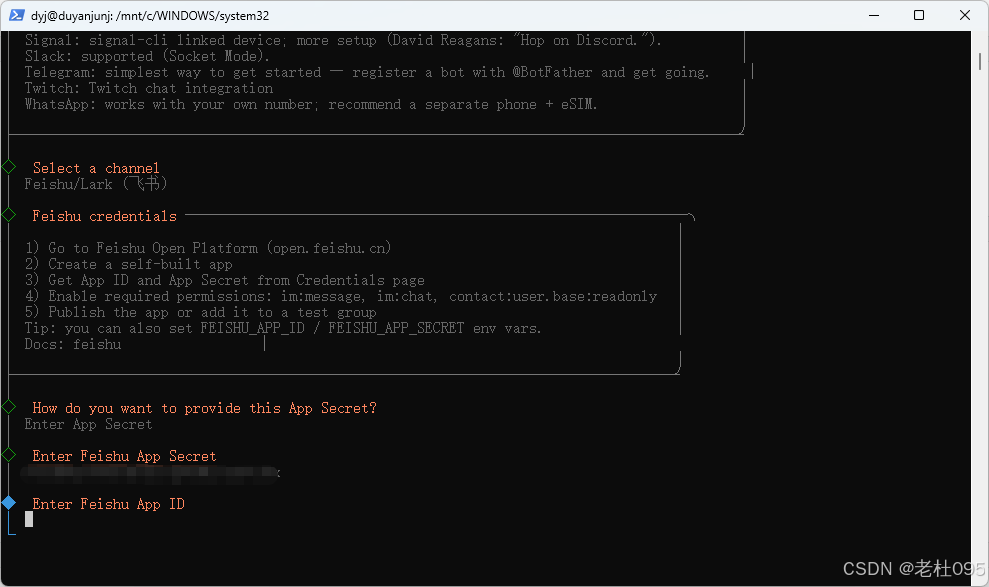
(3)、 Feishu connection mode
选择: Webhook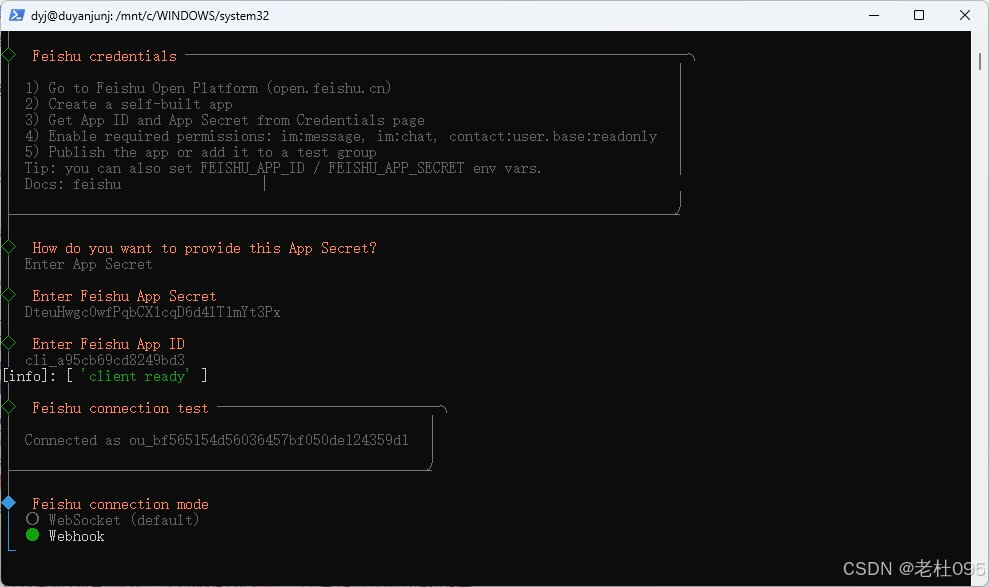
(4)、How do you want to provide this verification token?
选择: Enter verification token (Stores the credential directly in OpenClaw config)
从飞书开发者后台处复制【Verification Token】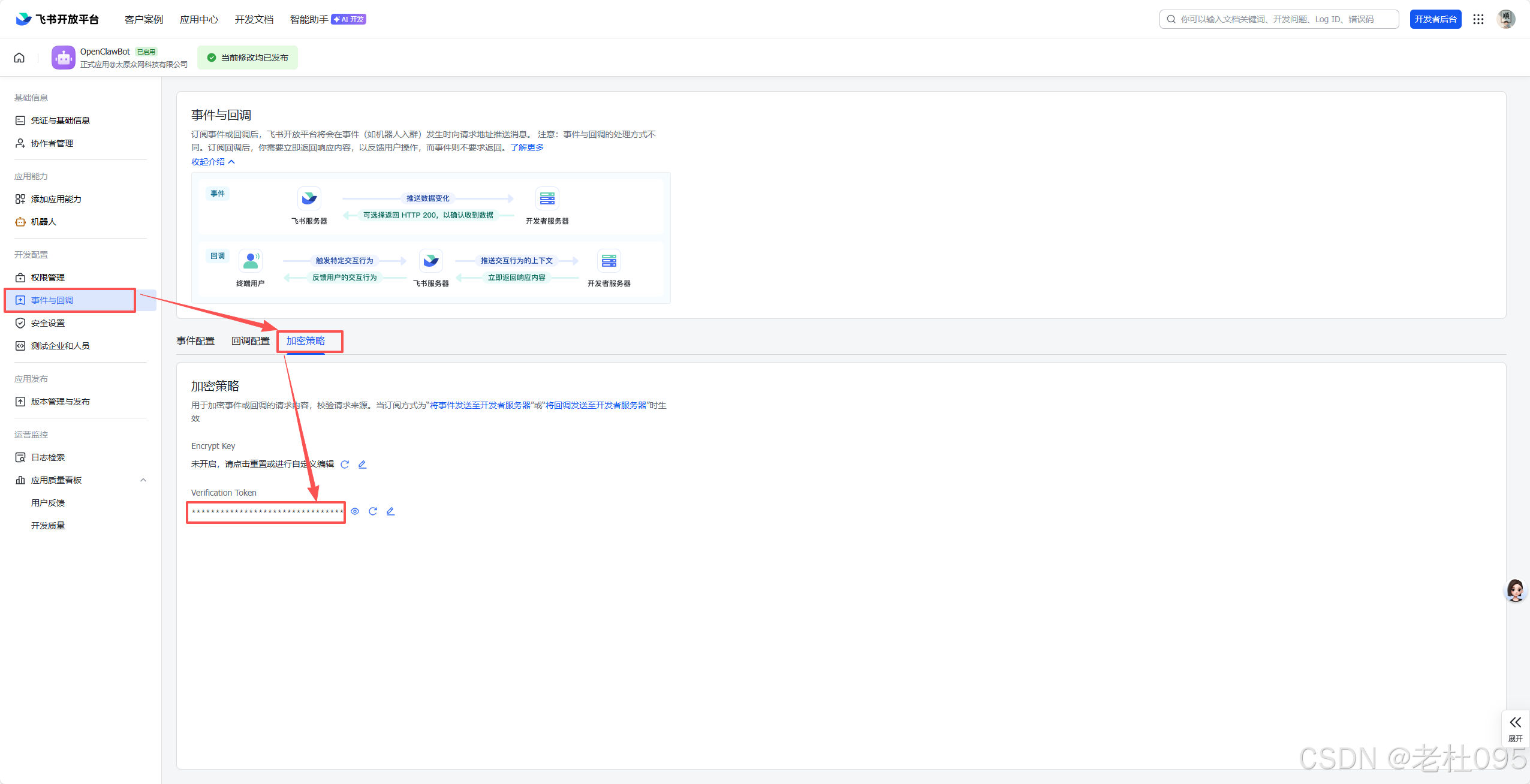
(5)、How do you want to provide this encrypt key?
选择: Enter encrypt key (Stores the credential directly in OpenClaw config)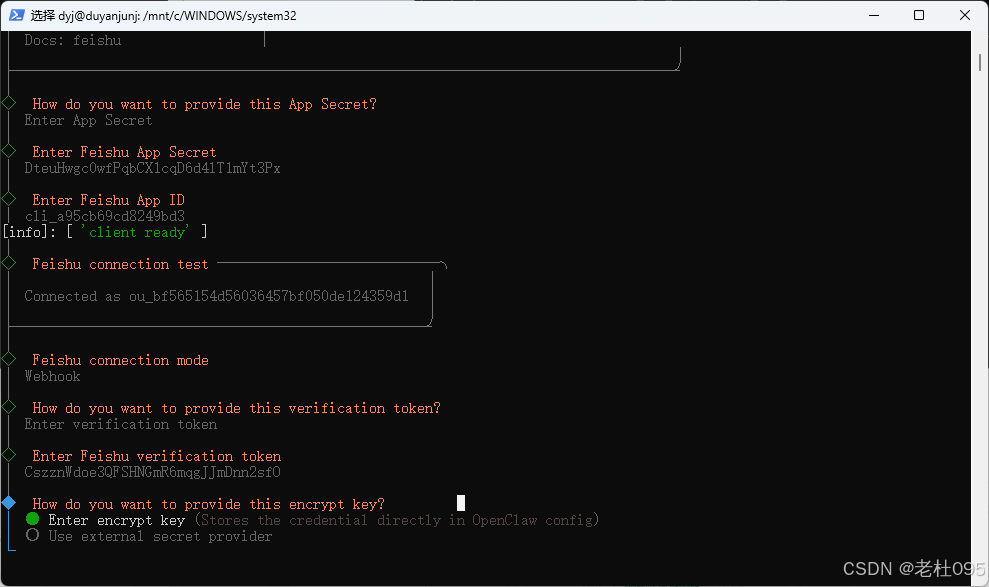
点击【重置】生成【Encrypt Key】,然后复制【Encrypt Key】值 并粘贴至命令 窗口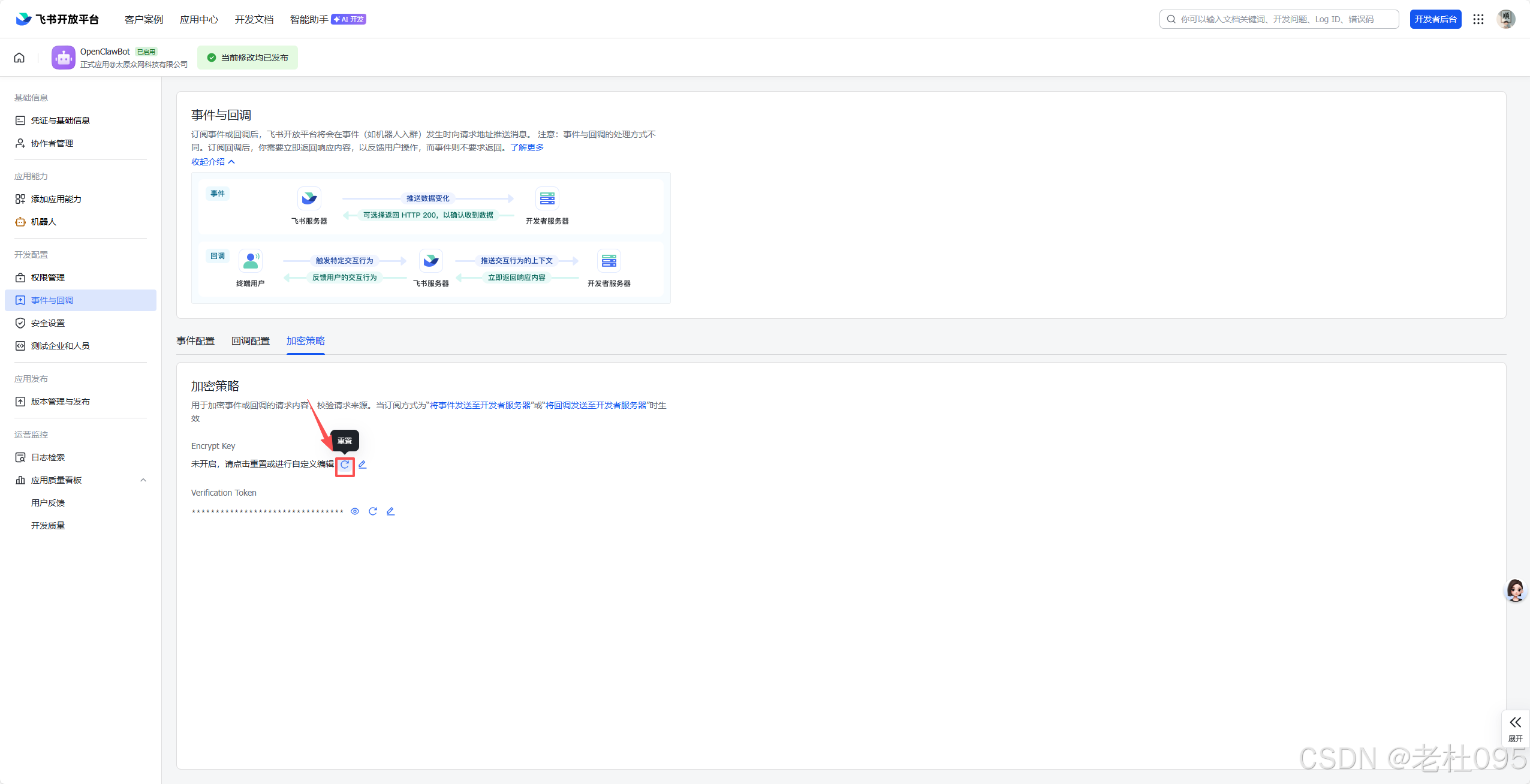
(5)、Which Feishu domain?
选择: Feishu (feishu.cn) - China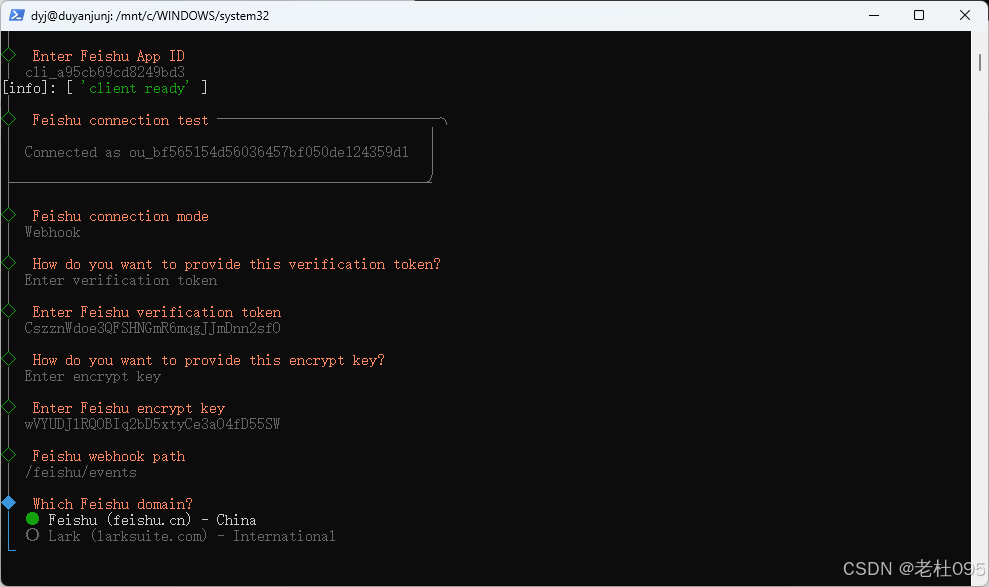
3、启动openclaw gateway
dyj@duyanjunj:/mnt/c/WINDOWS/system32$ vim ~/.openclaw/openclaw.json
如果在下面配置中有"webhookPath": “/feishu/events”, 删除该配置,否则无法连接机器人,因为当前环境没有webhook的实现
注意:要将下面appId、appSecret、verificationToken、encryptKey这四项配置真实的内容
"channels": {
  "feishu": {
    "enabled": true,
    "appId": "xxx",
    "appSecret": "xxx",
    "connectionMode": "websocket",
    "domain": "feishu",
    "webhookPath": "/feishu/events",
    "dmPolicy": "pairing",
    "groupPolicy": "allowlist",
    "reactionNotifications": "own",
    "typingIndicator": true,
    "resolveSenderNames": true,
    "verificationToken": "xxx",
    "encryptKey": "xxx"
  }
}
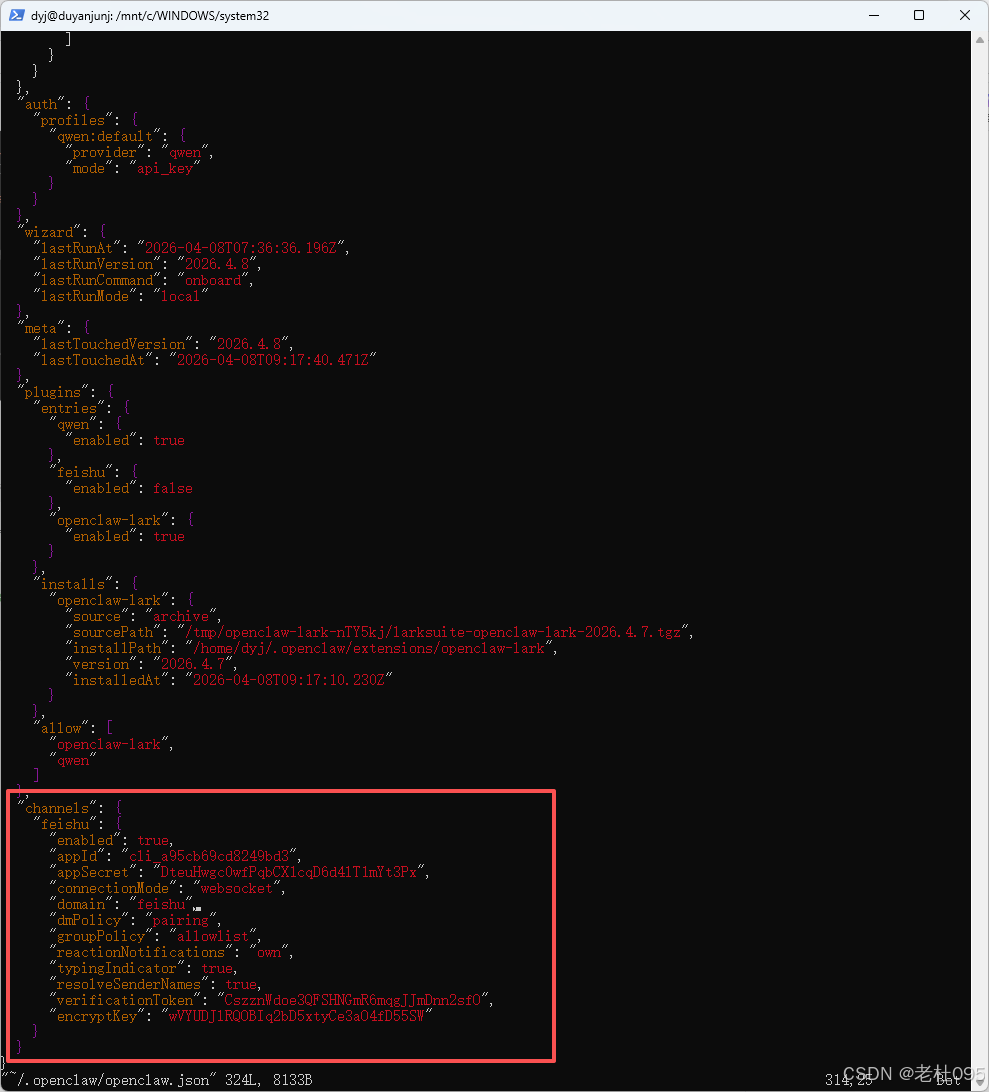
保存退出后重启openclaw gateway
dyj@duyanjunj:/mnt/c/WINDOWS/system32$ openclaw gateway stop
dyj@duyanjunj:/mnt/c/WINDOWS/system32$ openclaw gateway start
3、配对授权
从机器人会话中获取配对码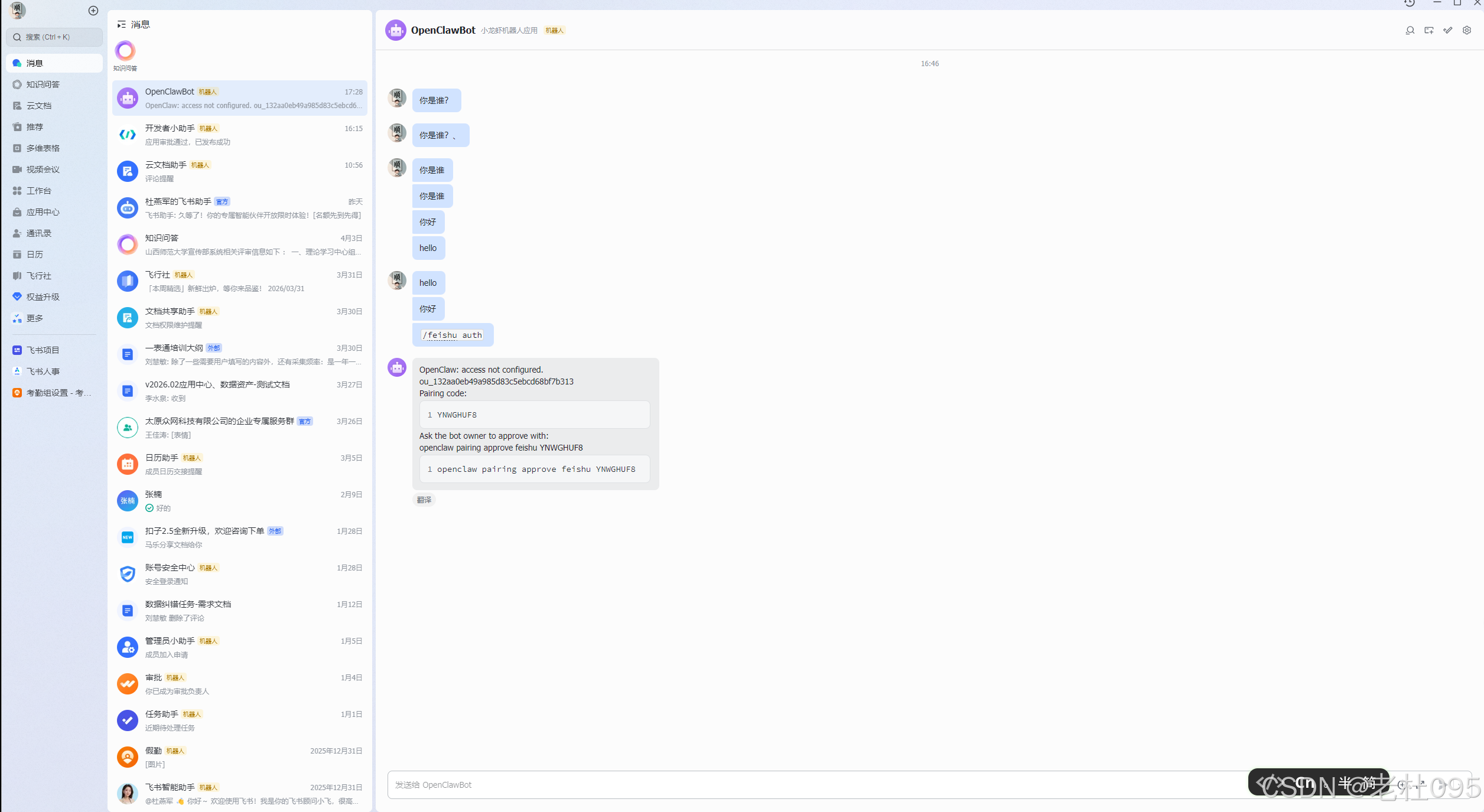
在WSL中执行指令
# openclaw pairing approve feishu <配对码>
dyj@duyanjunj:/mnt/c/WINDOWS/system32$ openclaw pairing approve feishu YNWGHUF8
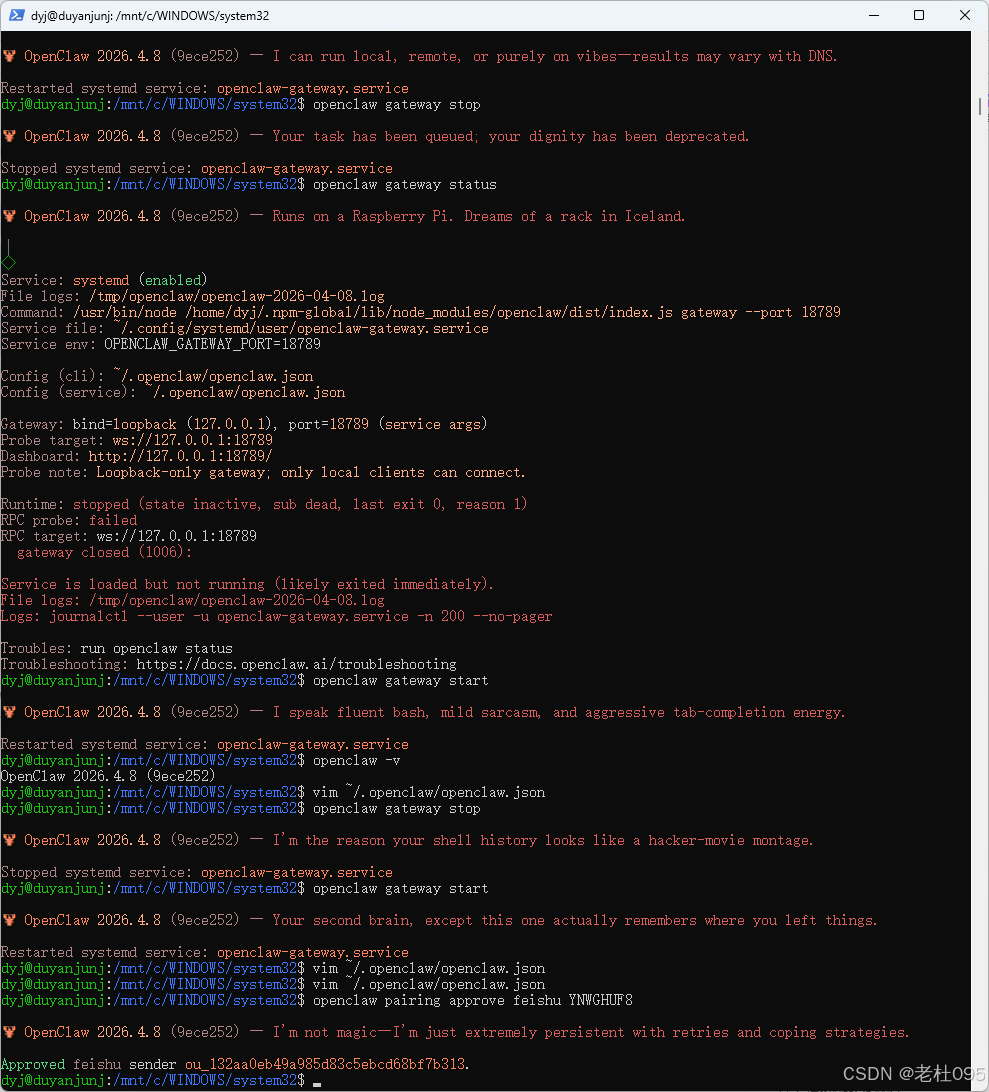
配对成功,至此机器人可以和本机的OpenClaw进行对话了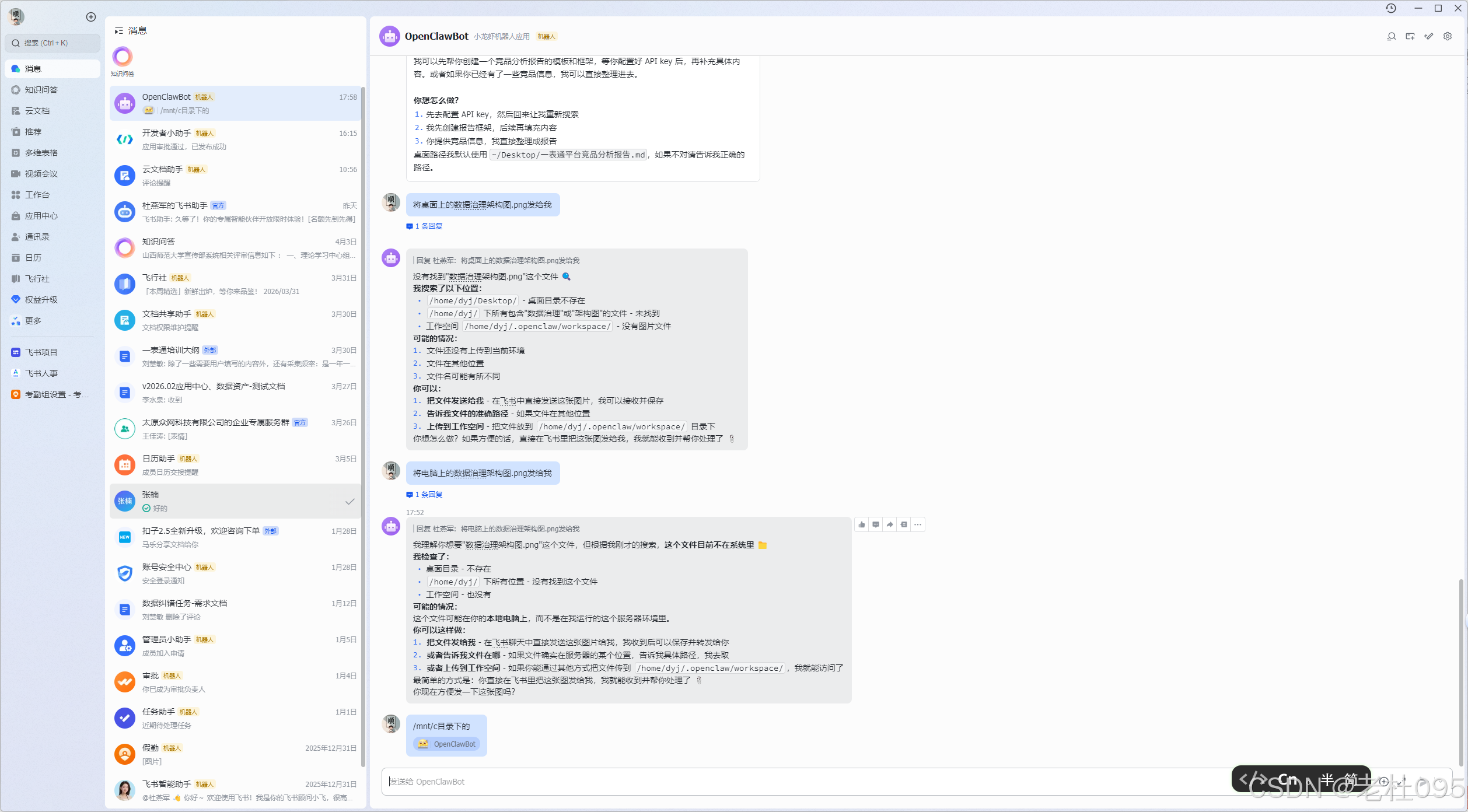
至此,目前的小龙虾只是实现了对话,只能实现文本内容的对话。
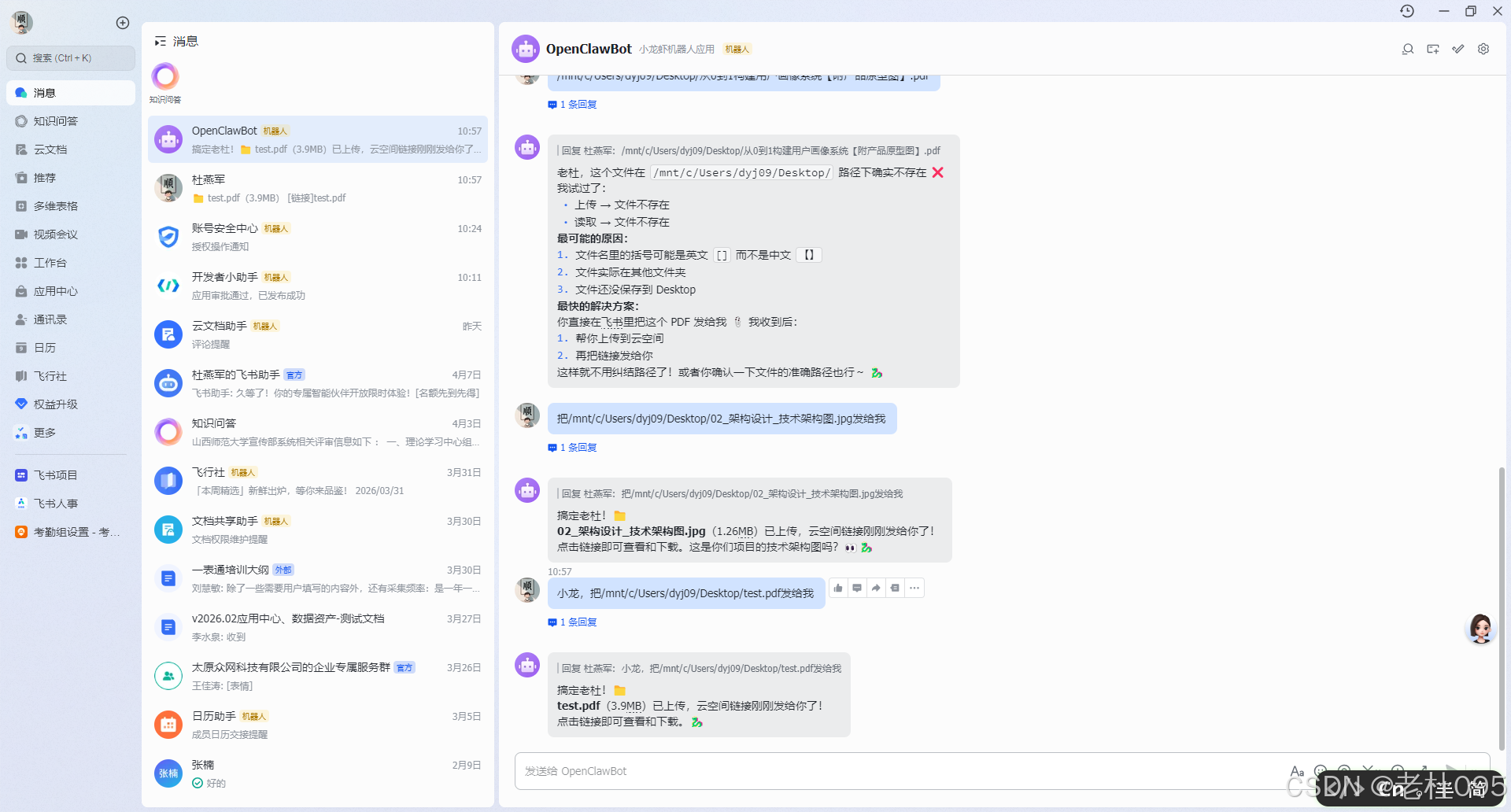
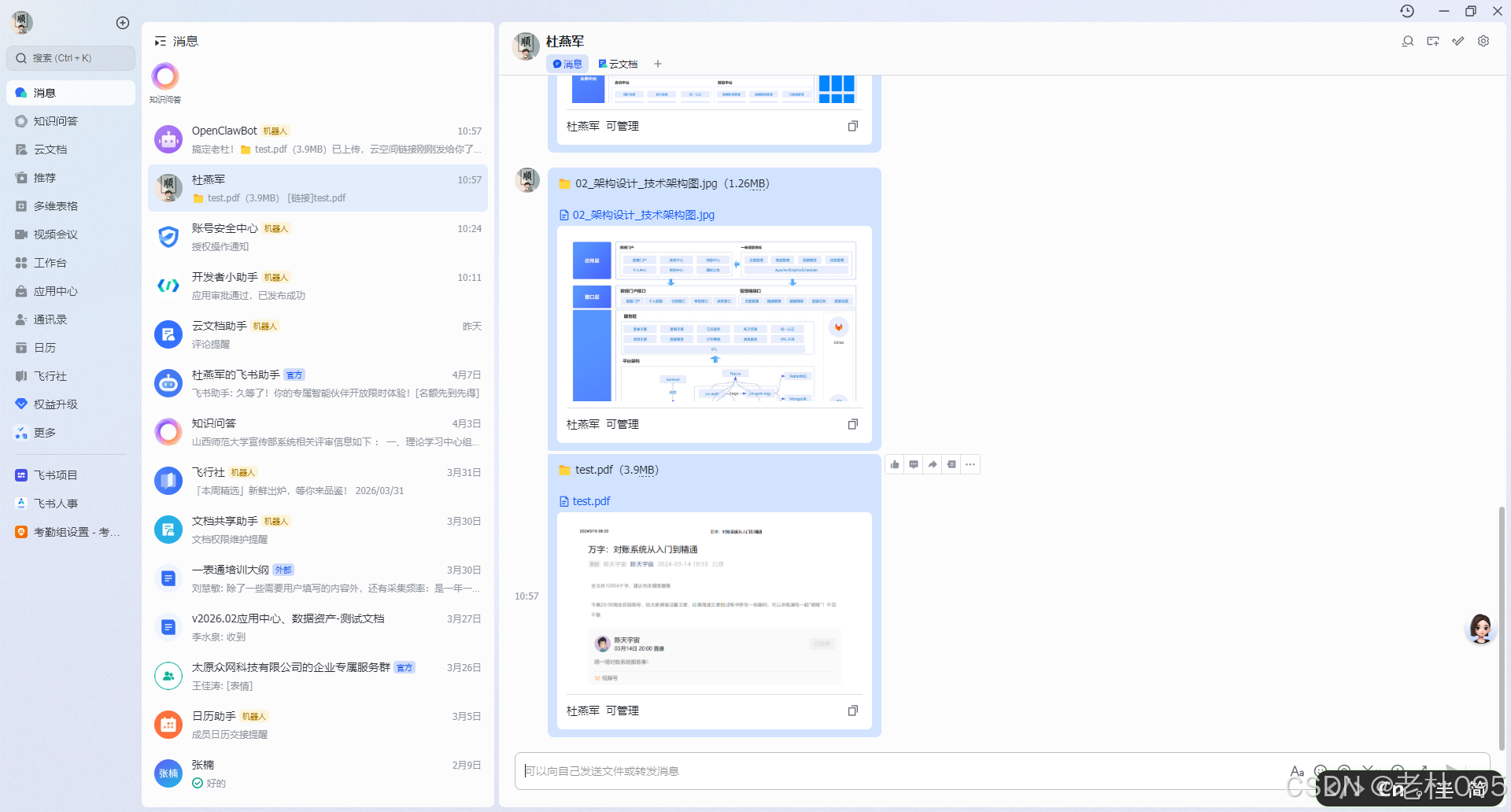
4、实现通过OpenClaw将本地文件、图片发到飞书对话框中
在开始的时候是无法直接发送的,提示没有权限,我的解决方案就是通过与OpenClaw对话,它会提示你需要在飞书中开通什么权限,根据提示在飞书开发者后台->权限管理开启权限即可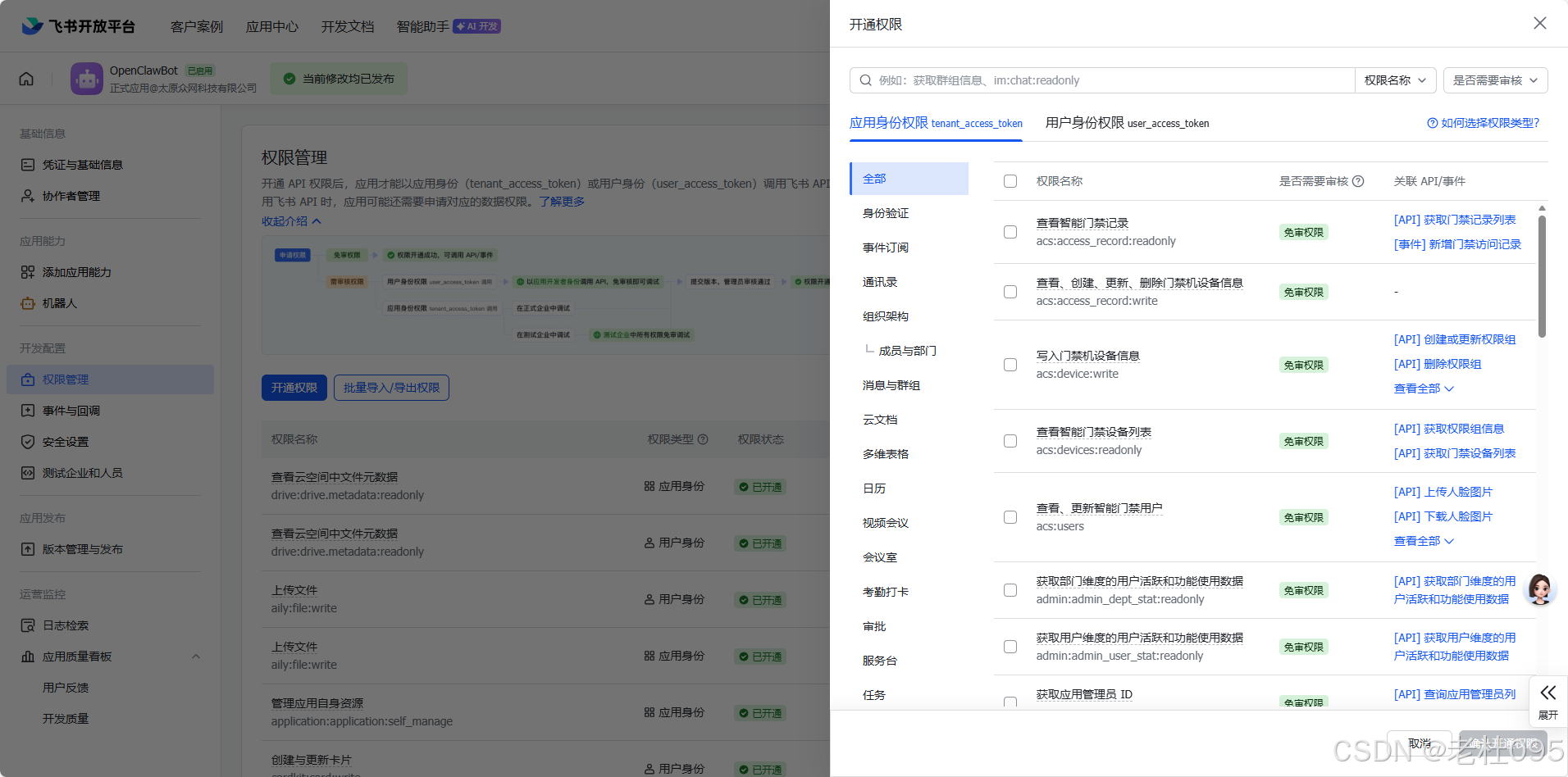
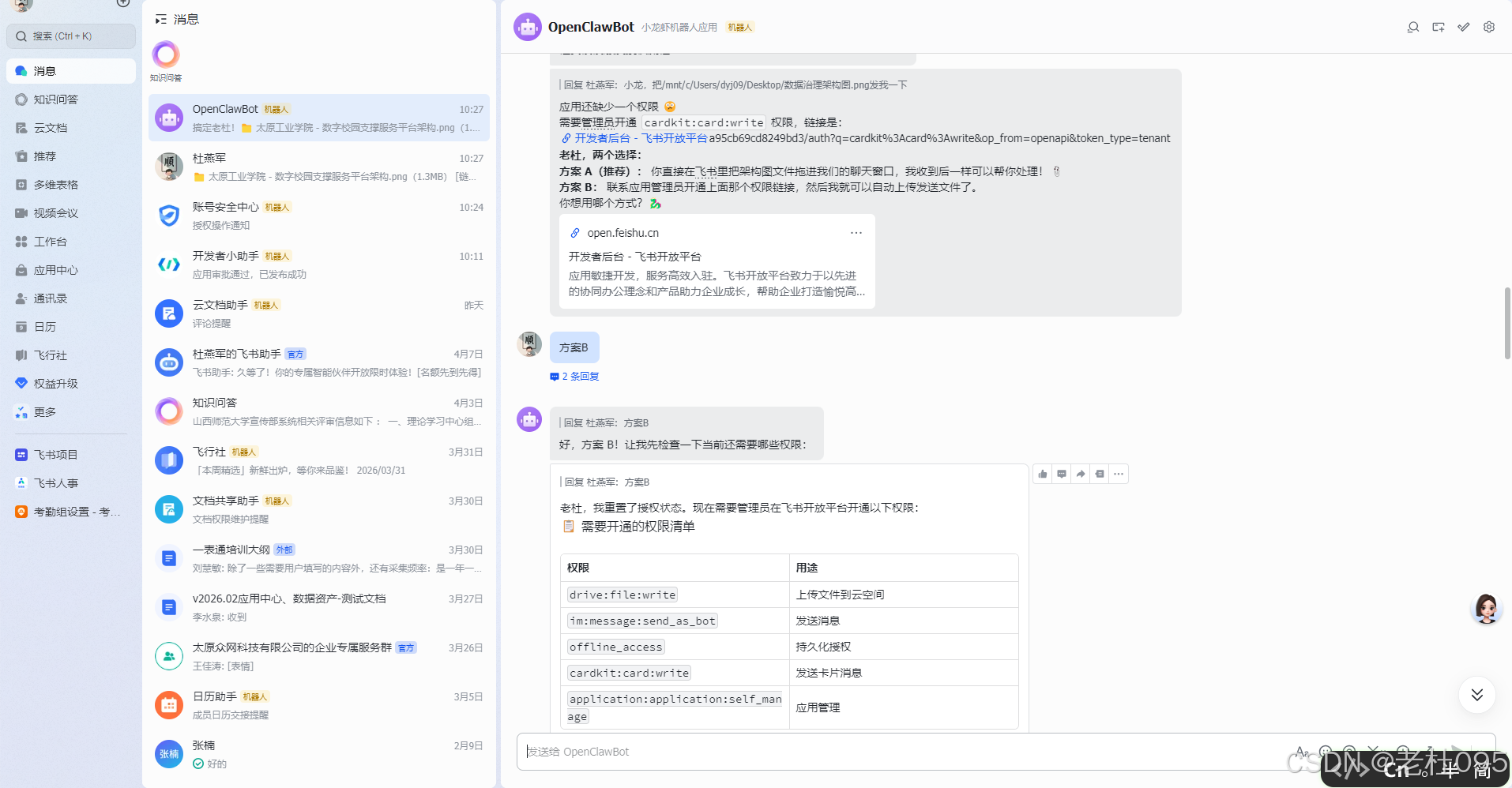
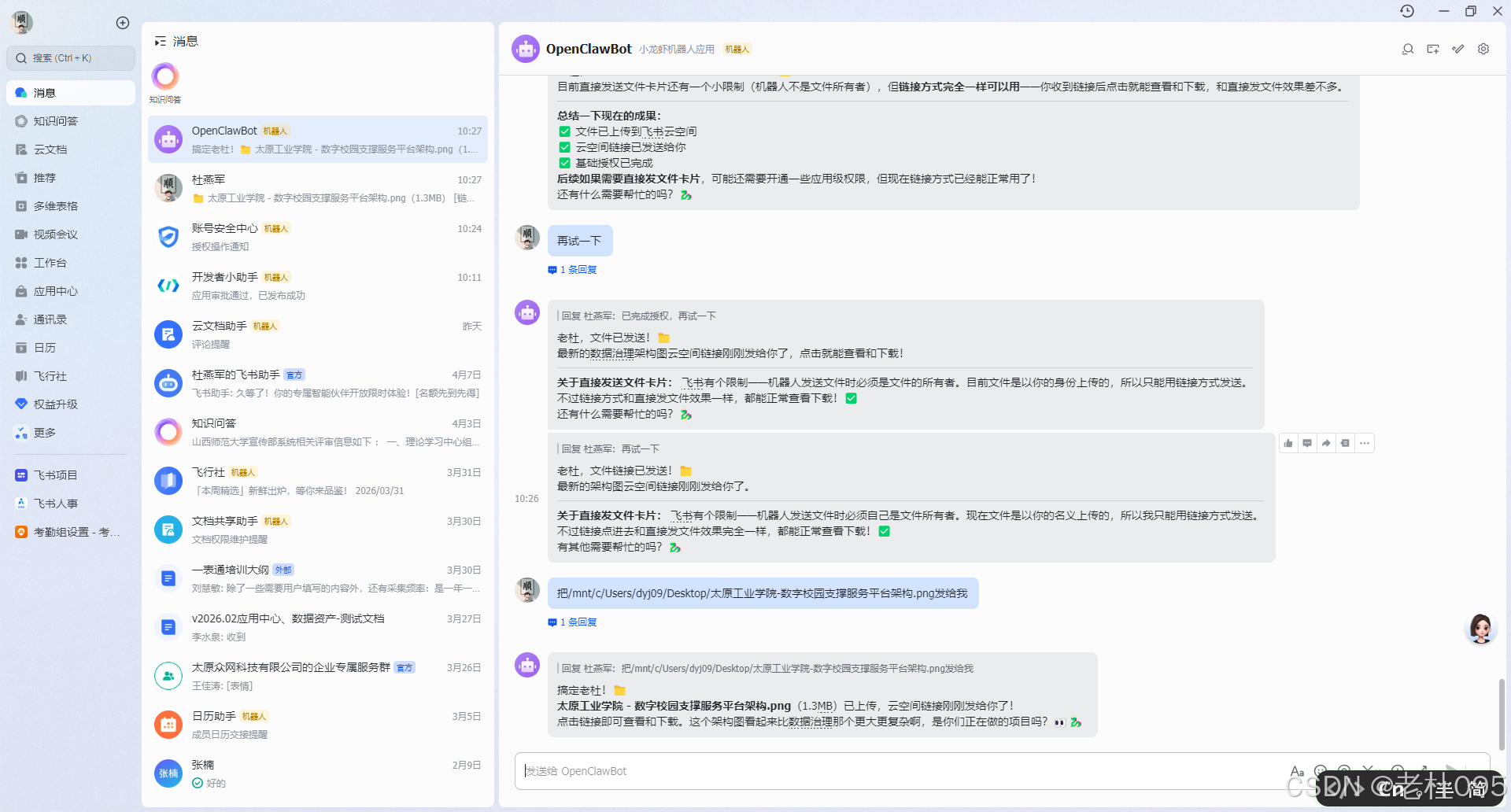
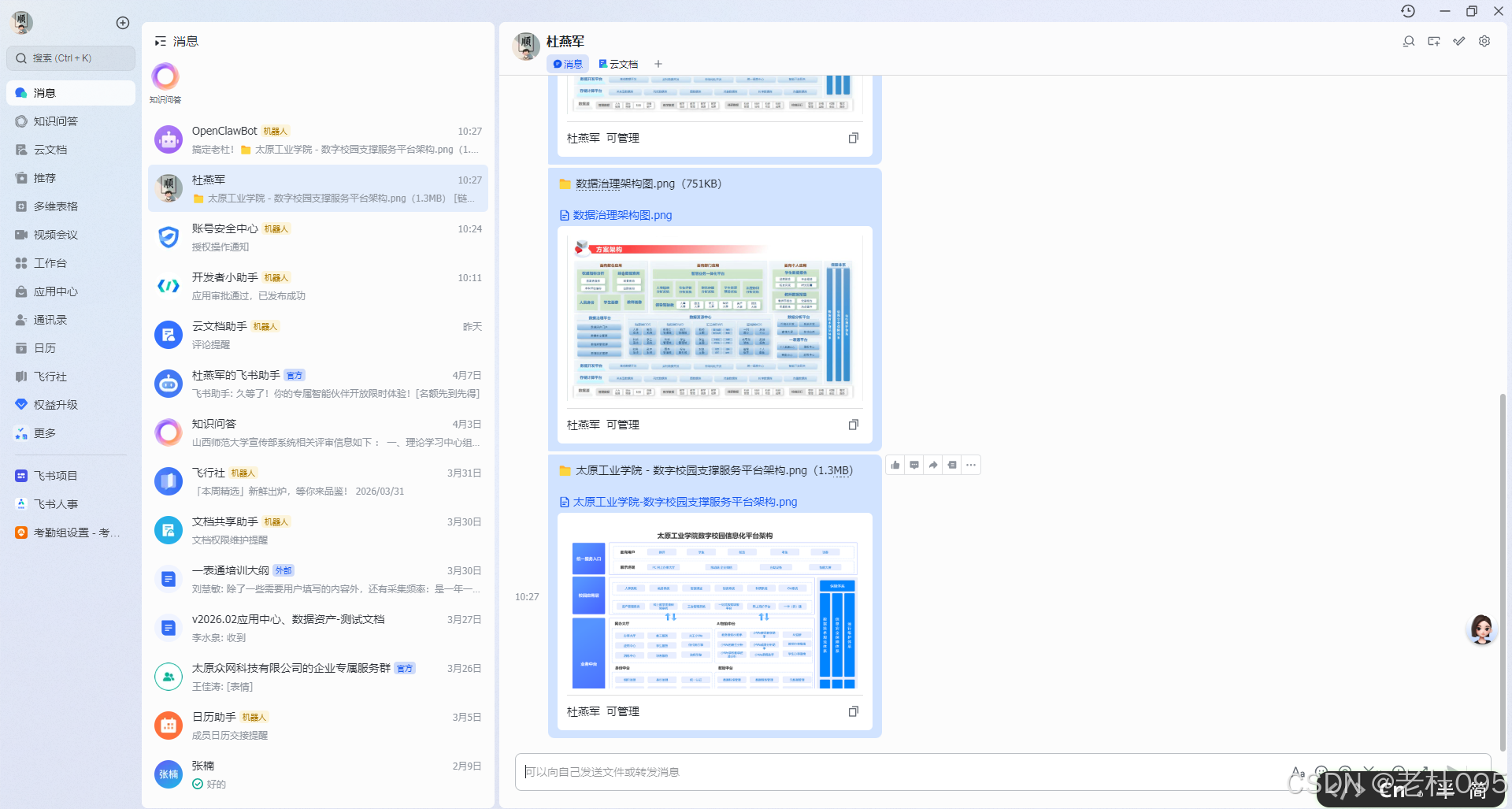
最终实现的效果如下所示:
我的提示词是:把/mnt/c/Users/dyj09/Desktop/太原工业学院-数字校园支撑服务平台架构.png发给我
我的提示词是:把/mnt/c/Users/dyj09/Desktop/test.pdf发给我
至此,这是本文所有内容,目前还没有集成其他Skill,接下来会陆续接入Skill,期待OpenClaw的优秀表现!!!

小龙虾开发者社区是 CSDN 旗下专注 OpenClaw 生态的官方阵地,聚焦技能开发、插件实践与部署教程,为开发者提供可直接落地的方案、工具与交流平台,助力高效构建与落地 AI 应用
更多推荐

 9
9 0
0- 0


 已为社区贡献1条内容

所有评论(0)