
微信接入QClaw,我的邮箱竟然被手机接管了!!
微信接入QClaw,我的邮箱竟然被手机接管了!!
手把手教你一键部署OpenClaw,连接微信、QQ、飞书、钉钉等,1分钟全搞定!
碎碎念
最近龙虾(OpenClaw)这玩意儿简直火得一塌糊涂!朋友圈里到处都是它的身影。之前还有哥们儿跑来问我咋装这东西,我刚起个头说:“你得先搞定npm v22环境,再配置环境路径……”,话还没落音,他一听头都大了,直接当场劝退。
手把手教你一键部署OpenClaw,连接微信、QQ、飞书、钉钉等,1分钟全搞定!
不过现在QClaw来了!下载安装点两下就能用,每天还豪横地送上“4000万”免费token,最牛的是它居然能接进微信!没错,就是咱们天天用的那个微信!!我刚才亲手试了一把,直接在微信对话框里发发语音、打打字,就能让它帮我查邮件、发附件,甚至读取内容。
不得不夸一句,这QClaw的像素画风确实挺戳我的。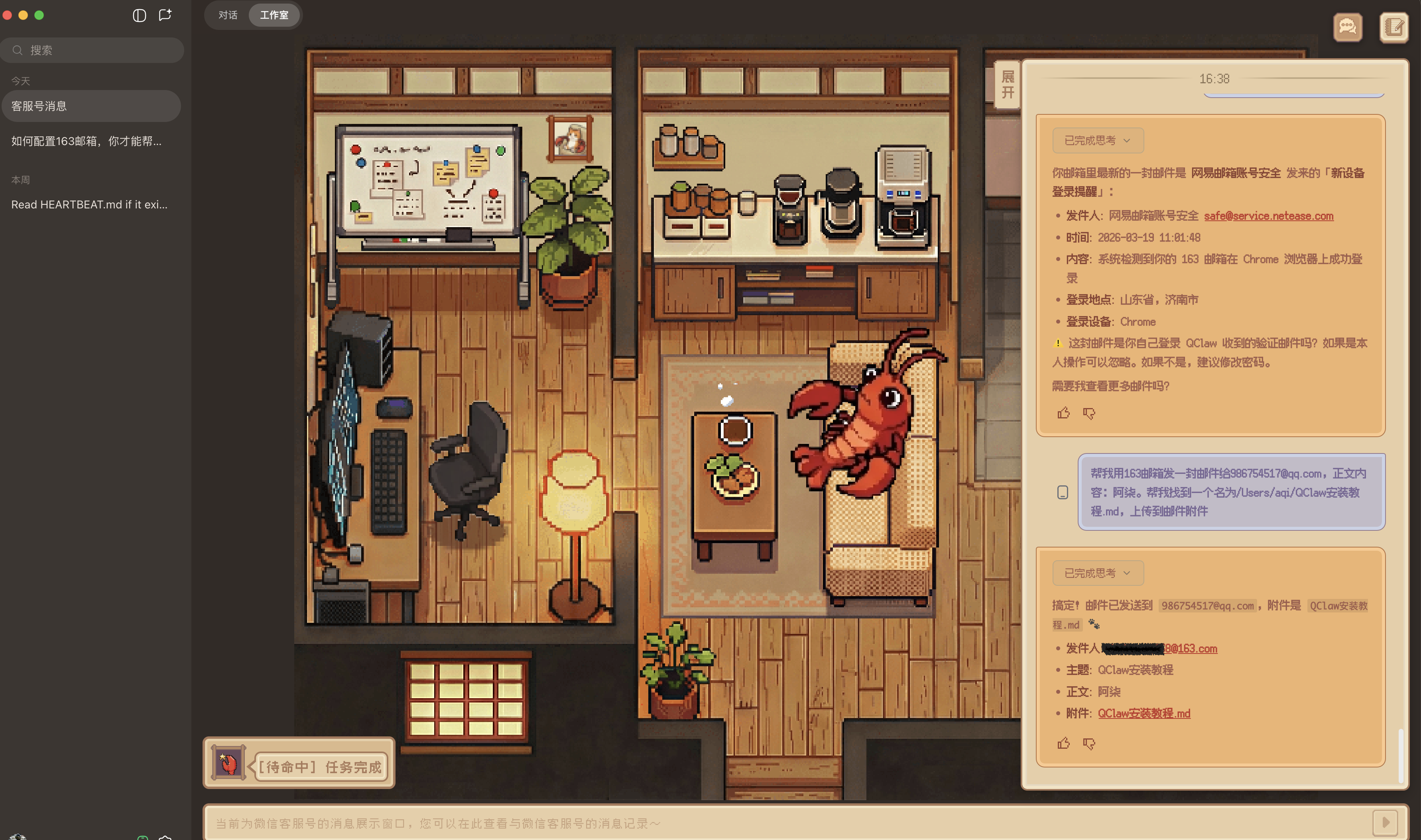
怎么开整
先去QClaw官网把对应你电脑系统的安装包给拽下来。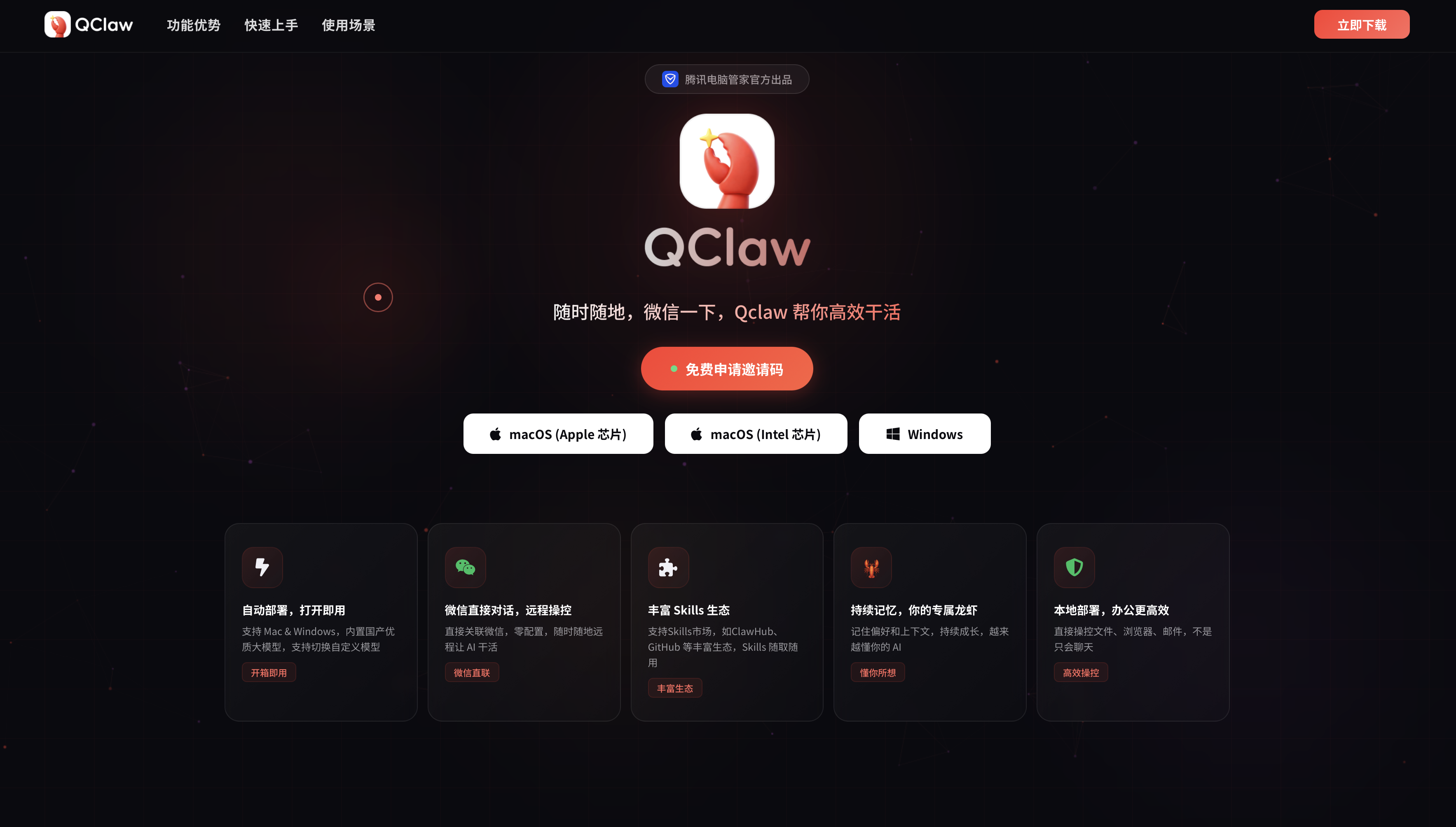
装好之后,直接把QClaw跑起来。
手把手教你一键部署OpenClaw,连接微信、QQ、飞书、钉钉等,1分钟全搞定!
这会儿QClaw还得要个“邀请码”才能进,官网上点点申请就能免费领。你要是嫌麻烦不申请也行,反正公测马上就来了。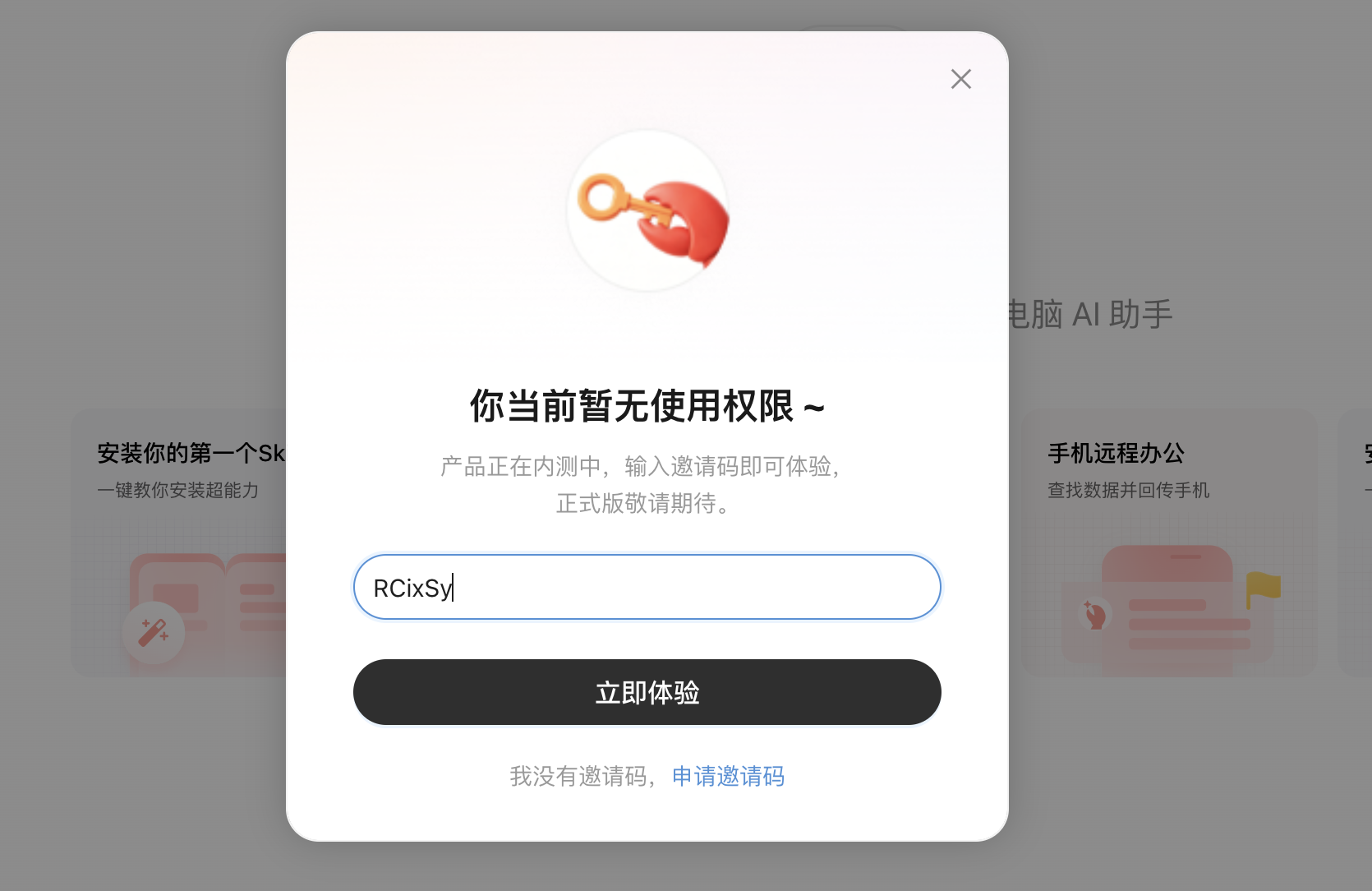
填完码子,就能瞧见QClaw的真面目了。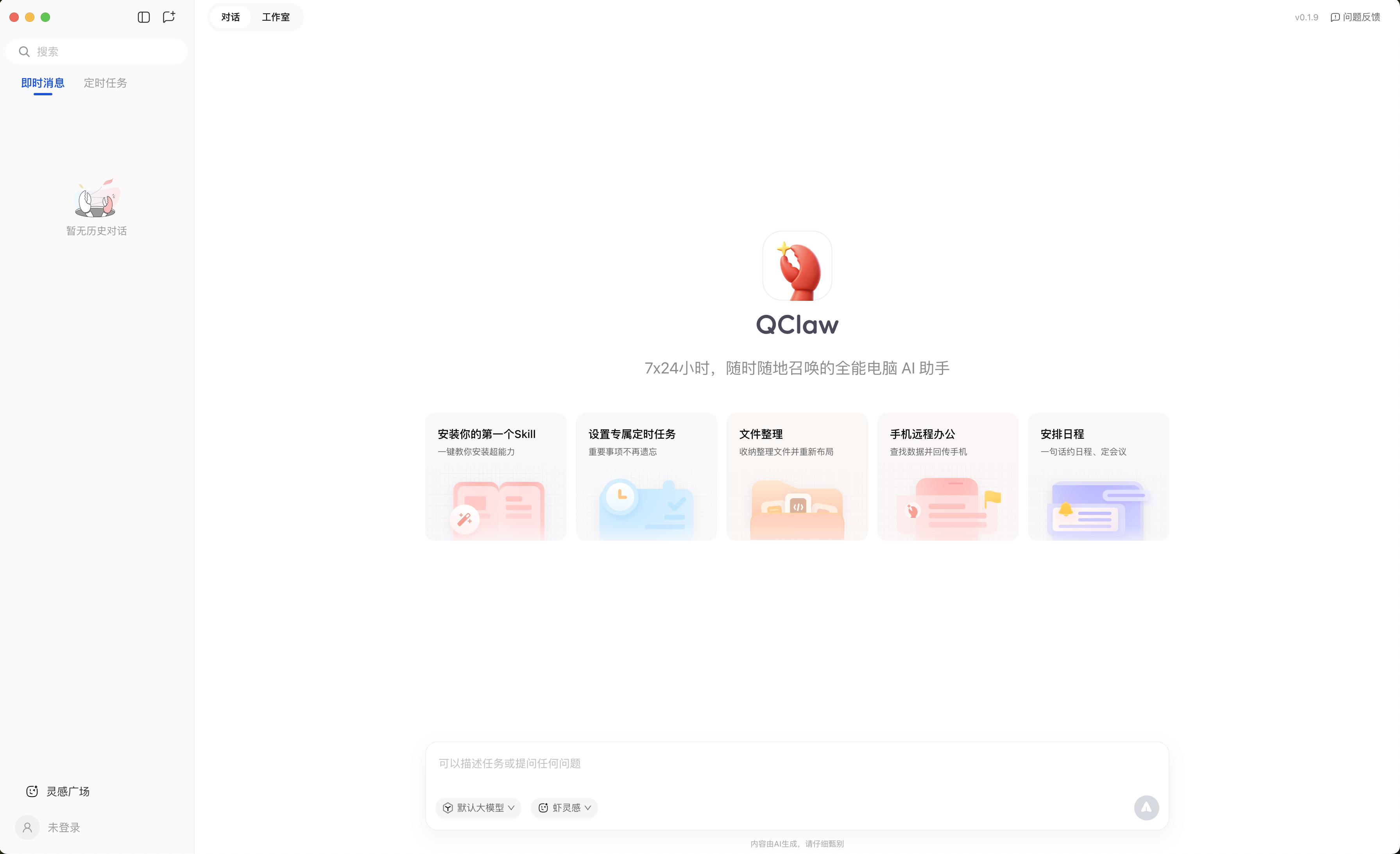
手把手教你一键部署OpenClaw,连接微信、QQ、飞书、钉钉等,1分钟全搞定!
戳一下左下角的登录,拿微信扫一下,然后在弹窗里点关联。这步搞定后,你就能在手机上远程指挥电脑里的龙虾了。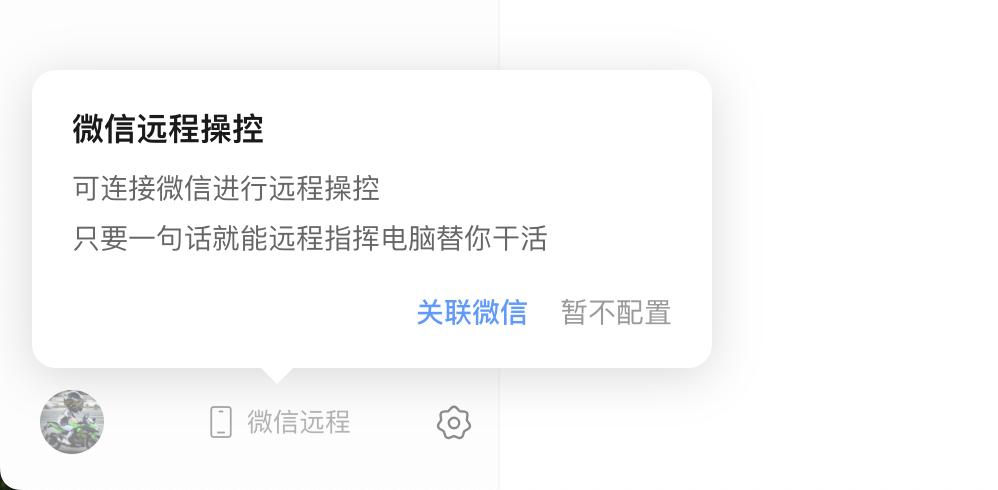
绑定成功的话,微信里会弹出“QClaw客服”的聊天界面。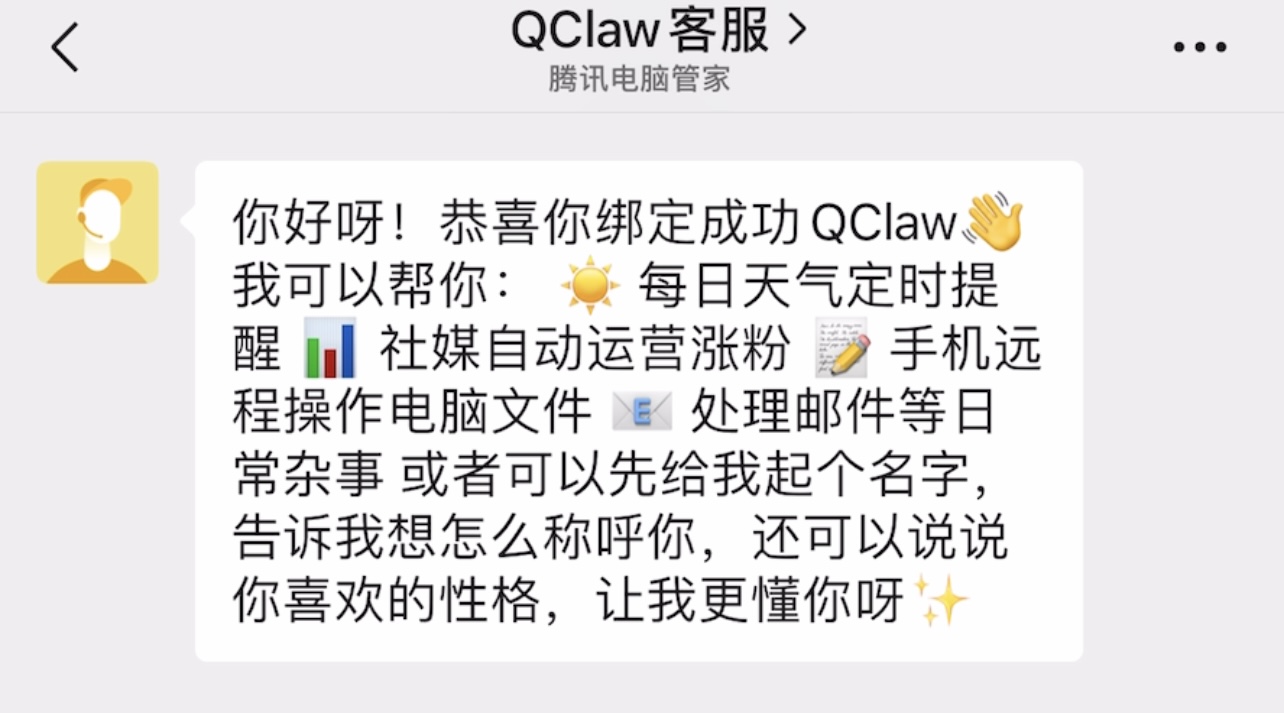
接下来,你就能像跟哥们儿聊天一样,给你的AI新搭档下达各种指令了: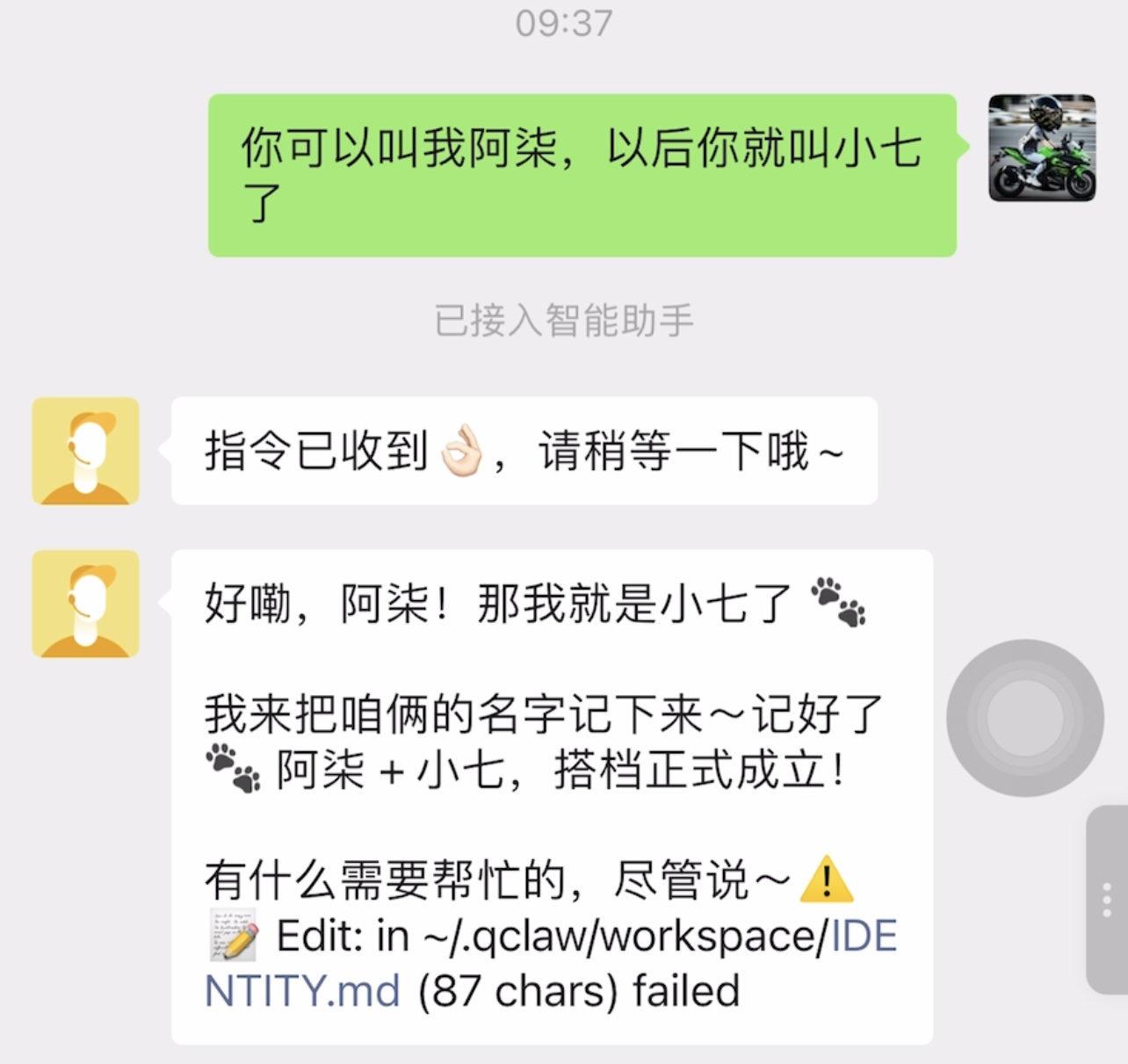
手把手教你一键部署OpenClaw,连接微信、QQ、飞书、钉钉等,1分钟全搞定!
搞定邮件管理
QClaw这身本事其实都是靠“技能”(skill)撑起来的。比如你想收发邮件,用的就是那个叫“imp-smtp-email”的技能包。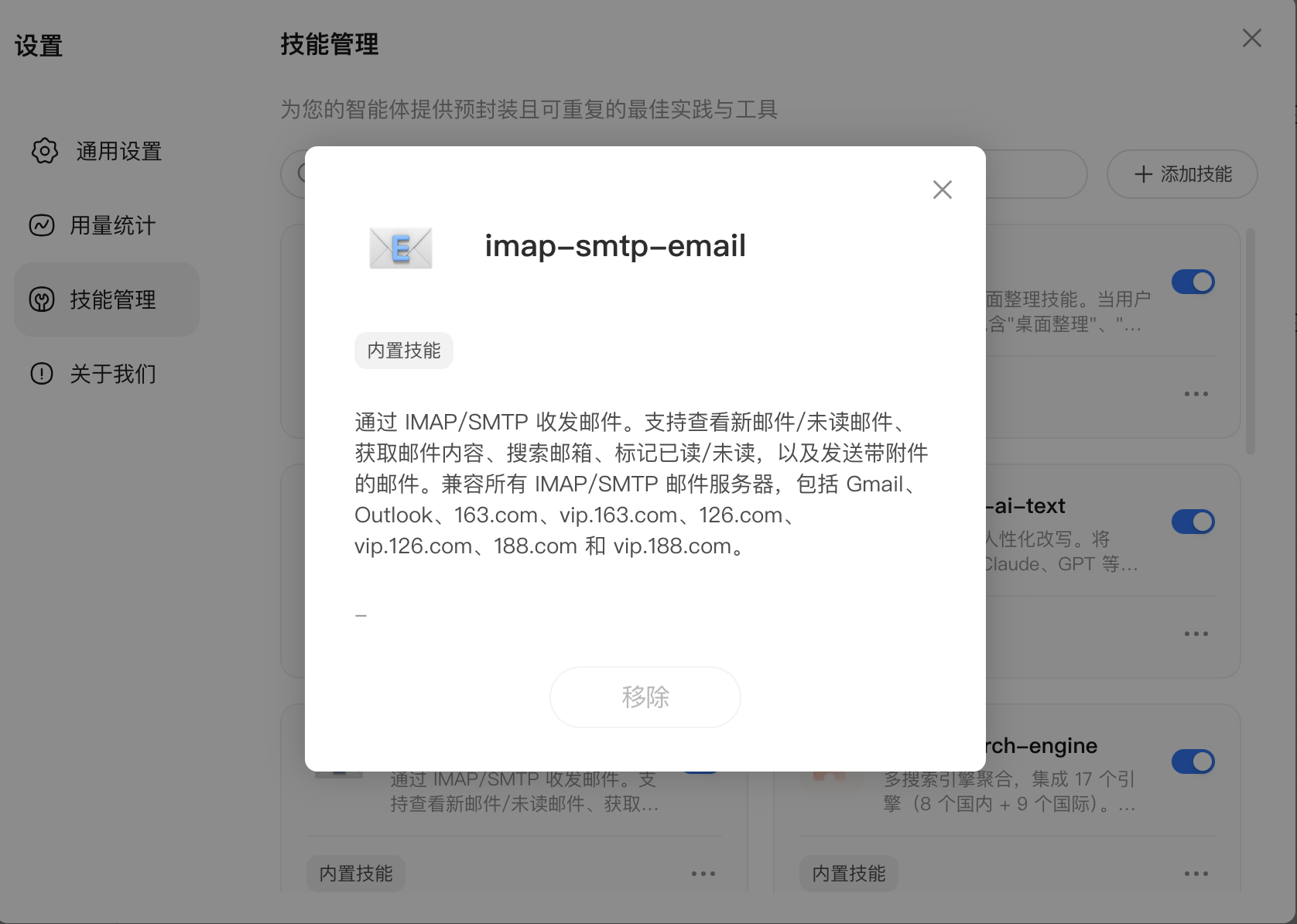
看列表这货支持挺多邮箱的,我今天拿最常用的163邮箱给大伙打个样。
开启IMAP/SMTP权限
先上163邮箱的网页版,进到设置里找“POP3/SMTP/IMAP”,把IMAP/SMTP那个开关给合上。这步操作会给你一个授权码,千万记住了。你要是找不着地方,直接在QClaw里求救,它会一步步教你怎么弄。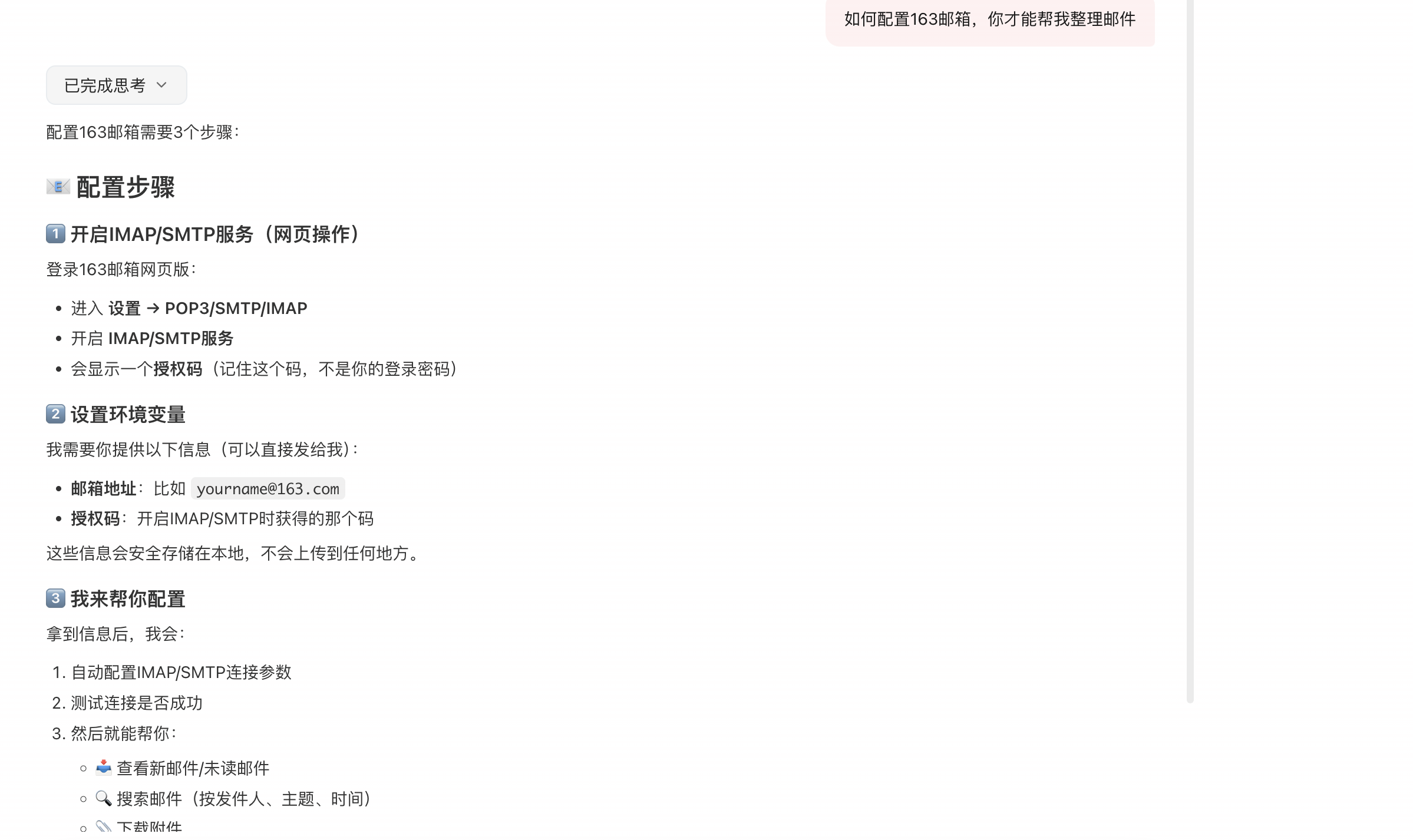
手把手教你一键部署OpenClaw,连接微信、QQ、飞书、钉钉等,1分钟全搞定!
弄好之后,不管是去微信的管家号还是直接在QClaw对话框里,把你的邮箱账号和刚才拿到的授权码扔给龙虾就行。这样一来,你就能在微信上远程遥控邮箱了。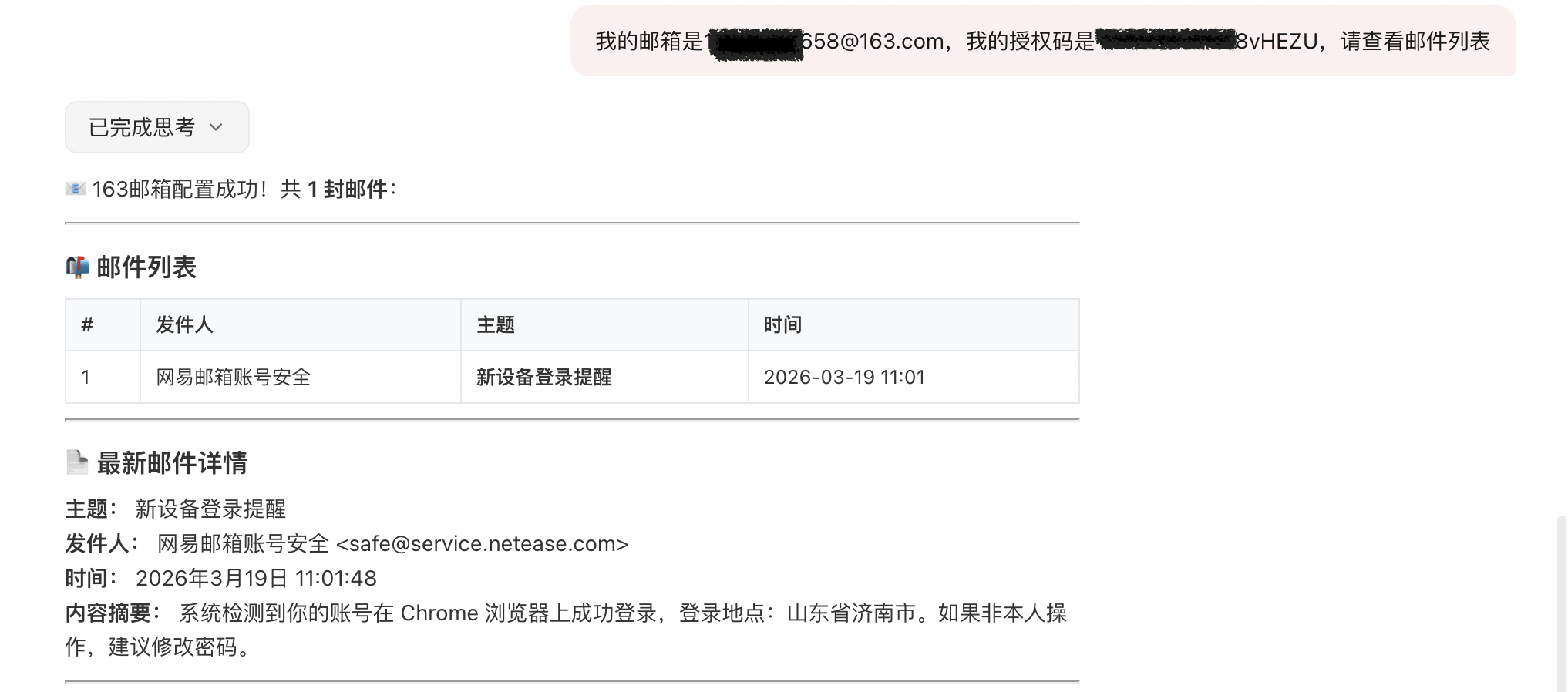
1. 翻看邮件
最基础的操作,就是让它帮我查查邮件。在微信里吼一嗓子就行。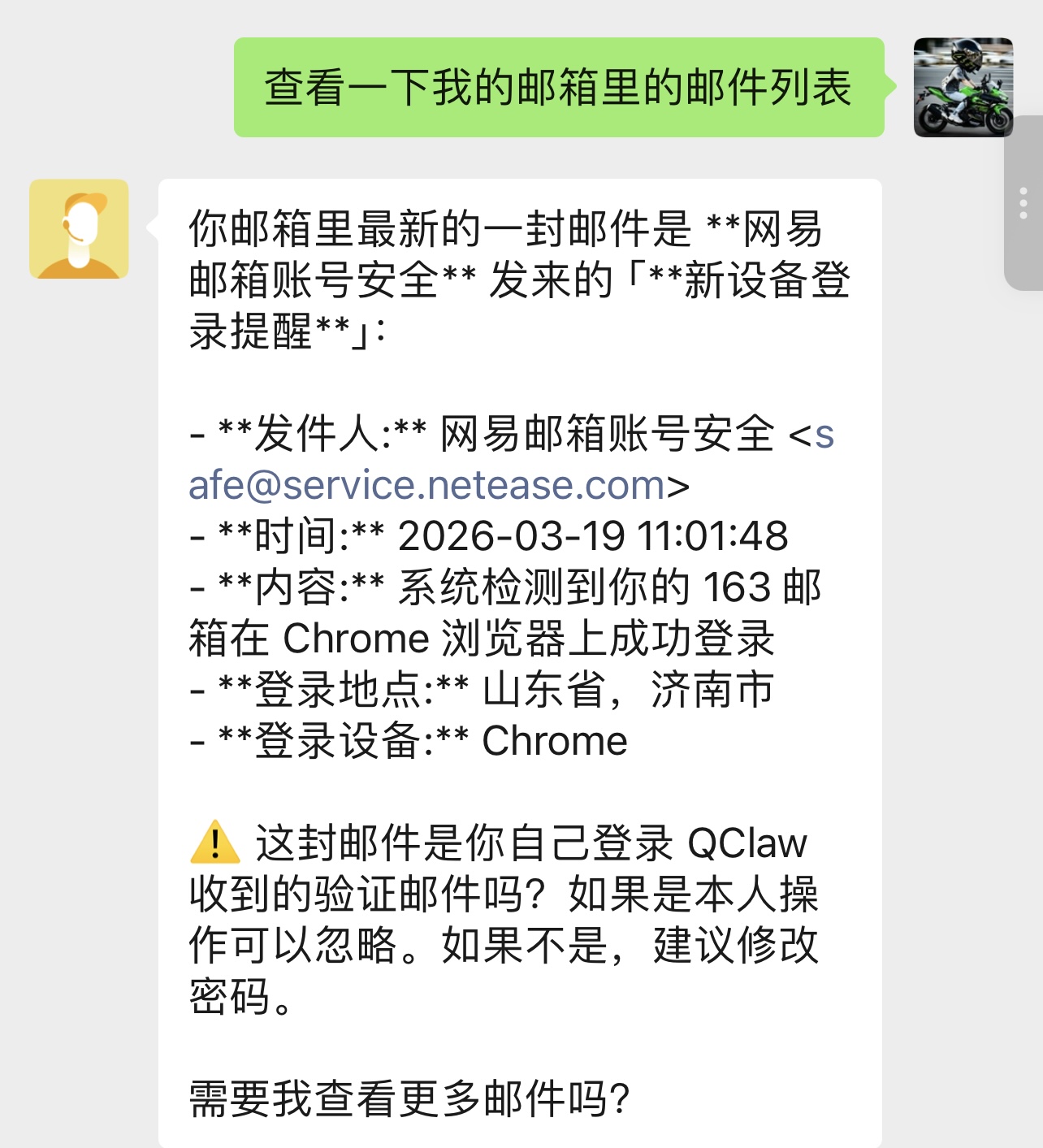
电脑那头的QClaw会立刻同步收到风声,把结果一股脑儿全反馈给你。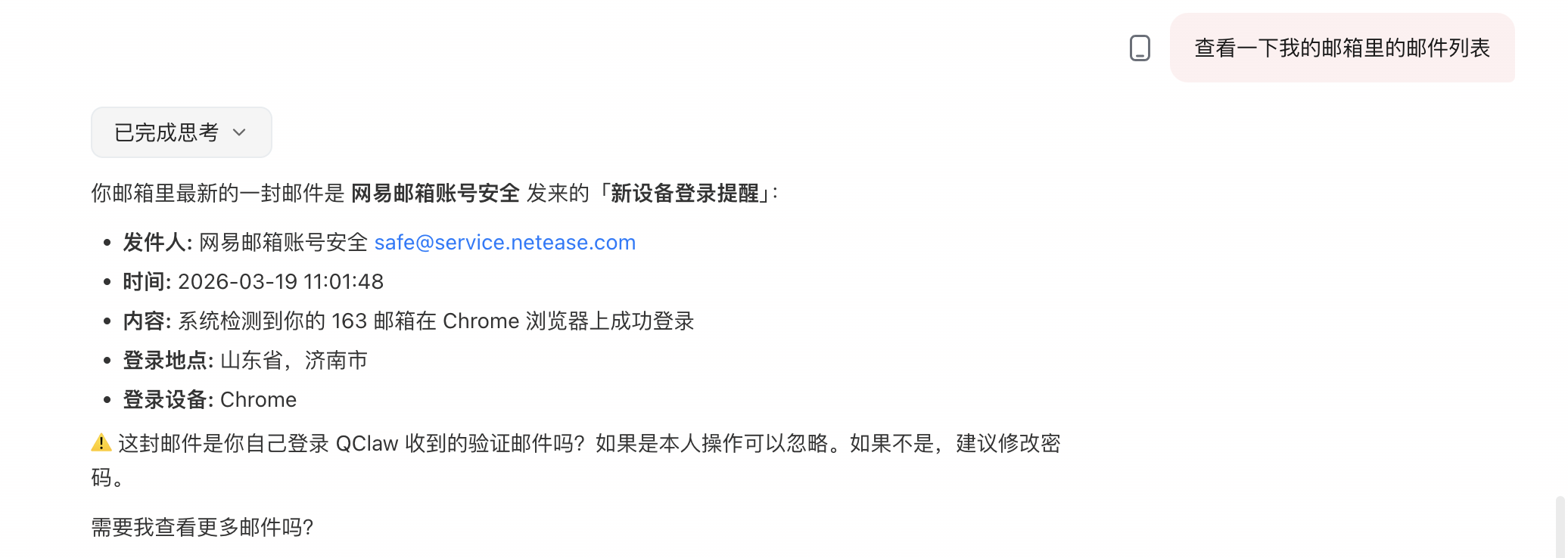
手把手教你一键部署OpenClaw,连接微信、QQ、飞书、钉钉等,1分钟全搞定!
2. 发送邮件
再来试试发件。在微信对话框里把收件人是谁、内容写啥直接告诉龙虾。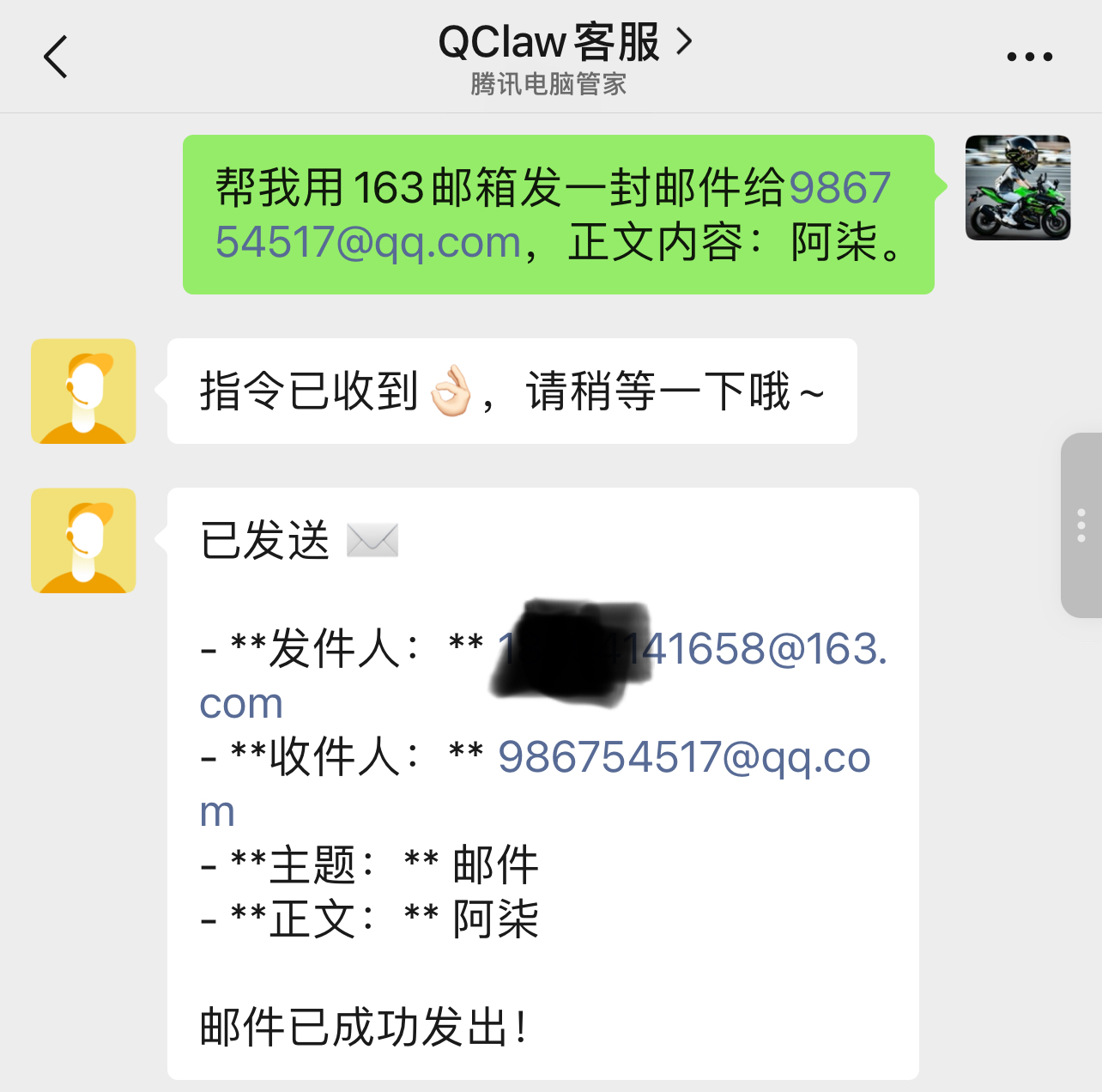
QClaw接到活儿后,就开始调用后台技能帮你把信寄出去。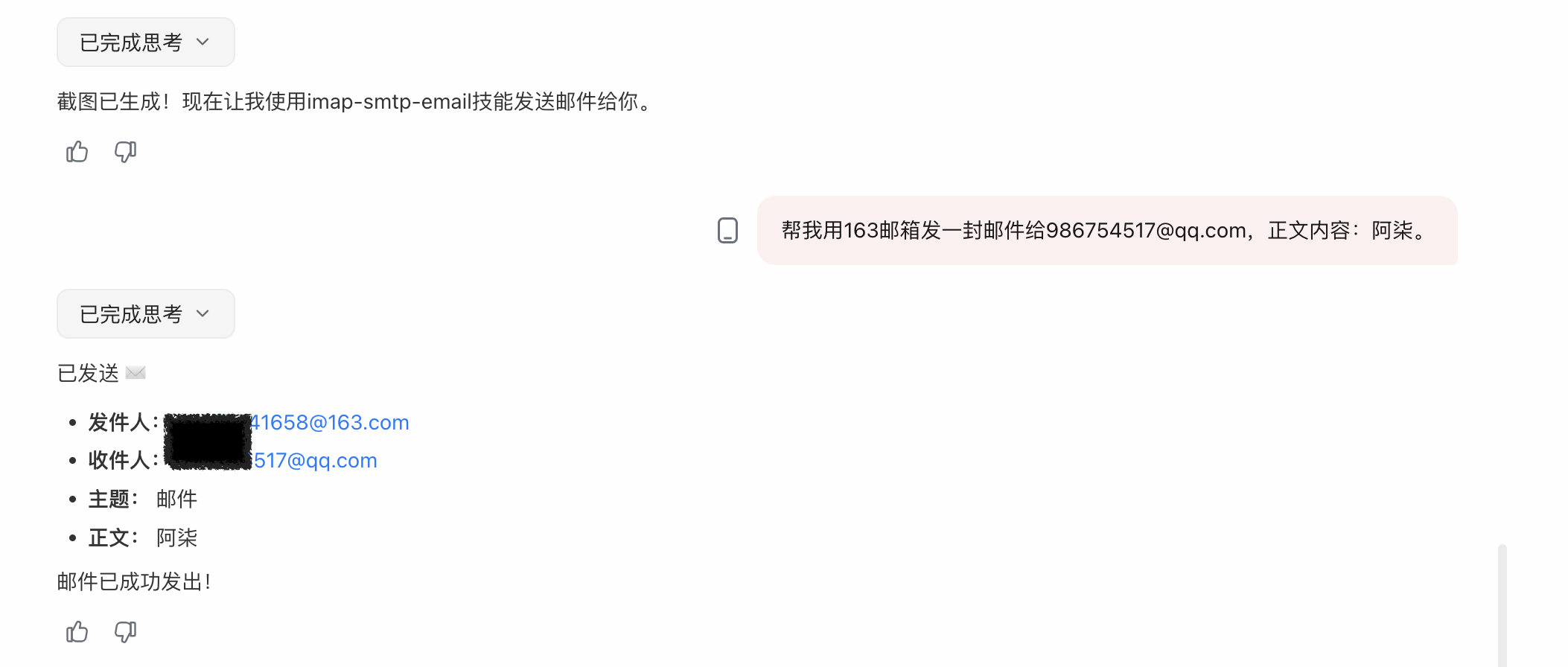
转头瞅瞅我的QQ邮箱,嘿,邮件已经稳稳当当地躺在收件箱里了。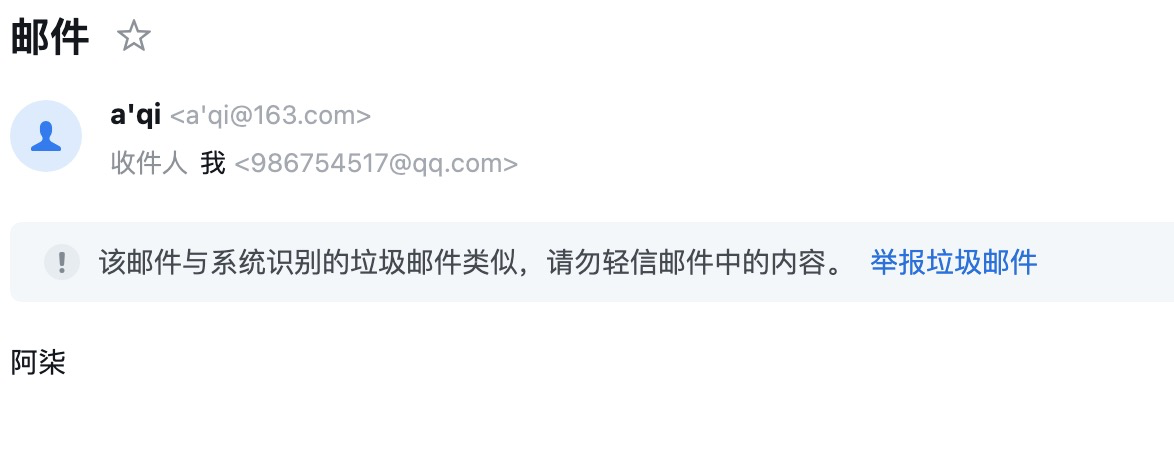
手把手教你一键部署OpenClaw,连接微信、QQ、飞书、钉钉等,1分钟全搞定!
3. 连带附件一起发
光发文字多没意思,咱们搞个高难度的:发附件。我先让QClaw从电脑里翻出个文件,让它告诉我里头写了啥。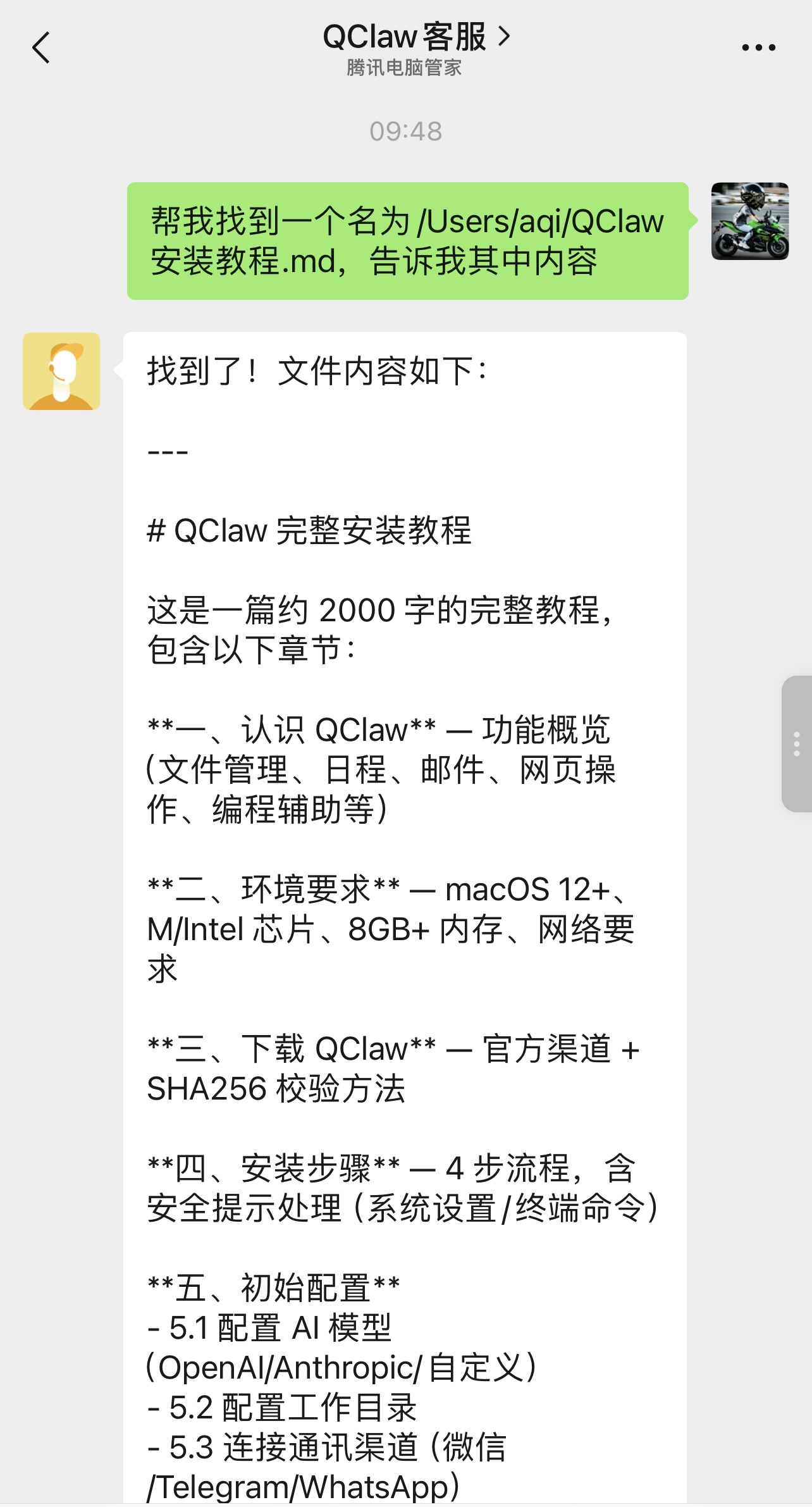
确认没问题后,直接微信发话:把这文件当附件发给我的目标邮箱。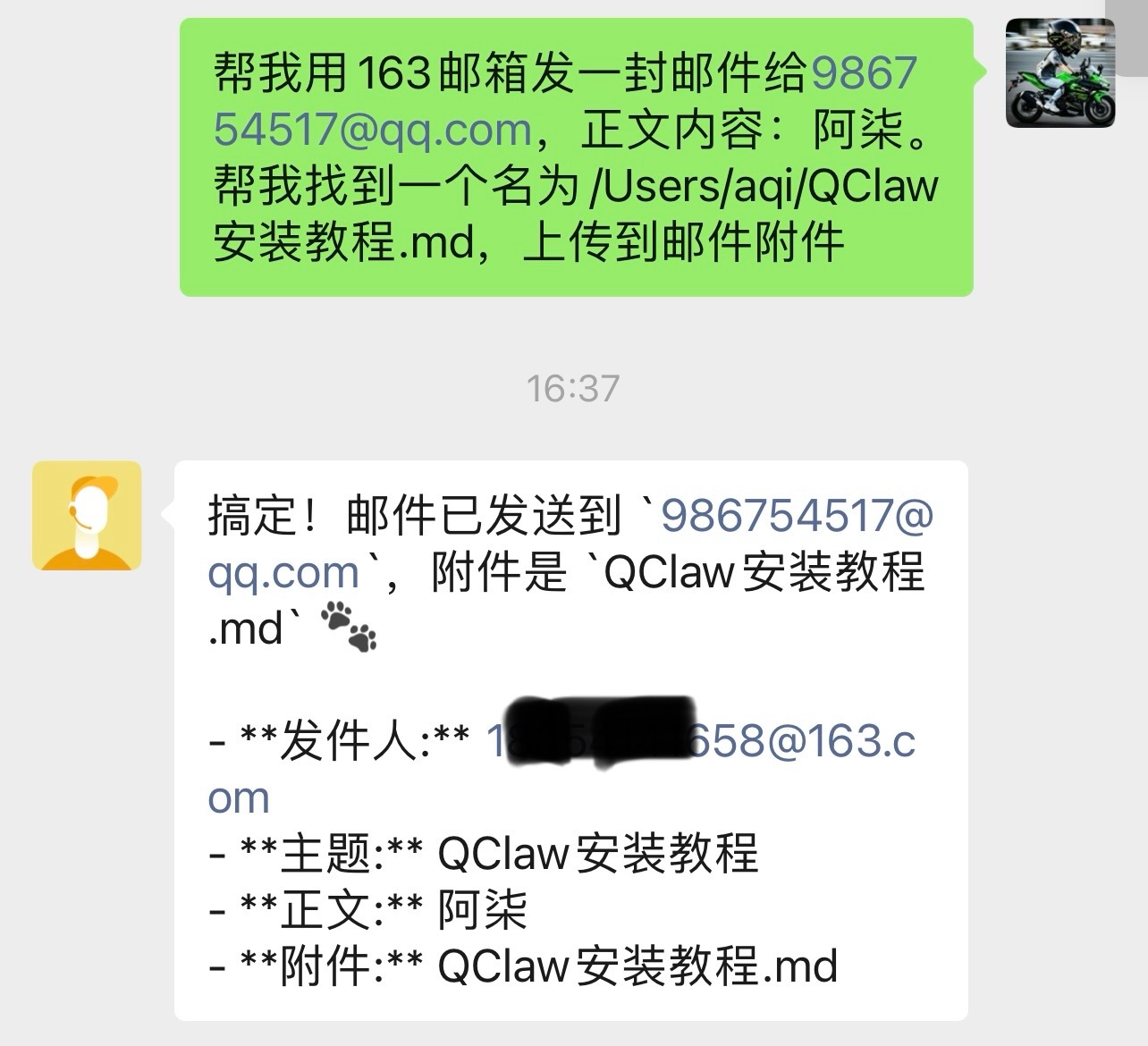
电脑端这边,龙虾二话不说就开始干活。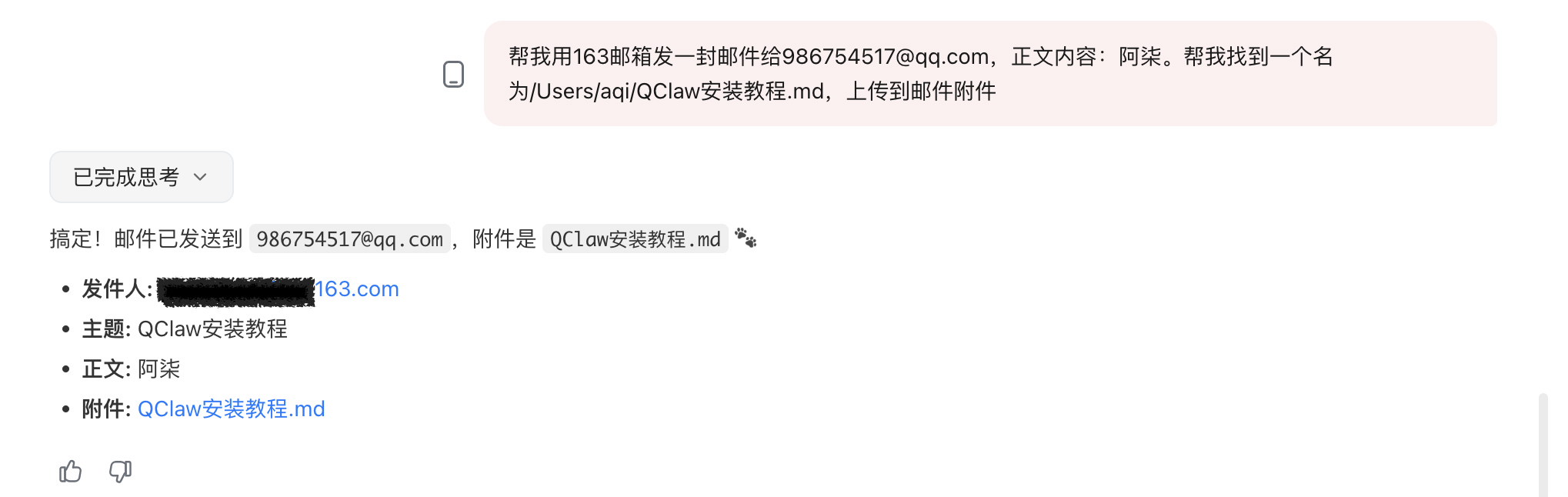
手把手教你一键部署OpenClaw,连接微信、QQ、飞书、钉钉等,1分钟全搞定!
稍微等一秒钟,邮箱里就收到了这封带文件的热乎邮件。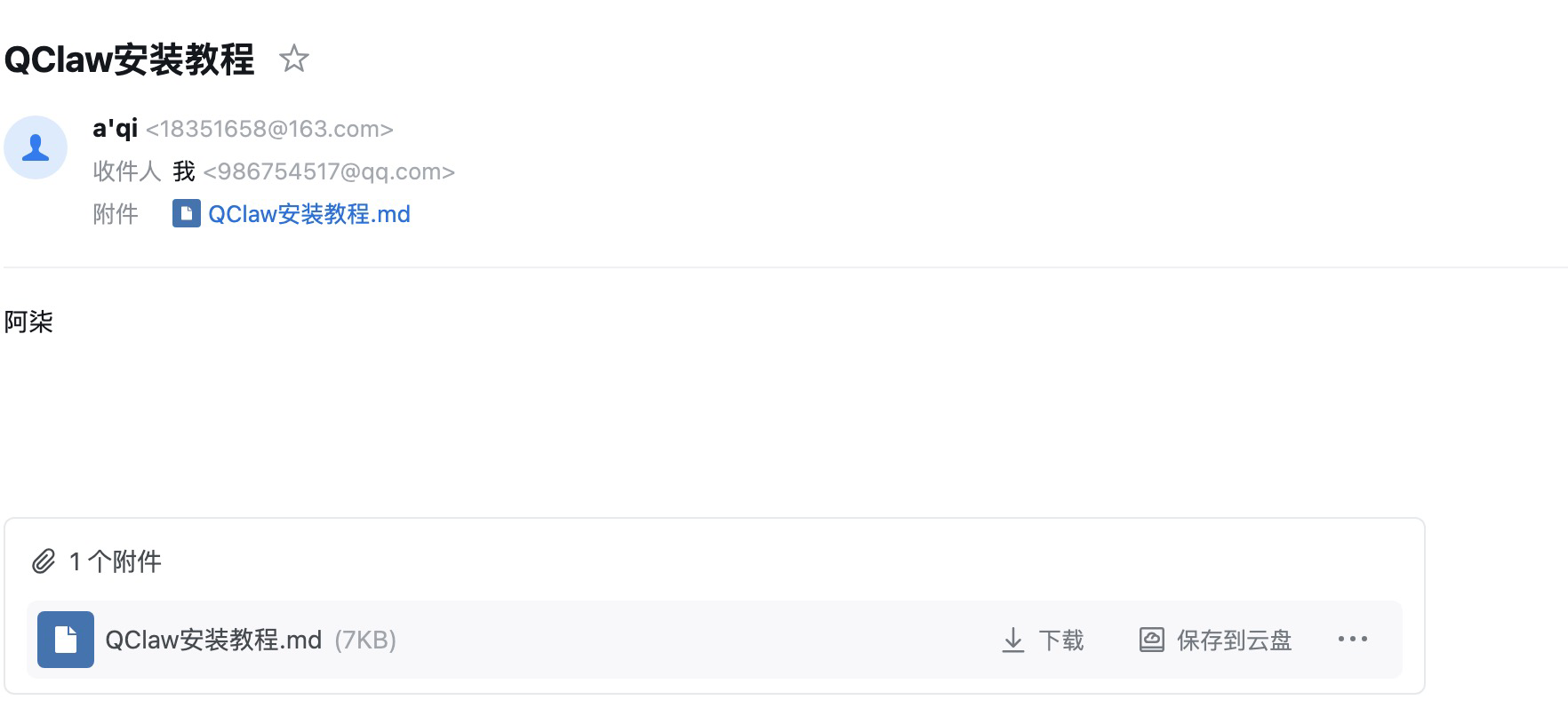
写在最后
总的来说,把163邮箱挂到QClaw上这事儿一点都不麻烦。最大的爽点就在于不用自己苦哈哈地敲代码,说两句大白话,AI就能帮你把邮件打理得井井有条。而且它现在是第一个能连微信的龙虾,真的值得去折腾一下。
想象一下,平时人不在工位,老板突然夺命连环Call要个文件,你兜里揣着这么一只“OpenClaw龙虾”,直接微信操作一下就发出去了,再也不用满头大汗地往办公室狂奔了。
手把手教你一键部署OpenClaw,连接微信、QQ、飞书、钉钉等,1分钟全搞定!

小龙虾开发者社区是 CSDN 旗下专注 OpenClaw 生态的官方阵地,聚焦技能开发、插件实践与部署教程,为开发者提供可直接落地的方案、工具与交流平台,助力高效构建与落地 AI 应用
更多推荐

 4
4 0
0- 0


 已为社区贡献49条内容

所有评论(0)