
OpenClaw三种方式安装:手把手保姆级教程
本文介绍了三种部署OpenClaw的方式:1)阿里云云端部署(稳定但需付费);2)本地电脑部署(需安装Node.js、Git等工具);3)腾讯WorkBuddy安装(最简单快捷)。每种方式都提供了详细步骤说明,包括获取API Key、安装必要软件、配置远程控制APP(如飞书)等。
前置操作
【一】获取API Key
现在很多平台的API Key都有免费额度,阿里云和Kimi的优惠力度大些,大家按需索取。
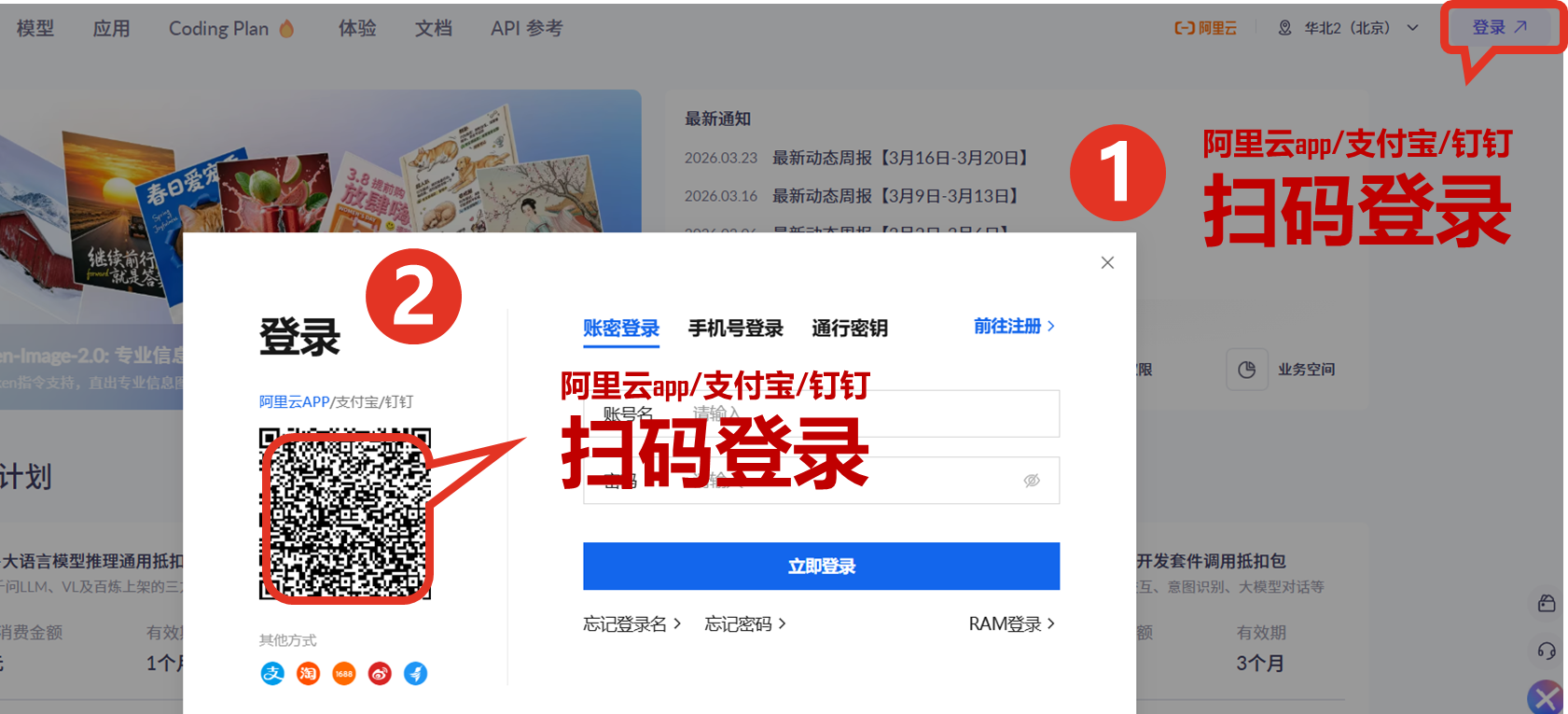
Step01:注册/登录阿里云
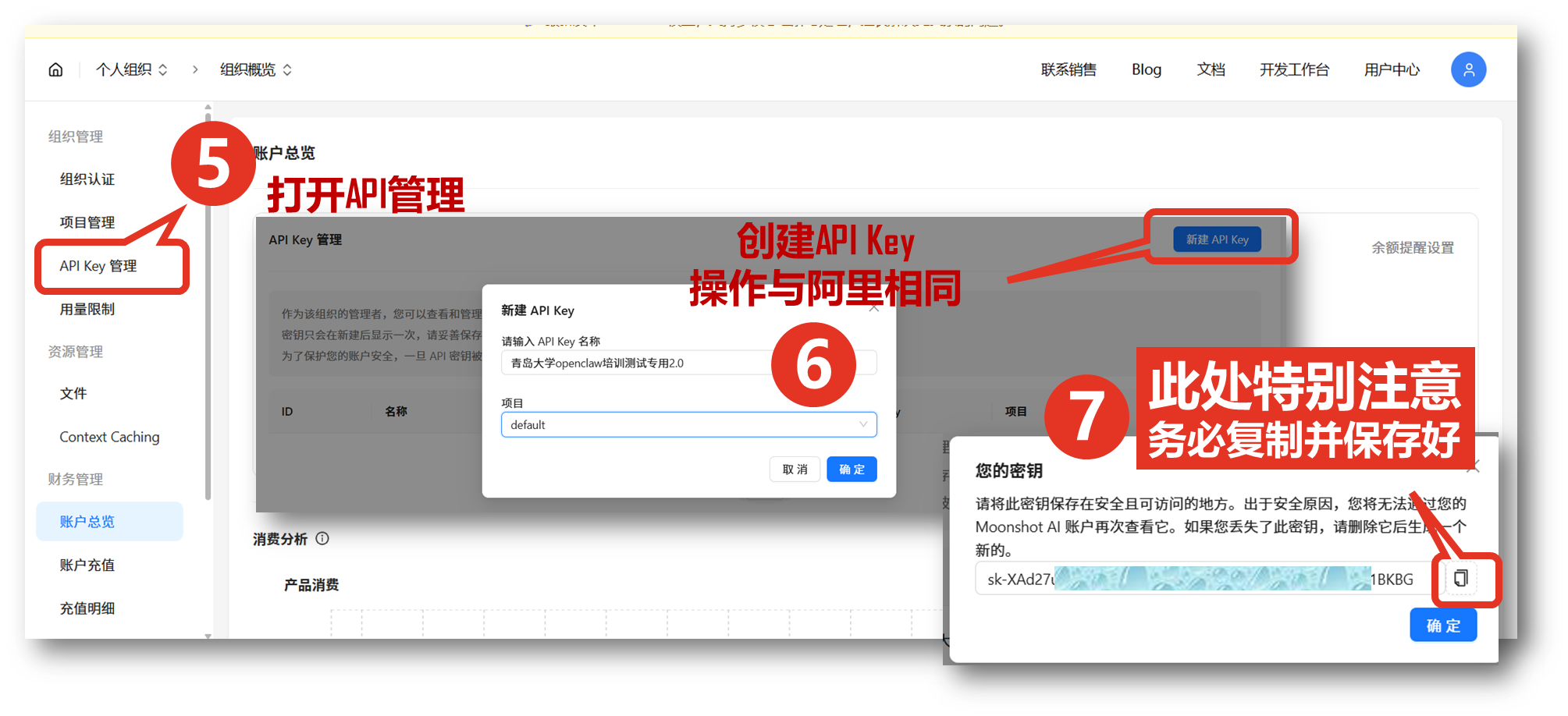
Step02:创建并获取API Key
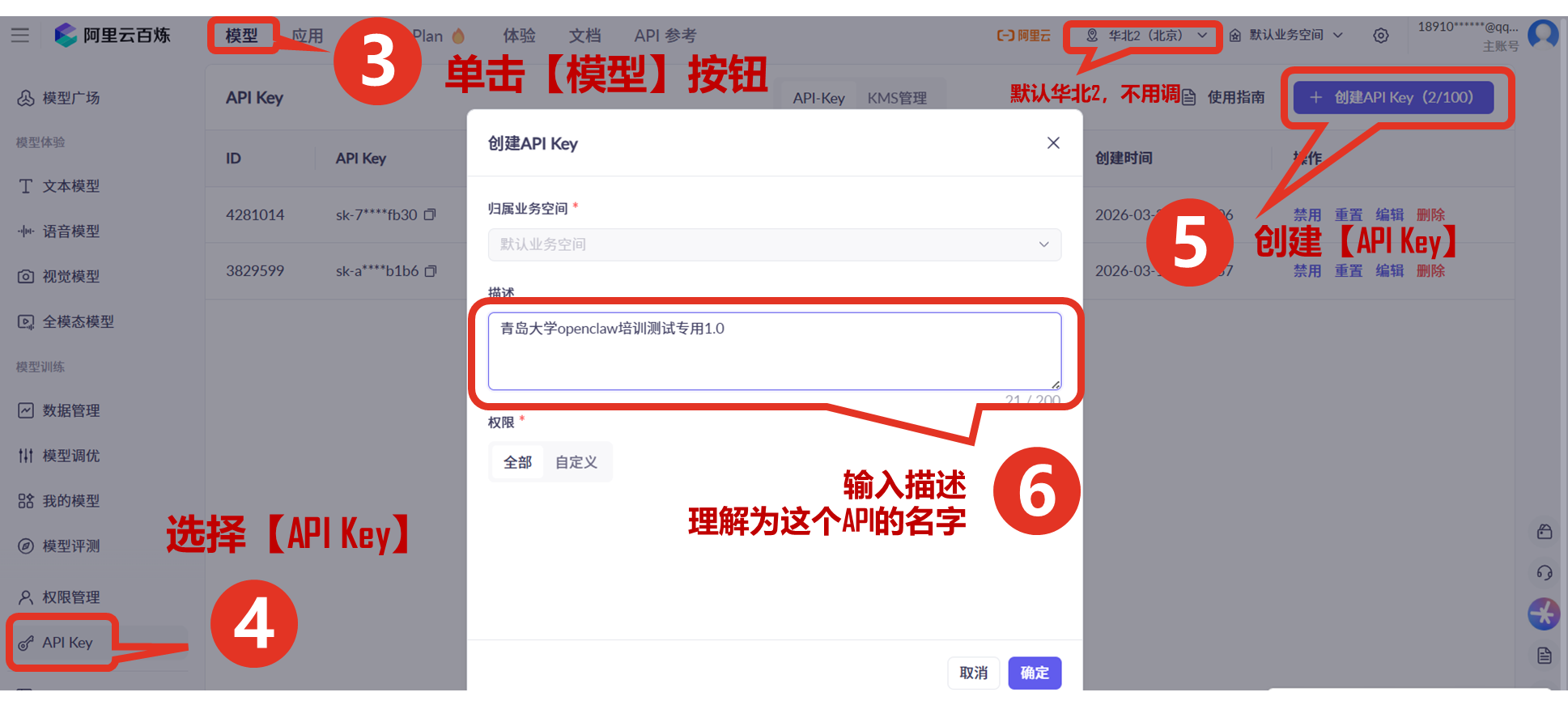
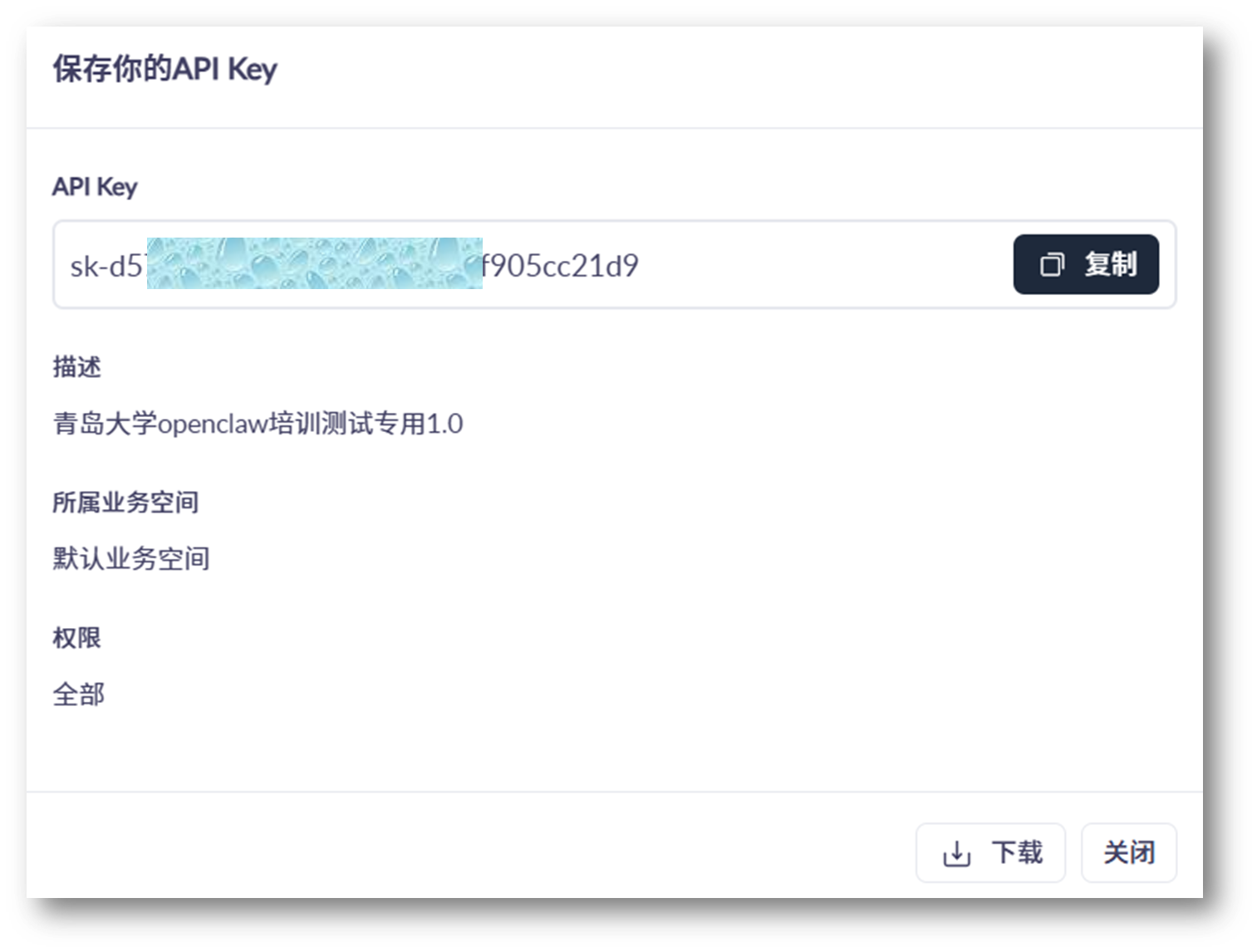
注意:我们要的是API Key,如果你不想用阿里,其他平台也行,比如Kimi。两个选择1个即可
Step01:注册/登录Kimi
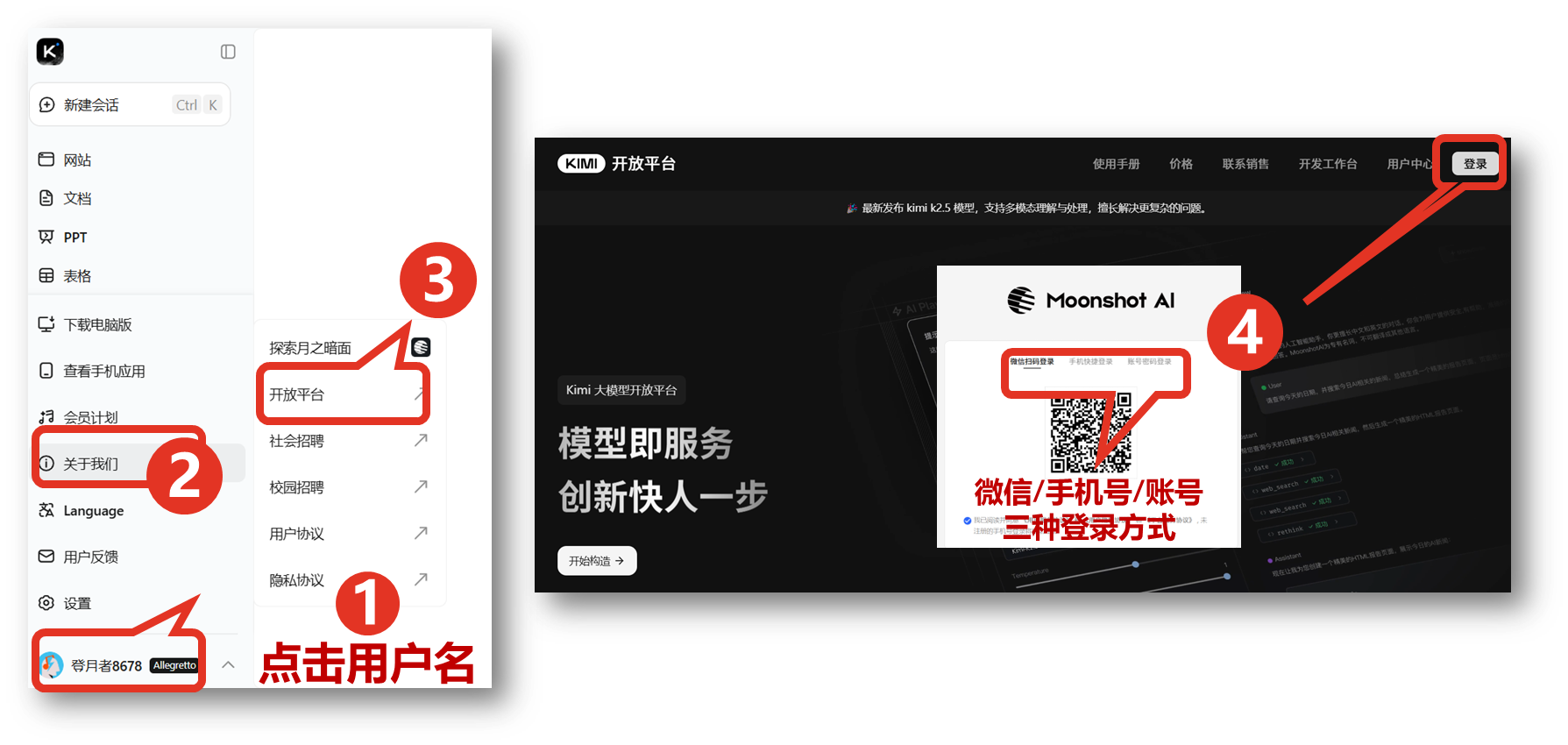
Step02:创建并获取API Key
休息一下------------------------------------------------------------------------------------------------------------------------------------------------------------
【二】安装手机端远程控制openclaw的APP
接下来要找一个可以再手机端远程控制的APP,目前小龙虾支持飞书、钉钉、企业微信等,我们以飞书为例:
1. 注册登录飞书

以上全部完成之后,我们开始正式在本地电脑上部署openclaw,预备,开始!!!
正式开始前,再休息一下-----------------------------------------------------------------------------------------------------------------------------------
OpenClaw 三种安装部署方式全攻略
一、【阿里云】云端安装部署
优点:7×24小时稳定运行、公网访问、团队协作、自动备份、弹性扩缩容、无需维护本地环境
缺点:产生云服务器费用、需要网络连接、配置相对复杂*
安装步骤 (以阿里云轻量应用服务器为例)
1. 登录阿里云:
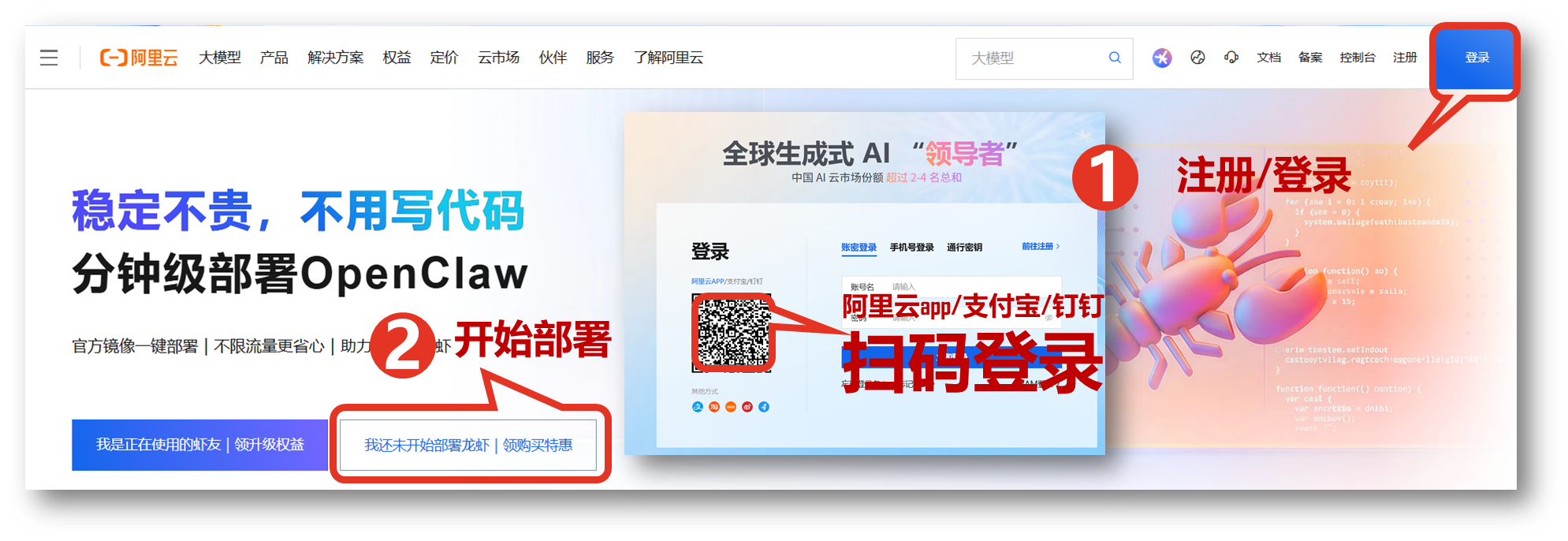
2. 购买云服务器
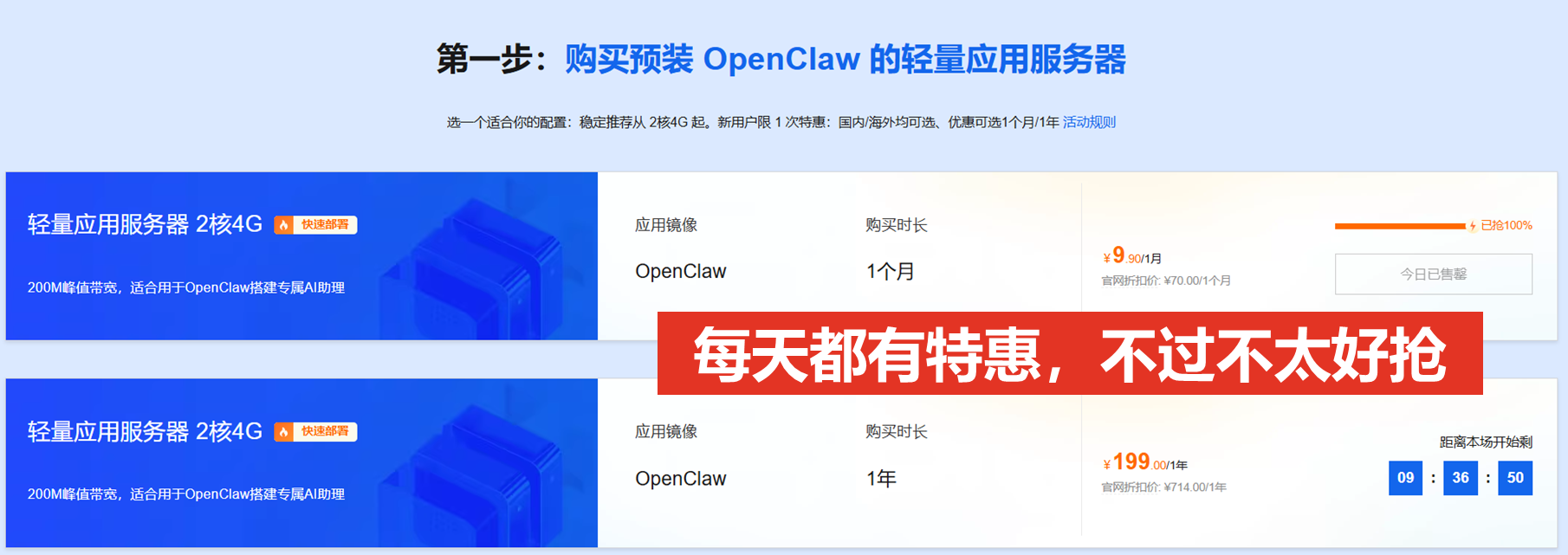
还是老老实实的花钱吧: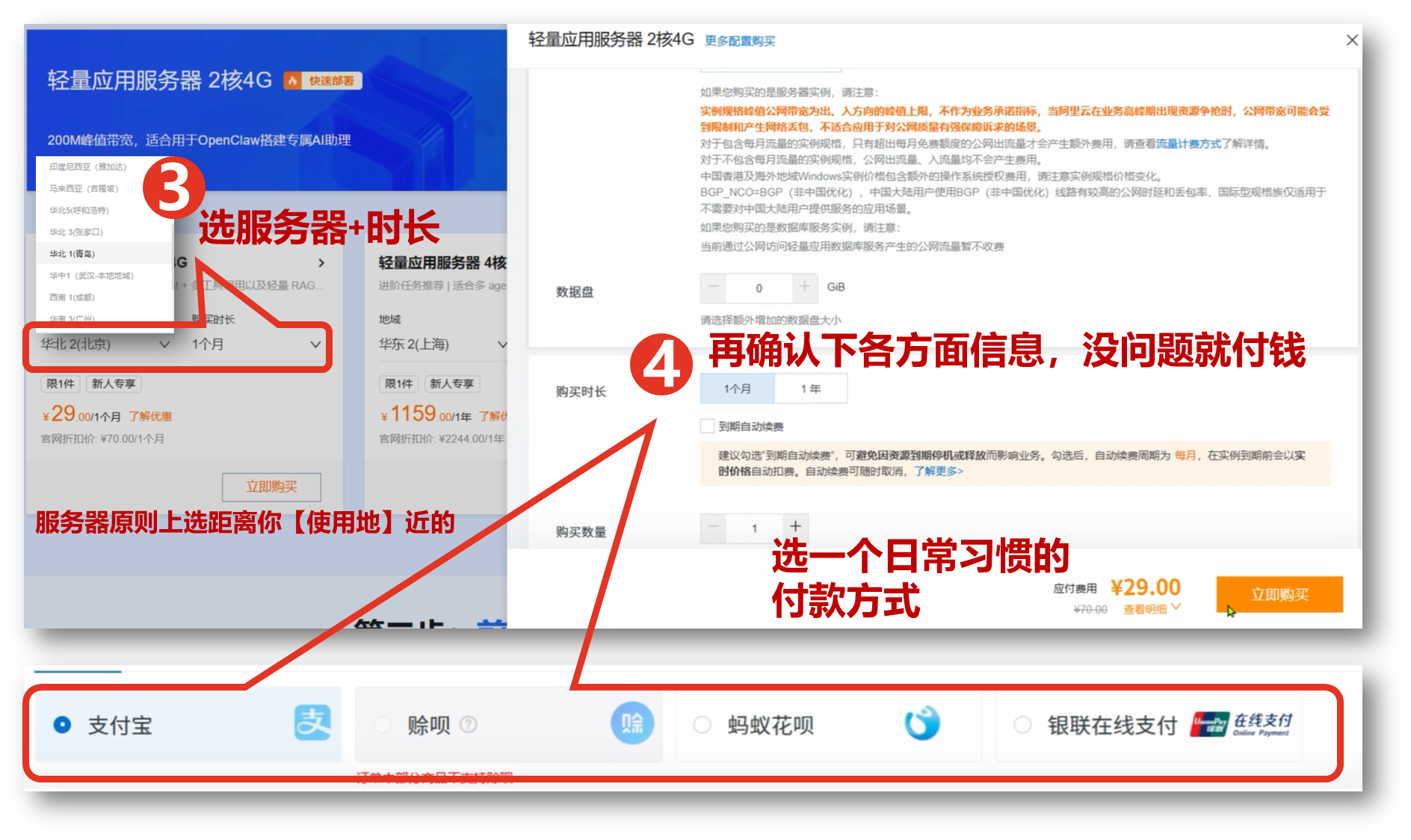
3. 在云服务器上部署:OpenClaw
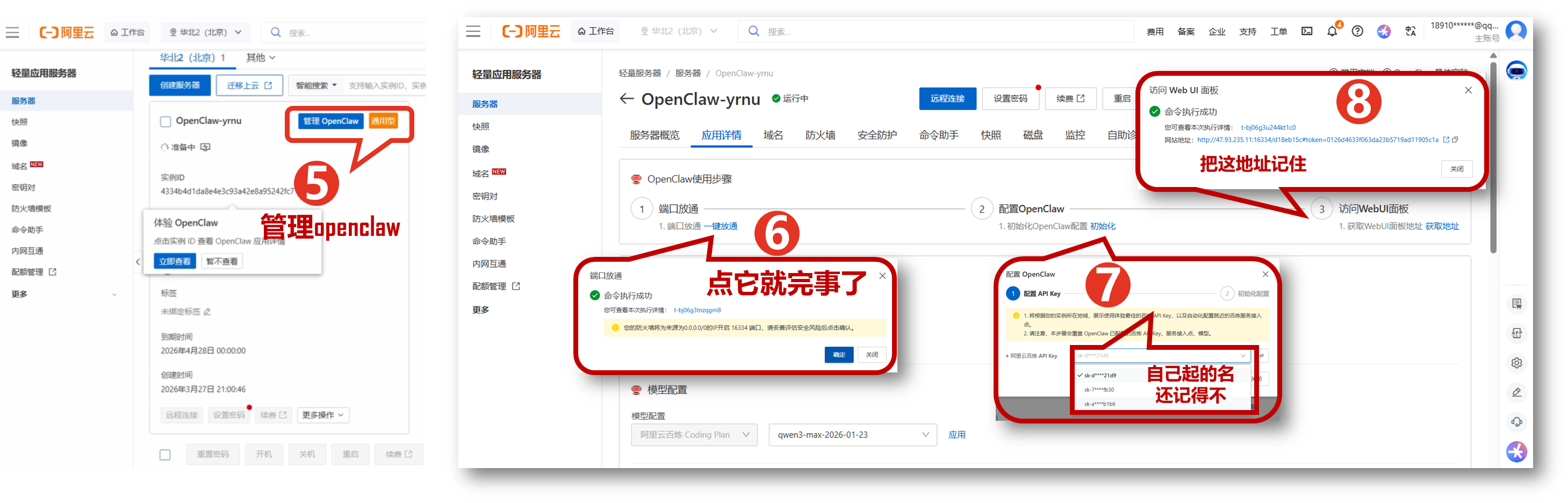
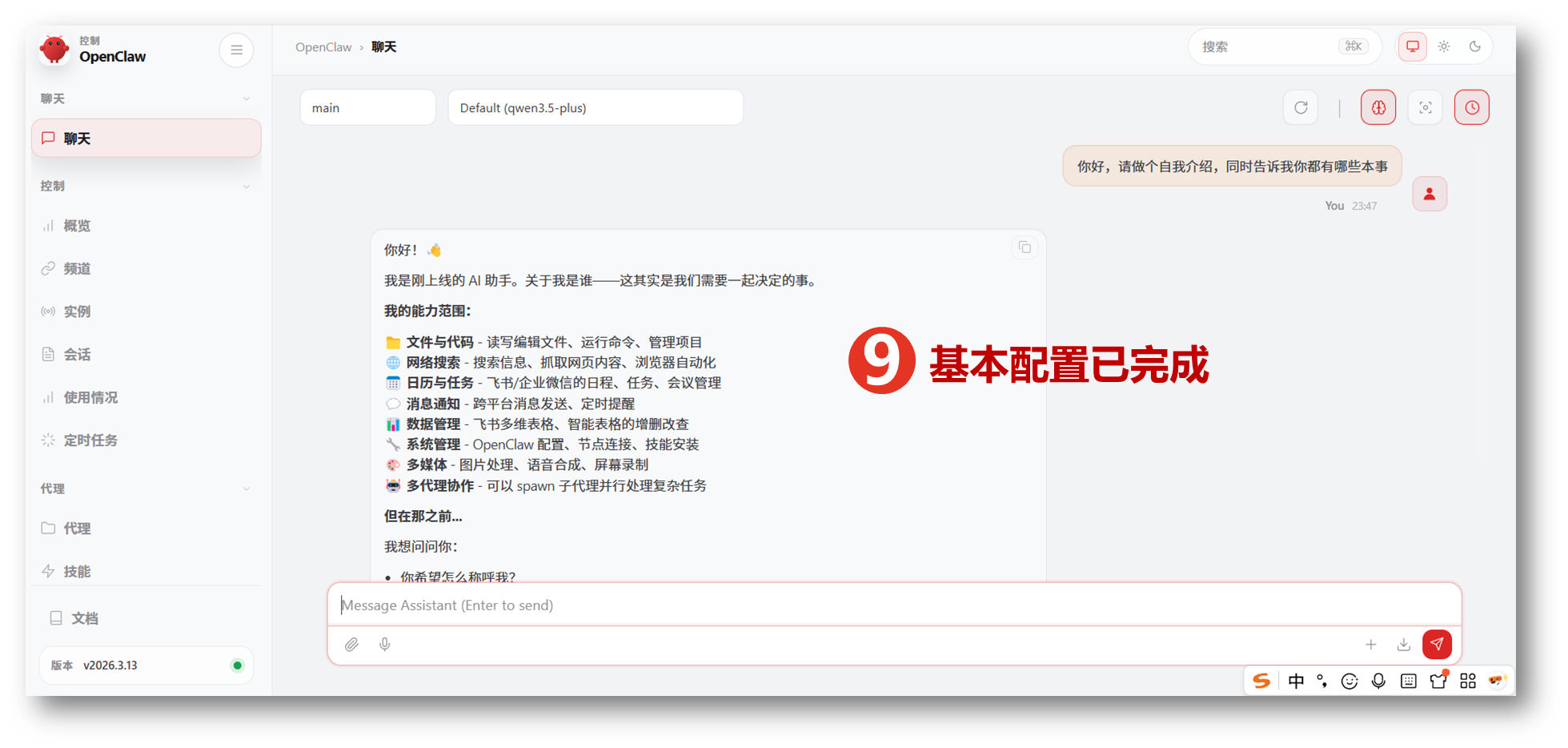
4. 基本配置完成
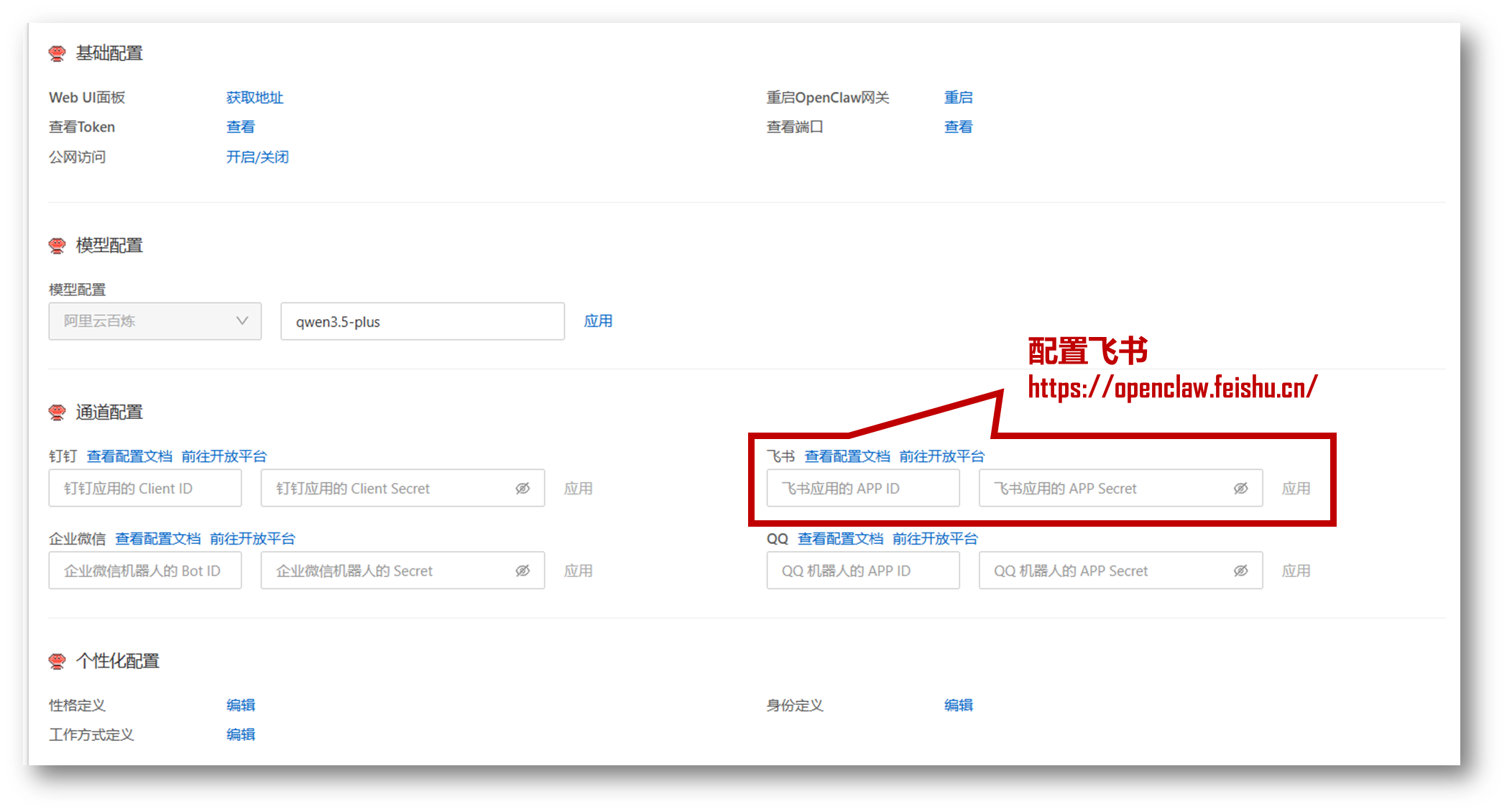
5. 配置飞书
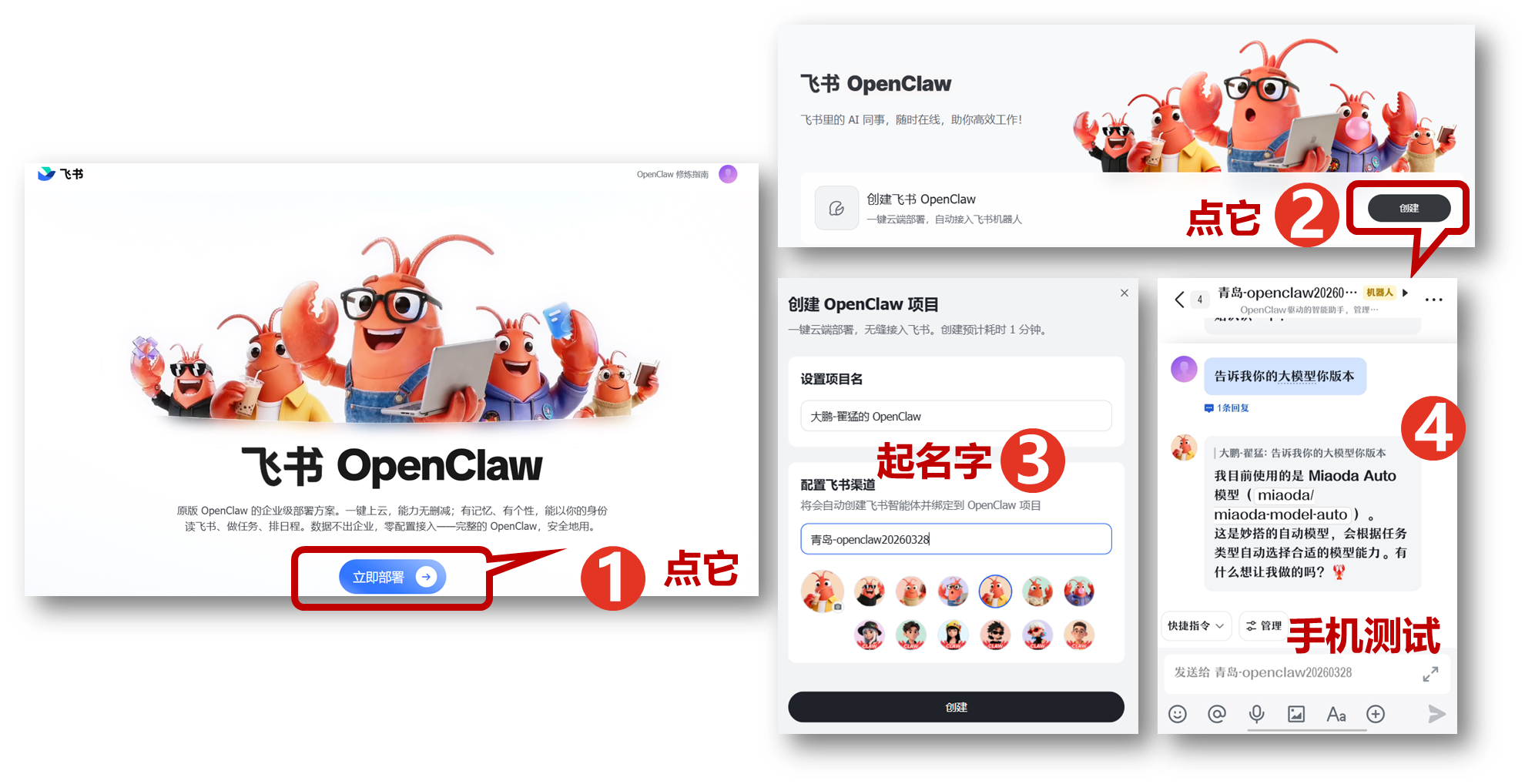
至此,通过阿里云部署本地openclaw,告一段落。
除了【飞书】之外,同样的方法你还可以用【企业微信】、【钉钉】、【QQ】等平台远程操作你的openclaw,让他帮你实时工作。
云部署完成,可以休息一下-----------------------------------------------------------------------------------------------------------------------------------
三、在电脑上做本地部署
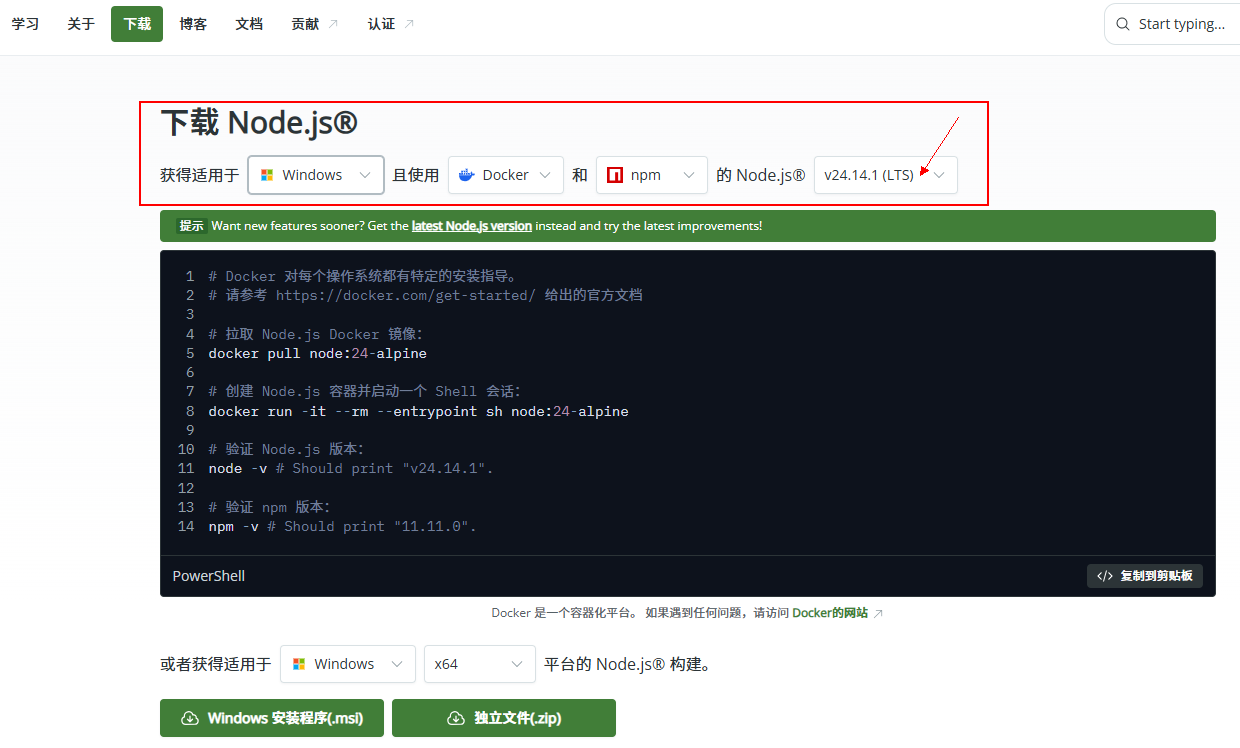
step01:下载Nodejs
链接: Nodejs
作用与目的:在任何地方运行 JavaScript
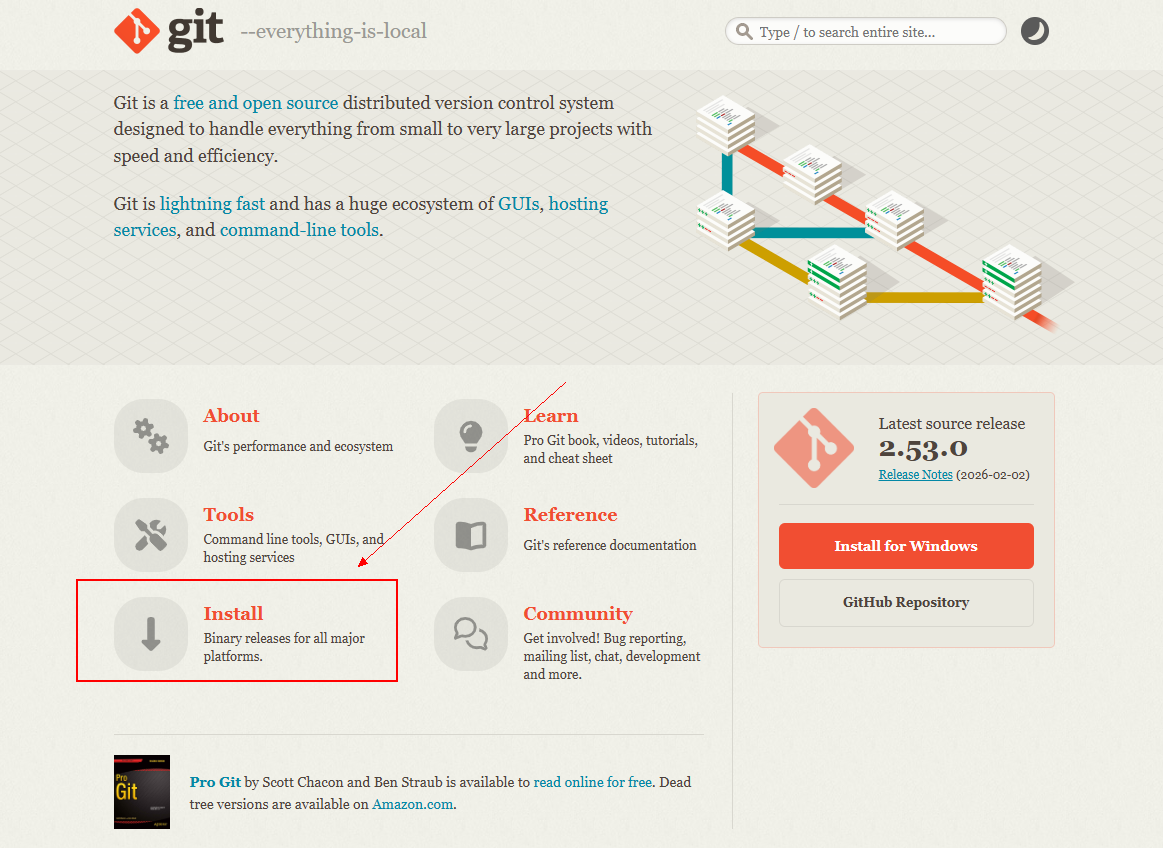
step02:下载Git
链接: Git
step03:安装WSL
设置用户名和密码的时候,输入密码是不显示的,一定要记住,忘了就很麻烦
Windows Subsystem for Linux(简称WSL)是一个在Windows 10\11上能够运行原生Linux二进制可执行文件(ELF格式)的兼容层
wsl --install
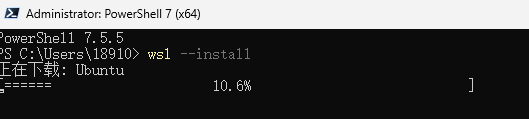
安装乌班图:
(列出原装的发行版及其wsl的版本)
wsl --list --verbose
(如果电脑没装过,就安装这个)
wsl --install -d ubuntu-24.04
step05:安装openclaw
首先打开官网文件
链接: openclaw
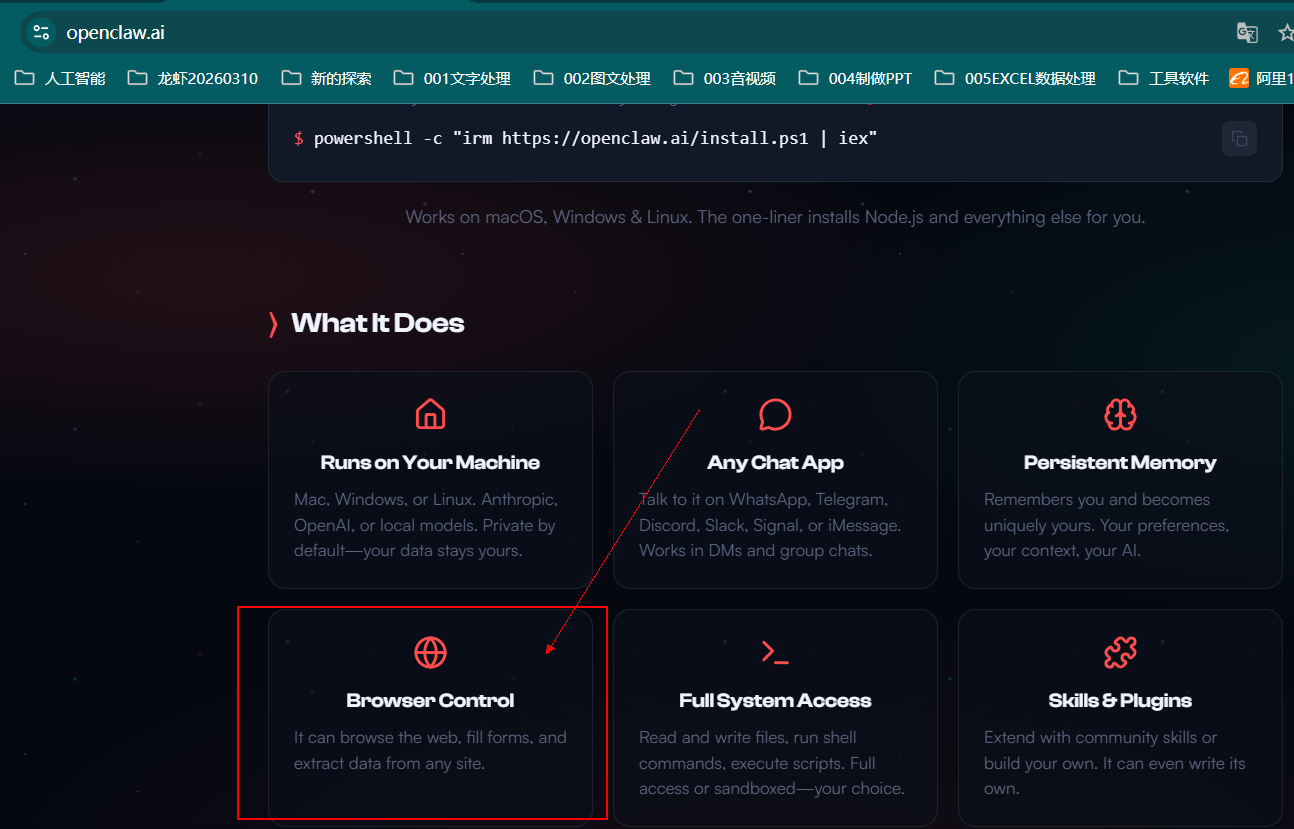
选择中文之后,点击【安装】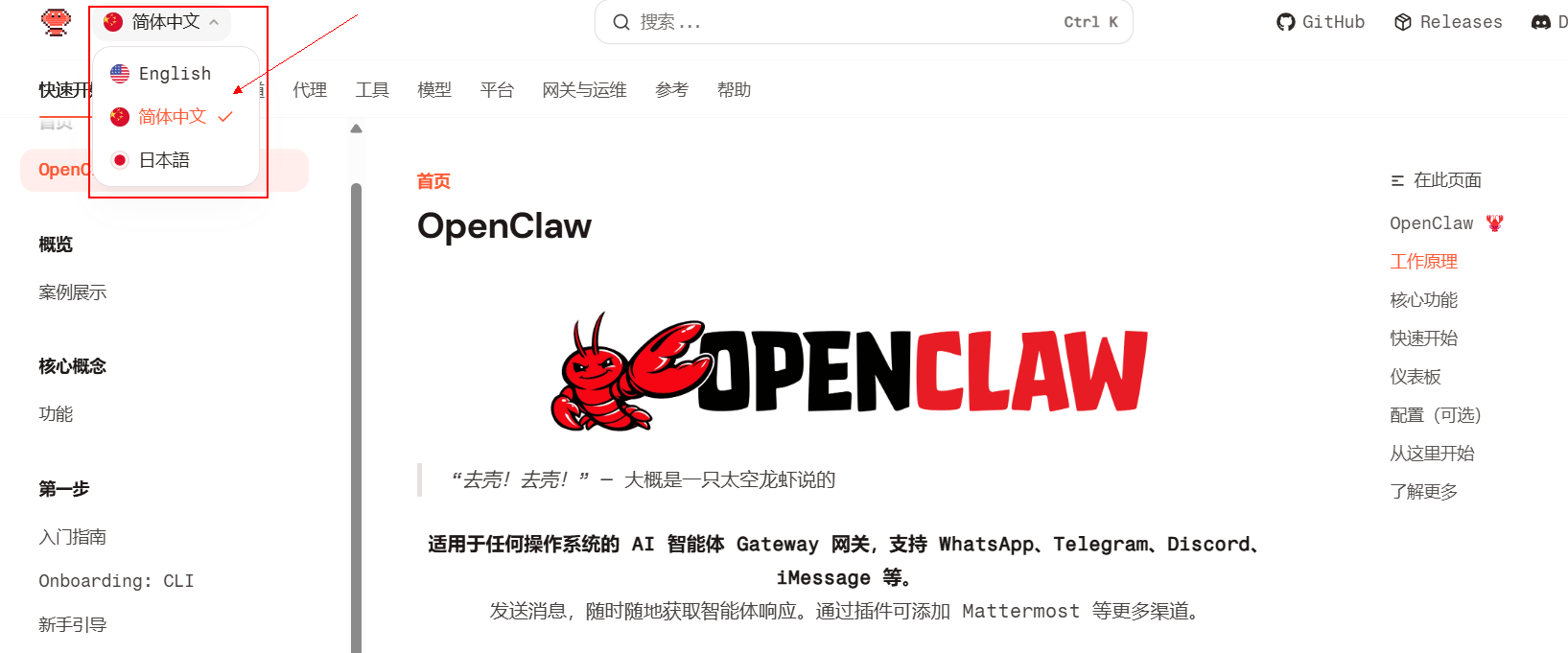
以上两种都挺麻烦的,接下来这个就很简单-----------------------------------------------------------------------------------------------------------------------------------
三、腾讯WorkBuddy安装部署
优点:零部署门槛、开箱即用、完全兼容OpenClaw技能生态、支持微信/QQ/飞书/钉钉/企业微信远程控制、内置20+技能包
缺点:功能受限于腾讯生态、需要联网使用、部分高级功能可能需要付费
适用场景
适合技术小白、追求便捷、需要快速上手的用户,如普通家庭用户、办公人员和中小企业。
安装步骤1:下载WorkBuddy安装包
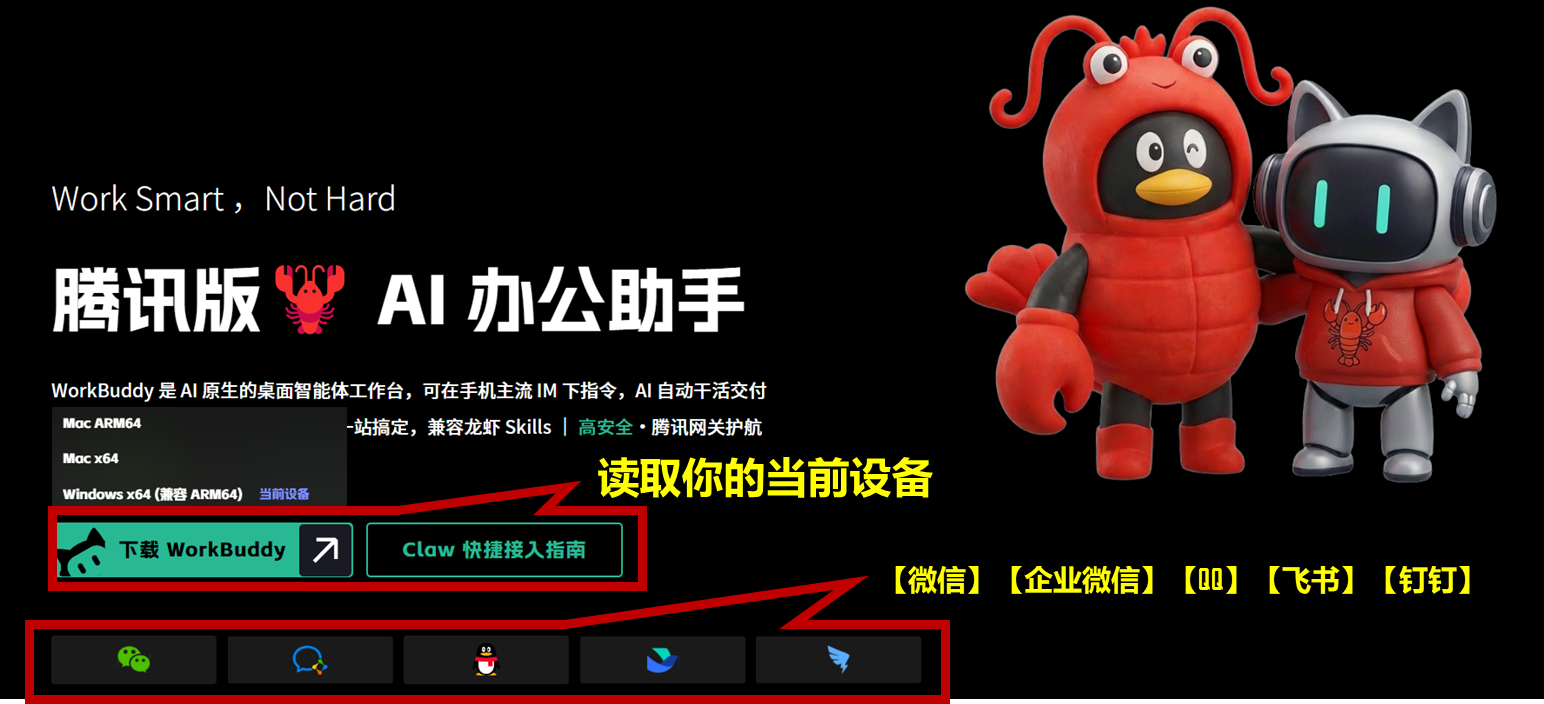
步骤1:下载WorkBuddy安装包并安装
- 双击安装包,开始安装向导
- 选择安装路径(推荐默认C:\Program Files\Tencent\WorkBuddy)
- 勾选"创建桌面快捷方式",点击"下一步"
- 等待安装完成,点击"完成"启动程序
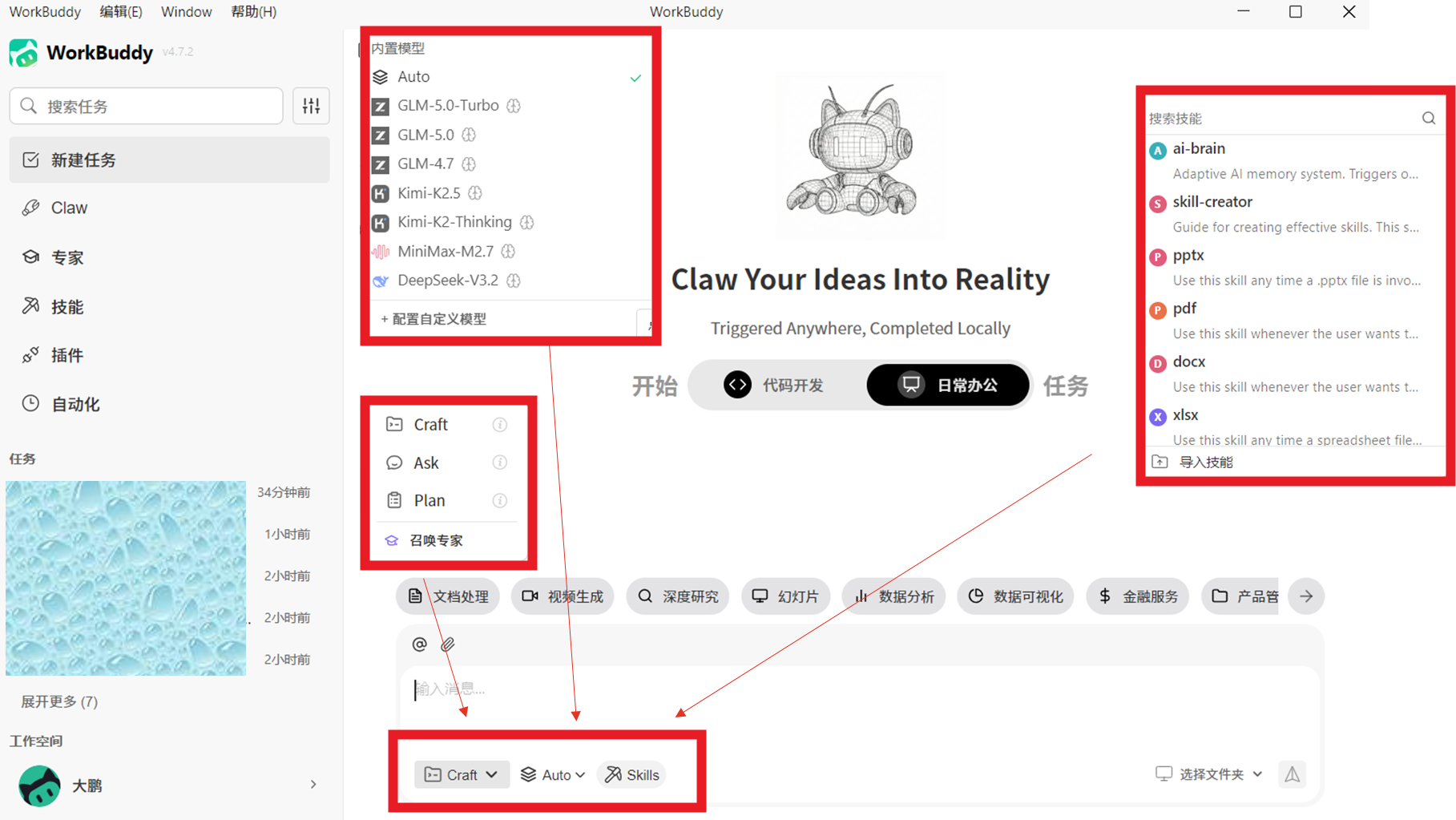
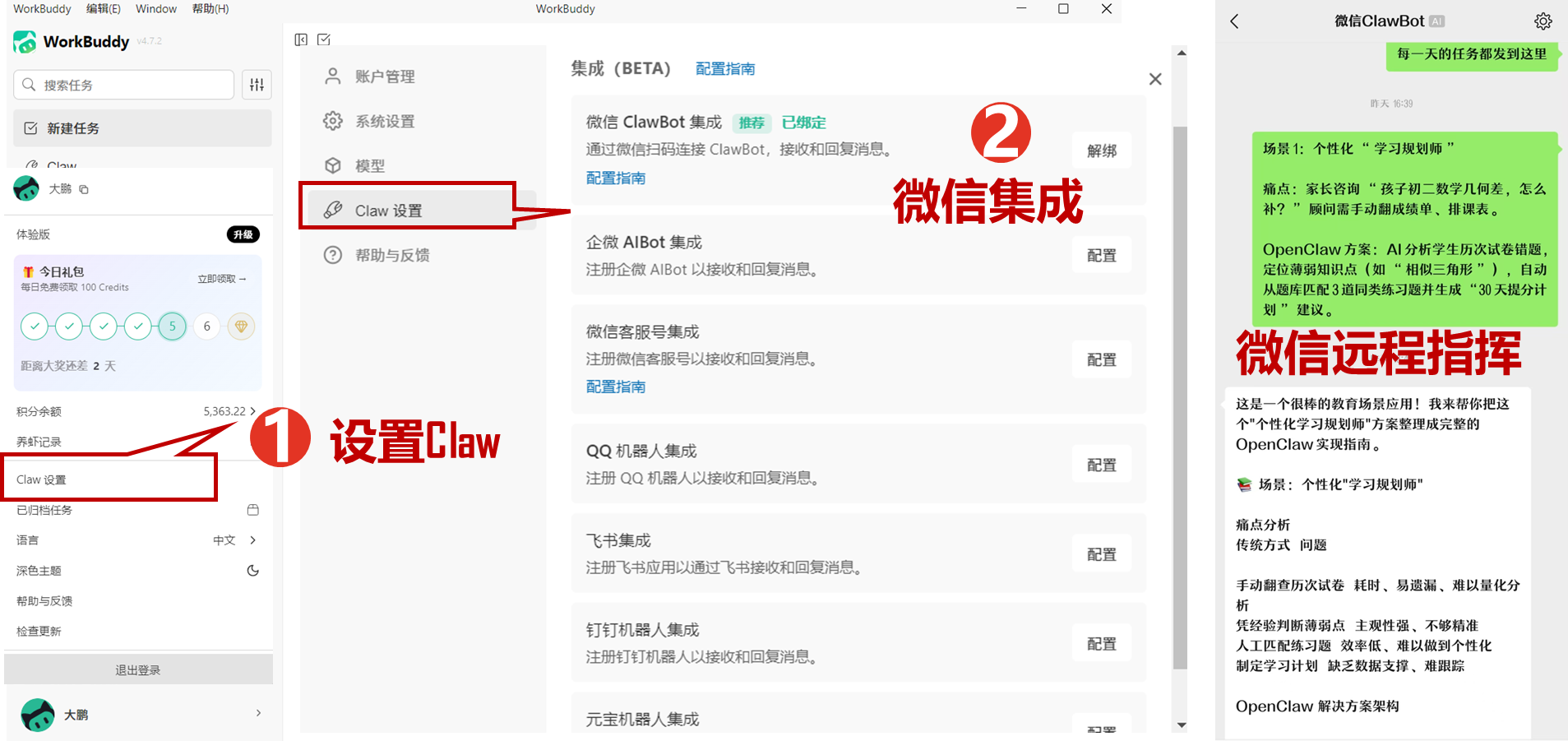
步骤2:设置WorkBuddy-接入微信
通过 WorkBuddy 的「微信 ClawBot 集成」能力,将 WorkBuddy 接入微信。绑定后,您可以直接在微信中向电脑上的 WorkBuddy 发送任务,并接收执行结果。
一、前提条件
在开始之前,请确保您已满足以下条件:
- 已在电脑上安装并登录 WorkBuddy >= 4.6.4
- 手机上已登录一个可正常使用的微信 >= 8.0
提示
微信 ClawBot 接入无需填写 App ID、App Secret 等开发凭证,只需扫码即可完成绑定。
步骤3:设置WorkBuddy-技能
简介
技能市场用于统一管理和安装 Skills,扩展 WorkBuddy 的能力范围。
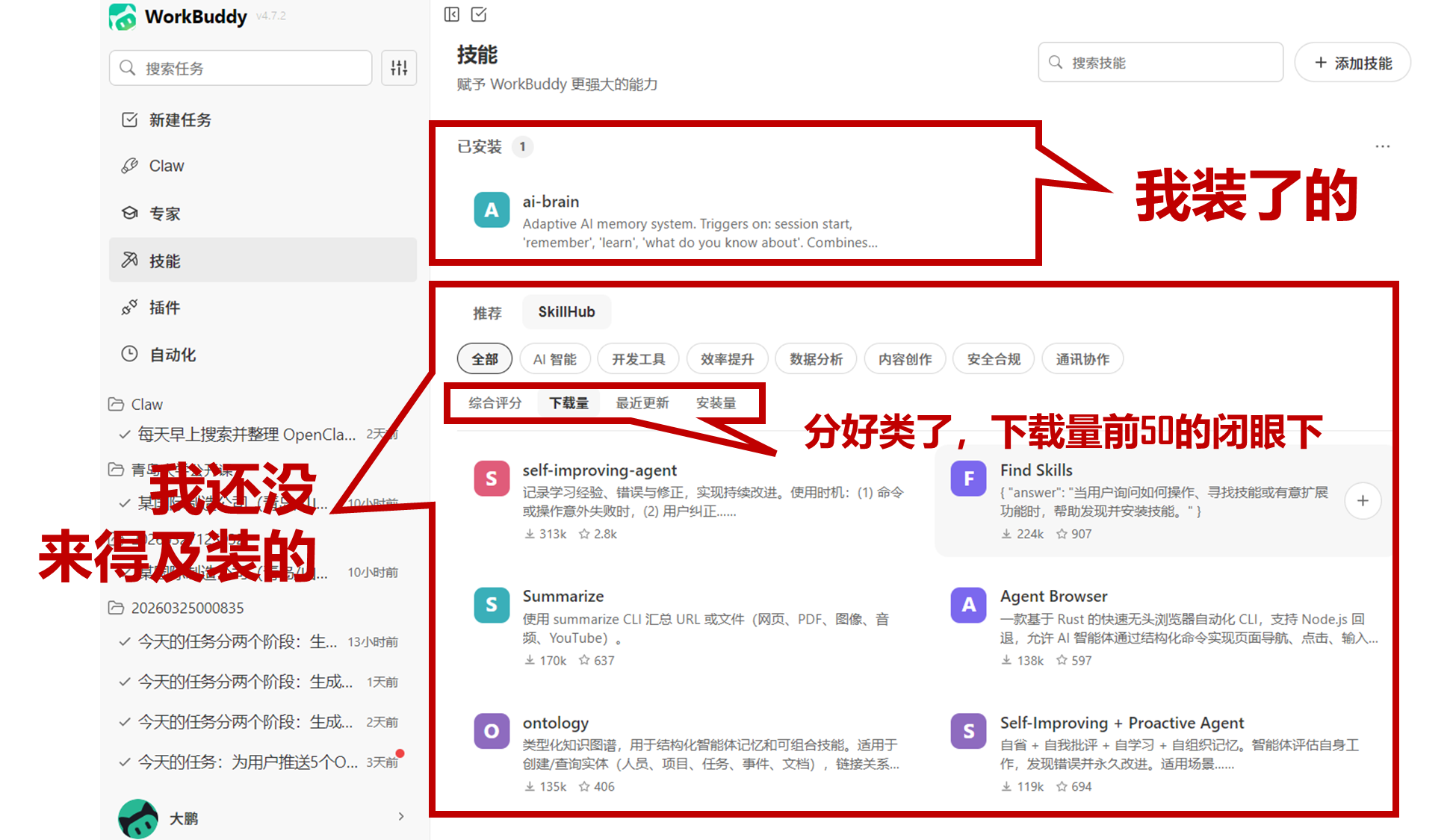
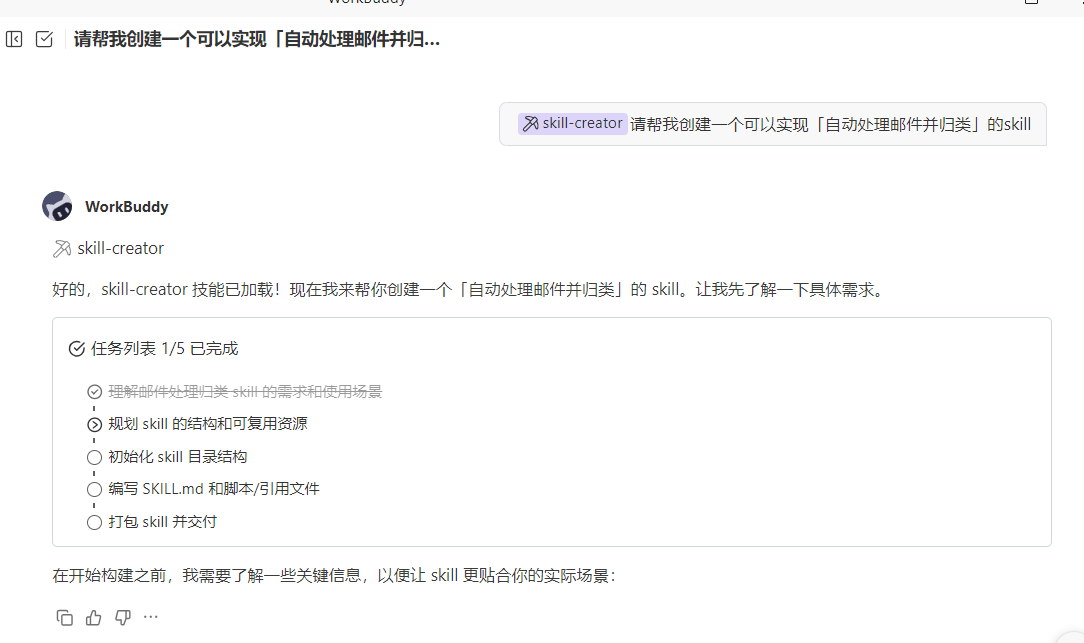
你可以自己创建技能:
skill-creator 请帮我创建一个可以实现「……」的skill
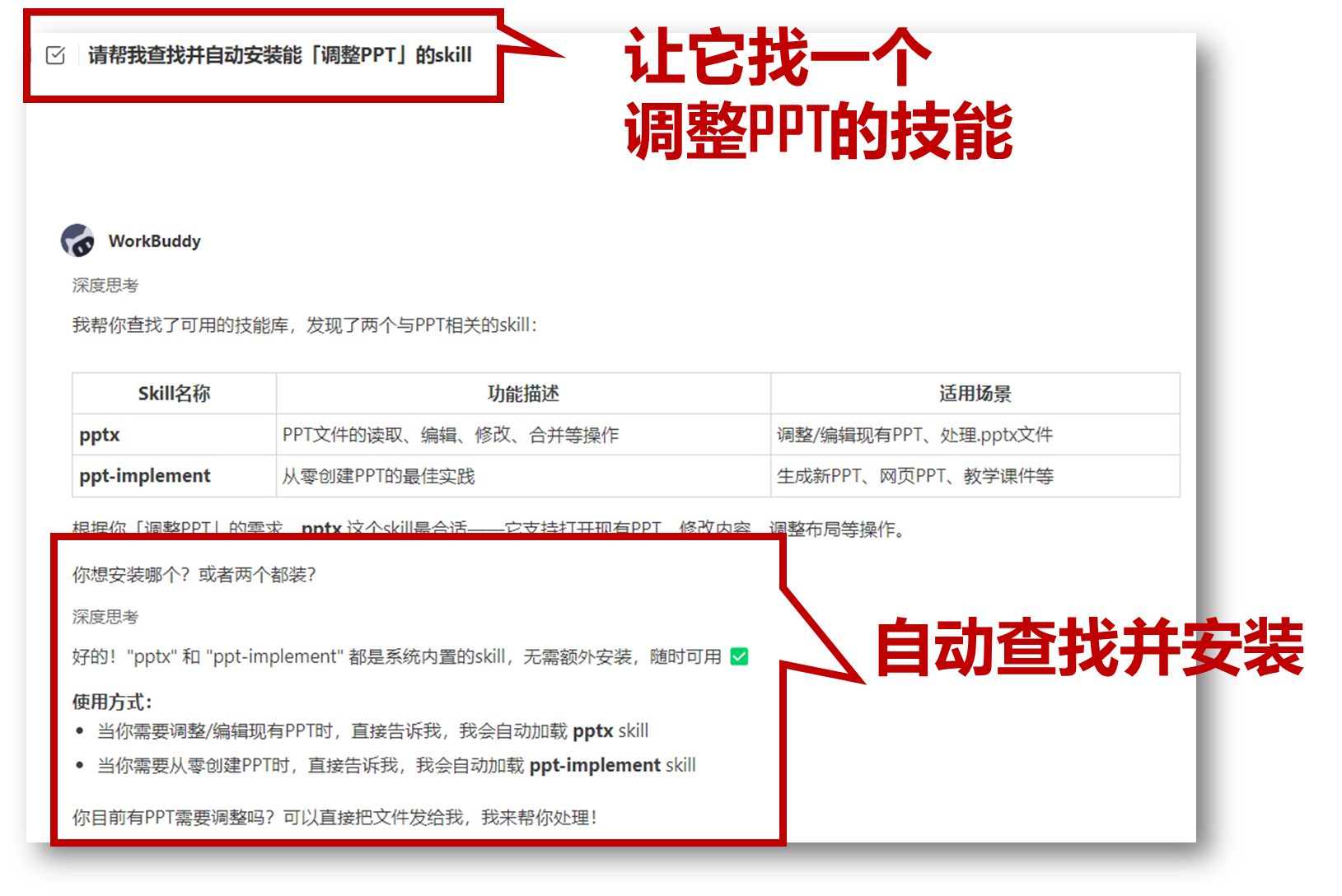
还可以搜索并让openclaw自己安装技能
skill-creator 请帮我创建一个可以实现「……」的skill
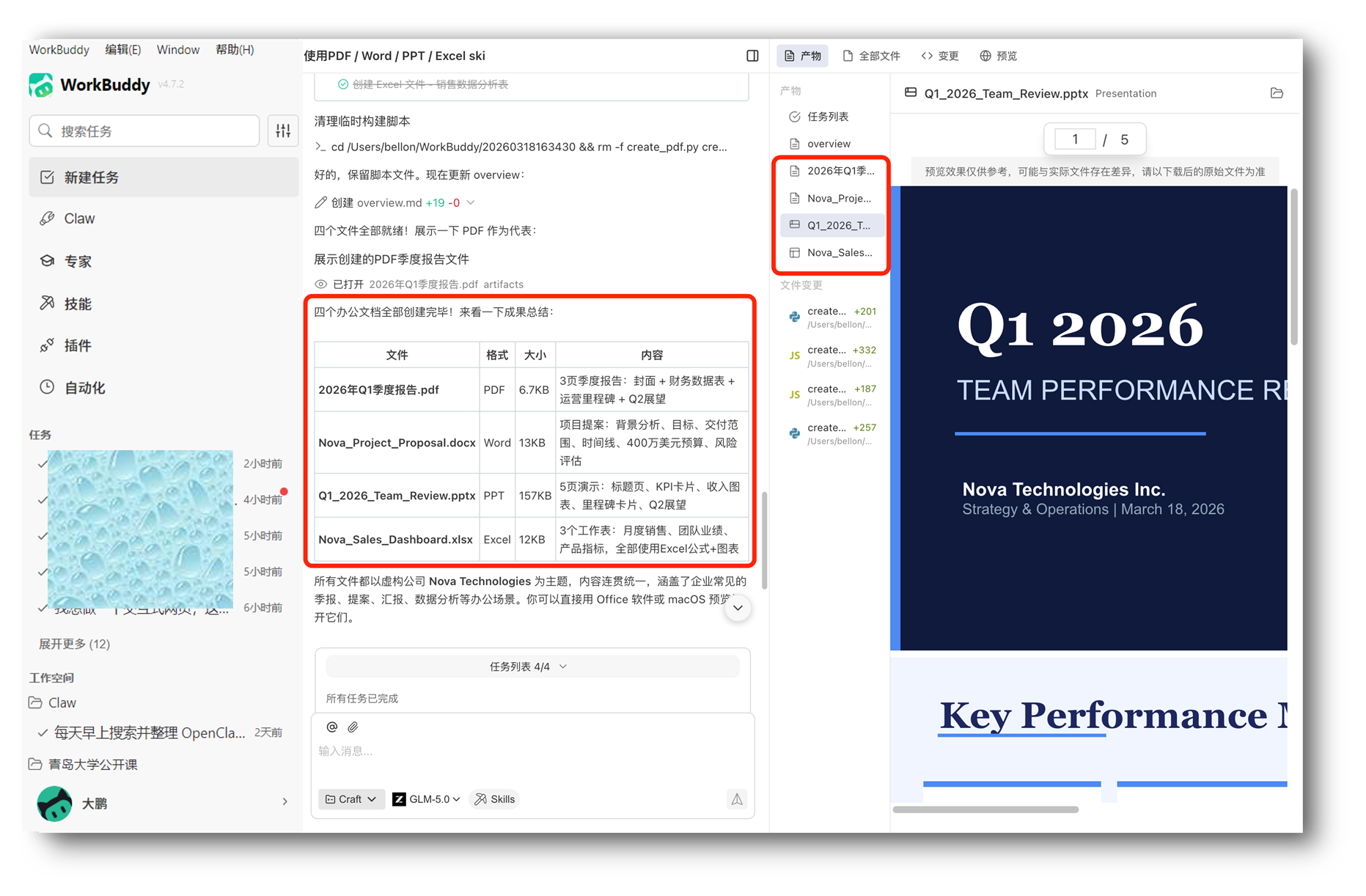
如何调用 Skill
1. 方式一:直接在对话中描述任务(最简单)
只需用自然语言描述你的需求,系统会自动识别并加载相关的 Skill。
例如:
输入「帮我准备一张日记账分录」→ 自动加载 journal-entry-prep Skill
输入「帮我做差异分析」→ 自动加载 variance-analysis Skill
输入「制作一个 PPT」→ 自动加载 pptx Skill
方式二:明确指定 Skill 名称
在对话中直接点名你想用的 Skill,例如:
“使用 finance-workflows skill 帮我生成利润表” “加载 reconciliation skill,帮我做账户对账”
方式三:通过「专家中心」入口
点击左侧边栏的 「专家」 选项
按分类浏览可用 Skill
直接启动对应 Skill 的专项对话
步骤4:设置WorkBuddy-插件
简介
插件用于打包分发一组相关能力。一个插件可同时包含技能、外部工具连接、快捷指令、自动化规则等组件,安装后即可统一使用。
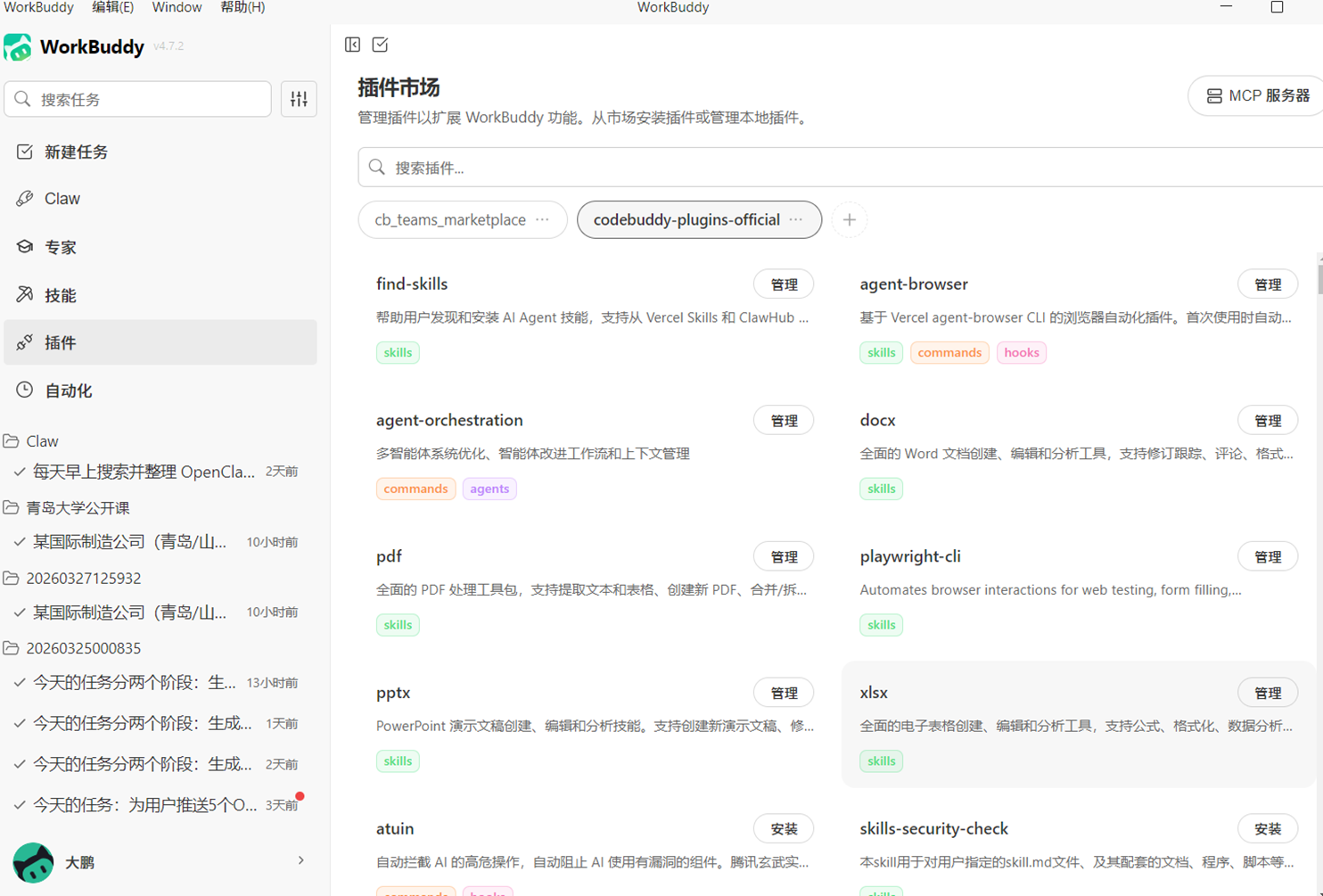
1. 插件组成
一个插件通常包含以下一种或多种组件:
| 组件 | 说明 | 示例 |
|---|---|---|
| 技能 (Skills) | 教会 AI 完成某类任务的方法与流程 | — |
| MCP 连接 | 对接外部服务 | 连接邮箱、网盘等 |
| 快捷指令 (Slash Commands) | 在对话框中输入简短命令触发功能 | 输入 /周报 一键生成周报 |
| 自动化规则 (Hooks) | 在特定时机自动执行操作 | 生成文件后自动检查格式 |
| 智能体 (Agents) | 针对特定任务的专属 AI 助手 | — |
不同插件包含的组件数量可能不同,但安装与使用方式保持一致。
2.安装和管理插件
查看已安装插件,执行启用、停用、更新等操作。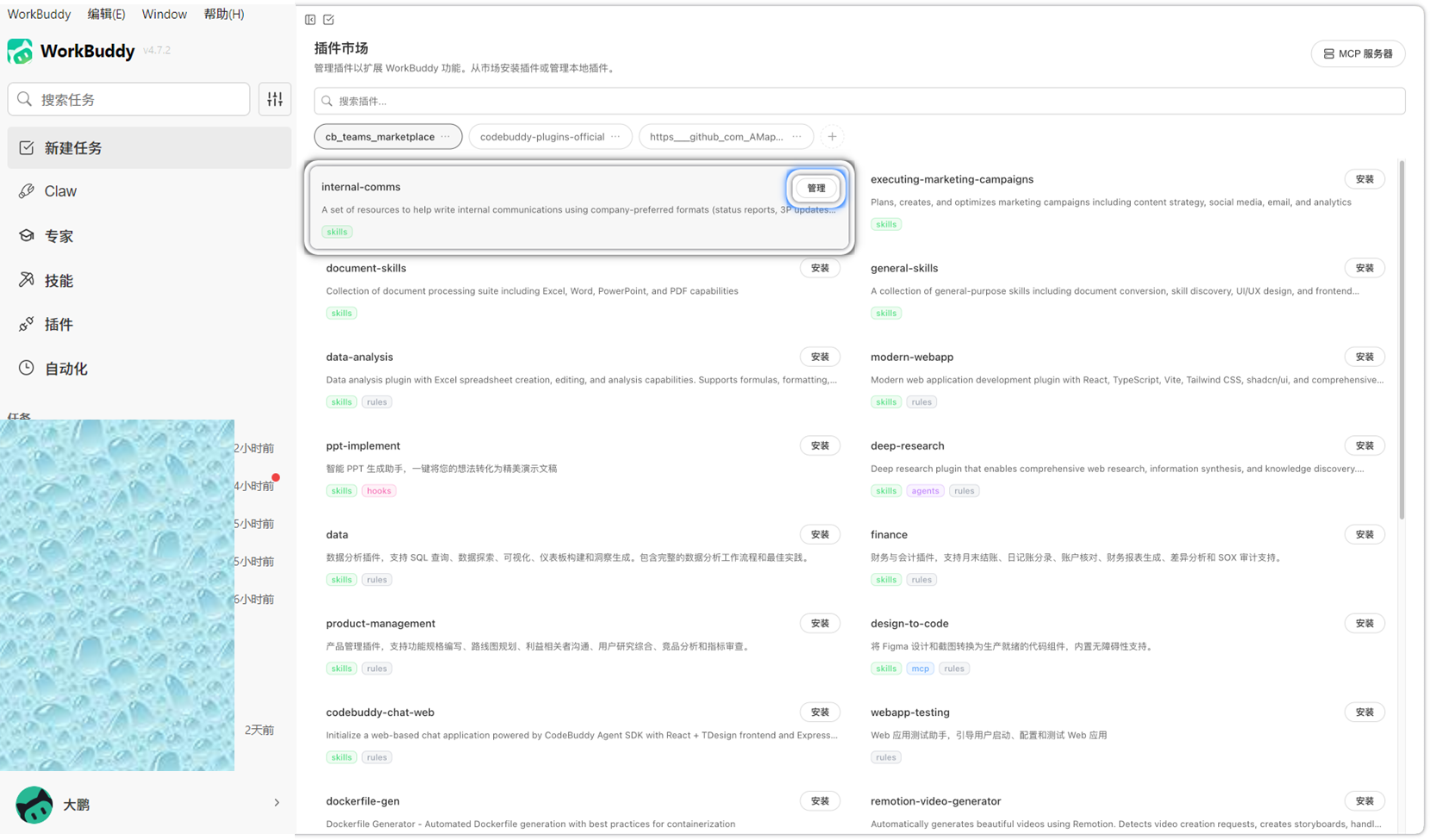
-
更新:获取插件最新版本
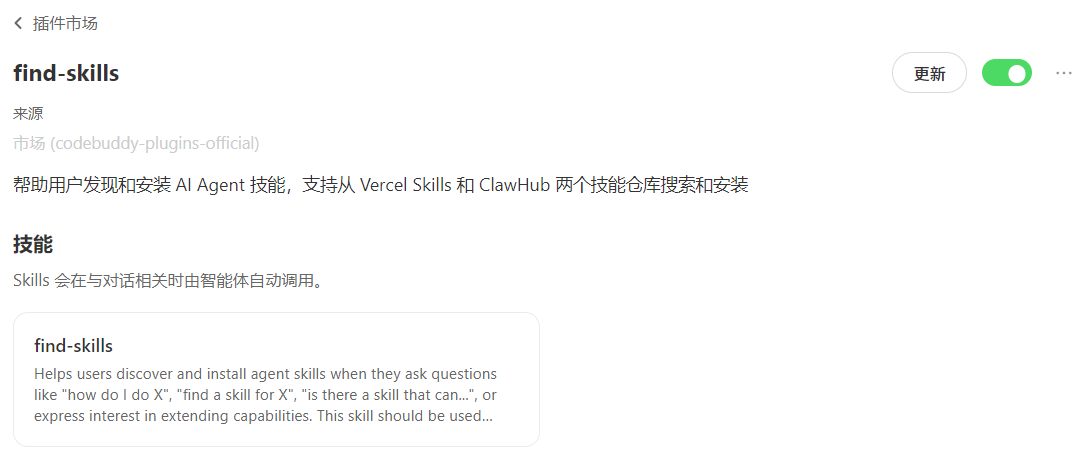
-
启用 / 禁用:按需开关插件
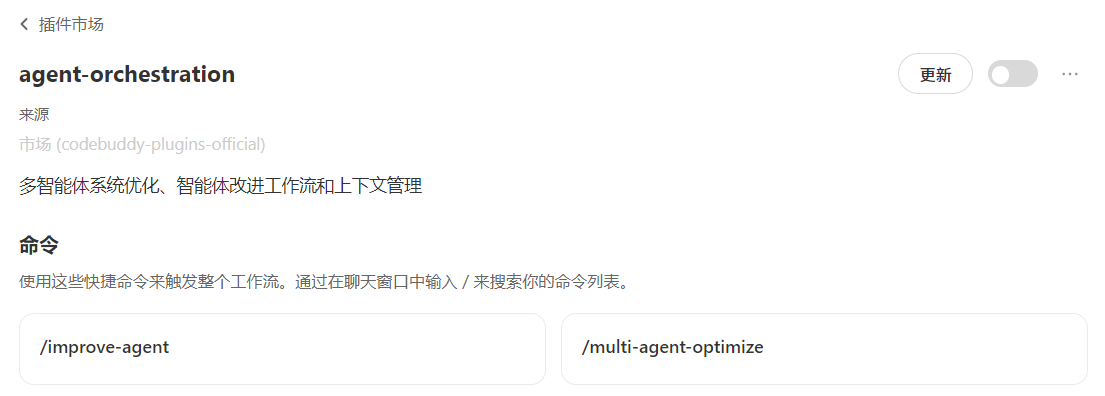
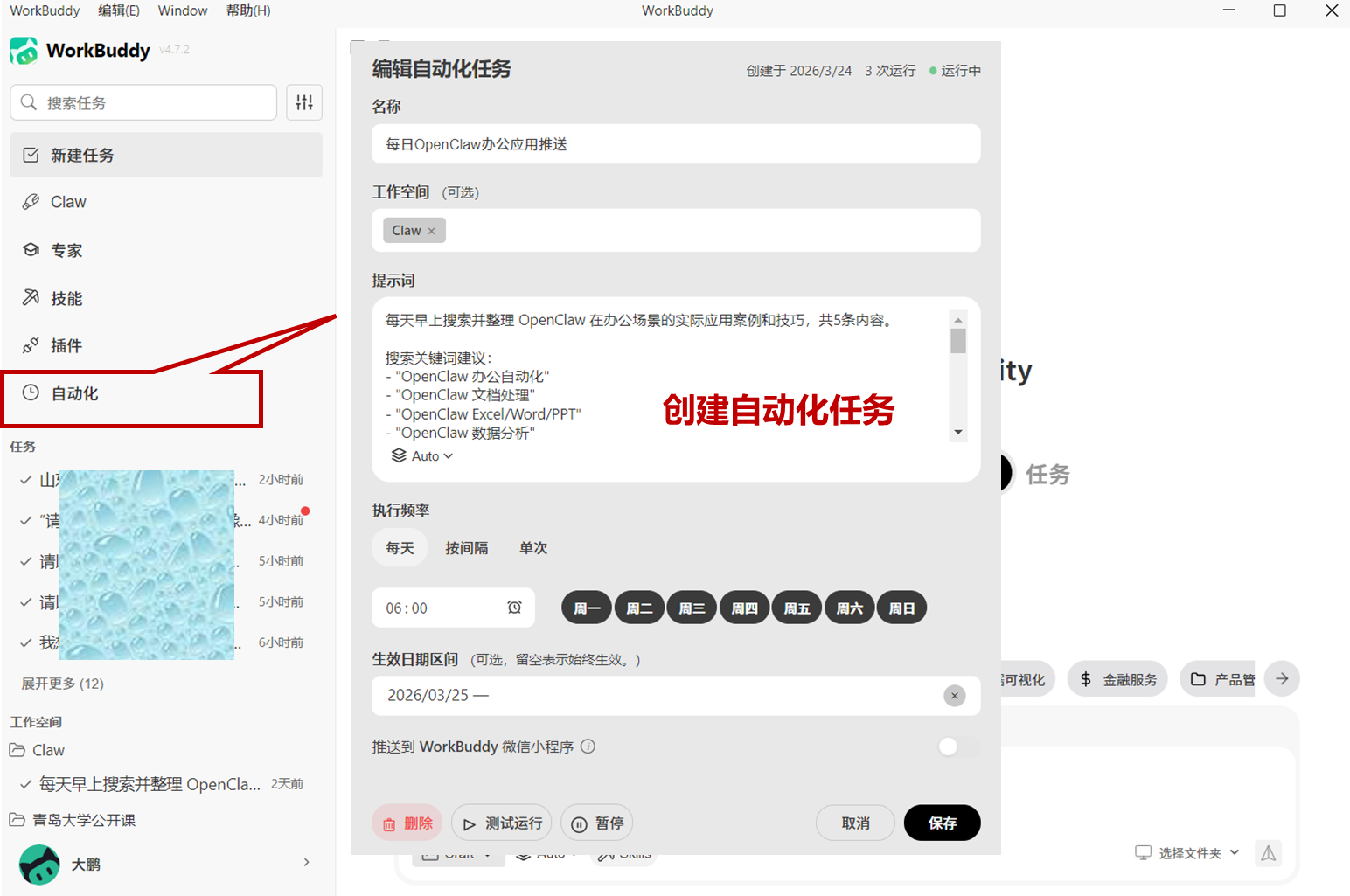
步骤5:设置WorkBuddy-自动化
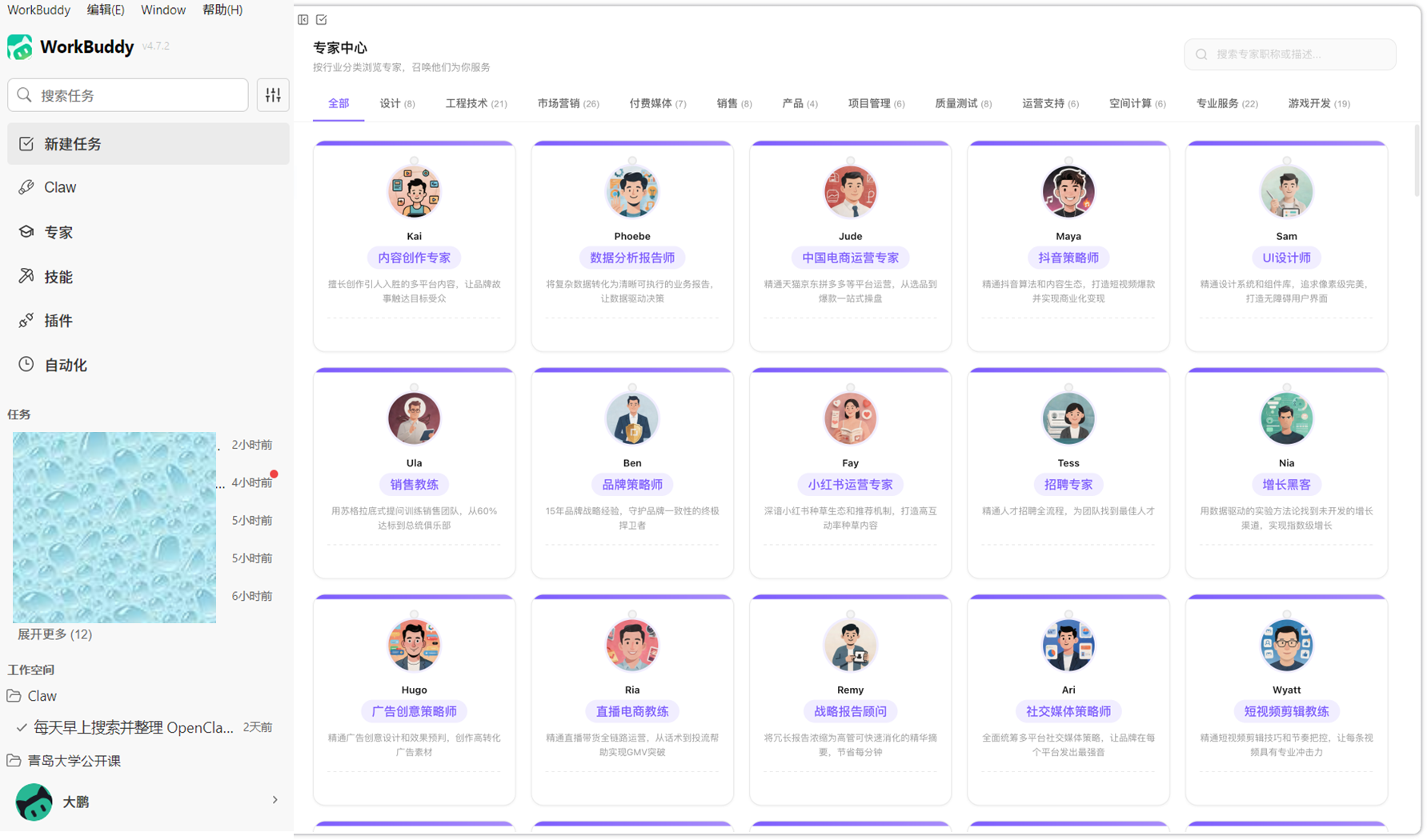
步骤4:设置WorkBuddy-专家
专家中心是干啥的?
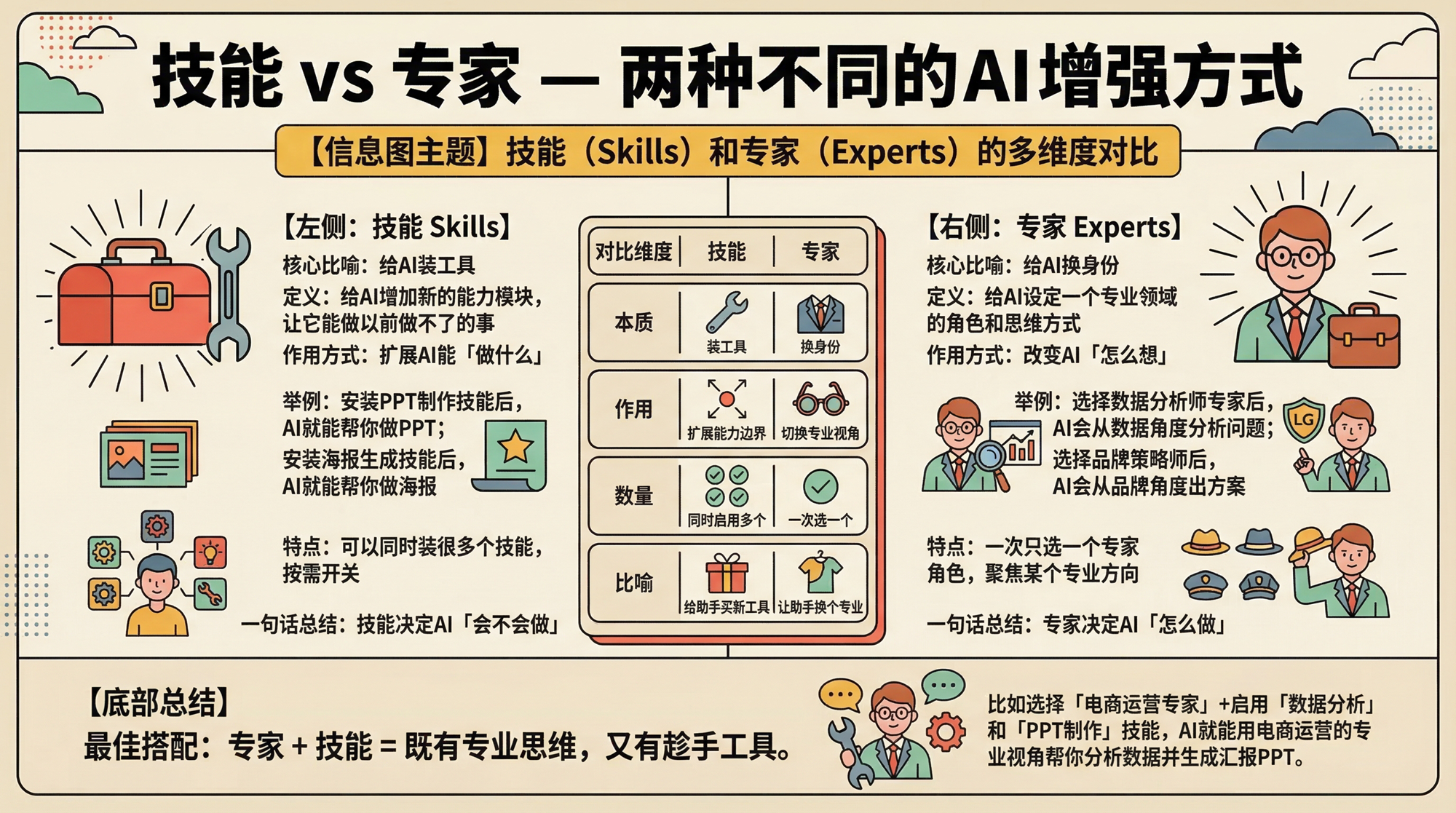
专家中心用于为 WorkBuddy 切换专业角色,使其在特定领域中以更明确的方法和视角完成任务
什么时候需要专家?
- 任务通用、无明显领域属性时,直接使用普通对话即可。
- 任务具有明确专业方向时,建议优先选择对应专家。
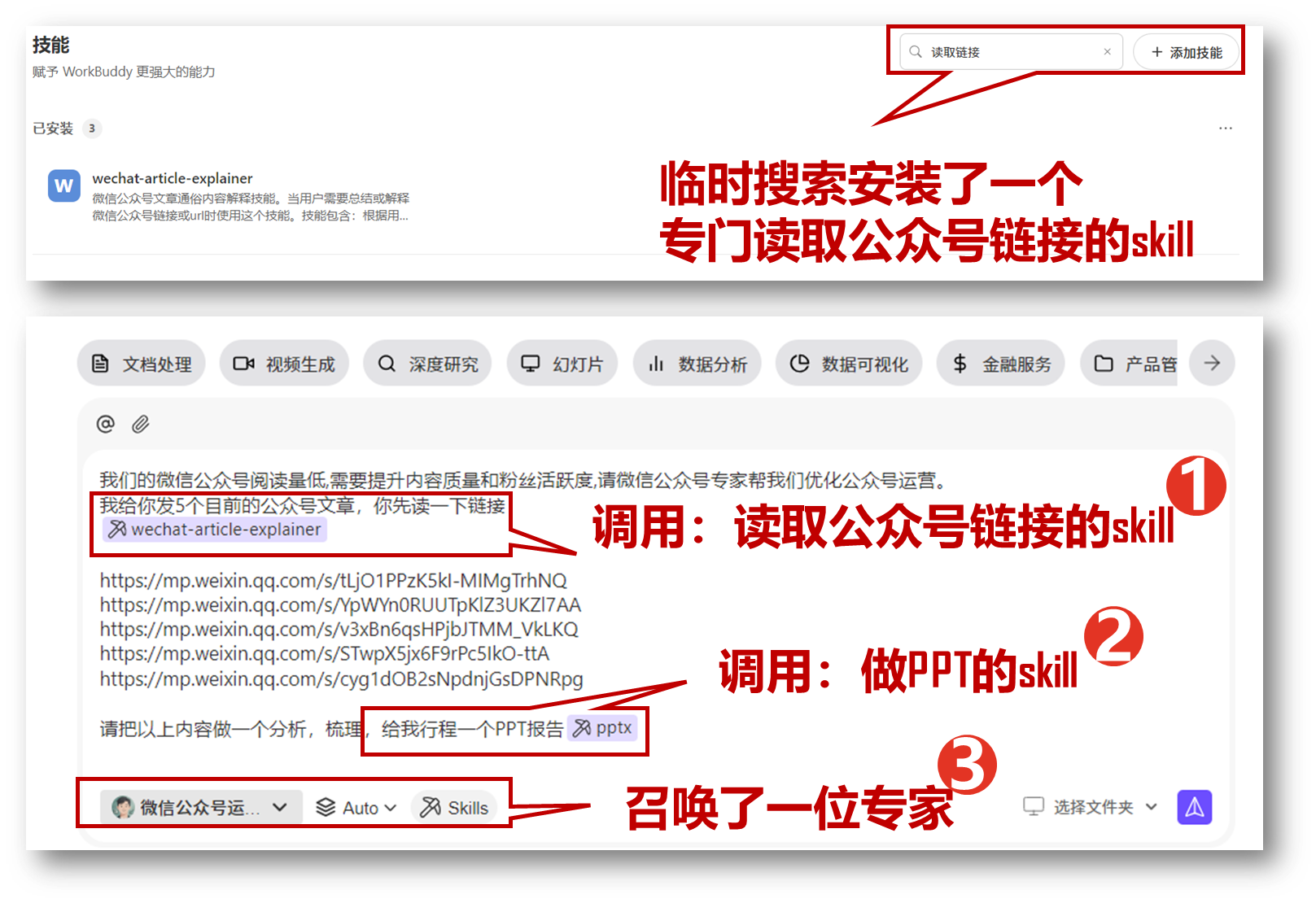
举个例子:
需求:让AI帮我分析曾经发过的5篇公众号文章,帮我分析后形成一个分析的PPT
思路:
1.首先要有一个可以读取链接的skill,
2.然后读取出来的内容还要有一位【公众号方面的专家】可以帮我分析一下
3.要又有一个可以制作PPT的skill帮我制作PPT
基于以上思路,就有了如下的指令:
我们的微信公众号阅读量低,需要提升内容质量和粉丝活跃度,请微信公众号专家帮我们优化公众号运营。 我给你发5个目前的公众号文章,你先读一下链接
wechat-article-explainer【备注:读公众号链接Skill】
https://mp.weixin.qq.com/s/tLjO1PPzK5kI-MIMgTrhNQ https://mp.weixin.qq.com/s/YpWYn0RUUTpKlZ3UKZl7AA https://mp.weixin.qq.com/s/v3xBn6qsHPjbJTMM_VkLKQ https://mp.weixin.qq.com/s/STwpX5jx6F9rPc5IkO-ttA https://mp.weixin.qq.com/s/cyg1dOB2sNpdnjGsDPNRpg
请把以上内容做一个分析,梳理,给我行程一个PPT报告
pptx【备注:制作PPT的Skill】
最终通过18分钟,形成的PPT
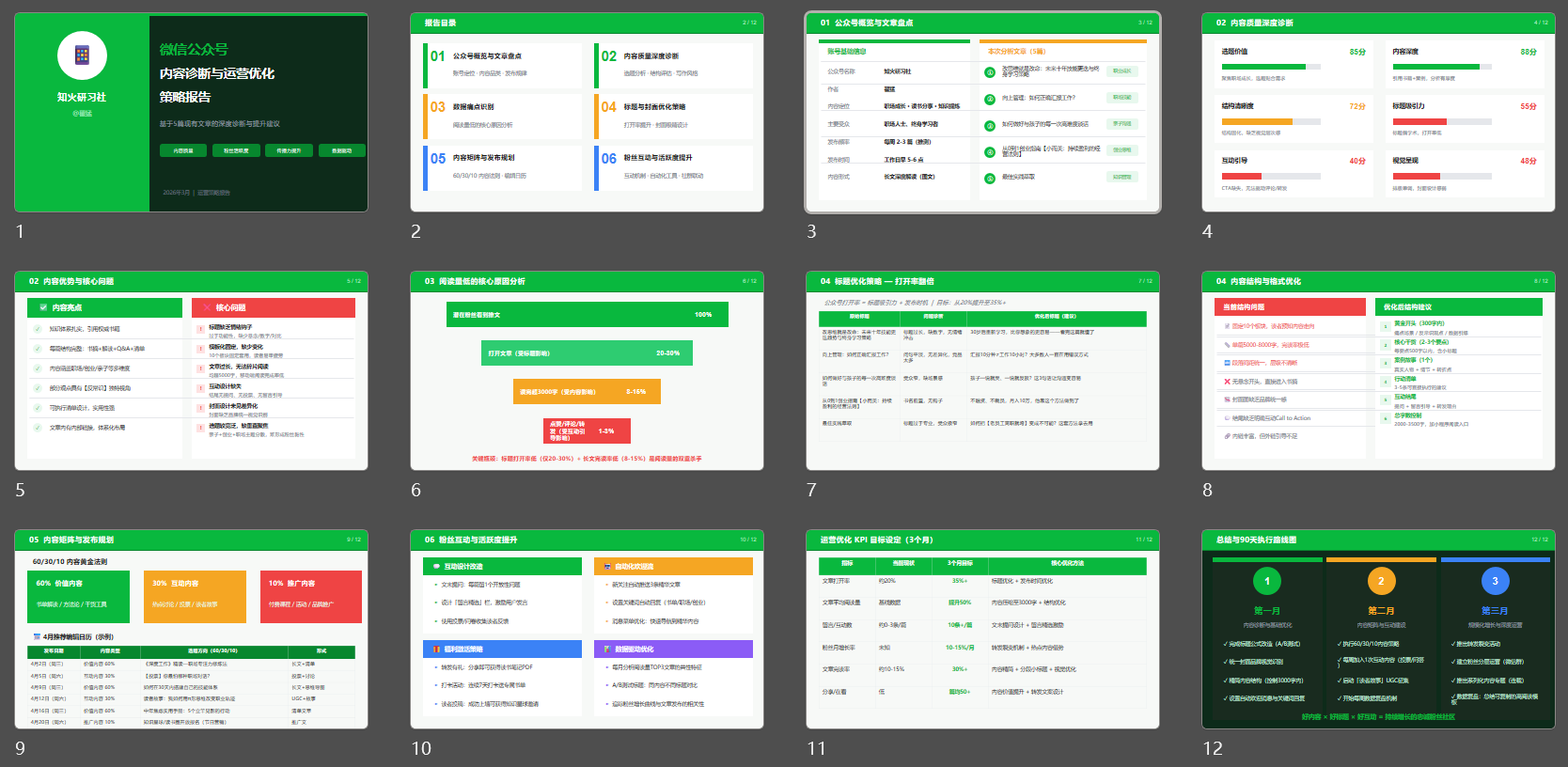
以上的指令就是整合1个专家+2个技能,最终完成了读取+分析+PPT的过程。
云部署完成,可以休息一下-----------------------------------------------------------------------------------------------------------------------------------
三种安装方式对比表
| 对比维度 | 本地安装部署 | 云端安装部署 | 腾讯WorkBuddy |
|---|---|---|---|
| 技术门槛 | 高(需命令行和WSL2) | 中(需云服务基础) | 极低(一键安装) |
| 硬件要求 | 高(8GB+内存) | 低(仅需浏览器) | 低(普通电脑即可) |
| 数据隐私 | 最高(本地存储) | 中(云服务商管理) | 低(腾讯服务器) |
| 长期成本 | 免费 | 中高(按使用付费) | 基础免费,高级付费 |
| 维护难度 | 高(自行维护) | 中(服务商维护) | 无(腾讯负责) |
| 功能完整度 | 100%(开源完整功能) | 90%(部分自定义受限) | 70%(本土化精简版) |
| 网络依赖 | 低(可离线使用) | 高(必须联网) | 高(必须联网) |
总结与推荐
- 本地安装部署:强烈推荐给技术能力强、重视隐私的用户,适合开发和研究场景
- 云端安装部署:推荐给硬件不足但需要完整功能的用户,平衡便捷性和功能
- 腾讯WorkBuddy:推荐给技术小白和追求极致便捷的用户,适合快速上手和日常使用
官方资源链接

小龙虾开发者社区是 CSDN 旗下专注 OpenClaw 生态的官方阵地,聚焦技能开发、插件实践与部署教程,为开发者提供可直接落地的方案、工具与交流平台,助力高效构建与落地 AI 应用
更多推荐



 10
10 0
0- 0


 已为社区贡献7条内容

所有评论(0)