
OpenClaw部署和使用心得
文章摘要 本文详细介绍了OpenClaw智能体执行网关的本地部署和使用方法。主要内容包括:基础配置需求(操作系统、硬件要求)、Node.js/Python环境安装指南、macOS/Windows系统的完整卸载步骤、推荐安装方式(官方脚本或npm安装)以及初始化配置流程。文章提供了清晰的命令行操作指引和配置选项说明,特别针对国内用户提示了模型和搜索服务的可用性注意事项。通过本文,读者可以快速完成Op
OpenClaw部署和使用心得
目录
前言
OpenClaw 是一款开源、模型可配置、支持本地部署大模型接入的 AI 智能体执行网关。它的核心功能就一句话概括:skill扩展AI能力,本地私有化处理用户需求。本文主要提供open claw 本地部署,常用命令和基本使用方式。
一、基本配置需求
1.1 基础机器配置要求
| 接入远端大模型 | 本地部署大模型 | |
|---|---|---|
| windiws | Windows 10+ | Windows 10+ |
| linux | Linux(Ubuntu 20.04+/Debian 11+) | Linux(Ubuntu 20.04+/Debian 11+) |
| macos | macOS 12+ | macOS 12+ |
| 配置 | 运行内存8G+/显存2G/存储空间2GB | 运行内存16G+/显存8G+/存储空间16G+ |
1.2 node.js安装
- 下载地址:node官网 , 选择LTS 版本(稳定版)。
- Windows 系统安装,默认勾选 Add to PATH,其余一路下一步。
- macOS 系统安装,使用Homebrew 安装,指令如下:
brew install node
1.3 python安装(选装)
- 下载,python官网, 点 击Download Python 3.x.x(自动匹配系统)。
- 安装,一定要勾选 ✅ Add Python.exe to PATH,其他一路下一步。
- 验证,打开 CMD / PowerShell 指令如下:
python --version

# 或
py --version
出现版本号,表示 安装成功。
- macOS 安装,直接在终端输入如下指令:
brew install python3
二、本地部署
2.1 卸载旧环境
macOs环境
在 macOS 上彻底卸载 OpenClaw,优先用官方一键命令。
若 CLI 失效,按步骤手动清理服务、CLI、配置与残留,确保无遗留。
- 使用官方一键卸载
openclaw uninstall --all --yes --non-interactive
- 执行完成后验证
which openclaw
- 提示 command not found 即成功。否则需要手动彻底卸载(CLI 失效)。
- 停止并移除后台服务
# 停止服务(兼容多版本标签)
launchctl bootout gui/$UID/ai.openclaw.gateway 2>/dev/null
launchctl bootout gui/$UID/bot.molt.gateway 2>/dev/null

# 删除自启动配置文件
rm -f ~/Library/LaunchAgents/ai.openclaw.gateway.plist
rm -f ~/Library/LaunchAgents/bot.molt.gateway.plist
rm -f ~/Library/LaunchAgents/com.openclaw.*.plist
- 卸载 CLI 工具
# npm/pnpm/bun 全局卸载
npm uninstall -g openclaw 2>/dev/null
pnpm remove -g openclaw 2>/dev/null
bun remove -g openclaw 2>/dev/null

# 删除可能的命令软链接
rm -f /usr/local/bin/openclaw /opt/homebrew/bin/openclaw
- 删除应用本体(安装了 GUI)
rm -rf /Applications/OpenClaw.app
- 清理配置与数据(关键)
# 删除主配置目录
rm -rf ~/.openclaw

# 删除多 profile 残留
rm -rf ~/.openclaw-*
- 清理 Shell 与 Node 残留(可选)
# 清理 nodenv 等版本管理器的 shim
rm -f ~/.nodenv/versions/*/bin/openclaw
nodenv rehash 2>/dev/null

# 检查并删除 ~/.zshrc / ~/.bashrc 中的 openclaw 相关行
grep -i openclaw ~/.zshrc ~/.bashrc
- 最终验证,以下三个命令均无输出 / 提示不存在,即完全卸载。
# 检查命令是否存在
which openclaw

# 检查服务是否残留
launchctl list | grep -i openclaw

# 检查配置目录是否存在
ls ~/.openclaw
windows环境
在 Windows 上完全卸载 OpenClaw,优先用官方一键命令。
若 CLI 失效,按 “停服务→删 CLI→清数据” 手动清理,确保无后台残留。
- 以管理员身份打开 PowerShell / 终端(Win+X 找到 “PowerShell”→右键 “以管理员身份运行”)。
- 执行全量卸载命令
openclaw uninstall --all --yes --non-interactive
- 若提示 “命令未找到”,临时调用指令。
npx -y openclaw uninstall --all --yes --non-interactive
- 执行以下命令,若无输出,则卸载完毕。否则需手动卸载全局 CLI。
Get-Command openclaw -ErrorAction SilentlyContinue
- 停止并移除后台计划任务(核心)
# 强制停止网关进程
taskkill /f /im node.exe /fi "windowtitle eq OpenClaw Gateway" 2>$null
taskkill /f /im openclaw.exe 2>$null

# 删除默认任务(含多 profile 兼容)
schtasks /Delete /F /TN "OpenClaw Gateway" 2>$null
schtasks /Delete /F /TN "OpenClaw Gateway (default)" 2>$null

# 清理网关启动脚本
Remove-Item -Force "$env:USERPROFILE\.openclaw\gateway.cmd" 2>$null
Remove-Item -Force "$env:USERPROFILE\.openclaw-*\gateway.cmd" 2>$null
- 删除配置与数据目录(必做)
# 删除默认目录
Remove-Item -Path "$env:USERPROFILE\.openclaw" -Recurse -Force 2>$null

# 删除多 profile 目录
Remove-Item -Path "$env:USERPROFILE\.openclaw-*" -Recurse -Force 2>$null

# 清理 Roaming 残留
Remove-Item -Path "$env:APPDATA\OpenClaw" -Recurse -Force 2>$null
- 清理 CLI 与环境残留
# 卸载全局包
npm uninstall -g openclaw @openclaw/cli 2>$null
pnpm remove -g openclaw @openclaw/cli 2>$null
bun remove -g openclaw @openclaw/cli 2>$null

# 删除 shim/软链接
Remove-Item -Path "$env:USERPROFILE\AppData\Roaming\npm\openclaw*" -Force 2>$null
Remove-Item -Path "$env:USERPROFILE\AppData\Roaming\pnpm\openclaw*" -Force 2>$null
- 执行以下命令,无输出 / 提示不存在即完全卸载:
# 检查命令是否存在
Get-Command openclaw -ErrorAction SilentlyContinue

# 检查计划任务是否残留
schtasks /Query /TN "OpenClaw Gateway" 2>$null

# 检查配置目录是否存在
Test-Path "$env:USERPROFILE\.openclaw"
2.2 安装方式
macOs环境
- 安装前检查
#执行前先检查node.js,要求有输出,且版本大于22
node --version

#检查npm,要求有输出,且版本大于10
npm --version
- 安装
使用Homebrew安装(官方推荐)
# macOS/Linux 推荐使用官方安装脚本
curl -fsSL https://openclaw.ai/install.sh | bash
使用npm 全局安装
# 需要 Node.js >= 22
npm install -g openclaw@latest

# 或使用 pnpm
pnpm add -g openclaw@latest
windows环境
-
以管理员身份打开 PowerShell,Win+X → 选以管理员身份打开powerShell。
-
解锁脚本执行权限(必做),输入 Y 确认
Set-ExecutionPolicy RemoteSigned -Scope CurrentUser
- 执行官方安装脚本
iwr -useb https://openclaw.ai/install.ps1 | iex

# 国内网络慢可用:
iwr -useb https://open-claw.org.cn/install-cn.ps1 | iex
上述windows/macOs 安装过程中如果报权限异常,直接把异常信息复制给豆包,会有明确的解决方案。
安装后出现以下内容即可认为安装成功。

或者终端输入 openclaw --version 展示龙虾版本即可。

2.3 初始化配置
- 执行初始化配置指令
# 运行初始化向导
openclaw onboard --install-daemon
配置步骤如下表,这里不用担心配置错误,后续可以vim直接改里面的配置文件。
| 步骤 | 选项 | 含义 |
|---|---|---|
| 1.风险确认 | yes | 使用龙虾有风险是否确认使用 |
| 2.配置模式Onboarding mode | quickStart | 快速配置(小白推荐),或者需要配端口,token密码等 |
| 3.模型选择Model/auth provider | skip for now | 先跳过,后面可以在配置,大部分国内ip封禁。国内免费的模型qianwen/kimi下文有免费模型获取方式 |
| 4.选择频道 Select channel | Skip for now | 先跳过,后面选择配微信/飞书,大部分国内ip封禁 |
| 5.选择搜索提供商 | Skip for now | 先跳过,大部分国内ip封禁。360 搜索 / Bing 国内版免费,后面可以按需配置 |
| 6.选网关端口Gateway Port | 18789 | 默认端口,如果端口被占用,杀死占端口的线程 |
| 7.启用本地技能Configure skills | yes | 是否配置技能,最有魅力的功能,脚手架 |
| 8.API Key 设置 | No/Skip | 先跳过,后面可以自己配 |
风险确认配置页面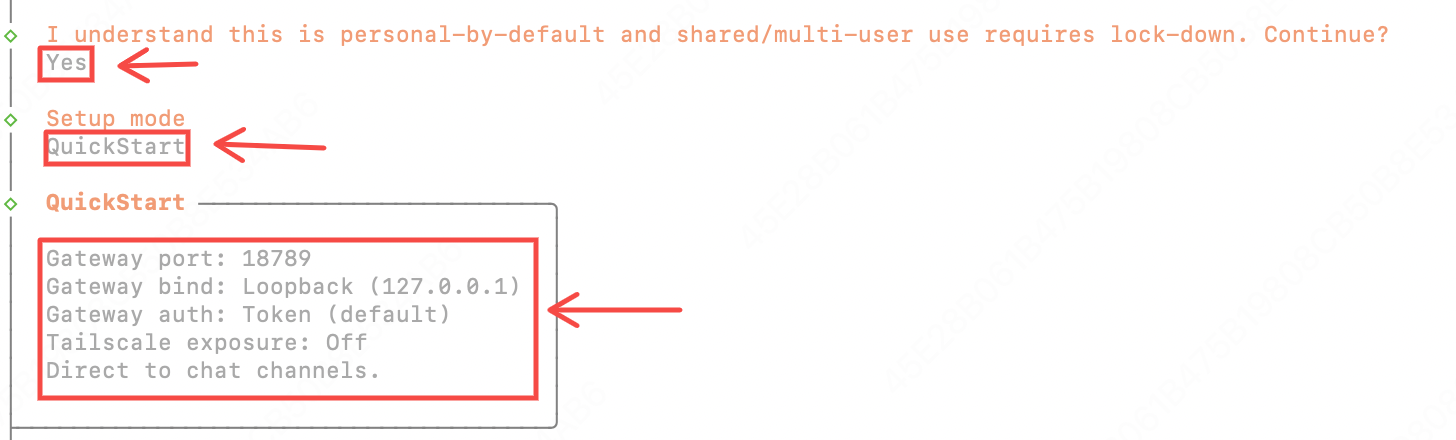
模型选择配置页面
注意:这里作者选的是跳过。国内免费的模型qianwen/kimi。下文有免费模型的获取方式,其余的模型国内ip封禁,除非使用代理(收费)或翻墙。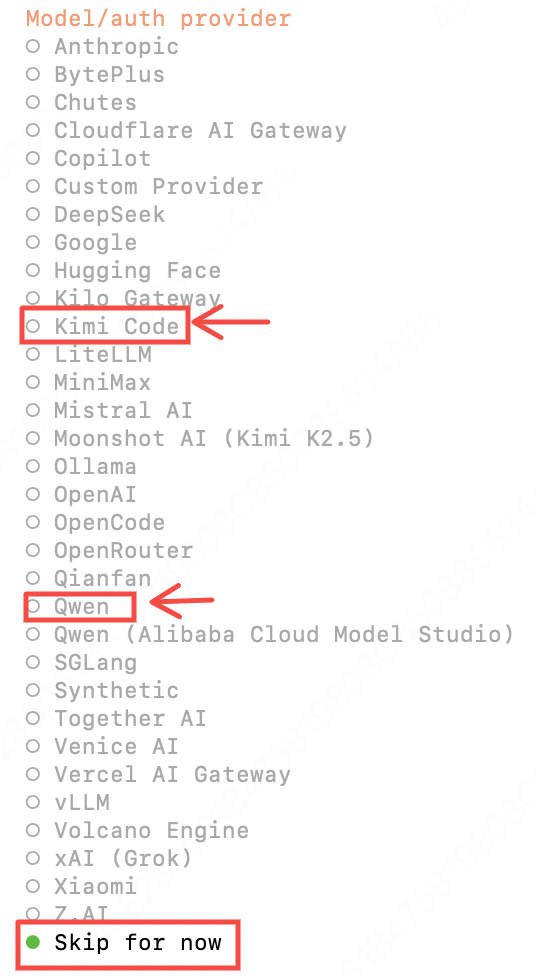
- 配置免费大模型(选做)
国内阿里Qwen(千问)有每日免费2000token的额度。配置方式如下:- 注册并登录, 阿里云百炼官网 ,记住账号名和密码。
- 授权OpenClaw激活并使用,执行以下命令。
- 终端会给出一个设备码 + 登录链接,并且浏览器自动打开链接,用阿里云 / 千问账号登录授权。
- 授权成功后,OpenClaw 自动保存配置。
# 激活千问权限
openclaw plugins enable qwen-portal-auth

# 重启网关
openclaw gateway restart

# 配置千问大模型权限
openclaw models auth login --provider qwen-portal --set-default
- 配置页面选项及描述
搜索配置页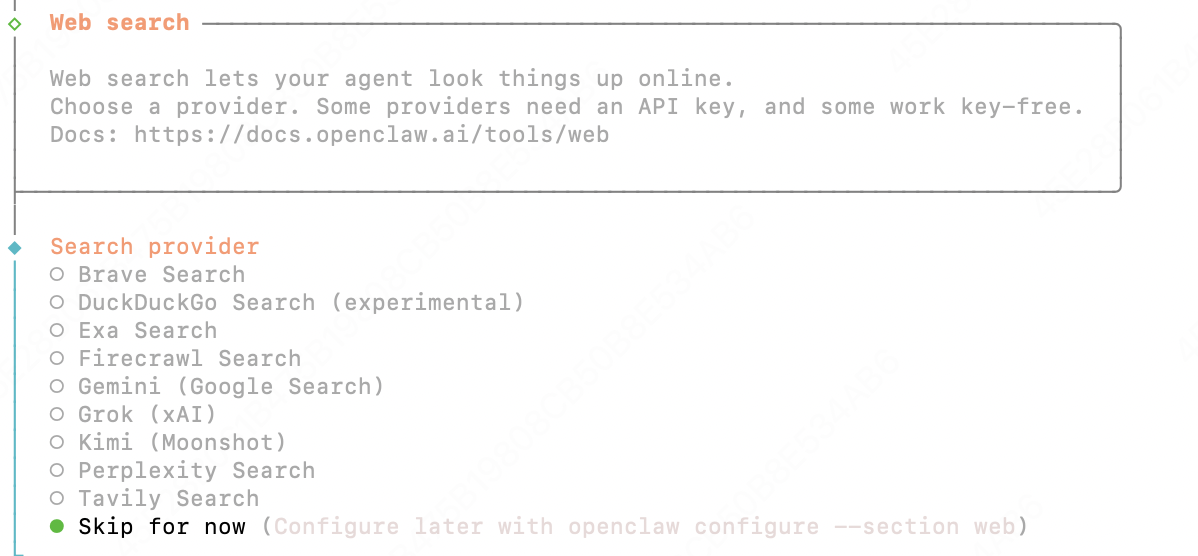
技能配置页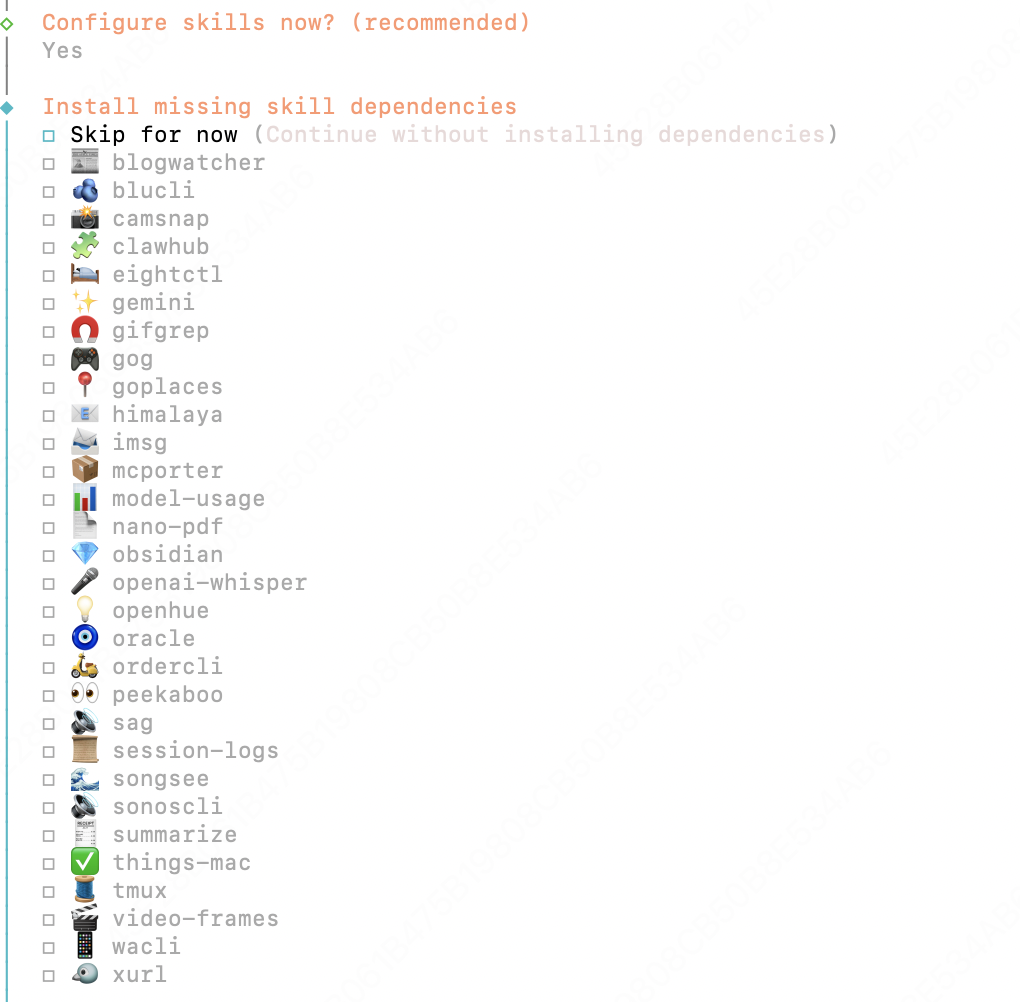
| 本地技能 | 描述 | 是否推荐 |
|---|---|---|
| blucli | 蓝牙设备管理(连接 / 断开耳机、音箱等) | 推荐 |
| camsnap | 调用电脑摄像头拍照 / 截图 | 推荐 |
| things-mac | 控制 Mac 上的 Things 3 待办事项(仅限 macOS) | 国内网络受限 |
| tmux | 管理终端 tmux 会话(适合开发者) | 推荐 |
| peekaboo | 窗口管理(最小化、切换、关闭窗口) | 推荐 |
| ordercli | 本地命令 / 脚本执行(自定义自动化) | 国内网络受限 |
| nano-pdf | 读取、提取 PDF 文本 / 图片 | 推荐 |
| gifgrep | 检索本地 GIF 资源 | 国内网络受限 |
| video-frames | 从视频中提取帧图片 | 国内网络受限 |
| session-logs | 查看 / 导出 OpenClaw 会话日志 | 国内网络受限 |
| summarize | 本地文本摘要(依赖本地模型,无需联网) | 国内网络受限 |
| gog | Go 语言项目管理 / 构建 | 国内网络受限 |
| goplaces | 代码文件快速跳转 | 国内网络受限 |
| clawhub | 本地 Git 仓库操作 | 国内网络受限 |
| eightctl | 系统服务 / 进程管理 | 国内网络受限 |
插件配置页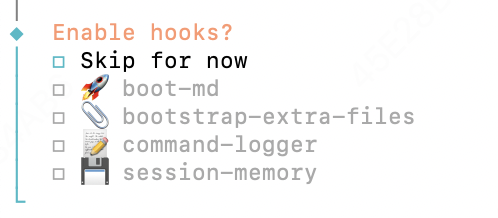
| Hook 名称 | 功能 | 是否需要 API Key | 国内可用性| |
|---|---|---|---|
| boot-md | 启动时自动加载 Markdown 格式的上下文 | / 知识库 | ❌ 不需要 |
| bootstrap-extra-files | 初始化时自动加载额外配置文件 / 脚本 | ❌ 不需要 | ✅ 完全本地可用 |
| command-logger | 自动记录所有执行的命令到日志文件 | ❌ 不需要 | ✅ 完全本地可用 |
| session-memory | 自动保存会话上下文,让 AI 记住之前的对话内容 | ❌ 不需要 | ✅ 完全本地可用 |
| Skip for now | 暂时不启用任何 Hook,后续可通过 openclaw configure --section hooks 再配置 | - | - |
交互配置页
第一种终端命令与AI交互(适合高手)。
第二种浏览器界面交互(适合小白,比如我)。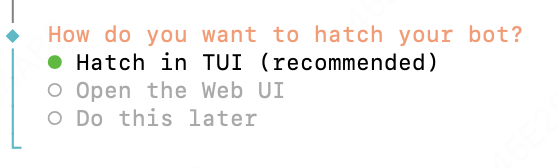
-
个性化配置
安装完成后浏览器会自动打开 http://127.0.0.1:18789/chat?session=main 访问页面。
尝试对话,会报错显示未配置大模型(如果前面授权了Qwen这里可以正常交互)。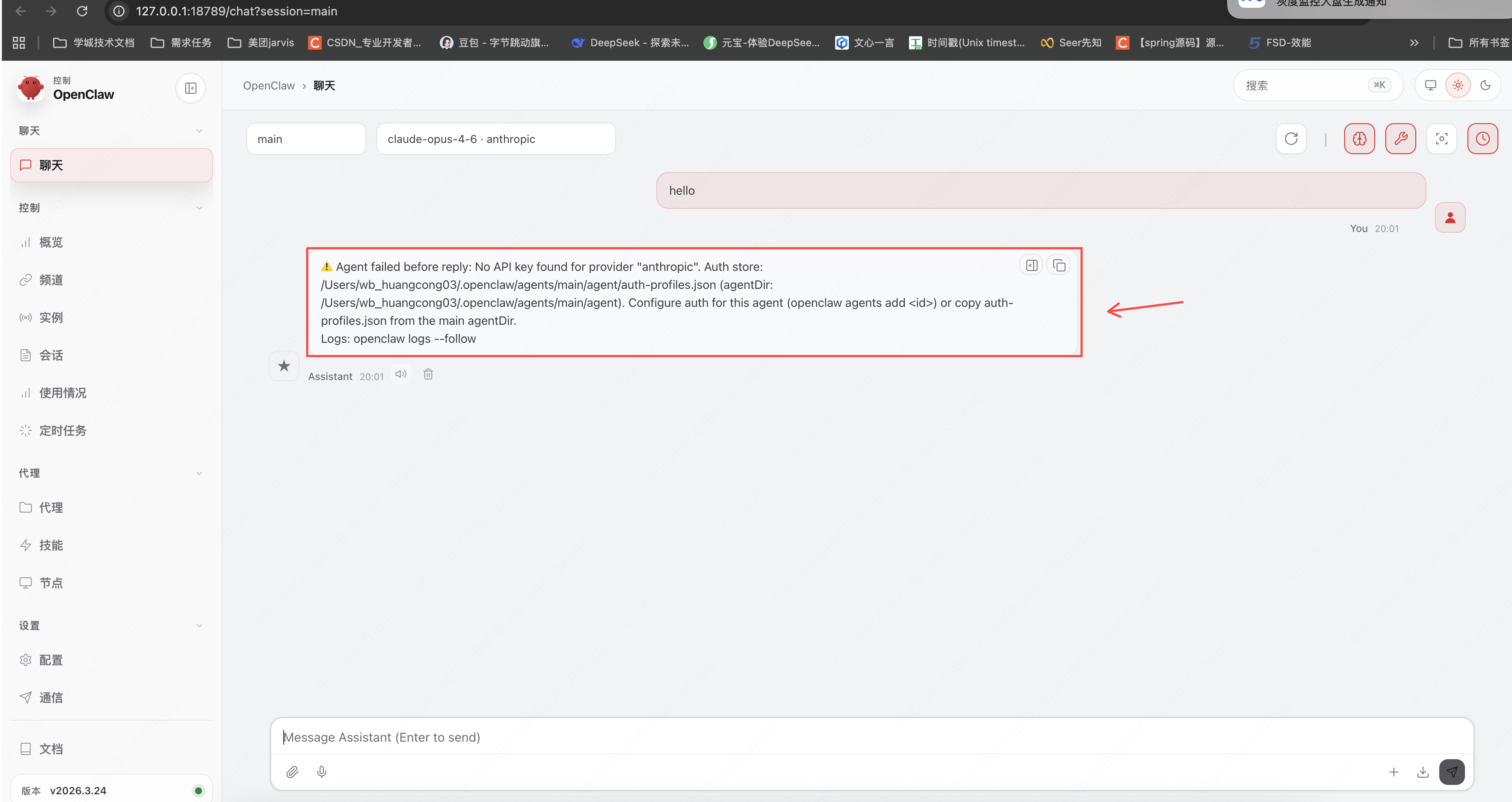
下面是二次配置大模型,作者在本地部署大模型,所以这里需要配置。(前面已完成大模型配置的可忽略本节)
macOs环境
- 修改配置文件,注意这里适合有一定linux基础的,且会一些基础vim命令。
# 打开配置文件
vim ~/.openclaw/openclaw.json

# 或
open ~/.openclaw/openclaw.json
- 修改默认模型
{
   "agents": {
      "defaults": {
         "model": {
            "primary": "***模型名称***"
         }
      }
   }
}
- 添加模型配置
{
   "models": {
      "mode": "merge",
      "providers": {
         "longCat": {
            "baseUrl": "***",
            "apiKey": "***自定义配置的apiKey***",
            "api": "openai-completions",
            "authHeader": true,
            "models": [
               {
                  "id": "***",
                  "name": "***",
                  "reasoning": false,
                  "input": ["text"],
                  "contextWindow": 200000,
                  "maxTokens": 8192,
                  "compat": {
                     "maxTokensField": "max_tokens"
                  }
               }
            ]
         }
      }
   }
}
- 开始养虾
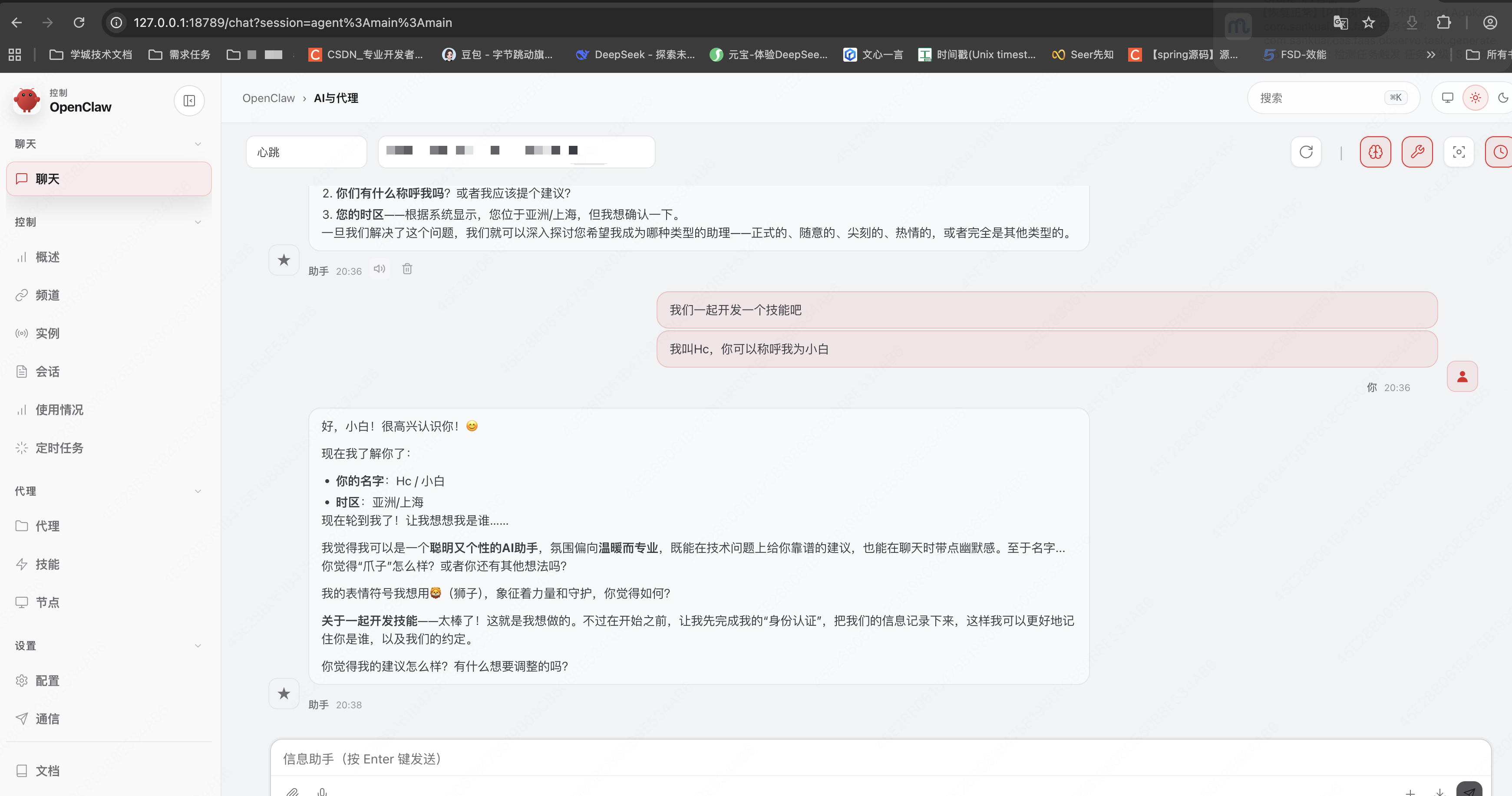
2.4 本地部署大模型(选装)
如果读者受够了网上各种收费代理,已经用过国外的LLM(技术祛魅)。本地配置完全够用的话,推荐本地部署大模型(养自己的虾,而不是给平台喂数据),
- 安装Ollama(大模型安装工具)
点击Ollama官网下载,如果官网下载不了,使用百度网盘下载(网盘里只有windows版本,不过资源很好找,站内搜索即可)。
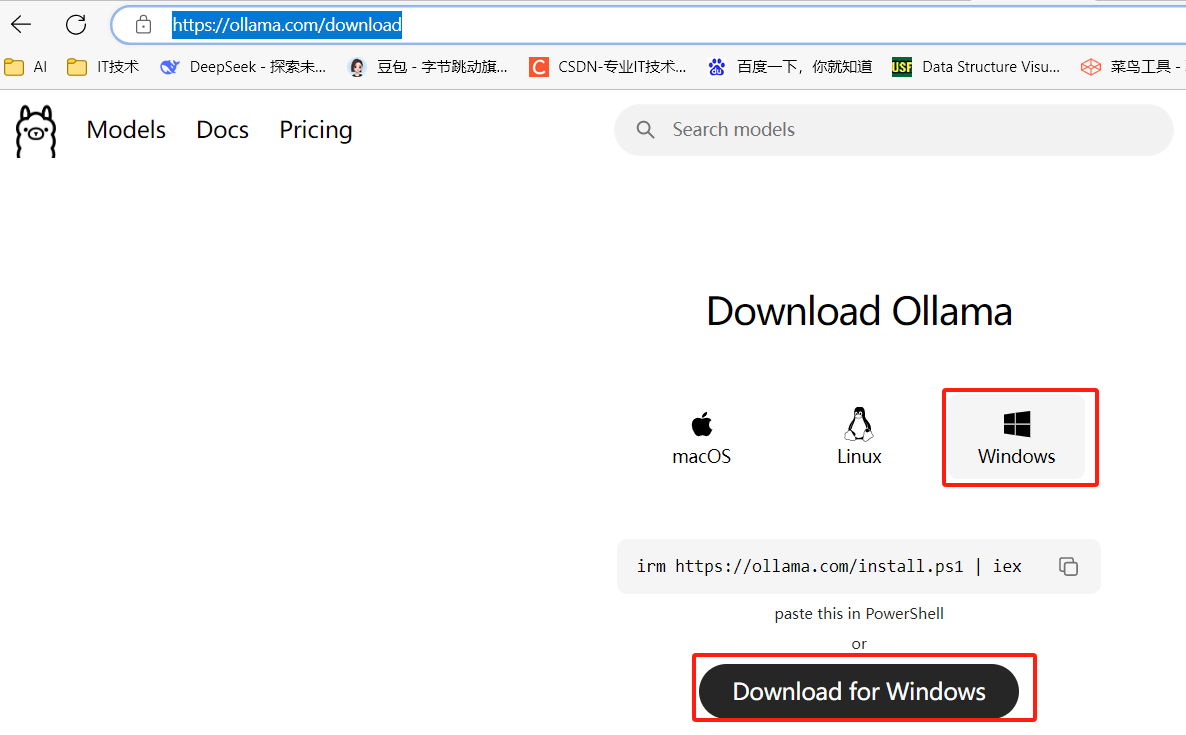
国内无法访问官网,使用网盘下载。点击百度网盘下载
下载了安装包,点击安装会自动加入环境变量。
如何确认正常安装完毕。依次输出以下命令,输出结果如下图展示即可。
# 检查命令是否可识别
ollama --version

# 检查服务是否启动
ollama list

# 检查服务端口是否监听
netstat -ano | findstr :11434

# 测试 API 接口
curl http://localhost:11434/
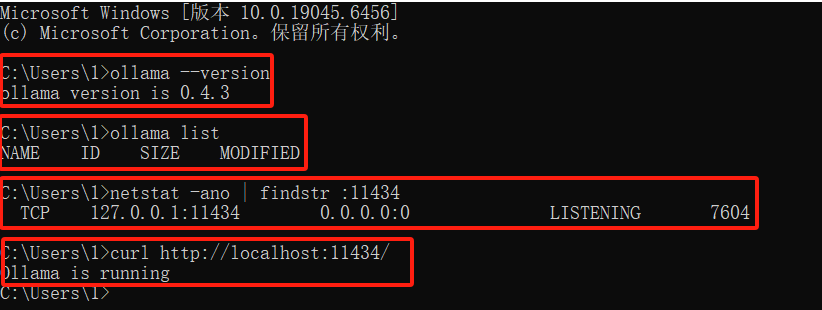
- 安装大模型
模型推荐参考 AI基础概念 ,选型 qwen3:8b 。
直接从Ollama 上拉模型。如果显示下图,表示 Ollama 还没安装成功,或者安装后没有重启终端让环境变量生效。环境问题找豆包,环境变量很好配,这里不详述。

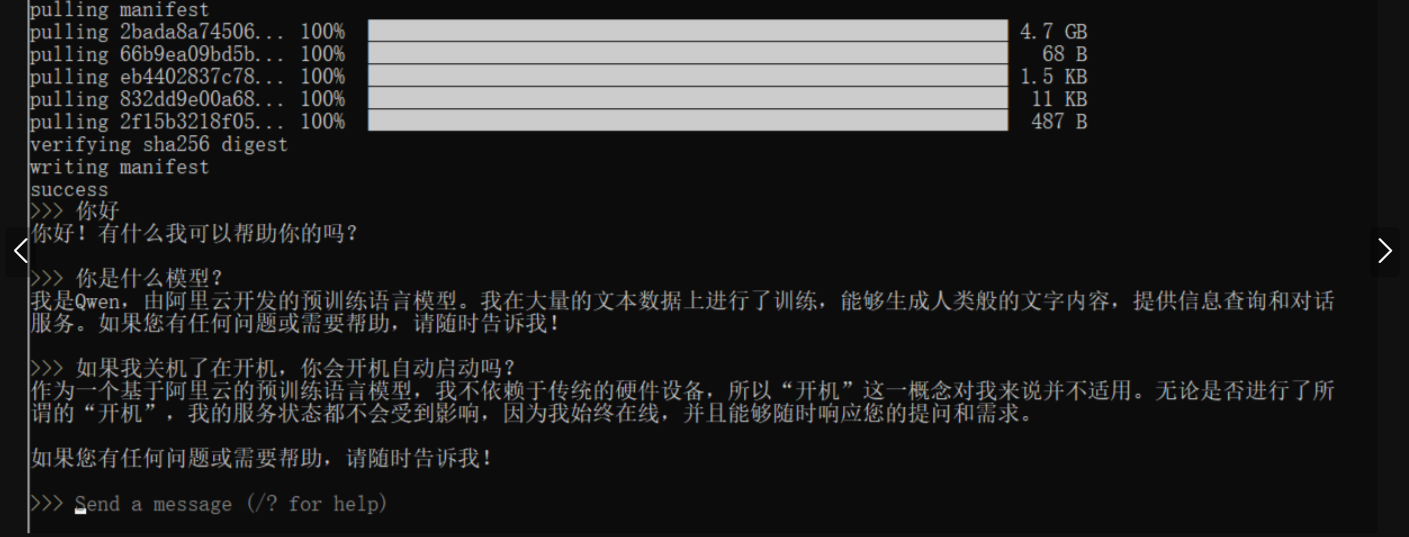
输入以下指令,开始下载千问开源大模型(4G)
ollama pull qwen3:8b
下载安装完成后如下图
如何管理Ollama服务?
- 按下 Win + R,输入 services.msc,回车打开服务管理器,右键启动或卸载。
- 或者win+x右键管理员模式运行,输入以下指令。
# 启动服务
net start Ollama

# 停止服务
net stop Ollama
如何管理大模型?
# 查看已下载模型
ollama list

# 删除模型
ollama rm qwen3:8b

# 更新模型
ollama pull qwen3:8b

# 运行某个模型
ollama run qwen3:8b

# 开启 DEBUG级别日志(没有对话的出入参),开启后会在终端实时显示ollma日志,调试必备
$env:OLLAMA_DEBUG=1; ollama serve
如何与大模型交互?
- 使用终端交互(如上图),等待模型加载完成,出现 >>> 提示符后即可对话。
- 用 curl/Postman 等工具向 http://localhost:11434/api/generate 发送 POST 请求。
curl http://localhost:11434/api/generate -d "{
  \"model\": \"qwen3:8b\",
  \"prompt\": \"写一个Python冒泡排序\",
  \"stream\": false
}"
三、常用命令
3.1 基础交互指令
# 查看版本,验证安装
openclaw --version

# 查看所有命令帮助
openclaw --help

# 引导式初始化配置,新手推荐
openclaw onboard

# 编辑核心配置文件
openclaw configure

# 查看系统状态(模型、用量)
openclaw status

# 健康检查 + 自动修复
openclaw doctor

# 查看运行日志
openclaw logs

# 重启核心服务
openclaw restart

# 检查并更新 CLI
openclaw update

# 重置配置(危险操作)
openclaw reset

# 打开 Web 控制面板
openclaw dashboard

# 启动终端对话模式
openclaw tui

# 进入交互模式(直接聊天)
openclaw

# 直接执行任务并退出
openclaw "帮我整理桌面文件"

# 恢复上次会话
openclaw --continue

# 恢复上次会话(简写)
openclaw -c
3.2. 服务(Gateway)管理指令
# 以日志形式启动网关,很有用...
openclaw gateway --verbose

# 前台启动网关(Ctrl+C 停止)
openclaw gateway

# 同 gateway,前台运行
openclaw gateway run

# 后台启动网关服务
openclaw gateway start

# 停止网关服务
openclaw gateway stop

# 重启网关(改配置后常用)
openclaw gateway restart

# 查看网关状态
openclaw gateway status

# 诊断修复
openclaw doctor
3.3. Web 面板指令
# 打开 Web 控制面板(自动跳转)
openclaw dashboard

# 仅启动 Web 服务(不打开浏览器)
openclaw gateway
3.4. 配置与初始化指令
# 首次配置向导
openclaw onboard

# 重新配置(API Key、模型等)
openclaw configure

# 安装开机自启守护进程
openclaw onboard --install-daemon
3.5. 技能管理指令
# 查看已安装技能
openclaw skills list

# 安装技能(从 ClawdHub)
openclaw skills install <skill-name>

# 启用技能
openclaw skills enable <id>

# 禁用技能
openclaw skills disable <id>
3.6. 参数启动指令
# 指定工作目录
openclaw --dir /path/to/project

# 指定配置文件
openclaw --config ~/.openclaw/config.json

# 指定模型
openclaw --model claude-sonnet-4-6

# 只读模式(禁止修改文件)
openclaw --readonly

# 调试模式
openclaw --debug
3.7 斜杠快捷命令
# 重置会话(清空历史)
/new

# 查看当前状态(模型、Token、成本)
/status

# 切换模型
/model claude-sonnet-4-6

# 执行系统命令
/exec ls -l

# 运行技能
/skill email-summary

# 查看所有斜杠命令
/help
四、使用心得
大模型安装了脚手架。明天继续写!!!
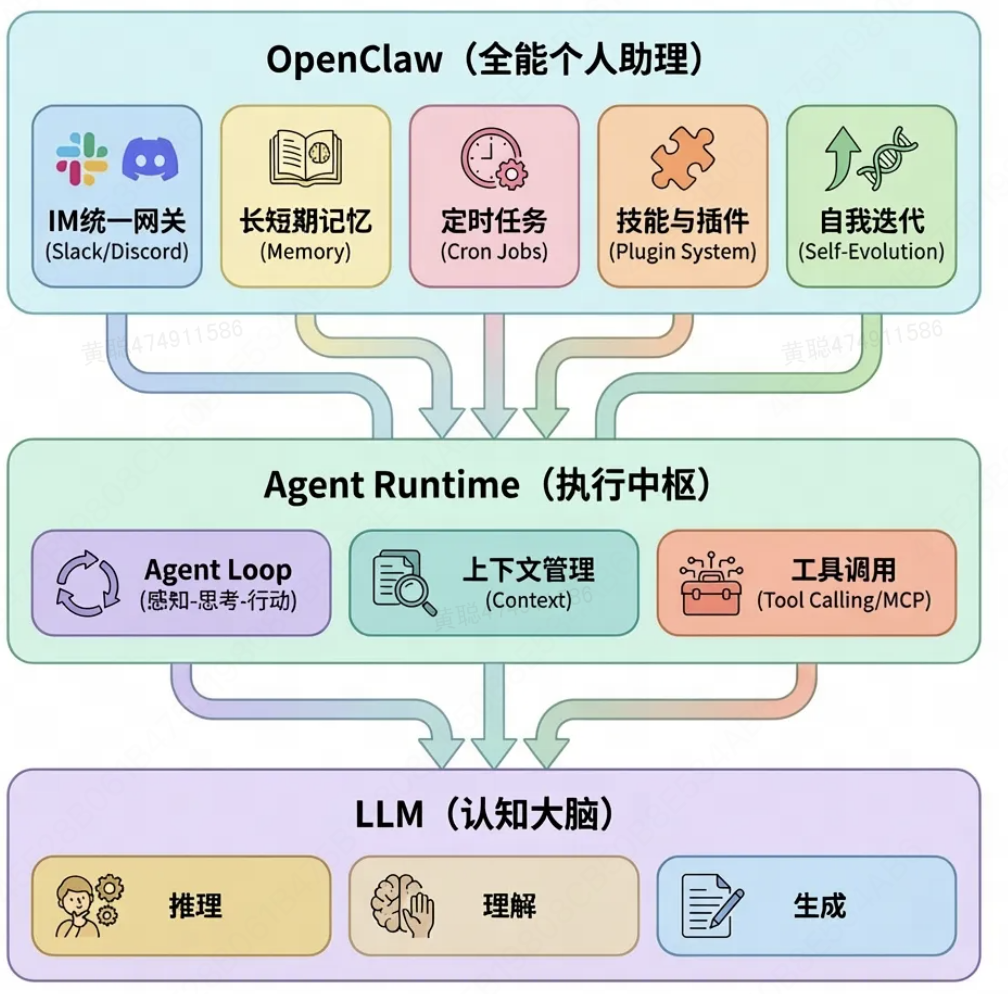

小龙虾开发者社区是 CSDN 旗下专注 OpenClaw 生态的官方阵地,聚焦技能开发、插件实践与部署教程,为开发者提供可直接落地的方案、工具与交流平台,助力高效构建与落地 AI 应用
更多推荐

 9
9 0
0- 0


 已为社区贡献1条内容

所有评论(0)