
windows 环境安装openclaw 完整流程并接入qqbot
配置完成后重启openclaw,按照如上方式,运行后openclaw的频道页面相关配置会出现都是not configation 等信息。上述链接对qq开发平台机器人的创建流程、openclaw的基础环境安装都有详细描述,这里我重点介绍一下安装过程遇到的问题。前面的步骤我这里就不重复写了,晚上有很多博主都已经写过了,这里我附上几个连接。Qwen 的大模型,后续免费token使用了,我又扩展了豆包的模
前面的步骤我这里就不重复写了,晚上有很多博主都已经写过了,这里我附上几个连接
https://developer.aliyun.com/article/1711517
https://blog.csdn.net/jarvisuni/article/details/157584855
https://www.toutiao.com/video/7604832527592768040/ 【视频教程】
上述链接对qq开发平台机器人的创建流程、openclaw的基础环境安装都有详细描述,这里我重点介绍一下安装过程遇到的问题。
这里需要着重介绍一下,我自己安装的时候选择的Qwen 的大模型,后续免费token使用了,我又扩展了豆包的模型
- qqbot配置问题
网上找到的方式都是通过配置openclaw.json文件中增加qqbot的配置:
"channels": {
  "qq": {
    "enabled": true,
    "appId": "你的AppID",
    "appSecret": "你的AppSecret",
    "token": "你的Token",
    "sandbox": true
  }
}
配置完成后重启openclaw,按照如上方式,运行后openclaw的频道页面相关配置会出现都是not configation 等信息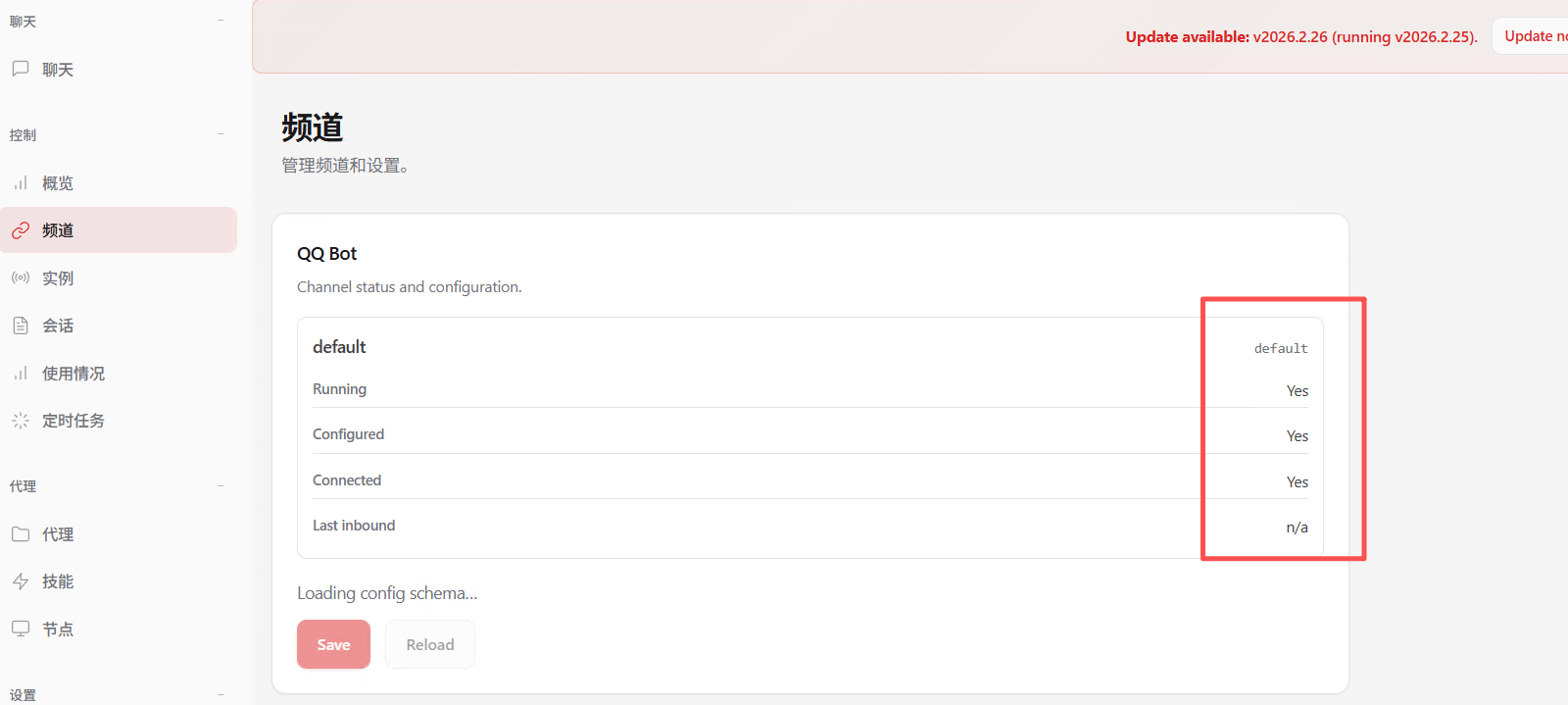
这里我们需要运行如下命令才能解决:
openclaw channels add --channel qqbot --token "appkey:appsecret"然后可以通过 openclaw channels list 获取qqbot 状态
Chat channels: - QQ Bot default: configured, token=12345678:*** (部分隐藏), enabled
看到以上信息就证明qqbot配置成功了,此时可以尝试用qq给openclaw发送消息: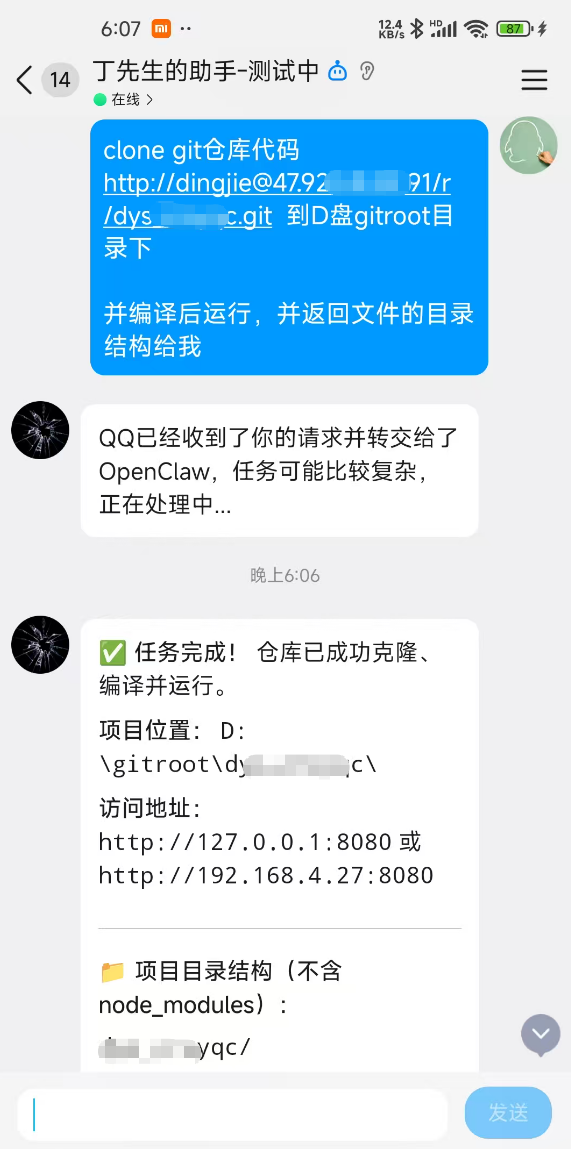
有问题欢迎交流,邮箱地址:356660677@qq.com

小龙虾开发者社区是 CSDN 旗下专注 OpenClaw 生态的官方阵地,聚焦技能开发、插件实践与部署教程,为开发者提供可直接落地的方案、工具与交流平台,助力高效构建与落地 AI 应用
更多推荐
 4
4 0
0- 0


 已为社区贡献3条内容

所有评论(0)