
【GitHub项目推荐--OpenClaw Dashboard:AI 智能体的可视化运维中心】⭐⭐
OpenClaw Dashboard 是由开发者 Tugcan Topaloglu 构建的一款开源、安全、实时的 Web 监控面板,专为OpenClaw AI 智能体框架设计。它解决了原生 OpenClaw 在命令行(CLI)模式下难以直观监控多智能体状态、成本消耗及系统资源的痛点。该仪表盘采用纯 Node.js 编写,无需数据库依赖,通过读取 OpenClaw 工作区文件直接渲染,提供了从会话
简介
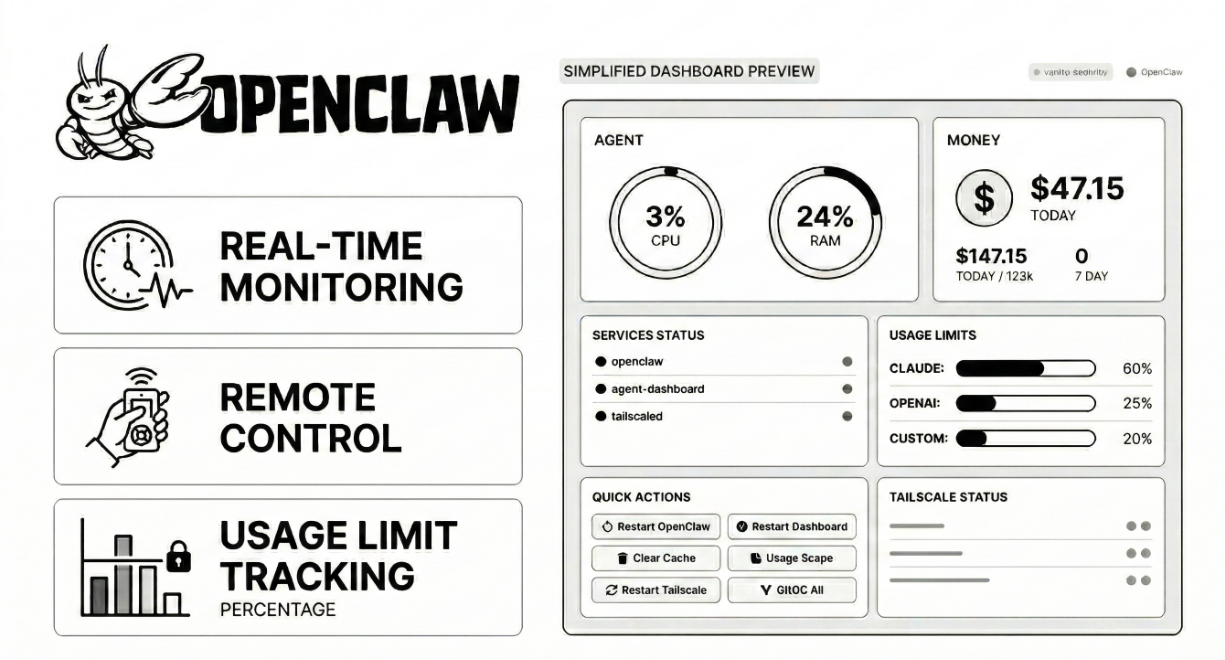
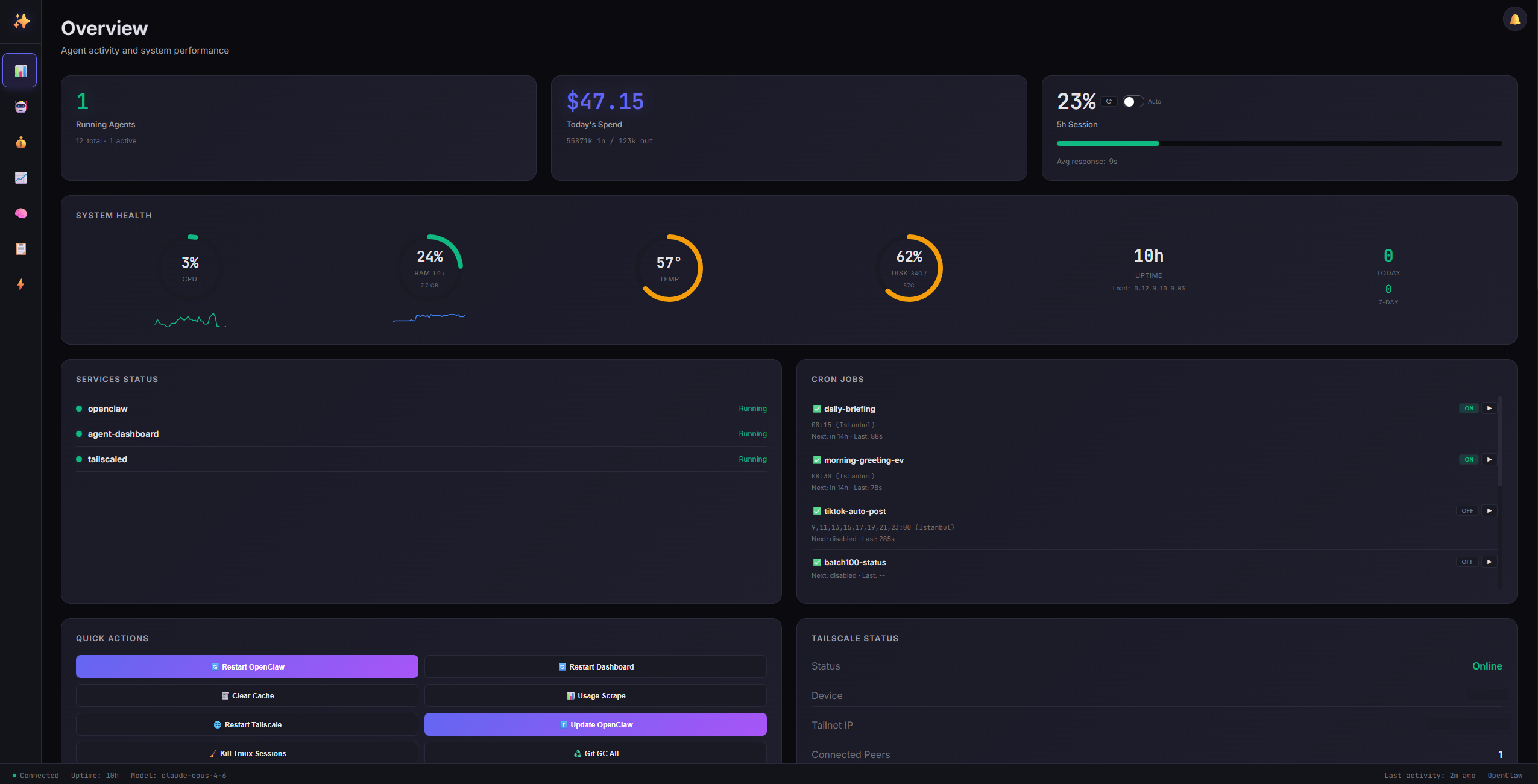
OpenClaw Dashboard 是由开发者 Tugcan Topaloglu 构建的一款开源、安全、实时的 Web 监控面板,专为 OpenClaw AI 智能体框架设计。它解决了原生 OpenClaw 在命令行(CLI)模式下难以直观监控多智能体状态、成本消耗及系统资源的痛点。该仪表盘采用纯 Node.js 编写,无需数据库依赖,通过读取 OpenClaw 工作区文件直接渲染,提供了从会话管理、API 用量监控、成本分析到系统健康度(CPU、内存、磁盘)的全方位可视化。其内置的 PBKDF2 认证与 TOTP 双因素验证机制,确保了本地部署环境下的数据安全。
主要功能
-
实时会话管理:可视化展示所有 Agent 的活跃会话、历史对话及实时消息流,支持按状态(运行中、完成、失败)筛选。
-
成本与用量监控:详细统计 Claude、Gemini 等模型的 Token 消耗与费用估算,支持按日、按模型、按会话进行成本分析。
-
速率限制追踪:实时显示 API 提供商的滚动窗口用量,防止因超限导致任务中断。
-
记忆与文件浏览器:直接浏览和编辑工作区内的
MEMORY.md、HEARTBEAT.md等长期记忆文件,以及技能、配置目录。 -
系统健康仪表盘:集成系统监控,显示 CPU 使用率、内存占用、磁盘空间及温度(macOS/Linux)的实时曲线图。
-
Cron 任务管理:查看、启用/禁用及手动触发 OpenClaw 的定时任务。
-
安全与审计:支持用户名/密码登录、TOTP 双因素认证,并记录所有登录、配置变更等安全事件。
-
Docker 与系统服务控制:集成 Docker 容器管理(启动/停止/重启)及 OpenClaw 服务重启快捷操作。
安装与配置
环境要求
-
Node.js v18 或更高版本
-
已安装并运行 OpenClaw 框架
安装步骤
-
克隆仓库:
git clone https://github.com/tugcantopaloglu/openclaw-dashboard.git cd openclaw-dashboard -
配置环境变量(可选):设置 OpenClaw 工作区路径(默认自动检测
$OPENCLAW_WORKSPACE)。export WORKSPACE_DIR=/path/to/your/workspace -
启动服务:
node server.js服务默认运行在
http://localhost:7000。首次访问需注册管理员账户。
系统服务安装(推荐)
运行项目根目录的 install.sh脚本,将自动创建 Systemd 服务文件,并配置开机自启:
sudo ./install.sh如何使用
-
访问与认证:浏览器打开
http://localhost:7000,首次使用点击“Register”设置用户名和密码。建议在“Security”页面启用 TOTP(Google Authenticator)。 -
导航面板:左侧导航栏提供 8 个核心模块:Overview(概览)、Sessions(会话)、Costs(成本)、Rate Limits(限流)、Memory(记忆)、Files(文件)、Live Feed(实时流)、Logs(日志)。
-
实时监控:在“Live Feed”页面可实时查看所有智能体的消息流;在“Overview”页面查看系统资源(CPU/RAM)的实时 Sparkline 图表。
-
文件操作:在“Files”页面可直接查看和编辑工作区文件,修改后会自动创建备份(
.bak文件)。 -
服务控制:在“Logs”页面底部,可使用“Quick Actions”快速重启 OpenClaw Gateway 或 Dashboard 服务。
应用场景实例
实例 1:多智能体团队的成本审计
场景:用户部署了“代码审查员”、“文档生成器”和“客服助手”三个 OpenClaw 智能体,需要精确核算每个智能体在月度账单中的占比。
应用:在 Dashboard 的“Costs”页面,选择时间范围“Last 30 Days”,按“Session”分组。图表清晰显示“客服助手”因 24 小时在线消耗了 70% 的 Token,促使管理员调整其响应频率以优化成本。
实例 2:自动化任务的状态监控与干预
场景:设置了一个每天凌晨 3 点自动抓取新闻并生成日报的 Cron 任务,某天早上发现日报未生成。
应用:登录 Dashboard,点击“Cron”标签查看任务列表,发现该任务状态为“Failed”。点击“Logs”查看详情,发现是网络超时导致。直接在界面点击“Run Now”手动重试,并临时禁用该任务直到网络修复。
实例 3:智能体记忆回溯与修正
场景:智能体在回答用户关于项目架构的问题时,引用了过时的旧文档信息。
应用:在“Memory”页面,搜索关键词“architecture”,找到相关的 MEMORY.md条目。直接在 Web 编辑器中修正信息,保存后智能体下次调用记忆时将使用更新后的正确数据。
GitHub 地址

小龙虾开发者社区是 CSDN 旗下专注 OpenClaw 生态的官方阵地,聚焦技能开发、插件实践与部署教程,为开发者提供可直接落地的方案、工具与交流平台,助力高效构建与落地 AI 应用
更多推荐



 4
4 0
0- 0


 已为社区贡献30条内容

所有评论(0)