
OpenClaw保姆级安装教程(安装,卸载,接入QQ)
本文介绍了AI技术融合产物OpenClaw,指出其并非新技术,因符合厂商利益被热炒,同时提醒该工具存在信息泄露、文件删除风险,建议用备用设备或云服务器部署;文章详细讲解了Mac/Linux一键安装、Windows需先行安装Node.js、Git并改用pnpm解决安装失败问题的步骤,随后通过引导程序配置AI模型、安装技能包、启动网关服务,最后可借助腾讯官方通道将OpenClaw接入QQ机器人,实现在
1.前言
首先OpenClaw它不是一个新出的技术,而是将AI等一众技术的融合,所开发出来的一个技术。因为它符合各大厂商的利益,所以现在才被炒作的那么火。其次,我看网络上有很多上门安装服务,如果连怎么安装OpenClaw都无法上网找到,那么你也并不需要OpenClaw。最后,推荐大家使用备用电脑或者云服务器来部署OpenClaw,因为它可能会涉及信息泄露以及文件删除。
2.安装运行环境
打开OpenClaw官网,你会看到官方提供了一行命令来安装。
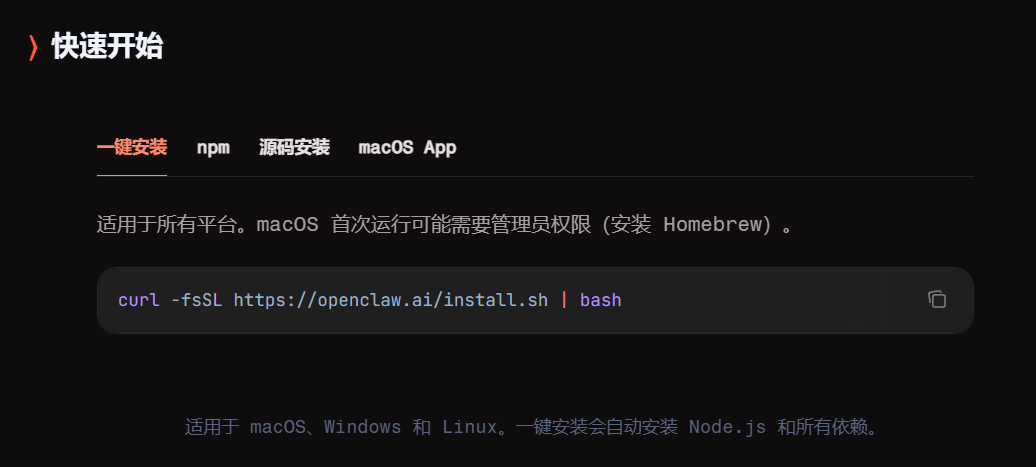
针对于Mac/Linux用户,可以直接打开终端(按Command+空格 搜索“终端”打开),粘贴下面这行命令并回车
curl -fsSL https://openclaw.ai/install.sh | bash这行命令会自动帮你安装所有的依赖和OpenClaw本体,一步到位。
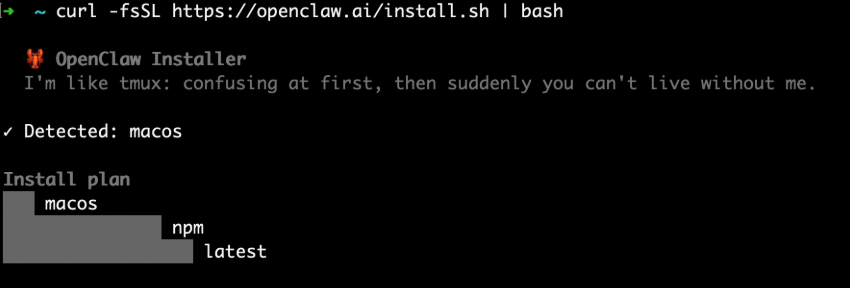
如果你是Windows用户,如果使用这条命令执行安装,极有可能会失败,并且可能导致卸载不干净。
下面是Windows安装OpenClaw成功率高的教程
2.1 安装Node.js
OpenClaw是用JavaScript语言写的,而JavaScript所写的代码运行需要使用Node.js作为运行环境。
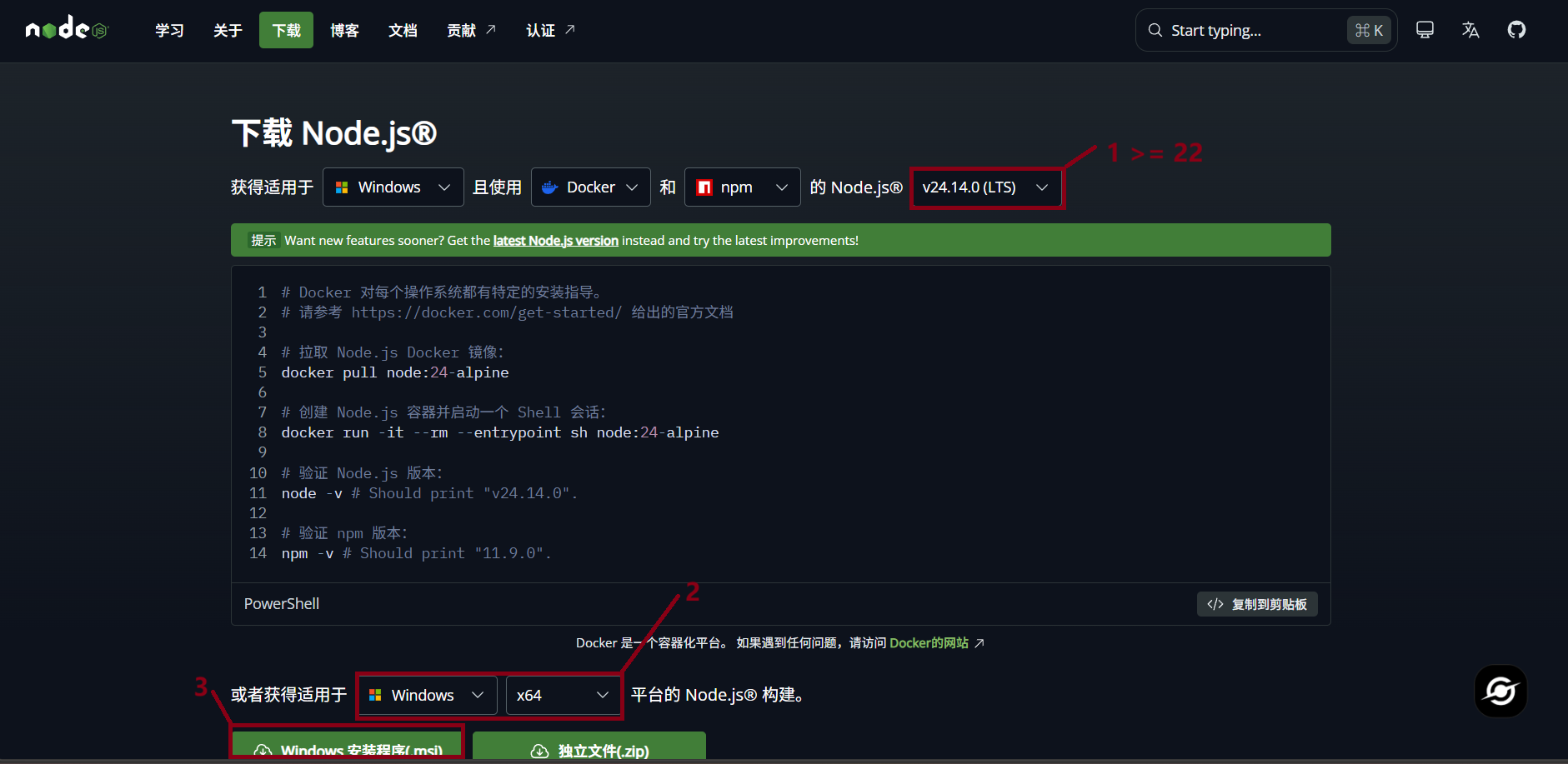
打开Node.js官网,选择对应你操作系统的安装包,执行下载。OpenClaw要求版本>22以上。
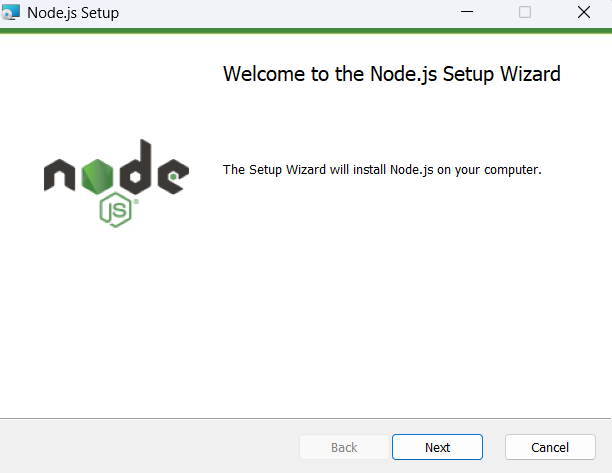
下载完成后,运行安装包,全部下一步:
安装完成后验证:
快捷键Win+R,输入CMD点击确定。如果最后返回的是版本号就代表安装成功。
npm -v
node -v
2.2 安装Git
Git是一个代码版本管理工具,OpenClaw在安装过程中需要用它从网上下载一些依赖包。
打开Git官网,下载Windows版本的安装包:
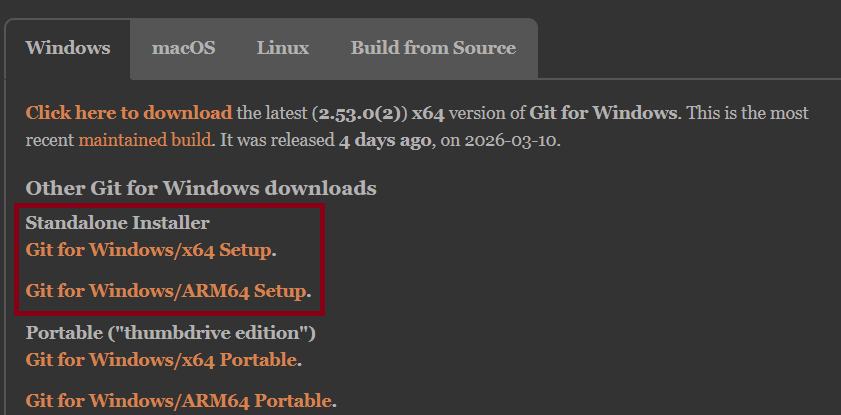
运行安装包,全部点击Next,全部选择默认配置:
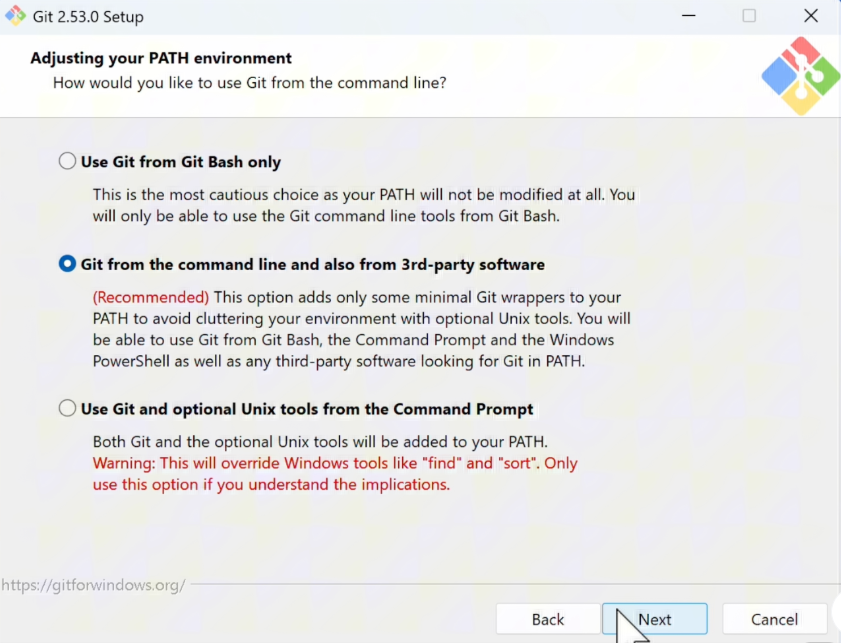
2.3 安装OpenClaw
前置条件已经准备好了,可以安装OpenClaw本体。
以管理员身份打开PowerShell,在电脑
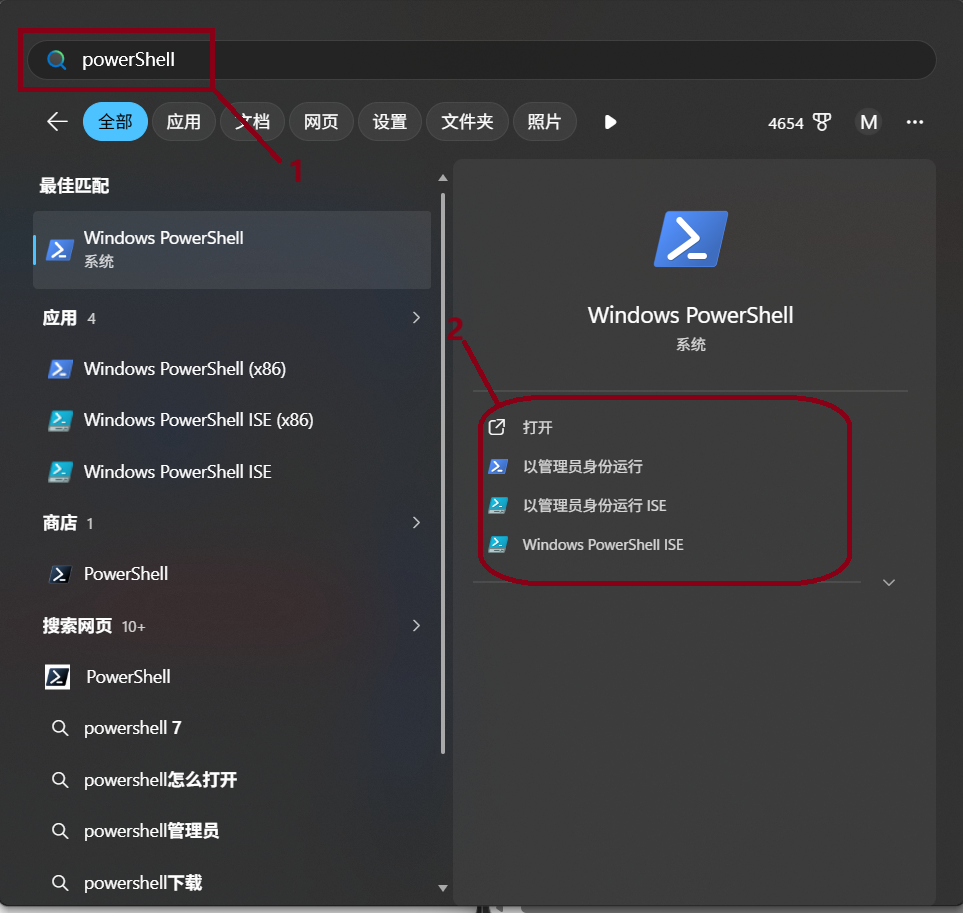
这个时候可以试试官方提供的一键安装命令:
iwr -useb https://openclaw.ai/install.ps1 | iex经过测试,发现这串代码有些时候会报错,有些时候能够直接运行:
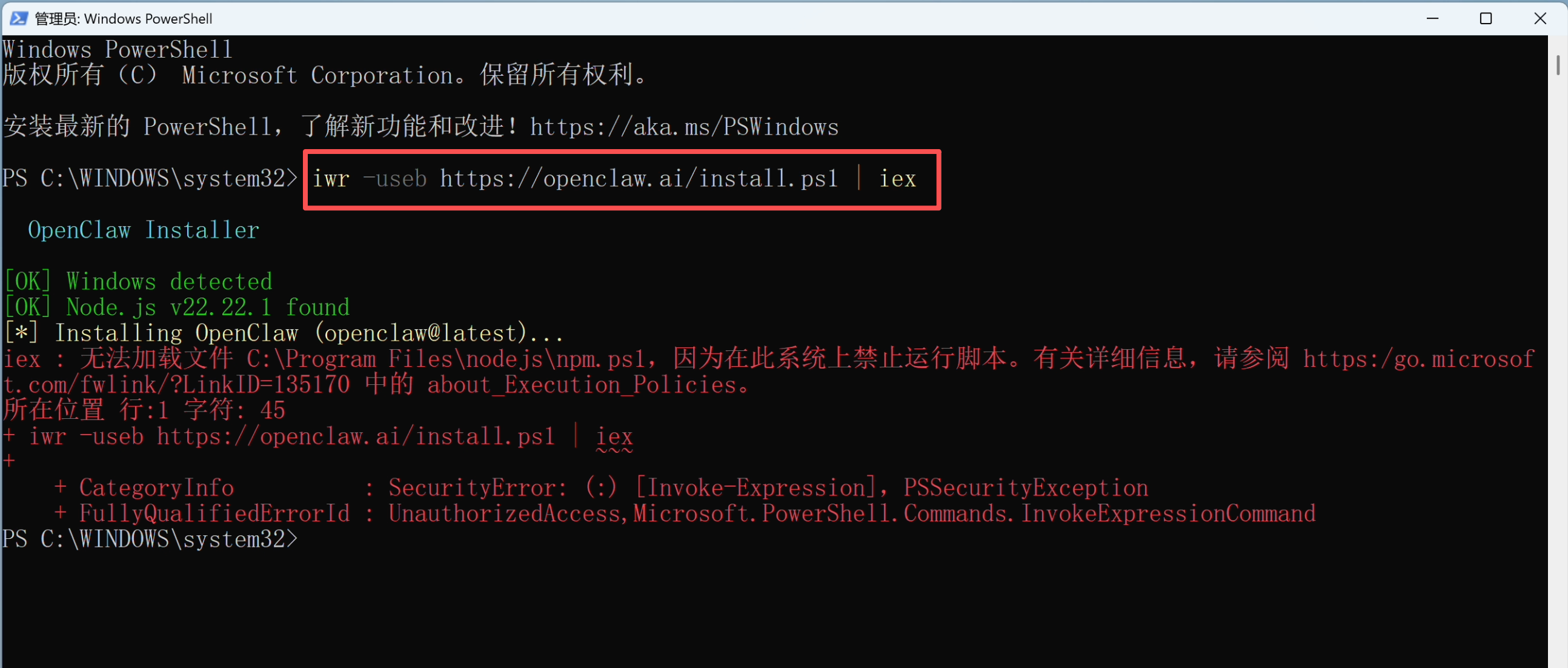
如果出现这样的报错,就代表缺少脚本执行权限,执行下面这行命令:
Set-ExecutionPolicy RemoteSigned -Scope CurrentUser会弹出确认提示,输入A然后按回车即可。
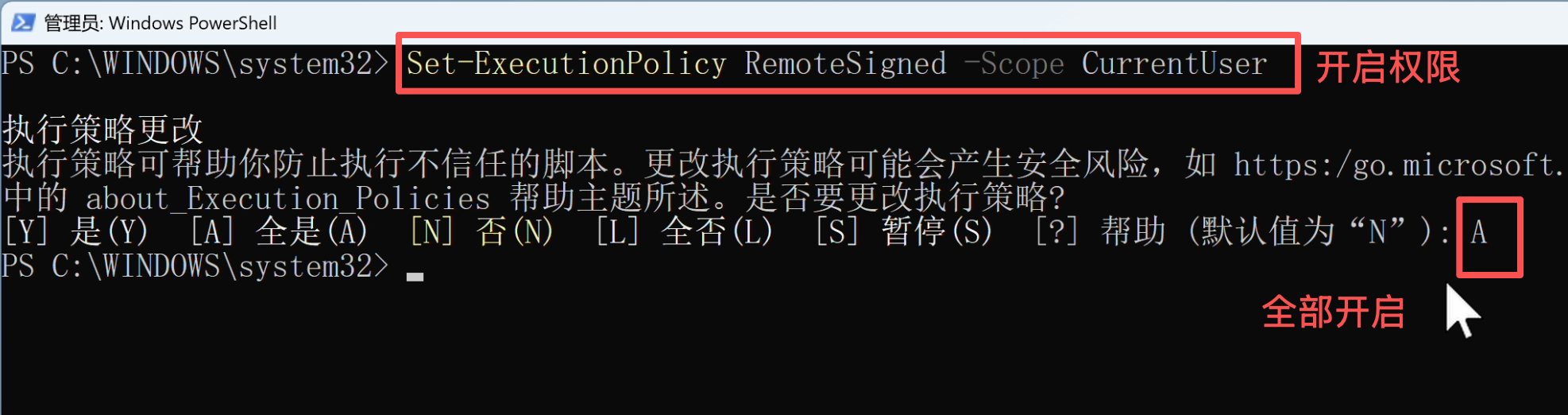
然后重新执行一键安装命令,如果安装过程中又报错,像下图这样: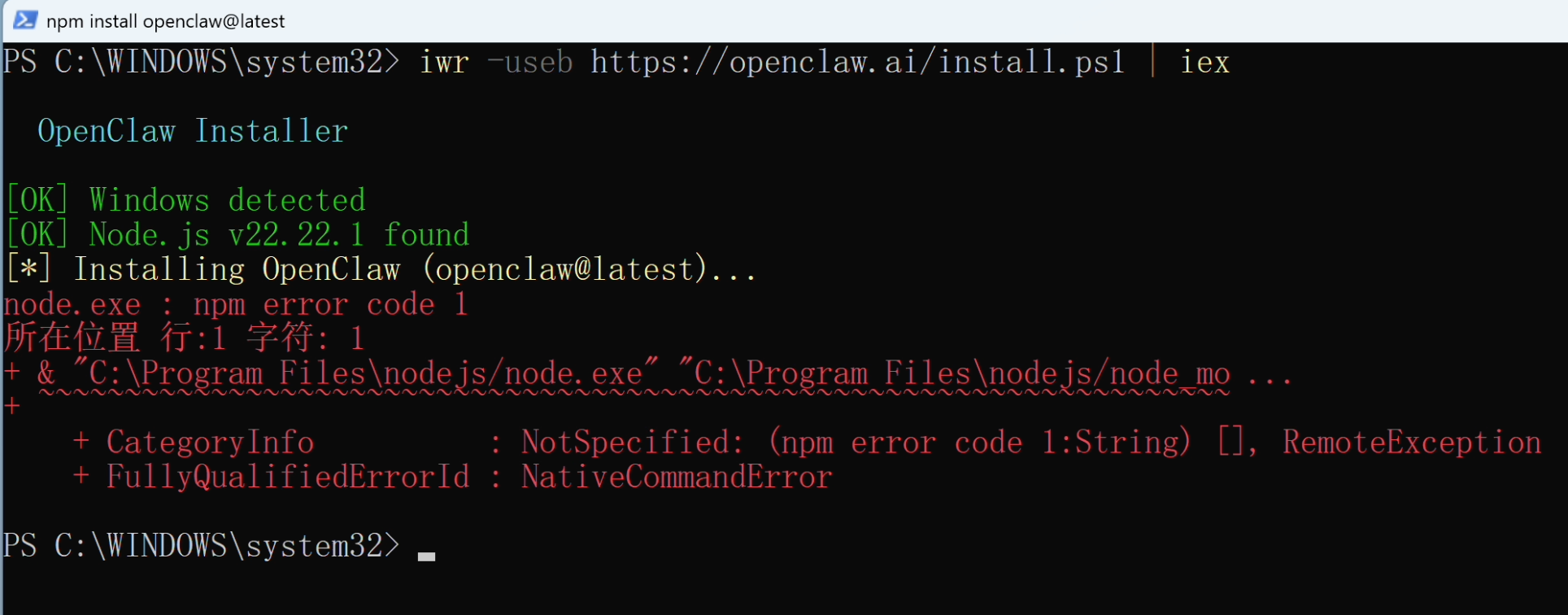
这种报错信息显示是npm安装失败,需要我们手动输入npm命令来安装:
npm install -g openclaw如果还是报错,原因是一键安装脚本默认就是用npm安装的,根本原因是一样的:
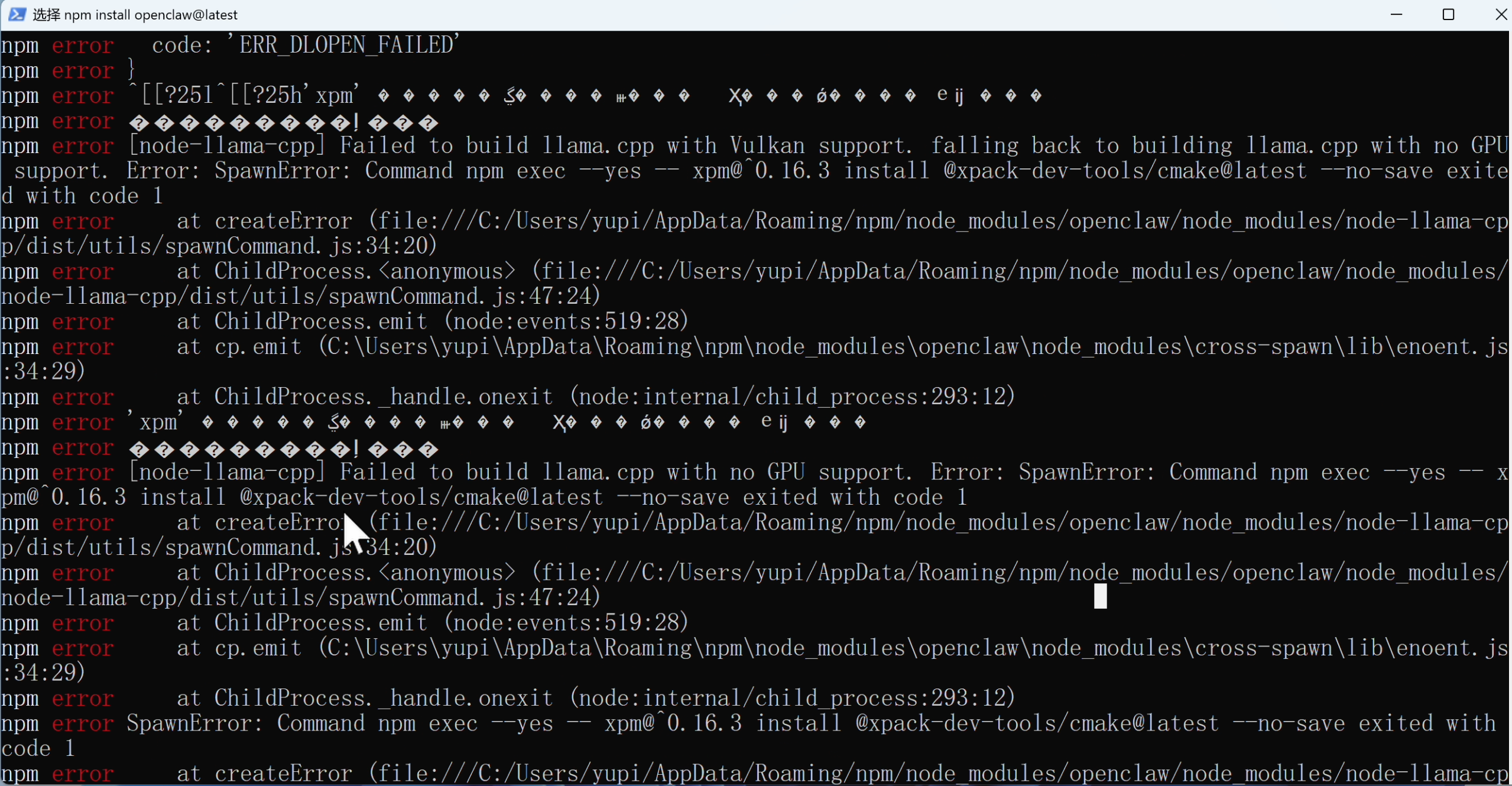
这个时候我们需要换一个包管理工具,使用pnpm来安装:
我们先使用npm全局安装pnpm,输入命令:
npm install -g pnpm检查是否安装成功:
pnpm -v
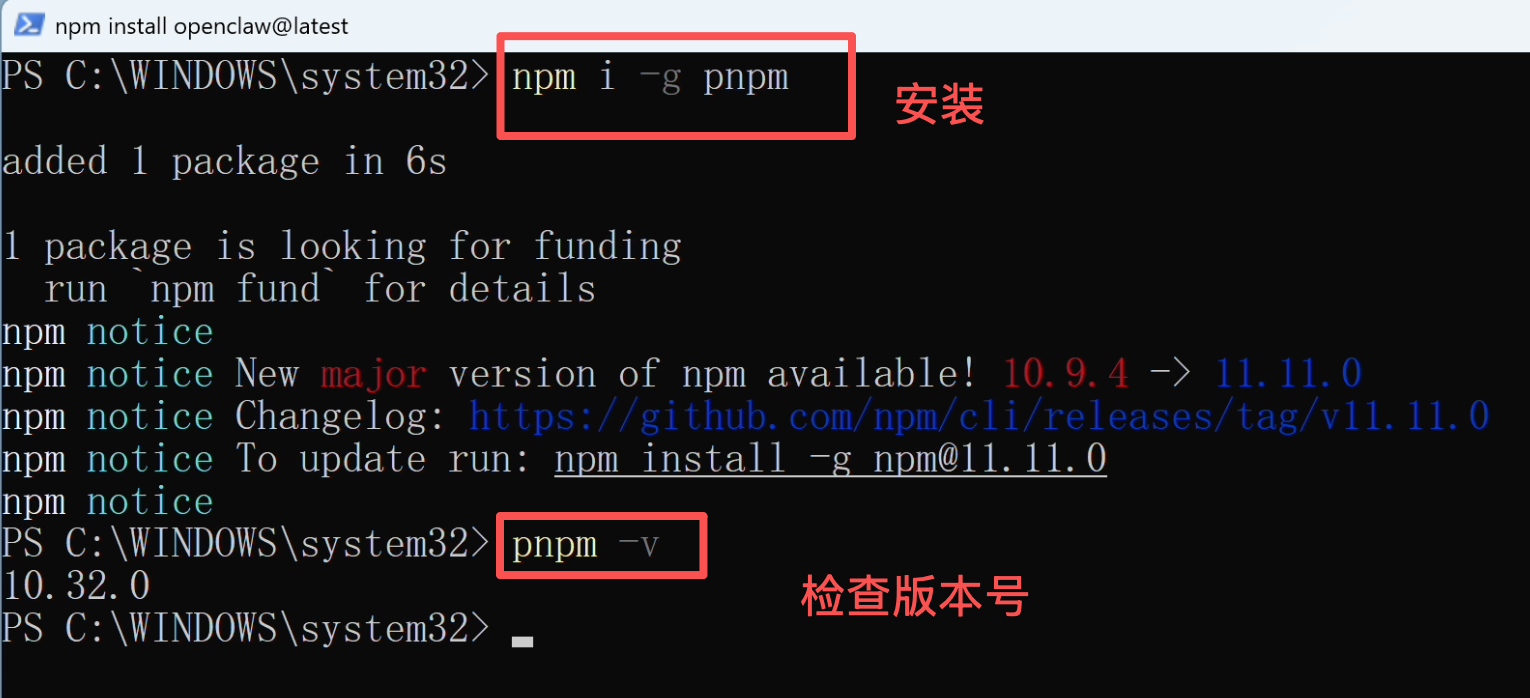
然后执行pnpm setup,这个命令会自动配置pnpm的全局安装路径,可以使得你以后通过pnpm安装的工具能在任何地方直接使用,相当于配置环境变量:
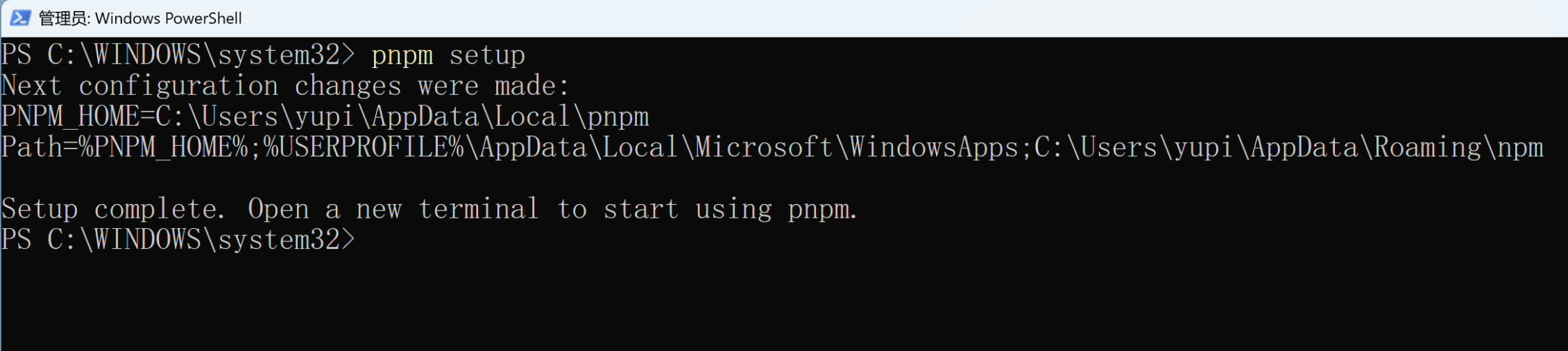
在执行完pnpm setup之后,我们需要关闭PowerShell窗口,重新以管理员身份打开一个新的。
打开新的命令窗口之后使用pnpm安装OpenClaw:
pnpm add -g openclaw@latest
等一段时间后显示安装成功:
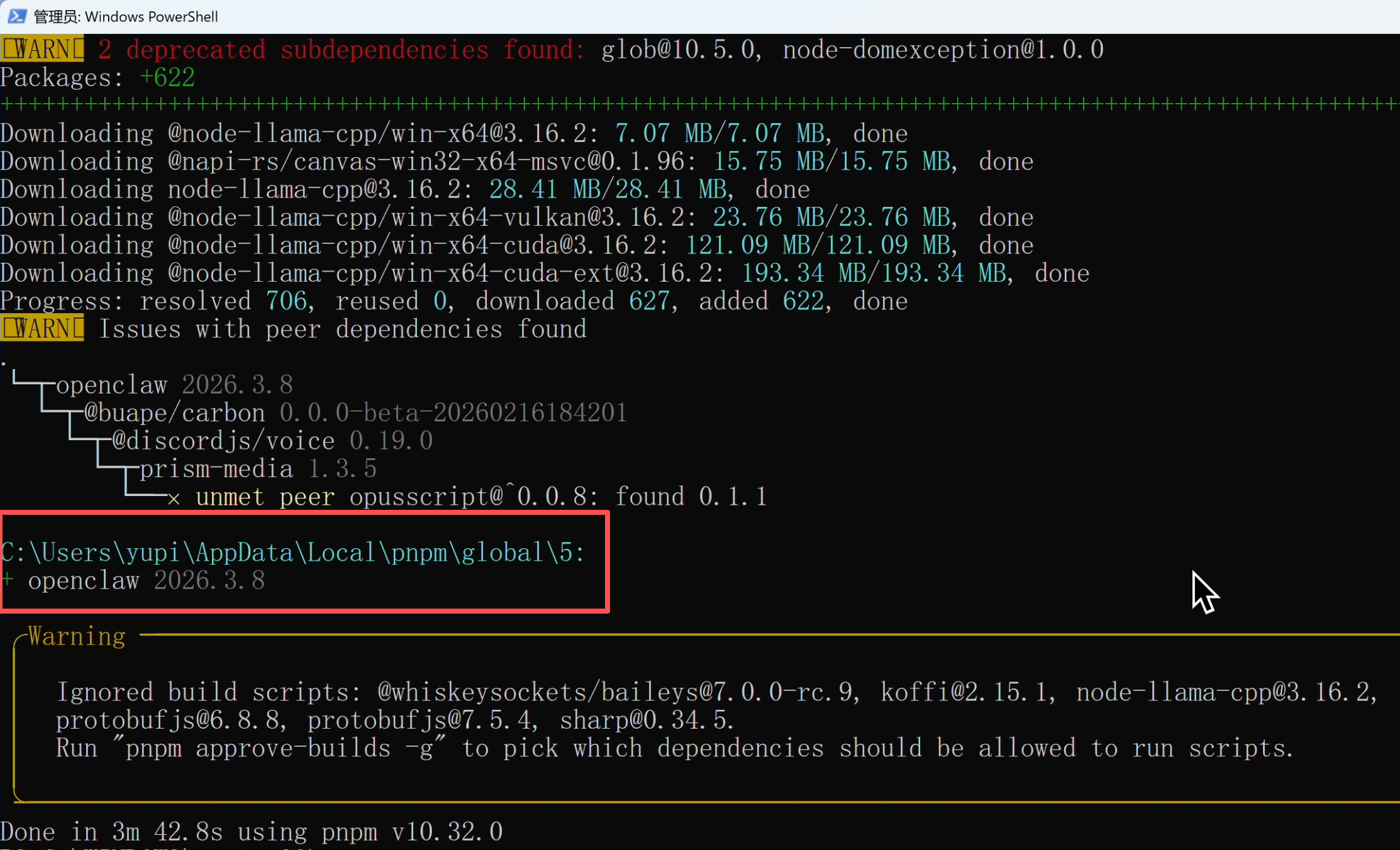
之后我们需要执行下面这条命令,来批准这些构建脚本:
pnpm approve-builds -g
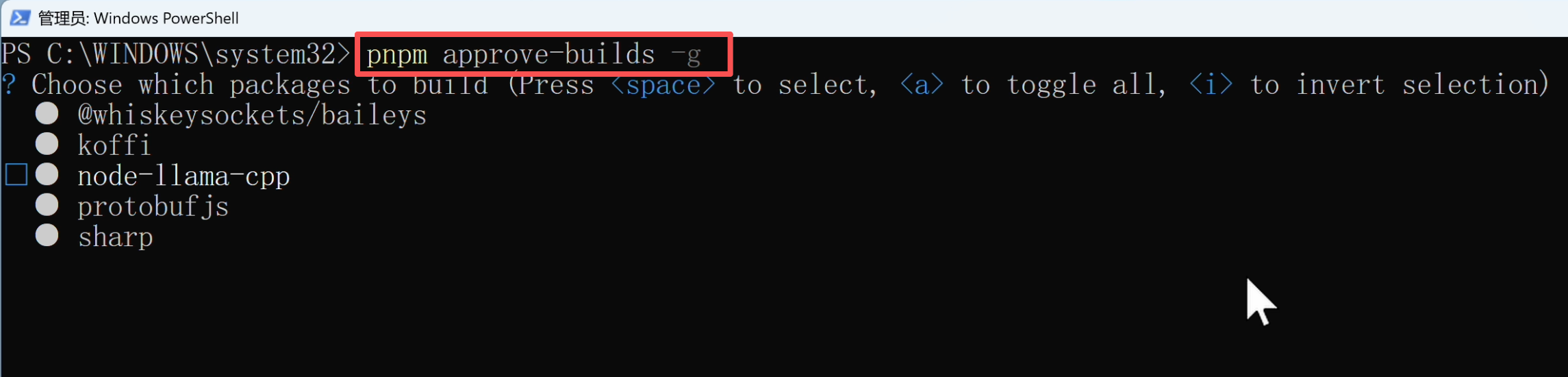
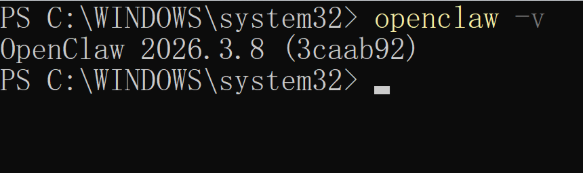
最后,验证一下OpenClaw是否安装成功,执行:
openclaw -v
只要能看到输入版本号,就代表安装成功了
3. 安装配置OpenClaw
接下来进入OpenClaw的新手安装引导程序
在终端中执行下列命令:
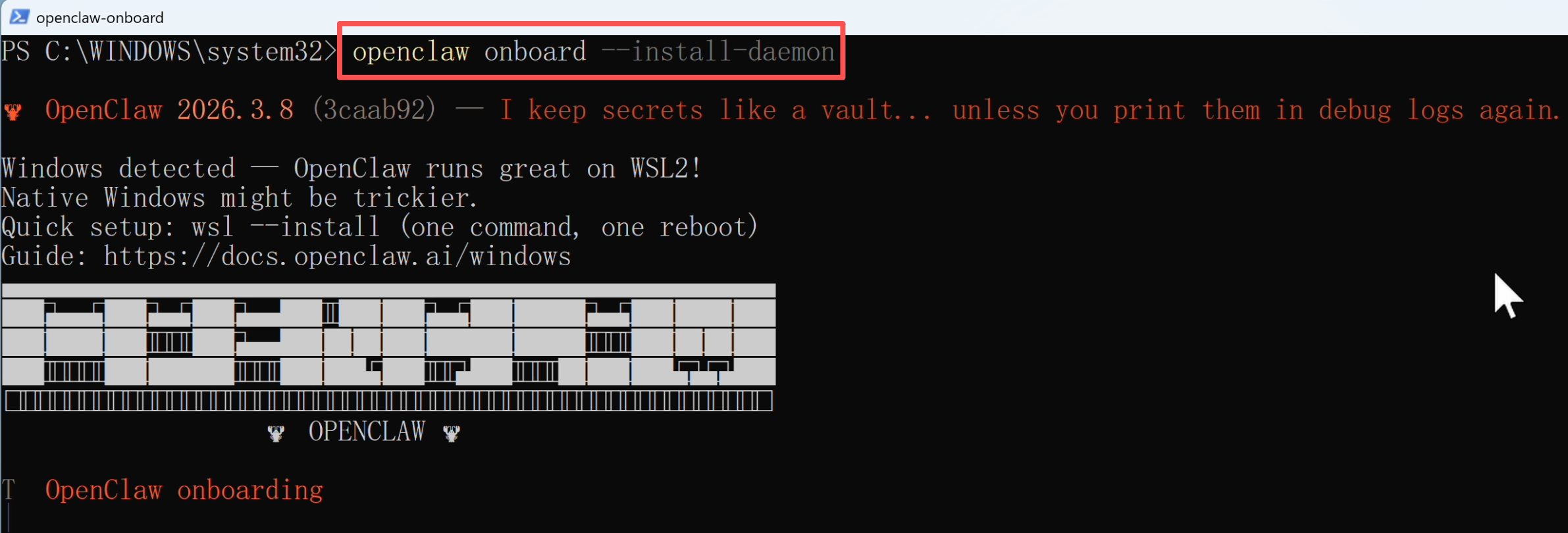
openclaw onboard --install-daemon
执行后,会进入一个交互式引导程序,相当于安装引导程序:
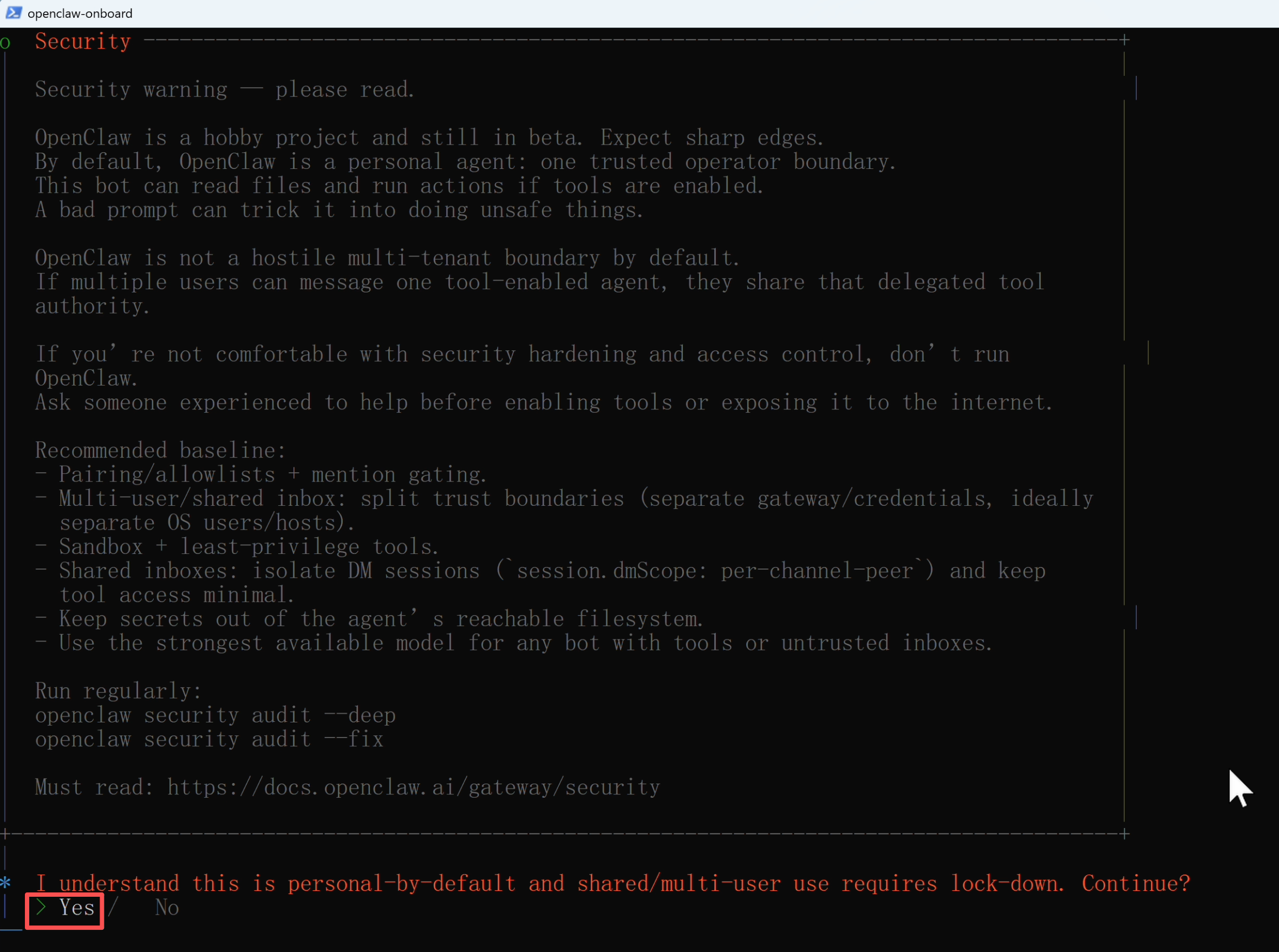
这里会弹出一个使用协议,我们授权同意就行。
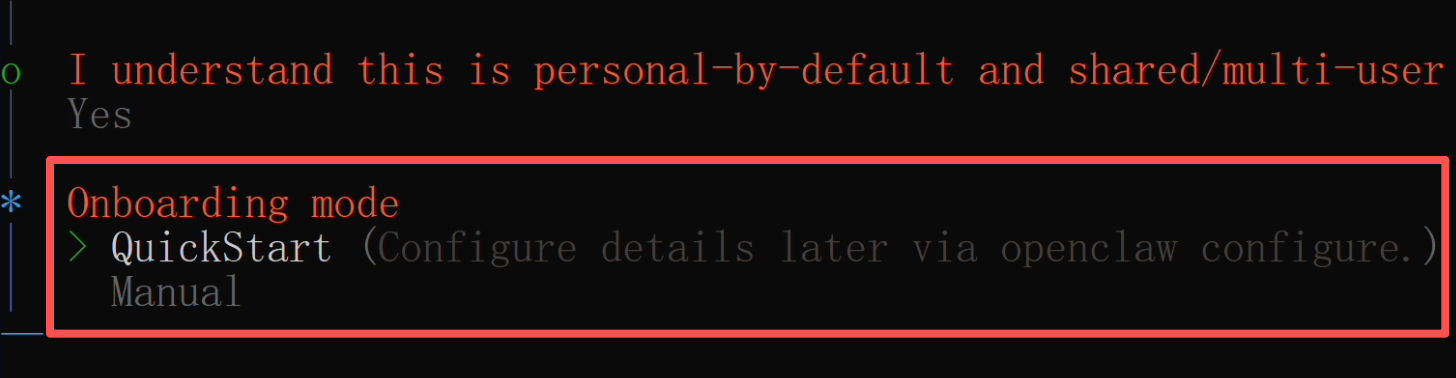
3.1 选择安装模式
这里会选择两个选项,分别是Quickstart(快速开始)还是 Manual(人工)。
建议选择Quickstart,它会使用默认配置直接搞定,Manual模式适合之前有过经验的。
3.2 配置AI大模型
这里需要配置AI大模型作为内核,龙虾是否好用有一部分取决于这个模型。
这里会给出一些AI 的API开放平台进行选择,比如GPT 、Claude、Qwen等
这里推荐使用Qwen,因为千问推出了包月服务,首月只需要几块,还有免费的百万token适合尝鲜的用户,同时也因为它支持OAuth授权登录,可以自动弹出网页进行验证,不用手动去申请和填写API key。适合新手。
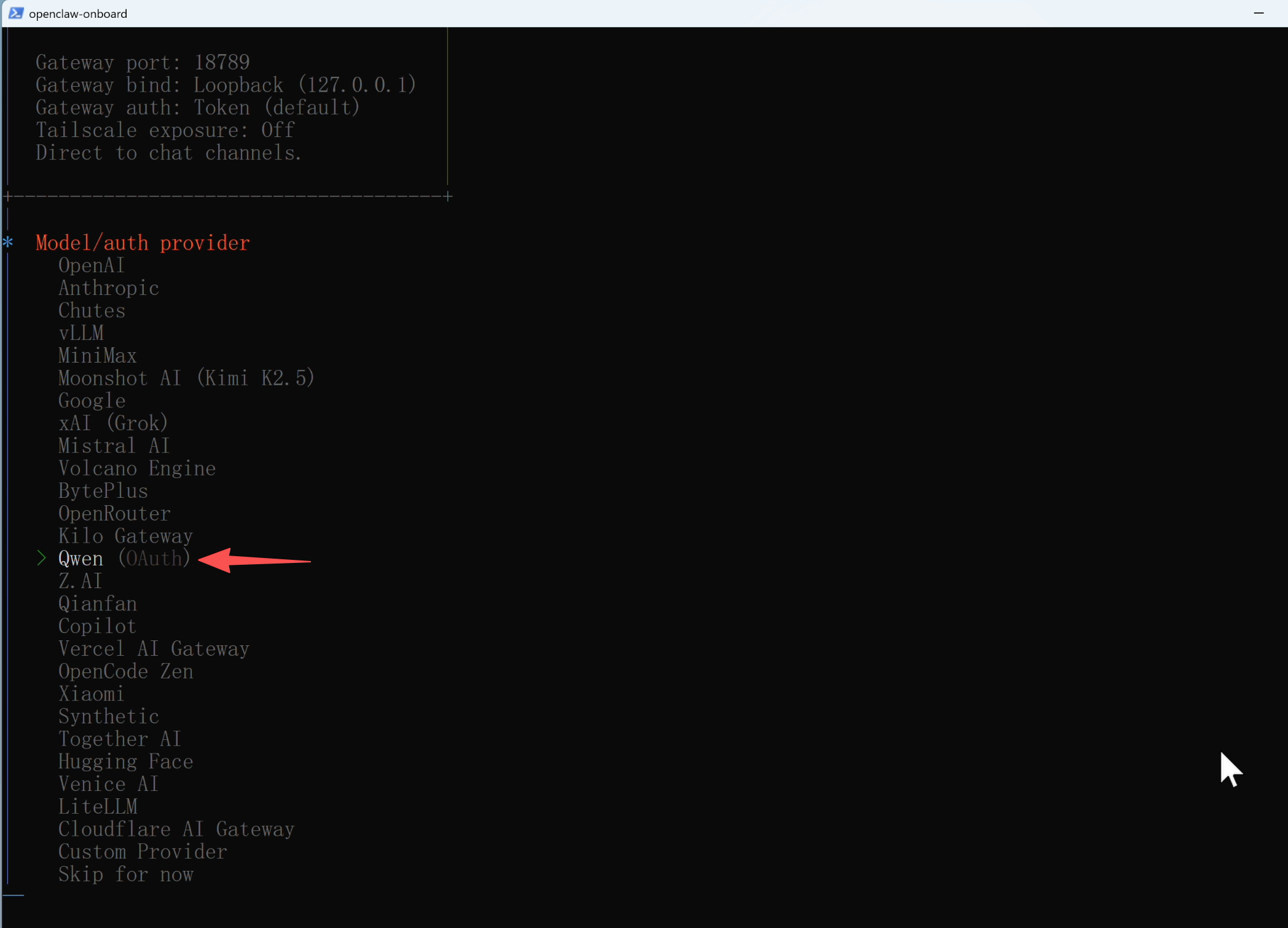
选择Qwen后,会自动打开浏览器让你登录授权,这个适合就可以扫码或者登录授权了。之后会选择默认的编程大模型:
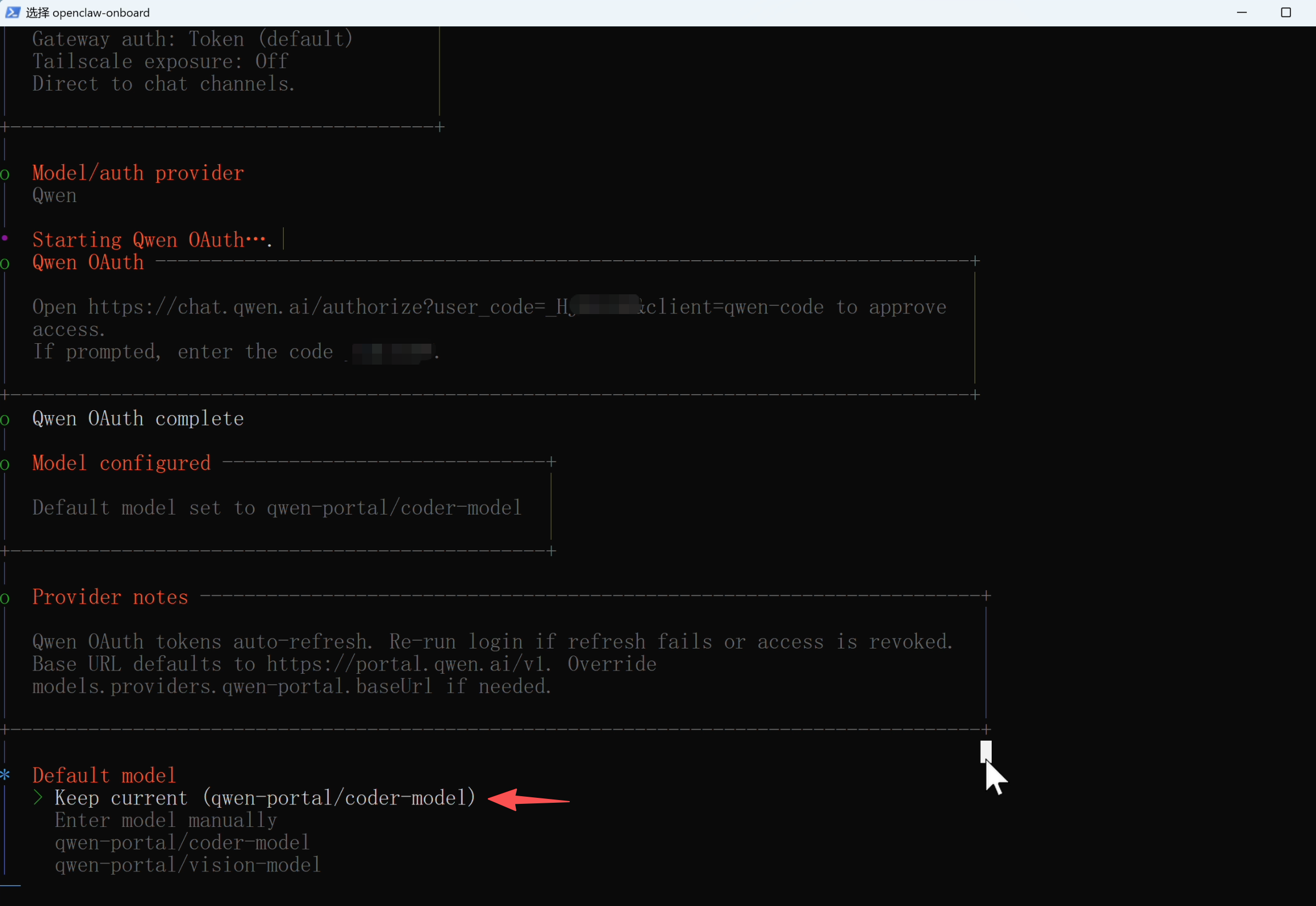
这里目前最好的是Claude opus 4.6,最便宜的是Google的gmini-2.5-flash-lite。
4. 配置聊天渠道
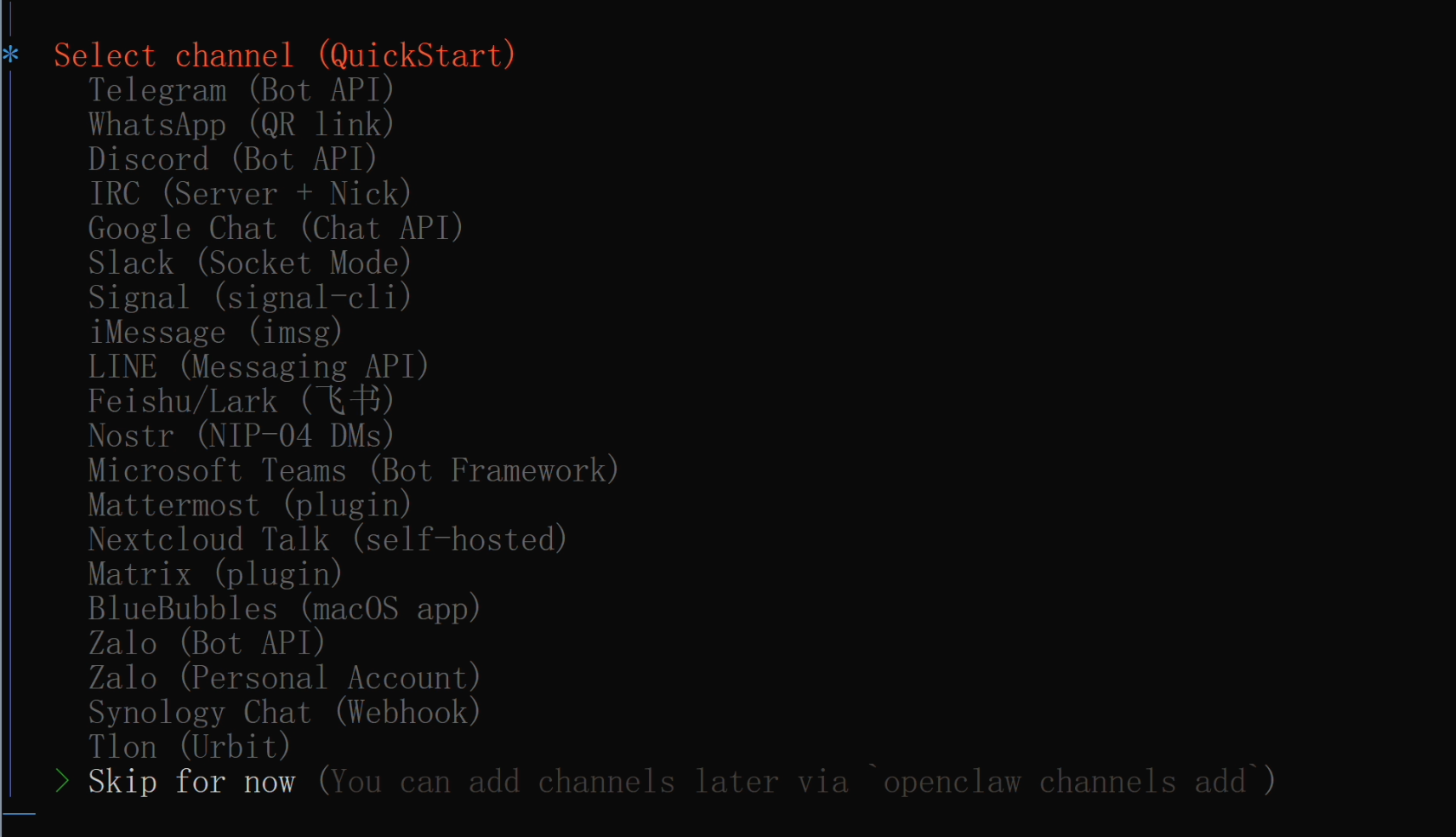
这里会询问要不要连接飞书,WhatsApp等聊天渠道,这里先选择跳过,方便后面接入QQ或者飞书
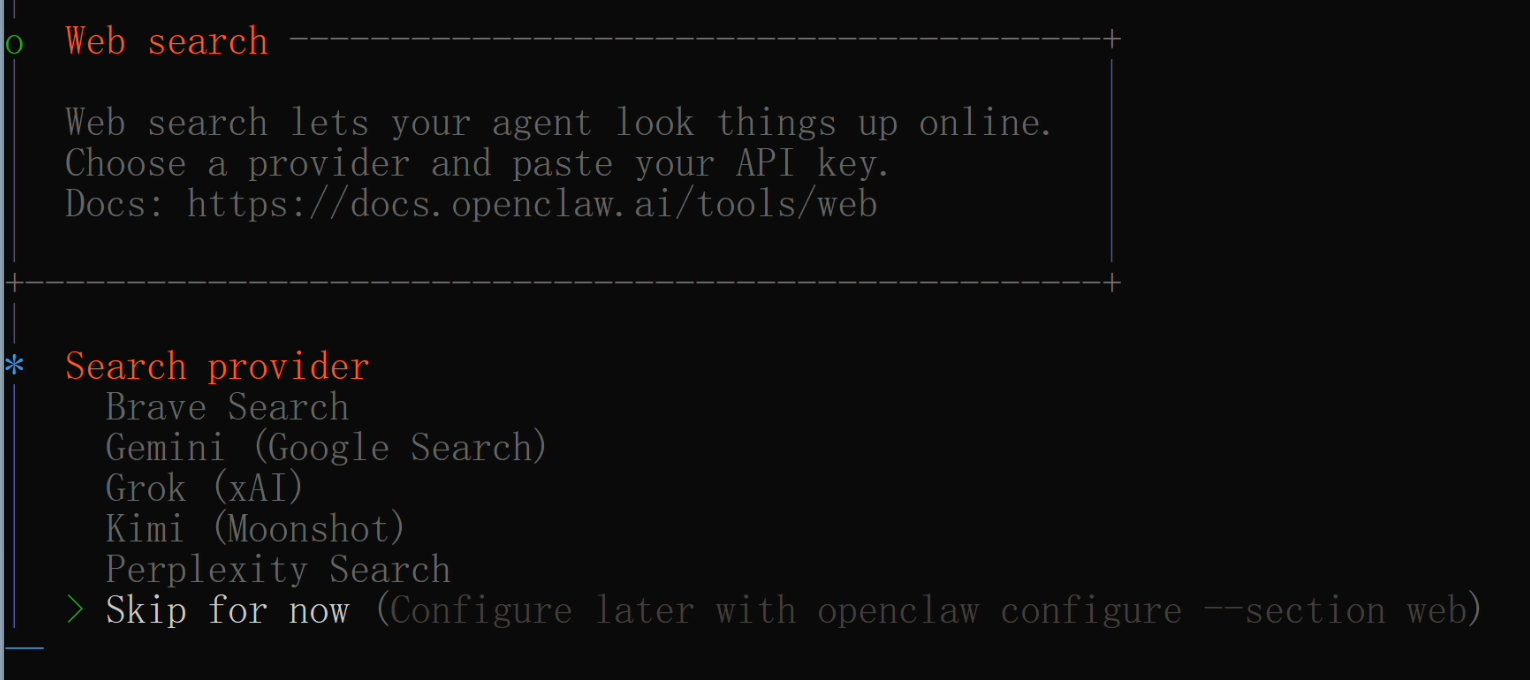
之后就是配置搜索服务提供者,这里建议先跳过,这些需要额外申请API key。
5 安装skills技能包
安装skills就是给AI安装技能,每安装一种就代表AI多了一个具体的能力,比如生成word文档,操作浏览器,写作等等。
开启技能配置:
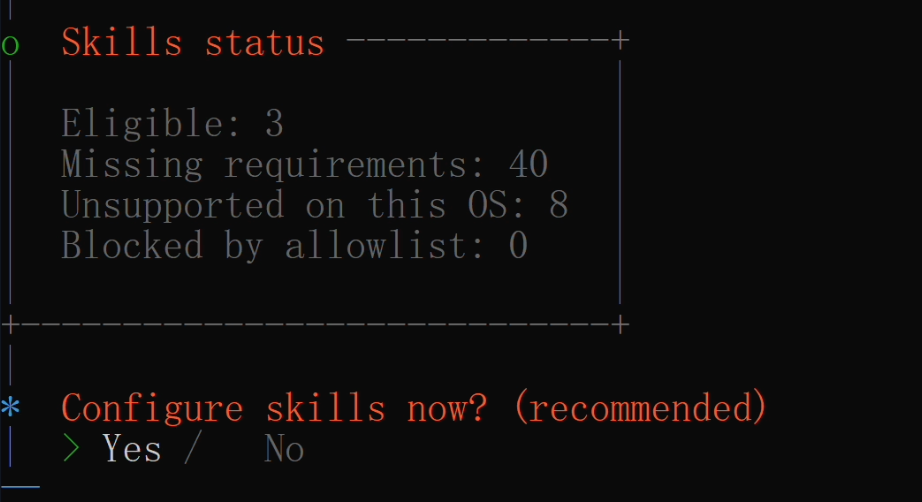
这里推荐添加一个ClawHub,其他的按需添加,ClawHub相当于一个skills市场,安装之后就可以叫小龙虾自己去市场上找技能包。
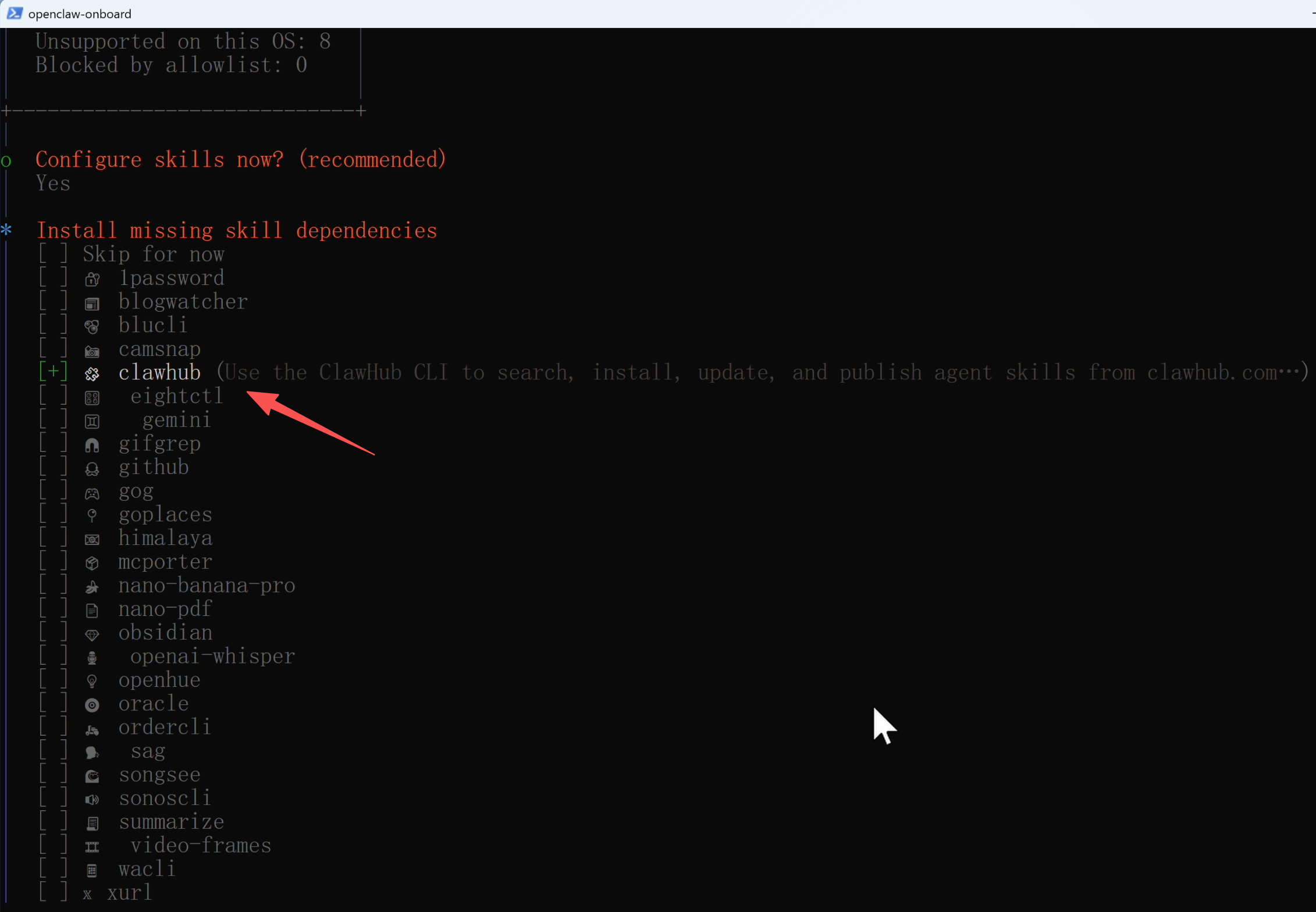
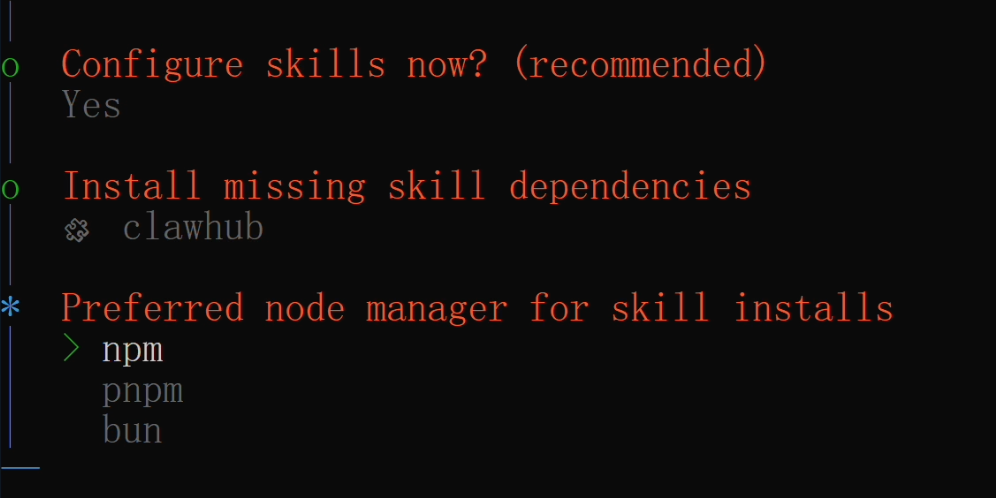
选择技能后,会让选择使用什么安装技能工具,使用npm安装:
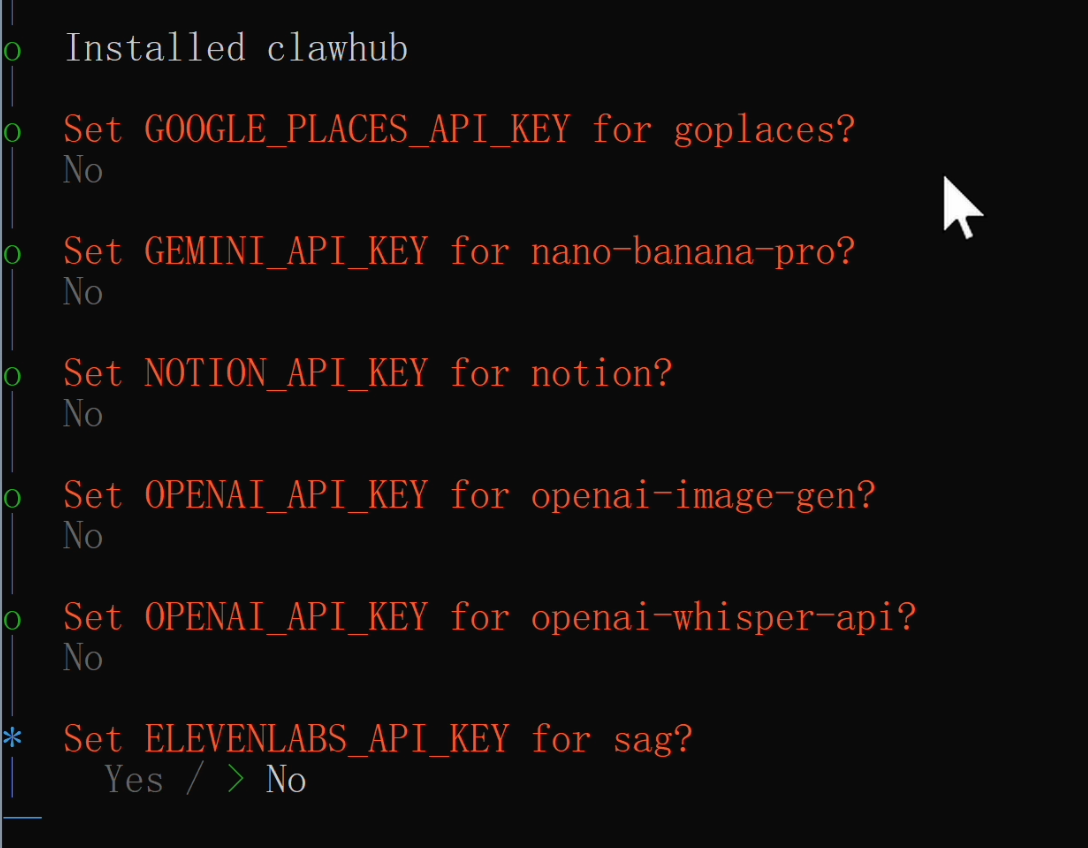
之后还会询问一些额外的服务配置,这里我们直接选择No:
6. 启动网关服务
之后就是安装并启动OpenClaw的Gateway网关服务。这里就相当于OpenClaw对外的一个接口,负责接收各种信息并且分布给AI处理,再把结果返回给你。
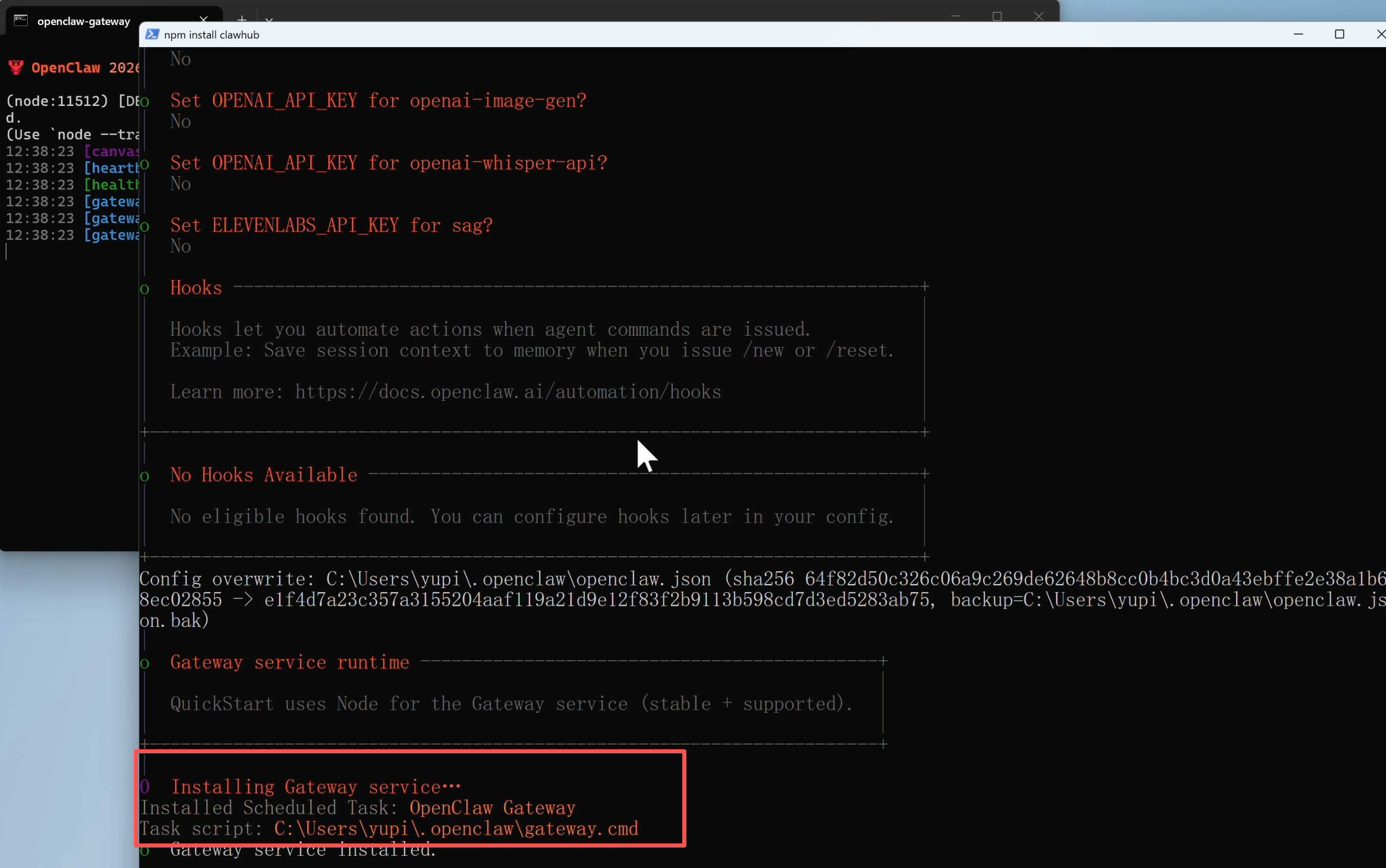
启动成功后,引导程序会问你再终端界面还是网页浏览器中使用OpenClaw。
这样我们就可以正式开始使用OpenClaw了
6. 接入QQ手机对话
现在腾讯专门为OpenClaw出了一个快捷接入通道,可以方便快捷的接入openclaw。
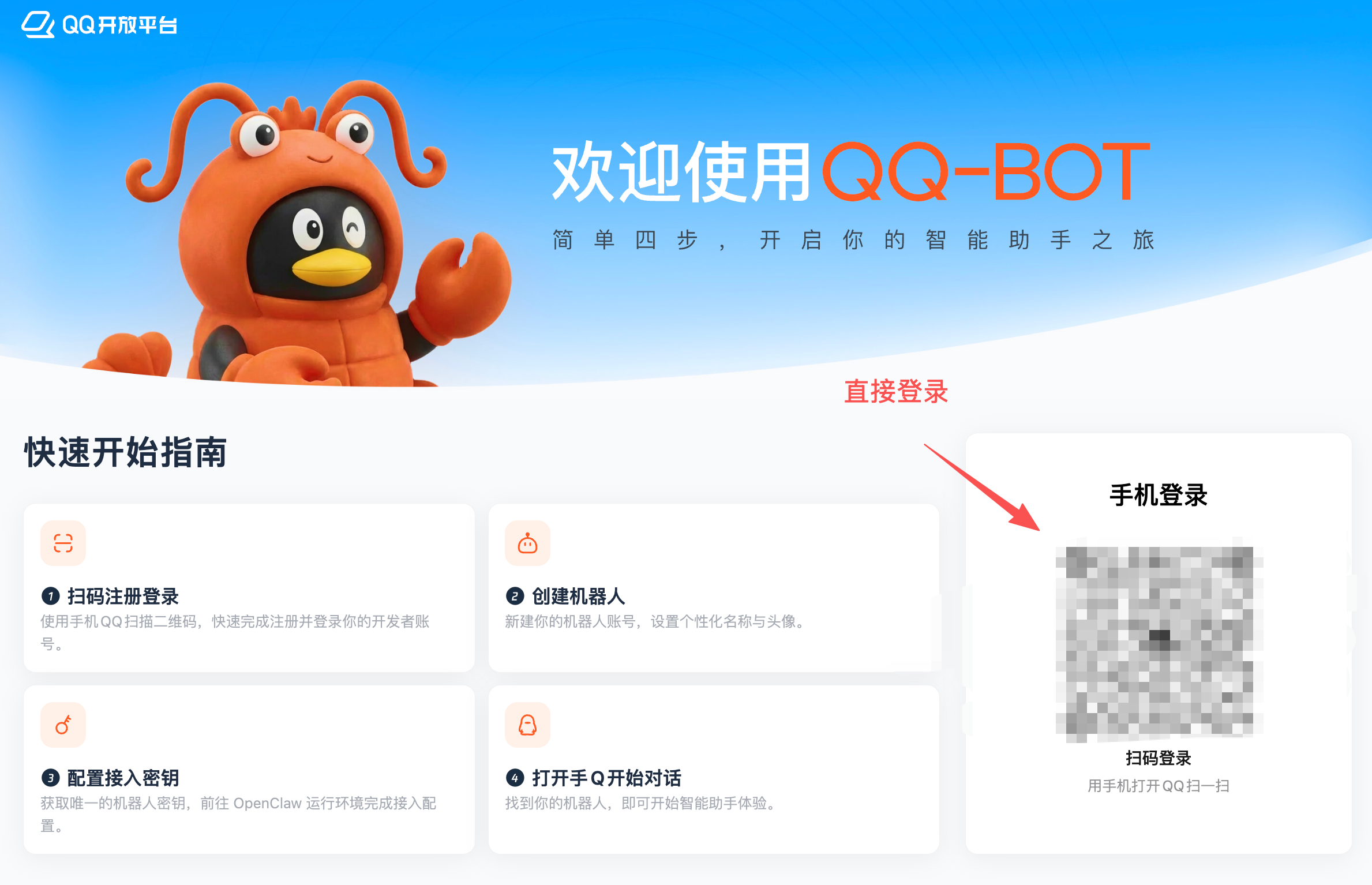
打开QQ机器人接入页面,用QQ扫码登录:
点击创建机器人
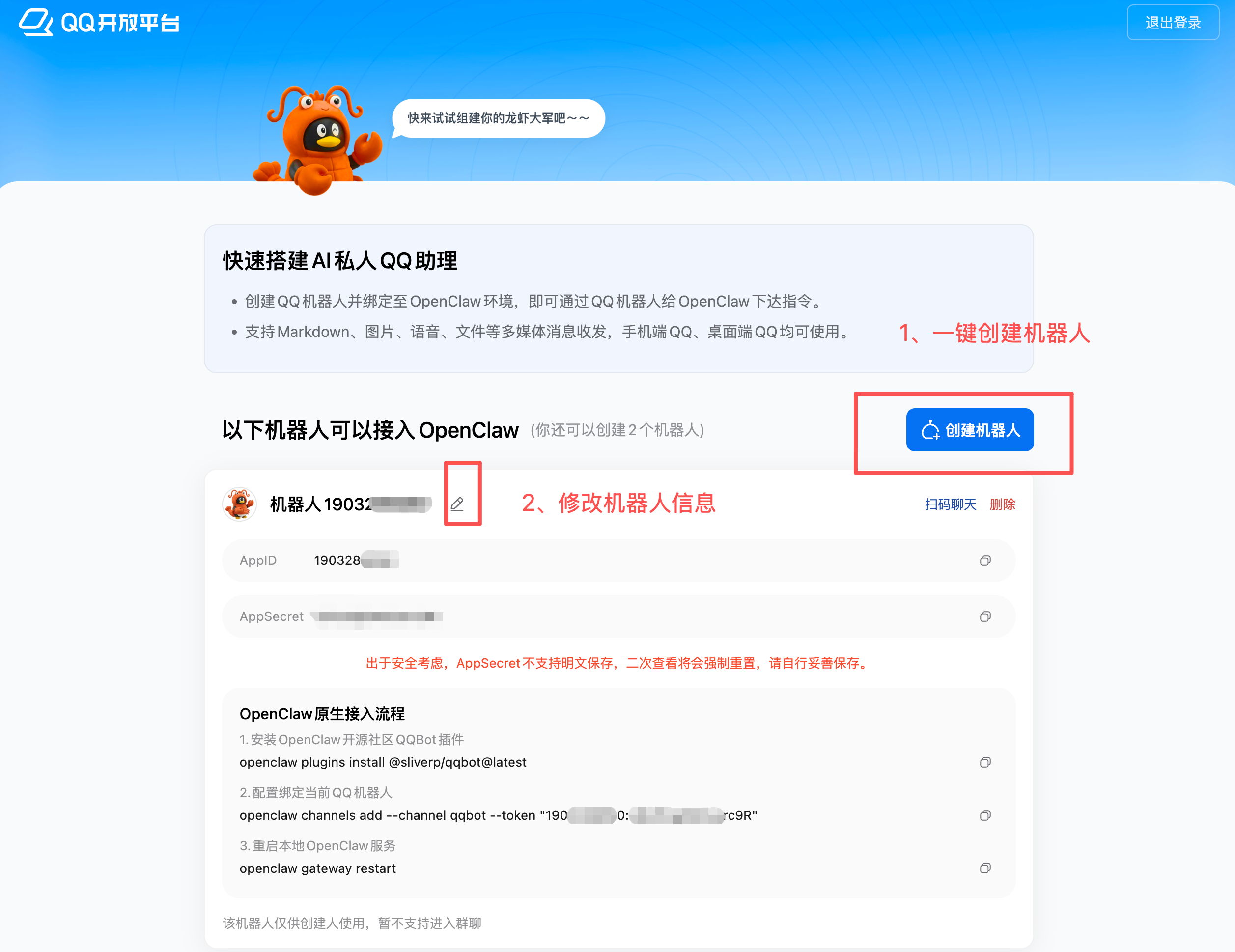
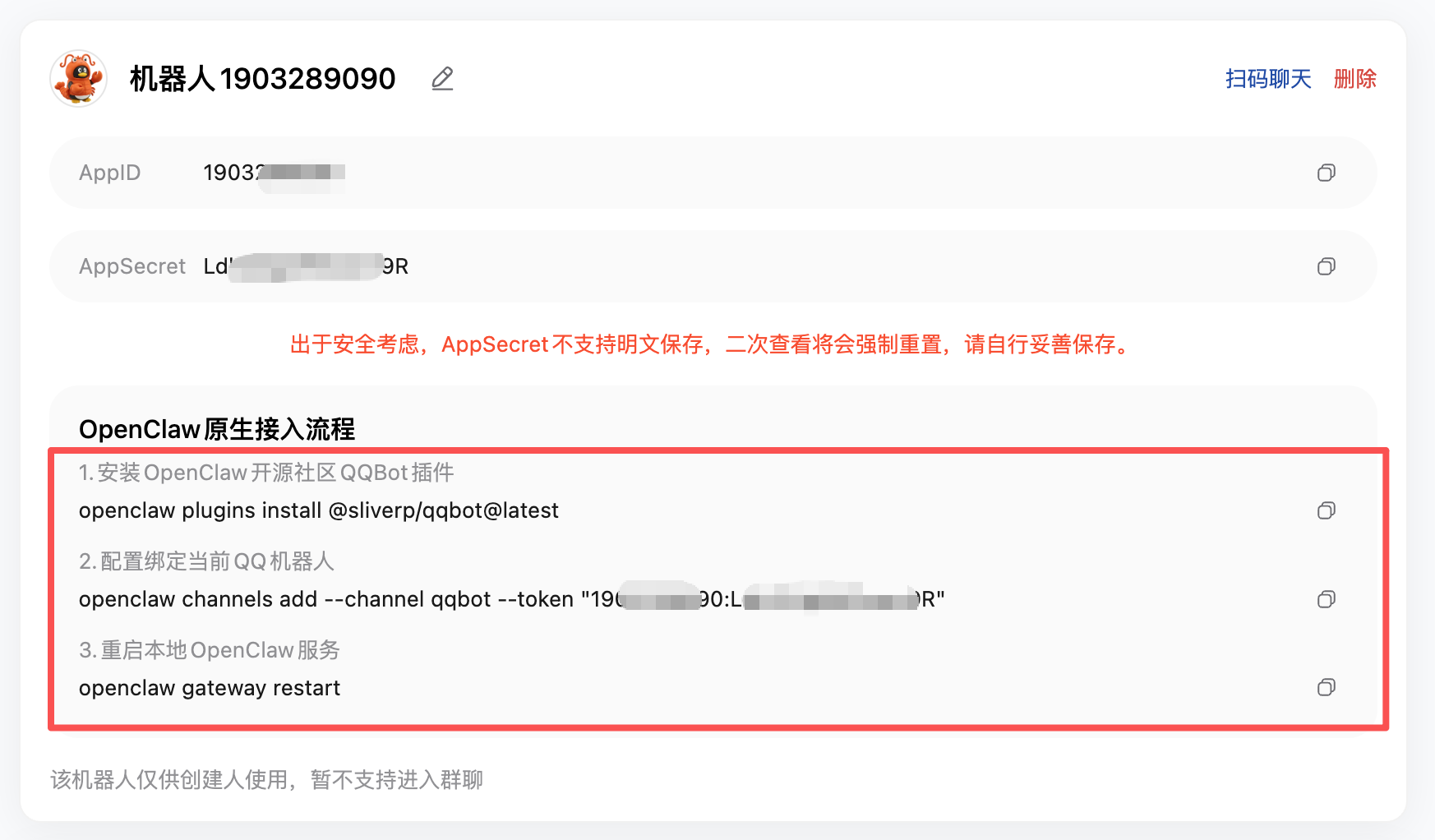
创建完成后,手机QQ立刻就会收到小龙虾打招呼的消息,之后可以设置小龙虾的名字和介绍,最后可以在页面上显示三条配置命令,将三条命令复制到终端执行既可以了。
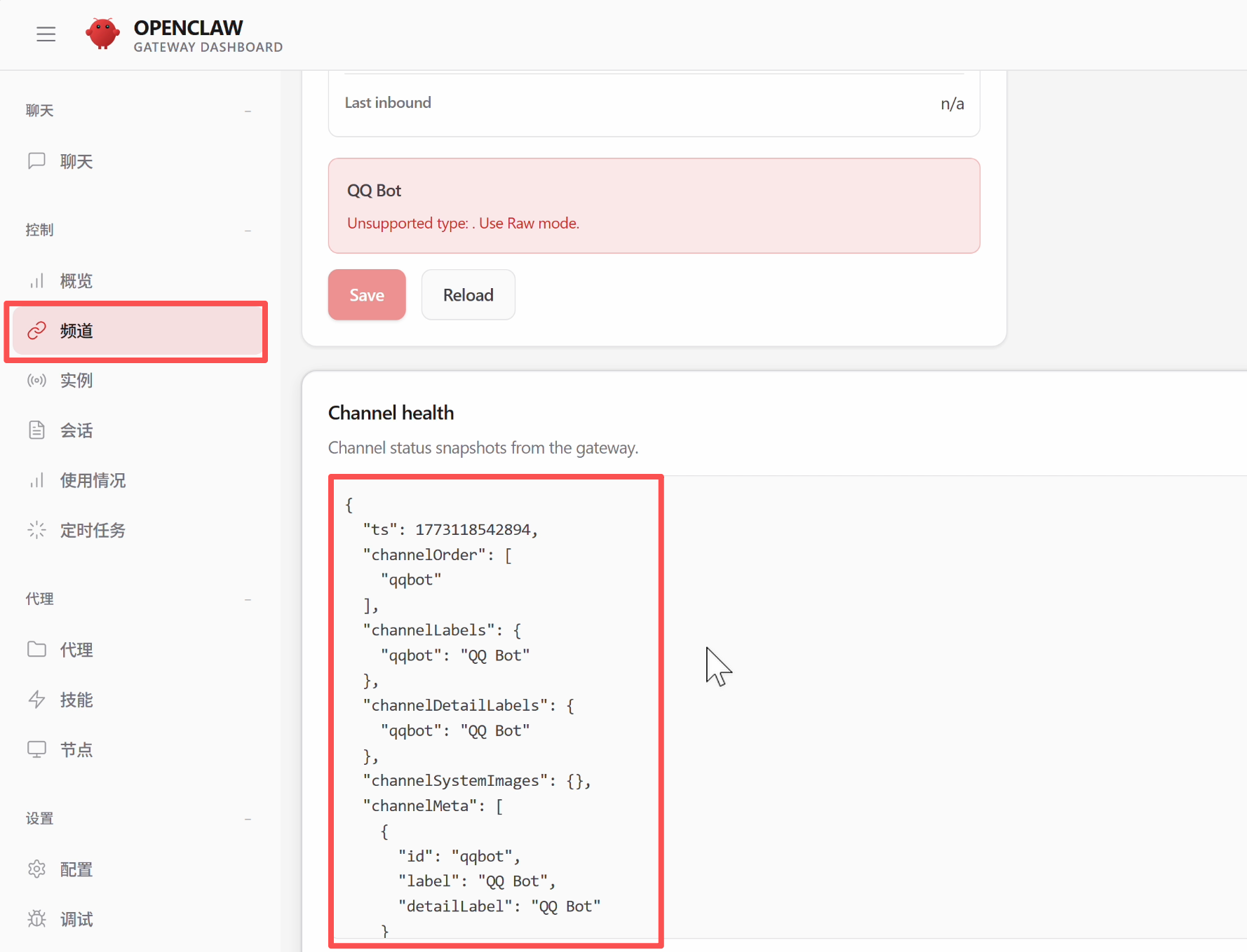
接入成功后,你可以在openClaw的网站控制台的频道板块看到一键接入了QQ机器人渠道:
这样我们的小龙虾就接入完成了,如果想让它完成某些任务,可以在qq中给他下达任务。

小龙虾开发者社区是 CSDN 旗下专注 OpenClaw 生态的官方阵地,聚焦技能开发、插件实践与部署教程,为开发者提供可直接落地的方案、工具与交流平台,助力高效构建与落地 AI 应用
更多推荐

 7
7 0
0- 0


 已为社区贡献2条内容

所有评论(0)