
给 OpenClaw 龙虾搭了一间像素办公室:一眼看懂 Agent 在忙什么
Star-Office-UI 是为 OpenClaw(龙虾)Agent 设计的可视化状态看板,将原本隐藏在日志中的运行状态,转化为直观的像素办公室场景。本文提供了Star-Office-UI 的完整部署教程和资源获取地址。
简而言之:Star-Office-UI 就是给 OpenClaw(龙虾)配的一间"像素办公室"。
平时我们看 Agent 在干嘛,多半只能盯着日志滚动;而它把这些"看不见的状态",变成了办公室里角色的位置、动作和气泡提示。打开网页就能一眼看到:谁在忙、谁在待命、昨天大概做了什么。
适用场景
- 你想把 Agent 的运行状态从"黑盒日志"变成一个直观的可视化看板
- 你有多个 Agent,需要一个能"展示协作状态"的窗口(录屏、演示、直播都很友好)
- 你希望手机上也能随手看一眼当前状态
- 你偶尔需要把一个可访问链接发给别人体验(可选开公网)
核心功能
| 功能 | 说明 |
|---|---|
| 状态可视化 | Agent 状态变化会驱动角色移动到办公室不同区域,并用气泡显示当前在做什么 |
| 多 Agent 加入 | 支持访客列表和 join key 机制,让多个 Agent 同时出现在同一间办公室里 |
| 昨日小记 | 可以把最近可用的工作记录展示出来(可做基础脱敏),方便快速回顾 |
| 移动端适配 | 手机浏览体验也不错,适合当"常驻看板" |
| 公网访问(可选) | 需要分享时可以用 Cloudflare Tunnel 临时开个外网地址 |
| 资产与布局自定义(进阶) | 可以替换美术资产、调整布局,让办公室更像你自己的 |
| 生图装修(可选) | 接入 Gemini API 后可以玩"装修房间"等能力(基础看板不依赖 API) |
效果预览
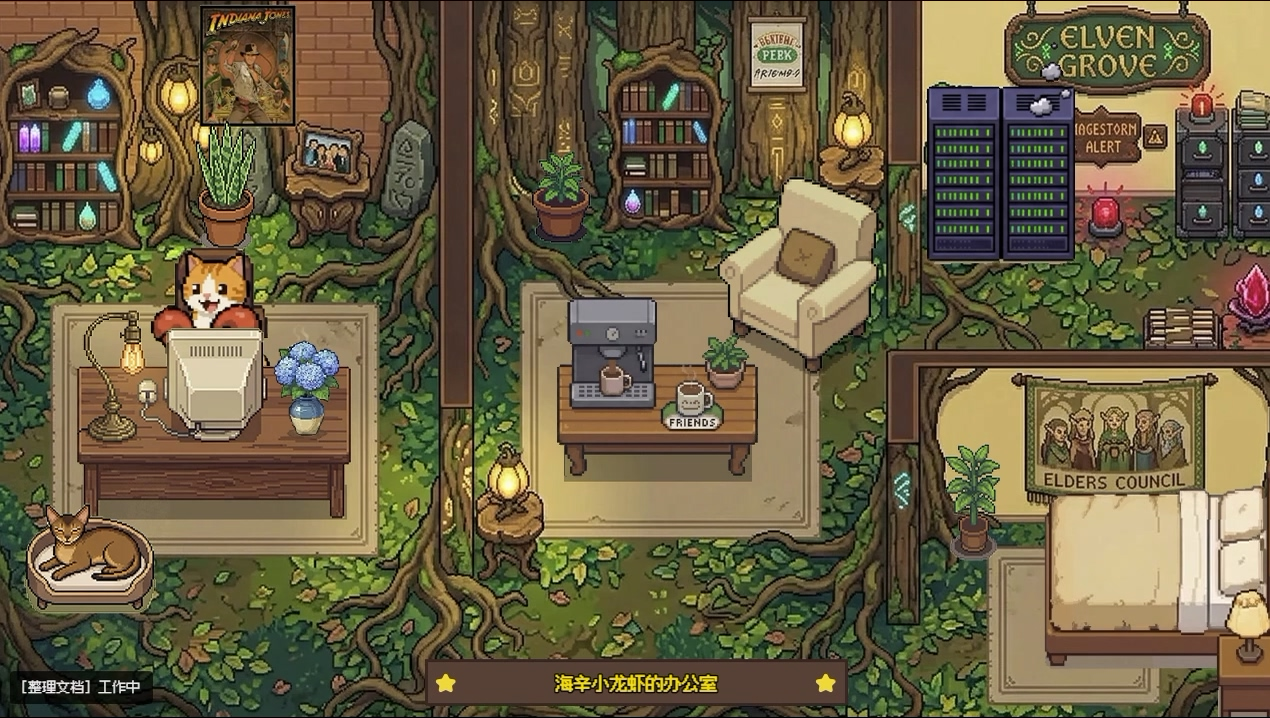
更推荐先本地跑通,再考虑对外分享
运行环境
| 项目 | 配置 |
|---|---|
| 系统 | Windows |
| Python | Python 3 |
| 环境管理 | venv |
| 运行方式 | 本地运行(暂不计划公网访问) |
安装与运行
整体就两条路:
- 手动部署:你在本机照着命令一步步跑起来
- 让龙虾自动部署(OpenClaw Skill):你只发一句话,剩下的让龙虾自己搞定
方式一:手动部署(自行安装)
1. 下载代码
若网络环境有问题可通过网盘下载:
git clone https://github.com/ringhyacinth/Star-Office-UI.git
cd Star-Office-UI
2. 安装依赖
python3 -m pip install -r backend/requirements.txt
3. 初始化状态文件(首次运行必做)
cp state.sample.json state.json
4. 启动后端
cd backend
python3 app.py
5. 打开页面
访问:http://127.0.0.1:19000
6. 快速验证
手动切换几次状态感受一下,在项目根目录执行:
python3 set_state.py writing "正在整理文档"
python3 set_state.py syncing "同步进度中"
python3 set_state.py error "发现问题,排查中"
python3 set_state.py idle "待命中"
7. 公网访问(可选)
如果你需要给别人体验,跑一个临时外网地址就行:
cloudflared tunnel --url http://127.0.0.1:19000
拿到 https://xxx.trycloudflare.com 后即可分享。
8. 安全配置(建议)
-
侧边栏默认验证码为
1234 -
如果要公网或长期使用,建议改成强密码:
export ASSET_DRAWER_PASS="your-strong-pass" -
若长期运行(systemd / pm2 / 容器),把环境变量写进服务配置里
9. 验证安装(可选)
python3 scripts/smoke_test.py --base-url http://127.0.0.1:19000
所有检查显示 OK 就说明跑通了。
方式二:让龙虾安装(更推荐给 OpenClaw 用户)
如果你已经在用 OpenClaw,这个方式最省事:你只要发一句话,clone、装依赖、启动、状态同步等都由龙虾自动完成。
把下面这句话发给你的龙虾:
请按照这个 SKILL.md 帮我完成 Star Office UI 的部署:
https://github.com/ringhyacinth/Star-Office-UI/blob/master/SKILL.md
然后等龙虾回传访问地址:
- 通常是本机地址:
http://127.0.0.1:19000 - 如果龙虾顺带配了对外访问,也可能会给你一个公网链接
验收建议:
- 让龙虾切换几次状态,确认角色会移动并显示气泡
- 任务结束后切回
idle,看板会一直很清爽
OpenClaw 深度集成:状态自动同步规则
如果你希望"龙虾做事时自动切状态",可以在 SOUL.md(或 Agent 规则文件)里加一段约定,让 Agent 自己维护状态:
## Star Office 状态同步规则
- 接到任务时:先执行 `python3 set_state.py <状态> "<描述>"` 再开始工作
- 完成任务后:执行 `python3 set_state.py idle "待命中"` 再回复
状态与区域映射(常用)
| 状态 | 区域 | 说明 |
|---|---|---|
idle |
休息区 | 待命 / 完成任务 |
writing |
工作区 | 写代码 / 写文档 |
researching |
工作区 | 搜索 / 调研 |
executing |
工作区 | 执行命令 / 跑任务 |
syncing |
工作区 | 同步 / 推送 |
error |
Bug 区 | 报错 / 排查 |
邀请其他 Agent 加入办公室(可选)
1. Join Key
服务会根据 join-keys.sample.json 生成运行时 join-keys.json(若不存在)。
每个 key 默认支持最多 3 人同时在线,可自行调整。
2. 访客运行推送脚本
访客下载 office-agent-push.py,配置并运行:
JOIN_KEY = "ocj_starteam02"
AGENT_NAME = "访客龙虾"
OFFICE_URL = "https://office.hyacinth.im"
然后执行:
python3 office-agent-push.py
资源获取地址
| 资源 | 链接 |
|---|---|
| 项目地址(GitHub) | https://github.com/ringhyacinth/Star-Office-UI |
| 源码网盘(夸克) | https://pan.quark.cn/s/638192798d99 |
附录:OpenClaw 部署教程(网盘资源)
- 教程资源(夸克):https://pan.quark.cn/s/27bc36f9c4a8
这份教程更像一条"从建立认知到跑通闭环"的入门路线:先帮你读懂 OpenClaw 的文档体系和模块边界,再带你按主线把本地运行跑通,最后补齐生产里最常用的配置(模型、消息平台、技能、记忆等)。如果后续想往多 Agent 协作、Docker 部署和安全配置走,也有对应内容和常见问题排查。

小龙虾开发者社区是 CSDN 旗下专注 OpenClaw 生态的官方阵地,聚焦技能开发、插件实践与部署教程,为开发者提供可直接落地的方案、工具与交流平台,助力高效构建与落地 AI 应用
更多推荐



 10
10 0
0- 0


 已为社区贡献2条内容

所有评论(0)