
云端部署 OpenClaw 通过插件操作本机浏览器
本文介绍通过OpenClaw浏览器插件实现云端控制本机浏览器的方案。提供两种安装方式(Chrome商店/手动安装),详细说明端口转发配置步骤(SSH映射18792端口)和连接测试方法。重点解决常见问题如Token获取、端口不通等,并演示实际应用场景(如QQ机器人控制浏览器)。
前言:最近openclaw大火,网上的热度也是水涨船高,我的openclaw是部署到云服务器上,想让他操控我本地的电脑进行一些简单的网页操作,在网上搜索了相关资料,有了这篇教程,后续会分享更多开发实战干活和AI工具使用。
本文介绍如何通过浏览器插件,让云端部署的 OpenClaw 能够操作本机浏览器,实现远程自动化控制。
一、安装浏览器扩展
方式一:Chrome 商店直接安装(推荐)
访问 Chrome 应用商店直接安装:
https://chromewebstore.google.com/detail/openclaw-browser-relay/nglingapjinhecnfejdcpihlpneeadjp
方式二:手动安装扩展
Step 1:在云服务器获取扩展文件
# 下载浏览器扩展 openclaw browser extension install # 查看扩展路径 openclaw browser extension path
扩展默认位于:~/.openclaw/browser/chrome-extension
Step 2:下载到本机
将该文件夹下载到本地。
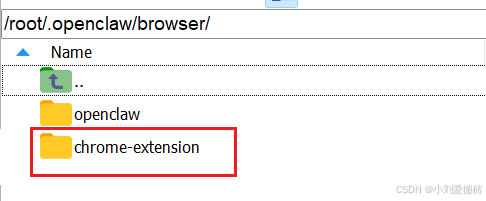
Step 3:Chrome 安装扩展
-
打开 Chrome 浏览器,点击右上角「⋮」→「扩展程序」
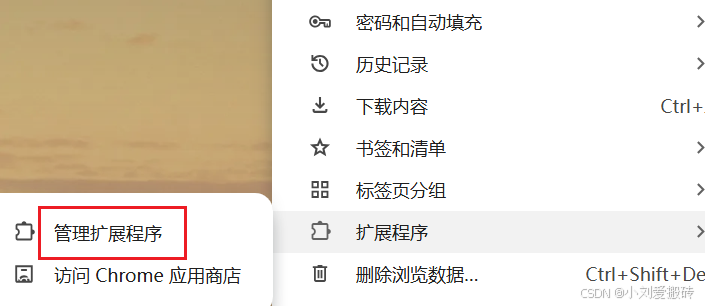
-
开启右上角「开发者模式」(必须开启,否则无法安装)

-
将下载的文件夹拖入页面,或点击「加载已解压的扩展程

二、配置端口转发
安装完成后会弹出配置界面:
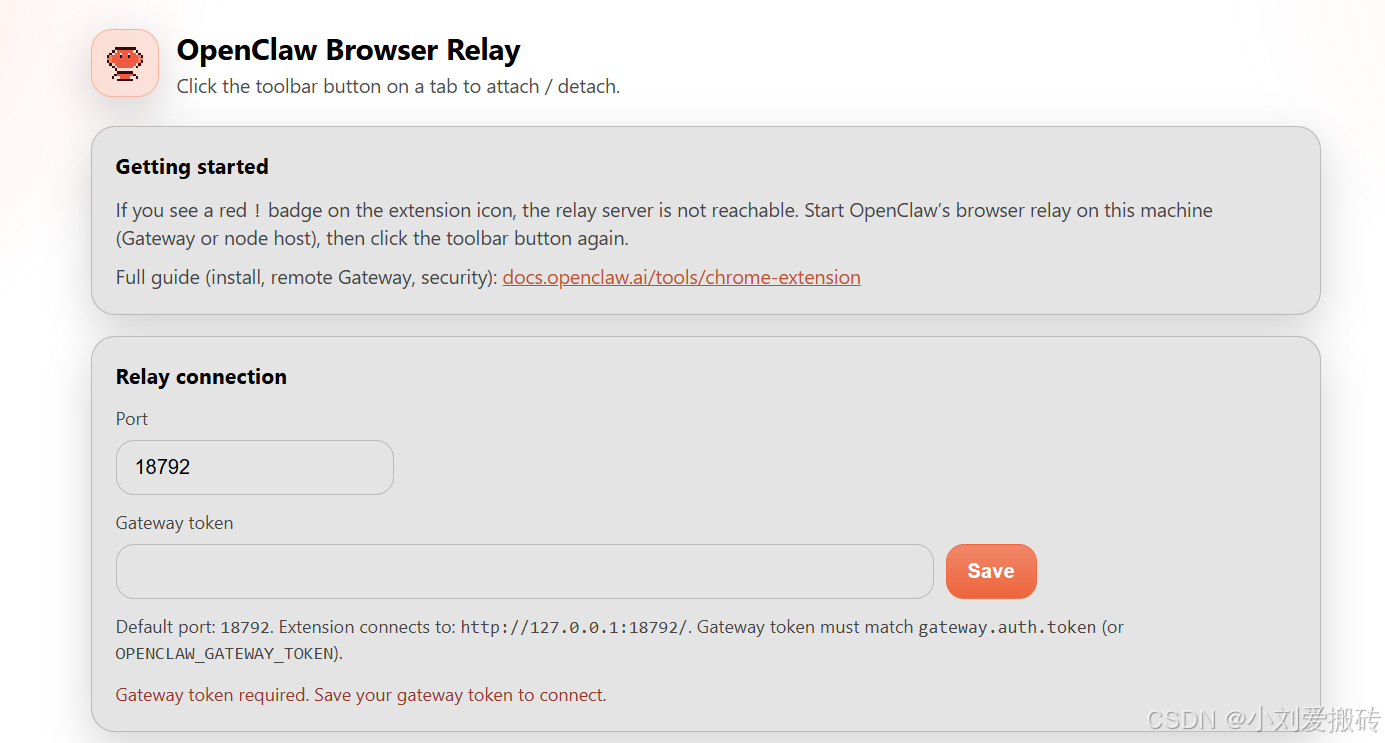
设置 SSH 端口转发
在本地命令行执行:
ssh -N -L 18792:127.0.0.1:18792 -p 22 root@your_server_ip
参数说明:
| 参数 | 说明 |
|---|---|
18792 |
OpenClaw 服务端口,映射到本机 |
-p 22 |
SSH 连接端口,默认 22,如修改过请替换 |
-N |
只做端口转发,不执行命令 |
root@your_server_ip |
服务器用户名和 IP 地址 |
执行后会提示输入服务器登录密码。

三、连接测试
1. 填写 Token
在扩展界面输入 OpenClaw 的 Token(获取方式见常见问题)。
出现绿色标识表示连接成功:
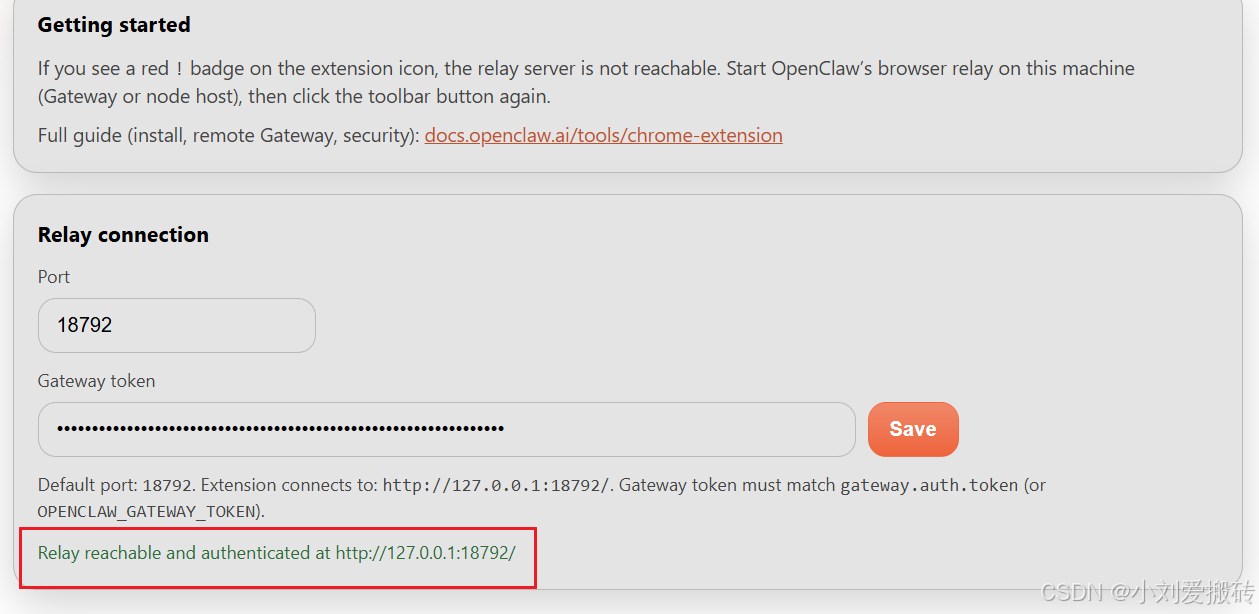
2. 验证连接状态
打开任意网页(注意:不能是空白页),查看扩展图标:
-
显示 ON:连接成功
-
显示 !:配置错误,请检查端口转发和 Token

四、实战测试
配置完成后,就可以通过 OpenClaw 控制本机浏览器了。
以 QQ 机器人控制为例:
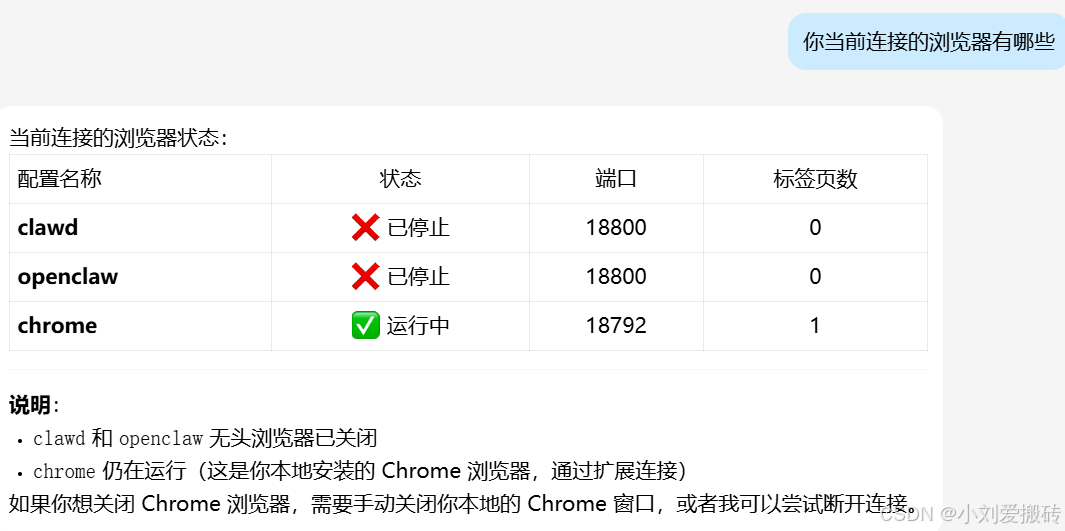
发送指令:「帮我打开谷歌,搜索 openclaw」
小提示
OpenClaw 打开新标签页后不会自动切换,解决方案:
-
手动点击切换
-
让它直接在当前页面跳转,而非打开新标签
五、常见问题
Q1:忘记 Token 怎么办?
在服务器执行:
cat ~/.openclaw/openclaw.json | grep -o '"token": "[^"]*"'

安全提醒:Token 请妥善保管,不要泄露。建议配置防火墙 IP 白名单,或修改默认端口降低风险。
Q2:连接失败,提示端口不通?
请检查云服务器安全组是否开放 18792 端口(注意不是 18789)。
阿里云配置示例: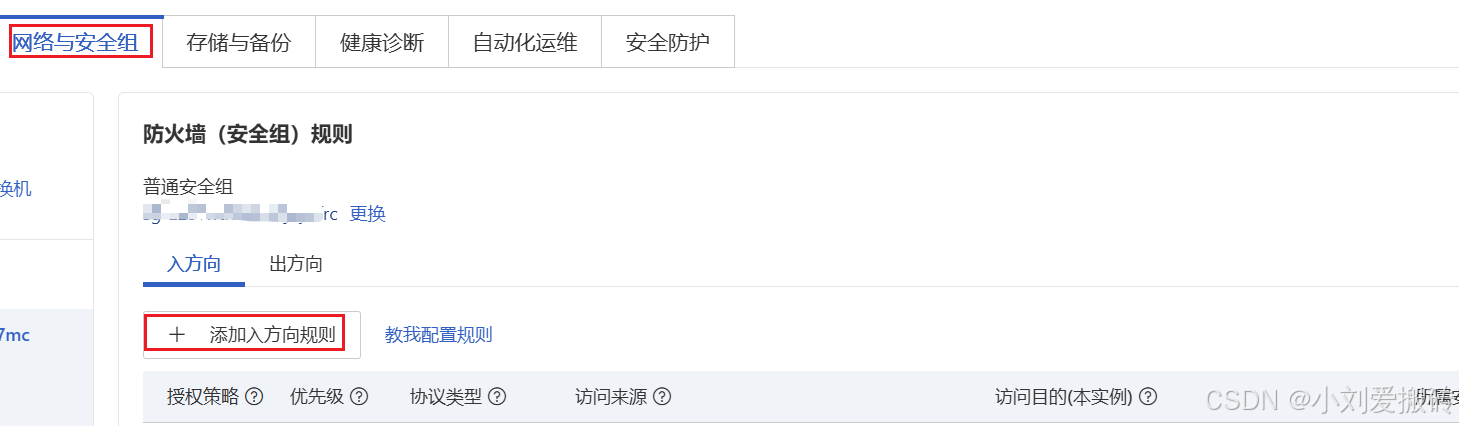
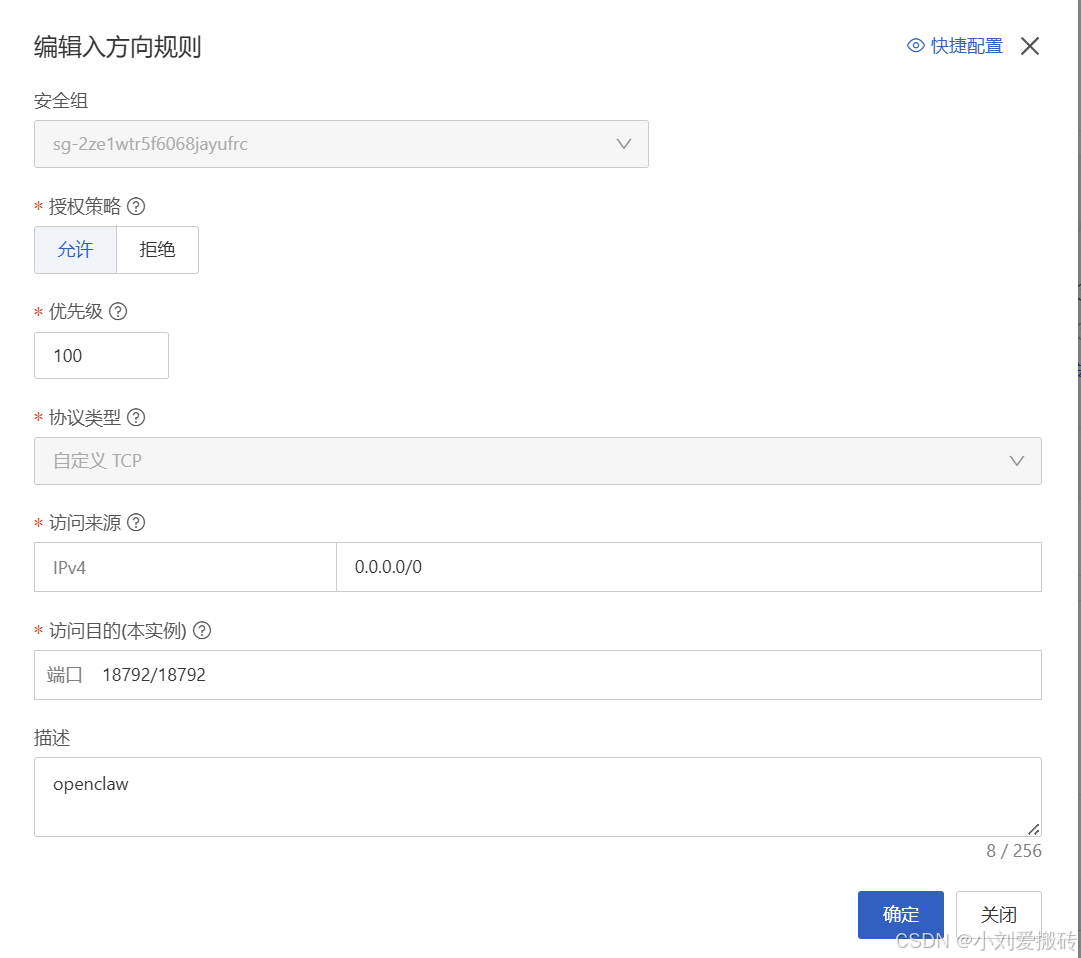
Q3:端口填错了?
确认使用的是 18792 端口,不是 OpenClaw 默认的 18789。
写在最后
通过浏览器插件实现云端 OpenClaw 控制本机浏览器,让远程自动化变得更加灵活。无论是日常办公自动化,还是批量操作,都能轻松实现。
更多 OpenClaw 实用技巧,欢迎关注公众号 【AI早班车】,第一时间获取最新教程!
本文首发于公众号【AI早班车】,专注 AI 工具实践与效率提升。

小龙虾开发者社区是 CSDN 旗下专注 OpenClaw 生态的官方阵地,聚焦技能开发、插件实践与部署教程,为开发者提供可直接落地的方案、工具与交流平台,助力高效构建与落地 AI 应用
更多推荐



 4
4 0
0- 0


 已为社区贡献1条内容

所有评论(0)